Personal Menu
Personal Menu
お気に入りに商品が追加されました。

ClassPad.netの使い方【初歩から授業活用まで】導入校の先生のためのスタートガイド

この記事は、「これからClassPad.netを活用していきたい。でも、実際の授業にどのように取り入れて良いかイメージができていない。」そんな先生に向けて、明日の1コマから始められる実践を、準備編・基本編・活用編の順にご紹介します。
※ClassPad.netは2か月に1度アップデートされます。本ページでの使い方は2026年9月30日現在のUI/UXに基づいています。
ClassPad.netとは? まず押さえる3つの機能
ClassPad.netは、カシオの電子辞書「EX-word」から厳選した辞書・参考書、紙のノートに近い操作感のデジタルノート、課題の配布から回収・添削・返却までを行う授業支援を、ひとつのアプリに統合した学習プラットフォームです。
ICT活用というと、「辞書アプリ」「ノートアプリ」「課題提出ツール」を別々に導入し、授業中に画面を行き来するイメージをお持ちの先生もいらっしゃるかもしれません。ClassPad.netはそこがひとつにつながっているため、「調べる」「考える」「まとめる」「共有する」「提出する」という一連の流れが、同じ画面の中で完結します。
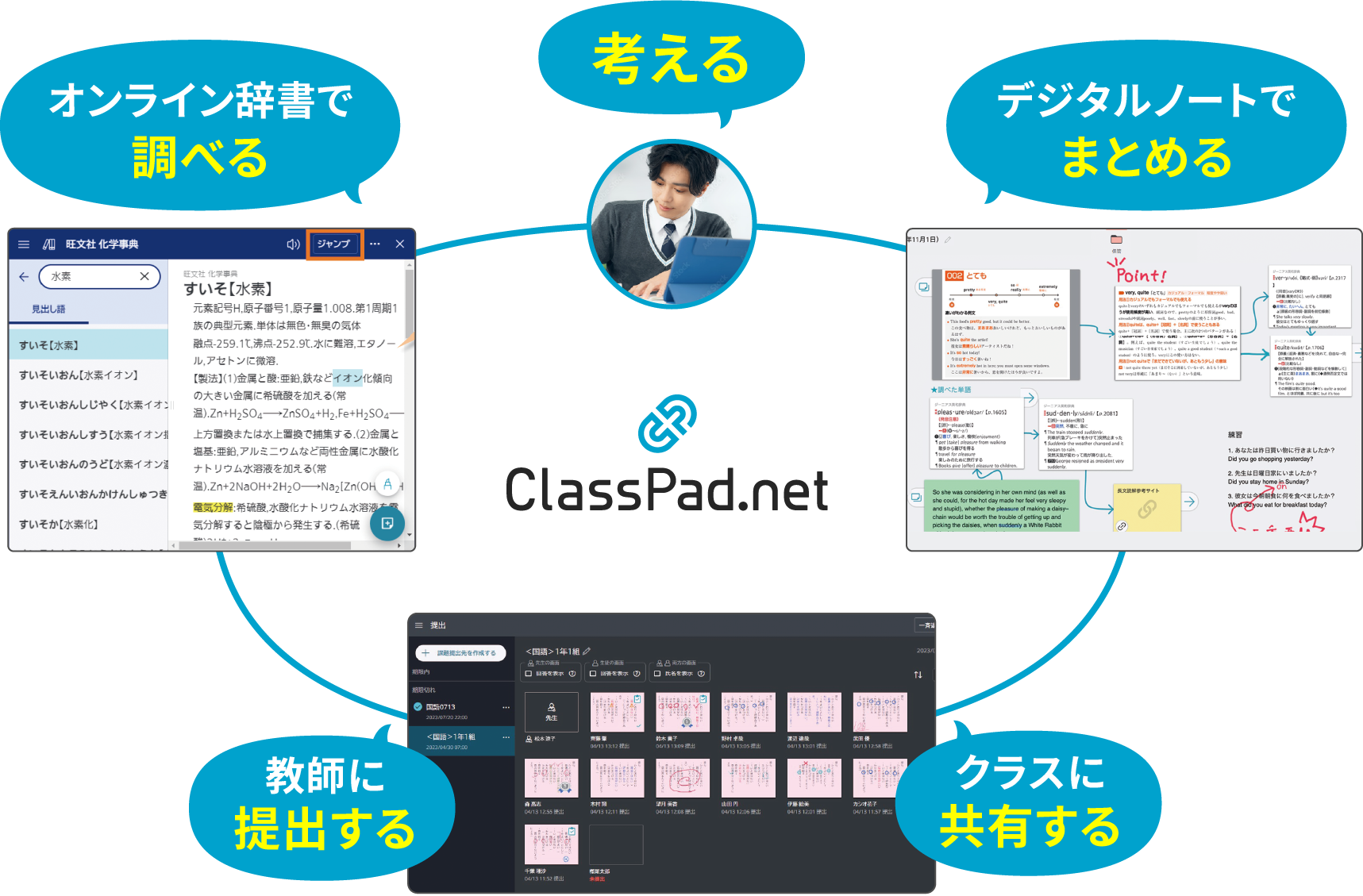
まずは機能を細かく覚える必要はありません。「何がひとつになっているのか」という全体像だけ、ここで押さえておきましょう。
授業で使う機能は、大きく4つに分かれる
| カテゴリ | できること | 授業での主な出番 |
|---|---|---|
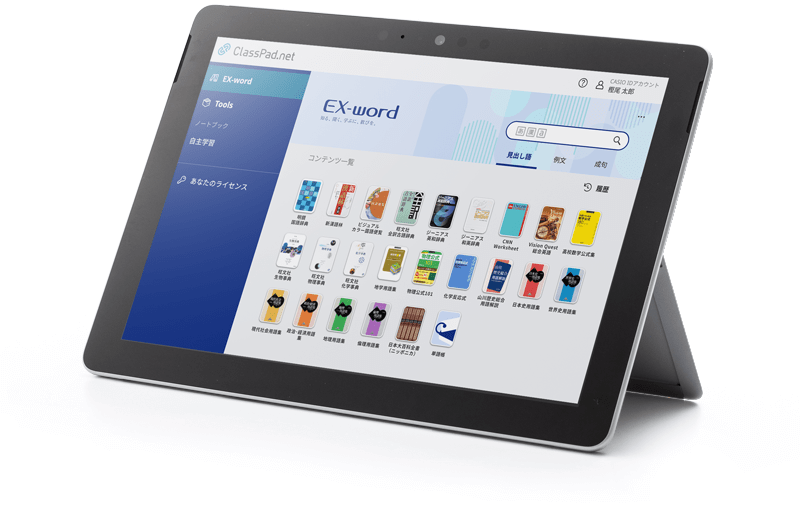
| オンライン辞書 | EX-wordから厳選した辞書・参考書(高校7教科対応)、複数辞書検索、ジャンプ検索、EX-wordふせん | 調べ学習、語彙指導、英文読解、古文・漢文の単語調べ |
| デジタルノート | 手書き、ふせん、テンプレート・図形、テキストボックス、PDF・PNG書き出し、同時編集、ノート配布 | 板書代わり、思考整理、グループワーク、振り返り、提出 |
| 授業支援 | 提出箱、課題の配布・回収・管理・添削・返却、双方向のやり取り | 課題提出、理解度確認、形成的評価 |
| 学習ツール | ClassPad Math(数式・計算・グラフ・統計・幾何)、enHack(英文解析)、プロンテスト(英語発音)、ブリタニカ探究総合パック | 数学のグラフ・図形、英文の構文理解、発音指導、探究活動 |
このうち、初歩の段階で意識したいのはデジタルノートと授業支援(提出BOX)の2つです。オンライン辞書と学習ツールは、単元に応じて後から活用していきましょう。
ログインから最初の1画面まで(3ステップ)
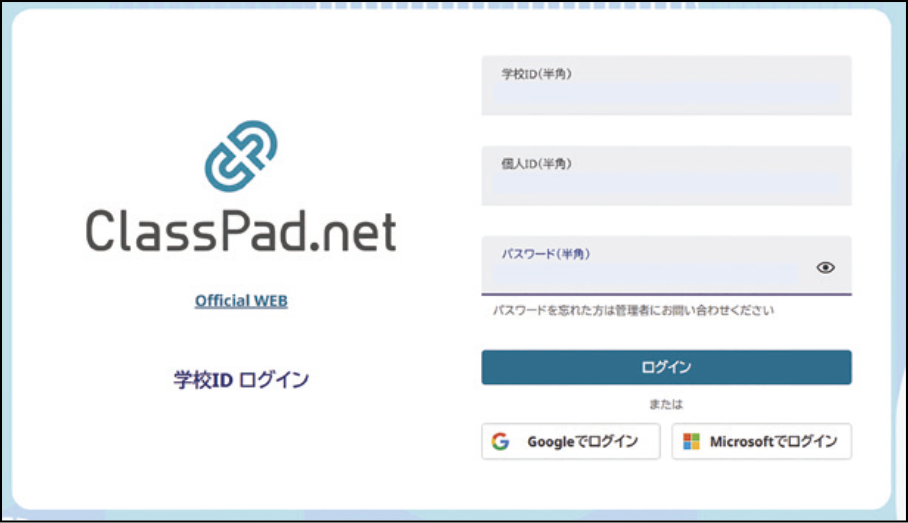
学校ID・個人ID・パスワードを入力してログインする
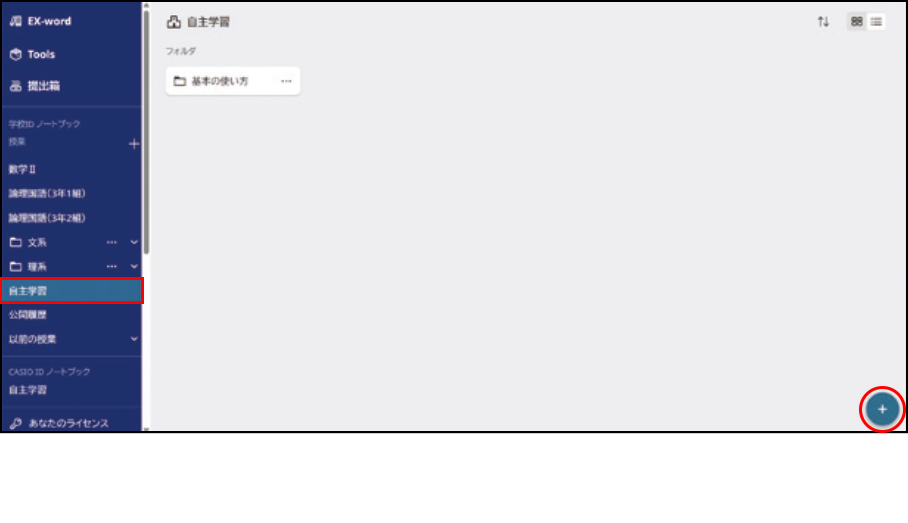
[自主学習]から右下の[+]を選び、新規ノートを作成する
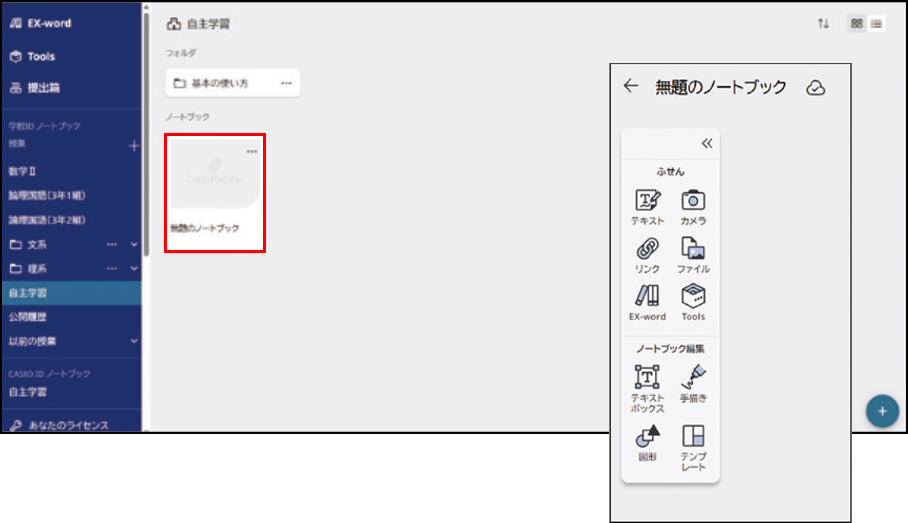
[無題のノートブック]をクリックしてノートを開き、メニューバーから好きな機能を選ぶ
ポイントは、自主学習のノートは特別な操作をしなくても他人と共有されないという点です。生徒の目に触れることはないので、練習中に失敗しても問題ありません。「まず自分で触ってみる」ための安全な場所だと考えてください。
なぜ「機能を覚える」だけでは授業は変わらないのか
機能を覚えることと、授業が変わることは別です。変化が起きるのは、1つの授業場面に1つの機能を足せたときです。
導入校でよくある3つのつまずき
ClassPad.netに限らず、ICT活用が止まってしまうケースには共通のパターンがあります。
① 多様な機能を全部覚えようとして挫折してしまう
研修で機能は一通り触ったものの、全ての機能を使うことを意識しすぎてしまうと「使いこなせていない」という感覚だけが残ってしまい、推進するモチベーションが保てない。といったことが起きてしまいます。
② 操作はできるが、「どの単元のどこで使うか」が決まらない
機能の説明は理解できても、自分の担当単元に当てはめる作業は、別のスキルとも言えます。ここが埋まらないと、授業で活用するところまでは行きつかないケースがあります。
③ いきなり授業の中心で使おうとして、うまくいかず自信をなくしてしまう
最初から授業の山場で使うと、トラブルが起きたときのダメージが大きく、「やっぱり紙のほうがいい」と感じてしまうかもしれません。
変化の近道は「無くなっても困らないところ」から。では、どう始めればよいのでしょうか。ひとつの答えは、授業の中心的な活動ではなく、授業後の意見回収など「無くなっても影響がない」ところからICTを活用するという考え方です。
たとえば、授業の最後に今日の振り返りを提出してもらう。それだけなら、もし通信が途切れても、紙に書けば済みます。リスクの小さい場面で成功体験を積み、少しずつできる範囲を広げていく。これが、導入校で実際にうまくいっている進め方です。
本記事の読み方
ここからの構成は、次の3段階になっています。
基本編:最初の成功体験として試しやすい実践(3つ)
活用編:授業の質を変える一歩進んだ実践(6つ)
上から順に読む必要はありません。「自分の今の状態に近いところ」から始めてみてください。

【準備編】授業で使う前に、まずこの2つ
いきなり授業で使わなくて大丈夫です。まず先生自身がノートに慣れ、次に提出箱を1つ作れば、生徒とつながる準備は完了です。
準備1:デジタルノートを業務やメモで使う方法
先生のお悩み
- ICTに苦手意識があり、授業で使いこなせるか不安
- 何から触ればいいのか分からない
授業での使い方(準備として)
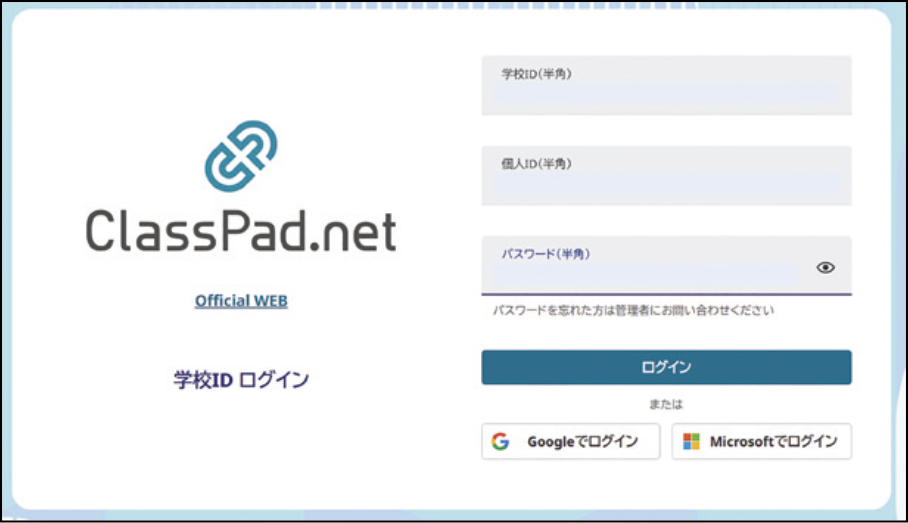
学校ID・個人ID・パスワードでログインする
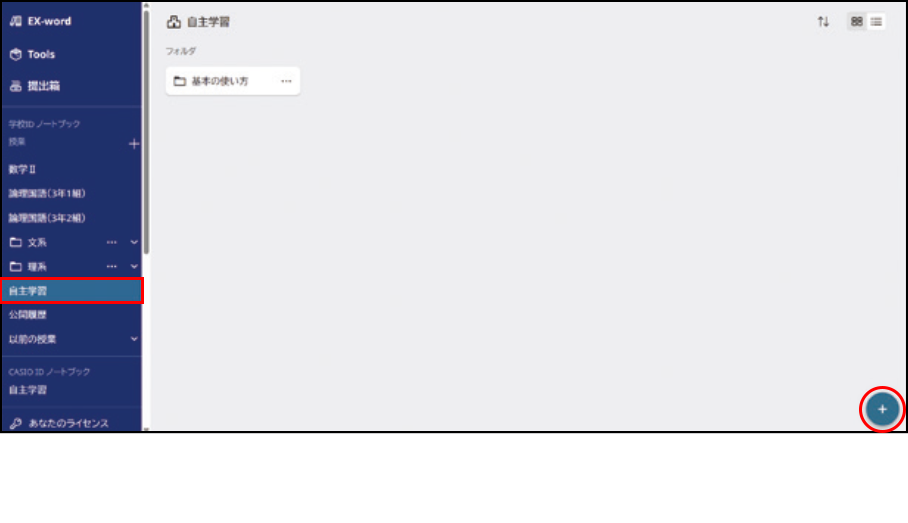
[自主学習]から右下の[+]を選び、新規ノートを作成する
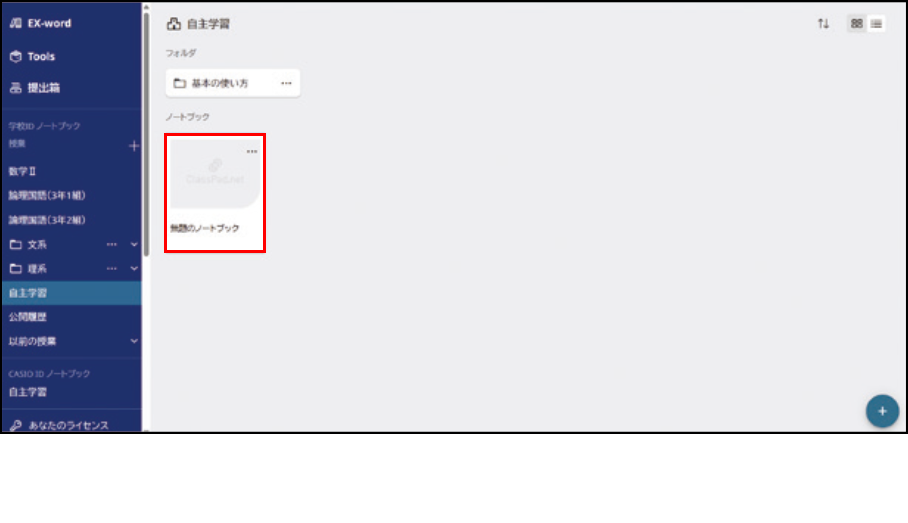
[無題のノートブック]をクリックしてノートを開く
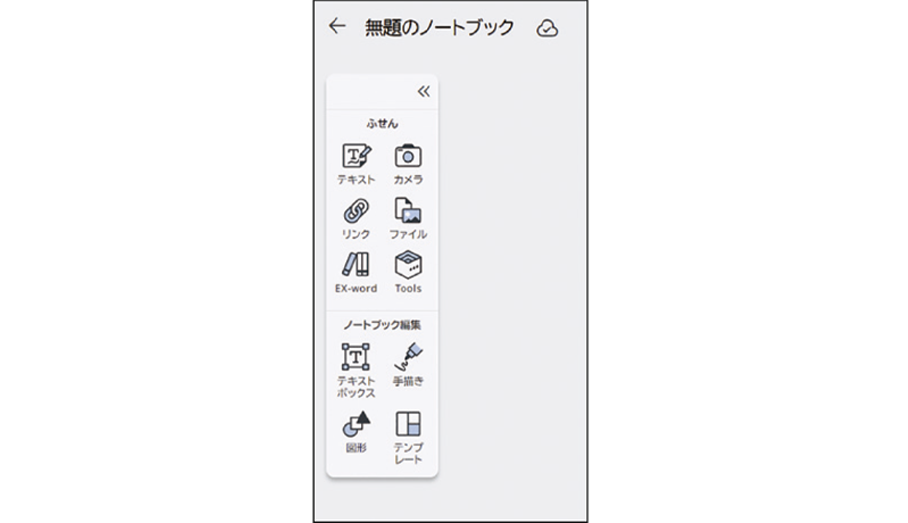
メニューバーから好きな機能を選んでみる
ここまでできればOK
- ログインをする
- デジタルノートを作成する
- デジタルノートを開いて使う
POINT
最初は生徒や授業と関係なく使ってよい、というのがこのステップの肝です。会議のメモ、教材研究の下書き、校務のちょっとした記録。何でも構いません。手書き・ふせん・テンプレートを一通り触っておくと、授業で生徒に説明するときの言葉が自然と出てきます。
効果を実感
- 操作に対する心理的なハードルが下がった
- 授業で見せる前に、機能の動きを把握できた
準備2:授業でよく使う「提出箱」を作る方法
先生のお悩み
- オンラインで生徒の意見を集めたいが、設定が難しそう
- 課題の回収をデジタル化したいが、何から始めるか分からない
授業での使い方(準備として)
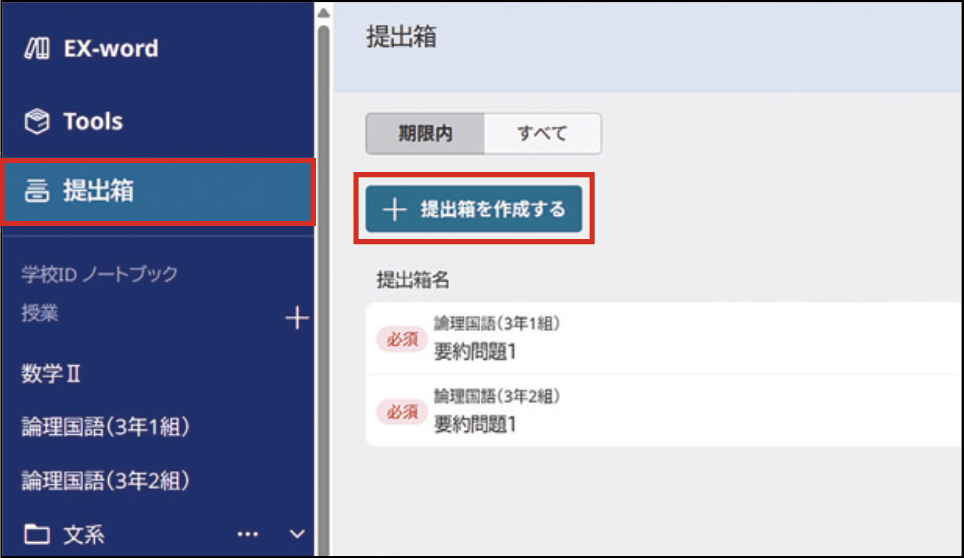
メニューから[提出箱]を選択し、[+提出箱を作成する]を選ぶ
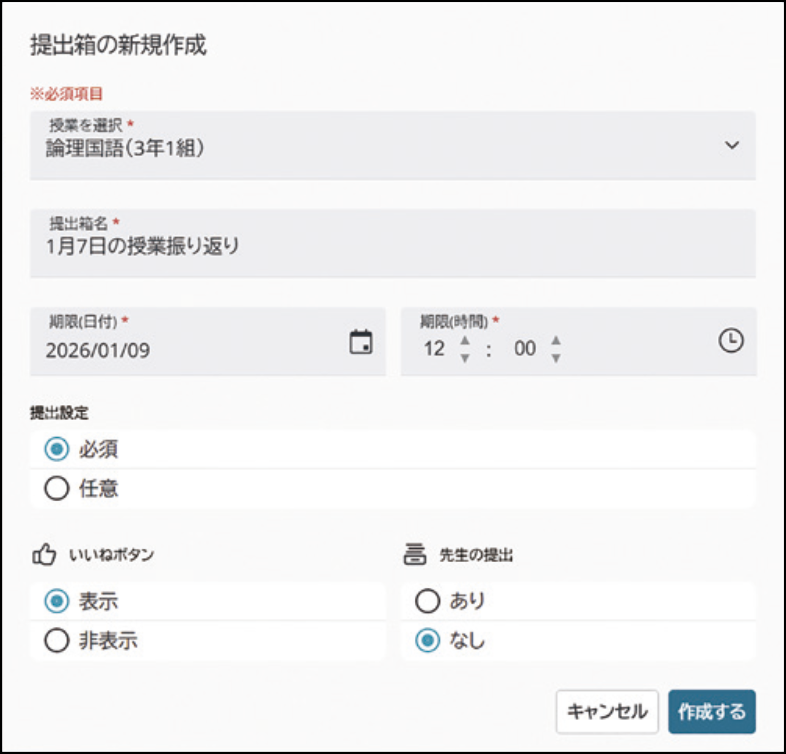
必須項目を入力し、[作成する]を選択する
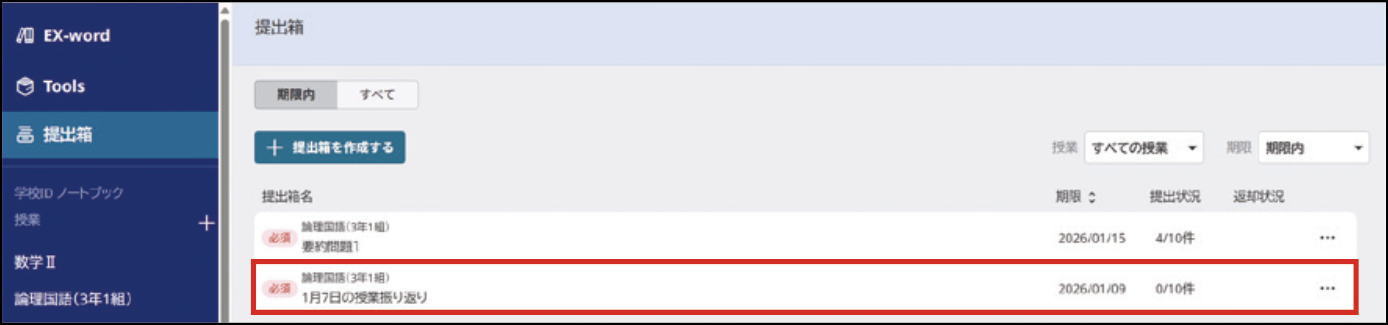
提出箱が完成する

使用しない場合は最後に削除すればOK。設定の変更も可能
ここまでできればOK
- 提出箱を作成する
- 提出箱を削除する
POINT
最初は授業を選択するだけでもOKです。細かい設定は後回しにして構いません。また、もし間違っても削除や設定の変更ができるので、気軽に挑戦してください。ここで作った提出箱があると、基本編の実践がそのまま実行できます。
効果を実感
- 生徒と授業がつながり、双方向授業がスムーズになる
- オンラインで意見を提出させたり、課題を回収したりできるようになる

【基本編】ClassPad.netで最初に授業でやるべきは?
授業で「変化」を実感しやすい3つの実践
最初の1週間で試すなら、①辞書、②色付きふせん、③紙課題のオンライン回収の3つです。いずれも準備が軽く、生徒の反応が返ってきやすい実践です。
3つに共通するのは、授業の中心を置き換えるのではなく、既存の授業に1機能を足すだけという設計です。うまくいかなければ元に戻せる、という気軽さが、結果的に定着につながります。
実践1:「オンライン辞書」機能を使って調べる方法
先生のお悩み
- インターネットは誘惑が多く、生徒が目移りしてしまう
- ネットの情報は不確かなものが多く、授業で扱いづらい
- 生徒の表現の幅が広がらない
授業での使い方(4ステップ)
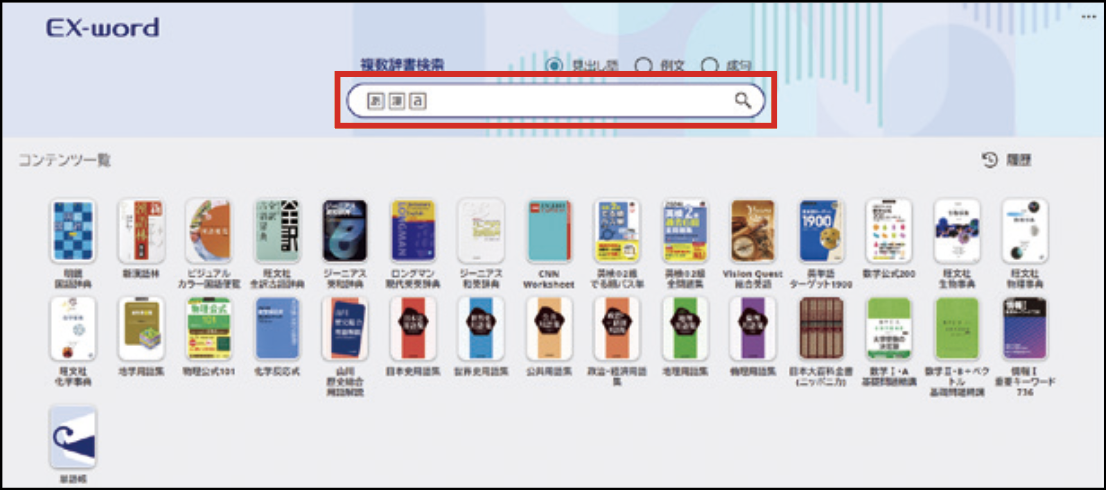
検索窓に調べたい用語を入力して検索する
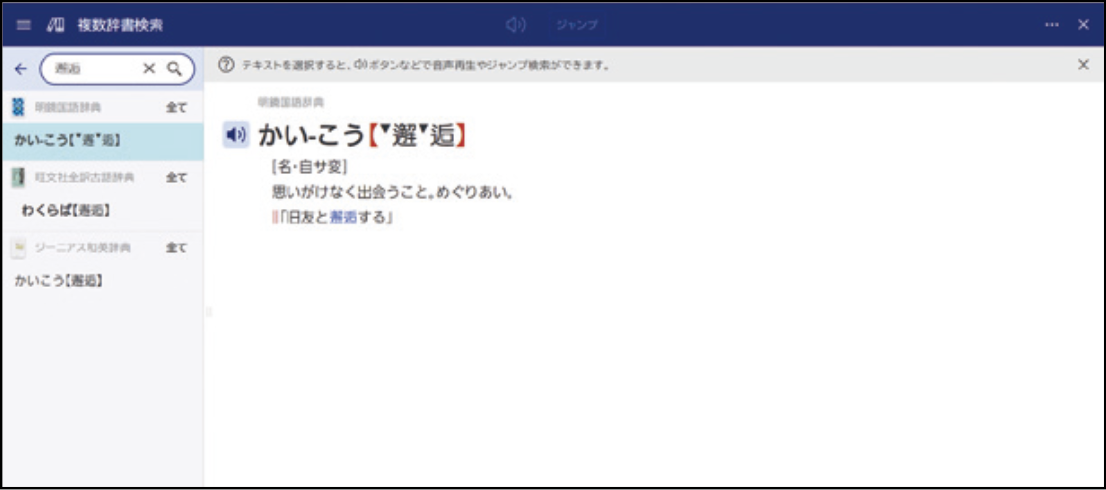
結果がメニューに表示されるので、クリックして詳細を確認する
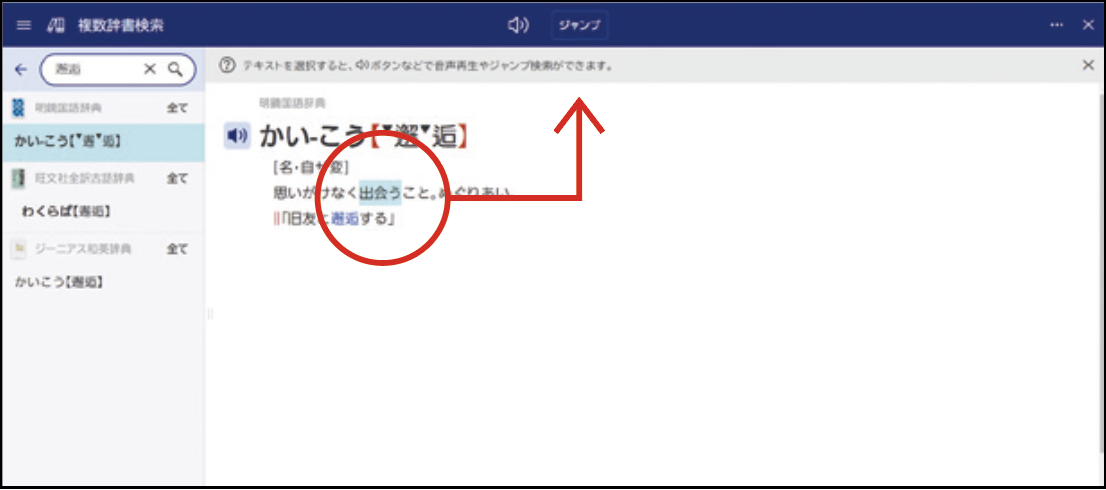
解説中に意味が不明な用語があれば、その用語を選択して[ジャンプ]をクリックする
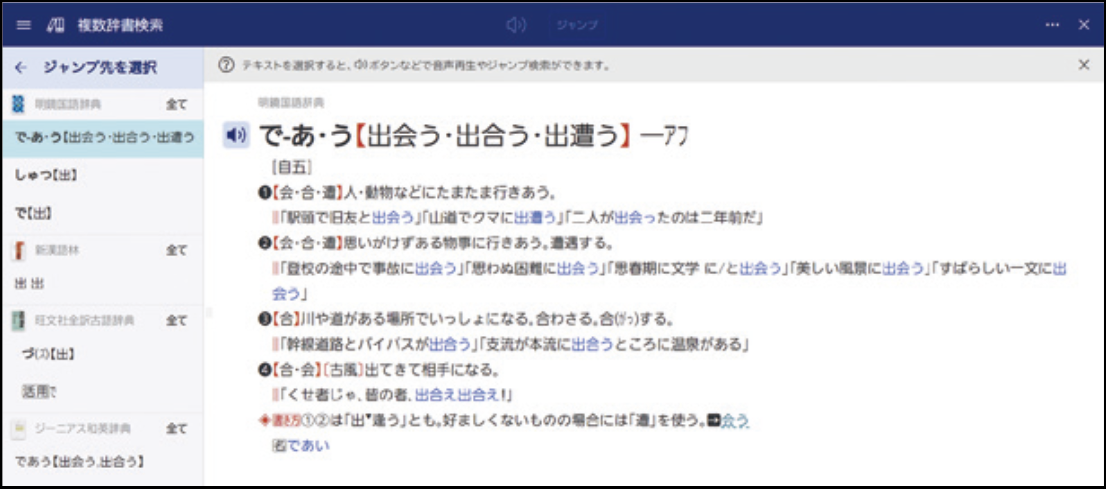
ClassPad.net内のすべての辞書・書籍コンテンツから横断的に検索する(ジャンプ検索)
授業での活かし方
辞書は単体で使うより、デジタルノートと組み合わせると効果的です。ノートから直接辞書へアクセスでき、検索結果はノートに簡単に添付できます。ふせんからも直接辞書へアクセスできるため、「調べたことをその場でノートに残す」という流れが自然に作れます。
こんな単元で使えます
古文・漢文の重要単語の確認、英語長文の語彙調べ、理科・社会の専門用語の定義確認など、「用語の意味を押さえてから本文に入る」タイプの単元と相性が良いです。
効果を実感
- 生徒が授業に集中できた
- 確かな情報をもとに授業を進められた
- 自然と語彙が増えて、表現力が上がってきた
実践2:色付きふせんを活用して生徒の理解度を測る方法
先生のお悩み
- 振り返り・まとめに時間がかかる
- 意見や感想の集約が大変
- 生徒が授業を理解しているか分からない
授業での使い方(4ステップ)
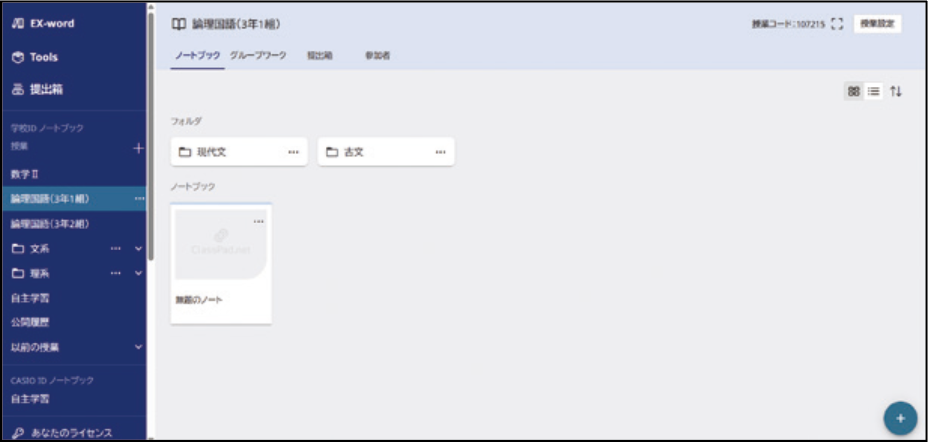
授業から[ノートブック]を作成する
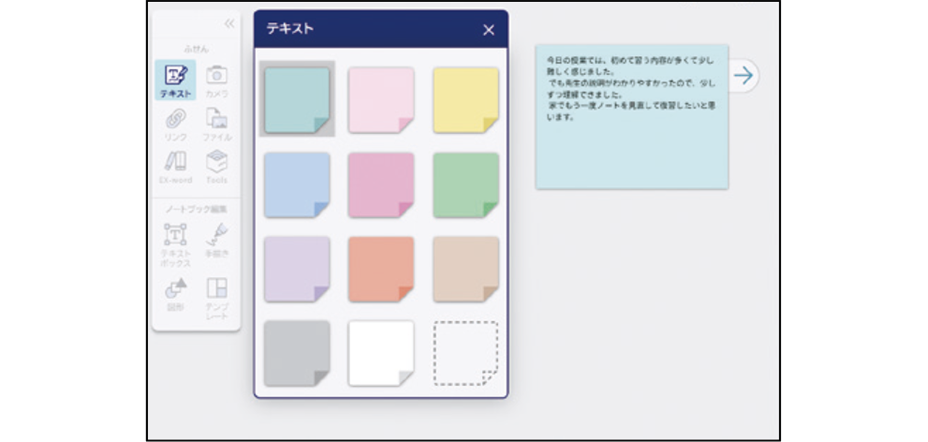
[ノートブック]を開き、メニューバーから[テキスト]を選択して、ふせんに振り返りを記入する
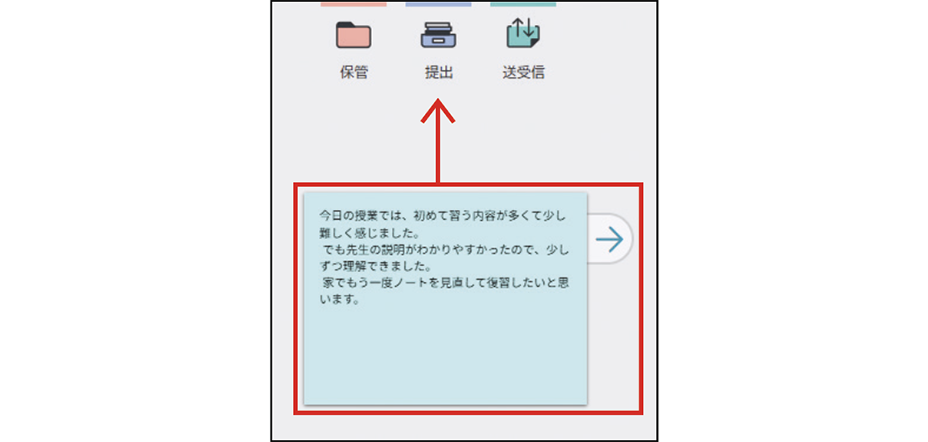
記入したふせんを[提出]へドラッグ&ドロップする
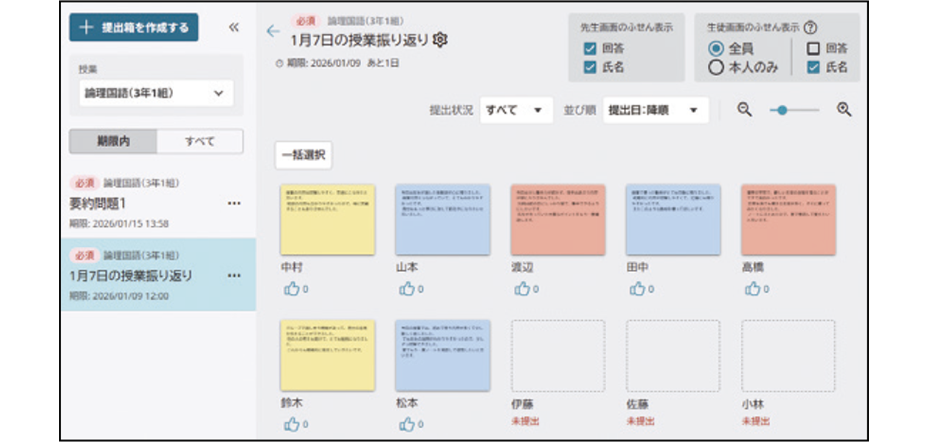
[提出箱]を確認し、生徒の理解度を確認する
そのまま使える運用ルール
色の使い方をあらかじめ決めておくと、集約した瞬間に理解度が一目で分かります。
| ふせんの色 | 生徒の状態 |
|---|---|
| 青 | よくわかる |
| 黄 | わかる |
| 赤 | わかる |
POINT
この実践の価値は、「振り返りを書かせる」ことではなく、書かれた内容がリアルタイムで一覧化される点にあります。授業の終盤5分で回収し、次の時間の導入で「赤が多かったところ」から入る。こうした授業の組み立てが、数分の作業で可能になります。
効果を実感
- 生徒の理解度を一目で確認できた
- 数分で振り返り・まとめができた
- 生徒の意見を反映した授業ができた
実践3:紙課題の回収・返却をオンラインで行う方法
先生のお悩み
- 課題の回収に時間がかかる
- 回収物の管理も大変
- 生徒と向き合う時間が削られる
授業での使い方(4ステップ)
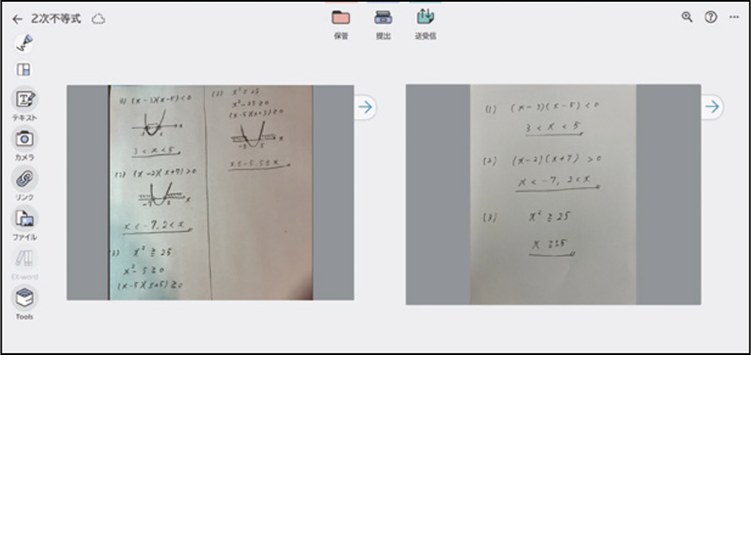
デジタルノートを作成し、[カメラ]機能を使って課題の写真を撮影する
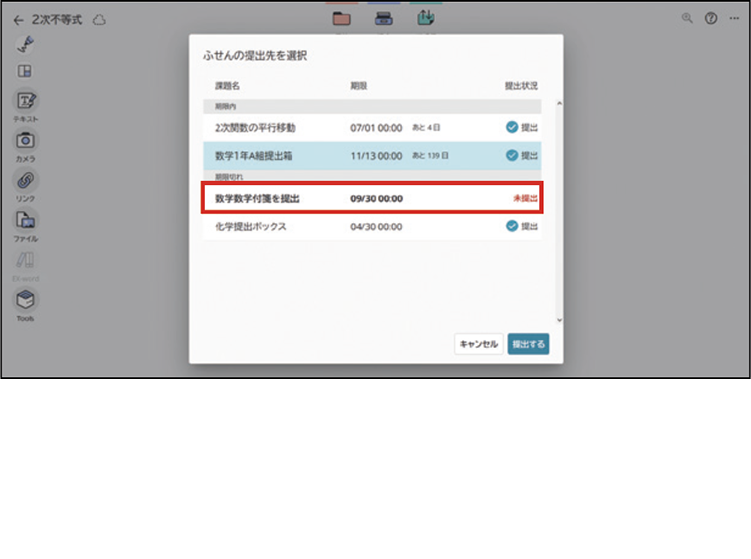
提出先を選んで提出する
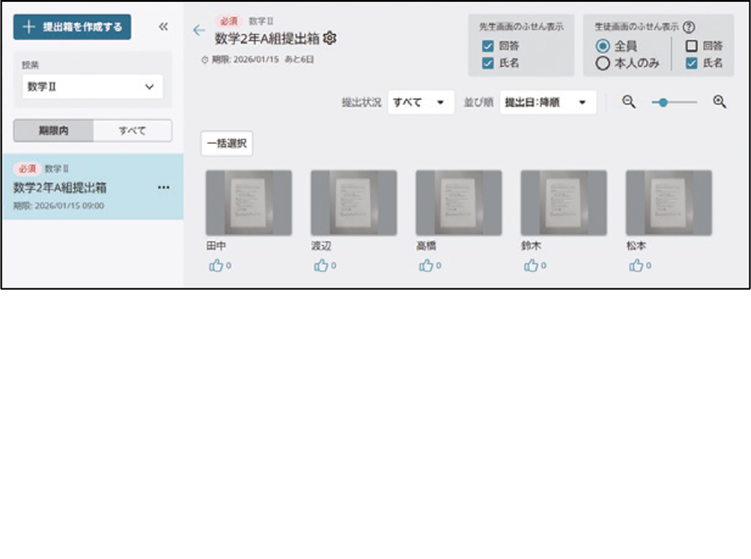
[提出箱]からリアルタイムで確認する
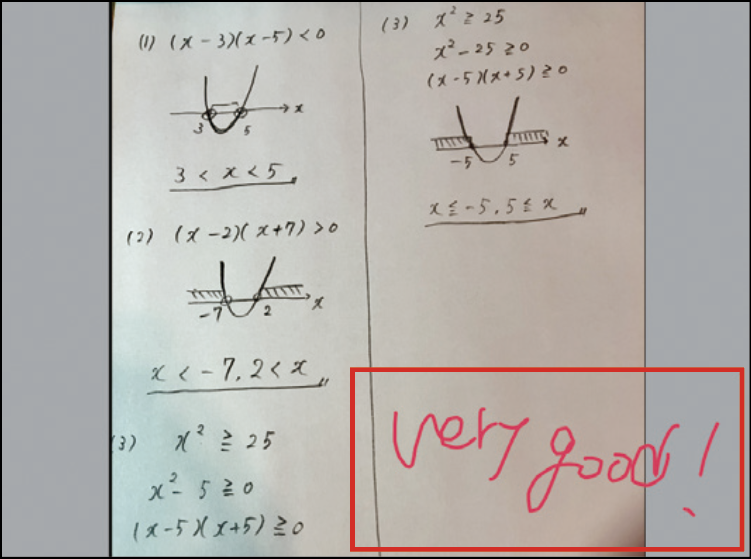
添削をして返却する
POINT
紙の課題をそのまま活かせるのが、この実践の良いところです。撮影して提出すれば、回収・管理・添削・返却がその場で完結します。また、ランダム表示や匿名表示も可能なので、解答に自信のない生徒や、目立ちたくない生徒からの発信を促せます。
効果を実感
- 授業中に課題を回収できるようになった
- 回収から返却まで手間なくできた
- 生徒と向き合う時間が増えた
【活用変】ClassPad.netを授業でどう使う?
「授業が変わった」に繋がる6つの実践
基本の3つに慣れたら、単元に合わせて次の6つから選んで足していきます。評価や協働学習まで踏み込むと、授業の質そのものが変わります。
ここからの6つは、すべて「先生のお悩み → 授業での使い方 → 効果を実感」の同じ形式で紹介します。全部を一度に試す必要はありません。自分の単元に合いそうなものを1つ選んでください。
活用1:音読の確認・評価に録音機能を使う方法
先生のお悩み
- 音読の評価をしたいが、時間が足りない
- 生徒の評価が筆記テストだけになっている
- 授業展開がパターン化している
授業での使い方(4ステップ)
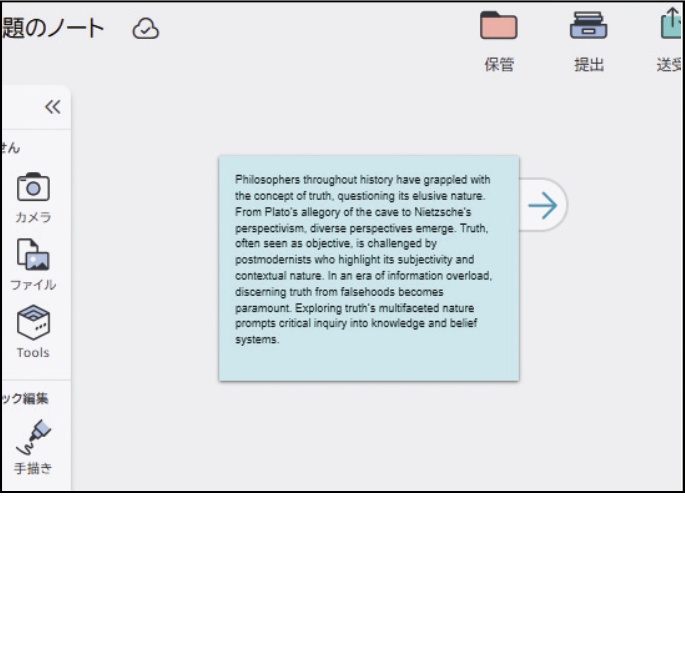
音読用の文章をふせんで貼り付ける
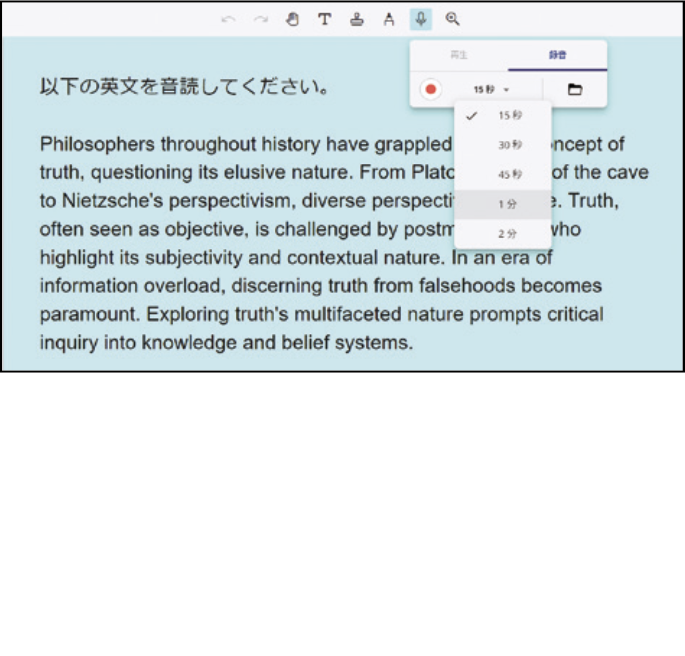
録音時間を選択して録音する
解説中に意味が不明な用語があれば、その用語を選択して[ジャンプ]をクリックする

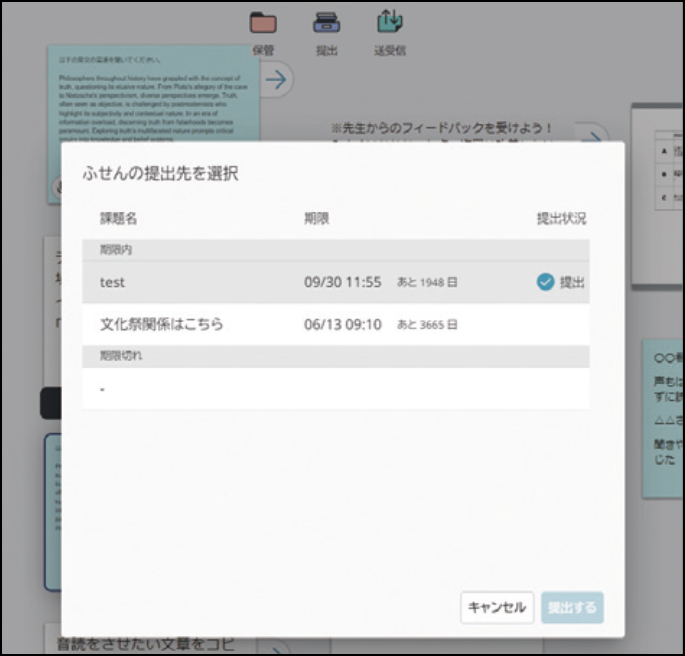
提出された録音を聞き、評価を入れて返却する
POINT
録音データの提出も簡単で、隙間時間に評価できるのが最大の利点です。授業中に一人ずつ音読を聞く時間を確保するのは現実的ではありませんが、録音なら授業外・休み時間・放課後といった細切れの時間で評価できます。一人ひとりの発音や間の取り方まで確認できるため、指導の精度も上がります。
効果を実感
- 録音で音読を適切に評価できた
- 時間を取らずに音読テストができた
- 生徒に合った指導が可能になった
活用2:問題を整理して「考える授業」を実践する方法
先生のお悩み
- 生徒の考えが上手にまとまらない
- 生徒が思考の方法や手順に悩んでいる
- 発想が浮かばず、手が止まってしまう
授業での使い方(4ステップ)
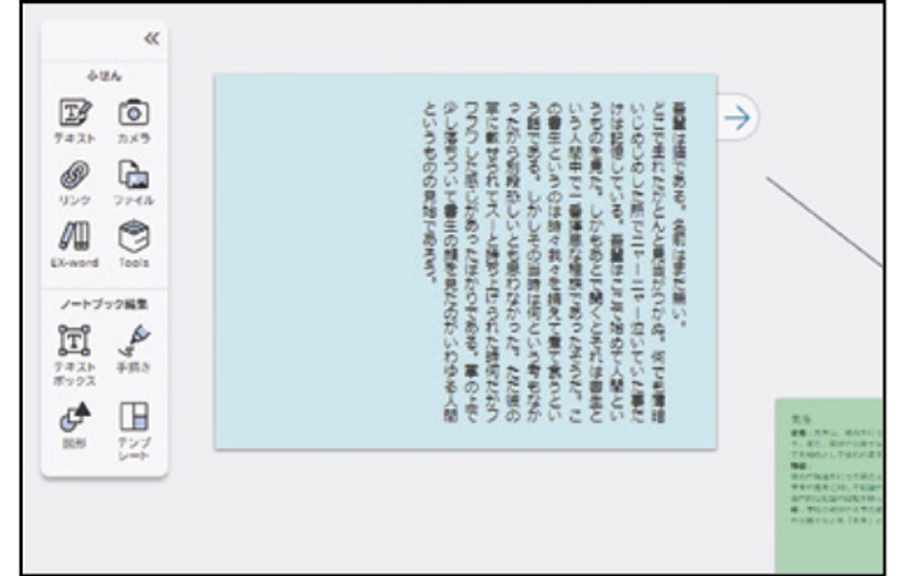
メニューバーから[テンプレート]を選択する
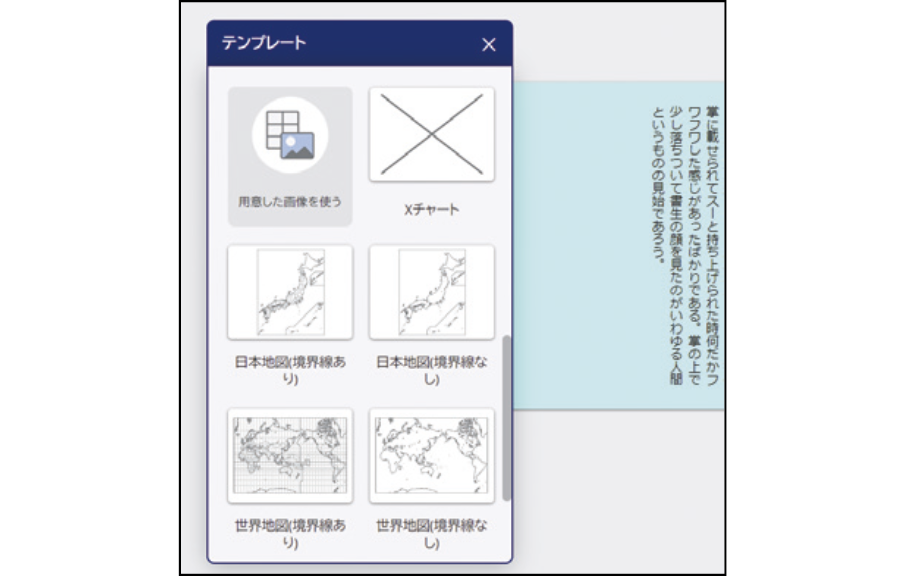
テンプレートから必要なものを選択する
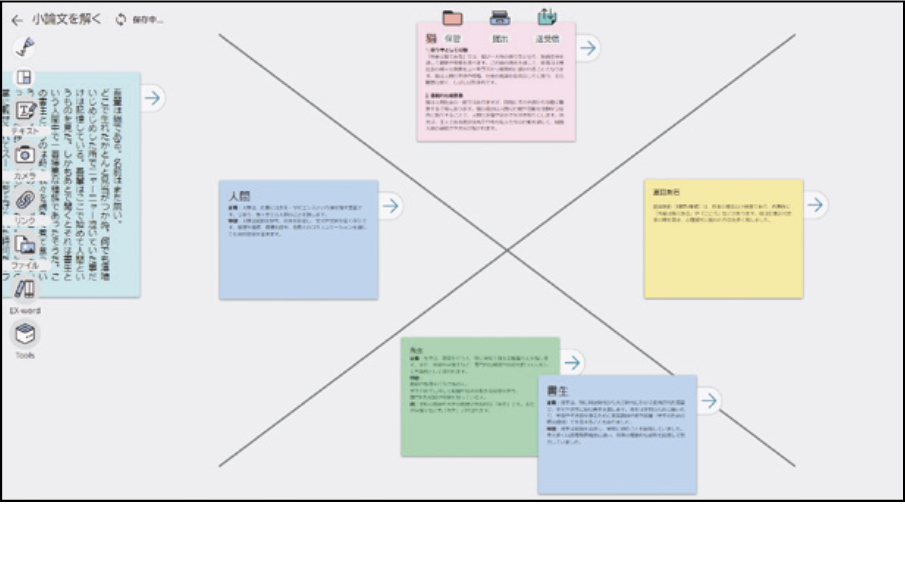
テンプレートとふせんを使って内容を整理する
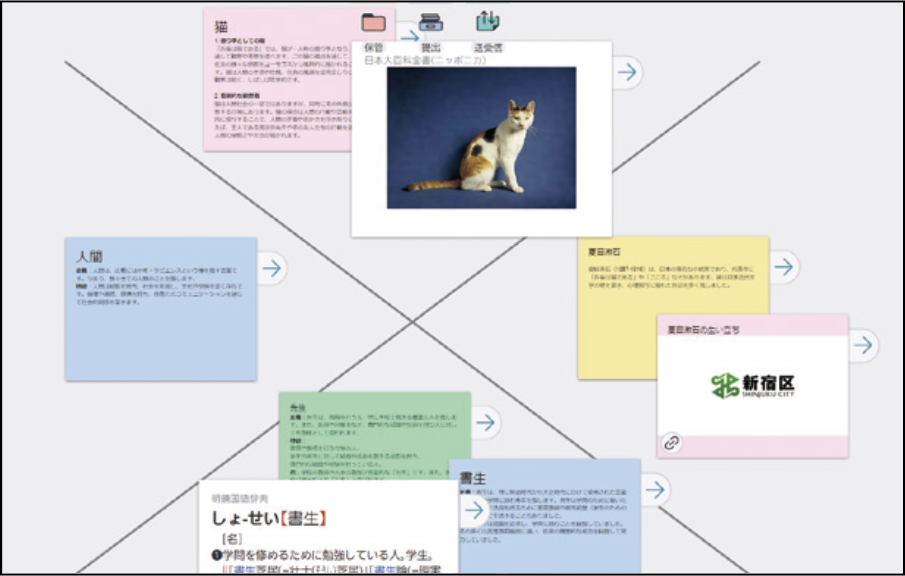
Webやコンテンツで調べた内容も、ふせんを活用してデジタルノートにまとめる
POINT
この実践の中心は、試行錯誤のしやすさです。紙のワークシートだと、一度書いたものを並べ替えるには書き直しが必要ですが、ふせんなら自由に動かせます。思考ツールとしてのテンプレートを使うことで、情報を視覚的に整理する型が生徒の中に身についていきます。
効果を実感
- 情報を視覚的に整理する癖がついた
- 生徒が自ら考える授業ができた
- 多様なアイデアが出るようになった
活用3:探究的・協働的な学びにグループワーク機能を活用する方法
先生のお悩み
- グループワークの準備が大変
- グループワークのチェックに時間がかかる
- 発言する生徒が偏ってしまう
授業での使い方(4ステップ)
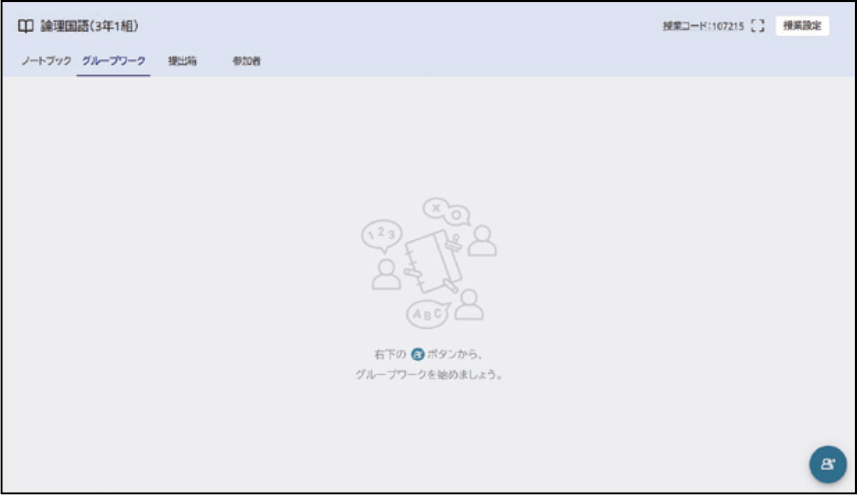
[授業]から[グループワーク]を選択し、「グループワーク作成」をクリックする
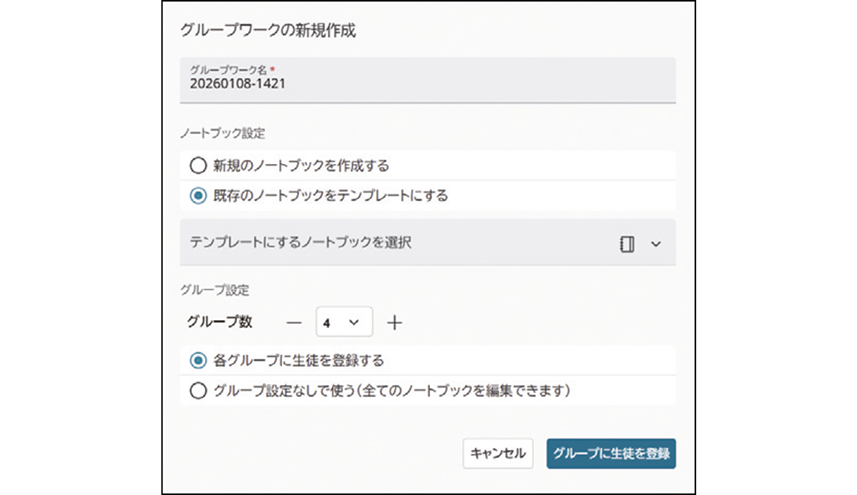
グループを設定する([グループ設定なしで使う]を選んだ場合はステップ4へ)
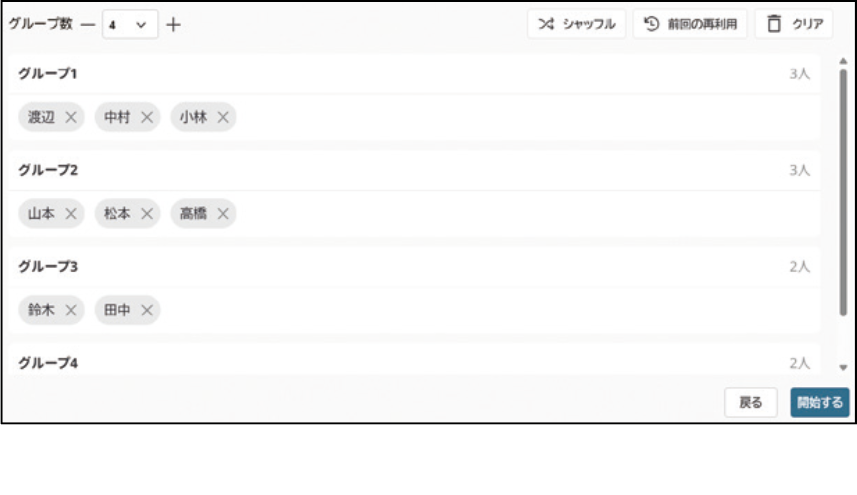
生徒をドラッグしてグループを登録する(ランダムに登録する場合は[シャッフル]ボタンを選択)
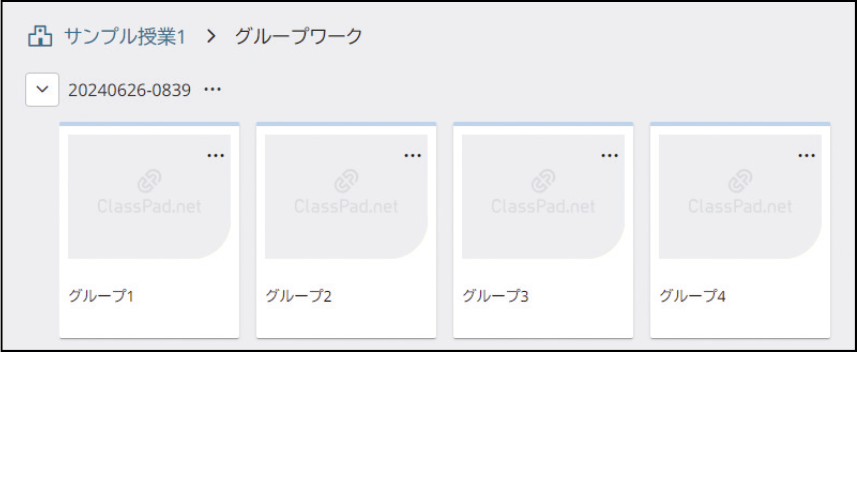
各グループの進捗を確認する
POINT
グループ分けと進捗確認が同時に済むのがこの機能の強みです。適切なグループをすぐ組めて、グループワークの確認も簡単。さらに、生徒一人ひとりの意見も見えるため、全体の前では発言しにくい生徒が何を考えているかも把握できます。
こんな場面で使えます
調べ学習の分担、話し合いのまとめ、発表資料の同時編集など、複数人で1つのノートを触る活動全般に使えます。
効果を実感
- 簡単に使えて、グループワークの機会が増えた
- リアルタイムで状況を確認できた
- 発言が苦手な生徒の主体性も高まった
活用4:数学などでグラフを動かして、生徒の理解を深める方法
先生のお悩み
- 黒板にグラフをいくつも描くのは大変
- グラフが動くことを伝えるのが難しい
- 数学に苦手意識がある生徒が多い
授業での使い方(4ステップ)
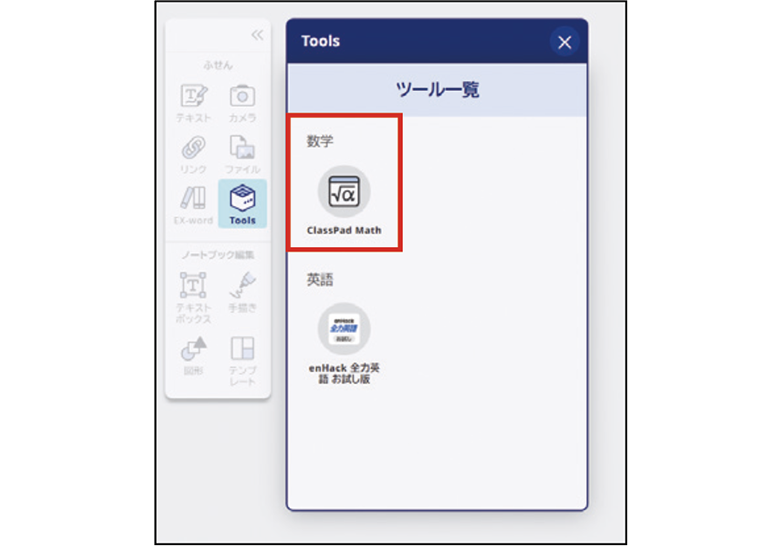
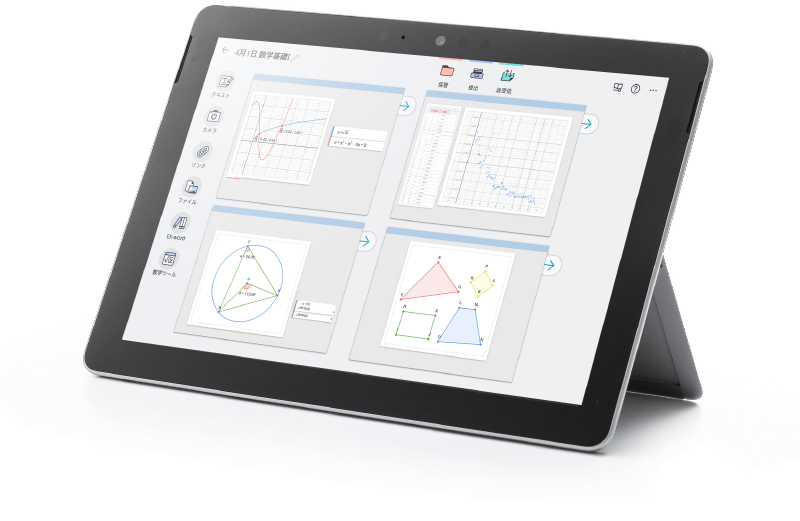
[Tools]から[ClassPad Math]を選択する
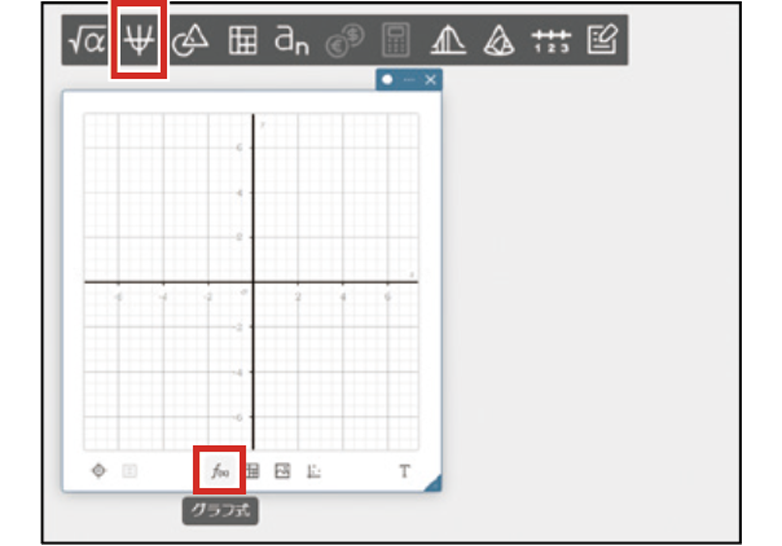
[グラフ]から[グラフ式]を選択する
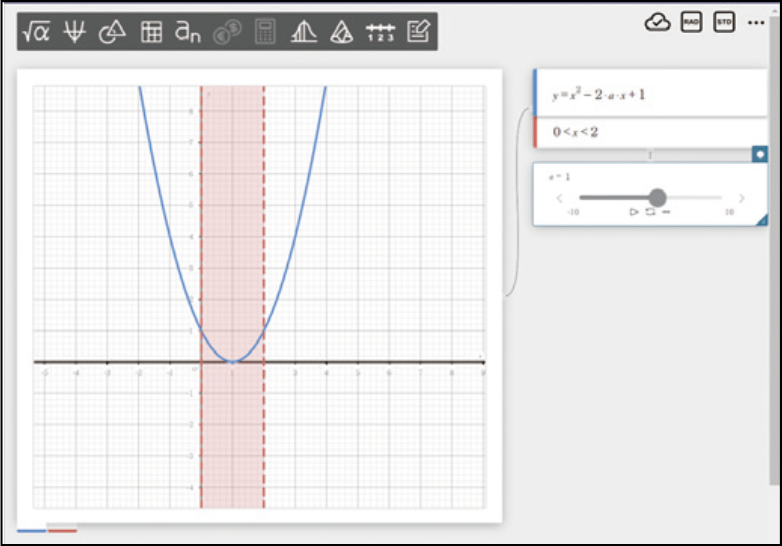
関数を入力する(入力するだけでグラフが描ける)
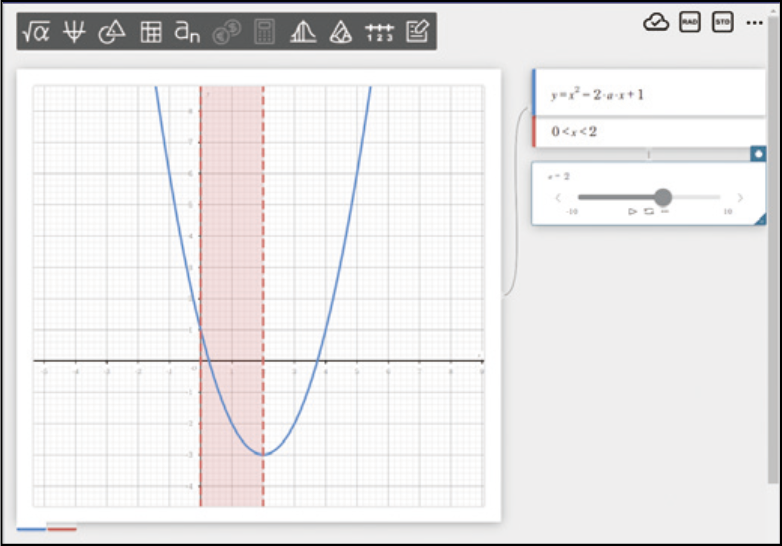
スライダーを動かすことでグラフが動く
POINT
板書の手間が不要になるだけでなく、動かしながら説明できることが本質的な違いです。定義域を徐々に変化させる様子を動的に見せれば、「最大値を取るxの値が2つになる」といった注意点も、言葉だけで説明するより格段に伝わります。先生が動かすだけでなく、生徒自身に操作させるのも効果的です。
効果を実感
- 授業がスムーズに行えた
- 黒板では難しかったシミュレーションができた
- 視覚的理解の促進で、生徒に主体性が出た
活用5:数学などで図形の描画機能を活用する方法
先生のお悩み
- 黒板に図形を毎回描くのは大変
- 生徒が図形の動きを理解するのに時間がかかる
- 授業でICTを使いこなせるか不安
授業での使い方(4ステップ)
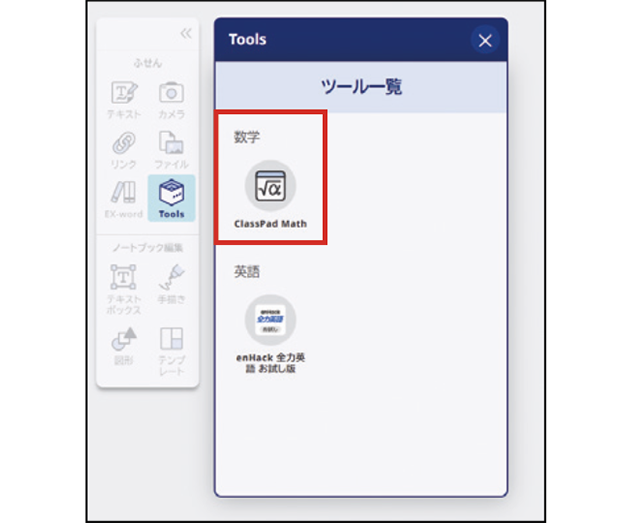
[Tools]から[ClassPad Math]を選択する
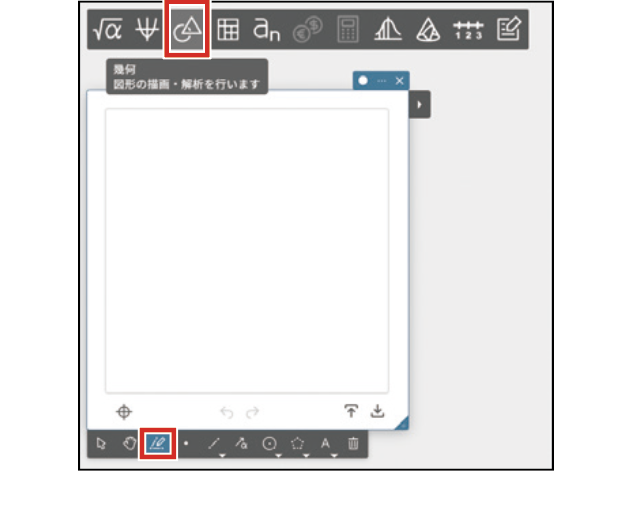
[幾何]から[手書き]を選択する
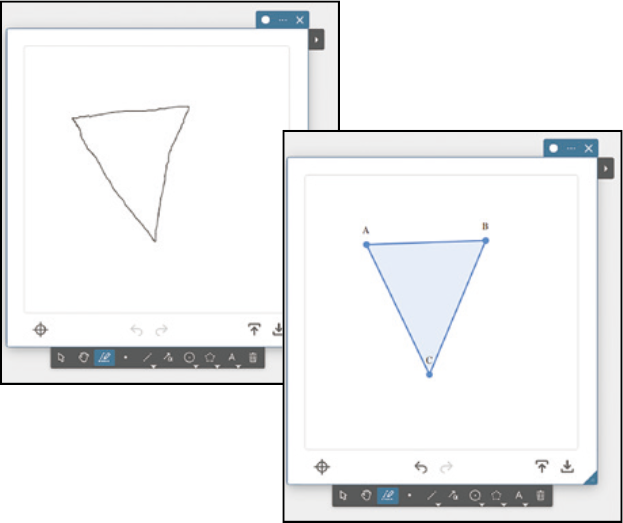
フリーハンドで描くだけで図形を自動生成する
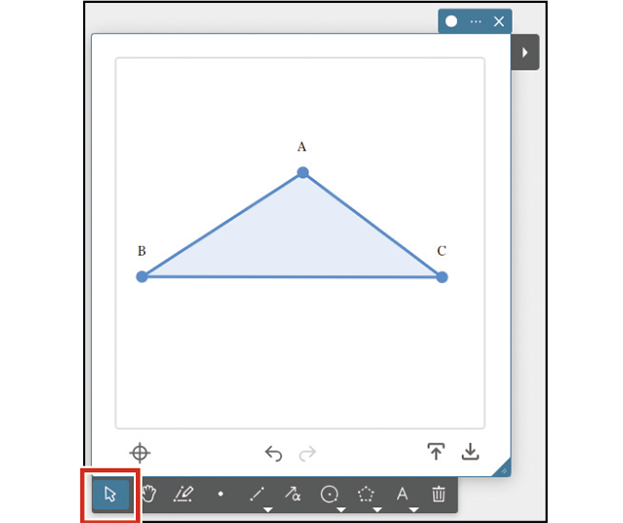
[選択]を選び、点や辺を動かして図形を自由に変形するる
POINT
手書きで描くだけで図形が自動生成されるため、操作の習得に時間がかかりません。そのうえで点や辺を動かせるので、「この条件が変わると、図形はどうなるか」という問いを、その場で試せます。作図そのものよりも、図形の性質を考える時間に授業の時間を使えるようになります。
効果を実感
- 板書の手間が大幅に減った
- 生徒が直感的に理解しやすくなった
- 操作が簡単で、授業へすぐ取り入れられた
活用6:生徒の学びの過程を確認して評価する方法
先生のお悩み
- 評価がテストの点数のみになってしまう
- 生徒がどう答えに辿り着いたのか分からない
- それぞれの生徒の理解度が見えづらい
授業での使い方(4ステップ)
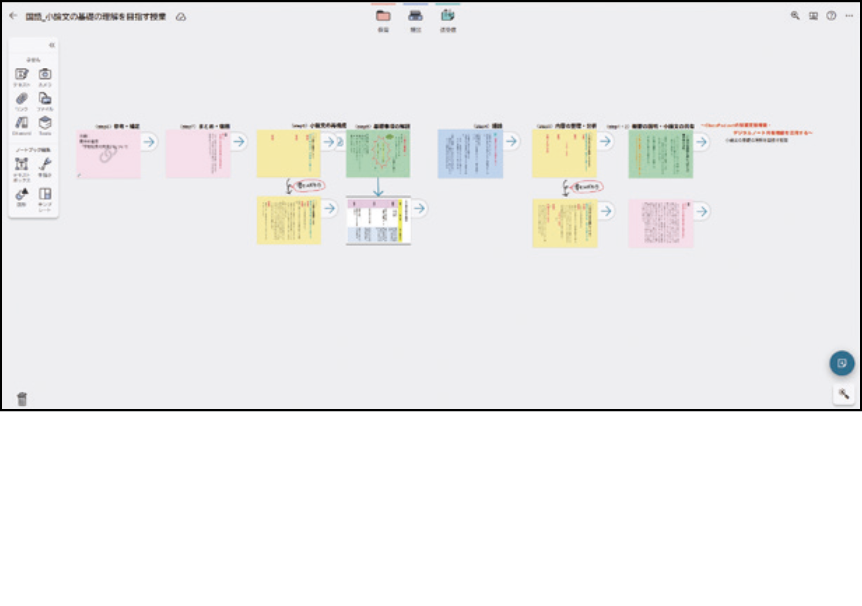
デジタルノートでふせんや図形を使用して思考をまとめる
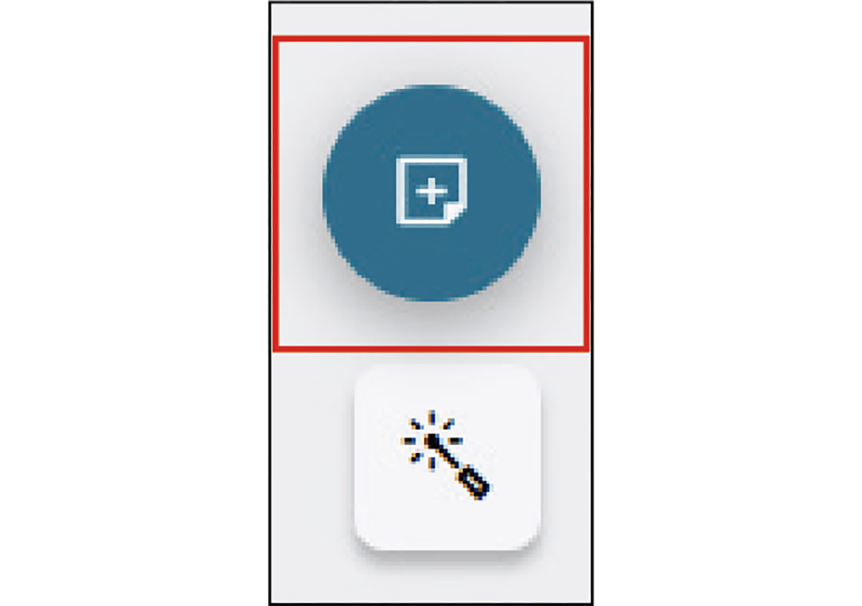
[ノートブックふせん化]ボタンから、ノートブック全体をふせん化する
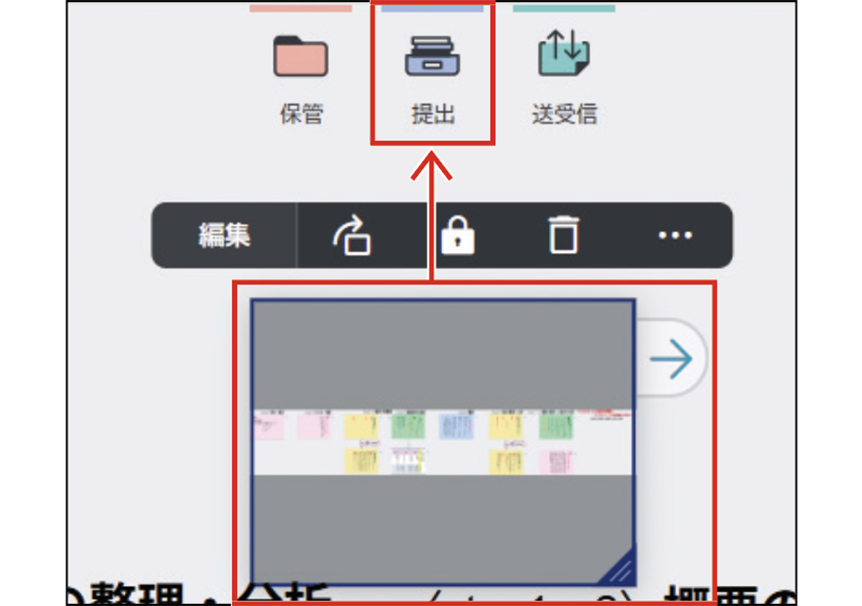
[提出]へ提出する
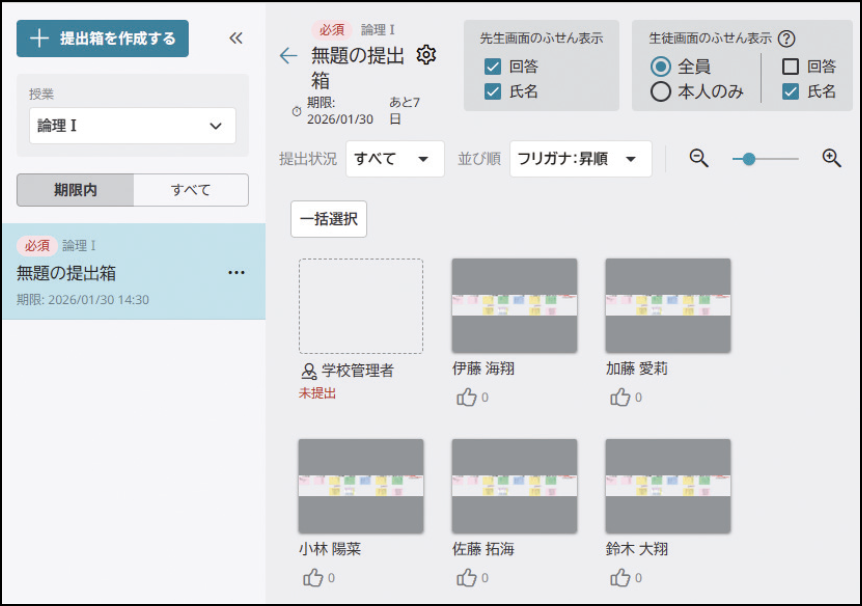
デジタルノート上での生徒の思考の流れ、理解の変遷を確認し評価する
POINT
この実践は、結果ではなく過程を評価するための仕組みです。ノートブック全体をふせん化して提出させることで、途中の試行錯誤や書き直しの跡まで残ります。どこでつまずいたのか、どの時点で理解が変わったのかが見えるため、形成的評価の材料として非常に有効です。
効果を実感
- 点数だけではない納得の評価ができた
- 一人ひとりの学習過程・理解度が見えた
- 個別に寄り添えて、主体性が上がった
教科別|自分の教科ならどこから始める?
最初の1機能は、教科で選ぶのが一番失敗しません。下の表から、自分の教科の「最初の1つ」を選んでください。
教科ごとの実践は、英語・数学・国語・理科・社会・情報・音楽の授業事例として詳しく紹介しています。
うまくいかないときのQ&A
ICT活用はトラブルが起きて当たり前です。よくある5つの状況と、現場で使われている対応をまとめました。
インターネットに繋がらず、授業ができない
まずは授業後の振り返り・意見回収から始めましょう。授業の中心的な活動ではなく、まず授業後の意見回収など「無くなっても影響がない」ところからICTを活用して、徐々にできる範囲を探ってみましょう。
生徒が端末を忘れてしまった
ペアを組ませるなど、柔軟に対応しましょう。「充電切れ」「端末忘れ」はよくあることです。ペアで参加してもらう、または授業外にClassPad.netで課題を提出してもらうなど、状況に応じて対応しましょう。
生徒がID・パスワードを忘れてしまった
授業担当の先生も、ID管理やパスワードリセットができます。すぐに実行できるので、授業中の対応も可能です。パスワードは再び忘れないように、学校のルールに合わせて指導しましょう。
授業で生徒を簡単にグループ分けしたい
グループを作る時に「グループ設定なし」を使いましょう。[グループ設定なしでグループワーク]は、生徒自身がグループを選んで所属する方式です。先生の指示や状況に合わせて、スムーズにグループを組ませることが可能です。
導入したけれど、活用が広がらない
「1コマに1機能」を3週間続けてみてください。あれもこれもと欲張らず、まずは提出箱だけ、次にふせんだけ、というように1つずつ足していくのが定着の近道です。3週間続くと、生徒側も操作に慣れ、授業の流れが安定します。
よくある質問(FAQ)
導入検討から初期運用まで、よく出る質問をまとめました。
ClassPad.netとは何ですか?
オンライン辞書・デジタルノート・授業支援を1つにまとめた、カシオの高校向けICT学習アプリです。調べる・まとめる・提出する・評価するという授業の流れを、同じ画面の中で完結できます。
無料で試せますか?
数学ツールなど一部はログイン不要で利用できます。ただし、作成したノートを保存する場合は「学校ID」の登録が必要なため、トライアル版のお申し込みが必要です。トライアル版のお申し込みは、教師・学校・自治体関係者に限らせていただいています。
タブレットやスマートフォンでも使えますか?
タブレットやスマートフォンから利用できます。オンライン辞書は「EX-wordモード」で、すばやく辞書・参考書にアクセスできます。
生徒の提出物はどう確認しますか?
[提出箱]からリアルタイムで確認できます。添削して、そのまま返却するところまで同じ画面で行えます。
生徒の理解度はどう把握しますか?
2つの方法があります。ひとつは、色付きふせんで振り返りを提出させる方法(例:よくわかる=青/わかる=黄/わからない=赤)。もうひとつは、ノートブック全体をふせん化して提出させ、思考の流れや理解の変遷を確認する方法です。
グループワークはどう設定しますか?
[授業]から[グループワーク]を選び、グループを設定して生徒をドラッグで登録します。[シャッフル]ボタンを使えば、ランダムにグループを組むことも可能です。
探究学習にも使えますか?
グループワーク機能(同時編集)が、探究的な学びの協働作業を支えます。また、ブリタニカ探究総合パックでは、「情報」「環境」「人権」「国際協力」「災害」「医療」の6テーマから生徒が選び、探究の入口から成果発表までを順序立てて進められます。
英語の発音や構文の指導にも使えますか?
使えます。英文を解析して品詞・係り受け・SVOCを表示する「enHack」、発音を音響分析して具体的な改善点を示す「プロンテスト」シリーズを搭載しています(一部有償機能があります)。
料金や追加コンテンツについて知りたい
オンライン辞書のコンテンツ利用やブリタニカ探究総合パックなどは有料です。最新のプラン・料金・追加購入コンテンツについては、公式サイトの[特長/プラン][追加購入コンテンツ]をご確認ください。
もっと活用したい先生へ|次の一歩
基本の使い方に慣れたら、全国の先生の実践に触れるのが最短ルートです。




CASIOでは、ICTを活用したスムーズな授業や「探究的な学び」「主体的・対話的で深い学び」の実践を支援するため、デジタルノート機能や課題共有に活用できる授業支援機能が入った『授業特化型アプリClassPad.net』のトライアル版をご用意しております。ぜひご活用ください。
関連コラム








全国の中学校・高等学校で導入されているICT教育をサポートする、カシオの「ClassPad.net」
「ClassPad.net」とは、カシオが電子辞書や関数電卓で
長年培ってきたノウハウをいかし、
開発されたICT学習アプリです。
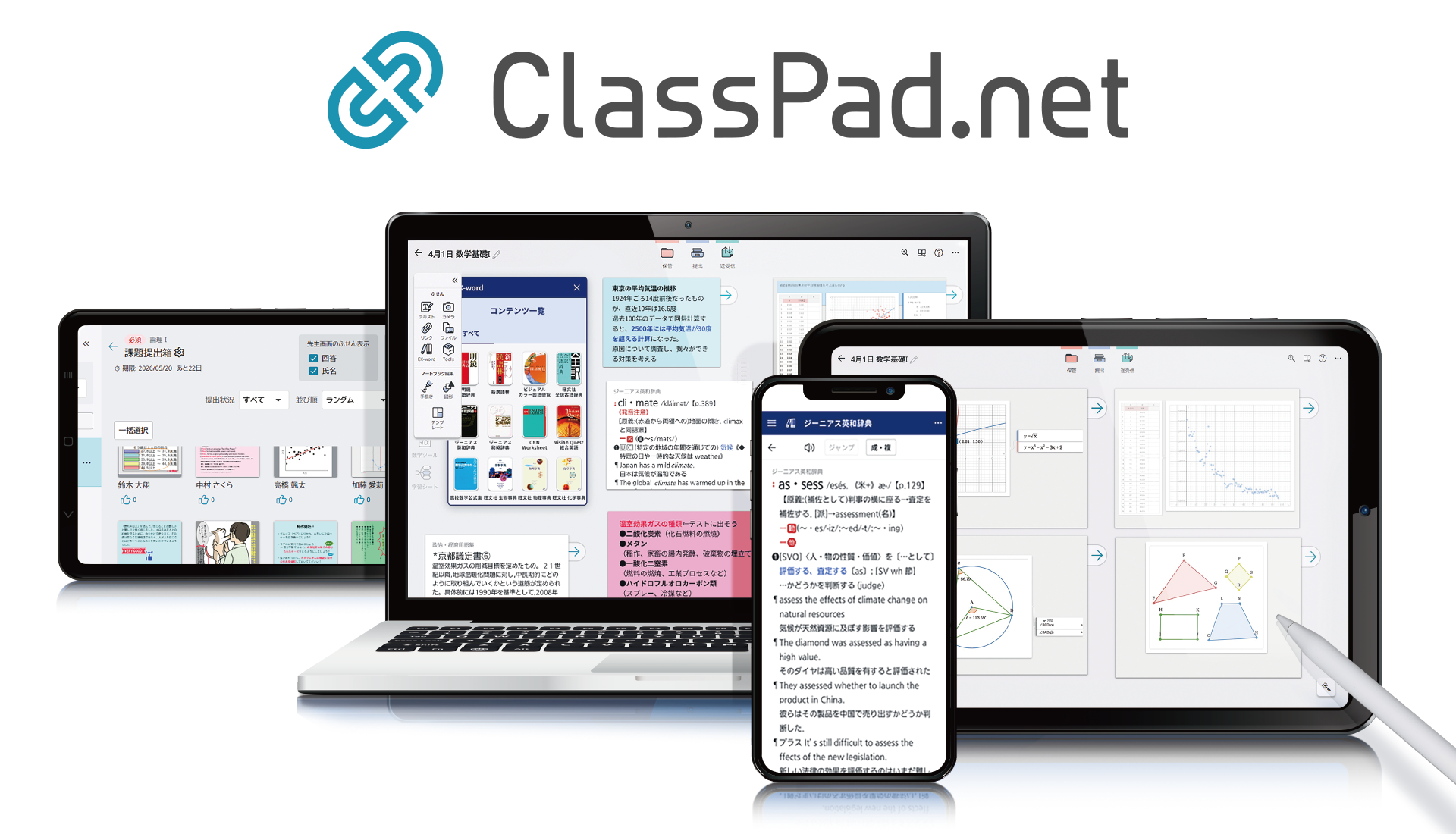
「ClassPad.net」とは、カシオが電子辞書や関数電卓で
長年培ってきたノウハウをいかし、
開発されたICT学習アプリです。
【主な特長】

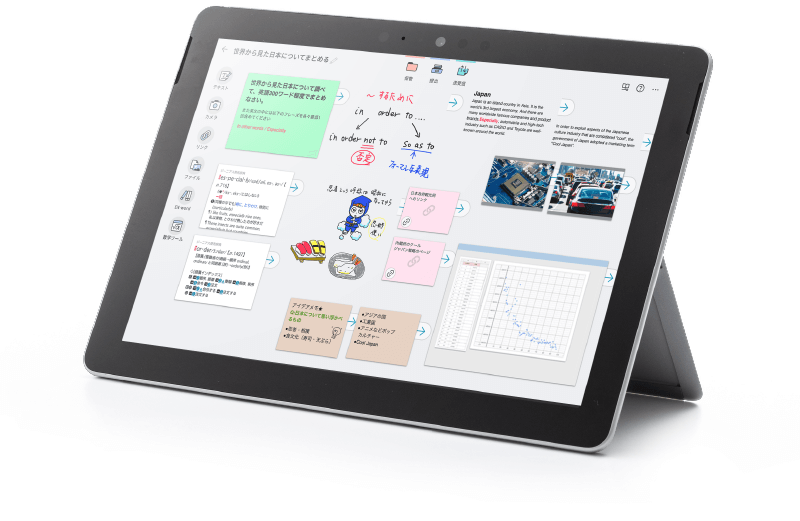
2.自由度の高いデジタルノート機能

辞書の検索結果や例文、Webページ・YouTube・Google マップのリンクなどを自由に貼り付けられるデジタルノート。調べてまとめることで思考力が身につきます。


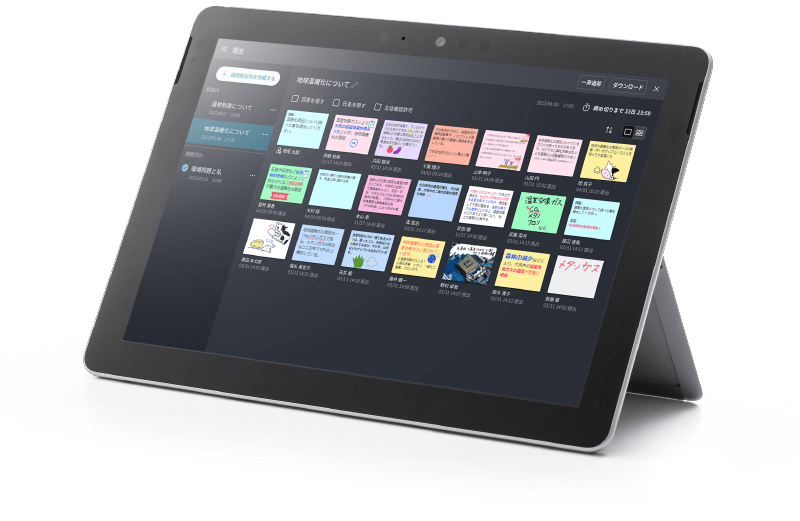
画面は全て開発段階のため、最終仕様と異なる可能性がございます。


