índice
Tela de Lição/Estudo autônomo
Tela caderno de anotações
Editar tela de nota adesiva
Salvar tela de nota adesiva
Tela de Informações sobre a licença
Tela de configurações da conta
Notas sobre como usar seu navegador
Tela Lição/Estudo autônomo
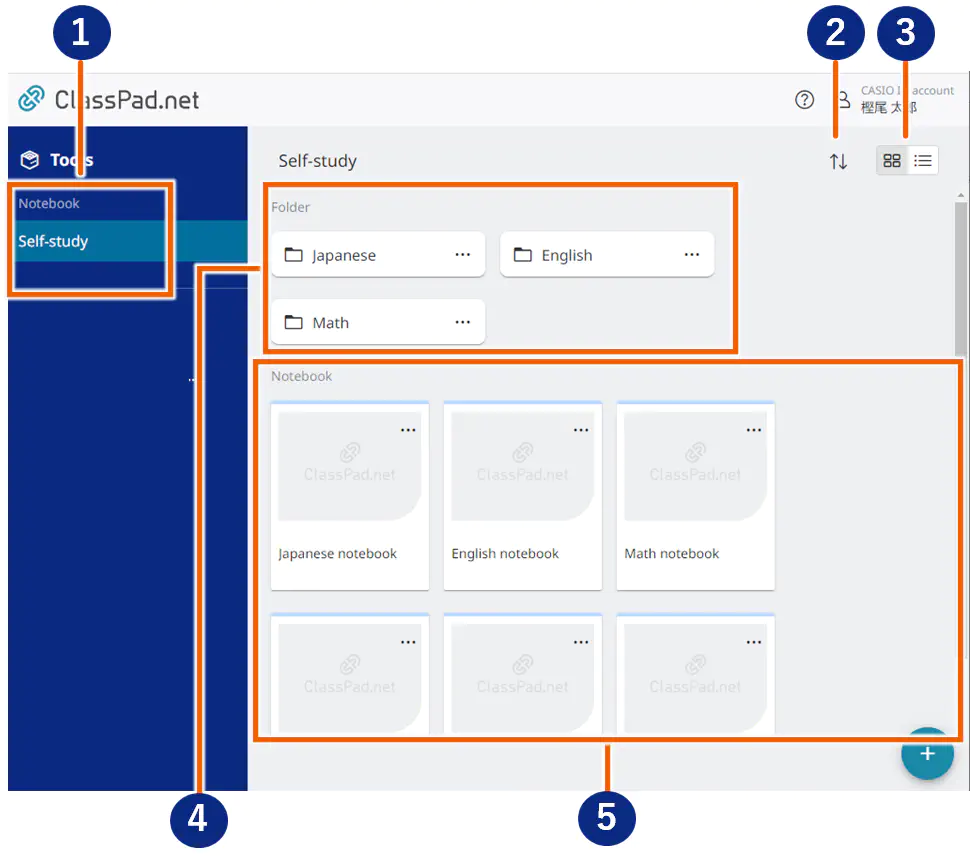
Pode ser usado para criar novo caderno de anotações ou abra um existente caderno de anotações. Você também pode classificar e exibir seus caderno de anotações por nome ou por data.
O menu do lado esquerdo da tela Lição mostra o conteúdo da lição registrado pelo administrador.
| Não. | Item | Detalhes |
|---|---|---|
| ① | Menu do Classe/Lição | Mostra o nome da turma e o nome da lição registrados pelo administrador. Selecionar um item exibe a pasta da lição e uma lista de caderno de anotações. |
| ② |  |
Altera a ordem de exibição de caderno de anotações e pastas. |
| ③ |  |
Alterna a tela Lição/Estudo autônomo entre a exibição de miniaturas e a exibição de lista. |
| ④ | Lista de pastas | Mostra as pastas cadastradas. Selecionar uma pasta exibe os arquivos dessa pasta. |
| ⑤ | Lista de caderno de anotações | Visualização de miniaturas dos registrados caderno de anotações. Selecionar uma miniatura exibe que caderno de anotações. |
MEMORANDO
Cadernos caderno de anotações pode ser organizado para cada pasta.
Tela caderno de anotações
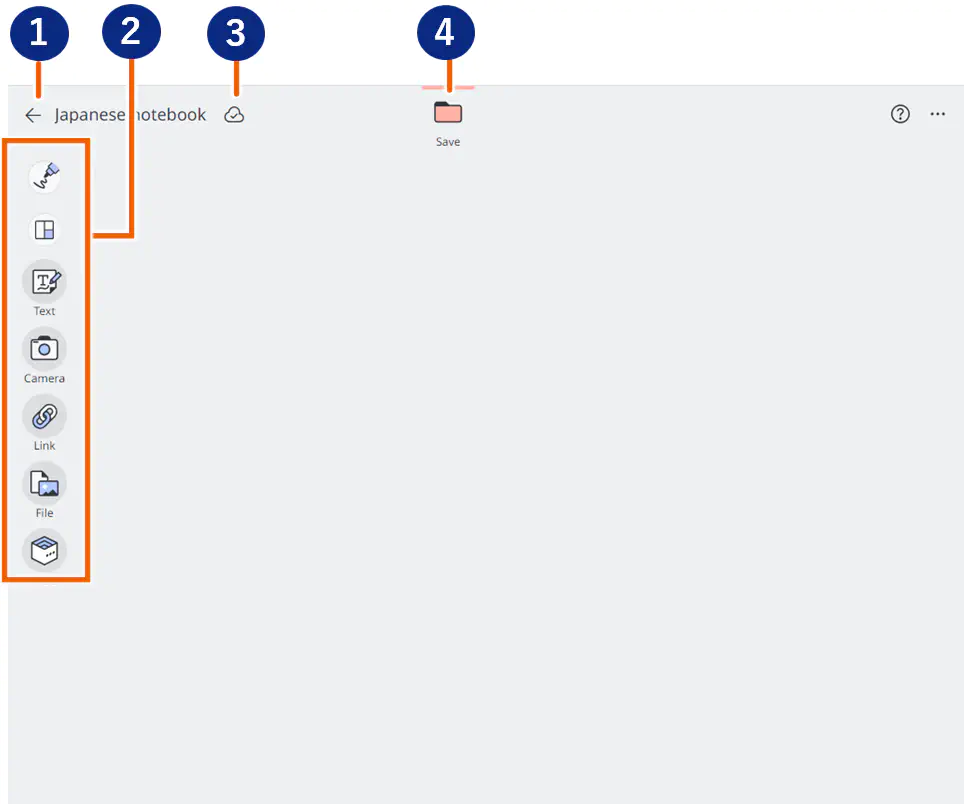
Conteúdo como texto, texto manuscrito e entradas recuperadas de um dicionário podem ser colados em caderno de anotações como nota adesiva.
| Não. | Item | Detalhes |
|---|---|---|
| ① |  |
Retorna você à tela Lição/Estudo autônomo. |
| ② | Menu do caderno de anotações | Selecionar um item cria uma nova nota adesiva para o conteúdo selecionado. |
| ③ |  (Salvos) (Salvos) |
Salva o conteúdo no caderno de anotações. |
| ④ |  (Salvar) (Salvar) |
Salva a nota adesiva criada em uma pasta. |
Editar tela de nota adesiva
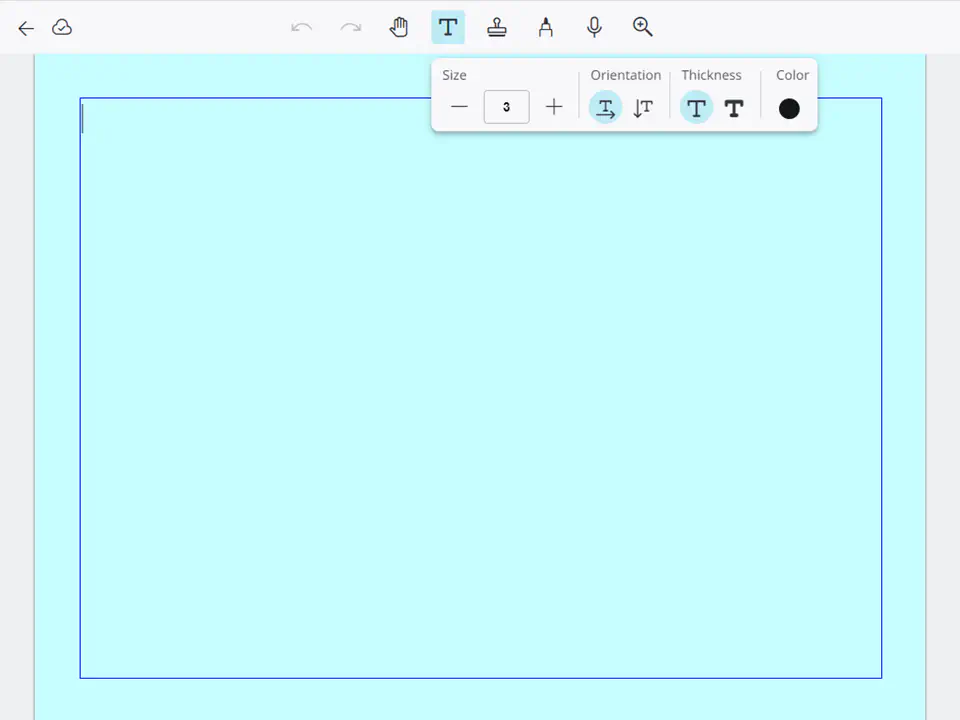
Você pode usar esta tela para editar notas adesivas coladas em um caderno de anotações, como alterando a cor de preenchimento, o tamanho do texto ou a cor do texto.
MEMORANDO
Os itens que você pode editar variam dependendo do tipo de nota adesiva.
Salvar tela de nota adesiva
Arrastar e soltar uma nota adesiva para [] (Salvar) na tela caderno de anotações ou selecionando [Salvar] das opções no menu de seleção de notas adesivas exibe o [Salvar nota adesiva] tela.
As notas adesivas criadas podem ser salvas em pastas.
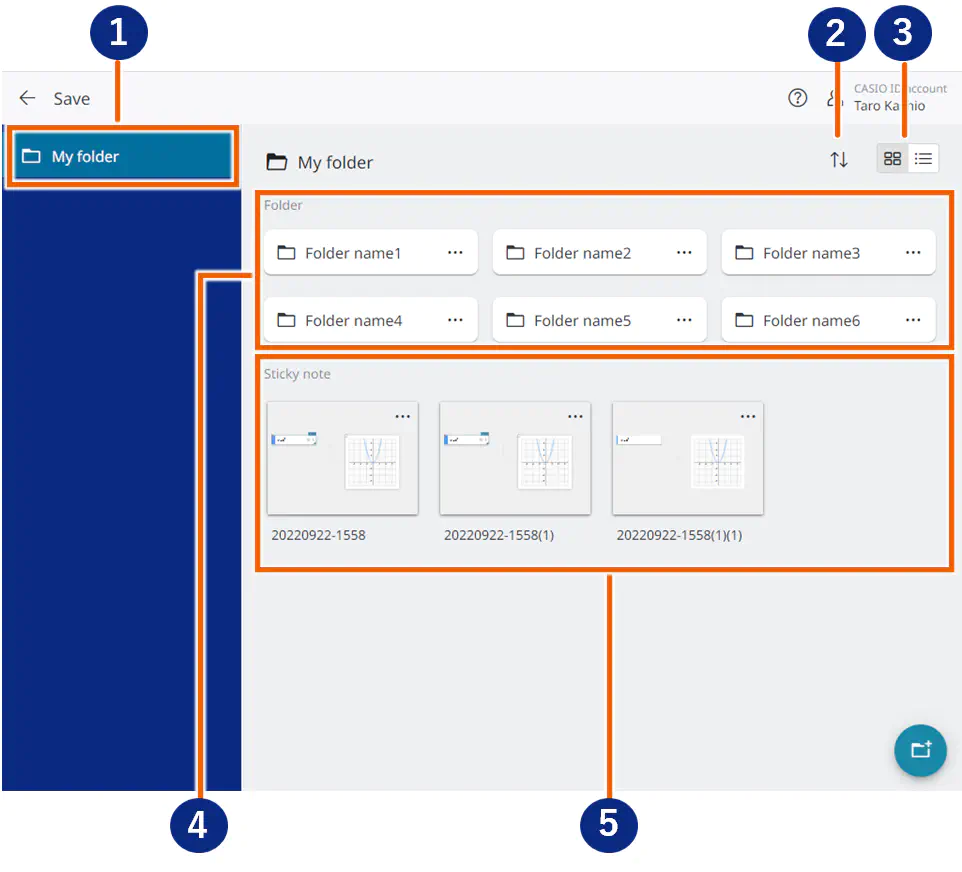
| Não. | Item | Detalhes |
|---|---|---|
| ① | Lista de pastas | Mostra as pastas cadastradas. Selecionar uma pasta exibe os arquivos dessa pasta. |
| ② | |
Altera a ordem em que as pastas/notas adesivas são exibidas. |
| ③ | |
Alterna a tela Salvar nota adesiva entre exibição de miniaturas e exibição de lista. |
| ④ | Lista de pastas em uma pasta | Exibe as pastas dentro da pasta selecionada na lista de pastas. Selecionar uma pasta exibe os arquivos dessa pasta. |
| ⑤ | Lista de notas adesivas | Mostra as miniaturas das notas adesivas salvas. Selecionar uma miniatura exibe a nota adesiva no caderno de anotações. |
Tela de Informações sobre a licença
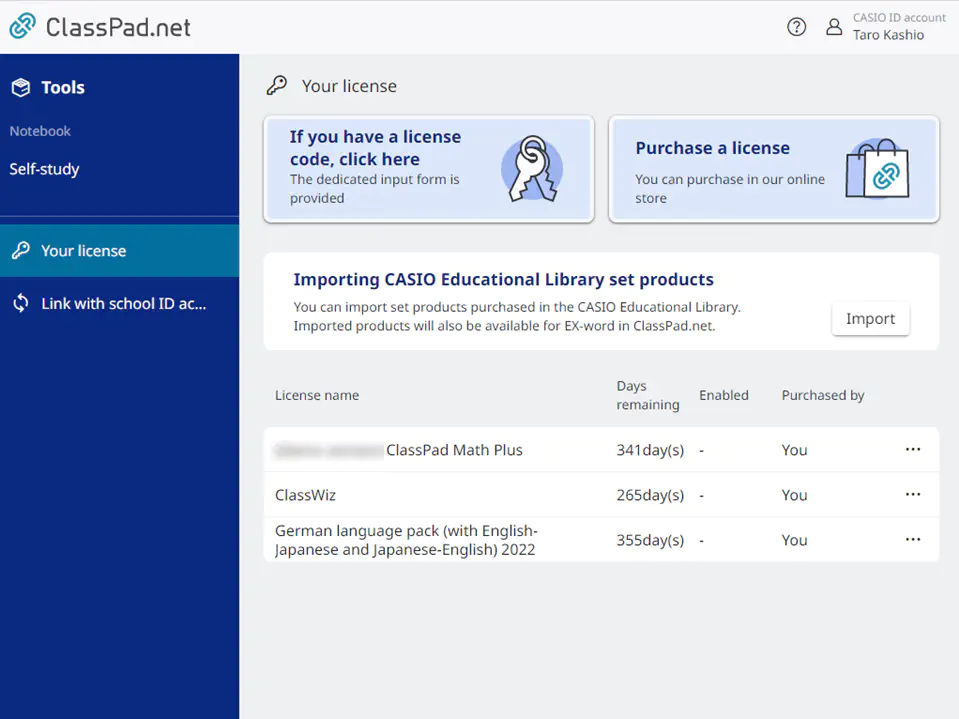
Permite que você verifique as Informações sobre a licença do conteúdo.
MEMORANDO
Selecione [Detalhes] nas opções para exibir a caixa de diálogo de detalhes da licença.
Se você fez login usando seu ID da CASIO, [Digite o código de licença] aparece. Você pode ativar o conteúdo selecionando [Digite o código de licença],Digite o código de licença e selecionando [Ativar].
Quando os dias restantes para uma licença atingirem 90 dias, um alerta aparecerá ao lado do item de menu [Sua licença].
Na janela de detalhes da licença para usuários escolares em lote, o número de licenças usadas atualmente e o número total são exibidos em [Ativado].
Somente usuários individuais:
Se uma atualização de licença estiver disponível, [Verificar se há atualizações] aparecerá ao lado do nome da licença. Selecione [Verificar se há atualizações] e atualize sua licença.
Tela de configurações da conta
Selecione o menu da conta no canto superior direito da tela de informações da licença e selecione [Configurações da conta] para exibir a tela [Configurações da conta].
- Usuários com ID pessoal (ID da CASIO)
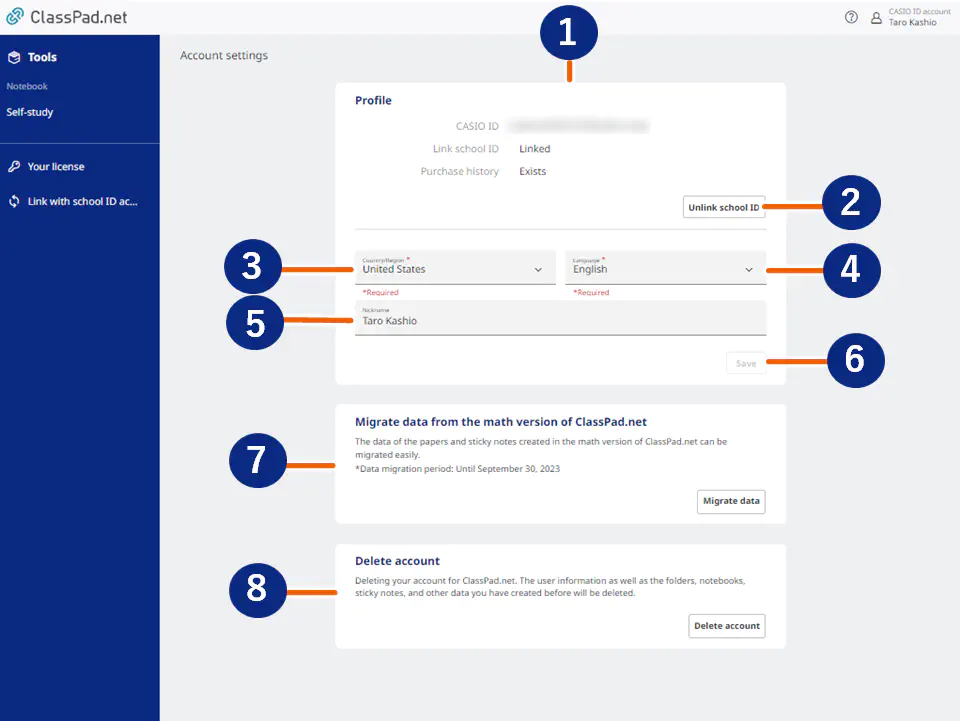
| Não. | Item | Detalhes |
|---|---|---|
| ① | Exibição de perfil | Esta tela mostra as informações da conta abaixo. ID da CASIO: Este é o seu ID da CASIO (endereço de e-mail). Link do ID da escola : Atualmente não é compatível. Histórico de compras: “Existe” — Histórico de compras encontrado. “Nenhum” — Nenhum histórico de compras encontrado. |
| ② | Desvincular o ID da escola (botão) | Atualmente não é compatível. |
| ③ | País/Região | Altera o país ou região onde este serviço é usado. |
| ④ | Idioma | Altera o idioma quando este serviço é usado. |
| ⑤ | Apelido | Insere ou altera seu apelido. |
| ⑥ | Salvar (botão) | Depois de alterar ③, ④ ou ⑤, clique neste botão para salvar as alterações. Observe que se você sair desta página sem primeiro clicar neste botão, suas alterações não serão salvas. |
| ⑦ | Migrar dados | Para obter detalhes, consulte “Migrando dados”. |
| ⑧ | Excluir conta | Exclui sua conta ClassPad.net. Important! ・ Excluir sua conta exclui todos os dados que você criou até agora, incluindo pastas, Caderno de anotações, nota adesiva, bem como quaisquer licenças (conteúdo) que você comprou. ・ Mesmo se você excluir esta conta, você poderá continuar usando outros serviços ID da CASIO. |
Notas sobre como usar seu navegador
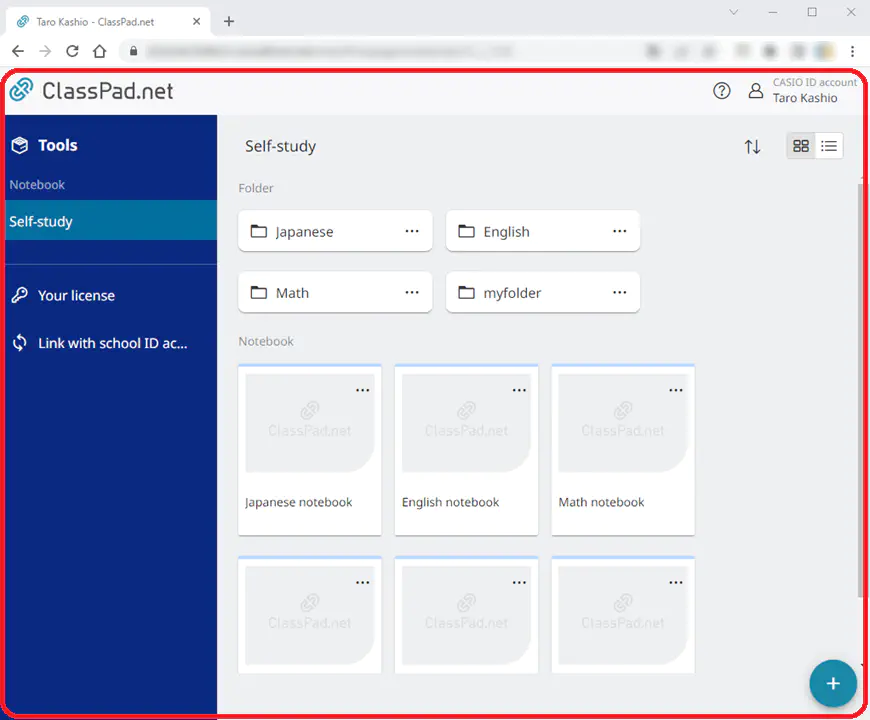
Como este serviço não suporta funções do navegador como [Voltar] e [Recarregar], use apenas as funções dentro do quadro vermelho.