As notas adesivas são editadas por meio de vários menus.
índice
Restaurando notas adesivas ao tamanho inicial
Rotação de notas adesivas de arquivo de imagem
Alterando a cor de preenchimento das notas adesivas de texto
Duplicando notas adesivas
Excluindo notas adesivas
Restaurando notas adesivas ao tamanho inicial
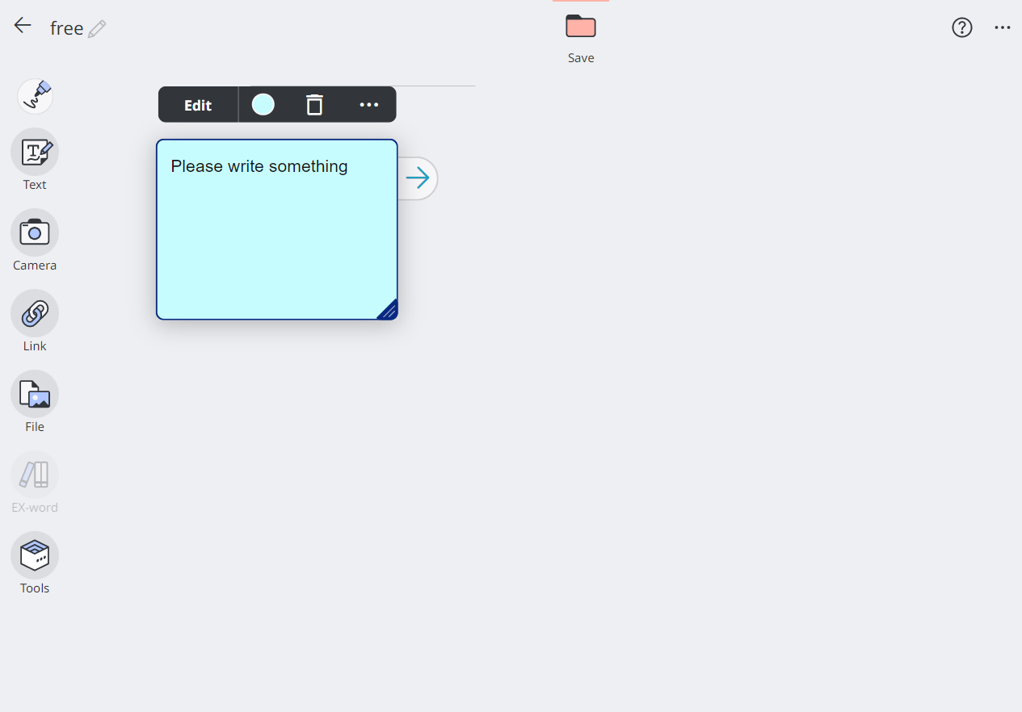
Use este procedimento para restaurar uma nota autoadesiva redimensionada ao seu tamanho inicial.
- Selecione a nota adesiva a ser restaurada.
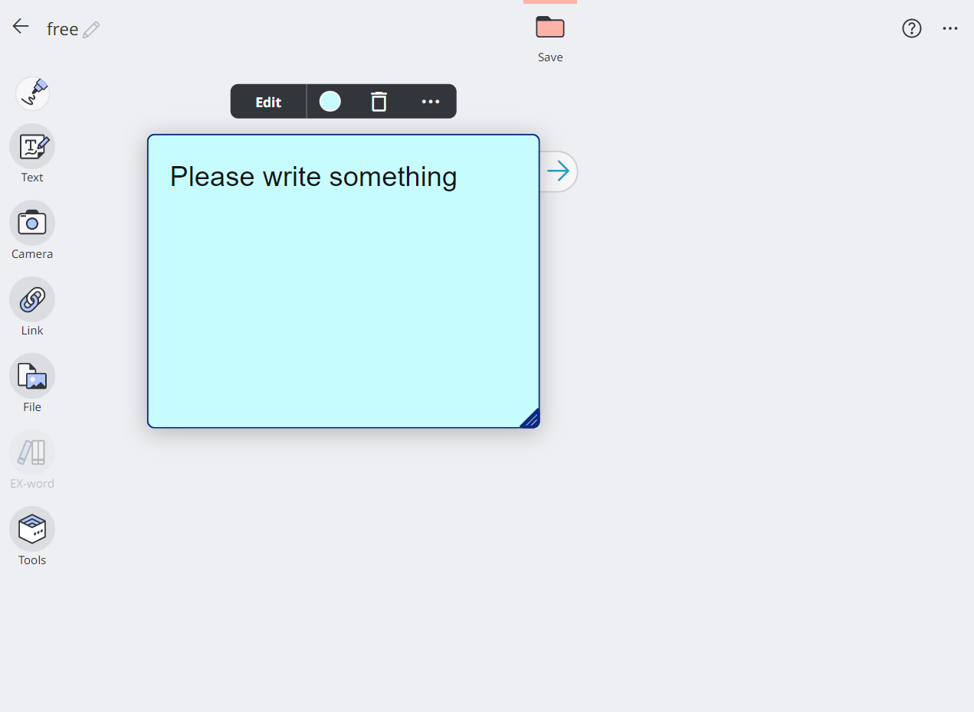
- Selecione opções no menu de seleção de notas adesivas e selecione [Redefinir para o tamanho original].
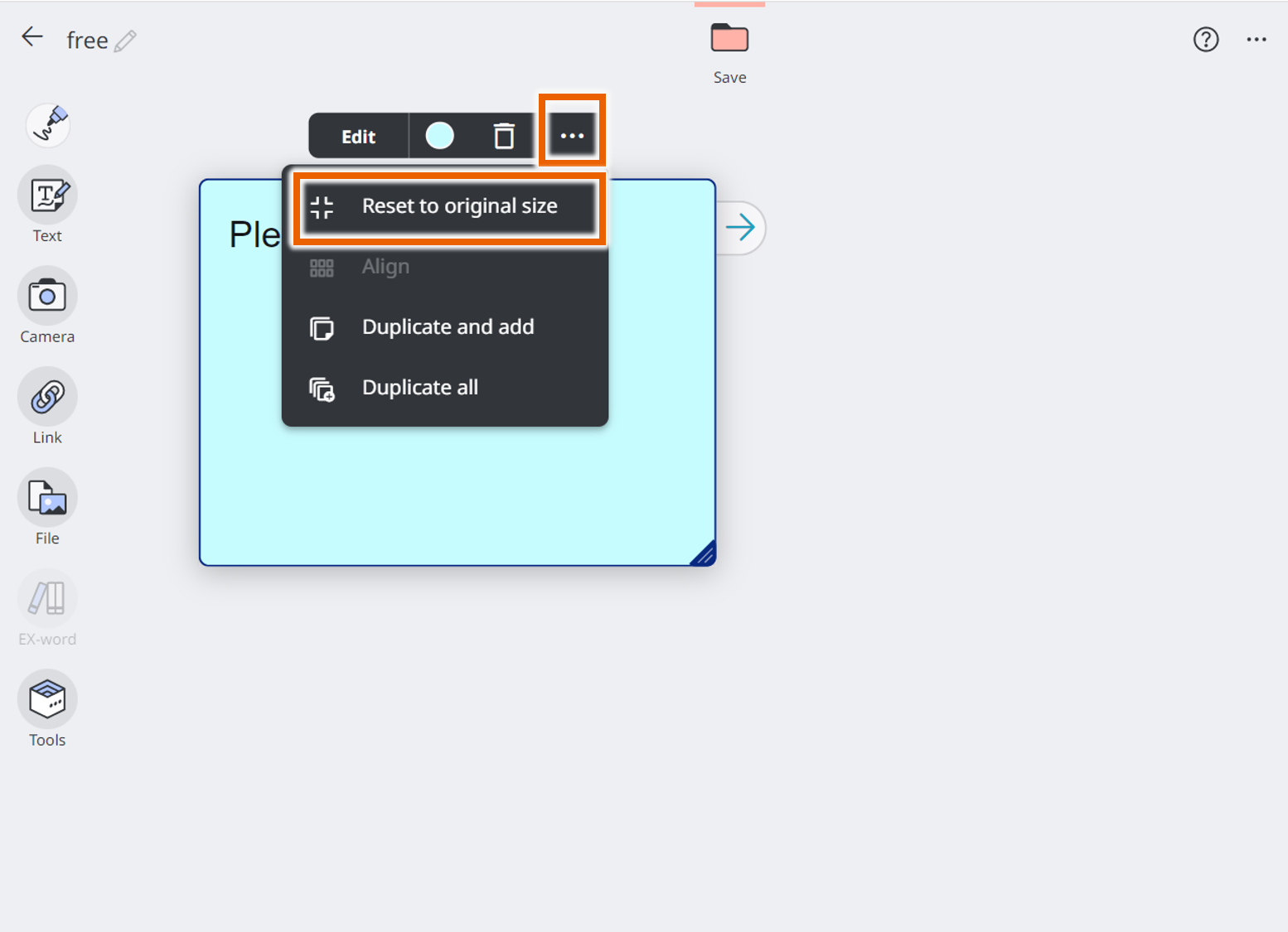
A nota adesiva selecionada retorna ao seu tamanho inicial.
Rotação de notas adesivas de arquivo de imagem
MEMORANDO
Você pode girar imagens em notas adesivas. Observe que isso se aplica apenas a notas adesivas com arquivos de imagem importados.
- Selecione a nota adesiva com o arquivo de imagem a ser girado.
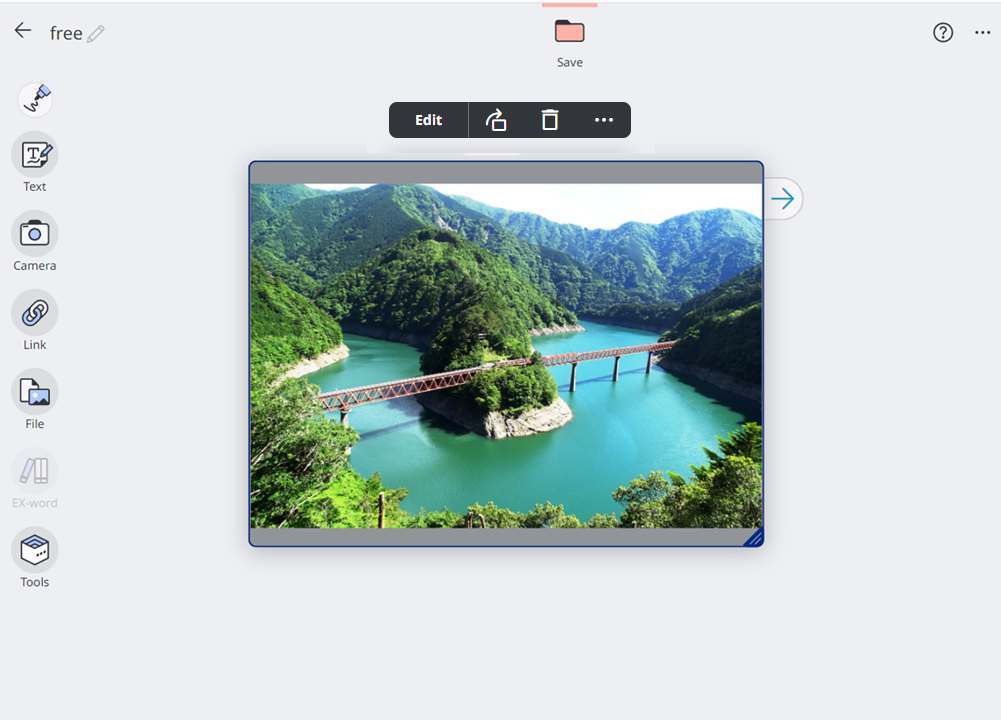
- Selecionar
 no menu de seleção de notas adesivas.
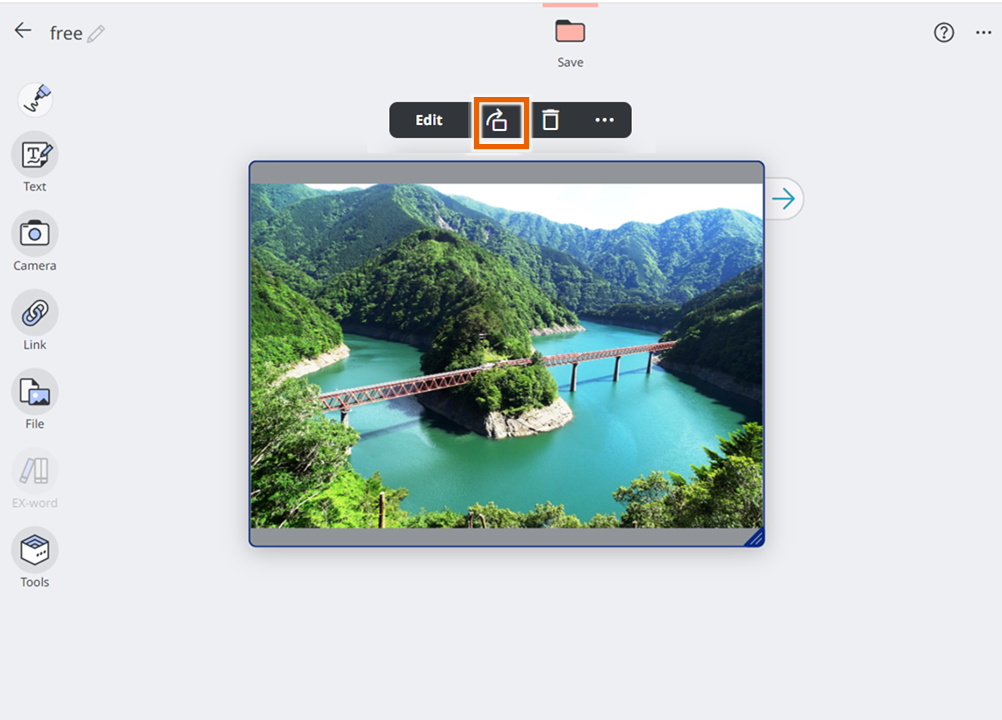
A imagem selecionada é girada 90° para a direita (sentido horário).
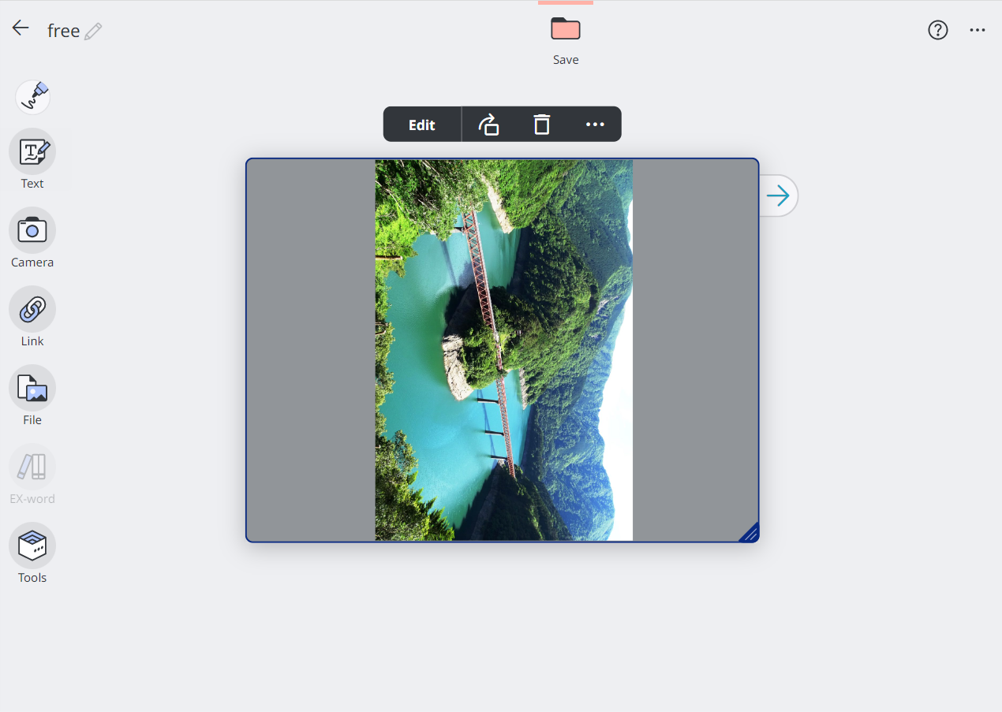
MEMORANDO
Cada vez que você seleciona, a imagem gira 90° para a direita (sentido horário).
Alterando a cor de preenchimento das notas adesivas de texto
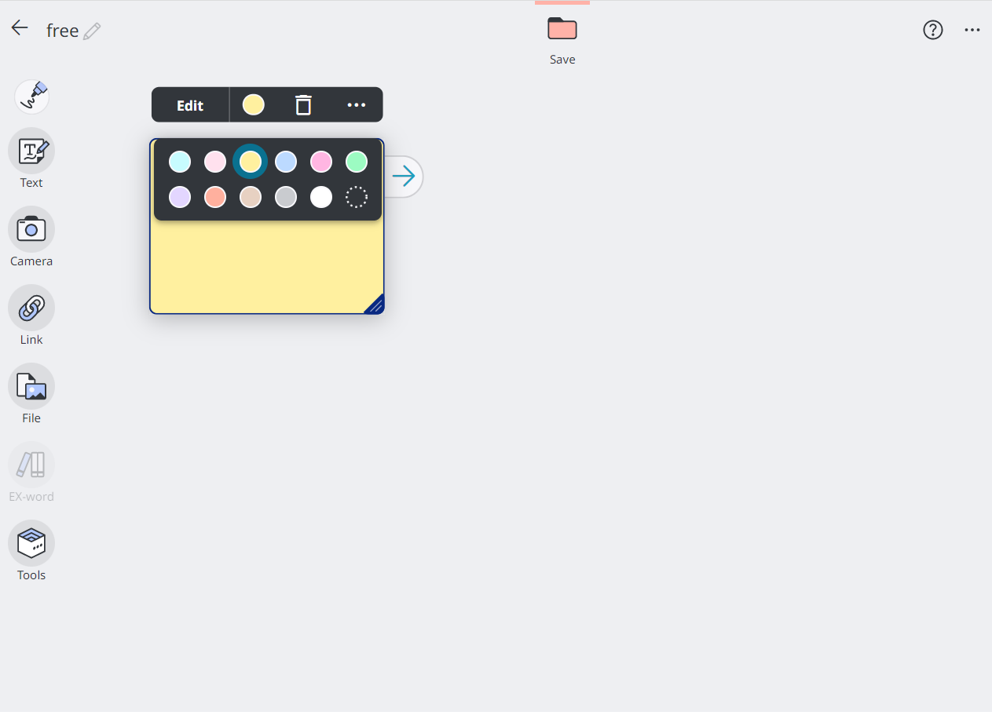
- Selecione a nota adesiva do texto para a qual deseja alterar a cor de preenchimento.
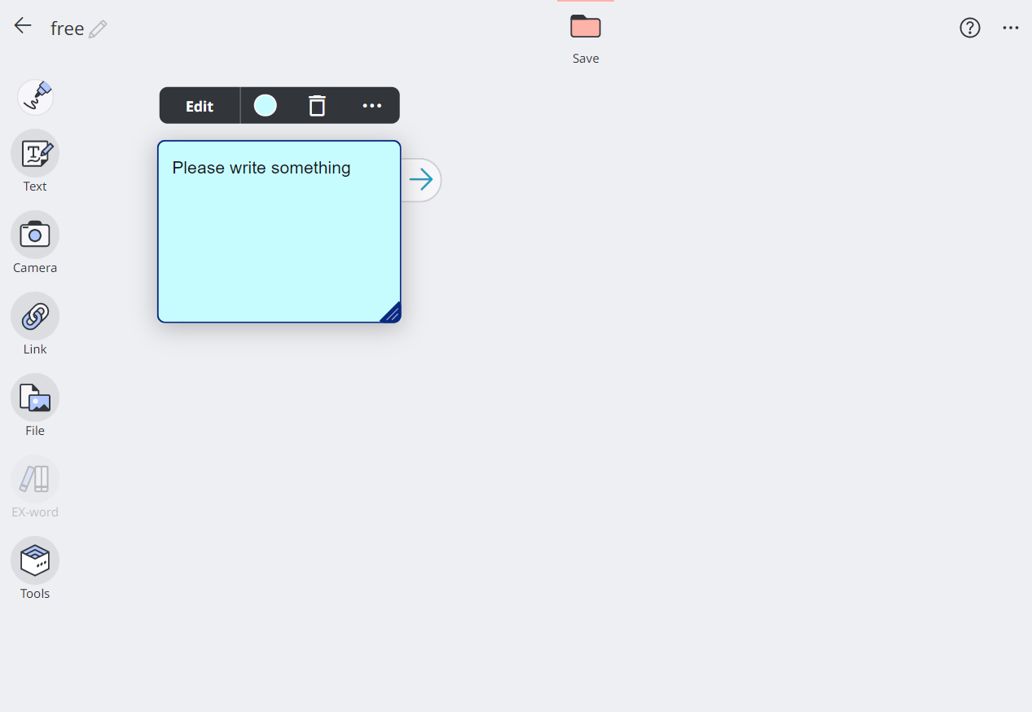
- Selecione a cor de preenchimento atual no menu de seleção de notas adesivas, abra a paleta de cores e selecione uma cor.
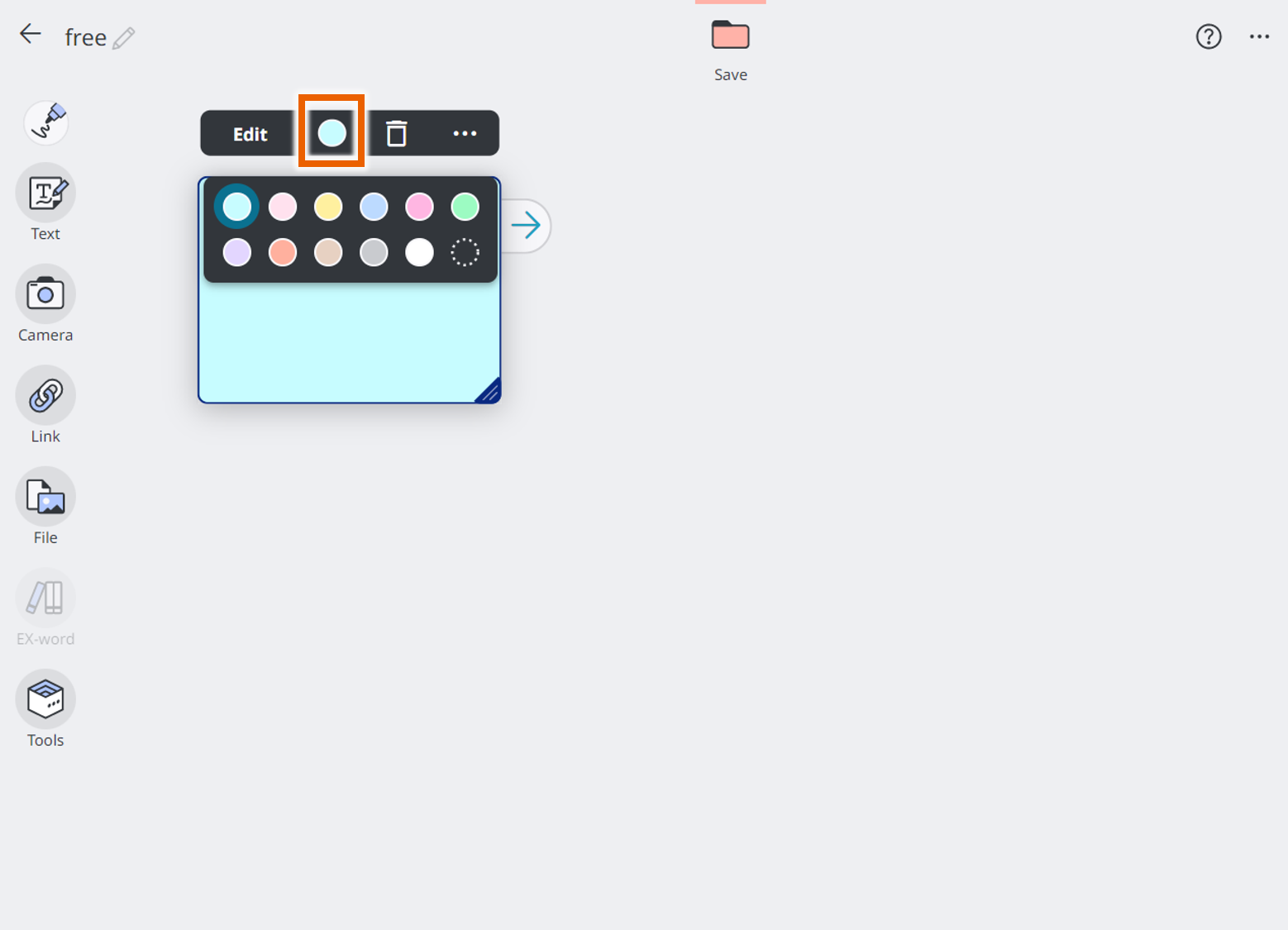
A cor de preenchimento muda para a cor selecionada.
Duplicando notas adesivas
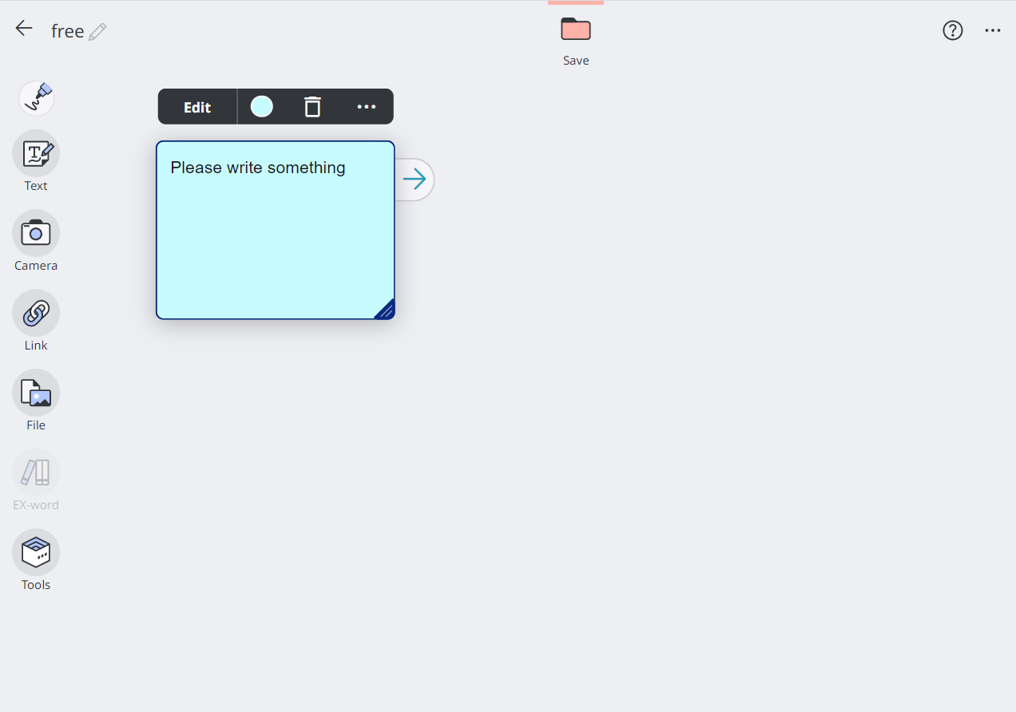
- Selecione a nota adesiva a ser duplicada.
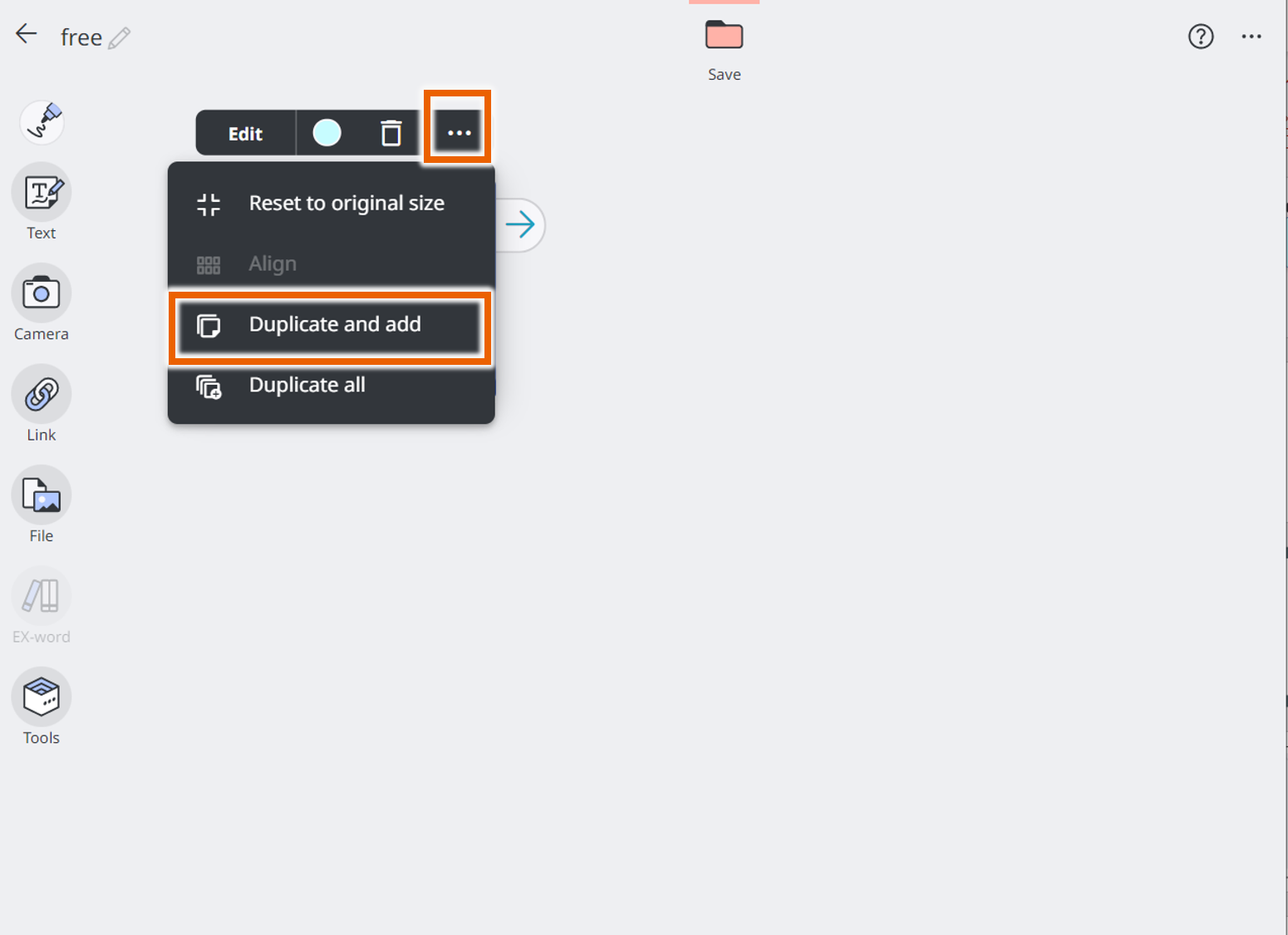
- Selecione opções no menu de seleção de notas adesivas e selecione [Duplicar e adicionar].
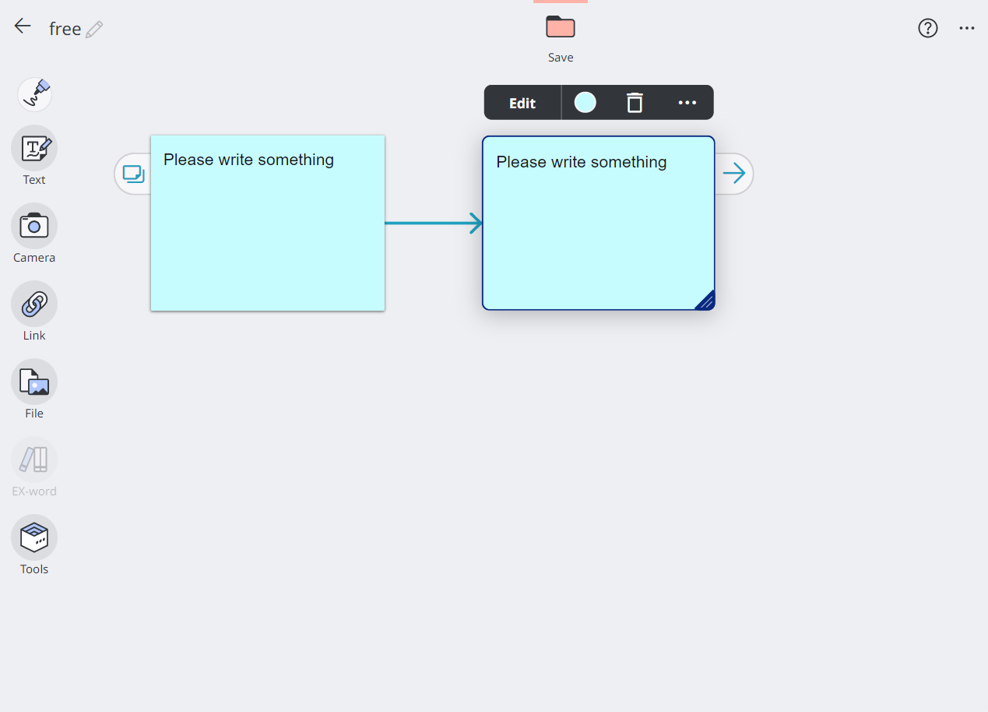
Isto duplica a nota adesiva selecionada com uma linha de conexão com a nota adesiva original.
MEMORANDO
Para duplicar todas as notas adesivas conectadas por linhas, selecione [Duplicar tudo].
Excluindo notas adesivas
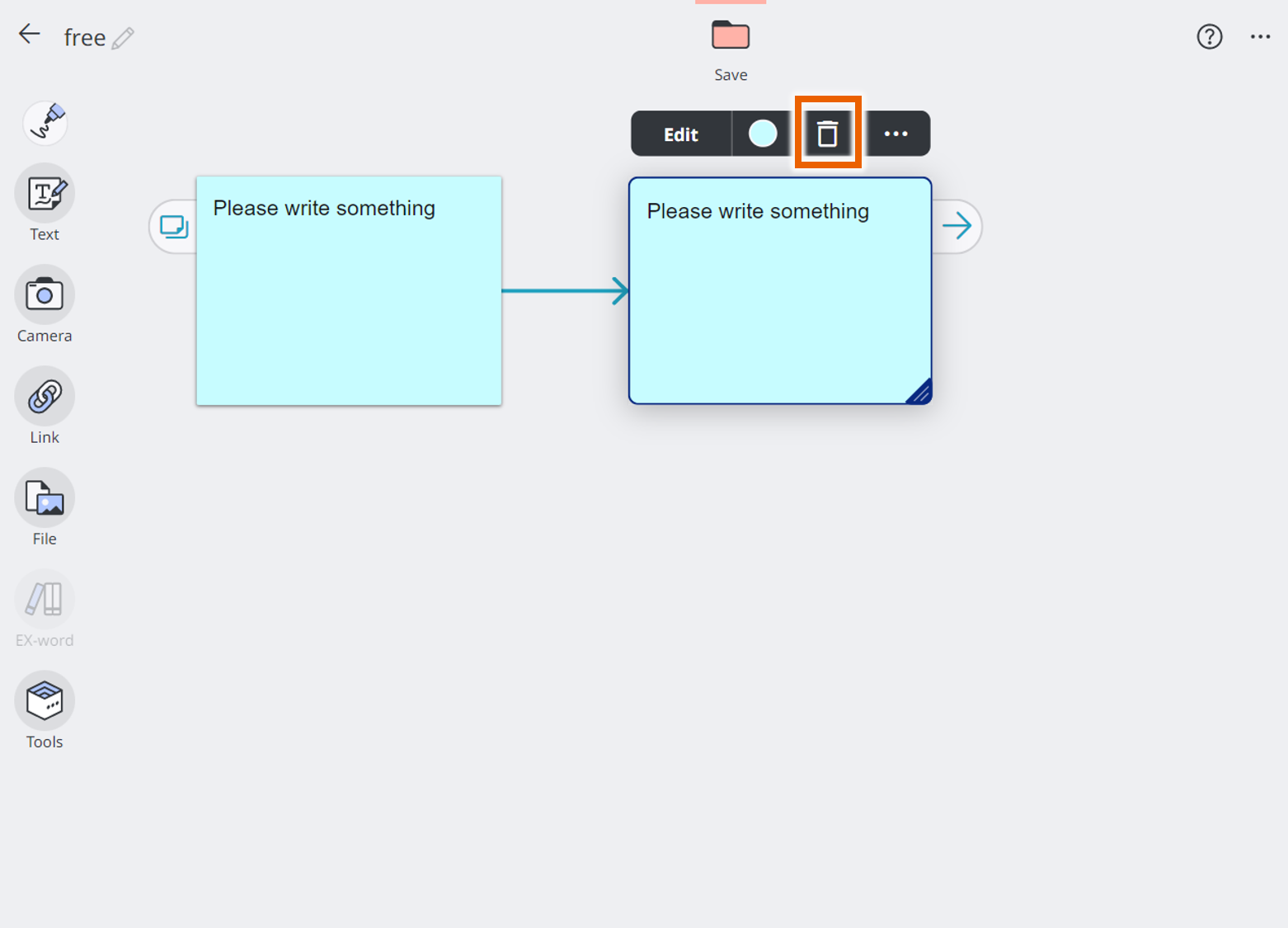
- Selecione a nota adesiva a ser excluída.
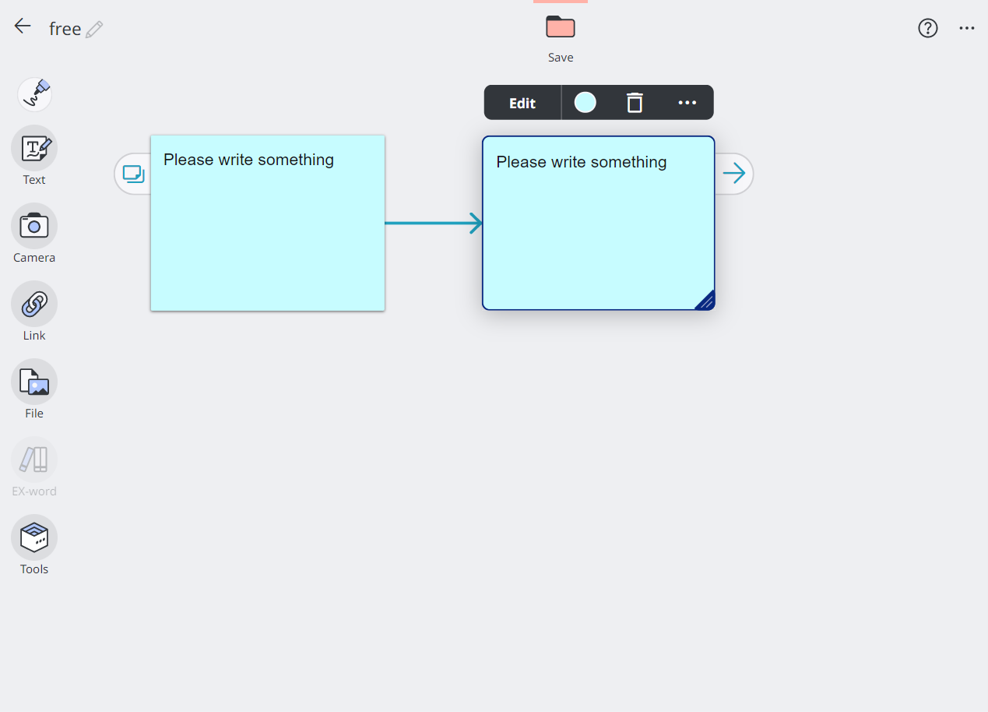
- Selecionar
 no menu de seleção de notas adesivas.
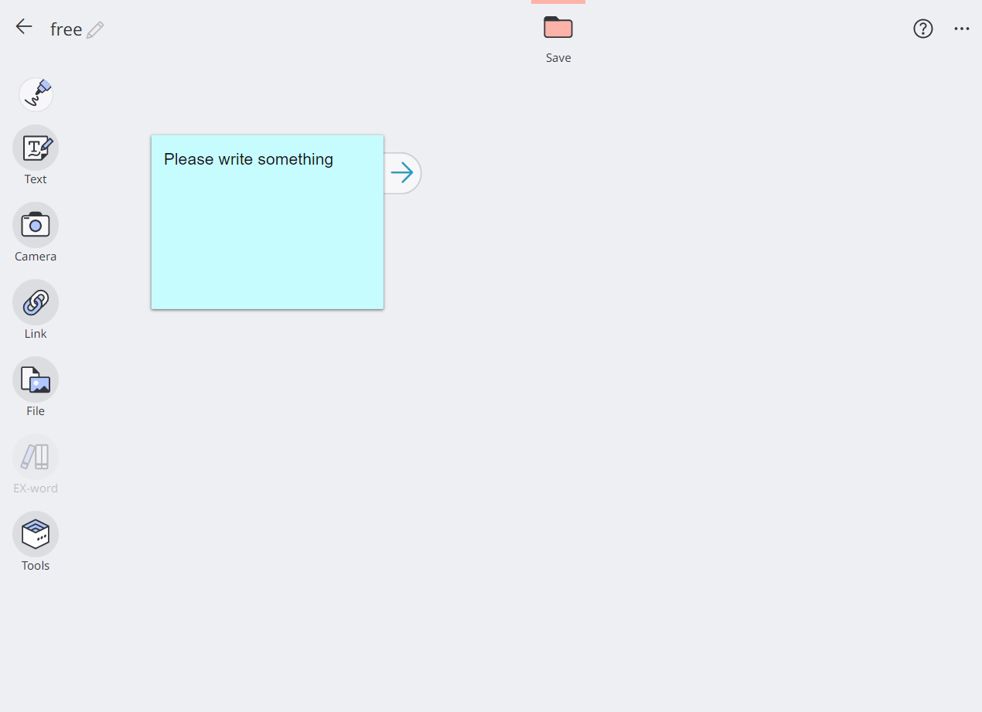
Quando a caixa de diálogo de confirmação de exclusão aparecer, selecione [Excluir] para excluir a nota adesiva.
MEMORANDO
Observe que você não pode restaurar uma nota adesiva excluída.