Use este procedimento para inserir texto em um nota adesiva criado. O exemplo usado nesta explicação mostra a entrada em um nota adesiva de texto.
MEMORANDO
Você não pode inserir texto em um nota adesiva de dicionário.
- Selecionar [Editar] no menu de seleção de notas adesivas para a nota adesiva.
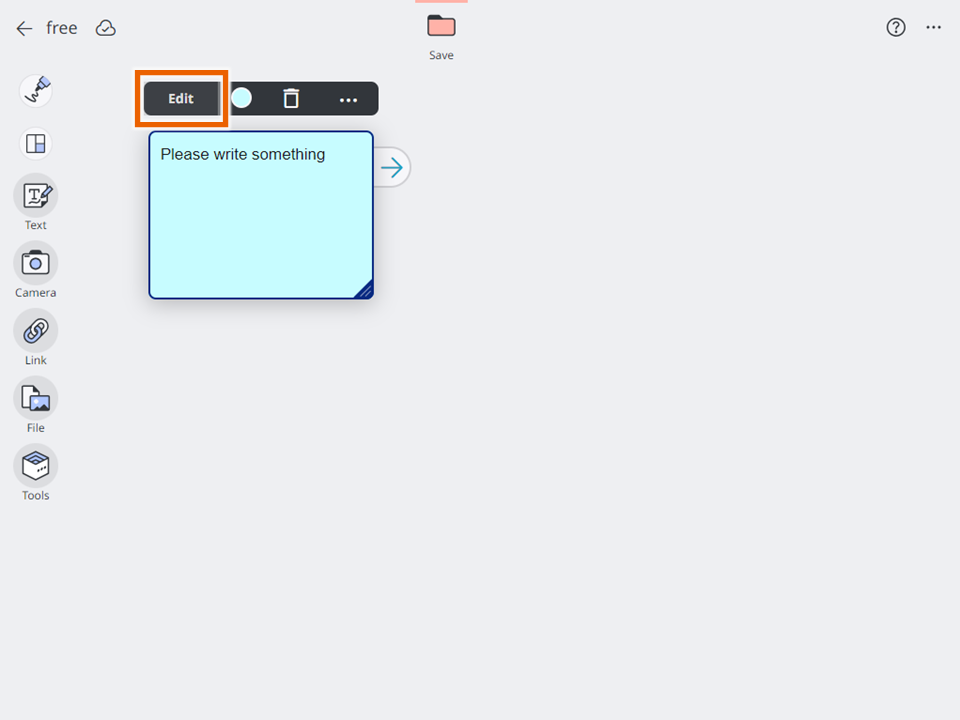
- Selecionar [
 ].
].
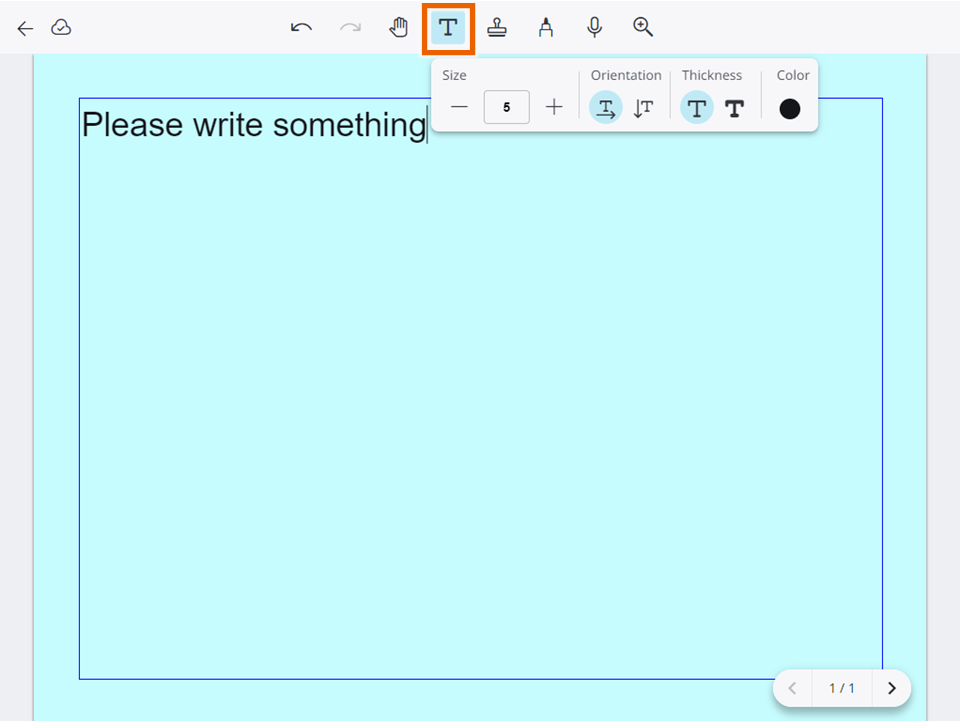
O menu de entrada de texto aparece e você pode inserir texto. - Selecione a direção do texto (horizontais ou verticais).
- Horizontal: Selecionar [
 ].
]. - Vertical: Selecionar [
 ].
].
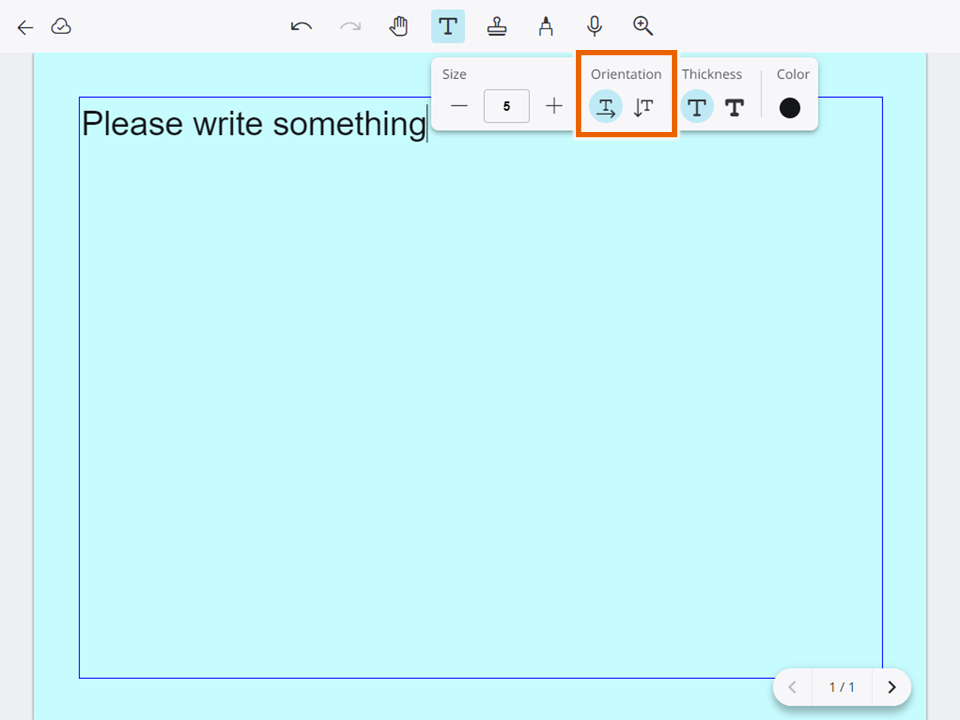
- Horizontal: Selecionar [
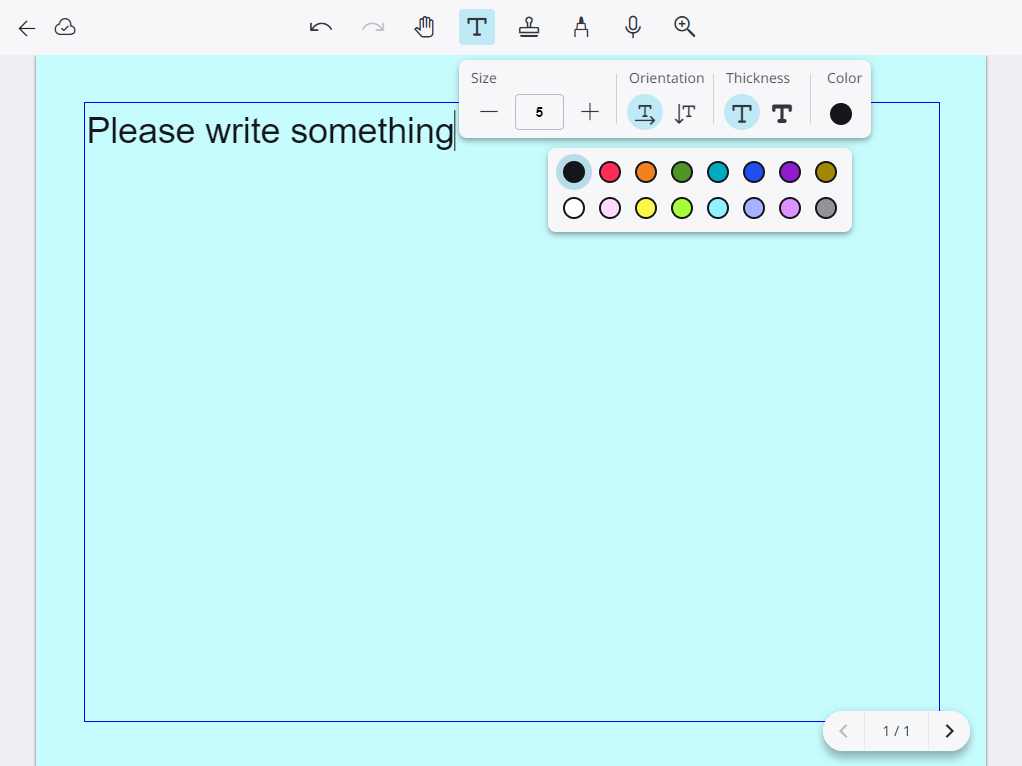
- Especifique o tamanho, espessura e cor do texto e insira o texto.
- Tamanho: Escolha entre 10 configurações.
- Espessura: Selecionar [] (normal) ou [
 ] (negrito).
 - Cor: Abra a paleta de cores e selecione uma cor.
MEMORANDO
Você também pode selecionar o texto que já inseriu e alterar o tamanho, espessura ou cor do texto.
Você pode ampliar a nota adesiva de 50% a 500% selecionando [ ] e movendo o controle deslizante exibido.
Você também pode aplicar zoom usando um dos seguintes métodos:
- Em um computador, mantenha pressionado o “Ctrl” tecla e use a roda do mouse, ou use a tecla “Ctrl” + os botões “+”/“-”
- Em um tablet, aperte para dentro ou para fora.
Selecionar [ ] para desfazer sua entrada de texto e retornar ao status original.
Você pode voltar 10 passos desde sua última ação. No entanto, você não pode desfazer alterações nas configurações de tamanho, espessura ou cor do texto.
Você pode refazer ações desfeitas selecionando [ ].
].
Se você selecionar vertical como direção do texto, o cursor ainda se moverá na mesma direção de quando horizontal for selecionado.
(Tecla para cima: Move para a direita; Tecla para baixo: Move para a esquerda; Tecla esquerda: sobe; Tecla direita: Move para baixo) - Selecionar [
 ] ou
] ou  .
.
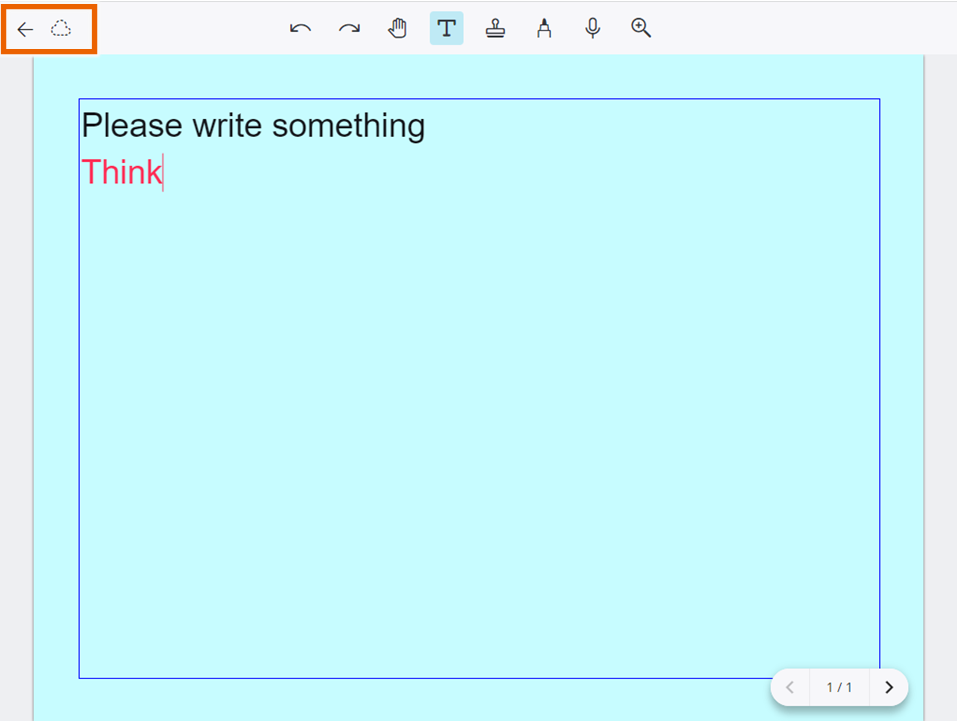
Isso salva a nota adesiva.