Use este procedimento para inserir texto manuscrito em um caderno de anotações.
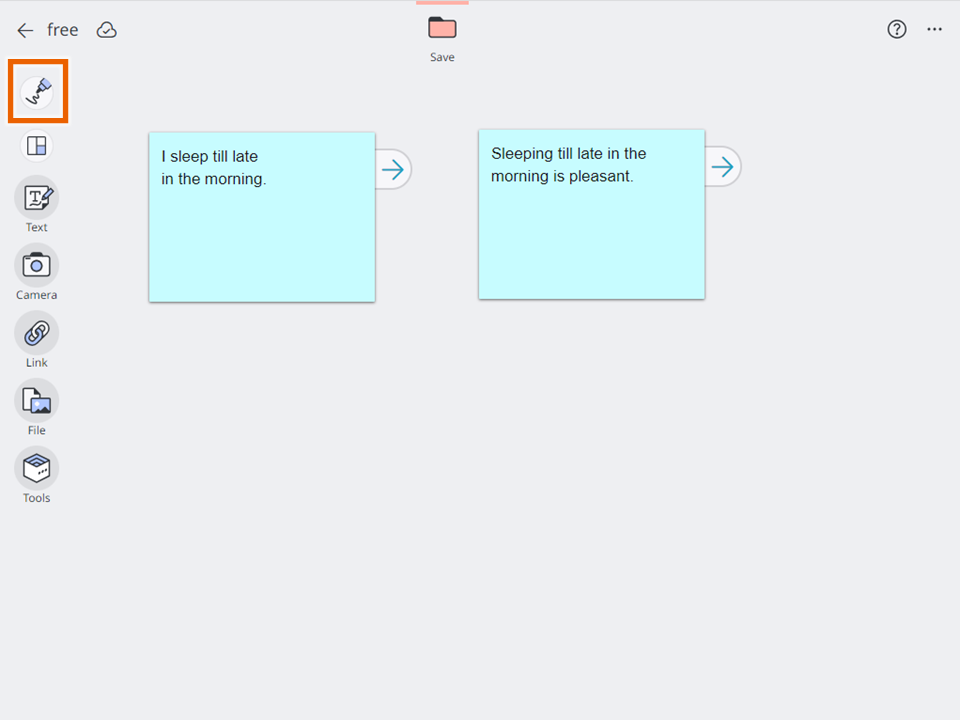
- Selecione
 .
.
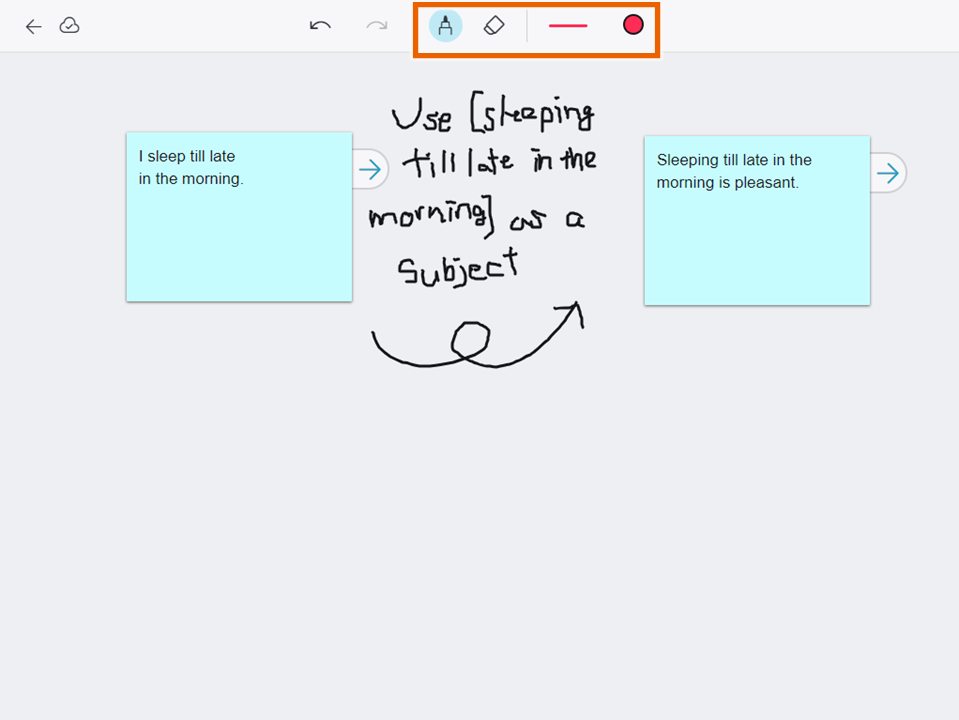
- Especifique o tipo de caneta, a espessura da linha e a cor e insira o texto manuscrito.
- Tipo de caneta: Escolha entre caneta normal ou linha reta.
- Espessura: Escolha entre 8 configurações.
- Cor: Abra a paleta de cores e selecione uma cor.
MEMORANDO
Selecione [ ] para desfazer sua entrada manuscrita e retornar ao status original. Você pode voltar 10 passos desde sua última ação. No entanto, você não pode desfazer alterações nas configurações de tipo de caneta, borracha, espessura ou cor. Você pode refazer ações desfeitas selecionando [
 ].
]. - Selecione [
 ] ou
] ou  .
.
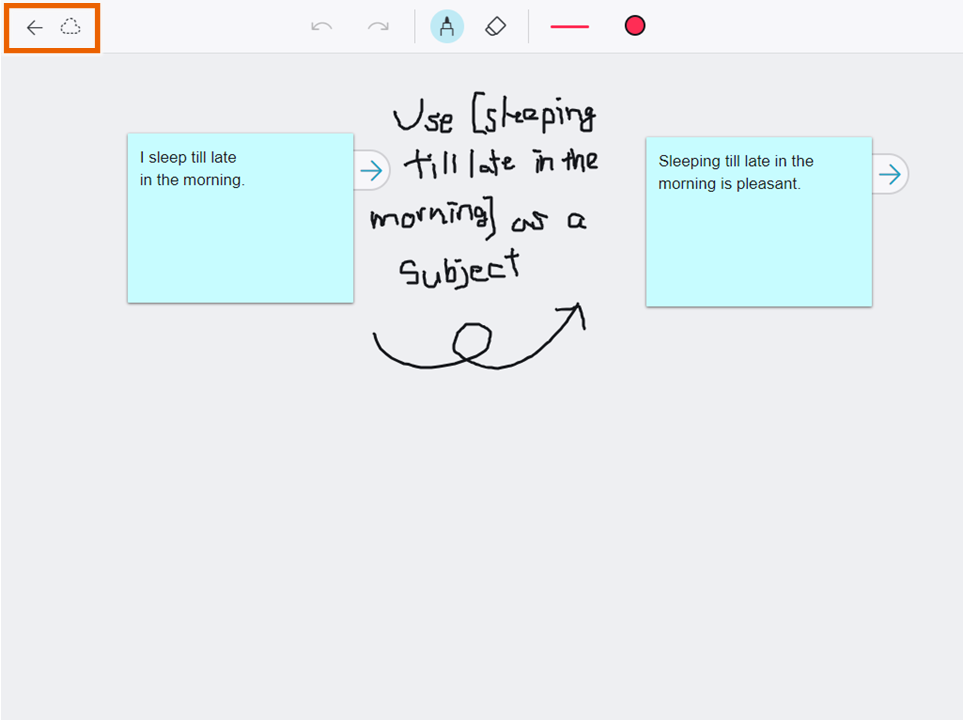
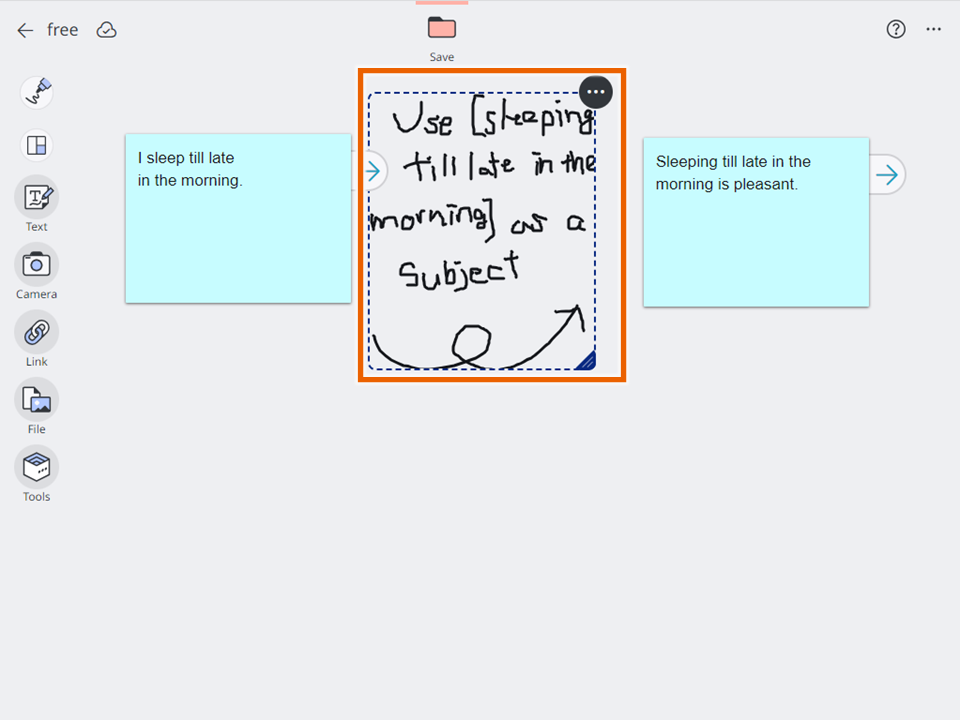
O texto manuscrito e a(s) linha(s) são salvos como um objeto manuscrito.
MEMORANDO
Você pode arrastar o objeto manuscrito para movê-lo.
Selecione opções para o objeto manuscrito para exibir o menu, no qual você pode editar o conteúdo inserido e duplicar ou excluir o objeto manuscrito.
Apagando conteúdo manuscrito inserido
- No menu de entrada manuscrita, selecione [
 ].
].
O tamanho da borracha está vinculado à espessura da caneta. Você pode escolher entre 8 tamanhos.
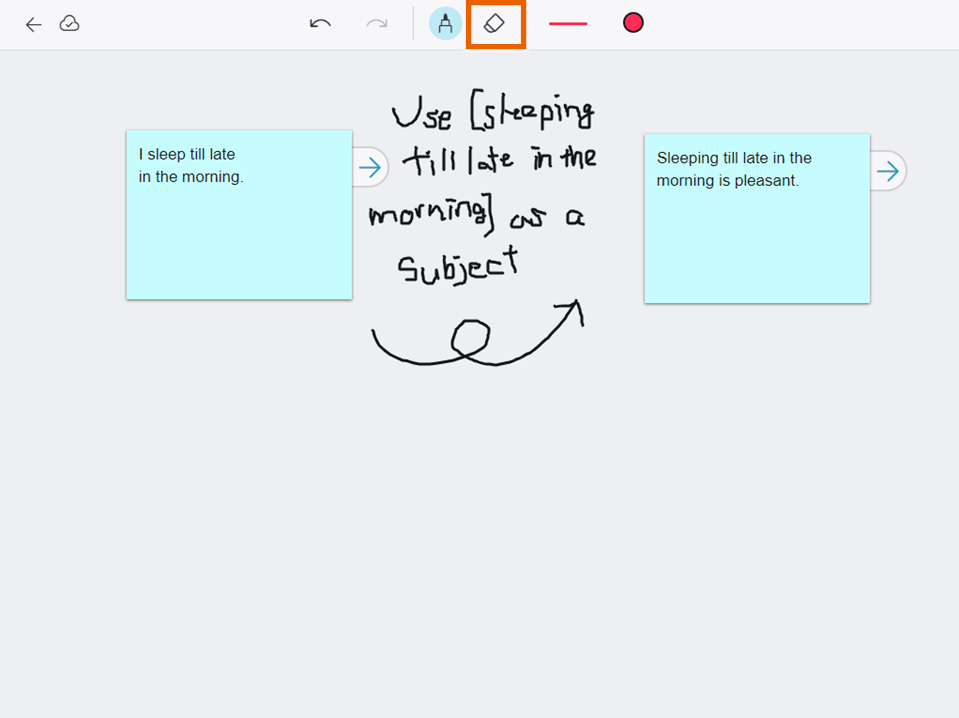
- Arraste para apagar o conteúdo manuscrito inserido.
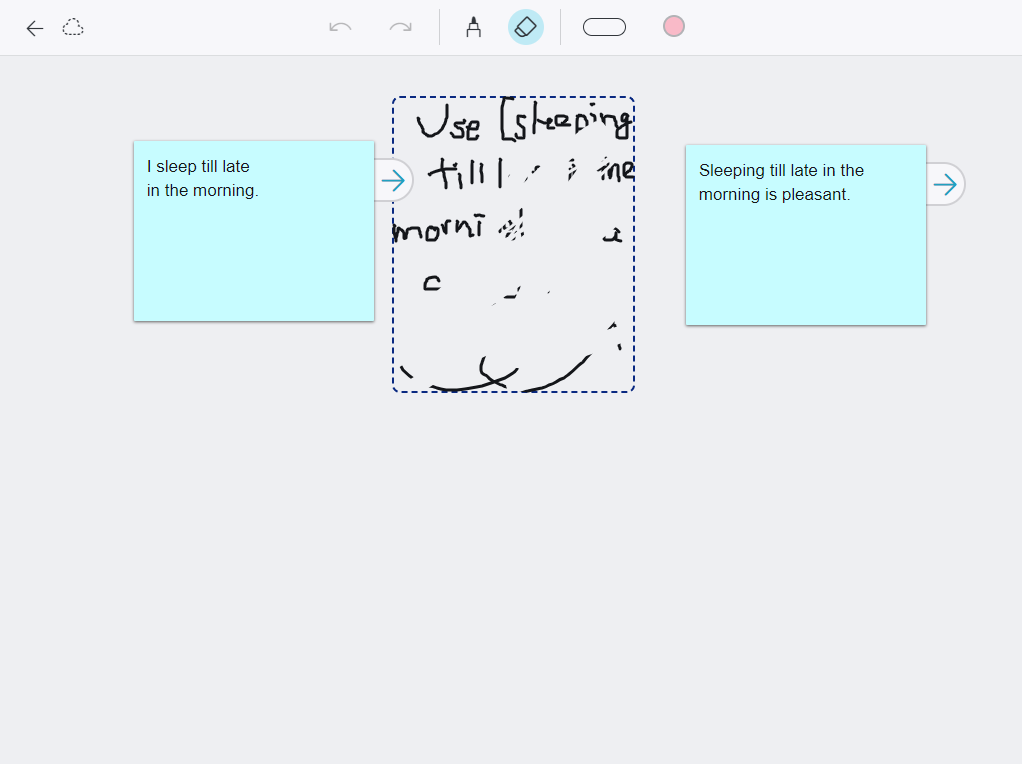
- Selecione [] ou .
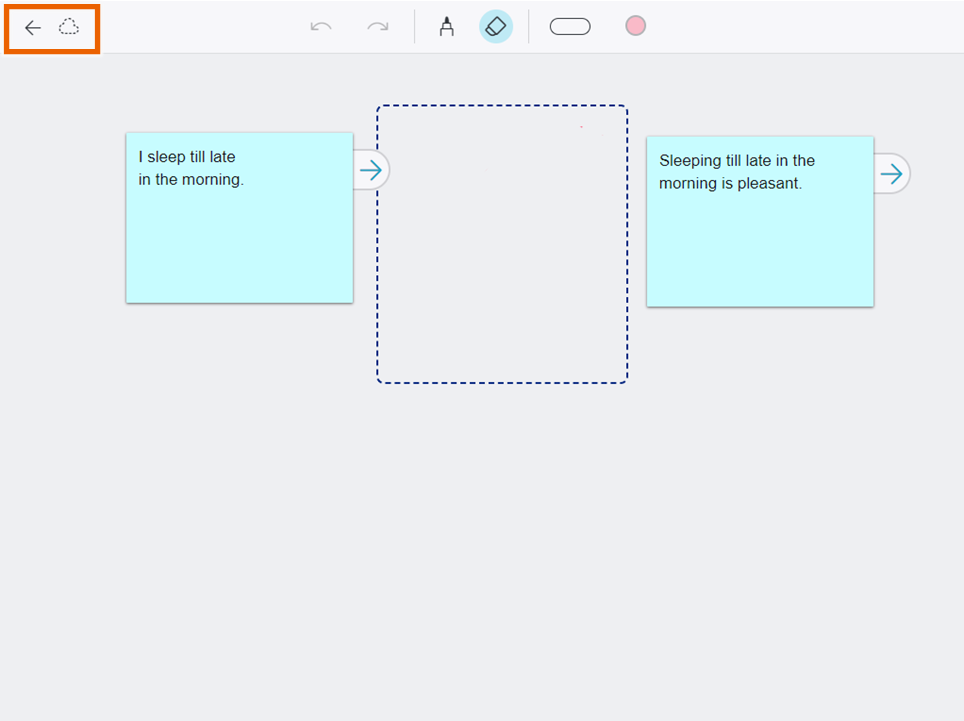
O texto manuscrito e a(s) linha(s) são salvos como um objeto manuscrito.