índice
Operações básicas de cálculo de sequência
Alterando o tipo de cálculo de sequência
Executando cálculos de múltiplas sequências
Definindo as configurações da tabela de sequência
Definindo configurações de gráfico
Operações básicas de cálculo de sequência
Exemplo: Para inserir as fórmulas recursivas \(a_{n+1} = 0.5 a_{n} + 1\) , \(a_{0} = 1\), crie uma tabela numérica e desenhe um gráfico
- Clique
 no menu de notas adesivas.

Isso cria uma nota adesiva de sequência.
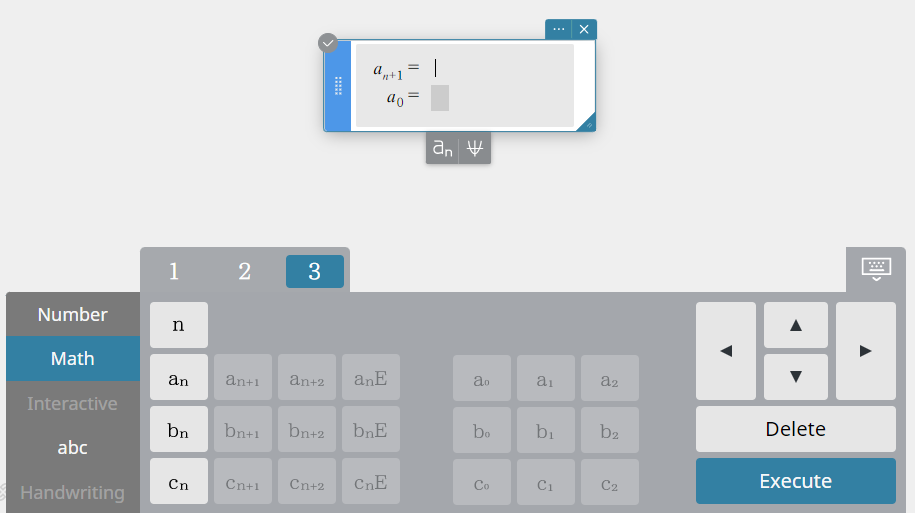
- Recursivo: No \(a_{n+1} =\) (recursive formula) campo, digite \(0.5 a_{n} + 1\). In the \(a_{0} =\) (first term) campo, digite \(1\).
Você pode usar o [Matemática] teclado [3] aba para entrar \(a_{n}\) and \(a_{0}\).
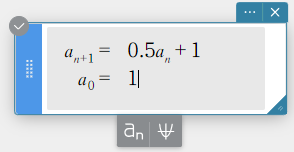
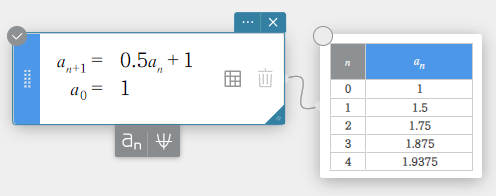
- No teclado de software, clique [Executar].
Isso cria uma nota adesiva da Tabela de Sequência e exibe seu \(a_{n}\) tabela de sequência.
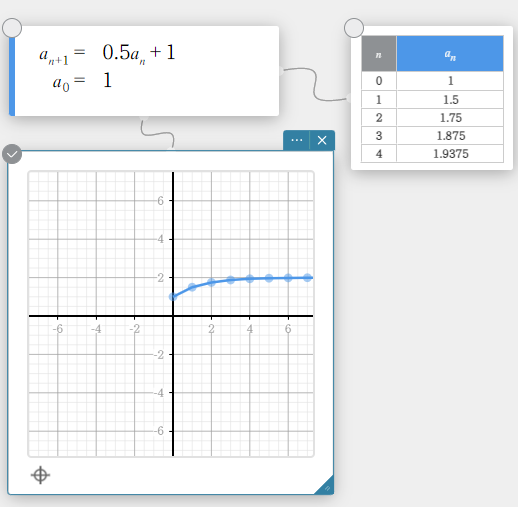
- Clique
 na nota adesiva da sequência.
Isso desenha o gráfico que é a base do \(a_{n}\) Nota adesiva da tabela de sequência.
Alterando o tipo de cálculo de sequência
- Crie uma nota adesiva de sequência.
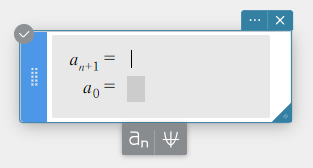
- Clique
 .
.
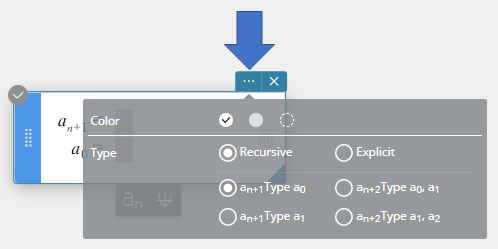
- No menu que aparece, clique no tipo de cálculo de sequência que deseja selecionar.
MEMORANDO
Os cálculos de sequência podem usar Recursivo ou Função explícita.
Os seguintes quatro tipos de Recursivo podem ser usados.
\(a_{n+1}\) Tipo \(a_{0}\)
\(a_{n+1}\) Tipo \(a_{1}\)
\(a_{n+2}\) Tipo \(a_{0}, a_{1}\)
\(a_{n+2}\) Tipo \(a_{1}, a_{2}\)
Uma alteração do tipo de cálculo usando a operação acima é aplicada apenas à nota adesiva da Sequência alterada.
Os valores das seguintes variáveis são mantidos mesmo se o tipo de cálculo de sequência for alterado:
\(a_{n+1},~ a_{n+2},~ a_{n}{\rm E},~ a_{0},~ a_{1},~ a_{2}\)
Executando cálculos de múltiplas sequências
- Para inserir múltiplas equações
- Clique em uma nota adesiva de sequência existente para selecioná-la.
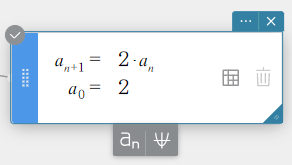
- Clique abaixo da nota adesiva da Sequência.
Isso adiciona uma nova nota adesiva de sequência.
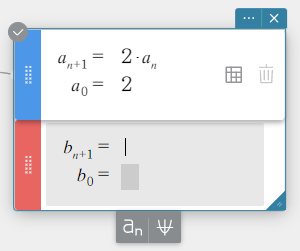
- Recursivo: No \(b_{n+1} =\) (recursive formula) campo, digite \(n + 3 * b_{n}\). In the \(b_{0} =\) (first term) campo, digite \(2\).
- No teclado do software, clique em [Executar].
Isso adiciona uma sequência numérica (column \(b_{n}\)) para a nota adesiva da Tabela de Sequências.
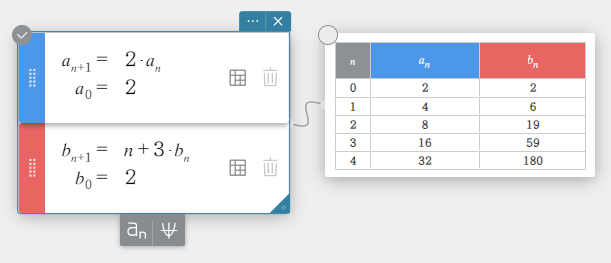
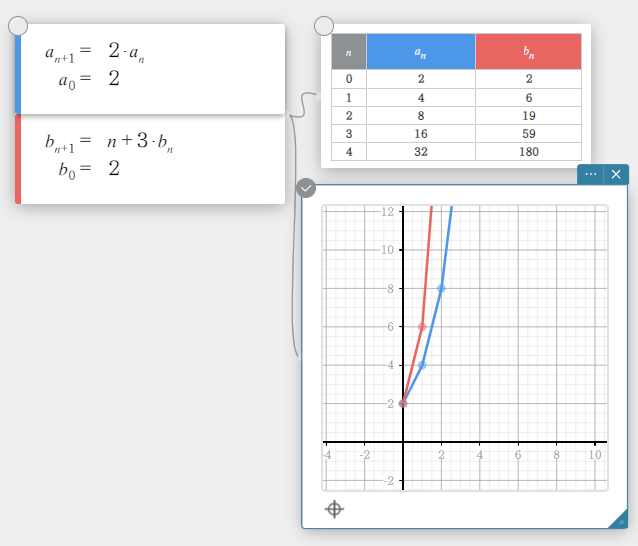
- Clique .
Isso substitui o gráfico existente pelo gráfico baseado na coluna \(b_{n}\) da nota adesiva da Tabela de Sequências.
MEMORANDO
Você pode adicionar até três notas adesivas de sequência.
Quando há várias notas adesivas de sequência, elas podem ser reorganizadas conforme necessário.
Várias notas adesivas não podem ser separadas. (*)
Alguns tipos de post-its podem ser separados e outros não. Para obter informações sobre como separar uma nota adesiva, consulte “Separando notas adesivas combinadas”.
- Para excluir uma equação específica
- Clique na nota adesiva da sequência para selecioná-la.
- Clique
 para a equação que você deseja excluir.
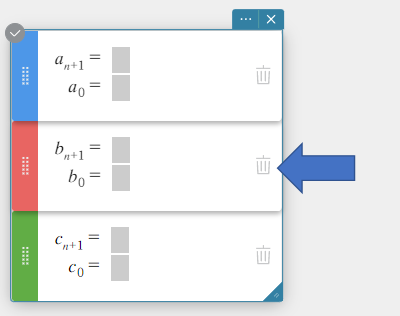
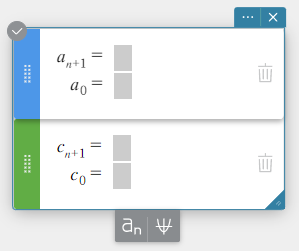
Isso exclui a equação selecionada.
Definindo as configurações da tabela de sequência
- Para ocultar uma tabela de sequência específica
- Clique
 para a equação que você deseja ocultar.
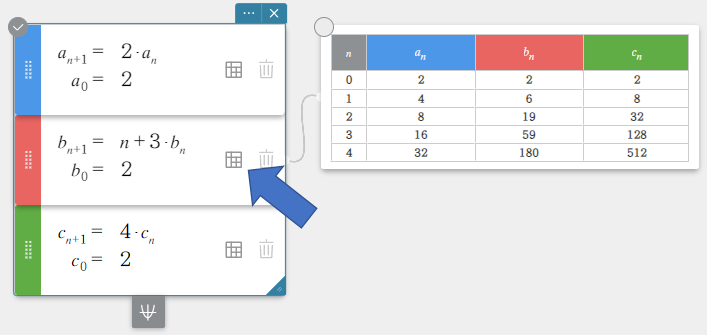
Isto oculta a tabela de sequência da equação que você selecionou.
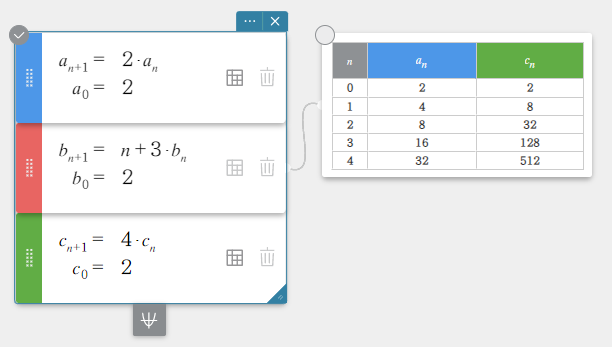
Para exibir novamente a equação, clique em .
.
- Para definir as configurações de exibição de uma tabela de sequência
- Clique no ícone do menu da tabela de sequência .
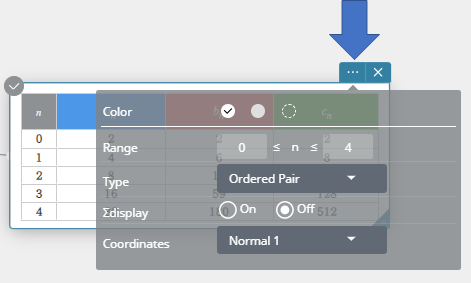
- No menu que aparece, configure as configurações abaixo.
Faixa: Especifica o intervalo de valores para a variável n nesta tabela de sequência.
Tipo: Especifica o tipo de cálculo de sequência a ser aplicado a esta tabela de sequência.
Σexibição: Especifica se uma coluna de totais na tabela de sequência deve ser exibida (ON) ou ocultada (OFF).
| Recursivo | Função explícita | |||
|---|---|---|---|---|
| Tipo\Σexibição | Item exibido quando ON | Item exibido quando OFF | Item exibido quando ON | Item exibido quando OFF |
| Par ordenado | n, an, Σan | n, an | n, anE, ΣanE | n, anE |
| progressão aritmética | n, an, Σan, Dfrn | n, an, Dfrn | n, anE, ΣanE, Dfrn | n, anE, Dfrn |
| Sequência Geométrica | n, an, Σan, Quot | n, an, Quot | n, anE, ΣanE, Quot | n, anE, Quot |
| Progressão da Diferença | n, an, Σan, Dfrn, Quot | n, an, Dfrn, Quot | n, anE, ΣanE, Dfrn, Quot | n, anE, Dfrn, Quot |
| Sequência de Fibonacci | n, an, Σan, Sum | n, an, Sum | n, anE, ΣanE, Sum | n, anE, Sum |
Coordenadas: Especifica o número de dígitos de exibição da tabela de sequência. Para obter informações sobre a opção de coordenadas selecionada (Normal 1, Normal 2, Fix 0 to Fix 9, Sci 0 to Sci 9) e o número de dígitos, veja “Formato numérico” sob “Definir configurações de cálculo”.
MEMORANDO
Os significados das abreviaturas utilizadas na tabela (Dfrn, Quot, Sum) são mostrados abaixo.
Dfrn: Sequência aritmética (diferença)
Quot: Sequência geométrica (quociente)
Sum: Sequência de Fibonacci
Definindo configurações de gráfico
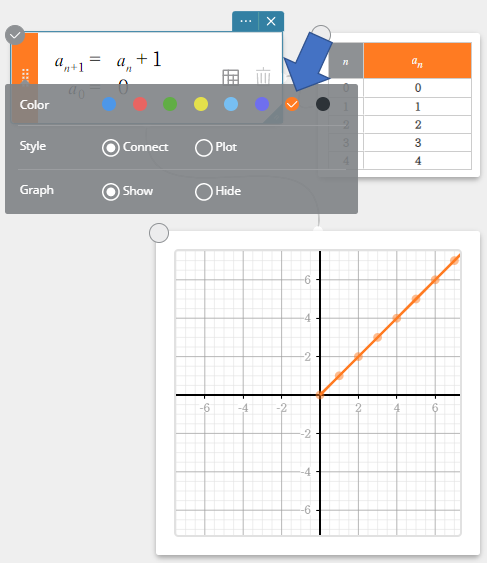
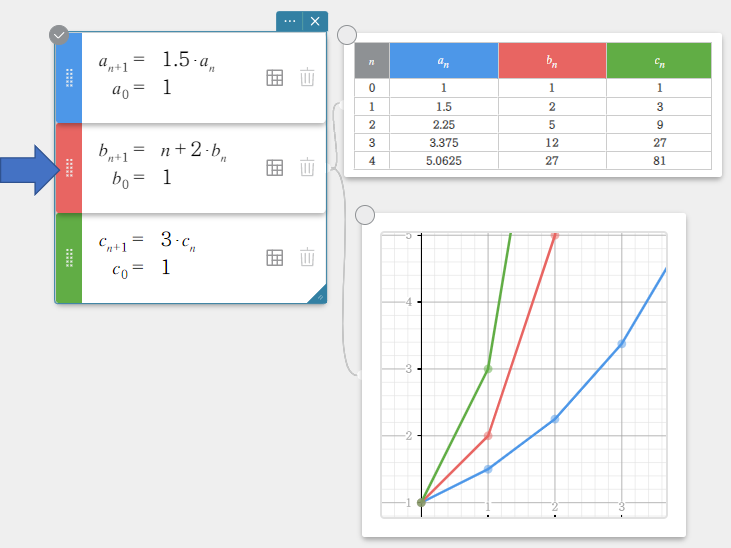
- Alterando a cor de um gráfico
- Clique na alça de arrastar
 da nota adesiva da sequência.
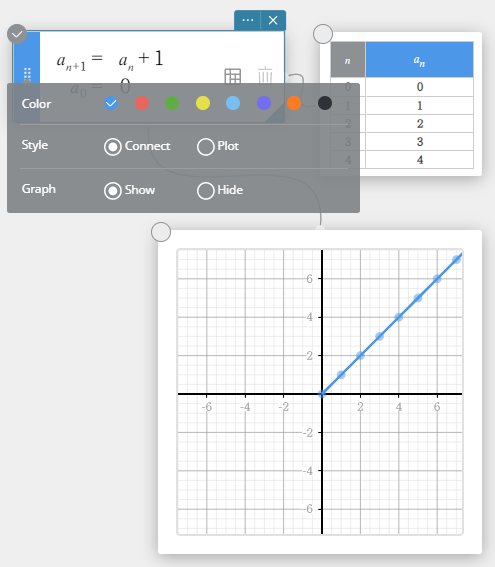
- Na Paleta de Cores, selecione a cor desejada para alterar a cor do gráfico.
- Para alterar o tipo de desenho gráfico
- Clique na alça de arrastar da nota adesiva da sequência.
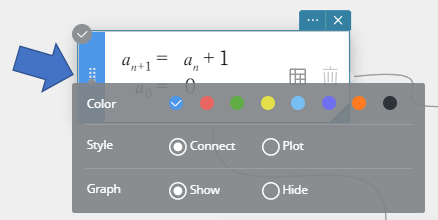
- Você pode selecionar um dos tipos de desenho gráfico abaixo.
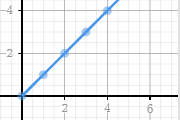
Conectar … Conecta pontos com uma linha.
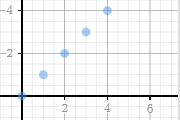
Trama … Plota pontos sem conectá-los.
- Para ocultar o gráfico de uma equação específica
- Clique na alça de arrastar
 da nota adesiva da sequência.
- Clique [Ocultar].
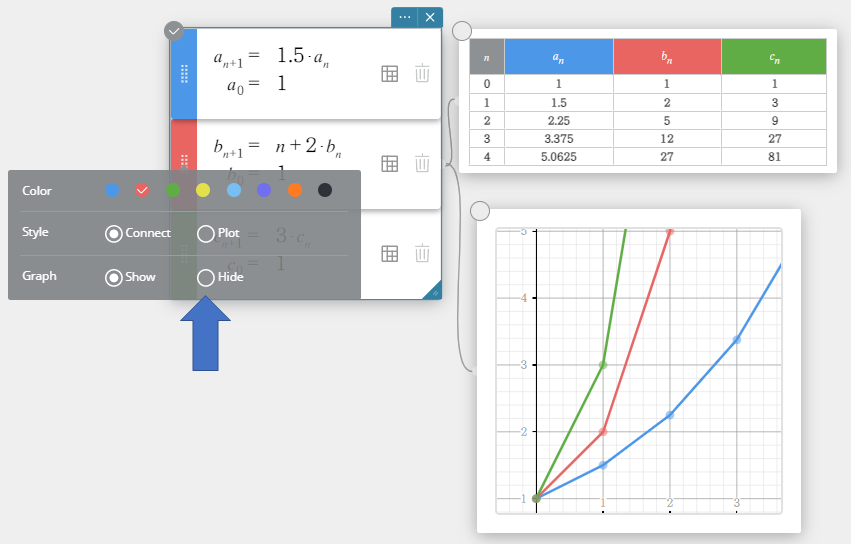
Isto oculta o gráfico da equação selecionada.
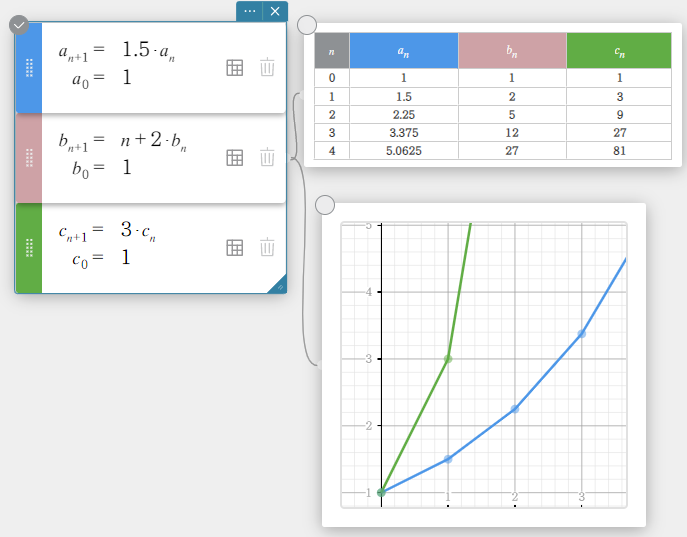
Para exibir novamente o gráfico, clique em [Mostrar].
- Para definir as configurações de exibição do gráfico
- Clique na nota adesiva do gráfico.
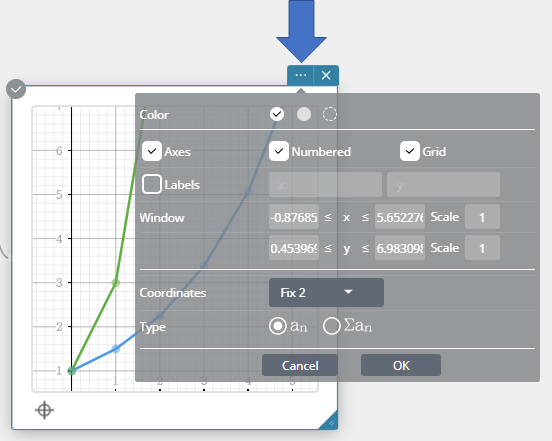
- Defina as configurações do gráfico e o intervalo de exibição.
No menu que aparece, configure as configurações abaixo.
Eixos: Selecione esta caixa de seleção para mostrar os eixos coordenados na área de desenho.
escala: Selecione esta caixa de seleção para mostrar a escala nos eixos coordenados na área de desenho. Para alterar esta configuração, primeiro você precisa marcar a caixa de seleção “Eixos”.
Grade: Marque esta caixa de seleção para mostrar uma grade na área de desenho.
Etiquetas: Marque esta caixa de seleção para mostrar os nomes dos eixos de coordenadas no gráfico. Você pode alterar o nome de um eixo, se desejar.
Janela:
X : Especifica o intervalo de exibição do eixo x.
X Escala: Especifica o intervalo entre as marcações de escala no eixo x.
Y : Especifica o intervalo de exibição do eixo y.
Y Escala: Especifica o intervalo entre as marcações de escala no eixo y.
Coordenadas: Especifica o número de dígitos de exibição do valor das coordenadas. Para obter informações sobre a opção de coordenadas selecionada (Normal 1, Normal 2, Fix 0 to Fix 9, Sci 0 to Sci 9) e o número de dígitos, veja “Formato numérico” sob “Definir configurações de cálculo”.
Tipo: Especifica os dados a serem plotados.
\(a_{n}\) : Plots \(a_{n}\) valores.
\(\Sigma a_{n}\) : Plots \(\Sigma a_{n}\) valores.