Use este procedimento para colar o URL de um link de site e salvá-lo como um nota adesiva.
índice
Criando uma nova nota adesiva com um link
Abrindo um site vinculado a partir de um nota adesiva
Verificando ou alterando o link em um nota adesiva com um link
Criando uma nova nota adesiva com um link
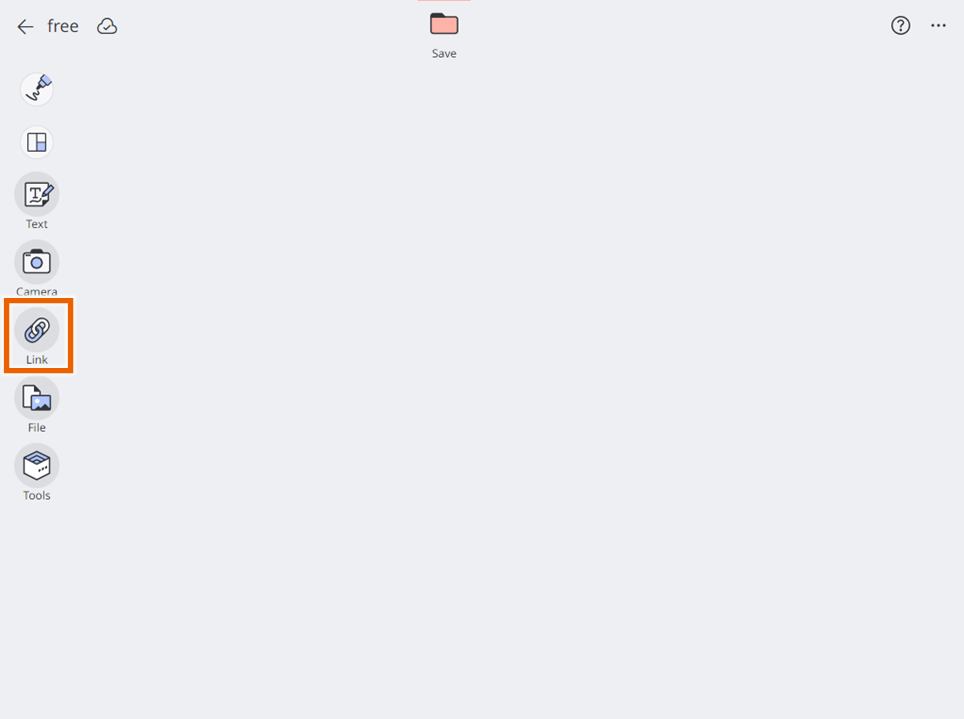
- Selecione
 .
.
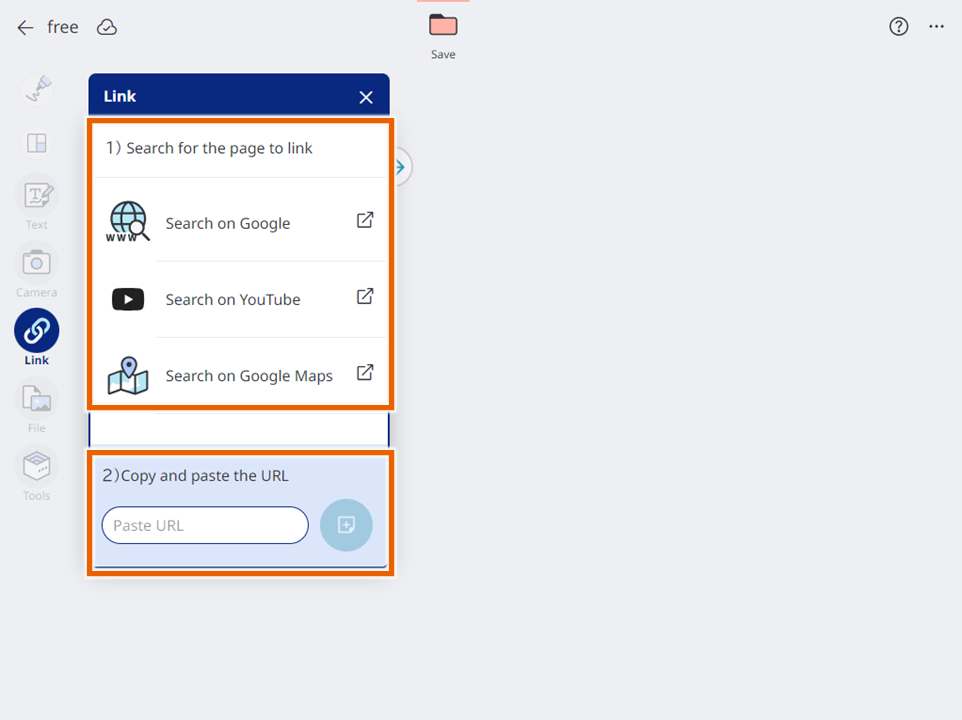
- Insira o URL do link no campo de entrada.
- Selecionando
 (Pesquise no Google), você pode abrir a tela de pesquisa do Google para procurar uma página da web vinculada.
 - Selecionando
 (Pesquise no YouTube), você pode abrir o YouTube para procurar um site vinculado.
 - Selecionando
 (Pesquise no Google Maps), você pode abrir o Google Maps para procurar um mapa vinculado.
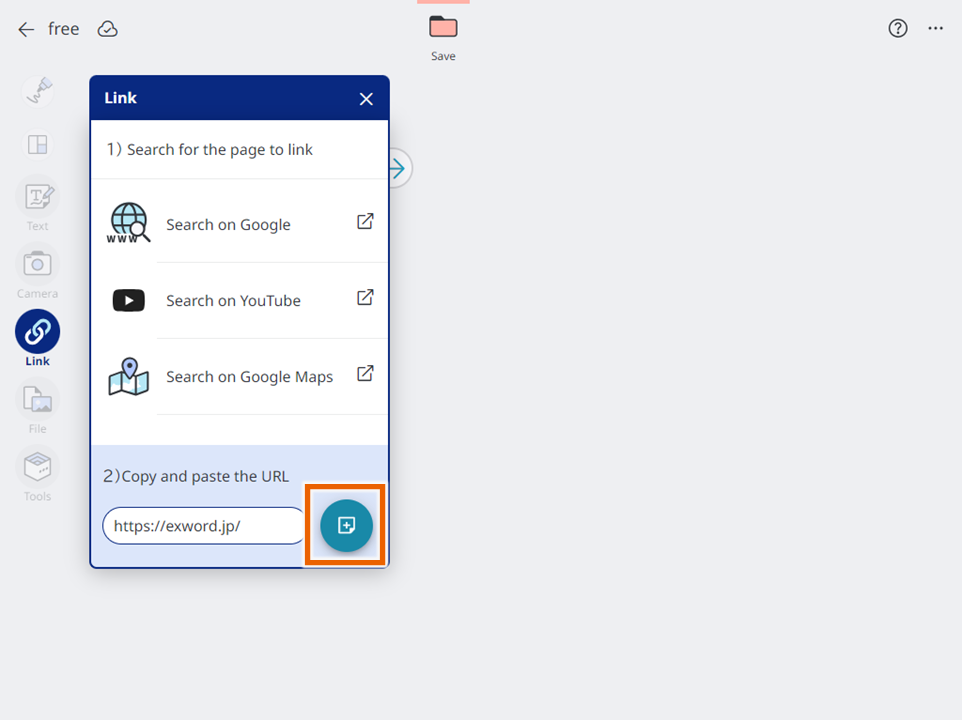
- Selecionando
- Selecione
 .
.
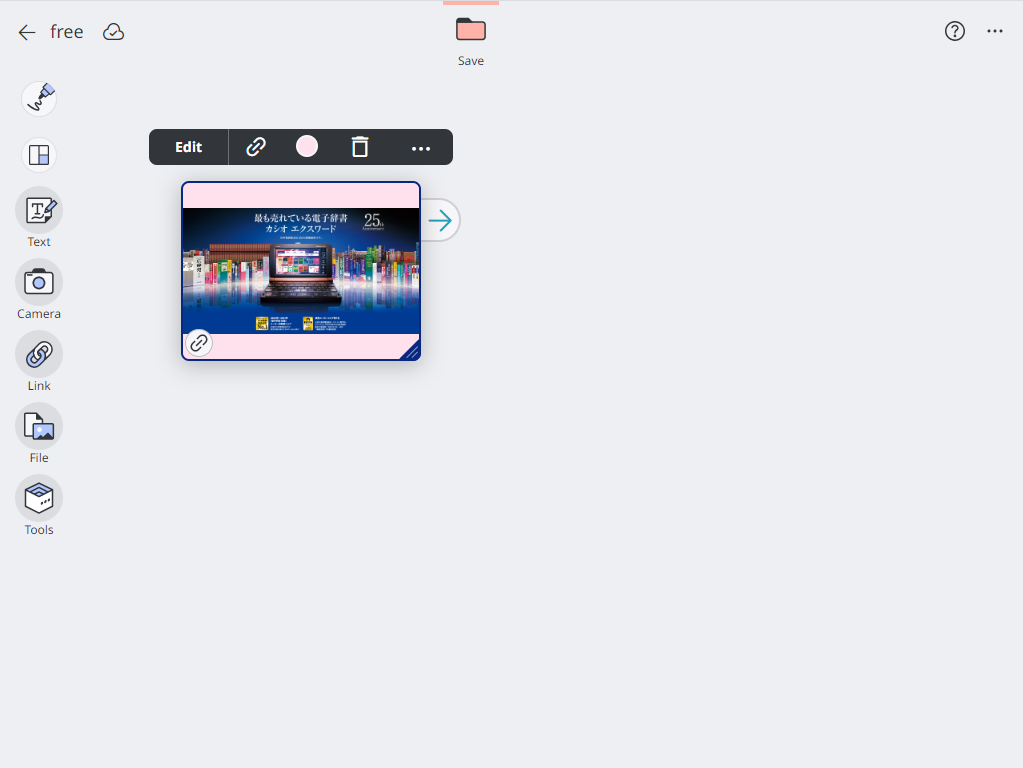
Isso salva o link do site como um nota adesiva.
Se o site vinculado tiver uma imagem em miniatura, a miniatura será exibida no nota adesiva.
MEMORANDO
Você pode selecionar uma nota adesiva e movê-la.
Você também pode redimensionar uma nota adesiva arrastando ou deslizando o canto da nota adesiva.
Você pode selecionar [Editar] no menu de seleção de notas adesivas para uma nota adesiva criada para inserir texto ou texto manuscrito (“Inserindo texto”, “Inserindo texto manuscrito em um post-it”), ou use um carimbo (“Usando selos”).
Abrindo um site vinculado a partir de um nota adesiva
- Selecione [
 ] no menu de seleção de notas adesivas para a nota adesiva com o link.
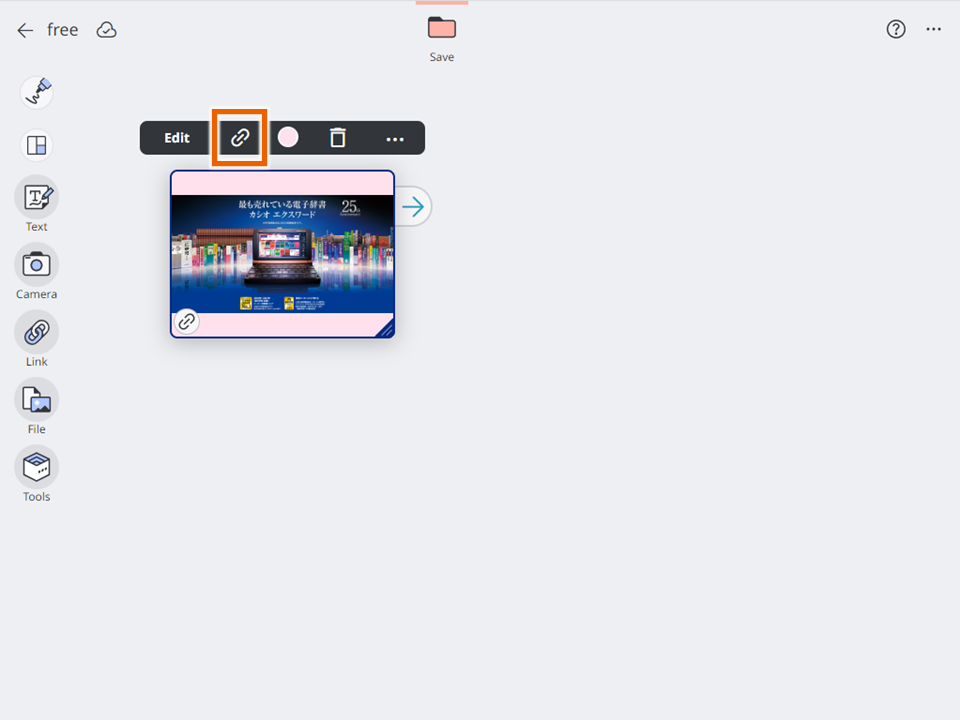
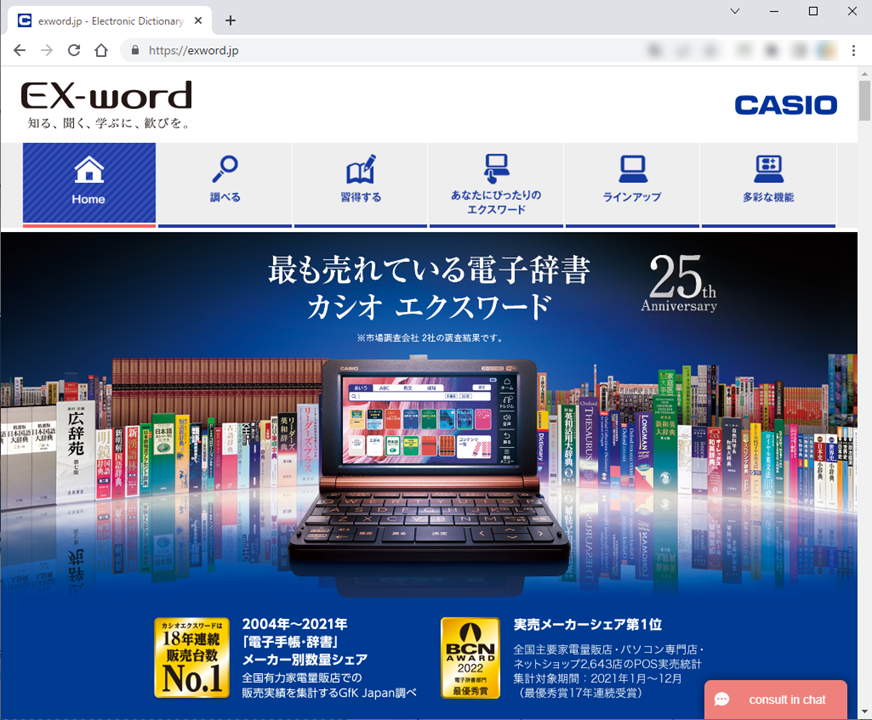
O site vinculado é aberto em uma guia separada.
MEMORANDO
Você também pode abrir o site vinculado em uma guia separada selecionando [Editar] > [Exibir web] no menu de seleção de notas adesivas para a nota adesiva com o link.
Verificando ou alterando o link em um nota adesiva com um link
- Selecione [Editar] no menu de seleção de nota adesiva com o link.
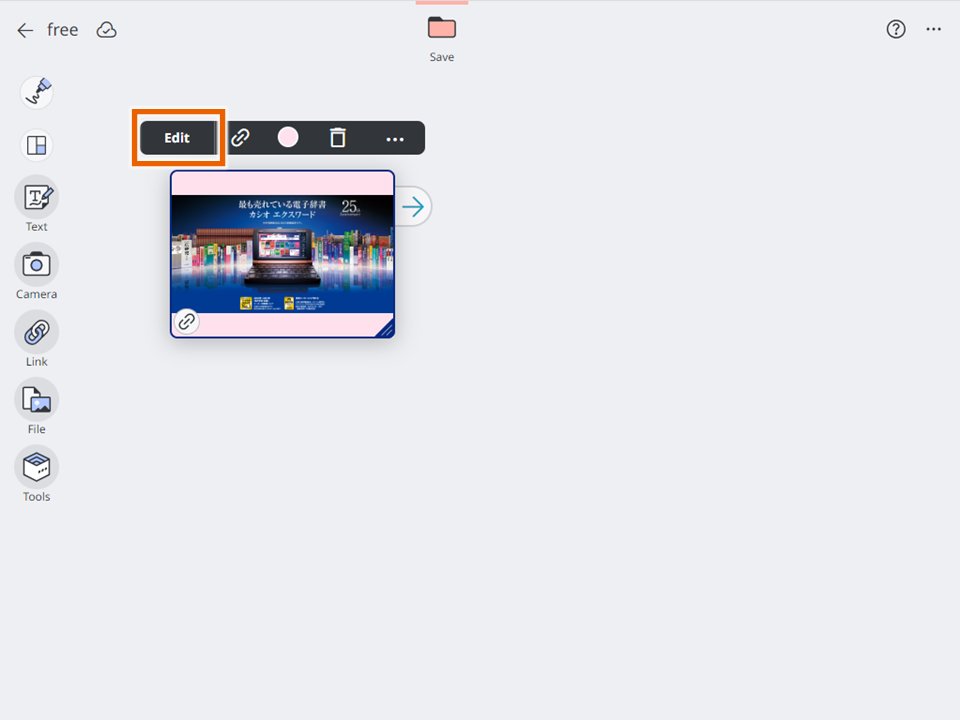
- Selecione [Exibir URL].
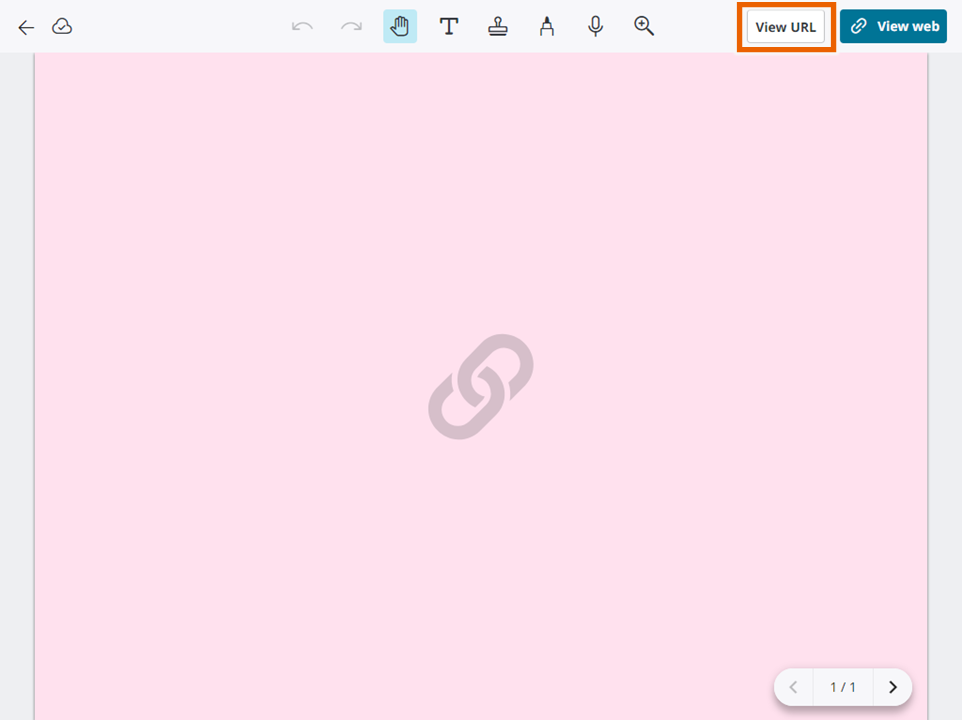
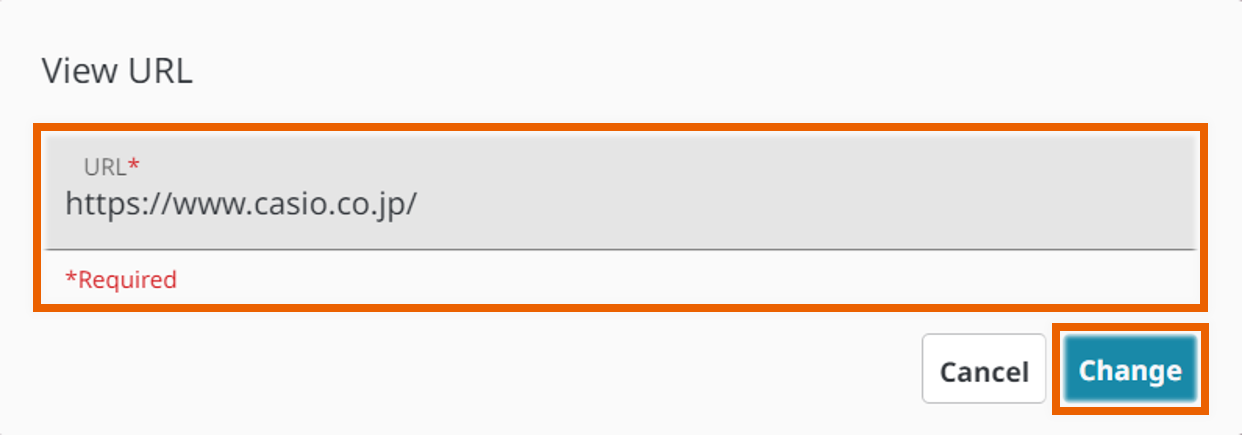
A URL aparece.
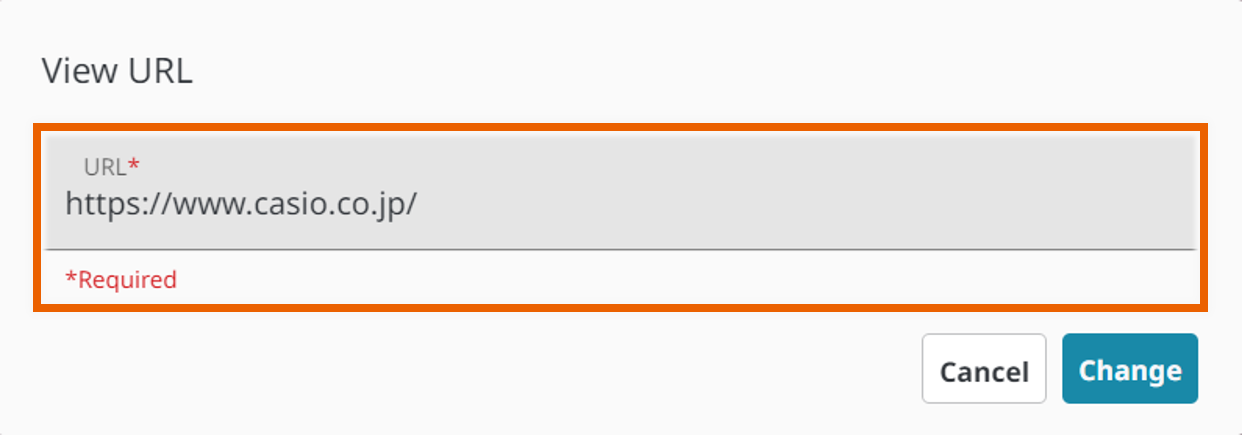
- Para alterar o URL, altere o URL e selecione [alterar].
MEMO
Alterar o URL também atualiza a miniatura do nota adesiva.