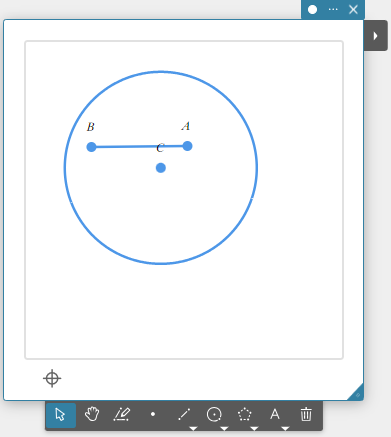
índice
Operações básicas de desenho e análise de figuras
Desenhando uma figura à mão livre
Desenhando um segmento de linha
Desenhando um Círculo
Desenhando um polígono
Adicionando pontos em uma linha existente
Construindo linhas perpendiculares
Construindo um ponto central
Medindo o comprimento de um segmento de linha
Medindo um ângulo
Usando valores de medição em um cálculo
Fazendo duas linhas paralelas
Fazendo duas linhas perpendiculares
Selecionando uma Figura
Movendo uma figura
Excluindo uma Figura
Ampliando a área de desenho
Panorâmica da área de desenho
Configurando as configurações da área de desenho
Exibindo uma Imagem em uma Geometria Nota Adesiva
Usando o transferidor
Bloqueando um ponto
Usando rastreamento
Configurando as configurações de propriedade da figura
Escondendo uma figura
Agrupando Figuras
Duplicando uma figura
Figuras desenháveis
Funções de ajuste
Funções de medição
Funções de construção
Operações básicas de desenho e análise de figuras
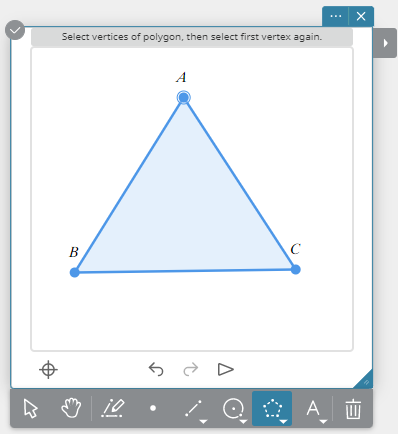
- Para desenhar um triângulo
- Clique
 no menu de notas adesivas.

Isso cria uma nota adesiva de geometria.
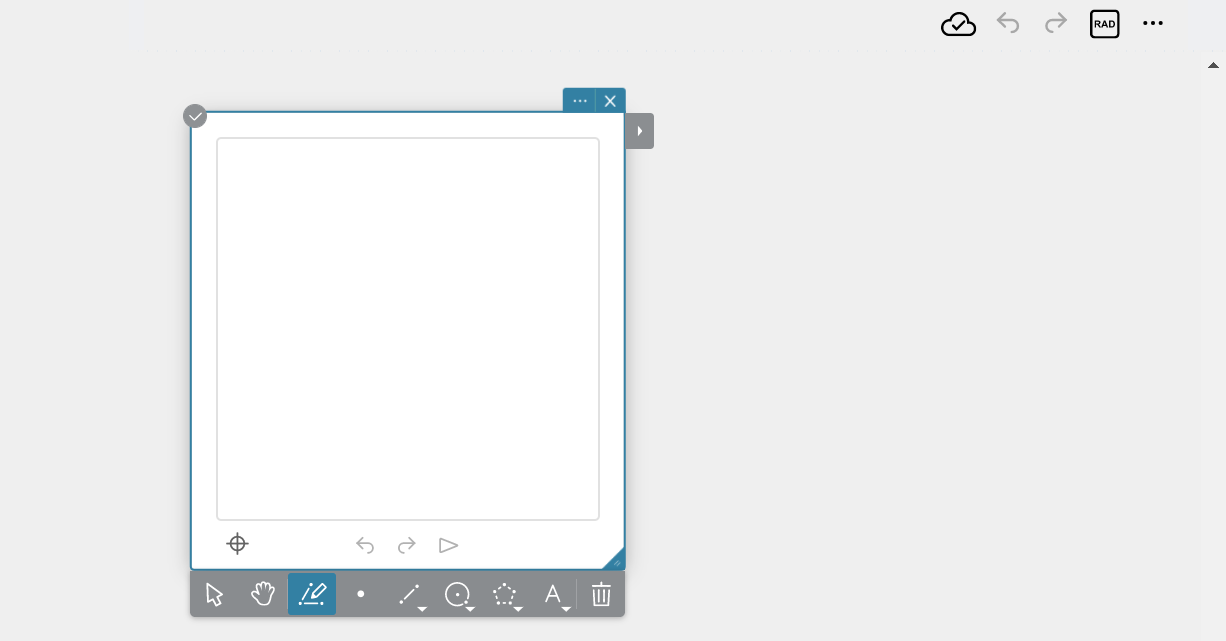
- Clique
 na paleta de ferramentas.
Isso exibe o menu Objeto.
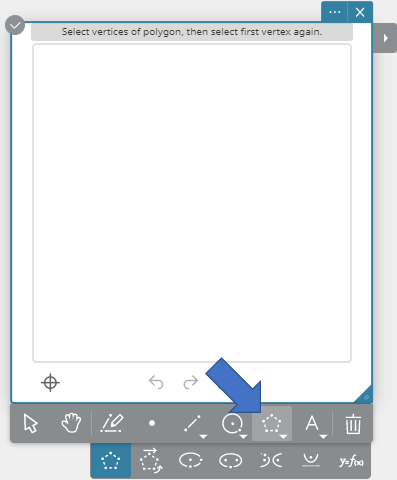
- Clique
 no menu Objeto.
 - Clique nos três locais que deseja especificar como vértices do triângulo.
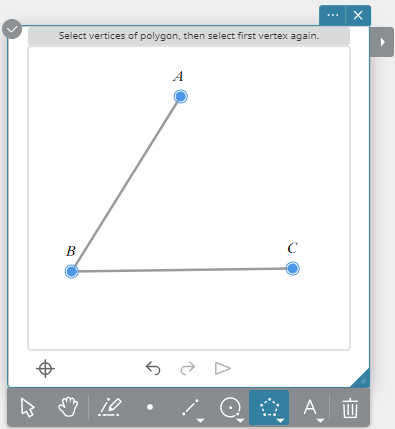
Os pontos em que você clica são rotulados (A, B, C, etc.) automaticamente. - Clique no primeiro vértice que você criou.
Isso desenhará um triângulo.
- Para exibir a soma dos ângulos internos do triângulo ABC
- Desenhe um triângulo.
- Clique
 na paleta de ferramentas.
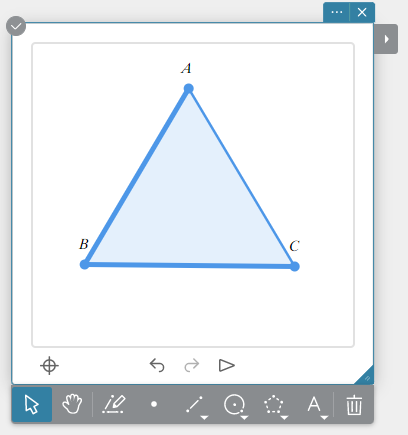
 - Clique nos lados AB e BC para selecioná-los.
Os lados AB e BC são selecionados para entrada.
- Clique em
 .
.
Isso exibe o menu de ferramentas.
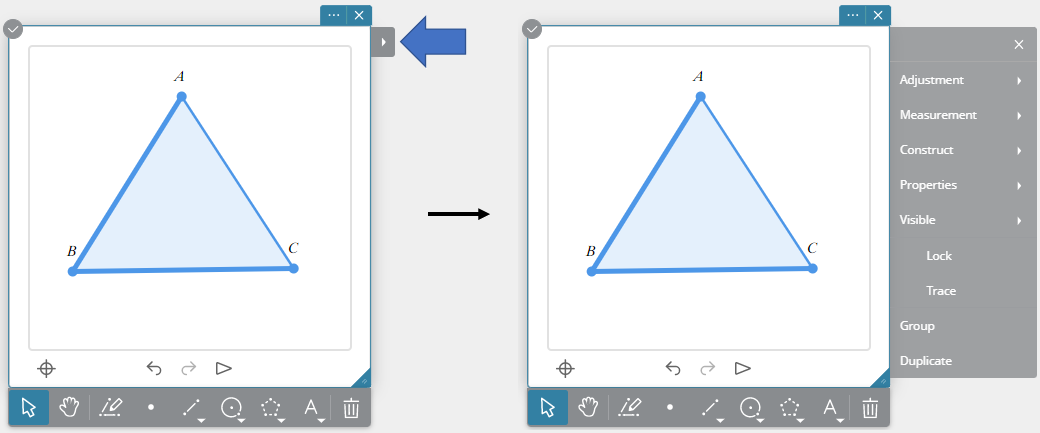
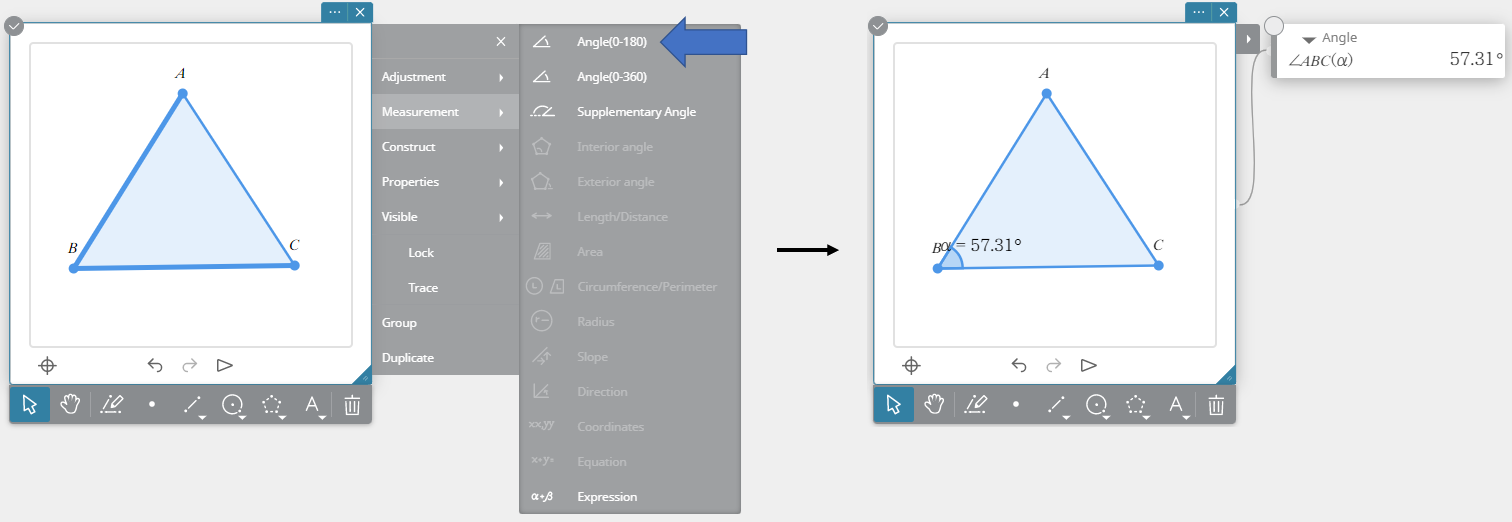
- No menu Ferramentas, clique em [Medição] – [Ângulo (0-180)].
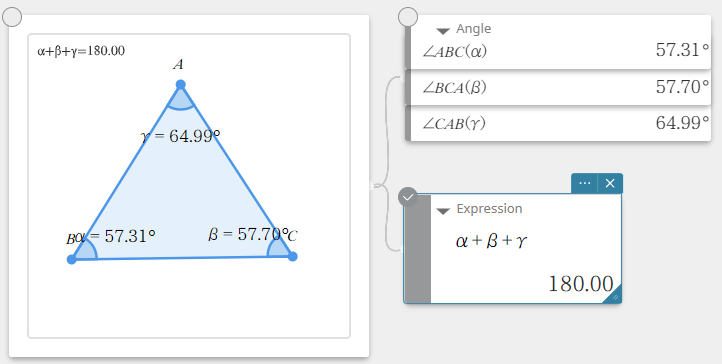
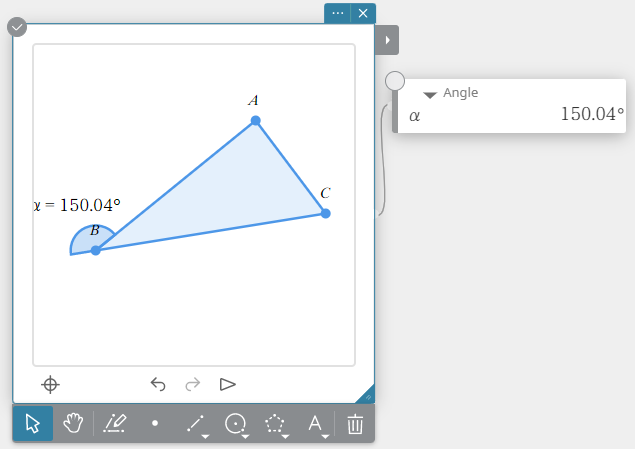
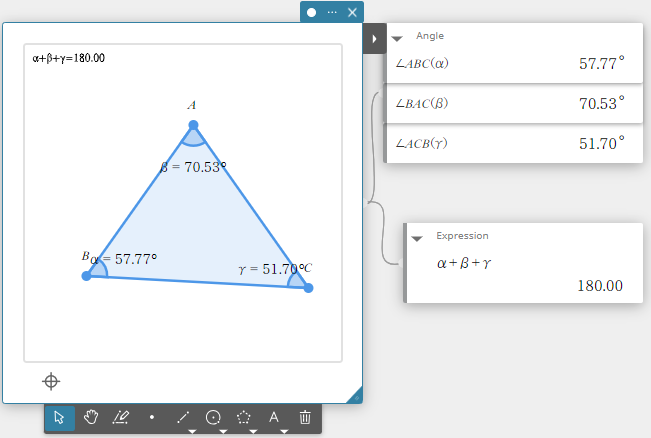
Mede o ângulo interno formado pelos lados AB e BC e exibe o ângulo em um Ângulo nota adesiva.
- Use as mesmas operações das etapas 3 a 5 para medir o ângulo interno formado pelos lados BC e CA e o ângulo interno formado pelos lados CA e AB.
- No menu de ferramentas, clique em [Medição] – [Expressão].
Isso cria uma nota adesiva de matemática. - Na nota adesiva Math, insira a expressão (\(\alpha + \beta + \gamma\)) cuja soma dos ângulos internos você deseja obter.
Você pode inserir valores para \(\alpha\),\(\beta\), e \(\gamma\) clicando no na nota adesiva Ângulo.
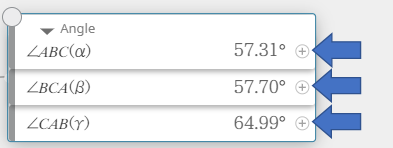
- No teclado do software, clique em [Executar].
Isso exibe os resultados do cálculo na nota adesiva de matemática.
- Para construir uma bissetriz perpendicular
- Desenhe um triângulo.
- Clique na paleta de ferramentas.
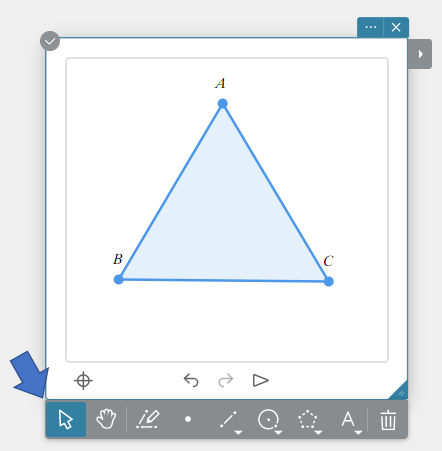
- Clique no lado AB para selecioná-lo.
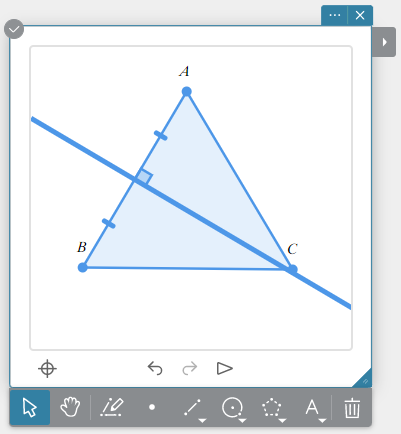
- No menu de ferramentas, clique em [Construir] – [Perp. Bissetriz].
Isso constrói uma bissetriz perpendicular do lado AB.
MEMORANDO
Arrastar um ponto ou segmento de linha fará com que os valores de medição correspondentes sejam alterados de acordo. Para arrastar um ponto ou lado, você precisa selecionar na paleta de ferramentas.
Desenhando uma figura à mão livre
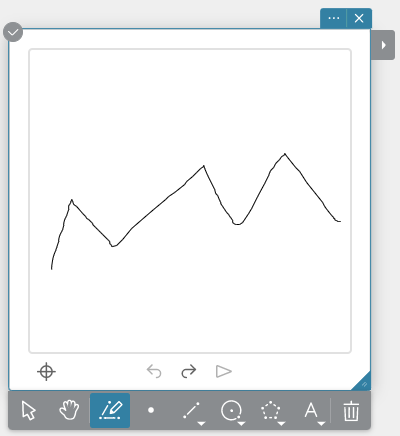
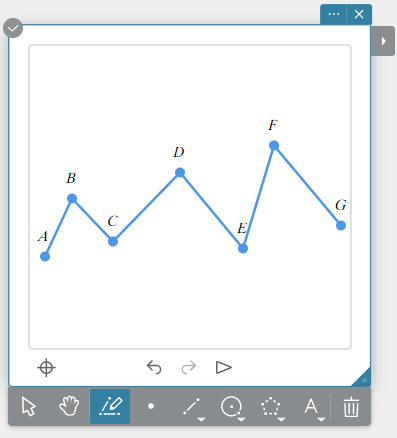
Depois que uma figura à mão livre é desenhada, ela é interpretada e convertida em um ponto, segmento de linha, polilinha, polígono ou círculo.
- Crie uma nota adesiva de geometria.
- Clique
 na paleta de ferramentas.
 - Use o mouse para desenhar a figura desejada.
Para desenhar, mova o mouse enquanto mantém pressionado o botão esquerdo.
- Solte o botão esquerdo do mouse.
A figura que você desenhou será interpretada.
Desenhando um segmento de linha
- Crie uma nota adesiva de geometria.
- Clique
 na paleta de ferramentas.
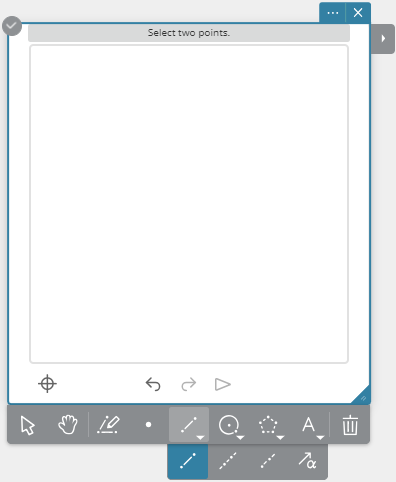
Isso exibe o menu Linha.
- Clique
 no menu Linha.
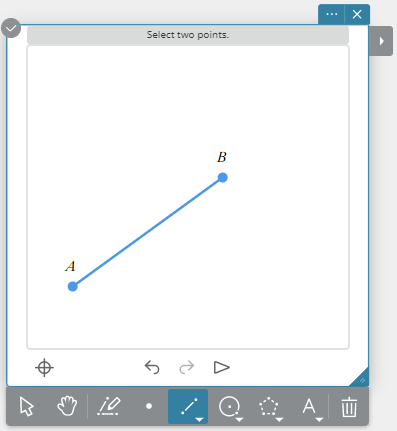
 - Clique em qualquer lugar na área de desenho.
Isso desenhará o ponto inicial do segmento de linha.
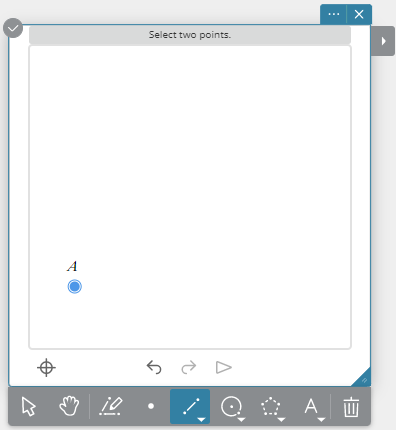
- Clique no local que deseja especificar como ponto final do segmento de linha.
Isso desenhará um segmento de linha entre os dois pontos especificados.
Desenhando um Círculo
- Crie uma nota adesiva de geometria.
- Clique
 na paleta de ferramentas.
Isso exibe o menu Círculo.
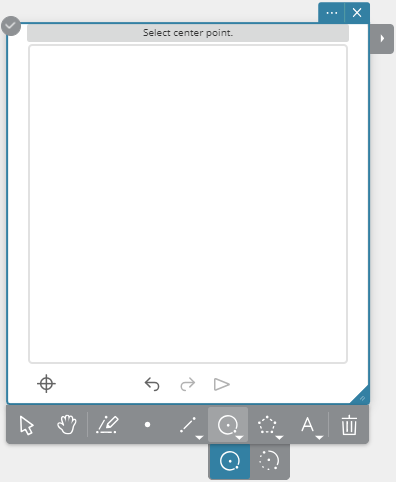
- Clique
 no menu Círculo.
 - Clique em qualquer lugar na área de desenho.
Isso desenhará o ponto central do círculo.
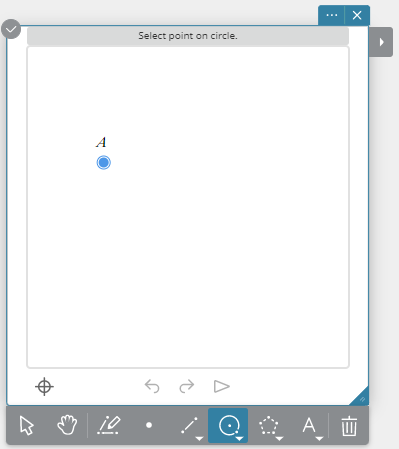
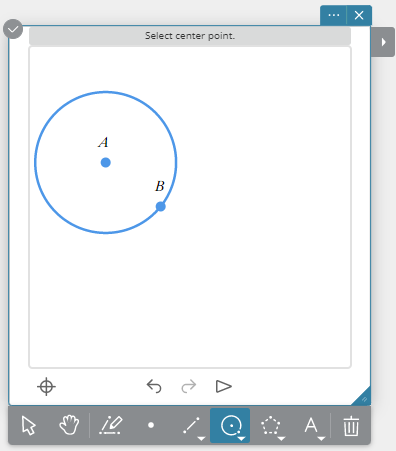
- Clique no local que deseja especificar como ponto final do segmento de linha.
Isso desenha o círculo. O raio do círculo será a distância entre os dois pontos que você especificar.
Desenhando um polígono
- Crie uma nota adesiva de geometria.
- Clique
 na paleta de ferramentas.
This displays the Object menu.
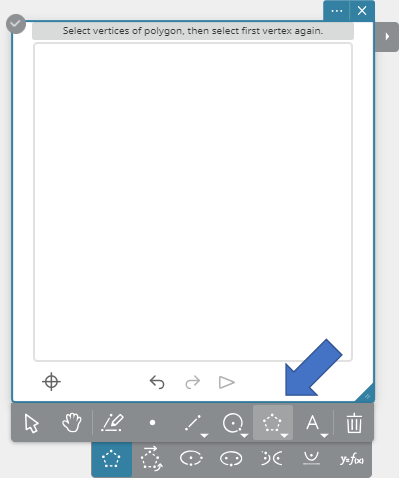
- Clique no menu Objeto.
- Clique em qualquer lugar na área de desenho.
Isso desenhará o vértice de um polígono.
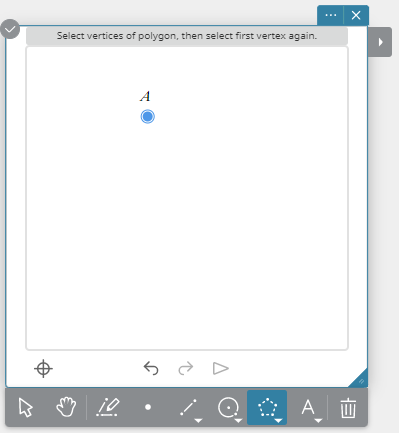
- Clique nos locais que deseja especificar como outros vértices do polígono.
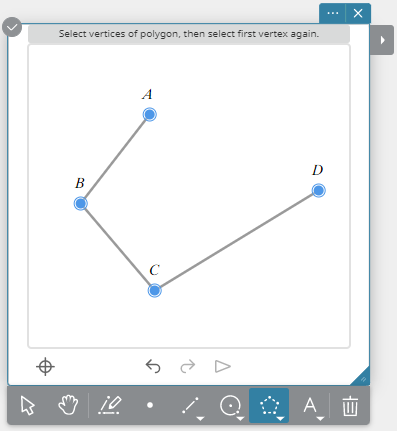
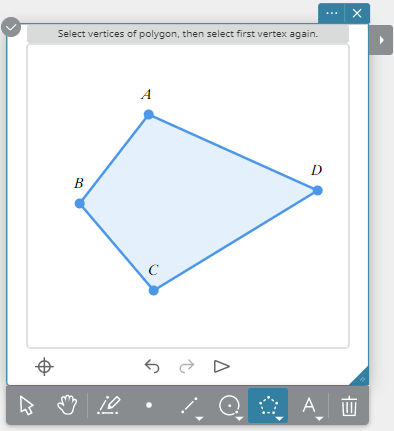
- Para completar o polígono, clique na localização do primeiro vértice.
Isso desenhará o polígono.
Adicionando pontos em uma linha existente
Você pode usar este procedimento para adicionar pontos em um segmento de linha, em um lado de um polígono, em um círculo, etc.
Exemplo: Para adicionar pontos em um segmento de linha
- Crie uma nota adesiva de geometria.
- Desenhe um segmento de linha.
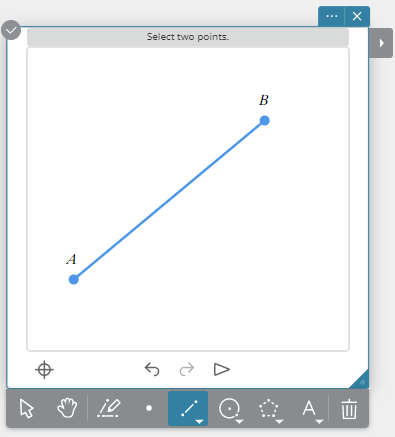
- Clique
 na paleta de ferramentas.
 - Clique no segmento de linha.
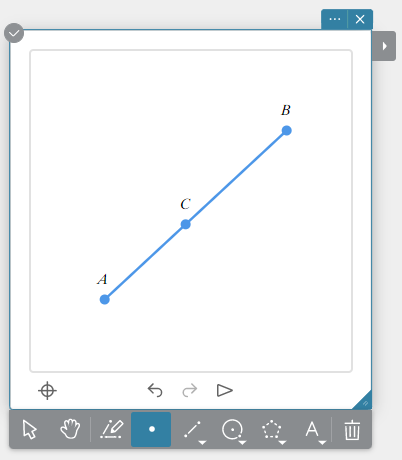
MEMORANDO
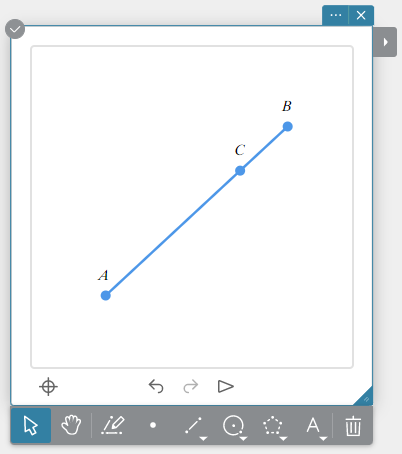
Um ponto só pode ser movido ao longo da linha onde está localizado. Um ponto não pode ser movido para fora de sua linha.
Construindo linhas perpendiculares
- Crie uma nota adesiva de geometria.
- Desenhe um segmento de linha e trace um ponto.
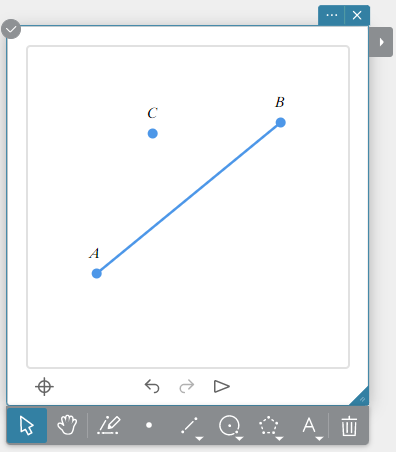
- Clique na paleta de ferramentas.
- Selecione o segmento de linha e o ponto.
- Clique em .
Isso exibe o menu de ferramentas.
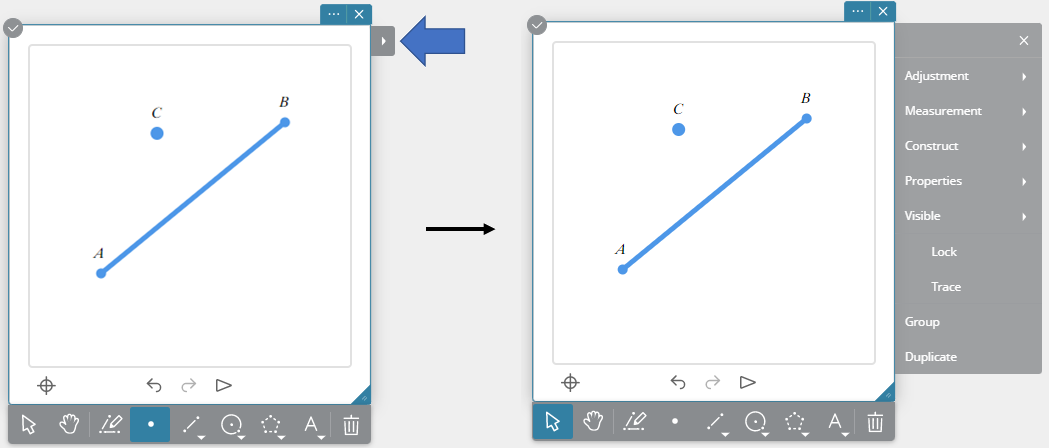
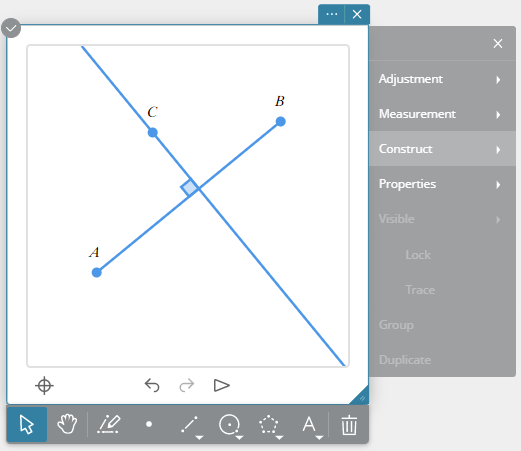
- No Menu Ferramentas, clique em [Construir] – [Perpendicular].
Isto desenhará uma perpendicular ao segmento de linha selecionado que passa pelo ponto selecionado.
MEMORANDO
Esta operação pode ser executada enquanto um segmento de linha e um ponto, ou um lado de um polígono e um ponto estão selecionados.
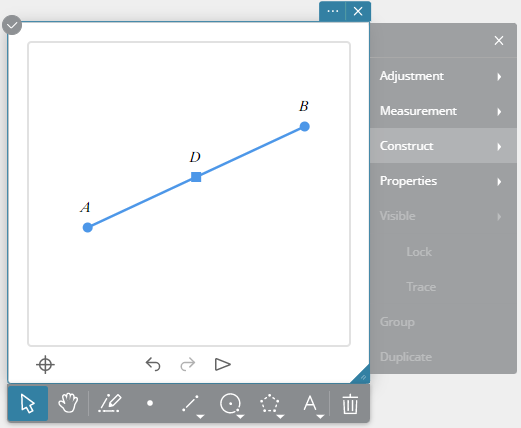
Construindo um ponto central
- Crie uma nota adesiva de geometria.
- Desenhe um segmento de linha.
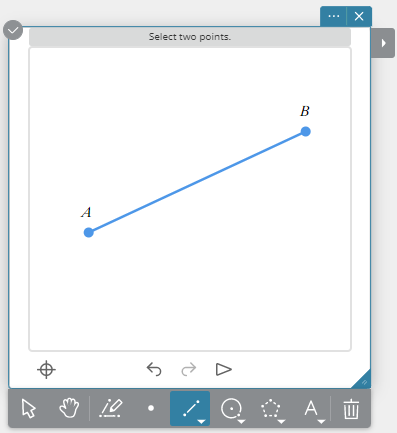
- Clique na paleta de ferramentas.
- Selecione o segmento de linha.
- Clique em .
Isso exibe o menu de ferramentas.
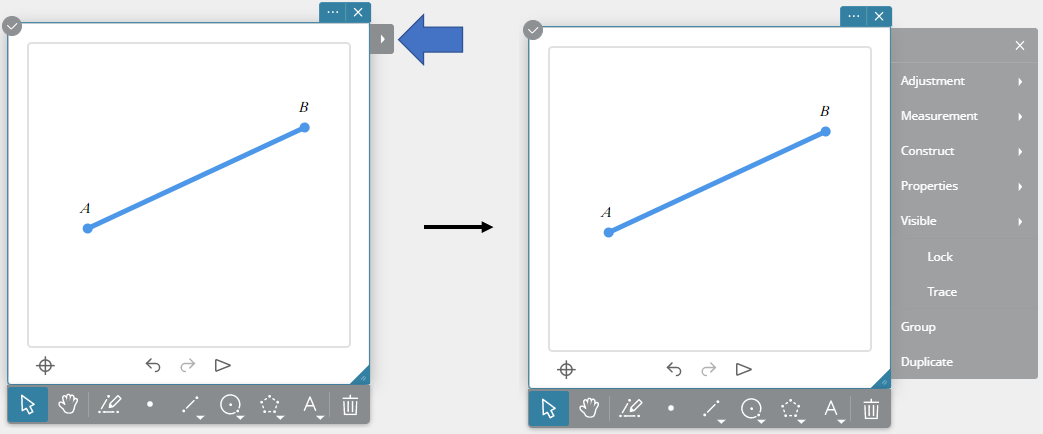
- No menu de ferramentas, clique em [Construir] – [Ponto médio].
Isso construirá o ponto médio do segmento de linha selecionado na etapa 4.
MEMORANDO
Esta operação pode ser executada enquanto um segmento de linha, um lado de um polígono ou dois pontos estão selecionados.
Medindo o comprimento de um segmento de linha
- Crie uma nota adesiva de geometria.
- Desenhe um segmento de linha.
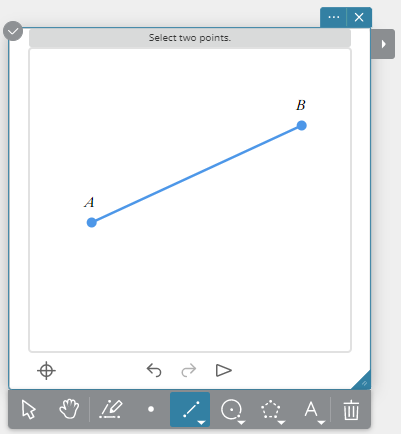
- Clique na paleta de ferramentas.
- Selecione o segmento de linha.
- Clique em .
Isso exibe o menu de ferramentas.
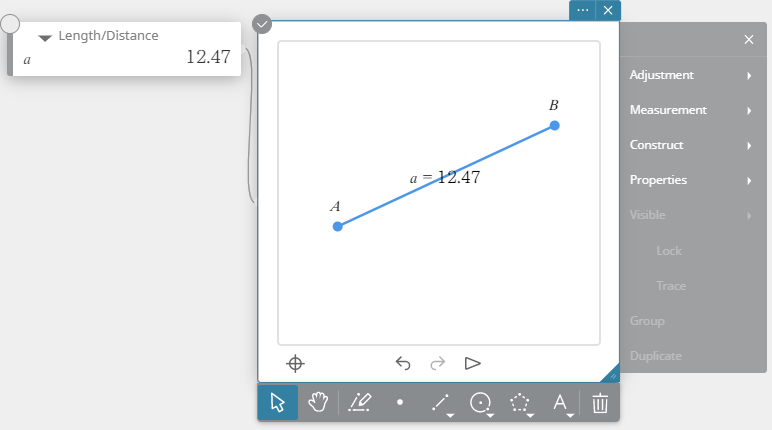
- No menu Ferramentas, clique em [Medição] – [Comprimento/Distância].
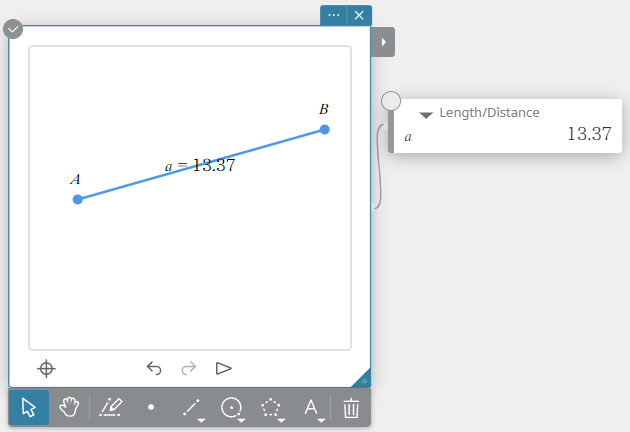
Isso exibe o comprimento do segmento de linha selecionado.
MEMORANDO
Esta operação pode ser executada enquanto dois pontos, um segmento de reta, um vetor ou um lado de um polígono estão selecionados.
Medindo um ângulo
Exemplo: Para medir um ângulo interno de um triângulo
- Crie uma nota adesiva de geometria.
- Desenhe um triângulo.
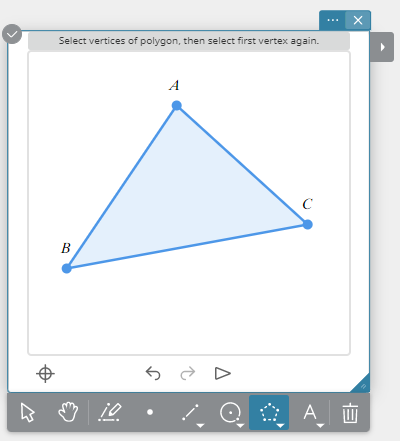
- Clique na paleta de ferramentas.
- Clique nos lados AB e BC para selecioná-los.
Os lados AB e BC são selecionados para entrada.
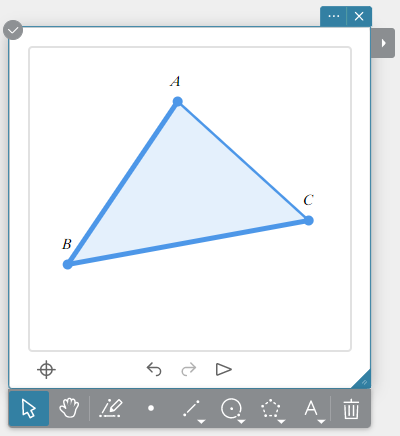
- Clique em .
Isso exibe o menu de ferramentas.
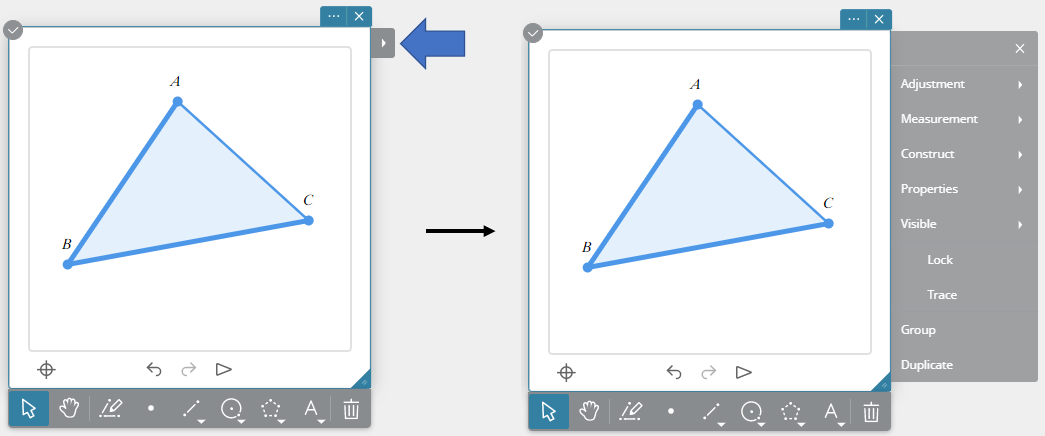
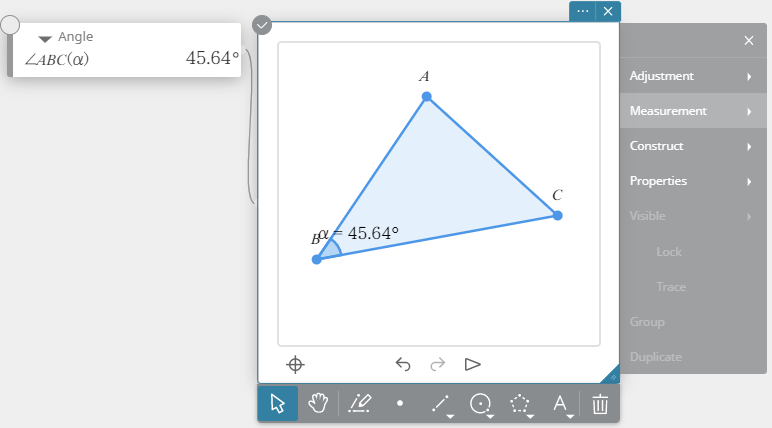
- No menu Ferramentas, clique em [Medição] – [Ângulo (0-180)].
Isso mede o ângulo entre os dois lados selecionados (AB e BC) e o exibe na nota adesiva Ângulo.
MEMORANDO
Você pode realizar esta operação enquanto dois dos itens abaixo (dois itens iguais ou dois itens diferentes) estão selecionados.
Linha reta, raio, vetor ou um lado de um polígono
Usando valores de medição em um cálculo
Exemplo: Para calcular o total dos ângulos internos de um triângulo
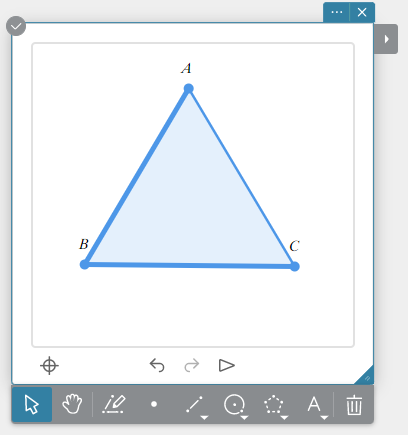
- Crie uma nota adesiva de geometria.
- Desenhe um triângulo.
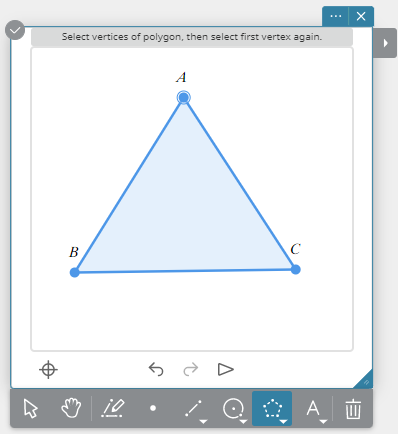
- Clique na paleta de ferramentas.
- Clique nos lados AB e BC para selecioná-los.
Os lados AB e BC são selecionados para entrada.
- Clique em .
Isso exibe o menu de ferramentas. - No menu Ferramentas, clique em [Medição] – [Ângulo (0-180)].
Isso mede o ângulo entre os dois lados selecionados (AB e BC) e o exibe na nota adesiva Ângulo.
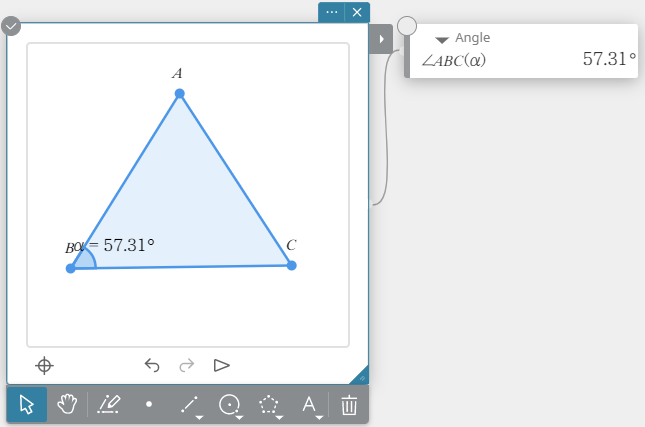
- Use as mesmas operações das etapas 4 a 6 para medir o ângulo interno formado pelos lados BC e CA e o ângulo interno formado pelos lados CA e AB.
- No menu de ferramentas, clique em [Medição] – [Expressão].
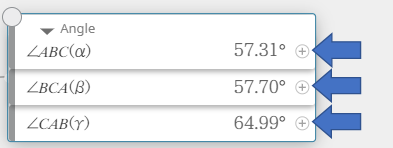
Isso cria uma nota adesiva de matemática. - Na nota adesiva Math, insira a expressão (\(\alpha + \beta + \gamma\)) cuja soma dos ângulos internos você deseja obter.
Você pode inserir valores para \(\alpha\),\(\beta\), e \(\gamma\) clicando no na nota adesiva Ângulo.
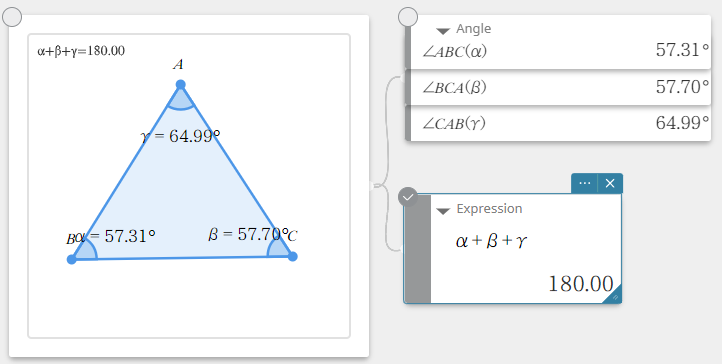
- No teclado do software, clique em [Executar].
Isso exibe os resultados do cálculo na nota adesiva de matemática.
Fazendo duas linhas paralelas
- Crie uma nota adesiva de geometria.
- Desenhe dois segmentos de linha.
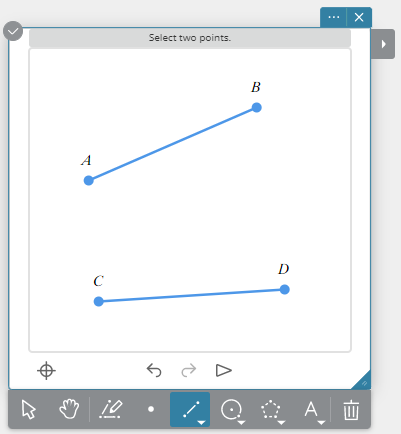
- Clique na paleta de ferramentas.
- Selecione os dois segmentos de linha.
- Clique em .
Isso exibe o menu de ferramentas.
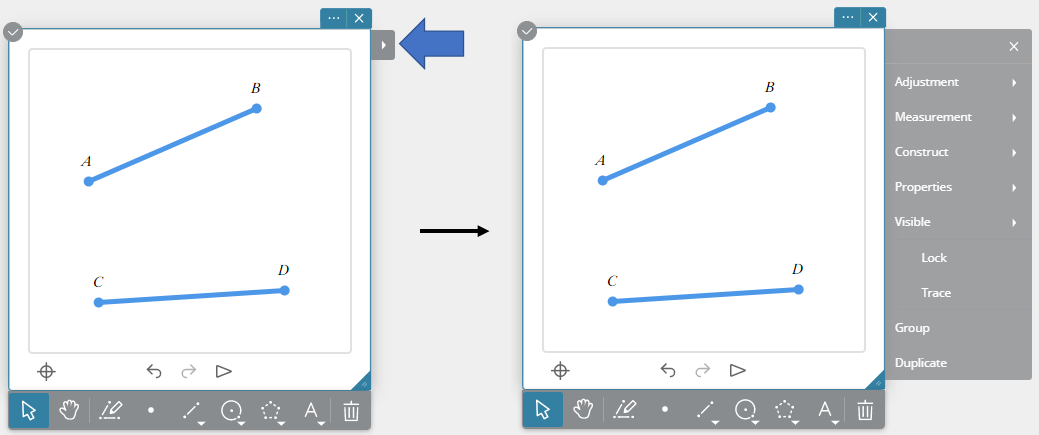
- No menu Ferramentas, clique em [Ajuste] – [Paralelo].
Isso torna os dois segmentos de linha paralelos entre si.
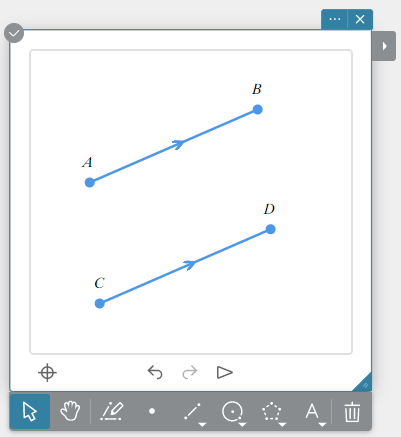
MEMORANDO
A orientação da segunda linha selecionada é alterada para corresponder à orientação da primeira linha selecionada.
Um símbolo de seta (>) aparecerá em ambas as linhas quando estiverem paralelas entre si.
Você pode realizar esta operação enquanto quaisquer dois dos itens abaixo (dois itens iguais ou dois itens diferentes) estiverem selecionados.
Segmento de linha, linha reta, raio, vetor ou um lado de um polígono
Fazendo duas linhas perpendiculares
- Crie uma nota adesiva de geometria.
- Desenhe dois segmentos de linha.
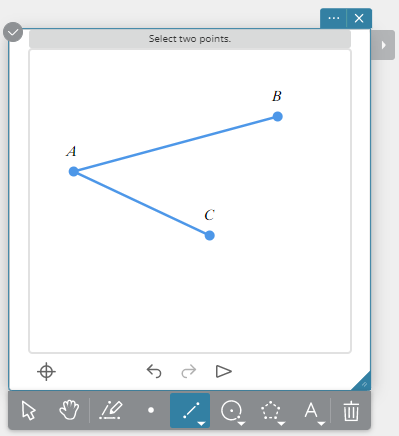
- Clique na paleta de ferramentas.
- Selecione os dois segmentos de linha.
- Clique em .
Isso exibe o menu de ferramentas.
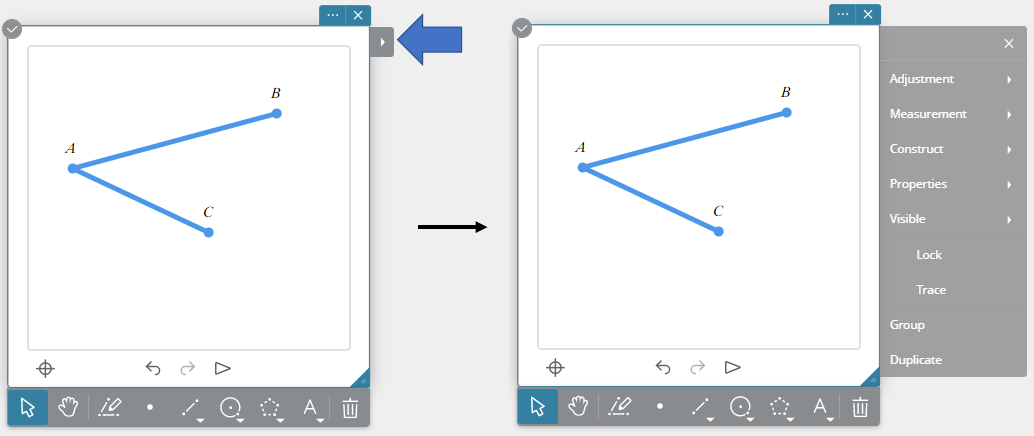
- No menu Ferramentas, clique em [Ajuste] – [Perpendicular].
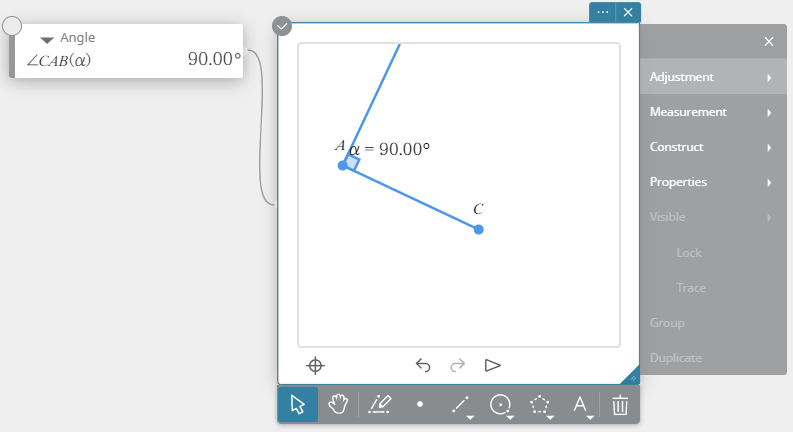
Isso torna os dois segmentos de linha perpendiculares entre si.
MEMORANDO
A orientação da segunda linha selecionada é alterada para torná-la perpendicular à primeira linha selecionada.
Você pode realizar esta operação enquanto dois dos itens abaixo (dois itens iguais ou dois itens diferentes) estão selecionados.
Segmento de linha, linha reta, raio, vetor ou um lado de um polígono
Selecionando uma Figura
- Para selecionar uma figura
- Clique em uma nota adesiva de Geometria existente para selecioná-la.
- Clique na paleta de ferramentas.
- Clique na figura que deseja selecionar.
Isto engrossa a linha da figura selecionada.
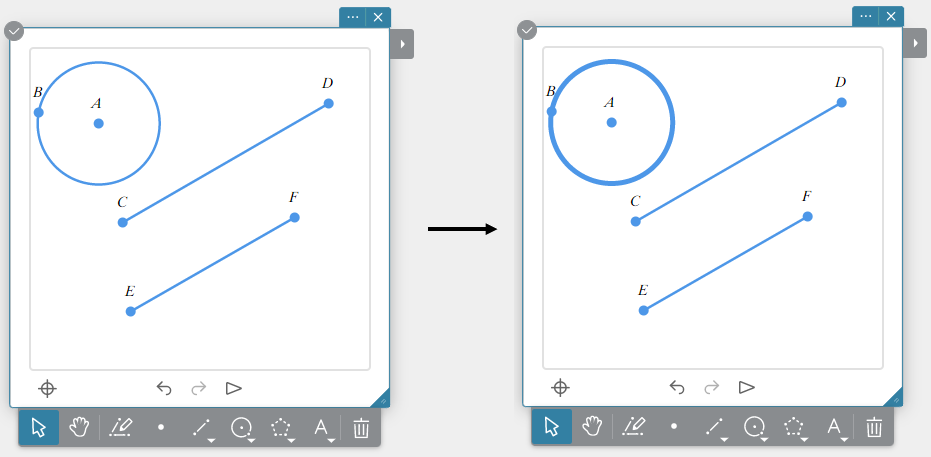
Você pode clicar em outra figura neste momento para selecionar várias figuras.
MEMORANDO
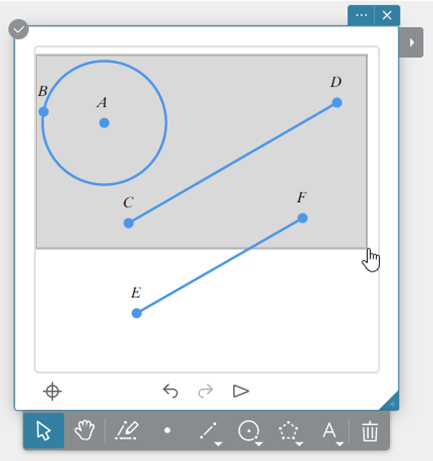
Você também pode selecionar várias figuras criando uma caixa de seleção ao redor delas.
- Para desmarcar uma figura
Para desmarcar a figura atualmente selecionada, clique nela. Isso faz com que as linhas da figura mudem de grossas (selecionadas) para finas (desmarcadas).
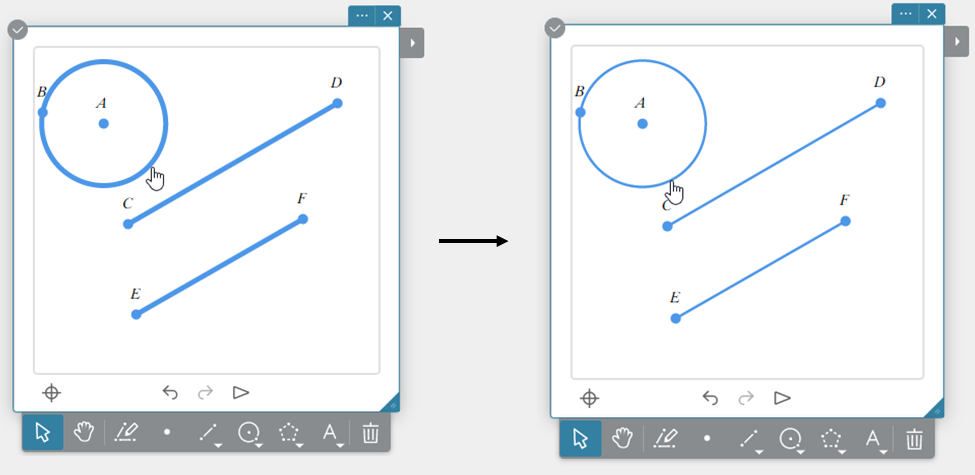
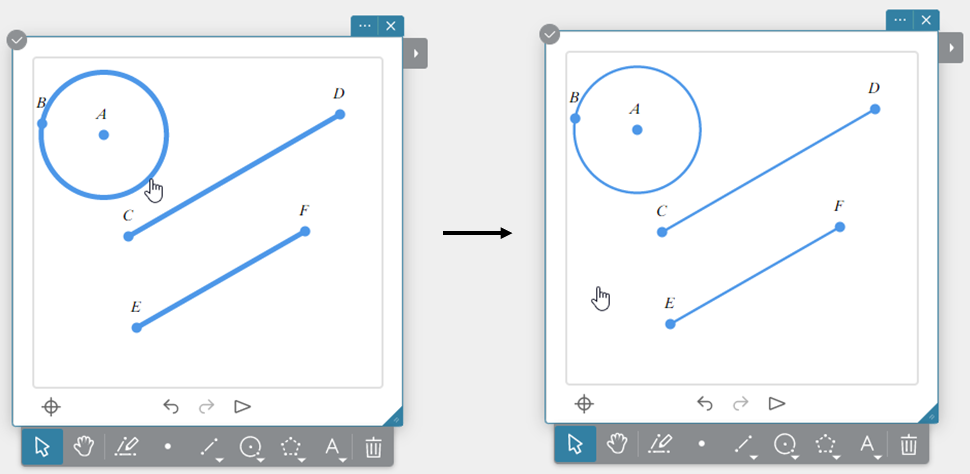
Para desmarcar todas as figuras atualmente selecionadas, clique em um espaço em branco na área de desenho.
Movendo uma figura
- Clique em uma nota adesiva de Geometria existente para selecioná-la.
- Clique na paleta de ferramentas.
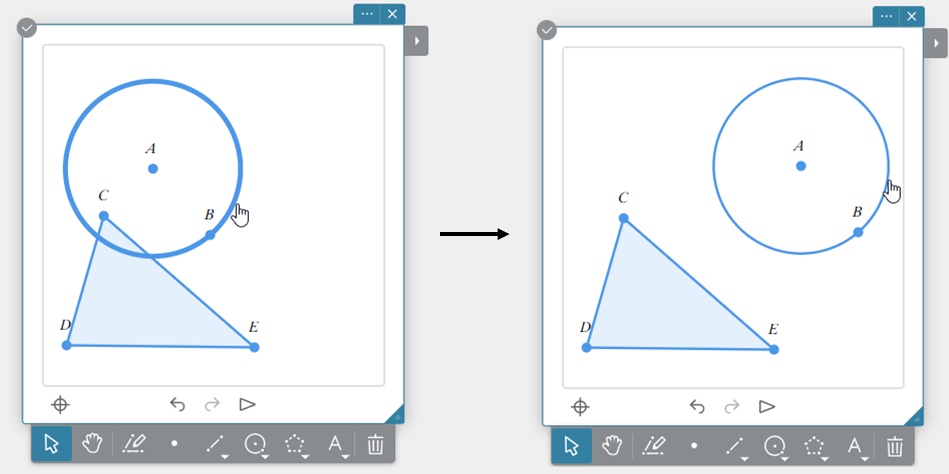
- Use o mouse para arrastar a figura que deseja mover.
MEMORANDO
Você pode selecionar várias figuras e movê-las todas ao mesmo tempo, se desejar.
Excluindo uma Figura
- Clique em uma nota adesiva de Geometria existente para selecioná-la.
- Clique
 na paleta de ferramentas.
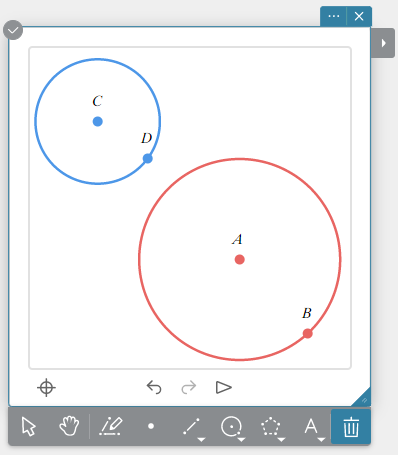
- Clique em uma figura para excluí-la.
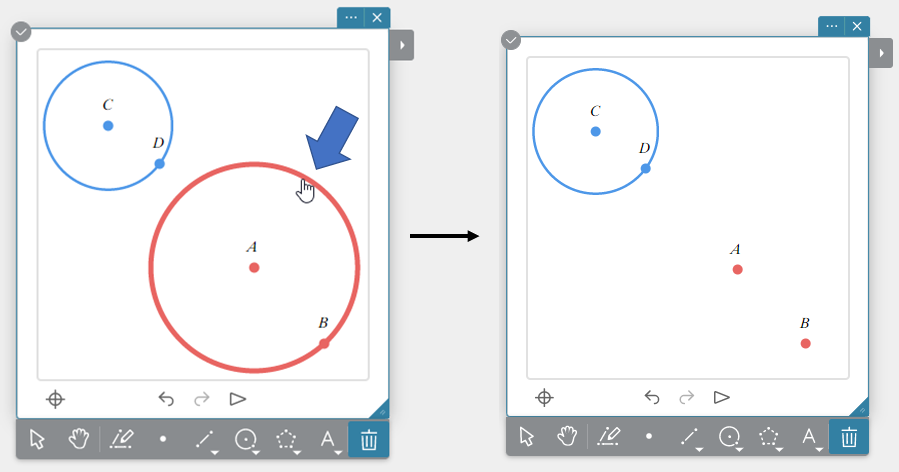
Você pode continuar clicando em outras figuras para excluí-las.
MEMORANDO
Selecionar várias figuras e clicar no excluirá todas elas.
Ampliando a área de desenho
- Clique em uma nota adesiva de Geometria existente para selecioná-la.
- Mova o ponteiro do mouse para o local que deseja ampliar.
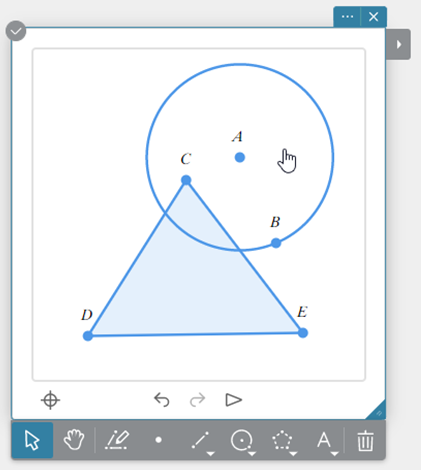
- Gire a roda de rolagem do mouse para ampliar a área de desenho.
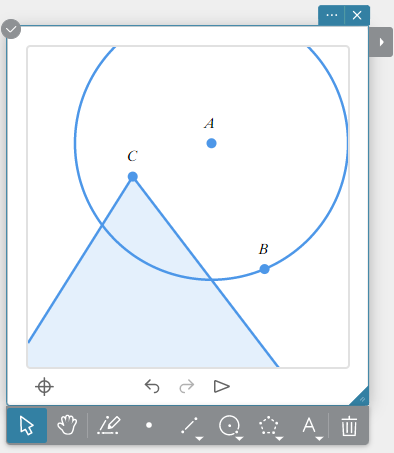
MEMORANDO
Se você estiver usando um tablet, poderá aumentar ou diminuir o zoom.
Para retornar à área de desenho padrão, clique no canto inferior esquerdo da nota adesiva de Geometria.
Panorâmica da área de desenho
- Clique em uma nota adesiva de Geometria existente para selecioná-la.
- Clique
 na paleta de ferramentas.
 - Arraste a área de desenho para deslocar.
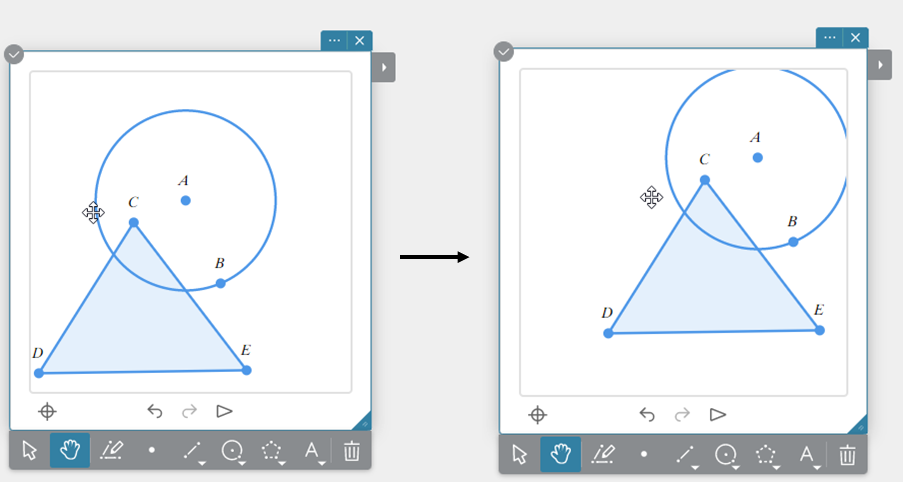
MEMORANDO
Para retornar à área de desenho padrão, clique no canto inferior esquerdo da nota adesiva de Geometria.
Configurando as configurações da área de desenho
- Clique em uma nota adesiva de Geometria existente para selecioná-la.
- Clique
 .
.
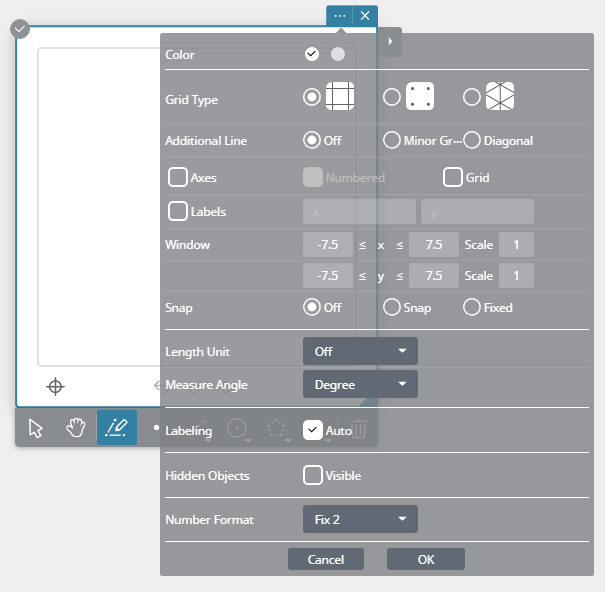
- Você pode usar esta tela para definir as configurações abaixo.
Tipo de Grade: Especifica um dos seguintes tipos de grade:
Grade Quadrada ( )
)
Ponto Quadrado ( )
)
Grade Isométrica ( )
)
Linha Adicional: Quando “Grade Quadrada” é selecionado para “Tipo de grade”, isso especifica a configuração de linha adicional.
Desligado: Sem linhas adicionais.
Grade Menor: Exibe linhas adicionais.
Diagonal: Exibe linhas diagonais.
Eixos: Selecione esta caixa de seleção para mostrar os eixos coordenados na área de desenho.
Numerado: Selecione esta caixa de seleção para mostrar os eixos coordenados e as marcas de escala na área de desenho.
Grade: Marque esta caixa de seleção para mostrar uma grade na área de desenho.
Etiquetas: Marque esta caixa de seleção para mostrar os nomes dos eixos de coordenadas na área de desenho. Você pode alterar o nome de um eixo, se desejar.
Janela:
X: Especifica o intervalo de exibição do eixo x.
Escala X: Especifica o intervalo entre as marcas de escala no eixo x.
Y: Especifica o intervalo de exibição do eixo y.
Escala Y: Especifica o intervalo entre as marcas de escala no eixo y.
Encaixe: Especifica a configuração de encaixe na grade
Desligado: Quando você plota ou move um ponto, ele permanece no local onde você o colocou.
Encaixe: Quando o “Tipo de Grade” é “Grade Quadrada” ou “Grade Isométrica”: Traçar ou mover um ponto próximo a uma interseção da grade faz com que o ponto se encaixe na interseção.
Quando “Tipo de Grade” é “Ponto Quadrado”: Plotar ou mover um ponto próximo a um ponto faz com que o ponto se encaixe no ponto.
Fixo: Quando o “Tipo de Grade” é “Grade Quadrada” ou “Grade Isométrica”: Um ponto pode ser plotado ou movido apenas para uma interseção de grade.
Quando “Tipo de Grade” é “Ponto Quadrado”: Um ponto pode ser plotado ou movido apenas para um ponto.
Unidade de comprimento: Especifica a unidade de comprimento. Selecionar [Desligado] oculta a unidade.
Medir ângulo: Especifica a unidade angular.
Marcação: Selecionar a caixa de seleção [Automático] adiciona rótulos automaticamente aos pontos plotados.
Objetos escondidos: Selecionar a caixa de seleção [Visível] faz com que as figuras ocultas sejam exibidas em cinza. Clicar em [Mostrar tudo] exibe novamente as figuras ocultas.
Coordenadas: Especifique o número de dígitos de exibição. Para obter informações sobre a opção de coordenadas selecionada (Normal 1, Normal 2, Fix 0 to Fix 9, Sci 0 to Sci 9) e o número de dígitos, veja “Formato numérico” sob “Definir configurações de cálculo”.
Exibindo uma Imagem em uma Geometria Nota Adesiva
- Crie uma nota adesiva de geometria.
- Clique
 na paleta de ferramentas.
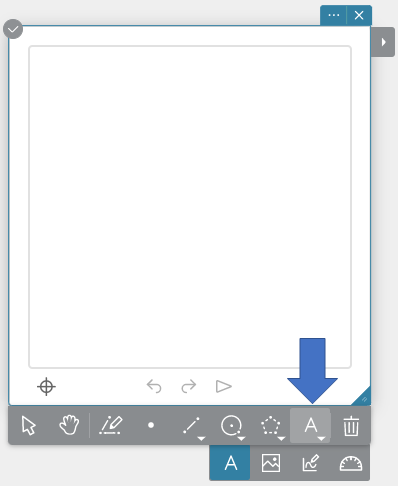
- Clique em
 .
.
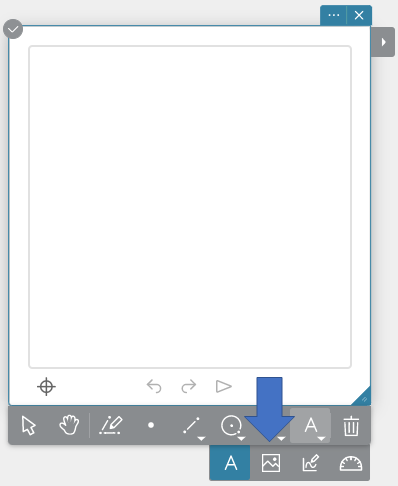
Isso exibe uma nota adesiva da imagem.
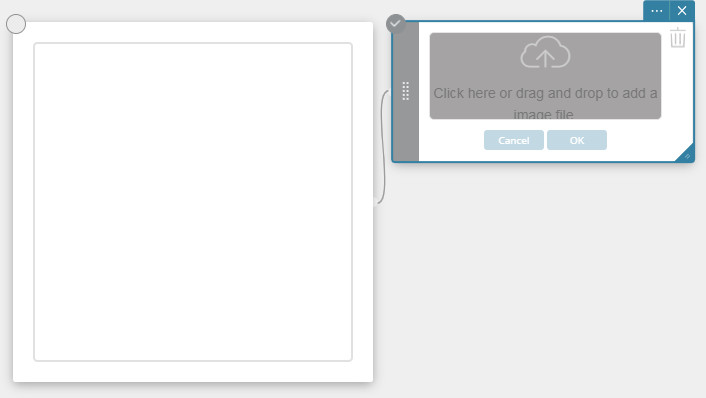
- Clique
 .
.
Isso exibe uma caixa de diálogo para abrir um arquivo. - Selecione o arquivo de imagem desejado e clique em [Abrir].
- Na nota adesiva da imagem, clique em [OK].
Isso exibe a imagem selecionada com a nota adesiva Geometria.
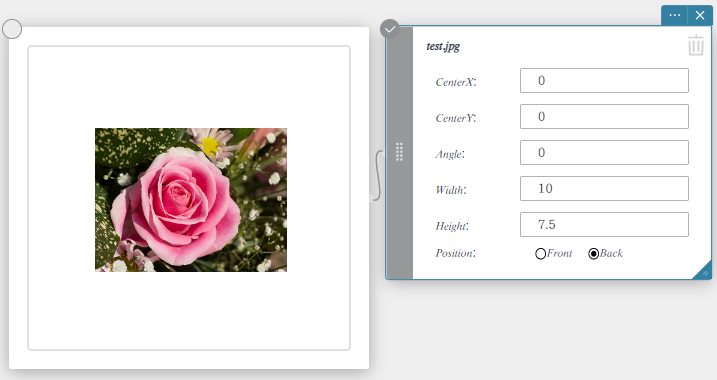
Você pode definir as configurações abaixo para uma nota adesiva de imagem.
Centro X: Especifica o valor do eixo x do centro da imagem.
Centro Y: Especifica o valor do eixo y do centro da imagem.
Ângulo: Especifica o ângulo de rotação da imagem.
Largura: Especifica a largura da imagem.
Altura: Especifica a altura da imagem.
Posição:
Frente … Exibe a imagem na frente dos eixos coordenados e da grade.
Voltar … Exibe a imagem atrás dos eixos coordenados e da grade.
MEMORANDO
Em vez de executar as etapas 3 a 5, você também pode soltar o arquivo de imagem desejado na nota adesiva de imagem.
Usando o transferidor
- Crie uma nota adesiva de geometria.
- Clique na paleta de ferramentas.
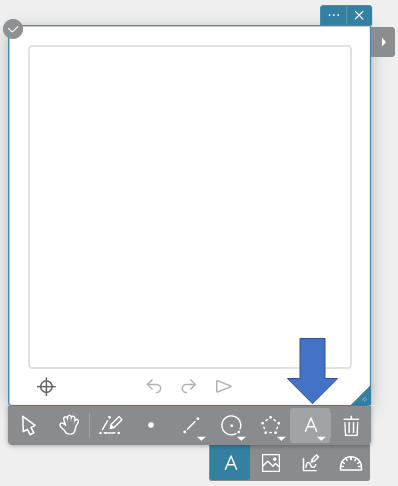
- Clique em
 .
.
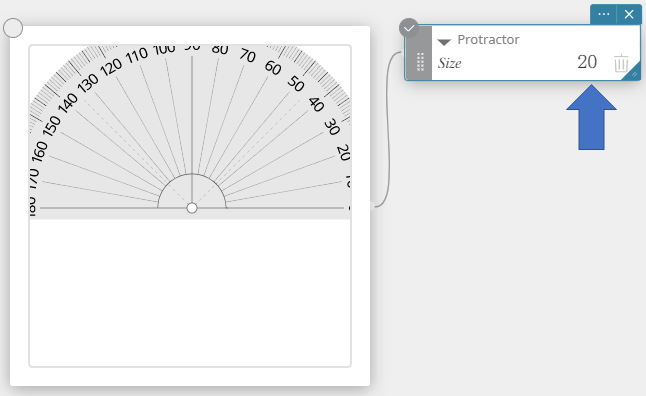
Isso exibe o transferidor.
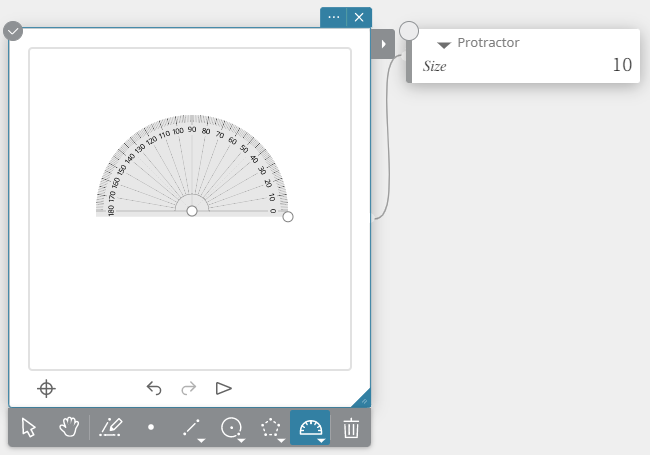
MEMORANDO
Você pode arrastar um dos círculos ( ) no transferidor para movê-lo ou girá-lo.
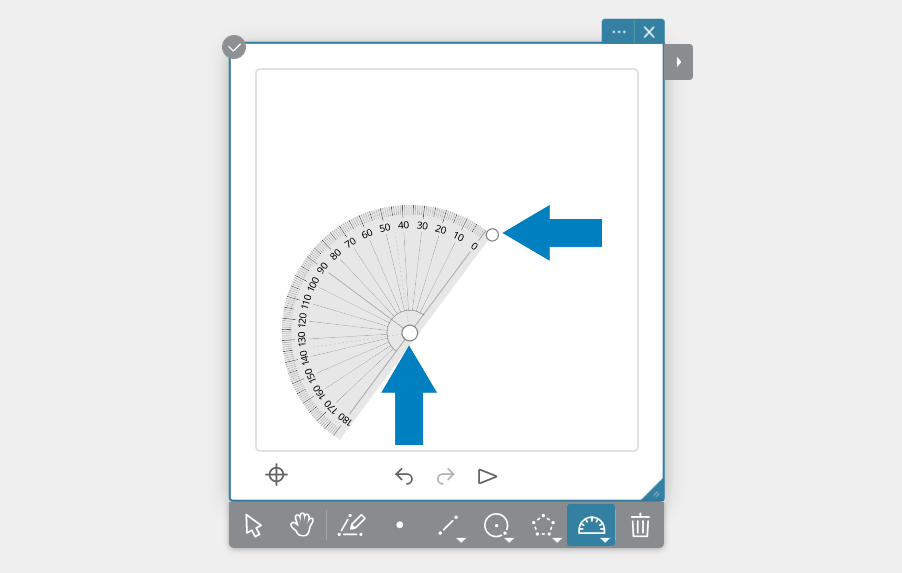
Alterar o valor na nota adesiva do transferidor alterará o tamanho do transferidor.
Bloqueando um ponto
Um ponto plotado bloqueado não pode ser reposicionado.
- Crie uma nota adesiva de geometria.
- Desenhe um segmento de linha.
- Selecione o ponto inicial ou final do segmento de linha.
- Clique para exibir o menu Ferramentas.
- No menu Ferramentas, clique [Bloquear].
Isso bloqueia o ponto selecionado na etapa 3.
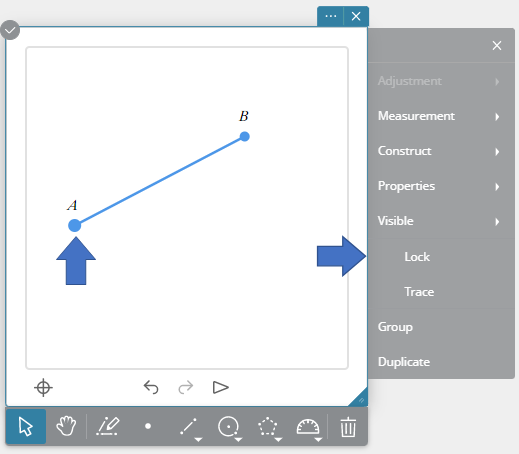
Você pode arrastar apenas pontos desbloqueados.
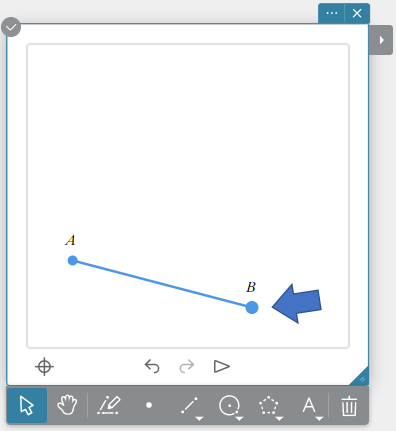
Para desbloquear um ponto, clique novamente em “Bloquear” no Menu de Ferramentas.
Usando rastreamento
Quando Trace está ativado, uma linha é desenhada ao longo do caminho onde você arrasta um ponto ou segmento de linha selecionado.
- Crie uma nota adesiva de geometria.
- Trace um ponto.
- Selecione o ponto.
- Clique para exibir o menu Ferramentas.
- No menu de ferramentas, clique em “Traçar”.
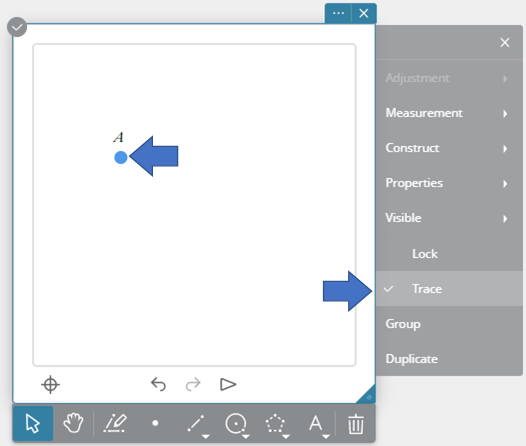
- Arraste o ponto para desenhar o caminho do movimento.
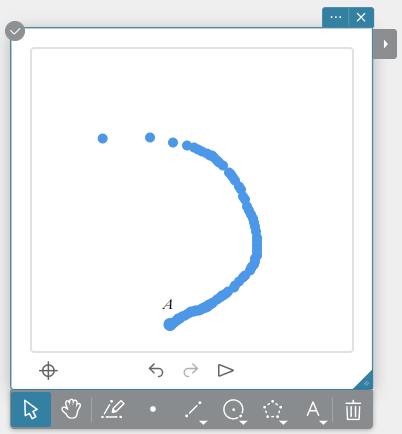
Para desativar o rastreamento, clique novamente em “Trace” no menu de ferramentas.
Configurando as configurações de propriedade da figura
- Clique em uma nota adesiva de Geometria existente para selecioná-la.
- Clique na paleta de ferramentas.
- Clique na figura cujas configurações de propriedade você deseja alterar.
- Clique .
Isso exibe o menu de ferramentas.
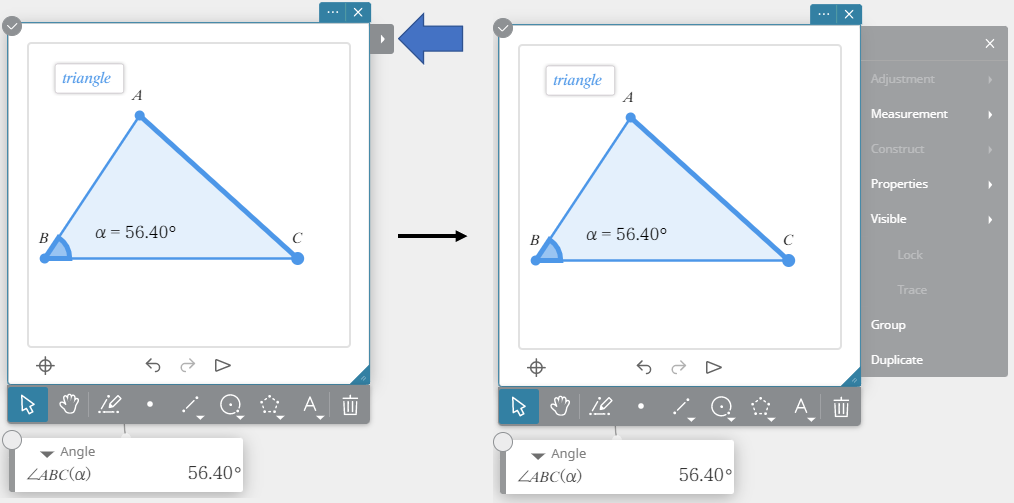
- No menu Ferramentas, clique em [Propriedades].
Isso exibe o menu Propriedades.
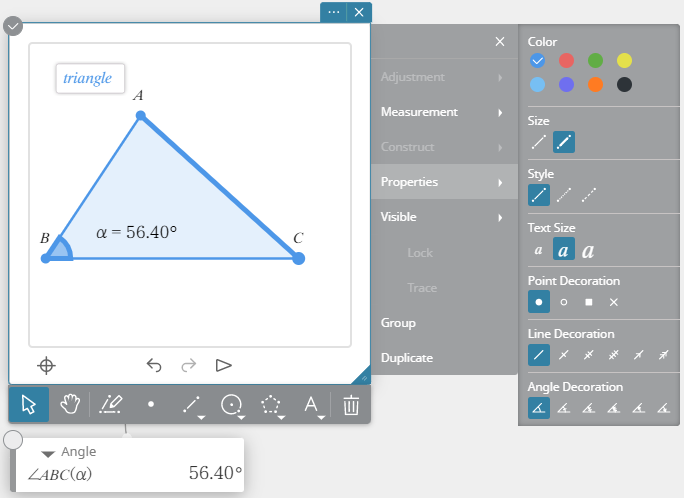
- Você pode usar esta tela para definir as configurações abaixo.
Cor: Especifica a cor da figura.
Tamanho: Especifica a espessura da linha.
Estilo: Especifica o estilo da linha.
Tamanho do texto: Especifica o tamanho do texto.
Decoração de pontos: Especifica como os pontos são marcados.
Decoração de linha: Especifica como as linhas são marcadas.
Angle Decoration: Decoração de ângulo:
Escondendo uma figura
O exemplo abaixo mostra como ocultar um segmento de linha.
- Crie uma nota adesiva de geometria.
- Desenhe um segmento de reta e meça seu comprimento.
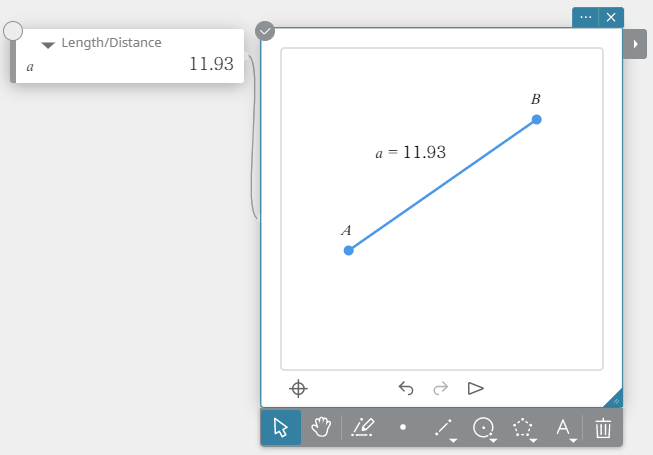
- Selecione o segmento de linha e o resultado da medição (comprimento do segmento de linha).
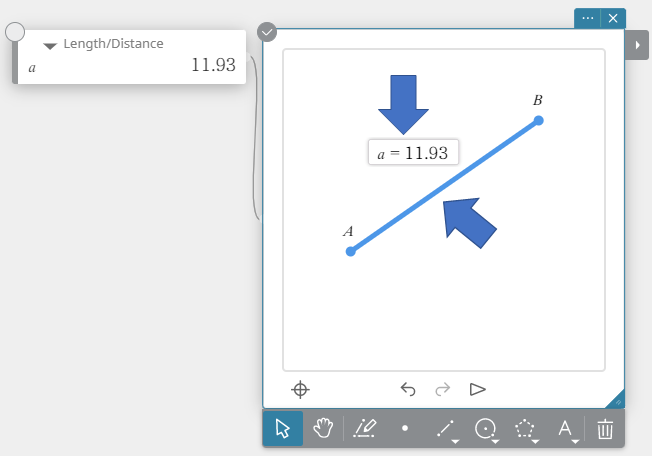
- No menu Ferramentas, clique em [Visível].
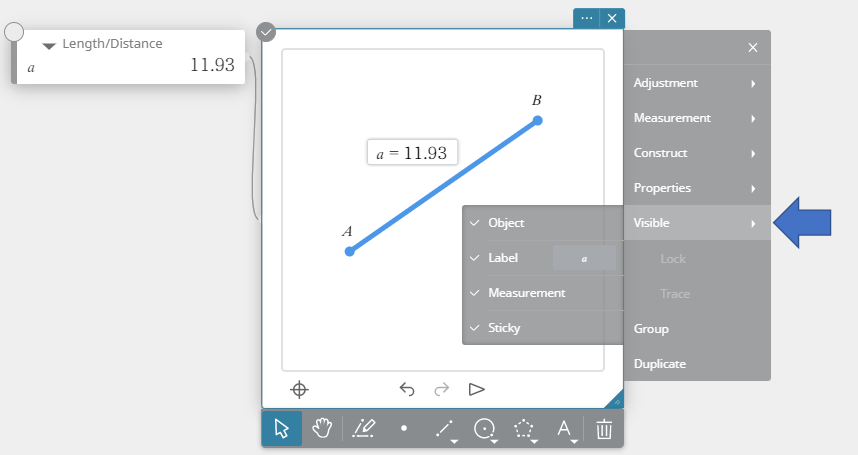
- Clicar nos itens abaixo alterna entre mostrar e ocultar.
Objeto: Alterna a exibição da figura entre mostrar e ocultar.
Rótulo: Alterna a exibição do rótulo entre mostrar e ocultar.
Os rótulos podem ser renomeados conforme necessário. (*)
Medição: Alterna a exibição da medição entre mostrar e ocultar.
Notas adesivas: Alterna a exibição de notas adesivas entre mostrar e ocultar.
* Você pode fazer alterações usando a opção [Visível] – [Etiqueta] do Menu de Ferramentas apenas enquanto um nome de etiqueta como os abaixo estiver selecionado.
* Nomes de rótulos de pontos (A, B, C, etc.)
* Comprimento medido ou valor de distância (“Medindo o comprimento de um segmento de linha”) nomes de rótulos (“a” de a = 10, etc.)
Observe que embora você não possa alterar diretamente o nome do rótulo (A(5, 10), etc.) das coordenadas de um ponto (consulte “Medindo coordenadas”), alterar o nome do rótulo de um ponto também altera o nome do rótulo das coordenadas aplicáveis.
MEMORANDO
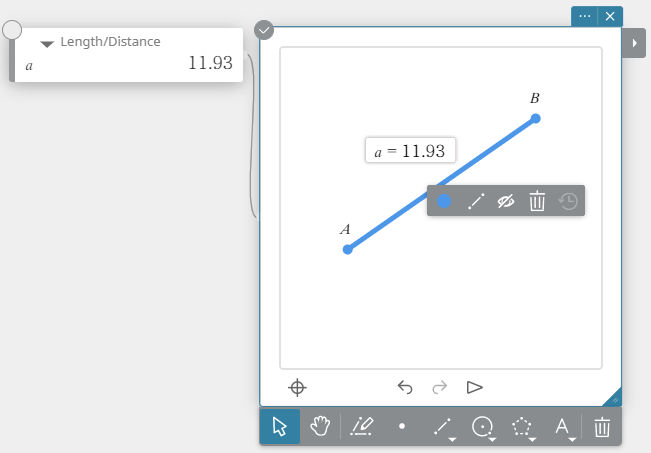
Você também pode ocultar uma figura clicando com o botão direito nela e selecionando no menu que aparece. No entanto, mesmo que esta operação oculte os valores de medição na área de desenho, a nota adesiva permanece exibida. Se você deseja ocultar uma nota adesiva, use o item “Nota adesiva” no menu que aparece na etapa 5 acima.
Agrupando Figuras
- Crie uma nota adesiva de geometria.
- Desenhe várias figuras e selecione-as.
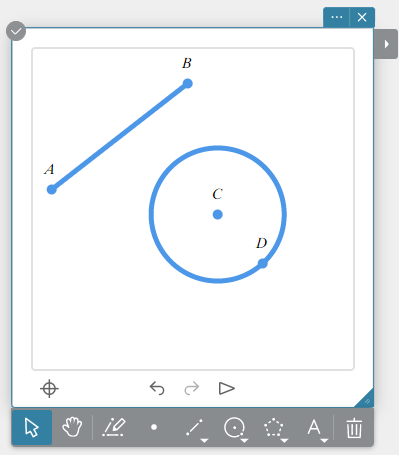
- No menu de ferramentas, clique em [Grupo].
Isso agrupa as figuras selecionadas e exibe uma nota adesiva visível.
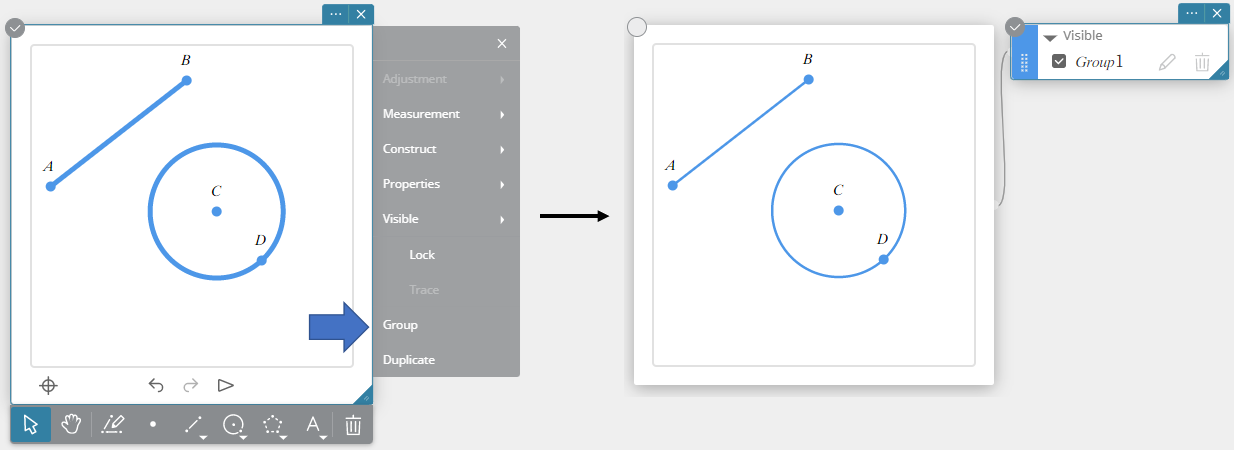
Para desagrupar figuras, clique na nota adesiva visível.
MEMORANDO
As funções descritas abaixo estão disponíveis com uma nota adesiva visível.
- Você pode alterar a cor da nota adesiva visível clicando no .
.
- Você pode alterar o nome do grupo clicando no .
.
- Você pode ocultar todas as figuras agrupadas clicando no .
.
- Para exibir novamente as figuras ocultas, clique .
.
Duplicando uma figura
- Crie uma nota adesiva de geometria.
- Desenhe uma figura e selecione-a.
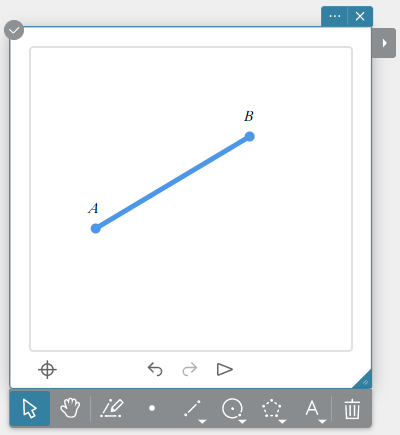
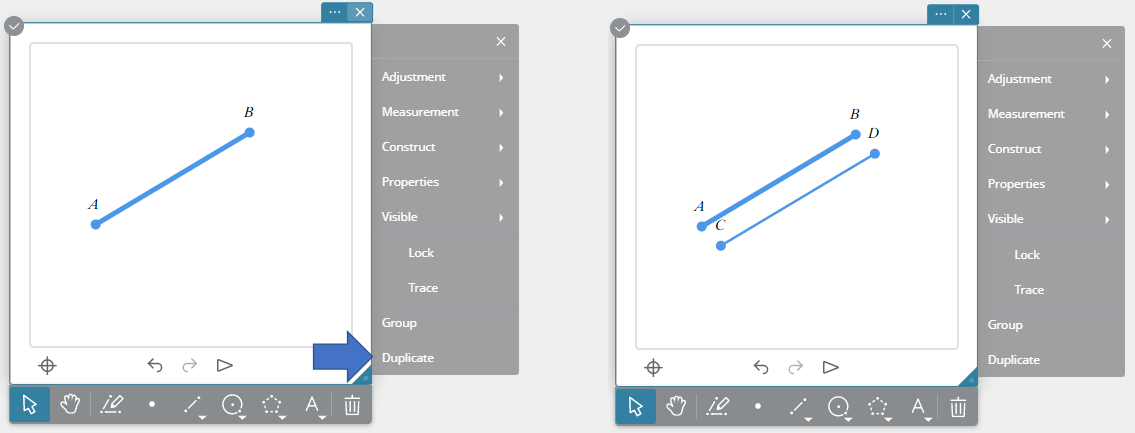
- No menu Ferramentas, clique em [Duplicar].
Isso duplica a figura selecionada.
Figuras desenháveis
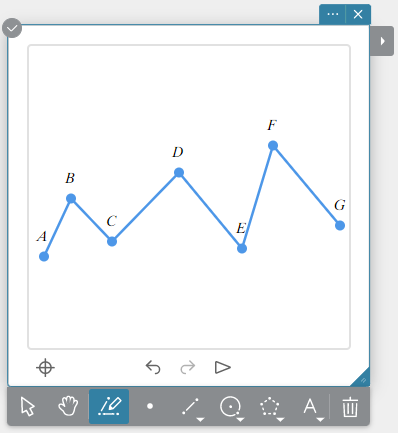
À mão livre
Esta ferramenta pode ser usada para plotagem de pontos à mão livre ou desenho de um segmento de linha, polilinha, polígono ou círculo.
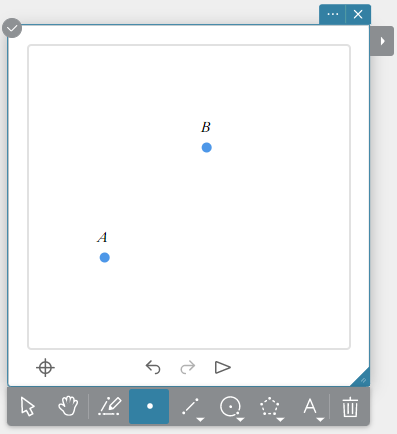
Ponto
Clique no local onde deseja traçar um ponto.
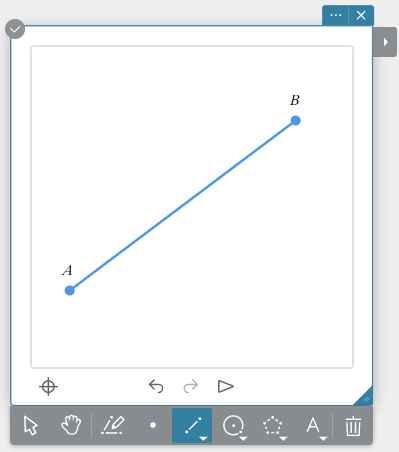
Segmento de linha
- Clique no local que deseja especificar como ponto inicial do segmento de linha.
- Clique no local que deseja especificar como ponto final do segmento de linha.
Isso desenhará um segmento de linha entre os dois pontos especificados.
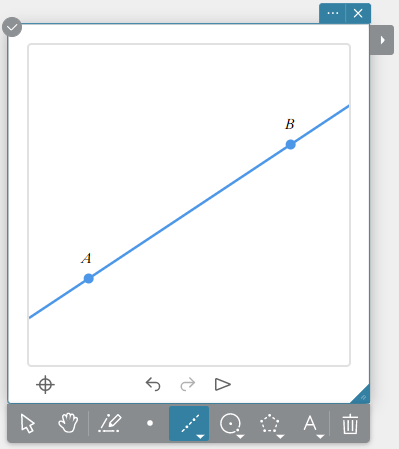
 Linha reta
- Clique em qualquer local.
- Clique em outro local.
Isso desenhará uma linha reta que passa entre os dois pontos.
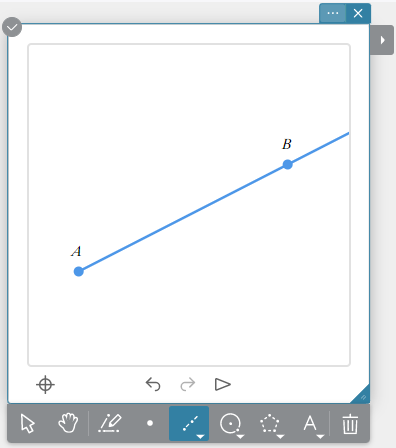
 Raio
Raio
- Clique em qualquer local.
- Clique em outro local.
Isso desenhará um raio que começa no primeiro ponto especificado e passa pelo segundo ponto.
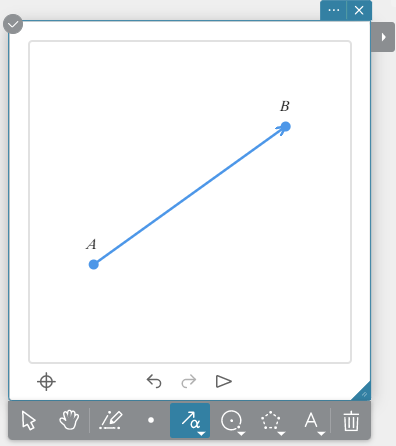
 Vetor
Vetor
- Clique no local que deseja especificar como ponto inicial do vetor.
- Clique no local que deseja especificar como ponto final do vetor.
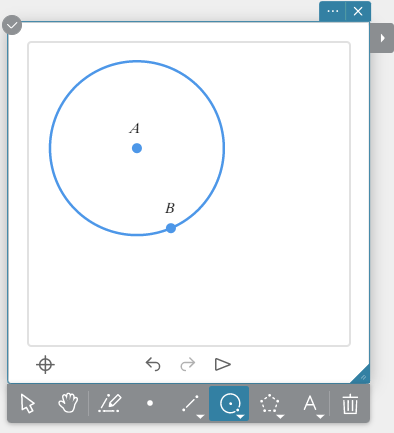
Círculo
- Clique no local que deseja especificar como ponto central do círculo.
- Clique no local que deseja especificar como um ponto na periferia do círculo.
O raio do círculo será a distância entre os dois pontos que você especificar.
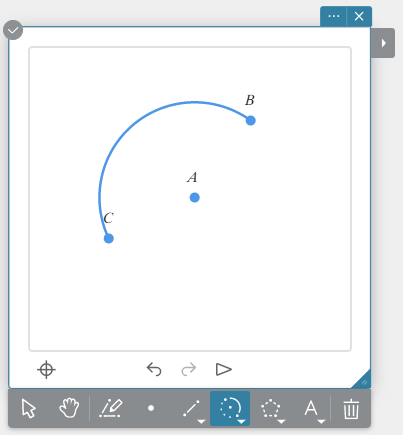
 Arco
Arco
- Clique no local que deseja especificar como ponto central do arco.
- Clique no local que deseja especificar como ponto inicial do arco.
- Clique no local que deseja especificar como ponto final do arco.
Um arco será desenhado do ponto inicial ao ponto final, no sentido anti-horário.
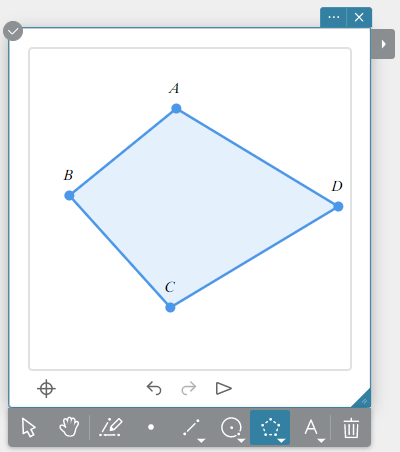
Polígono
- Clique no local que deseja especificar como vértice do polígono.
- Clique nos locais que deseja especificar como outros vértices do polígono.
- Para completar o polígono, clique na localização do primeiro vértice.
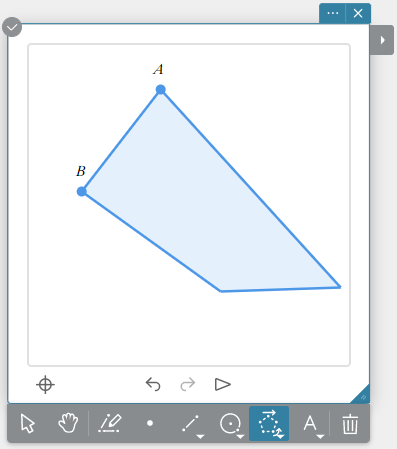
 Polígono rígido
Execute a mesma operação ao desenhar um polígono.
MEMORANDO
A forma de um polígono rígido não pode ser alterada arrastando um vértice ou lado.
Arrastar o vértice inicialmente especificado (A na ilustração próxima) move o polígono rígido.
Arrastar o segundo vértice especificado (B na ilustração próxima) gira o polígono rígido no vértice A.
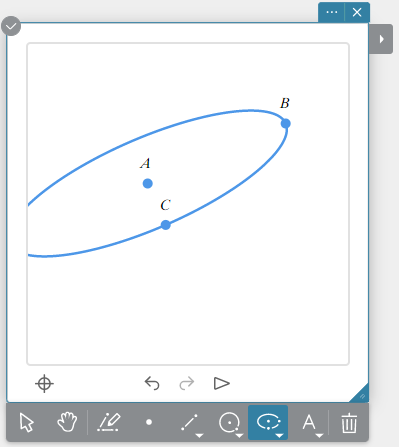
 Elipse (eixos)
- Clique no local que deseja especificar como ponto central.
- Clique no local que deseja especificar como eixo menor (ponto mais próximo do ponto central).
- Clique no local que deseja especificar como eixo principal (ponto mais distante do ponto central).
Você também pode executar as etapas 2 e 3 acima na sequência inversa.
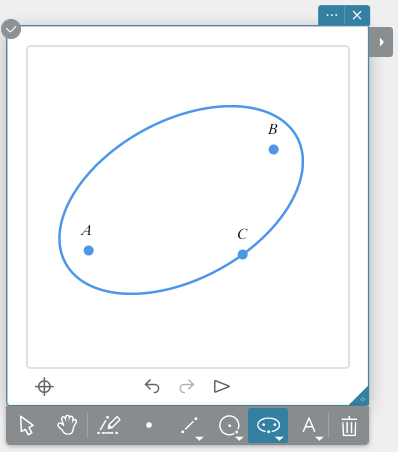
 Elipse (focos)
- Clique em dois locais que você deseja especificar como focos.
- Clique no local que deseja especificar como qualquer ponto na periferia da elipse.
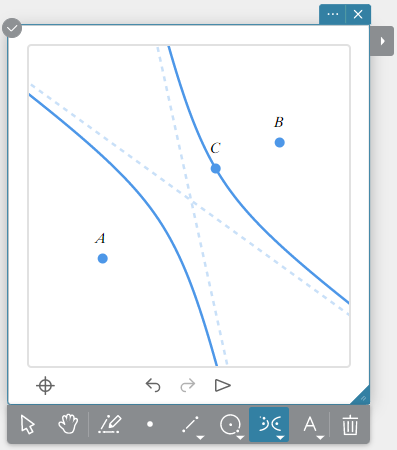
 Curva hiperbólica
- Clique em dois locais que você deseja especificar como focos.
- Clique no local que deseja especificar como qualquer ponto da curva hiperbólica.
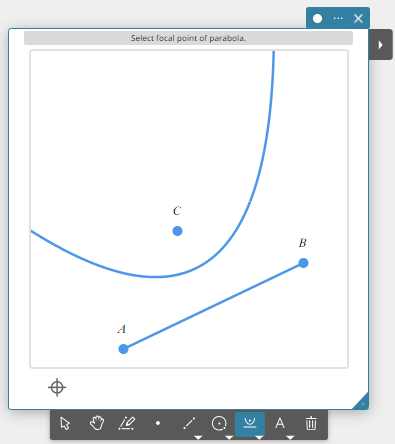
 Parábola
- Desenhe o segmento de reta, reta, semirreta ou vetor a ser usado como diretriz da parábola.
- Clique no menu Objeto.
- Clique no local que deseja especificar como foco.
- Clique na diretriz que você desenhou na etapa 1.
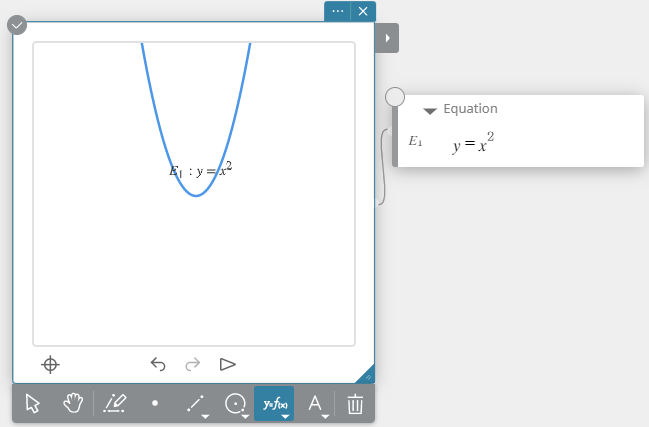
 Função
- Clique no menu Objeto.
Isso exibe uma nota adesiva da Equação. - Insira uma função na nota adesiva da Equação e clique em [Executar] no teclado do software.
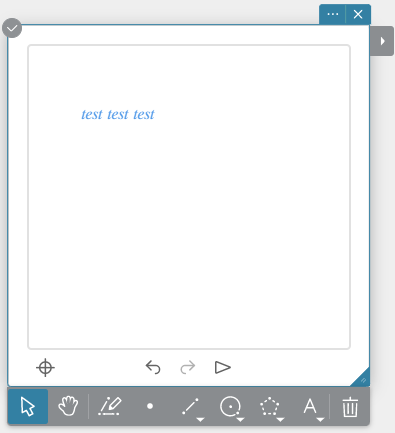
 Texto
Texto
- Clique no menu Objeto.
- Clique no local onde deseja inserir o texto.
Isso exibirá uma caixa de entrada de texto. - Digite o texto e pressione [Enter] no teclado do computador.
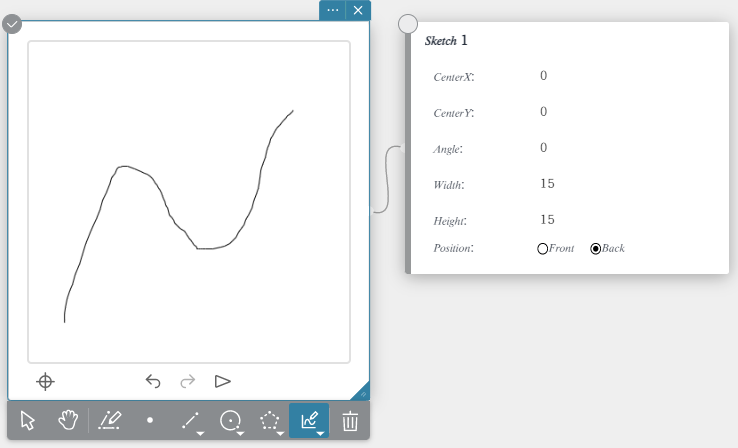
 Esboço
Esta ferramenta pode ser usada para desenho à mão livre na área de desenho. A trilha do seu desenho é salva como uma imagem e é automaticamente definida como imagem de fundo para a nota adesiva Geometry.
- Clique no menu Objeto.
- Arraste o mouse* para desenhar uma trajetória.
- Para parar de desenhar, solte o botão do mouse.
As trilhas desenhadas desde quando o botão do mouse é pressionado até ser liberado são salvas individualmente como notas adesivas de imagem de fundo (Esboço 1, Esboço 2, Esboço 3, etc.)
* Se você estiver usando um tablet, trace a trilha na tela com o dedo. A trilha que você traça é desenhada quando você remove o dedo da tela.
MEMORANDO
Você pode alterar a localização, o ângulo e o tamanho do desenho usando a imagem de fundo fixa (Esboço 1, Esboço 2, Esboço 3, etc.).
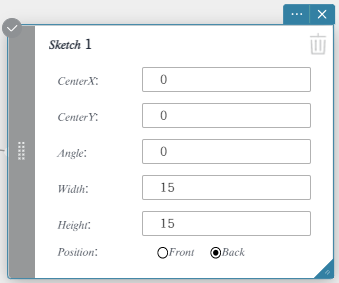
Centro X: Especifica o valor do eixo x do centro da imagem.
Centro Y: Especifica o valor do eixo y do centro da imagem.
Ângulo: Especifica o ângulo de rotação da imagem.
Largura: Especifica a largura da imagem.
Altura: Especifica a altura da imagem.
Posição:
Frente … Exibe a imagem na frente dos eixos coordenados e da grade.
Voltar … Exibe a imagem atrás dos eixos coordenados e da grade.
Para excluir uma imagem, clique no canto superior direito da nota adesiva da imagem de fundo.
Funções de ajuste
 Comprimento
- Desenhe um segmento de linha.
- Selecione o segmento de linha.
- Clique em [Comprimento/Distância].
Isso mostra o comprimento atual do segmento de linha. - Altere o comprimento do segmento de linha e pressione [Enter] no teclado do computador.
MEMORANDO
Esta operação pode ser executada enquanto quaisquer dois pontos, um segmento de linha, um vetor ou um lado de um polígono estiverem selecionados.
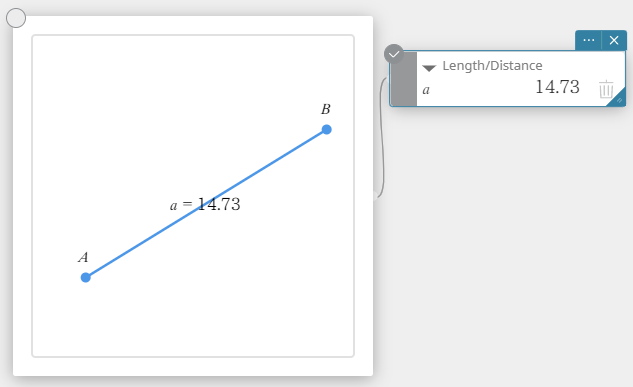
 Congruente
- Desenhe um triângulo.
- Selecione dois lados.
- Clique em [Congruente].
MEMORANDO
O comprimento da segunda linha selecionada é alterado para corresponder ao comprimento da primeira linha selecionada na etapa 2.
Você pode realizar esta operação enquanto quaisquer dois dos itens abaixo (dois itens iguais ou dois itens diferentes) estiverem selecionados.
Segmento de linha, vetor ou um lado de um polígono
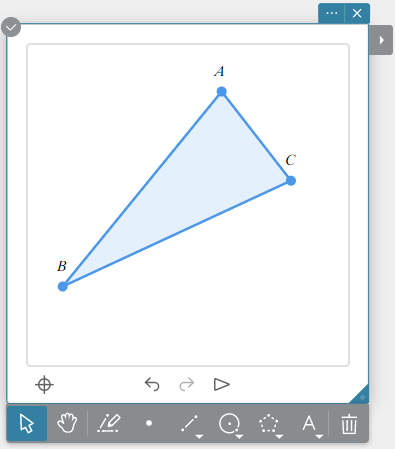
 Paralela
- Desenhe dois segmentos de linha.
- Selecione os dois segmentos de linha.
- Clique em [Paralelo].
MEMORANDO
A orientação da segunda linha selecionada é alterada para corresponder à orientação da primeira linha selecionada na etapa 2.
Um símbolo de seta (>) aparecerá em ambas as linhas quando estiverem paralelas entre si.
Você pode realizar esta operação enquanto quaisquer dois dos itens abaixo (dois itens iguais ou dois itens diferentes) estiverem selecionados.
Segmento de linha, linha reta, raio, vetor ou um lado de um polígono
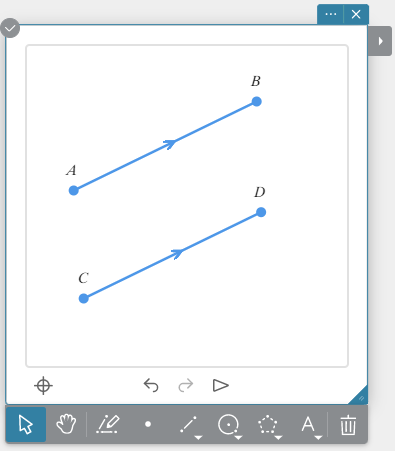
 Perpendicular
- Desenhe dois segmentos de linha.
- Selecione os dois segmentos de linha.
- Clique em [Perpendicular].
MEMORANDO
A orientação da segunda linha selecionada é alterada para torná-la perpendicular à primeira linha selecionada na etapa 2.
Você pode realizar esta operação enquanto quaisquer dois dos itens abaixo (dois itens iguais ou dois itens diferentes) estiverem selecionados.
Segmento de linha, linha reta, raio, vetor ou um lado de um polígono
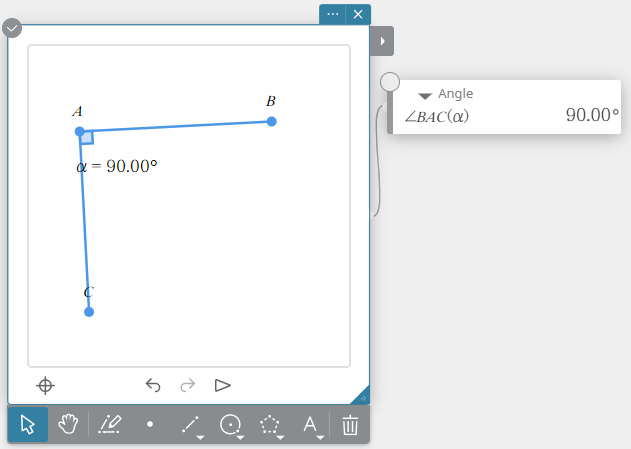
 Definir ângulo
- Desenhe um triângulo.
- Selecione dois lados.
- Clique em [Definir ângulo].
Isso mede o ângulo entre os dois lados selecionados e o exibe na nota adesiva Ângulo. - Altere o ângulo e pressione [Enter] no teclado do computador.
MEMORANDO
O ângulo da segunda linha selecionada é alterado com base no segmento de linha selecionado na etapa 2.
Você pode realizar esta operação enquanto quaisquer dois dos itens abaixo (dois itens iguais ou dois itens diferentes) estiverem selecionados.
Segmento de linha, linha reta, raio, vetor ou um lado de um polígono
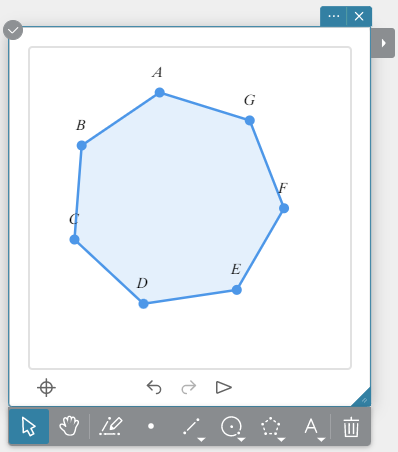
 Polígono regular
- Desenhe um n-gon.
- Selecione o n-gon.
- Clique em [Polígono regular].
Isso muda a figura para um n-gon regular.
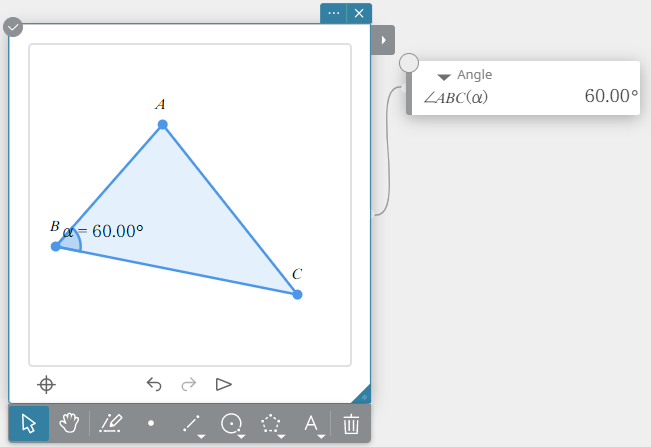
Funções de medição
Ângulo
- Desenhe um triângulo.
- Selecione dois lados.
- Clique em [Ângulo].
MEMORANDO
Você pode realizar esta operação enquanto quaisquer dois dos itens abaixo (dois itens iguais ou dois itens diferentes) estiverem selecionados.
Segmento de linha, linha reta, raio, vetor ou um lado de um polígono
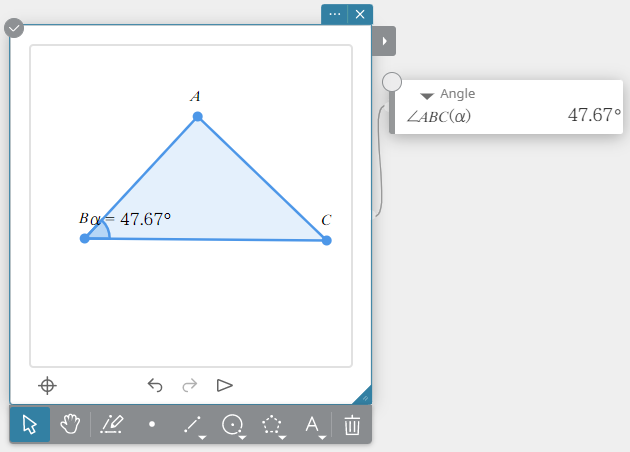
 Ângulo Suplementar
- Desenhe um triângulo.
- Selecione dois lados.
- Clique em [Ângulo Suplementar].
MEMORANDO
A posição do ângulo suplementar medido depende da sequência dos dois lados selecionada no passo 2.
Você pode realizar esta operação enquanto quaisquer dois dos itens abaixo (dois itens iguais ou dois itens diferentes) estiverem selecionados.
Segmento de linha, linha reta, raio, vetor ou um lado de um polígono
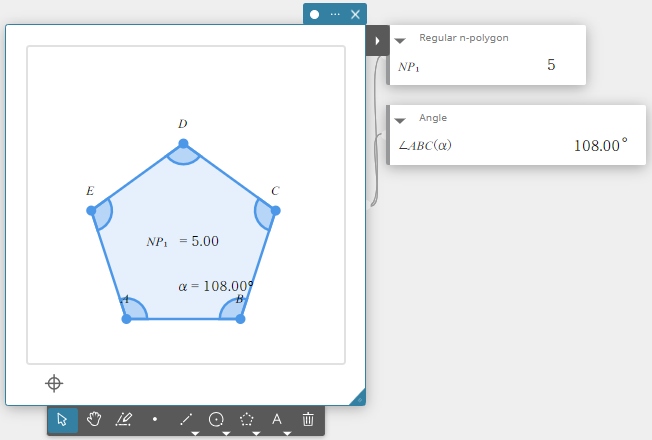
 Ângulo Interior
- Desenhe um n-polígono regular.
- Selecione o n-polígono regular.
- Clique em [Ângulo interno].
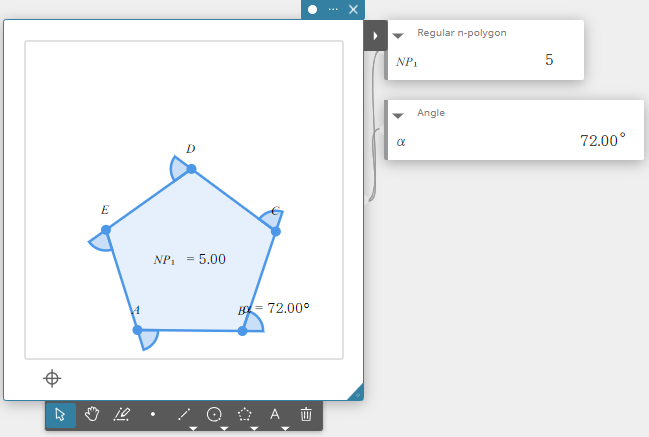
 Ângulo Externo
- Desenhe um n-polígono regular.
- Selecione o n-polígono regular.
- Clique em [Ângulo externo].
Comprimento/Distância
- Desenhe um segmento de linha.
- Selecione o segmento de linha.
- Clique em [Comprimento/Distância].
MEMORANDO
Esta operação pode ser executada enquanto quaisquer dois pontos, um segmento de linha, um vetor ou um lado de um polígono estiverem selecionados.
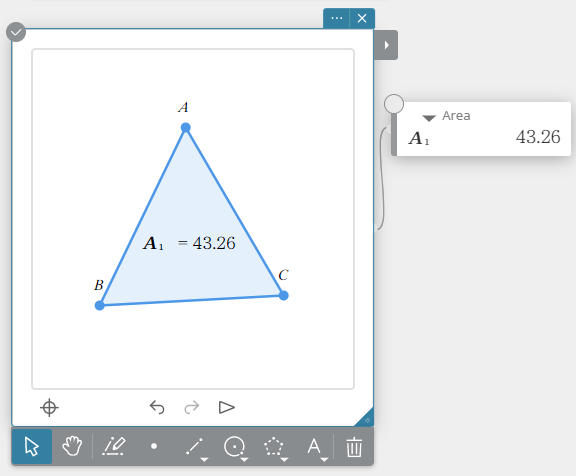
 Área
Área
- Desenhe um triângulo.
- Selecione o triângulo.
- Clique em [Área].
MEMORANDO
Esta operação pode ser executada enquanto um círculo, elipse ou polígono estiver selecionado.
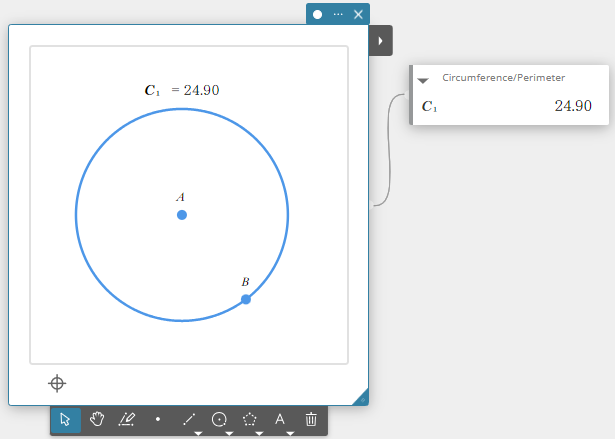
 Circunferência/Perímetro
- Desenhar um círculo.
- Selecione o círculo.
- Clique em [Circunferência/Perímetro].
MEMORANDO
Esta operação pode ser executada enquanto um círculo, elipse ou polígono estiver selecionado.
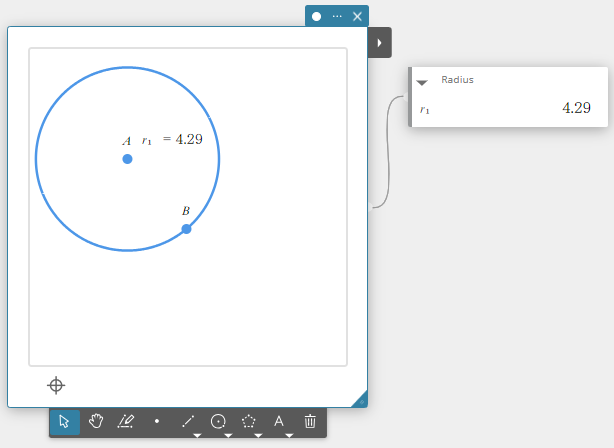
 Raio
Raio
- Desenhar um círculo.
- Selecione o círculo.
- Clique em [Raio].
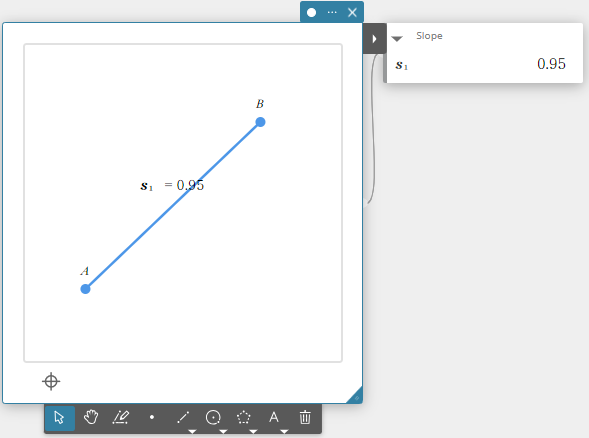
 Declive
- Desenhe um segmento de linha.
- Selecione o segmento de linha.
- Clique em [Declive].
MEMORANDO
Esta operação pode ser executada enquanto um segmento de linha, linha reta, raio, vetor ou um lado de um polígono estiver selecionado.
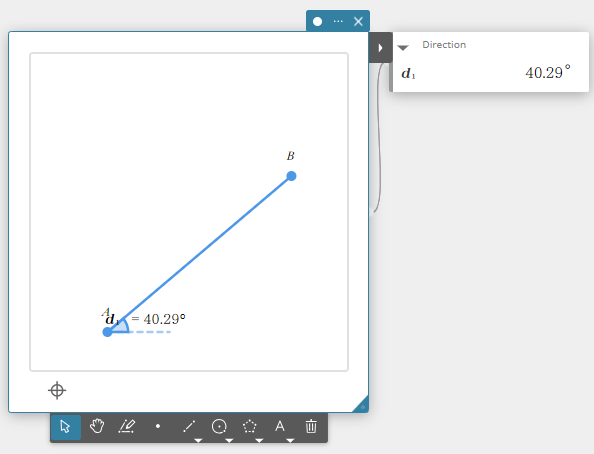
 Direção
- Desenhe um segmento de linha.
- Selecione o segmento de linha.
- Clique em [Direção].
MEMORANDO
Esta operação pode ser executada enquanto um segmento de linha, linha reta, raio, vetor ou um lado de um polígono estiver selecionado.
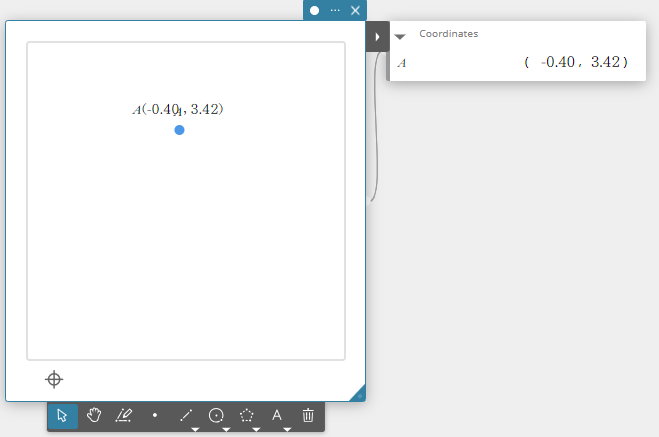
 Medindo coordenadas
- Trace um ponto.
- Selecione o ponto.
- Clique em [Coordenadas].
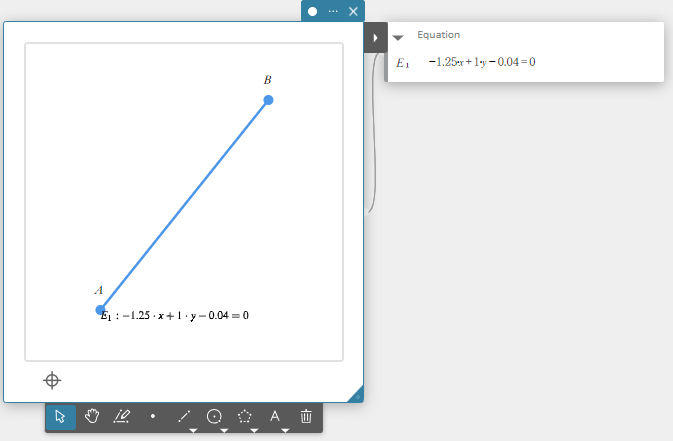
 Equação
- Desenhe um segmento de linha.
- Selecione o segmento de linha.
- Clique em [Equação].
MEMORANDO
Esta operação pode ser executada enquanto um segmento de linha, linha reta, raio, vetor, círculo, elipse ou um lado de um polígono estiver selecionado.
 Expressão
- Clique em [Expressão].
- Na Expressão nota adesiva, insira a expressão.
- No teclado do software, clique em [Executar].
Funções de construção
 Preparação. Bissetriz
- Desenhe um segmento de linha.
- Selecione o segmento de linha.
- Clique em [Preparação. Bissetriz].
MEMORANDO
Esta operação pode ser executada enquanto um segmento de linha, um lado de um polígono ou dois pontos estão selecionados.
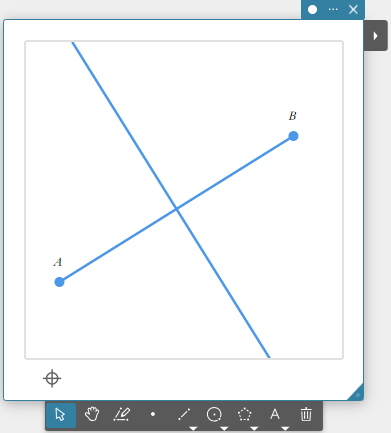
 Perpendicular
- Desenhe um segmento de linha e trace um ponto.
- Selecione o segmento de linha e o ponto.
- Clique em [Perpendicular].
Isto desenhará uma perpendicular ao segmento de linha selecionado que passa pelo ponto selecionado.
MEMORANDO
Esta operação pode ser executada enquanto um único segmento de linha e um único ponto, uma única linha e um único ponto, um único raio e um único ponto, um único vetor e um único ponto ou um lado de um polígono e um único ponto são selecionados.
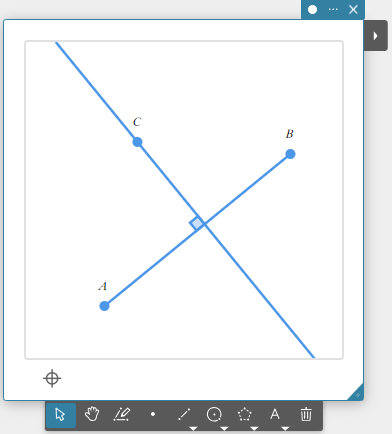
 Ponto médio
- Desenhe um segmento de linha.
- Selecione o segmento de linha.
- Clique em [Ponto médio].
Isso construirá o ponto médio do segmento de linha selecionado.
MEMORANDO
Esta operação pode ser executada enquanto um segmento de linha, um lado de um polígono ou dois pontos estão selecionados.
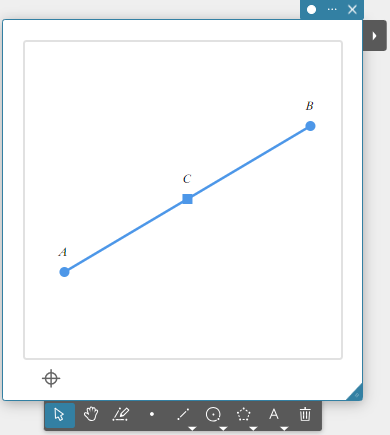
 Interseção
- Desenhe dois segmentos de linha que se cruzam.
- Selecione os dois segmentos de linha.
- Clique em [Interseção].
MEMORANDO
Você pode realizar esta operação enquanto quaisquer dois dos itens abaixo (dois itens iguais ou dois itens diferentes) estiverem selecionados.
Segmento de linha, linha reta, raio, vetor, um lado de um polígono, círculo, arco, elipse, curva hiperbólica ou parábola
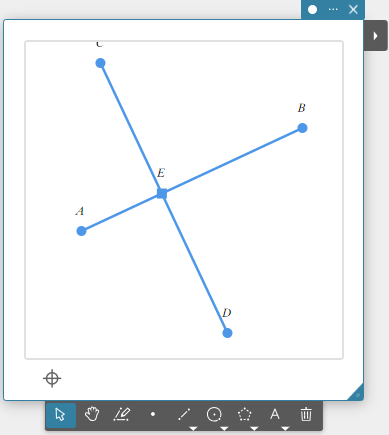
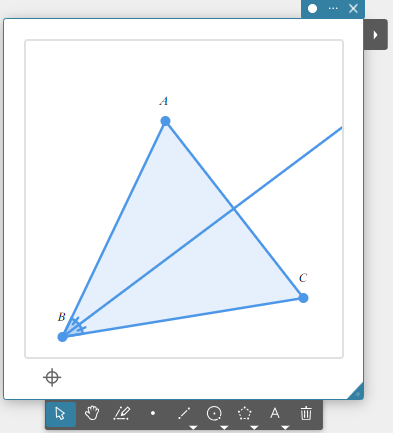
 Bissetriz do ângulo
- Desenhe um triângulo.
- Selecione dois lados do triângulo.
- Clique em [Bissetriz do ângulo].
MEMORANDO
Você pode realizar esta operação enquanto quaisquer dois dos itens abaixo (dois itens iguais ou dois itens diferentes) estiverem selecionados.
Segmento de linha, linha reta, raio, vetor ou um lado de um polígono
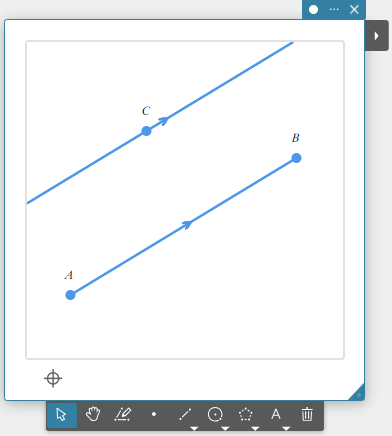
Paralela
- Desenhe um segmento de linha e trace um ponto.
- Selecione o segmento de linha e o ponto.
- Clique em [Paralela].
MEMORANDO
A construção de linhas paralelas fará com que símbolos de seta (>) apareçam nas duas linhas para indicar que elas são paralelas entre si.
Esta operação pode ser executada enquanto qualquer combinação dos objetos abaixo estiver selecionada.
- Segmento de linha e ponto, linha reta e ponto, semirreta e ponto, vetor e ponto ou um lado de um polígono e ponto
- Um lado de um polígono e um único ponto
- Um par de linhas (linha reta, raio, vetor, um lado de um polígono, etc.)
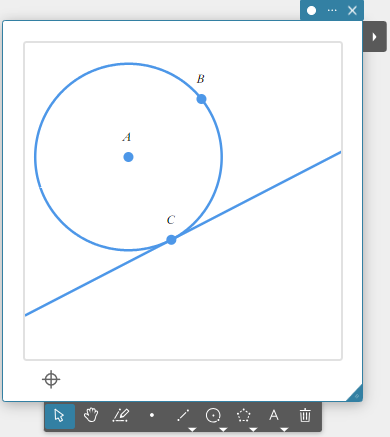
 Tangente à Curva
- Desenhar um círculo.
- Selecione o círculo.
- Clique em [Tangente à Curva].
Começando com um ponto da curva, esta função constrói uma linha reta que passa por esse ponto.
A posição da linha reta pode ser alterada arrastando o ponto.
MEMORANDO
Esta operação pode ser executada enquanto um círculo, uma elipse ou um gráfico de função estiver selecionado.
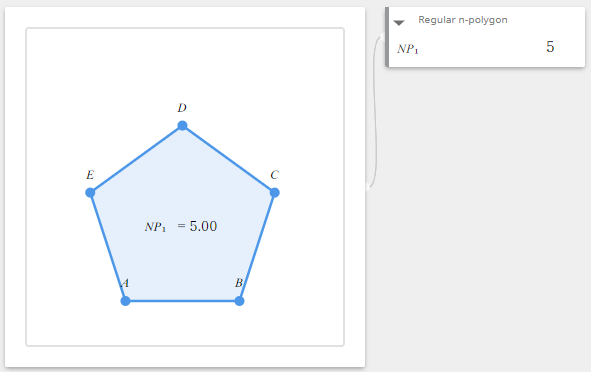
 N-polígono regular
- Desenhe um segmento de linha.
- Selecione o segmento de linha.
- Clique em [N-polígono regular].
- Insira o número de ângulos no polígono regular que você deseja criar na nota adesiva Regular n-polígono.
Isto construirá um polígono regular com o segmento de linha selecionado como um lado.
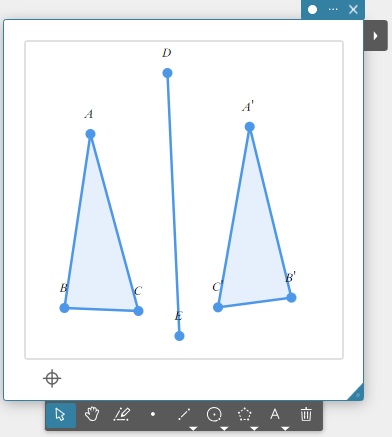
 Reflexão
- Desenhe a figura que será a base do mapeamento de simetria de reflexão e o segmento de reta que será a reta de simetria.
- Selecione a figura que é a base do mapeamento de simetria de reflexão.
- Clique em [Reflexão].
- Selecione o segmento de linha a ser usado como eixo de simetria.
Isso cria um mapeamento de simetria de reflexão da figura original com os segmentos de linha selecionados como eixo de simetria.
MEMORANDO
Você pode especificar um segmento de linha, uma linha, uma semi-reta ou um lado de um polígono como eixo de simetria.
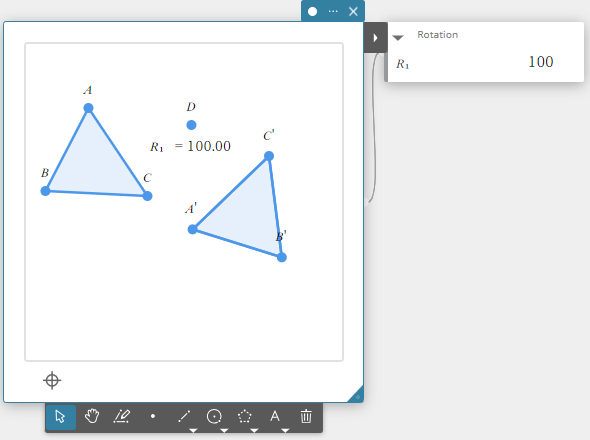
 Rotação
- Desenhe uma figura que será a base do mapeamento de rotação e trace um ponto como centro de rotação.
- Selecione a figura que será a base do mapeamento de rotação.
- Clique em [Rotação].
- Selecione o ponto central de rotação.
- Insira o ângulo de rotação (sentido anti-horário) como um valor em graus.
Isto criará uma figura que é a versão girada da figura original.
MEMORANDO
Inserir uma variável para o ângulo de rotação exibirá um controle deslizante. Você pode usar o controle deslizante para ver a figura girando conforme o valor da variável muda.
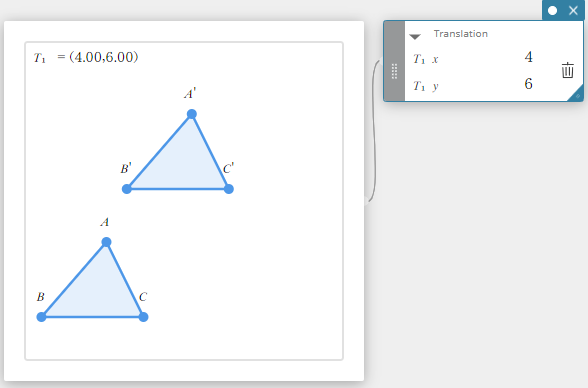
 Tradução (Coordenadas)
- Desenhe a figura que será a base do mapeamento da tradução.
- Selecione a figura.
- Clique em [Tradução (Coordenadas)].
- Insira um valor para especificar a quantidade de movimento.
Isto criará um mapeamento que é a versão traduzida da figura original.
MEMORANDO
Inserir uma variável para a quantidade de movimento exibirá um controle deslizante. Você pode usar o controle deslizante para visualizar a figura que está sendo traduzida à medida que o valor da variável muda.
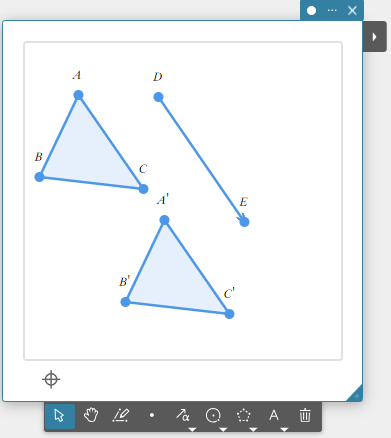
Tradução (vetor)
- Desenhe a figura que será a base do mapeamento da tradução.
- Desenhe um vetor para especificação de translação paralela e direção.
- Selecione a figura que você desenhou na etapa 1.
- Clique em [Tradução (vetor)].
- Quando a mensagem “Selecionar vetor” aparecer, clique no vetor que você desenhou na etapa 2.
Isto criará um mapeamento que é a versão traduzida da figura original.
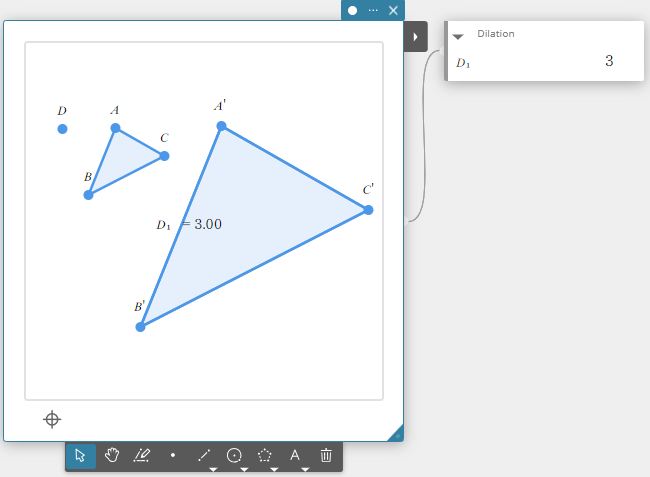
 Dilatação
- Desenhe uma figura a ser dilatada.
- Trace um ponto como centro de dilatação.
- Selecione a figura a ser dilatada.
- Clique em [Dilatação].
- Selecione o ponto central da dilatação.
- Insira o fator de dilatação.
Isto irá desenhar uma versão redimensionada do objeto original.
MEMORANDO
Inserir uma variável para o fator de dilatação exibirá um controle deslizante. Você pode usar o controle deslizante para visualizar a dilatação da figura conforme o valor da variável muda.
 Bússola
- Desenhe um segmento de linha.
- Selecione o segmento de linha.
- Clique em [Bússola].
Isto construirá um círculo cujo raio é o comprimento do segmento de linha selecionado.
MEMORANDO
Você pode executar a construção de um círculo enquanto um segmento de linha ou dois pontos estão selecionados.
Alterar o comprimento de um segmento de linha alterará o tamanho do círculo vinculado a ele.