- Acesse a página inicial deste serviço (https://classpad.net/br/).
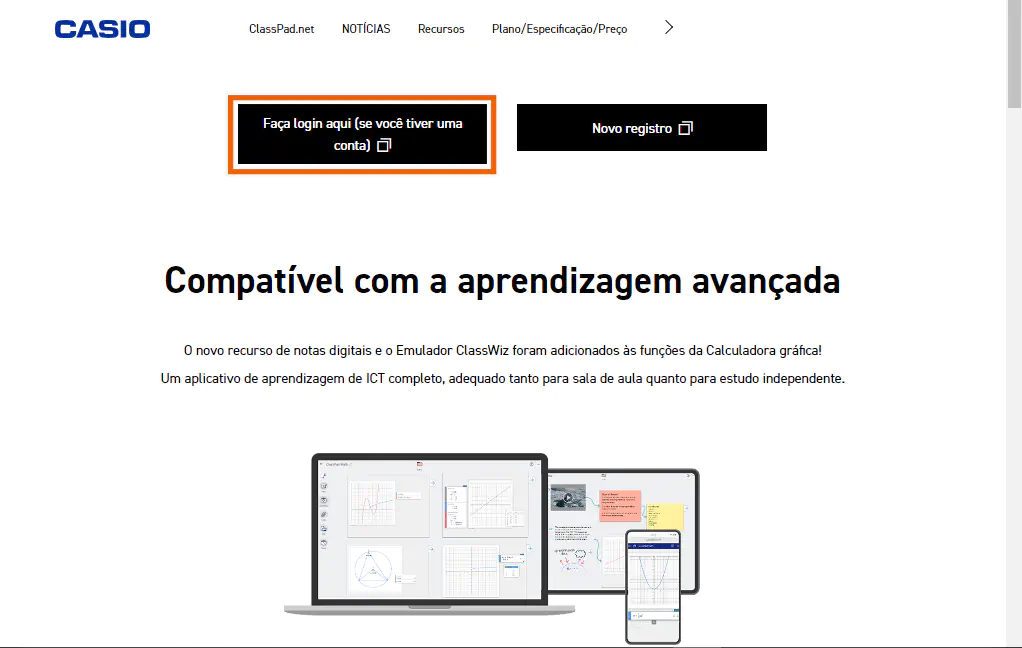
- Selecione [Faça login aqui (se você tiver uma conta)] na parte superior da página.
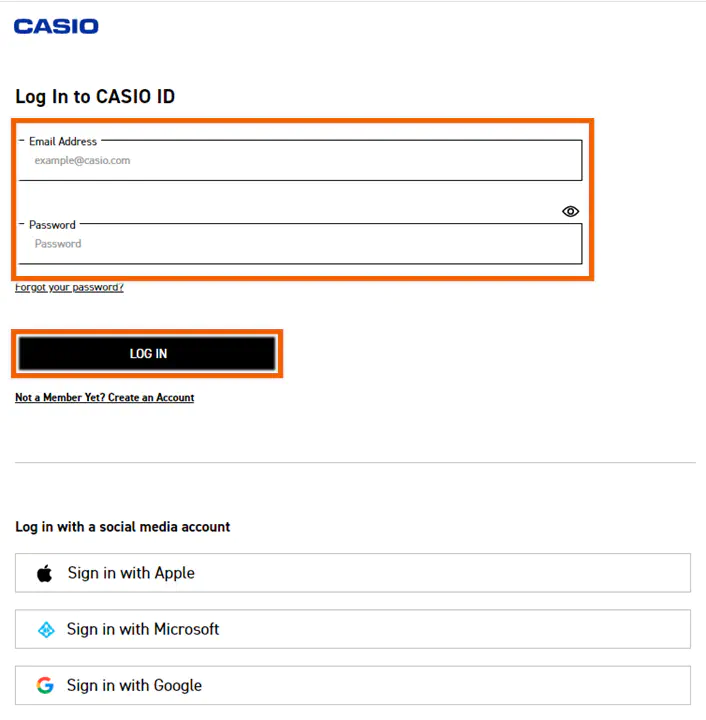
- Digite seu [Endereço de e-mail] e [Senha] e selecione [Login].
MEMORANDO
Os usuários que ainda não se cadastraram deverão cadastrar um novo ID usando “Clique aqui para registrar um novo CASIO ID”. Depois de concluir o cadastro, você será automaticamente transferido para a tela seguinte ao login.
Você também pode fazer login vinculando-se à conta de serviço externo que você normalmente usa. Para fazer login usando uma dessas contas, selecione a conta de serviço externo que você usa.
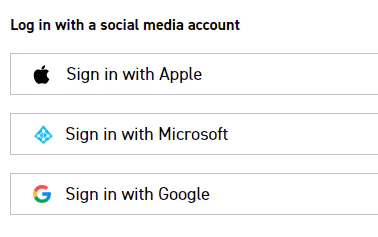
Você só pode usar uma conta de serviço externa. - Na primeira vez que você fizer login, leia os Termos de Serviço (TOS) e a Política de Privacidade e selecione [Concordo].
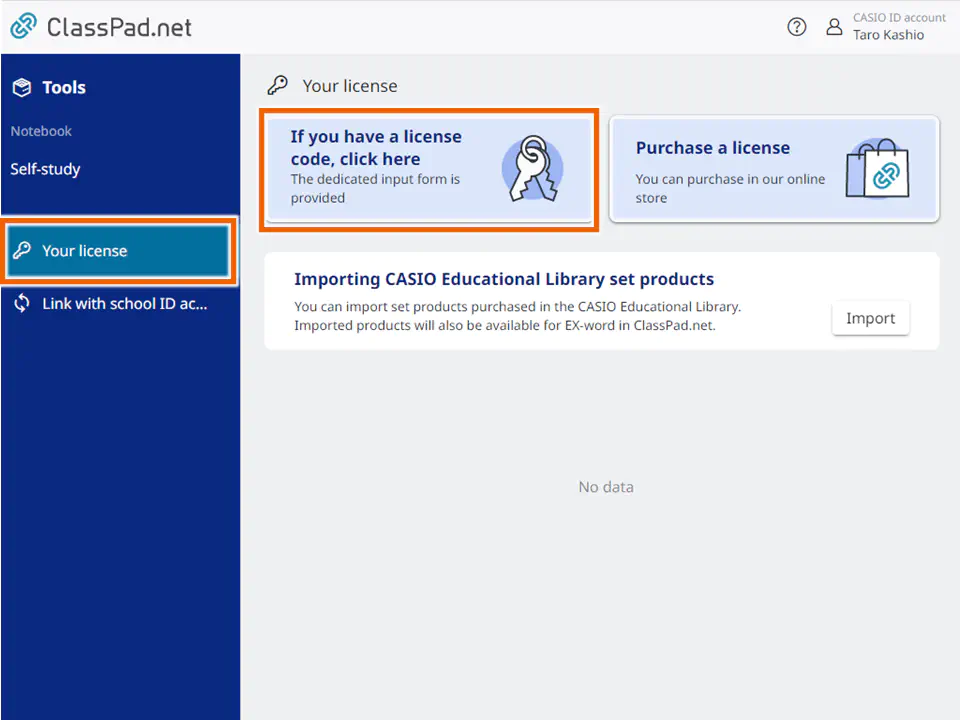
- Selecione [Sua licença] e depois selecione [Se você tiver um código de licença, clique aqui].
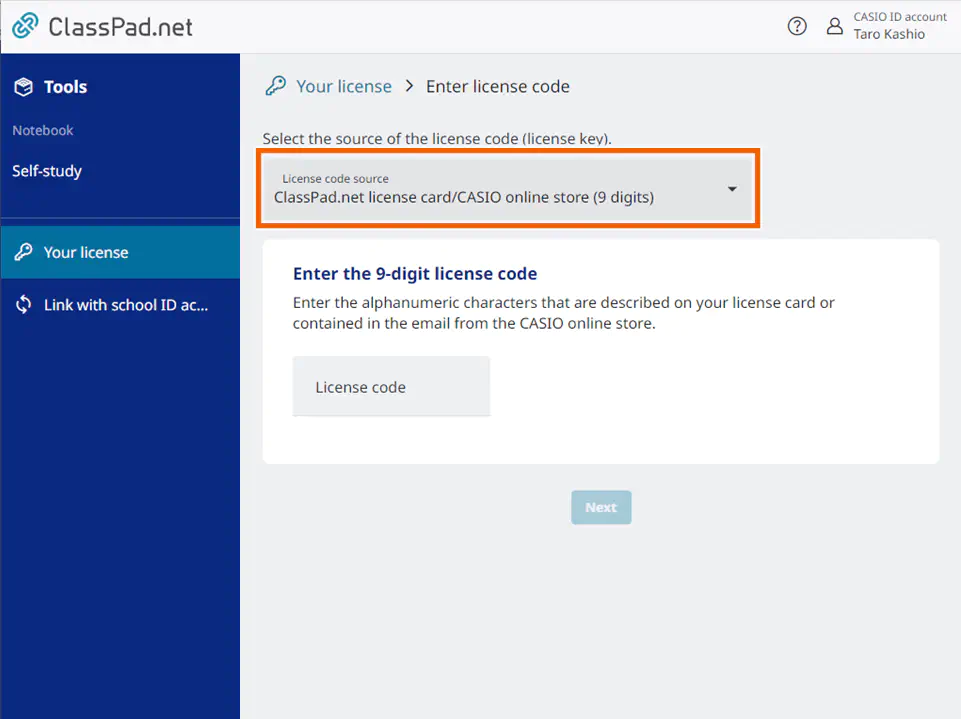
- Selecione o tipo de código de licença a ser inserido no menu suspenso.
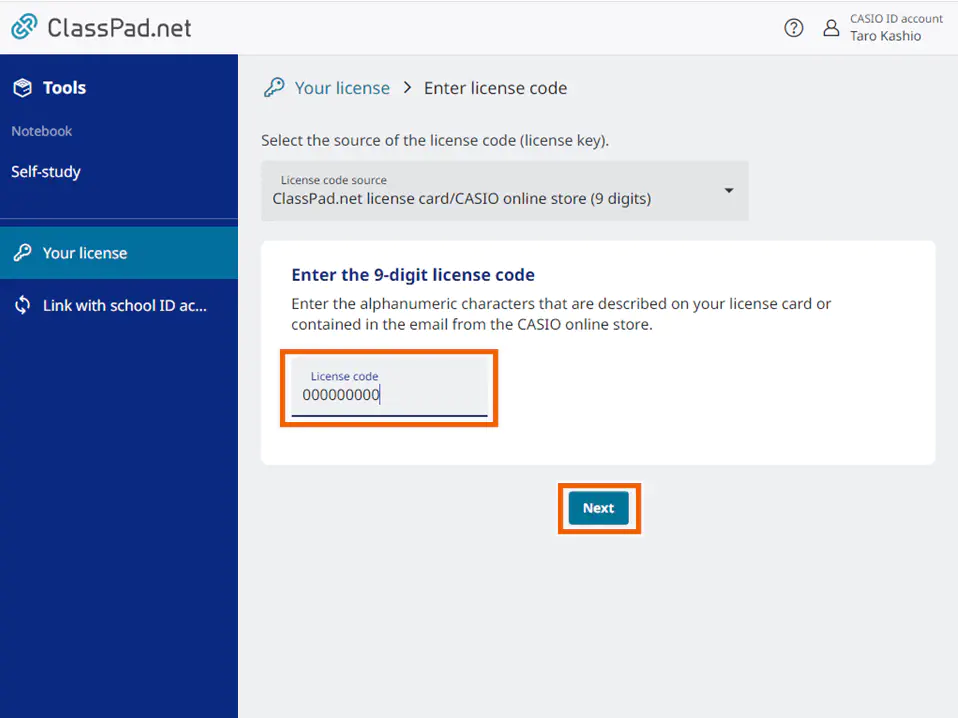
- Digite seu [Código de licença] e selecione [Próximo].
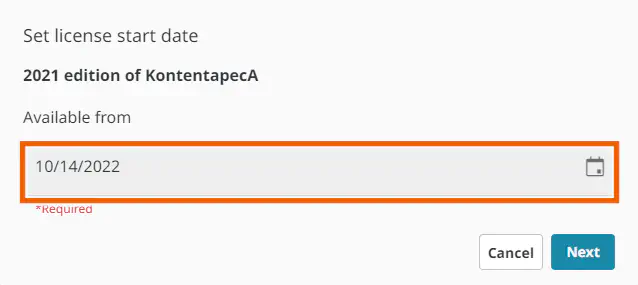
- Especifique a data de início e selecione [Próximo].
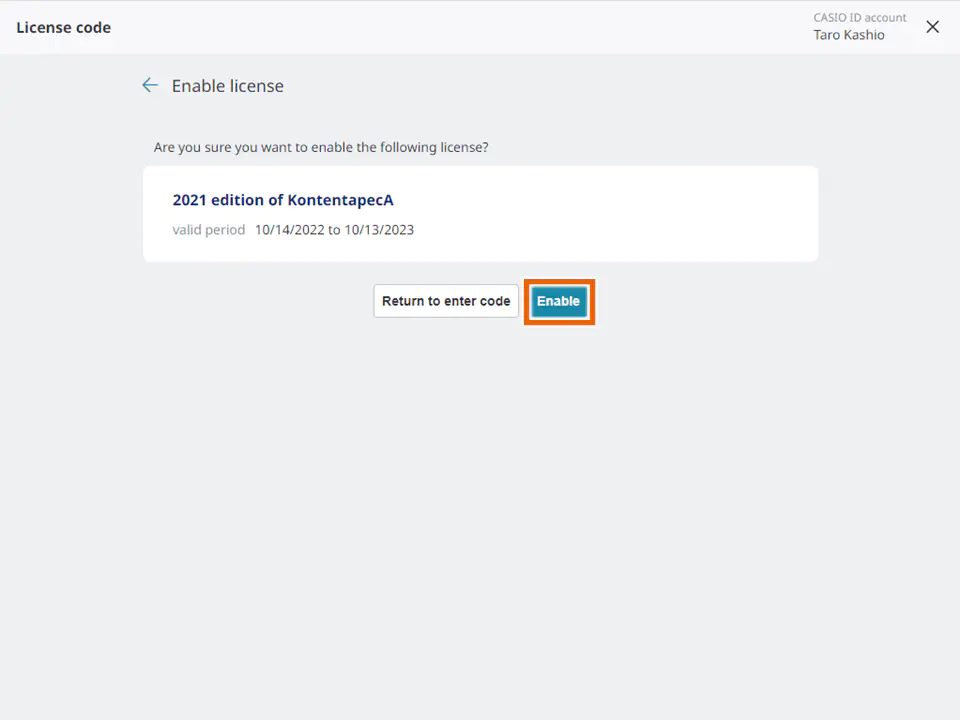
- Verifique o conteúdo e selecione [Habilitar].
MEMORANDO
Se você selecionou [Discordo] nos TOS, não poderá usar este serviço.
Para usar funções baseadas em taxas, você deve ativar o conteúdo na tela Informações da licença. Antes de usar este serviço, você deve inserir seu código de licença para ativar o conteúdo ou adquirir uma licença.
Quando o prazo de validade de uma licença chega a 90 dias, um alerta aparece ao lado do item de menu [Sua licença].