Você pode usar notas adesivas de texto para inserir  texto,
  fórmulas, ou
  comentários que incluem imagens no artigo.
índice
Criando uma nota adesiva de texto
Inserindo uma fórmula em um nota adesiva de texto
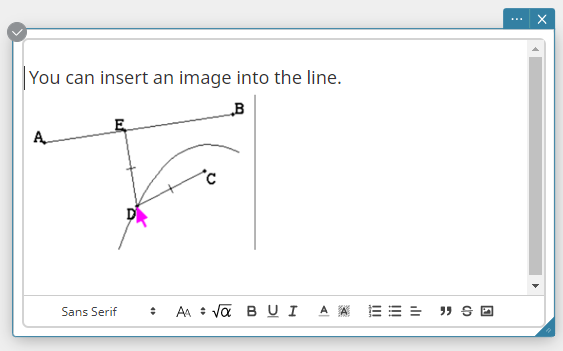
Inserindo uma imagem em um nota adesiva de texto
Alterando as configurações da nota adesiva de texto
Criando uma nota adesiva de texto
- Clique
 no menu de notas adesivas.

Isso cria uma nota adesiva de texto.
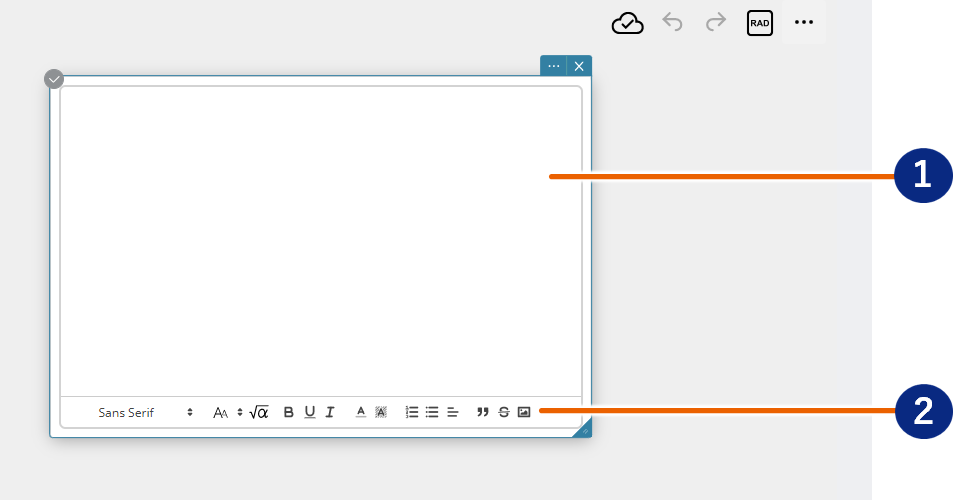
Área de entrada Barra de formatação
- Use o teclado do computador para inserir texto.
- Barra de formatação
Você pode clicar nos ícones da barra de formatação para alterar o formato do texto e inserir fórmulas ou imagens.

As funções dos ícones são mostradas abaixo. Itens marcados com um asterisco (*) só pode ser usado para texto (não aplicável a fórmulas).
| Não. | Item | Função |
|---|---|---|
|
Fonte* | Clique  e use o menu que aparece para definir a fonte do texto. Mostra o nome da fonte atualmente selecionada. e use o menu que aparece para definir a fonte do texto. Mostra o nome da fonte atualmente selecionada. |
|
Tamanho* | Clique e use o menu que aparece para definir o tamanho do texto. |
|
Inserir fórmula | Insere uma fórmula. Para obter detalhes, consulte “Inserindo uma fórmula em um nota adesiva de texto”. |
 |
negrito* | Mudanças para uma fonte em negrito. |
 |
sublinhado* | Adiciona sublinhado ao texto. |
 |
itálico* | Alterações para uma fonte em itálico. |
 |
Cor* | Muda a cor da fonte. |
 |
Cor de preenchimento* | Altera a cor de fundo do texto. |
 |
Estilo de numeração | Adiciona numeração aos parágrafos. |
 |
Estilo de marcador | Adiciona marcadores aos parágrafos. |
 |
Alinhamento | Define o alinhamento do parágrafo (alinhado à esquerda, centralizado, alinhado à direita ou justificado). |
 |
Estilo de cotação | Altera o nível de cotação dos parágrafos. |
 |
Tachado* | Adiciona um tachado ao texto. |
 |
Inserir Imagem | Insere uma imagem. Para obter detalhes, consulte “Inserindo uma imagem em um nota adesiva de texto”. |
MEMORANDO
Os menus e ícones acima são todos exibidos quando “Normal” (configuração padrão) é selecionado na barra de ferramentas da nota adesiva de texto. Se você alterar a configuração da Barra de Ferramentas para “Simples”, apenas dois dos ícones acima (“ ” (Tamanho do texto) e “
 ” (inserir fórmula)) Estão exibidas. Para obter mais informações sobre as configurações, consulte “Alterando as configurações da nota adesiva de texto”.
Inserindo uma fórmula em um nota adesiva de texto
- Clique na nota adesiva de texto.
- Mover o cursor para o local onde deseja inserir uma fórmula.
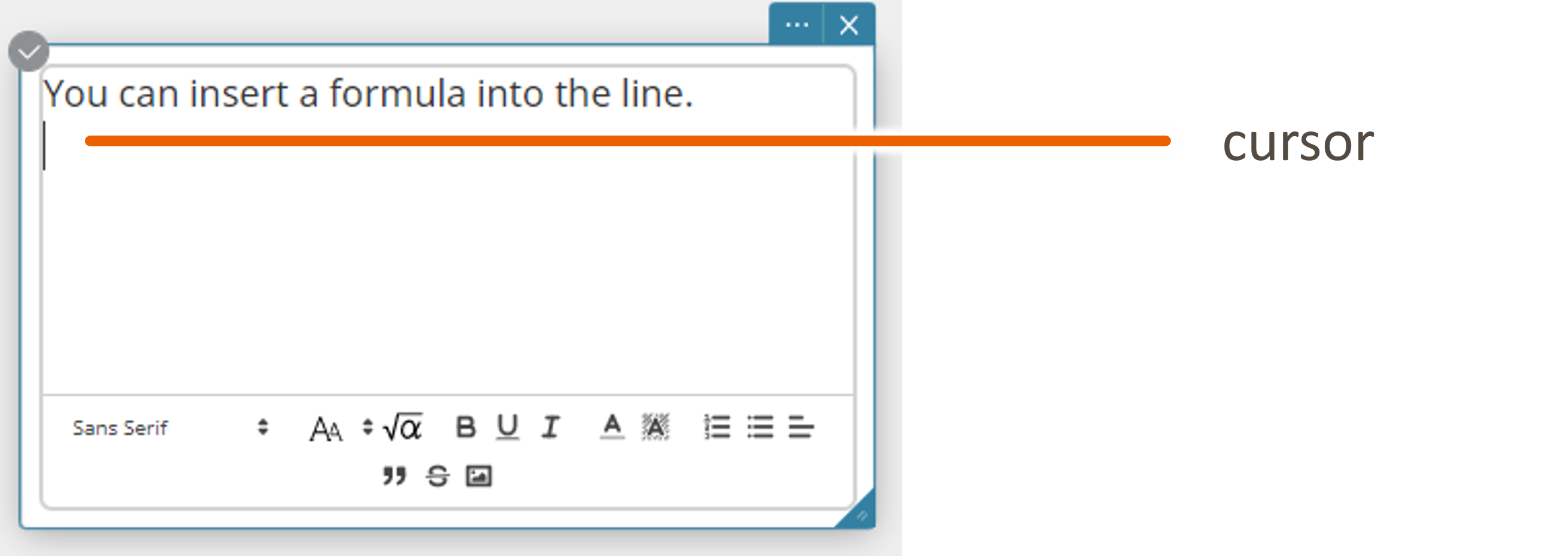
- Clique .
Isso exibe o teclado do software.
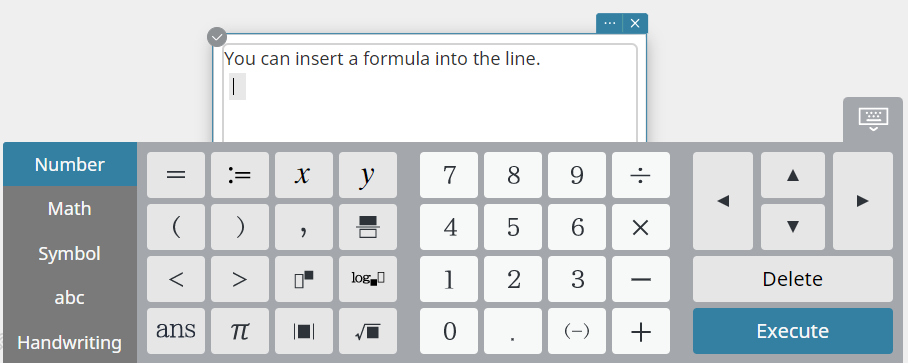
- Use the software keyboard to enter the formula.
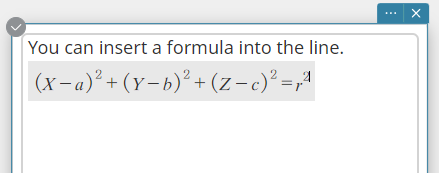
Para obter informações sobre como usar o teclado virtual para inserir fórmulas, consulte “Cálculos aritméticos e funcionais”. Para obter informações sobre os tipos de teclado de software, consulte “Teclado de software”.
MEMORANDO
LaTeX é usado para inserir fórmulas em notas adesivas de texto. Conseqüentemente, quando você seleciona e copia uma fórmula inserida, ela é copiada para a área de transferência como uma string LaTeX. O conteúdo copiado pode então ser colado em itens como um Nota adesiva de matemática.
Inserindo uma imagem em um nota adesiva de texto
- Para inserir um arquivo de imagem
- Clique na nota adesiva de texto.
- Mova o cursor para o local onde deseja inserir a imagem.
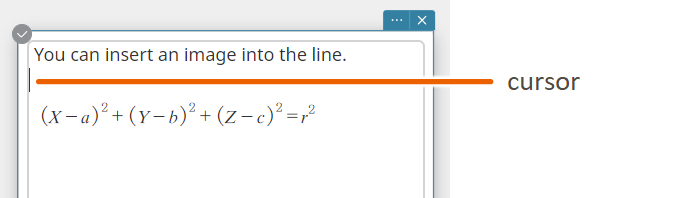
- Clique no
 ícone na barra de formatação.
Isso exibe o [Abrir] caixa de diálogo. - Selecione o arquivo de imagem que deseja inserir e clique em [Abrir].
Isso insere o arquivo de imagem na posição do cursor.
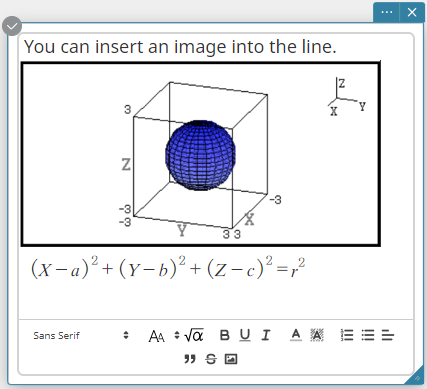
MEMORANDO
Se você moveu o cursor para uma fórmula na etapa 2 acima, a imagem será inserida logo antes da fórmula.
- Para colar uma imagem da área de transferência
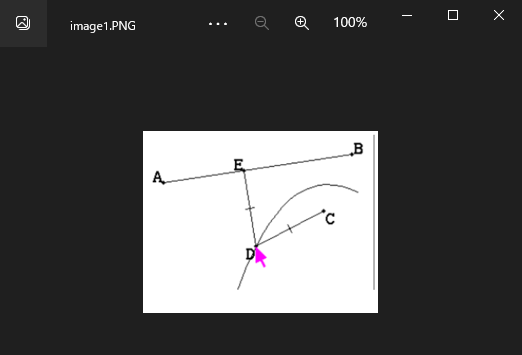
- Copie a imagem que deseja colar na nota adesiva de texto para a área de transferência.
Use um aplicativo de edição de imagens como o Paint para copiar a imagem. Selecione a área a ser copiada e pressione [Ctrl]+[C] no teclado do seu computador.
- Clique na nota adesiva de texto.
- Mover o cursor para o local onde deseja colar a imagem.

- No teclado do seu computador, pressione [Ctrl]+[V].
Isso cola a imagem da área de transferência.
Alterando as configurações da nota adesiva de texto
- Clique na nota adesiva de texto.
- Clique
 .
.
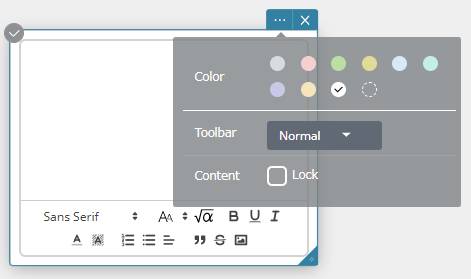
- Você pode usar esta tela para definir as configurações abaixo.
| Item | Explicação |
|---|---|
| Cor | Especifica a cor de fundo da nota adesiva do texto. |
| Barra de ferramentas | Alterna os itens exibidos na barra de formatação de notas adesivas de texto. Normal: Exibe todos os menus/ícones na barra de formatação. Simples: exibe apenas dois ícones (“ ” (tamanho do texto) e “” (inserir fórmula)) na barra de formatação. |
| Contente | Selecionar a caixa de seleção “Bloquear” torna a nota adesiva de texto somente leitura para que não possa mais ser editada. |