
A nota adesiva ClassWiz é um emulador de calculadora científica que reproduz a calculadora científica CASIO ClassWiz em um papel.
índice
Visão geral da nota adesiva ClassWiz e operações básicas
Duplicando a tela de cálculo (nota adesiva da tela de cálculo)
Capturando a imagem da tela de cálculo (nota adesiva do Image Capture)
Exibindo o registro de chaves (nota adesiva do Key Log)
Geração automática de notas adesivas a partir do conteúdo mostrado na tela de cálculo
Alterando o modelo do emulador de calculadora científica
Visão geral da nota adesiva ClassWiz e operações básicas
A nota adesiva ClassWiz é um emulador de calculadora científica que permite usar as mesmas funções e operações de uma calculadora científica ClassWiz real (hardware).
Ele não apenas dá acesso exatamente às mesmas funções de uma calculadora científica ClassWiz, mas também pode gerar automaticamente uma série de notas adesivas (gráficos, tabelas numéricas, etc.) a partir dos dados inseridos e resultados de cálculos.
MEMORANDO
Esta seção explica as operações da nota adesiva do ClassWiz. Para obter detalhes sobre as funções e operações da calculadora científica, consulte o guia do usuário da calculadora científica ClassWiz.
Página de pesquisa na web para manuais de calculadora científica CASIO
As velocidades de operação e cálculo do emulador de calculadora científica dependem de fatores como a velocidade de processamento do seu computador ou tablet, o desempenho do seu navegador e o ambiente de rede, e podem diferir de uma calculadora real.
- Para criar uma nota adesiva do ClassWiz
- Clique
 no menu de notas adesivas.
Isso cria uma nota adesiva ClassWiz e exibe uma lista de modelos de calculadora científica.
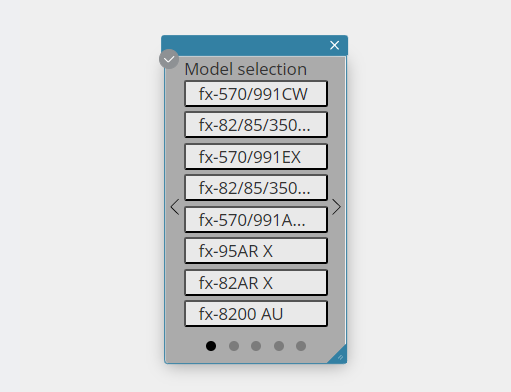
- Se necessário, clique
 ou
ou  para pular para a página anterior ou seguinte.
 - Clique no botão do modelo que deseja usar.
Isso exibe o emulador do modelo de calculadora científica em que você clicou.
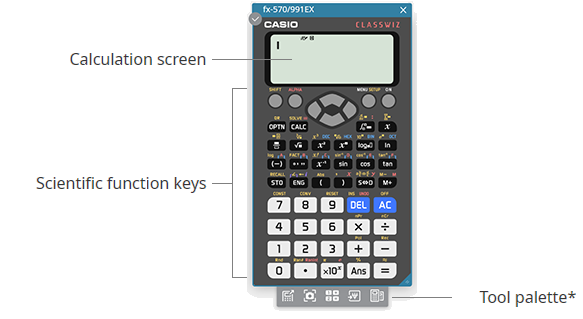
* Para criar uma nota adesiva do ClassWiz
| Ícone | Função |
|---|---|
 |
Cria uma nota adesiva na tela de cálculo. A tela de cálculo do emulador de calculadora científica é duplicada na nota adesiva da tela de cálculo. |
 |
Cria uma nota adesiva do Image Capture para a tela de cálculo exibida no momento. Isso também copia a mesma imagem para a área de transferência. |
 |
Cria uma nota adesiva do Key Log. O histórico de entrada (key log) do emulador de calculadora científica é exibido na nota adesiva do Key Log. |
 |
Gera automaticamente várias notas adesivas, como gráficos e tabelas numéricas, a partir dos dados e resultados de cálculos mostrados atualmente na tela de cálculo do emulador de calculadora científica. (Esta função só é habilitada quando o modelo selecionado possui função de código QR.) |
 |
Exibe novamente a lista de modelos mostrada na etapa 2 acima. Clique neste ícone para alterar o modelo do emulador da calculadora científica. |
MEMORANDO
A lista de modelos de calculadora científica exibida na etapa 2 acima aparece quando você cria pela primeira vez uma nota adesiva do ClassWiz no Paper atualmente aberto. Quando você cria notas adesivas ClassWiz posteriormente, o emulador de calculadora científica para o modelo selecionado por último é mostrado.
- Usando um emulador de calculadora científica
Você pode inserir números e funções clicando nas teclas do emulador de calculadora científica.
Você também pode inserir dados usando o teclado do computador. A tabela abaixo lista as teclas do teclado e as teclas correspondentes do emulador da calculadora científica.
| Chave do emulador de calculadora científica | Tecla do teclado |
|---|---|
 |
Guia Espaço |
 *1 *1 |
F1 |
 |
F2 |
 |
F3 Lar |
 |
F4 |
 |
F5 |
 *1 *1 |
Digitar |
 *1 *1 |
Excluir Espaço traseiro |
 |
↓ ↑ → ← |
 |
^ |
 |
( ) |
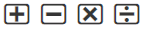 |
+ - * / |
 *1 *1 |
. (período) , (vírgula) |
 |
0 - 9 |
 *2 *2 |
x y |
*1 As teclas diferem de acordo com o modelo.
*2 Modelos apenas com chave correspondente.
Duplicando a tela de cálculo (nota adesiva da tela de cálculo)
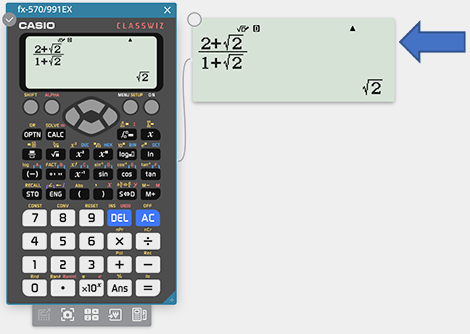
Você pode duplicar e exibir a tela de cálculo de uma nota adesiva do ClassWiz em uma “nota adesiva da tela de cálculo”.
- Para criar uma nota adesiva na tela de cálculo
- Clique na nota adesiva do ClassWiz para selecioná-la.
- Clique na paleta de ferramentas.
Isso cria uma nota adesiva na Tela de Cálculo que está vinculada à nota adesiva ClassWiz selecionada.
MEMORANDO
Excluir a nota adesiva do ClassWiz exclui simultaneamente a nota adesiva vinculada da Tela de Cálculo.
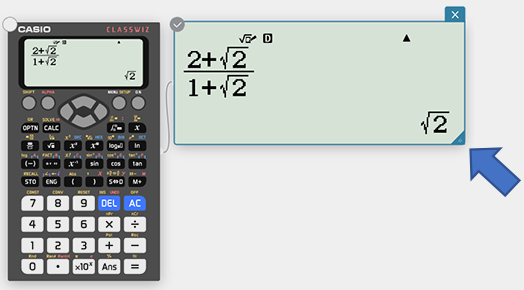
- Para redimensionar uma nota adesiva da tela de cálculo
- Clique na nota adesiva da tela de cálculo que deseja redimensionar para selecioná-la.
- Arrastar o
 no canto inferior direito da nota adesiva da tela de cálculo.
Capturando a imagem da tela de cálculo (nota adesiva do Image Capture)
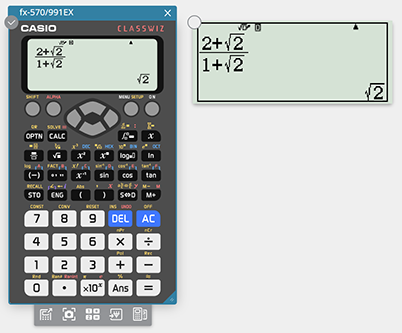
Você pode capturar uma imagem da tela de cálculo atual e colocá-la no papel como uma nota adesiva independente (nota adesiva de captura de imagem).
- Para capturar uma imagem da tela de cálculo
- Use o emulador de calculadora científica para exibir a tela de cálculo que deseja capturar.
- Clique na paleta de ferramentas.
Isso captura a tela de cálculo exibida no momento e cria uma nota adesiva do Image Capture. A imagem também é copiada para a área de transferência ao mesmo tempo.
- Repita as etapas 1 e 2 acima quantas vezes forem necessárias para criar várias notas adesivas do Image Capture.
Podem ser criados até 100 stickies de imagem de captura.
MEMORANDO
Uma nota adesiva do Image Capture não é excluída quando você fecha a nota adesiva de origem do ClassWiz.
- Paleta de ferramentas de captura de imagem com notas adesivas
Clicar em uma nota adesiva do Image Capture para selecioná-la exibe sua paleta de ferramentas.
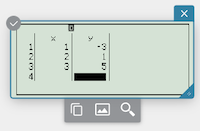
As funções dos ícones são mostradas abaixo.
| Ícone | Função |
|---|---|
 |
Copia a imagem capturada para a área de transferência. |
 |
Quando é clicado (selecionado), este ícone especifica se um quadro é colocado ao redor da imagem capturada e copiada para a área de transferência. Ligado — Emoldurado Desligado — Sem moldura |
 |
Especifica o tamanho de exibição de uma nota adesiva do Image Capture*. (Quando é clicado (selecionado), este ícone também especifica o tamanho da imagem capturada copiada para a área de transferência.) ×1 … Tamanho real (194×73 pixels) ×2 … Tamanho duplo ×3 … Tamanho triplo |
*Você também pode redimensionar a imagem arrastando o no canto inferior direito da nota adesiva.
Exibindo o registro de chaves (nota adesiva do Key Log)
O histórico de entrada (key log) do emulador de calculadora científica é exibido na nota adesiva do Key Log.
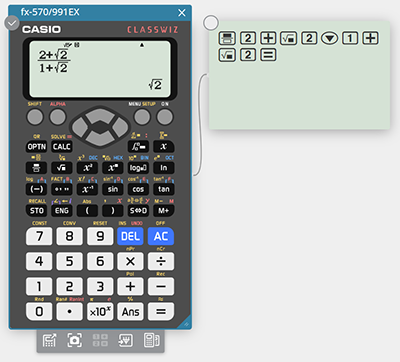
- Para criar uma nota adesiva do Key Log
- Clique na nota adesiva do ClassWiz para selecioná-la.
- Clique na paleta de ferramentas.
Isso cria uma nota adesiva do Key Log que está vinculada à nota adesiva do ClassWiz selecionada.
MEMORANDO
Excluir a nota adesiva do ClassWiz exclui simultaneamente a nota adesiva vinculada do Key Log.
- Paleta de ferramentas de notas adesivas do Key Log
Clicar em uma nota adesiva do Key Log para selecioná-la exibe sua paleta de ferramentas.
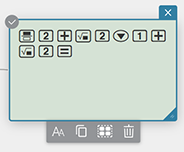
As funções dos ícones são mostradas abaixo.
| Ícone | Função |
|---|---|
 |
Especifica o tamanho de exibição do texto (chave). |
|
Copia o texto (chaves) no intervalo selecionado. O conteúdo copiado pode ser colado em uma nota adesiva de texto ou em outro aplicativo*. |
 |
Seleciona todo o texto (chaves) na nota adesiva do Key Log. |
 |
Exclui todo o texto (chaves) na nota adesiva do Key Log. |
* Se você colar o conteúdo de uma nota adesiva do Key Log em outro aplicativo, uma fonte dedicada deverá ser instalada em seu computador para que o texto (chaves) seja exibido corretamente. Para detalhes, veja aqui.
Geração automática de notas adesivas a partir do conteúdo mostrado na tela de cálculo
Você pode gerar automaticamente várias notas adesivas, como gráficos e tabelas numéricas, com base nos dados e resultados de cálculos mostrados atualmente na tela de cálculo do emulador de calculadora científica.
MEMORANDO
As notas adesivas são geradas automaticamente usando a função de código QR da calculadora científica ClassWiz. Dessa forma, as operações aqui descritas não poderão ser realizadas se o modelo de emulador de calculadora científica selecionado no ClassWiz nota adesiva não tem função de código QR.
QR Code é uma marca registrada da DENSO WAVE INCORPORATED em enpan e em outros países.
- Para gerar automaticamente uma nota adesiva a partir dos resultados de cálculo do emulador de calculadora científica
- Clique na nota adesiva do ClassWiz para selecioná-la.
- Selecione o modo Cálculo no emulador de calculadora científica e execute os cálculos abaixo.
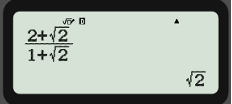
- Clique na paleta de ferramentas.
Isso cria automaticamente uma nota adesiva (nota adesiva somente leitura*) com o mesmo conteúdo mostrado na tela de cálculo do emulador de calculadora científica.
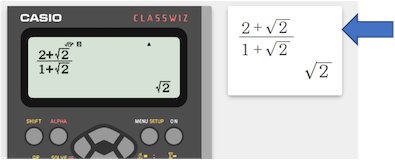
* Uma nota adesiva mostrando a expressão de entrada e o resultado de saída.
Você não pode editar o conteúdo, mas pode copiar a expressão de entrada e as linhas de resultado do cálculo individualmente. Clique com o botão direito na linha que deseja copiar e clique em “Copiar expressão” no menu que aparece.
Isto copiará a expressão para a área de transferência (como uma string LaTeX). O conteúdo copiado pode então ser colado em itens como uma nota adesiva de matemática.
MEMORANDO
Se você clicar, a unidade angular da ClassPad.net é automaticamente alterada para a unidade definida no emulador de calculadora científica.
O resultado do cálculo mostrado no emulador de calculadora científica pode ser diferente do resultado mostrado na nota adesiva somente leitura.
Clicando quando não há dados inseridos ou quando uma tela de menu é exibida fará com que uma mensagem de erro apareça.
As notas adesivas geradas automaticamente não são excluídas quando você exclui a nota adesiva de origem do ClassWiz.
- Exemplos da função de geração automática de notas adesivas em ação
MEMORANDO
Para obter uma lista das funções da calculadora científica que suportam a geração automática de notas adesivas, consulte “Funções ClassWiz que suportam a geração automática de notas adesivas”.
Para obter informações sobre operações para executar cálculos de amostra usando o emulador de calculadora científica, consulte o guia do usuário da calculadora científica ClassWiz.
Página de pesquisa na web para manuais de calculadora científica CASIO
Algumas das funções descritas aqui podem não estar disponíveis em alguns modelos de calculadora científica.
[Exemplo 1: Cálculos de equações simultâneos]
Para obter a solução para a equação quadrática simultânea abaixo no modo de cálculo simultâneo de equação/função e gerar automaticamente notas adesivas
\(\begin{cases}2x+y=3\cr-2x+y=3\end{cases}\)
- Clique na nota adesiva do ClassWiz para selecioná-la.
- Calcule a equação quadrática simultânea no modo de cálculo simultâneo de equação/função no emulador de calculadora científica.

- Clique na paleta de ferramentas.
Isso gera automaticamente uma nota adesiva somente leitura, uma nota adesiva de expressão gráfica e uma nota adesiva gráfica mostrando a equação simultânea inserida e sua solução.
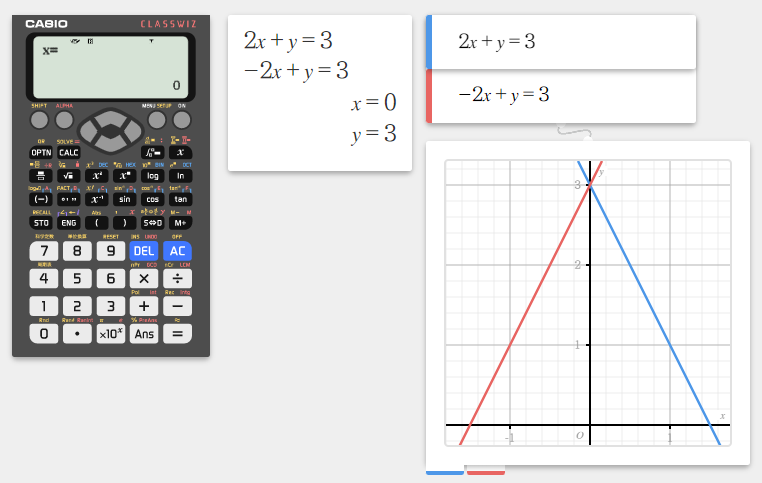
Para obter mais informações sobre expressão gráfica e notas adesivas de gráfico, consulte “[Gráficos e criação de tabelas numéricas](/note/guide/contents/tool-calc/add-graph-table-pt”.
[Exemplo 2: Cálculos estatísticos]
Para inserir {10, 20, 30, 40, 100} como dados de uma variável no modo de Cálculo Estatístico e gerar automaticamente notas adesivas
- Clique na nota adesiva do ClassWiz para selecioná-la.
- Selecione estatísticas de uma variável no modo Cálculo Estatístico no emulador de calculadora científica e insira os dados.
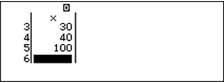
- Clique na paleta de ferramentas.
Isso gera automaticamente uma nota adesiva de dados estatísticos, uma nota adesiva de gráfico de pizza, uma nota adesiva de histograma, uma nota adesiva de gráfico de caixa e bigode e uma nota adesiva de gráfico com base nos dados de entrada.
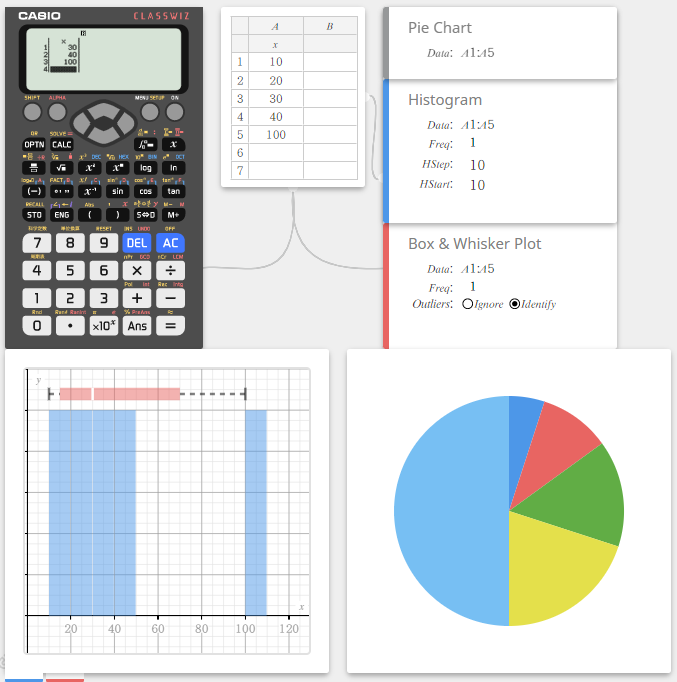
Para obter mais informações sobre as notas adesivas que aparecem, consulte “Cálculos estatísticos”.
[Exemplo 3: Cálculos de desigualdade]
Para inserir a desigualdade \(x^2+3x-10>0\) no modo Cálculo de desigualdade e gerar notas adesivas automaticamente
- Clique na nota adesiva do ClassWiz para selecioná-la.
- Calcule \(x^2+3x-10>0\) no modo Cálculo de Desigualdade no emulador de calculadora científica.

- Clique na paleta de ferramentas.
Isso gera automaticamente uma nota adesiva somente leitura e uma nota adesiva de linha numérica mostrando a desigualdade inserida e sua solução.
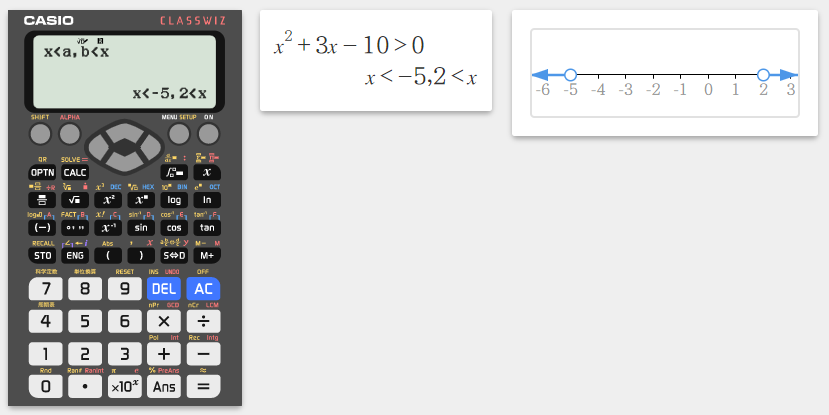
Para obter mais informações sobre notas adesivas de linha numérica, consulte “Linha numérica”.
Alterando o modelo do emulador de calculadora científica
Use o procedimento abaixo para alterar o modelo do emulador de calculadora científica atualmente exibido em uma nota adesiva ClassWiz criada.
- Clique na nota adesiva do ClassWiz para selecioná-la.
- Clique na paleta de ferramentas.
Isso exibe a lista de modelos de calculadora científica. - Se necessário, clique ou para pular para a página anterior ou seguinte.
- Clique no botão do modelo que deseja usar.
Isso exibe o emulador do modelo de calculadora científica em que você clicou.