QR Code é uma marca registrada da DENSO WAVE INCORPORATED em enpan e em outros países.
Visão geral da função do código QR
A função de código QR do seu ClassWiz converte automaticamente o conteúdo das telas de resultados de cálculos e telas de tabelas numéricas em códigos QR.
Você pode criar notas adesivas de dados ClassWiz automaticamente em papel ClassPad.net digitalizando códigos QR ClassWiz com um dispositivo inteligente.
MEMORANDO
Alguns modelos ClassWiz não possuem função de código QR.
- Criando uma nota adesiva a partir de um código QR ClassWiz
Exemplo: Crie um post-it a partir do cálculo mostrado abaixo, que é executado no modo de cálculo ClassWiz.
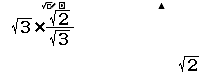
- No seu dispositivo inteligente, faça login em ClassPad.net.
- No modo de cálculo ClassWiz, execute o cálculo e exiba um código QR.
- Utilize o seu dispositivo inteligente para ler o código QR no visor do ClassWiz.
Isso cria automaticamente uma nota adesiva mostrando o mesmo cálculo exibido em seu ClassWiz, em um novo papel.
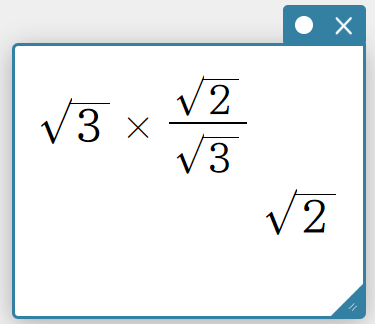
MEMORANDO
Você pode criar uma nota adesiva digitalizando um código QR sem fazer login na ClassPad.net, mas uma nota adesiva criada sem fazer login será tratada como um item da conta de convidado e não será salva. Use o procedimento mostrado abaixo para salvar um Paper em sua conta.
① Clique em [Login] no canto superior direito do cabeçalho do ClassPad Math Paper e faça login em sua conta.
② Clique em [ ] no canto superior esquerdo do cabeçalho do papel e clique em [Salvar nota adesiva].
③ Na tela “Minha pasta” que aparece, clique em [Salvar].
A configuração atual da unidade angular no ClassWiz será usada automaticamente como a unidade angular do papel recém-criado.
Fou detalhes sobre as operações do ClassWiz, consulte o guia do usuário do ClassWiz.
- Funções ClassWiz que suportam geração automática de notas adesivas
Notas adesivas podem ser geradas automaticamente a partir dos códigos QR exibidos pelas funções ClassWiz listadas abaixo.
| ClassWiz Function | Generated sticky note | |
|---|---|---|
| Basic calculations | Read-only sticky note*1 | |
| Complex number calculations | ||
| Base-n number calculations | ||
| Matrix calculations | ||
| Vector calculations | ||
| Statistical calculations | Statistics Editor | Graph sticky note Statistical Data sticky note*2 |
| Statistical Calculation List | Read-only sticky note*1 | |
| Regression Calculation List | ||
| Numerical table creation | f(x) | Graph sticky note* 3 Read-only sticky note* 1 |
| Equation/function calculations | Quadratic simultaneous equations | Graph sticky note Read-only sticky note*1 |
| Cubic simultaneous equations | Read-only sticky note*1 | |
| Quartic simultaneous equations | ||
| Polynomials | Graph sticky note Read-only sticky note*1 |
|
| Inequality calculations | Quadratic inequalities | Number Line sticky note Read-only sticky note*1 |
| Ratio calculations | Read-only sticky note*1 | |
| Distribution calculations | Single calculations | Graph sticky note Read-only sticky note*1 |
| Batch calculations | Statistical Data sticky note Read-only sticky note*1 |
|
| Table calculations | Statistical Data sticky note*2 | |
| Algorithms | Read-only sticky note*4 |
*1 Mostra a fórmula de entrada e o resultado de saída.
*2 Os itens de dados no modo de cálculo estatístico e no modo de planilha são arredondados para seis dígitos para gerar um código QR.
*3 Uma nota adesiva gráfica não será gerada se um código QR for gerado enquanto a entrada linear estiver selecionada ou se uma expressão numérica não suportada for incluída na fórmula de definição f(x) de uma tabela numérica. Veja a lista abaixo para fórmulas suportadas.
*4 Mostra o código do Algoritmo ou código Scratch.
Lista de fórmulas suportadas
Variáveis (A, B, C, etc.)
+, -, ×, ÷
√
Frações impróprias, frações mistas
e
π
×10
%
pecado, porque, bronzeado
sin-1, cos-1, tan-1
sinh, cosh, tanh
sinh-1, cosh-1, tanh-1
x^
10^, e^
entrar
!
Abdômen
Interno, Interno
Constantes Científicas
Σ, Π
GCD, LCM
RndFix
Exemplos práticos de funções de código QR
- Para criar uma nota adesiva no modo de cálculo
- No modo de cálculo ClassWiz, execute o cálculo mostrado abaixo.
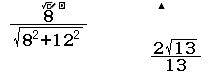
- Exiba o código QR em seu ClassWiz.
- Utilize o seu dispositivo inteligente para ler o código QR no visor do ClassWiz.
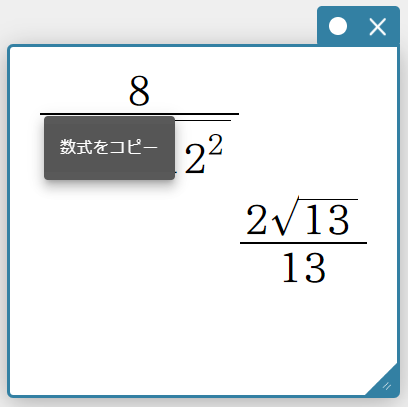
Isso cria automaticamente uma nota adesiva somente leitura em um novo papel.
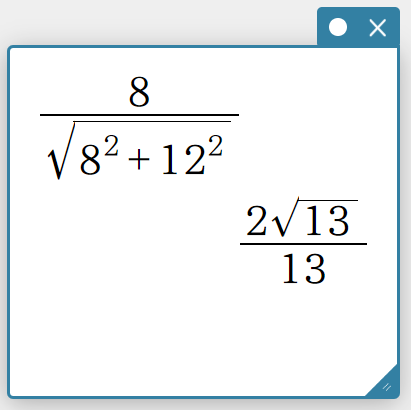
MEMORANDO
O resultado do cálculo mostrado no seu ClassWiz pode ser diferente do resultado de um post-it.
Você não pode editar uma nota adesiva somente leitura, mas pode copiar a expressão de entrada e as linhas de resultado do cálculo individualmente. Clique com o botão direito na linha que deseja copiar e clique em “Copiar Linha” no menu que aparece. Isto copiará a linha para a área de transferência (como uma string LaTeX). O conteúdo copiado pode então ser colado em itens como um post-it de matemática.
- Para criar uma nota adesiva no modo Tabela numérica
- No modo ClassWiz Number Table, insira a fórmula mostrada abaixo e crie uma tabela numérica.
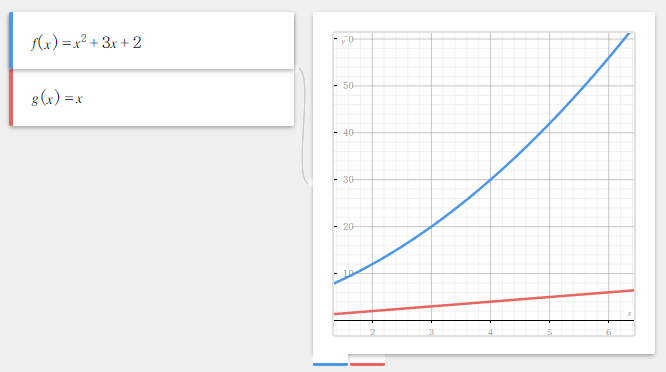
\(f(x) = x^2 + 3x +2\)
\(g(x) = x\) - Exiba o código QR em seu ClassWiz.
- Utilize o seu dispositivo inteligente para ler o código QR no visor do ClassWiz.
Isso cria automaticamente uma nota adesiva de expressão gráfica e uma nota adesiva de gráfico em um novo papel.
MEMORANDO
Como as fórmulas de cálculo e a sintaxe do ClassWiz e do ClassPad.net são diferentes, pode ocorrer um erro e uma nota adesiva pode não ser criada para algumas fórmulas inseridas no seu ClassWiz. Para as fórmulas suportadas pela ClassPad.net, consulte a “Lista de Fórmulas Suportadas”.
Para obter mais informações sobre notas adesivas que aparecem, consulte “Gráficos e criação de tabelas numéricas”.
- Para criar uma nota adesiva de dados estatísticos no modo de cálculo estatístico
- No modo de cálculo estatístico ClassWiz, selecione regressão quadrática \((y = a + bx + cx^2)\) e insira os dados mostrados abaixo.
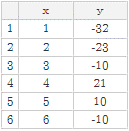
- Exiba o código QR em seu ClassWiz.
- Utilize o seu dispositivo inteligente para ler o código QR no visor do ClassWiz.
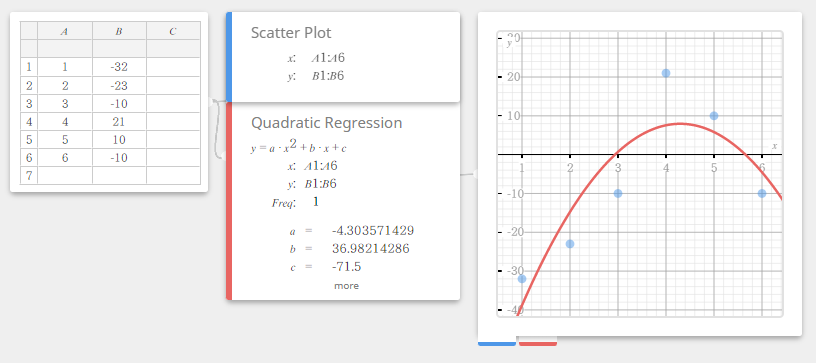
Isso cria automaticamente dados estatísticos, gráfico de dispersão, regressão quadrática e notas adesivas de gráfico em um novo papel.
MEMORANDO
ou mais informações sobre as notas adesivas que aparecem, consulte “Cálculos estatísticos”.
- Para criar uma nota adesiva de linha numérica no modo Cálculo de desigualdade
- No modo ClassWiz Inequality Calculation, selecione a desigualdade cúbica \(ax^3+bx^2+cx+d<0\) e insira os coeficientes mostrados abaixo.
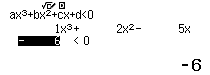
- Pressione a tecla [=] do seu ClassWiz para exibir o resultado do cálculo.
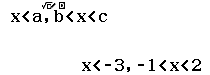
- Exiba o código QR em seu ClassWiz.
- Utilize o seu dispositivo inteligente para ler o código QR no visor do ClassWiz.
Isso cria automaticamente uma nota adesiva de linha numérica, que mostra o intervalo de resultados do cálculo de desigualdade, em um novo papel.
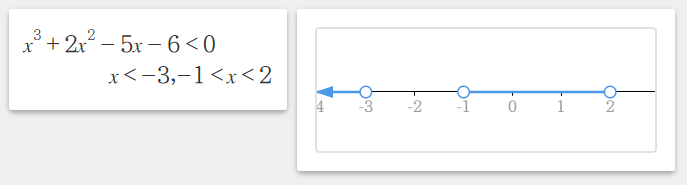
MEMORANDO
Para obter mais informações sobre notas adesivas de linha numérica, consulte “Linha numérica”.