índice
Executando um cálculo aritmético
Inserindo funções
Teclado de software
Listar cálculos
Cálculos matriciais e vetoriais
Copiando uma fórmula
Preenchimento automático
Cálculos de números complexos
Usando memória de resposta (ans)
Usando variáveis
Usando o Gerenciador de Variáveis
Usando o menu interativo
Inserindo Subscrito
Definir configurações de cálculo
Executando um cálculo aritmético
- Clique
 no menu de notas adesivas.

Isso cria uma notas adesivas do matemática e exibe o teclado do software.
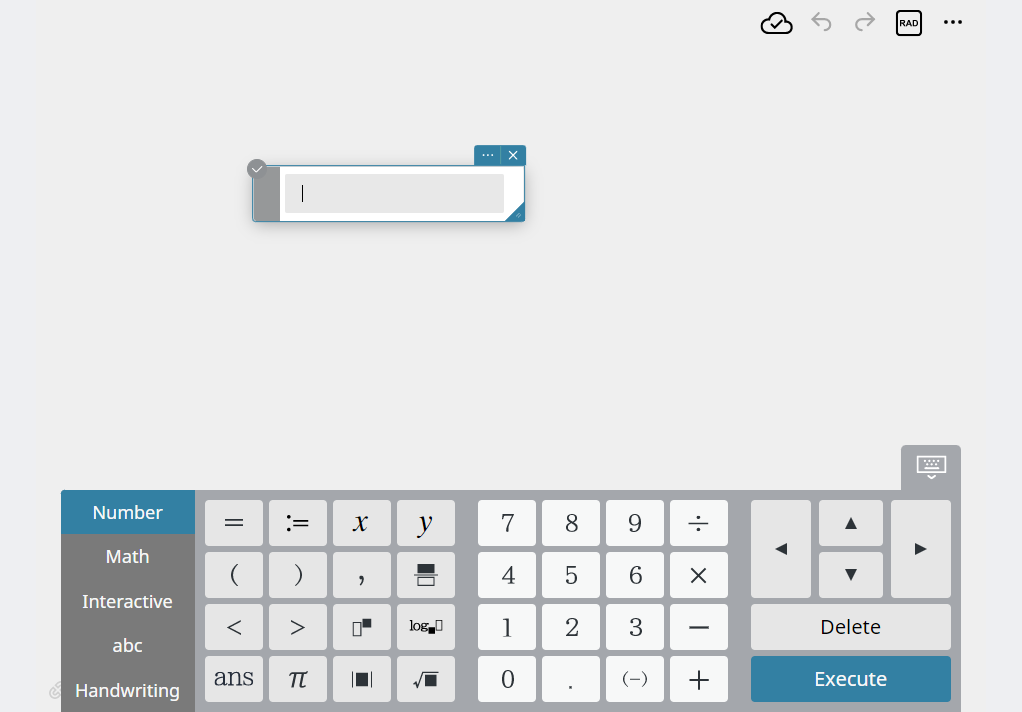
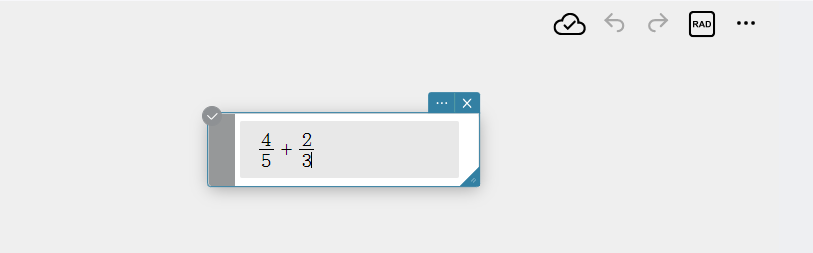
- Use o teclado do software para inserir uma expressão de cálculo.
Exemplo: \(4 \div 5 + 2 \div 3\)
Operação do teclado: \([4][\div][5][\blacktriangleright][+][2][\div][3]\)
- No teclado do software, clique em [Executar].
O resultado do cálculo da expressão inserida aparece abaixo da expressão, alinhado com a margem direita.
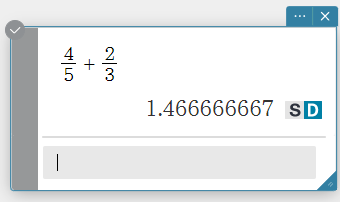
Você pode prosseguir com outros cálculos a partir daqui, repetindo as etapas 2 e 3 deste procedimento.
MEMORANDO
 ou
ou  exibido à direita do resultado do cálculo indica o formato de exibição atual desse resultado do cálculo.
: Exibição em formato de fração (incluindo expressões que usam \(\sqrt{}\) e \(\pi\), etc.)
: Exibição em formato decimal
O formato de exibição usado primeiro após a execução de um cálculo pode ser especificado usando a configuração “Resultados do Cálculo”.Para obter mais informações, consulte “Definindo configurações de cálculo”.
Clique em para alternar da exibição do formato decimal para a exibição do formato de fração e em
  para alternar da exibição do formato de fração para a exibição do formato decimal.

Inserindo funções
- Clique no menu de notas adesivas.
Isso cria uma notas adesivas do matemática e exibe o teclado do software.
- No teclado do software, clique na guia [Matemática].
Isso exibe o teclado matemático.
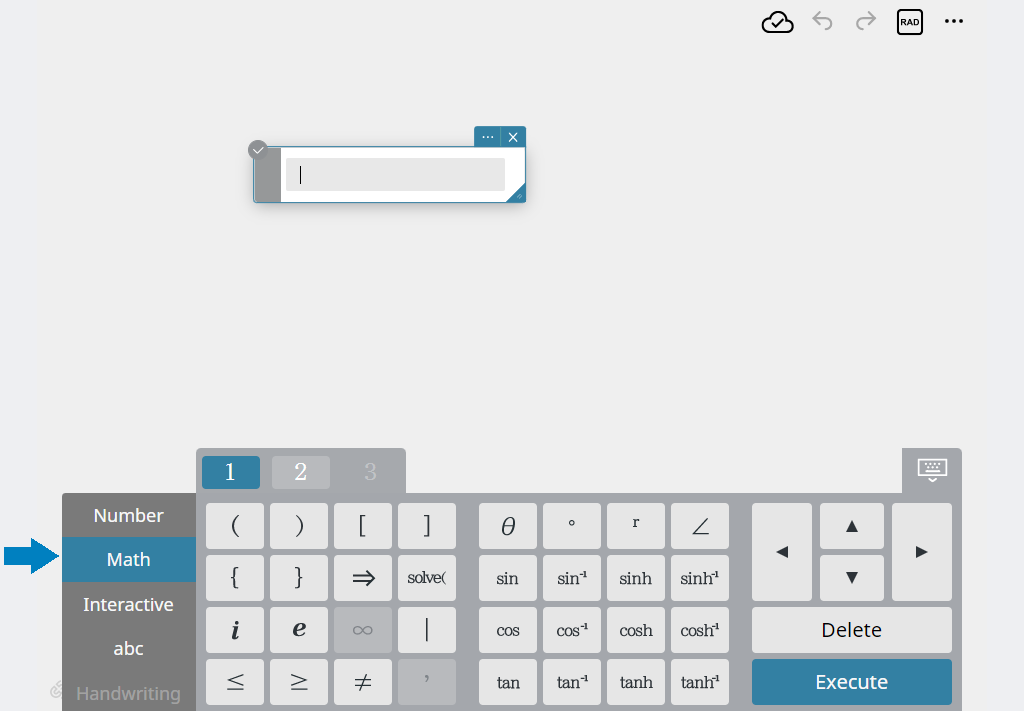
- Clique na função que deseja inserir.
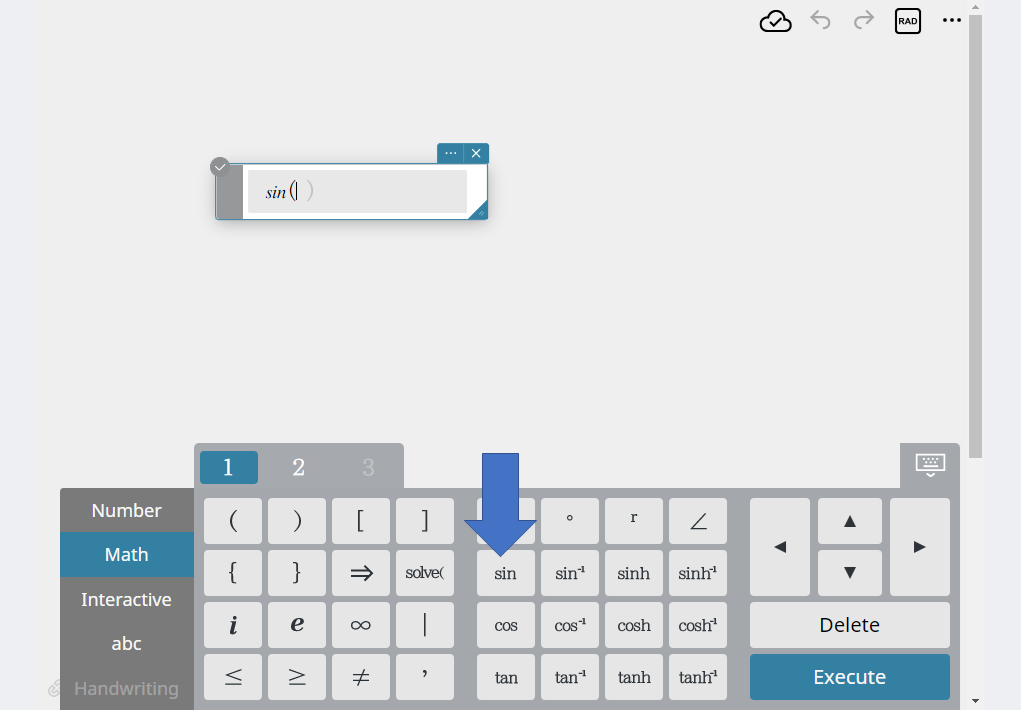
Clicar em ou
ou  no teclado matemático altera a exibição da tecla de função.

MEMORANDO
Você também pode usar o teclado alfabético para inserir funções.
Teclado de software
Um teclado de software é exibido abaixo do documento para inserir expressões e funções de cálculo.
Os teclados de software disponíveis são mostrados abaixo.
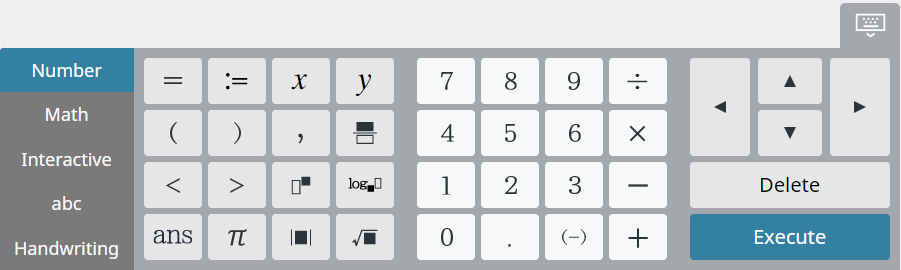
Teclado numérico
Use este teclado para inserir números, operadores aritméticos e os símbolos mais básicos necessários para escrever fórmulas.
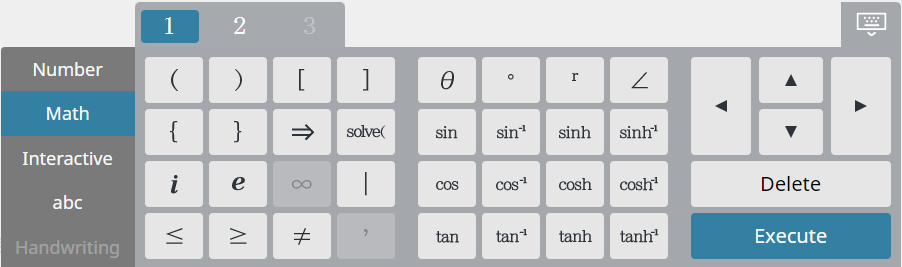
Teclado matemático
Use este teclado para inserir funções trigonométricas e outras. Clique em [1], [2] ou [3] para navegar entre os tipos de teclado.
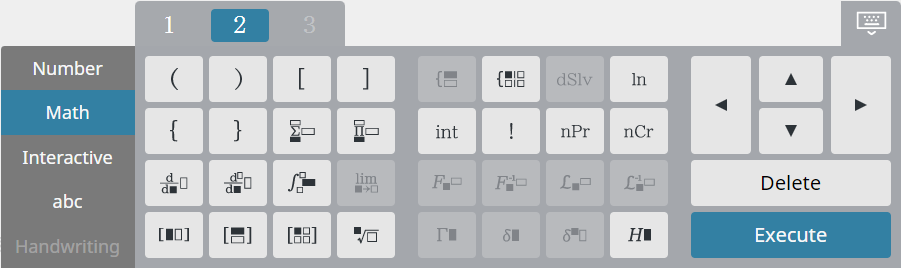
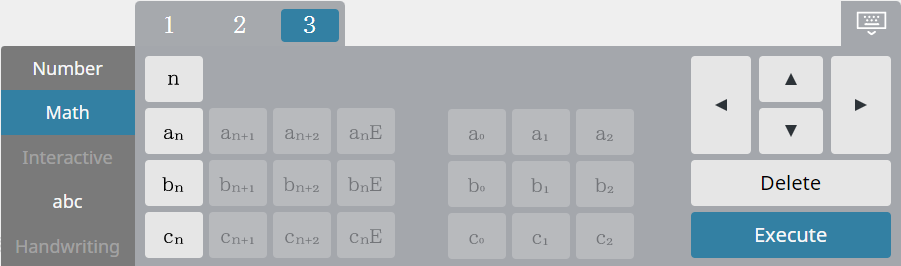
MEMORANDO
[3] é um teclado usado para cálculos de sequência (consulte “Sequência”). Ele só pode ser usado para notas adesivas de sequência.
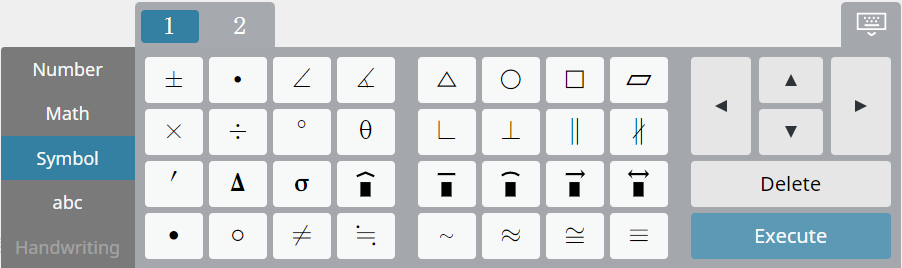
[Símbolo] teclado (Nota adesiva de texto somente)
Use este teclado para inserir formatos de cálculo especiais ou símbolos que utilizem outras disciplinas além de matemática.
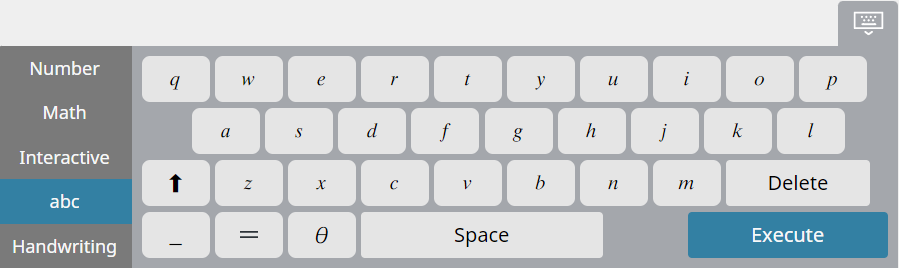
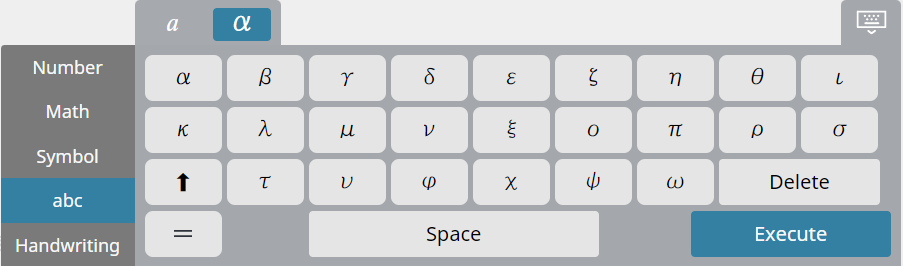
Teclado alfabético
Use este teclado para inserir caracteres alfabéticos para variáveis, etc..
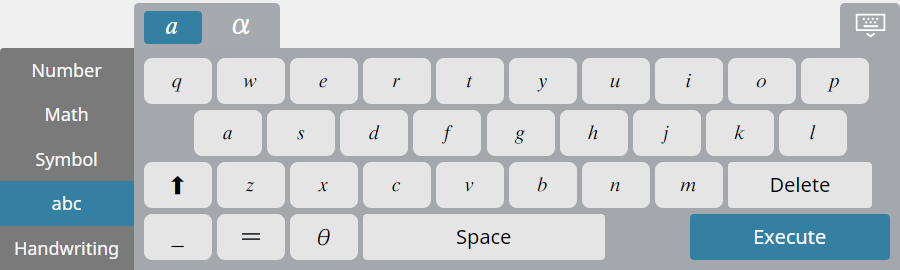
Notas adesivas de geometria ou texto
Painel de escrita manual 
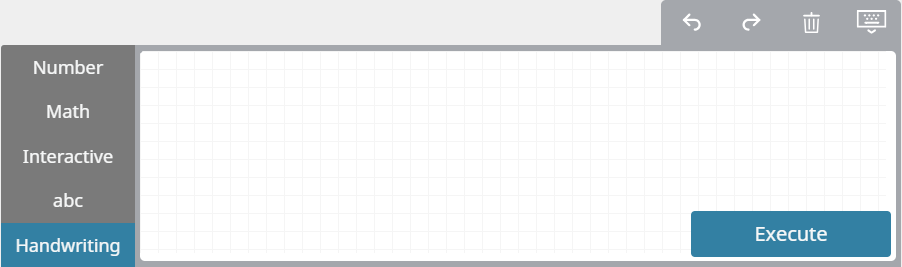
Este painel de escrita manual pode ser usado para inserir expressões e funções de cálculo, escrevendo-as.
MEMORANDO
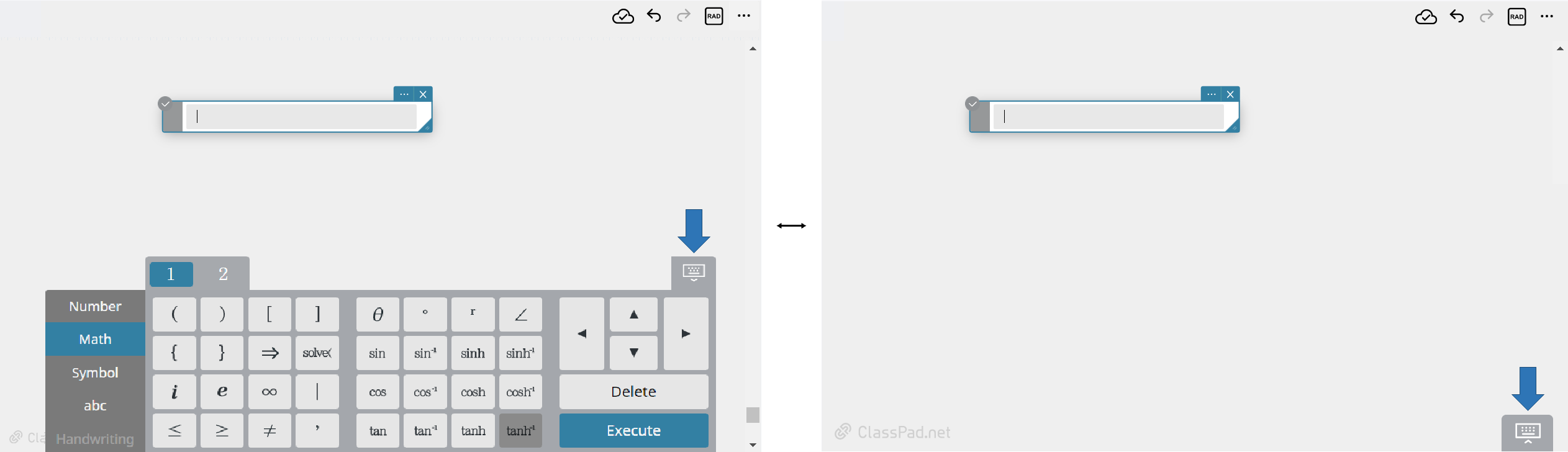
Para ocultar o teclado do software, clique em  . Para exibir novamente o teclado, clique em
  .
.
Listar cálculos
Os valores entre colchetes ({ }) são considerados uma lista. Os valores em uma lista são separados por vírgulas (,).
- Para armazenar uma lista em uma variável
Exemplo: Para armazenar {\(1,2,3\)} na variável “lista”.
- Crie um nota adesiva de matemática.
- Digite o seguinte: {\(1,2,3\)} ⇒lista.
Use o teclado [Matemática] para inserir “⇒”.
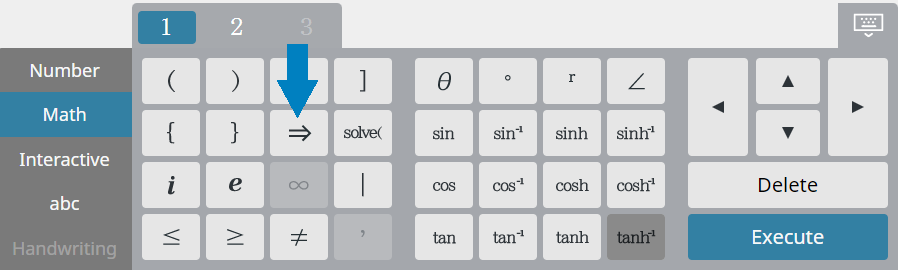
- No teclado do software, clique em [Executar].
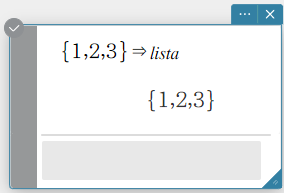
Isso armazena a lista {\(1,2,3\)} na variável “lista”.
- Para recuperar um elemento específico de uma lista
Exemplo: Para recuperar o segundo elemento da lista armazenada na variável “lista”({\(1,2,3\)})
- Digite o seguinte: lista[2].
Os valores inseridos entre colchetes ([ ]) são números (números de índice) dos elementos que você está recuperando. - No teclado do software, clique em [Executar].
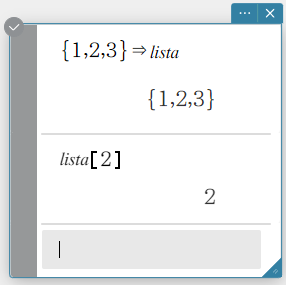
Isso recupera o segundo elemento (\(2\)) da lista armazenada na variável “lista”.
- Para armazenar um valor em um elemento de uma lista
Exemplo: Para substituir \(5\) pelo segundo elemento da lista armazenada na variável “lista”
- Digite o seguinte: \(5\)⇒lista[2].
- No teclado do software, clique em [Executar].
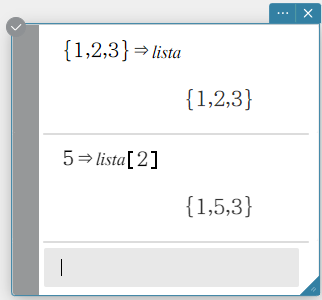
Isto substitui \(5\) pelo segundo elemento da lista armazenada na variável “lista”.
- Para realizar cálculos de lista
Você pode realizar operações aritméticas entre duas listas, entre uma lista e um valor numérico ou entre uma lista e uma expressão, equação ou inequação.
Importante
Ao realizar uma operação aritmética entre duas listas, ambas as listas precisam ter o mesmo número de elementos.
Um erro ocorrerá se eles não.
Um erro também ocorrerá sempre que uma operação entre quaisquer dois elementos das duas listas resultar em erro.
Exemplo: Executar list3({\(41,65,22\)}) \(\times\){\(6,0,4\)}
① Digite o seguinte: {\(41,65,22\)}⇒list3.
② No teclado do software, clique em [Executar].
③ Digite o seguinte: list3 \(\times\) {\(6,0,4\)}.
④ No teclado do software, clique em [Executar].
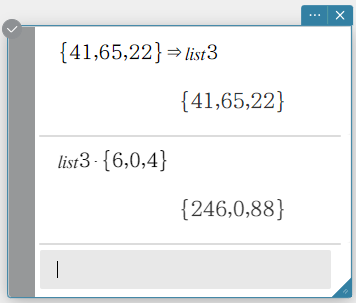
Isso exibe os resultados do cálculo da lista.
MEMORANDO
Para verificar a variável na qual a lista está armazenada, clique em  >[Gerenciador de variáveis] no cabeçalho do papel. Para obter detalhes, consulte “Usando o Gerenciador de Variáveis”.
Cálculos matriciais e vetoriais
Você pode inserir uma matriz ou vetor usando sintaxe de linha única ou sintaxe de formulário real. Um vetor é considerado uma matriz de 1 linha x n colunas ou matriz de n linhas x 1 coluna, portanto, uma explicação separada dos vetores não será fornecida aqui.
- Para armazenar uma matriz em uma variável
Exemplo: Para armazenar a matriz \(\left[\begin{array}{ccc} 1 & 2 \cr 3 & 4 \end{array}\right]\) na variável “mat1”
- Crie um nota adesiva de matemática.
- Digite o seguinte: \([[1,2][3,4]]\) ⇒mat1
- No teclado do software, clique em [Executar].
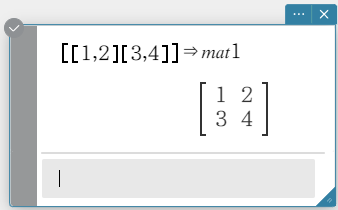
Isso armazena a matriz \([[1,2][3,4]]\) na variável “mat1”.
- Para recuperar elementos específicos de uma matriz
Exemplo: Para recuperar o elemento na linha 2, coluna 1 da matriz armazenada na variável “mat1” \(\left( \left[\begin{array}{ccc} 1 & 2 \cr 3 & 4 \end{array}\right] \right)\)
- Digite o seguinte: mat1[2,1].
Os valores inseridos entre colchetes ([ ]) são as linhas e colunas dos elementos que você está recuperando.
Insira os valores entre colchetes ([ ]) na seguinte sequência [número da linha, número da coluna]. - No teclado do software, clique em [Executar].
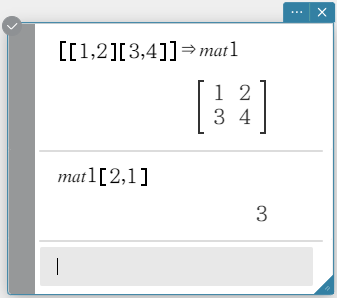
Isso recupera o elemento na linha 2, coluna 1 (3) da matriz armazenada na variável “mat1”.
- Para inserir um valor em um elemento de matriz
Exemplo: Para substituir \(5\) o elemento na linha 1, coluna 2 da matriz armazenada na variável “mat1” \(\left( \left[\begin{array}{ccc} 1 & 2 \cr 3 & 4 \end{array}\right] \right)\)
- Digite o seguinte: \(5\)⇒mat1[1,2].
- No teclado do software, clique em [Executar].
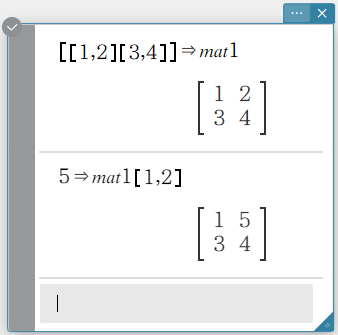
Isso substitui \(5\) pelo elemento na linha 1, coluna 2 da matriz armazenada na variável “mat1”.
- Para usar o teclado matemático para inserir uma matriz usando a sintaxe do formulário real
Clique em uma das teclas abaixo para entrar na matriz.
- Para inserir uma matriz de 1 linha x 2 colunas

- Para inserir uma matriz de 2 linhas x 1 coluna

- Para inserir uma matriz de 2 linhas x 2 colunas

- Para adicionar uma coluna à matriz atualmente exibida
- Para adicionar uma linha à matriz atualmente exibida
- Para adicionar uma linha e uma coluna à matriz atualmente exibida
Exemplo: Para armazenar a matriz \(\left[\begin{array}{ccc} 1 & 2 & 3 \cr 4 & 5 & 6 \end{array}\right]\) na variável “mat2”
- No teclado matemático, clique em .
- No teclado numérico, clique em \([1][\blacktriangleright][2]\).
- No teclado matemático, clique em .
- No teclado numérico, clique em [3].
- No teclado matemático, clique em .
- Clique na coluna 1 na linha 2 da matriz.
- No teclado numérico, clique em \([4][\blacktriangleright][5][\blacktriangleright][6][\blacktriangleright]\).
- Digite o seguinte: ⇒mat2.
- No teclado do software, clique em [Executar].
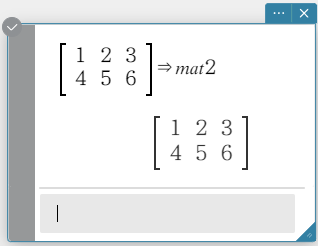
Isso armazena a matriz \(\left[\begin{array}{ccc} 1 & 2 & 3 \cr 4 & 5 & 6 \end{array}\right]\) na variável “mat2”.
- Para realizar aritmética matricial
Exemplo 1: Para realizar o cálculo \(\left[\begin{array}{ccc} 1 & 1 \cr 2 & 1 \end{array}\right] + \left[\begin{array}{ccc} 2 & 3 \cr 2 & 1 \end{array}\right]\)
- Digite o seguinte: \([[1,1][2,1]]+[[2,3][2,1]]\).
- No teclado do software, clique em [Executar].
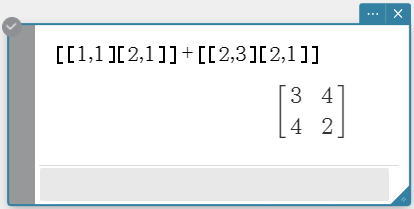
Isso exibe os resultados do cálculo da matriz.
Exemplo 2: Para usar o teclado matemático para realizar o cálculo \(\left[\begin{array}{ccc} 1 & 1 \cr 2 & 1 \end{array}\right] \times \left[\begin{array}{ccc} 2 & 3 \cr 2 & 1 \end{array}\right]\)
- No teclado matemático, clique em .
- No teclado numérico, clique em
\([1][\blacktriangleright][1][\blacktriangledown][\blacktriangleleft][2][\blacktriangleright][1][\blacktriangleright][×]\). - No teclado matemático, clique em .
- No teclado numérico, clique em
\([2][\blacktriangleright][3][\blacktriangledown][\blacktriangleleft][2][\blacktriangleright][1]\). - No teclado do software, clique em [Executar].
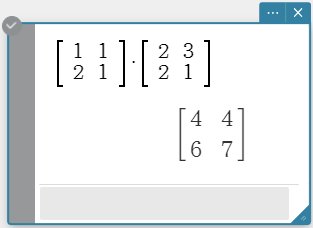
Exemplo 3: Para multiplicar \(\left[\begin{array}{ccc} 1 & 2 \cr 3 & 4 \end{array}\right]\) por 5
- Digite o seguinte: [[1,2][3,4]]×5.
- No teclado do software, clique em [Executar].
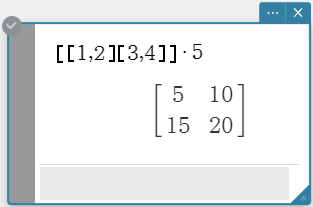
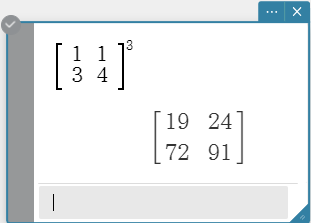
Exemplo 4: Para cubo \(\left[\begin{array}{ccc} 1 & 1 \cr 3 & 4 \end{array}\right]\)
- No teclado matemático, clique em .
- No teclado numérico, clique em
\([1][\blacktriangleright][1][\blacktriangledown][\blacktriangleleft][3][\blacktriangleright][4][\blacktriangleright][{\tiny{ \boxed{ \vphantom{0} \hspace{0.1em} } } } ^ {\tiny{\blacksquare}}][3]\). - No teclado do software, clique em [Executar].
MEMORANDO
Para verificar a variável na qual a matriz está armazenada, clique >[Gerenciador de variáveis] no cabeçalho do papel. Para obter detalhes, consulte “Usando o Gerenciador de Variáveis”.
Copiando uma fórmula
- Para selecionar uma expressão numérica e copiá-la
- Arraste o ponteiro do mouse sobre a expressão que deseja copiar para selecioná-la.
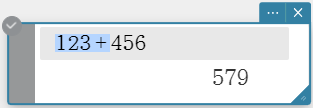
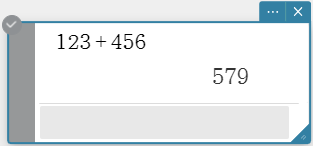
- No teclado do seu computador, pressione [Ctrl]+[C].
- Clique no local onde deseja colar a fórmula.
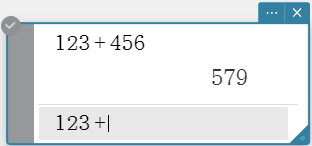
- No teclado do seu computador, pressione [Ctrl]+[V].
Isso cola a fórmula copiada.
MEMORANDO
Uma fórmula copiada também pode ser colada em outro nota adesiva.
Você também pode selecionar uma fórmula e copiá-la arrastando e soltando.
Você também pode colar clicando com o botão direito para exibir o menu de contexto e selecionando [Colar].
- Para copiar uma expressão numérica inteira
- Clique nas expressões numéricas que deseja copiar.
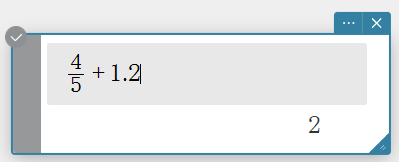
- Clique com o botão direito para exibir o menu de contexto e selecione [Copiar Linha].
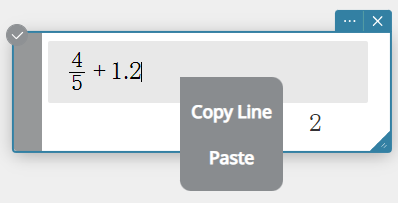
- Clique no local onde deseja colar a expressão.
- Clique com o botão direito para exibir o menu de contexto e selecione [Colar].
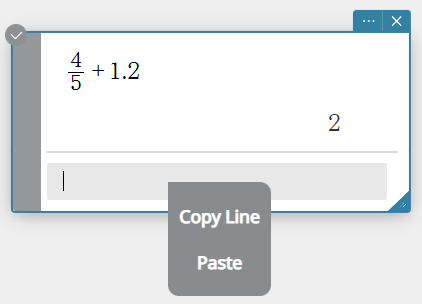
Isso cola a expressão copiada.
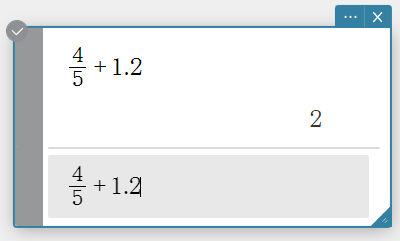
Você também pode colar pressionando [Ctrl]+[V] no teclado do seu computador.
MEMORANDO
Se você estiver usando um tablet, poderá exibir o menu de contexto usando uma operação de toque longo.
Preenchimento automático
O preenchimento automático é uma função que exibe uma lista de funções que correspondem a parte de uma sequência de texto que você inseriu. Enquanto você digita texto, a lista é atualizada sequencialmente cada vez que você insere outro caractere. Você pode selecionar uma função mostrada na lista, tornando mais rápida e simples a inserção de funções.
Exemplo: Para inserir “approx”
- Exibir o teclado alfabético.
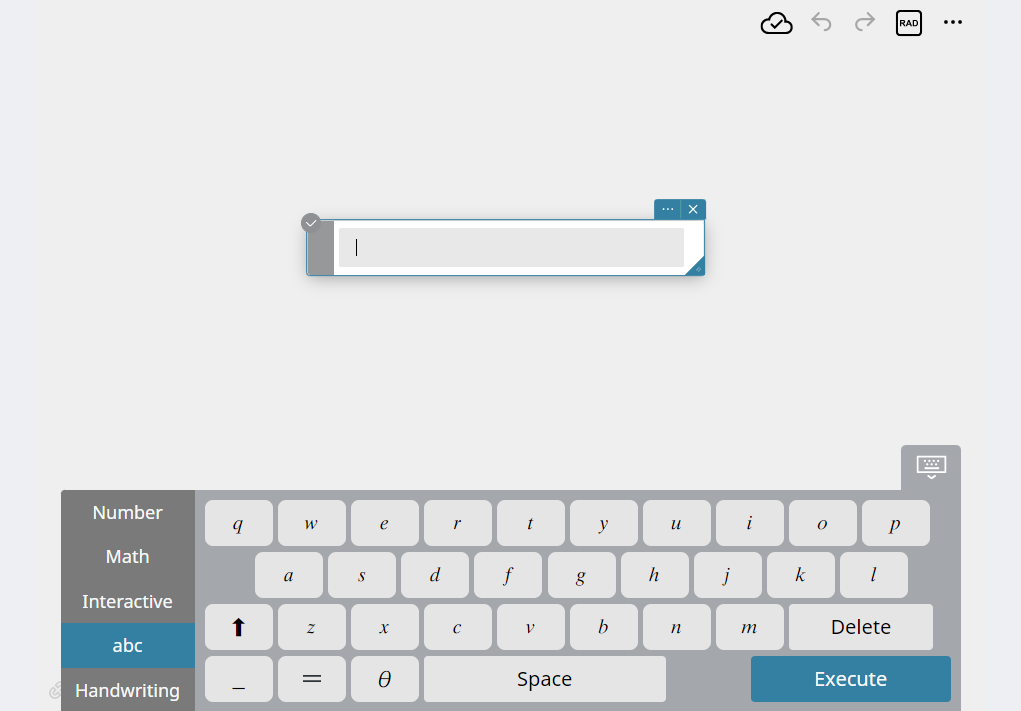
- Digitar “ap”.
Isto exibe uma lista de funções que contêm a sequência de texto que você digitou.
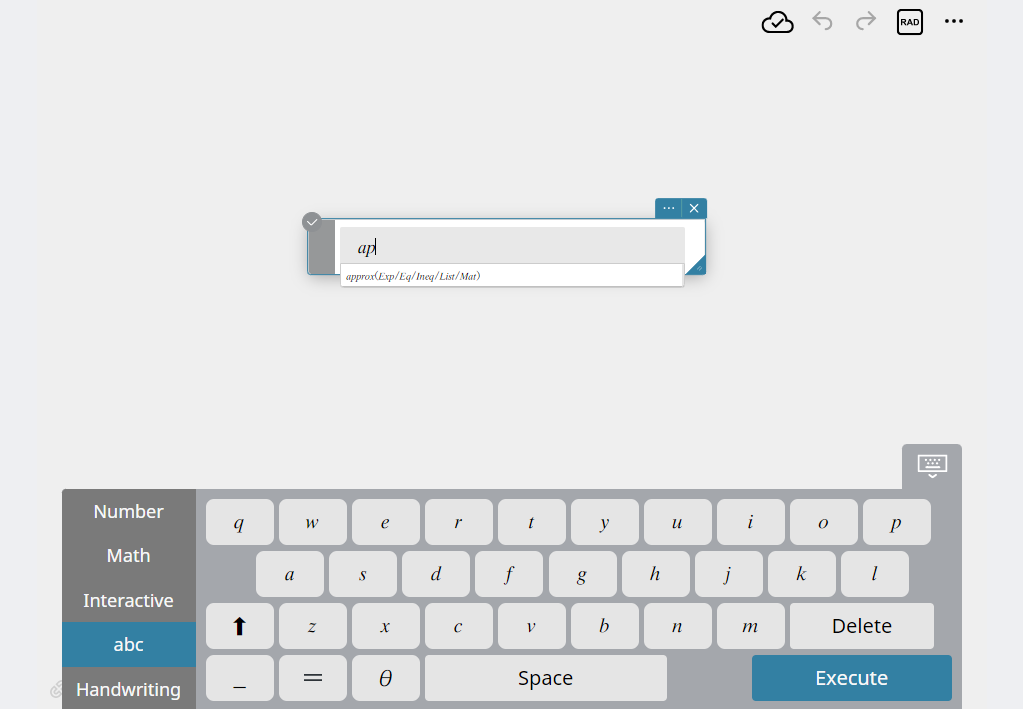
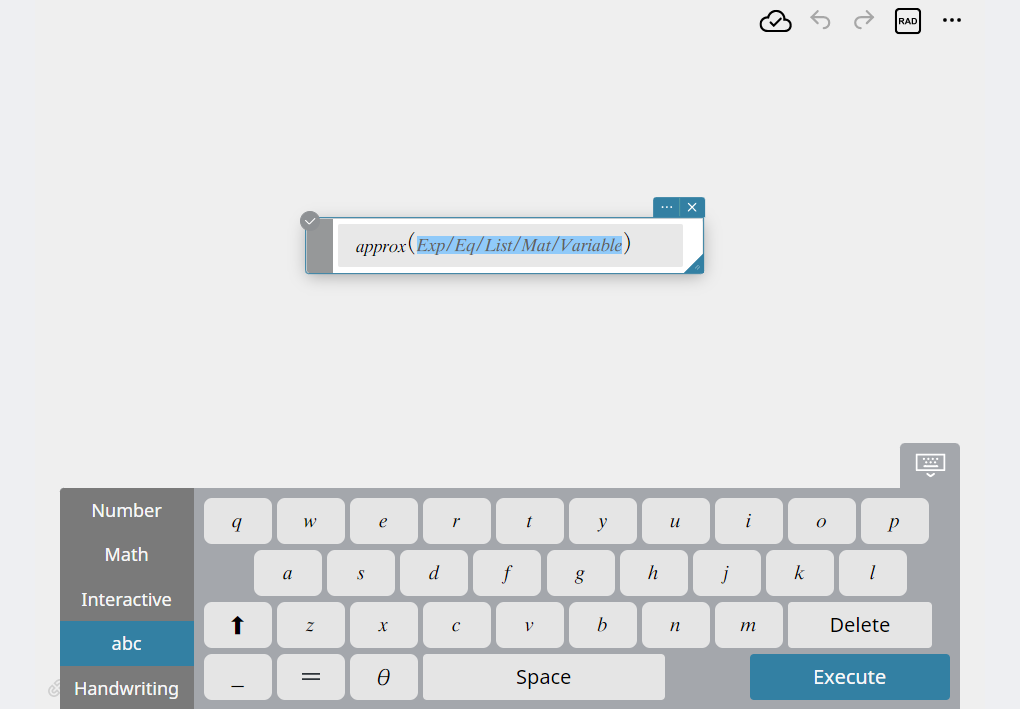
- Na lista, selecione “approx”.
Isso entrará na função que você selecionou.
Cálculos de números complexos
Habilitar a opção “Cálculo de números complexos” na caixa de diálogo Configurações para a função Matemática permite realizar cálculos aritméticos que usam números complexos, cálculos que usam colchetes e cálculos de funções da mesma forma que para números reais.
Para obter mais informações sobre as configurações para cálculos de números complexos, consulte “Definindo configurações de cálculo”.
Exemplo 1: Para calcular \((1+2i) + (2+3i)\)
- Clique em no cabeçalho do documento.
- Clique em [Configurações matemáticas] para exibir a caixa de diálogo Configurações matemáticas.
- Selecione [Ligado] para a configuração [Formato Complexo].
- Clique [OK].
- Crie um nota adesiva de matemática.
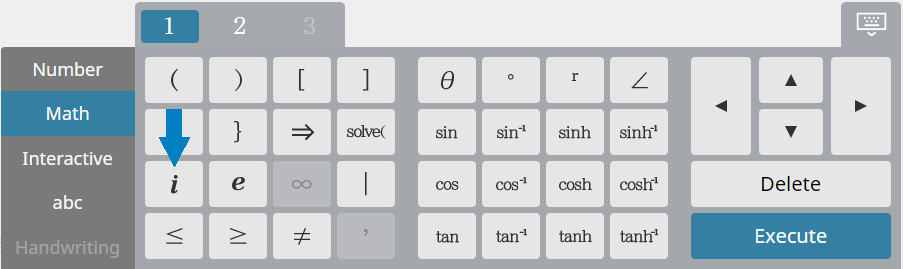
- Digite o seguinte: \((1+2i) + (2+3i)\).
Use o teclado [matemático] para inserir o número complexo “i”.
- No teclado do software, clique em [Executar].
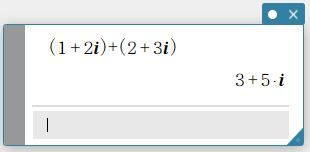
Isso exibe um resultado de cálculo que inclui um número complexo.
Exemplo 2: Para calcular \((2+i) \times (2-i)\)
- Execute as etapas 1 a 4 em “Exemplo 1” para selecionar [Ligado] para a configuração [Formato Complexo].
- Crie um nota adesiva de matemática.
- Digite o seguinte: \((2+i) \times (2-i)\).
- No teclado do software, clique em [Executar].
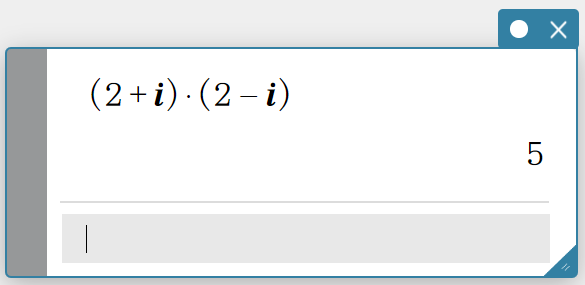
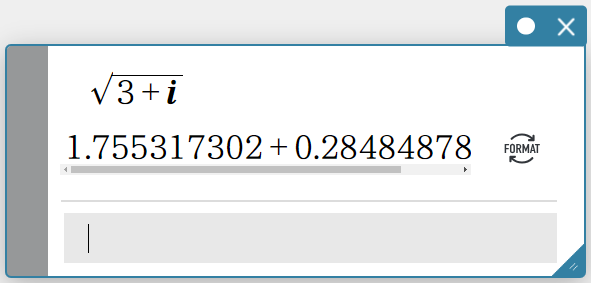
Exemplo 3: Para calcular \(\sqrt{(3+i)}\) (Resultados do cálculo: Decimal)
- Execute as etapas 1 a 4 em “Exemplo 1” para selecionar [Ligado] para a configuração [Formato Complexo].
- Crie um nota adesiva de matemática.
- Digite o seguinte: \(\sqrt{(3+i)}\).
- No teclado do software, clique em [Executar].
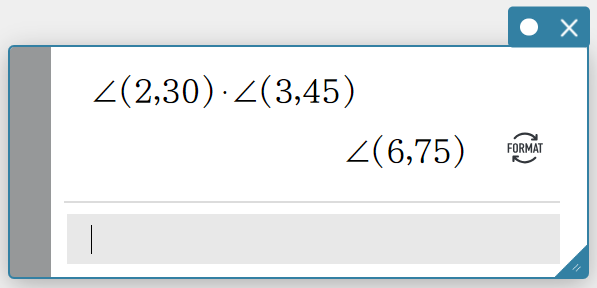
Exemplo 4: Para calcular \(2∠30 \times 3∠45\) (Ângulo: Grau; resultados do cálculo: Decimal)
- Clique em no cabeçalho do artigo.
- Clique em [Configurações matemáticas] para exibir a caixa de diálogo Configurações matemáticas.
- Selecione [Ligado] para a configuração [Formato Complexo].
- No menu suspenso [Ângulo], selecione [Grau].
- Clique [OK].
- Crie um nota adesiva de matemática.
- Digite o seguinte: \(∠(2, 30) \times ∠(3, 45)\).
Use o teclado [matemática] para inserir \(∠\).
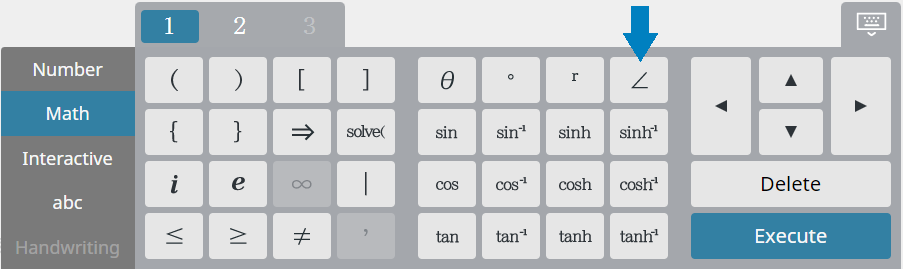
- No teclado do software, clique em [Executar].
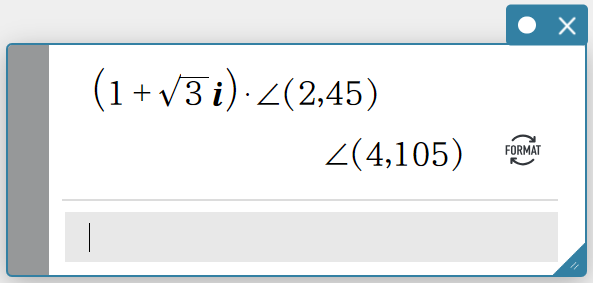
Exemplo 5: Para calcular \((1+\sqrt3 i) \times (2∠45)\) (Ângulo: Grau; resultados do cálculo: Decimal)
- Execute as etapas 1 a 5 em “Exemplo 4” para selecionar [Ligado] para a configuração [Formato Complexo] e [Grau] para a configuração [Ângulo].
- Crie um nota adesiva de matemática.
- Digite o seguinte: \((1+\sqrt3 i) \times ∠(2, 45)\).
- No teclado do software, clique em [Executar].
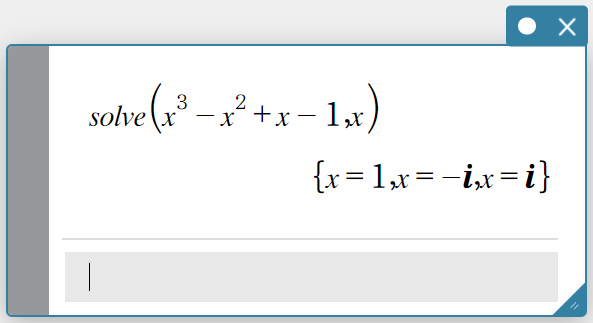
Exemplo 6: Para calcular \({\rm solve}(x^3-x^2+x-1=0,x)\)
- Execute as etapas 1 a 4 em “Exemplo 1” para selecionar [Ligado] para a configuração [Formato Complexo].
- Crie um nota adesiva de matemática.
- Digite o seguinte: \({\rm solve}(x^3-x^2+x-1=0,x)\).
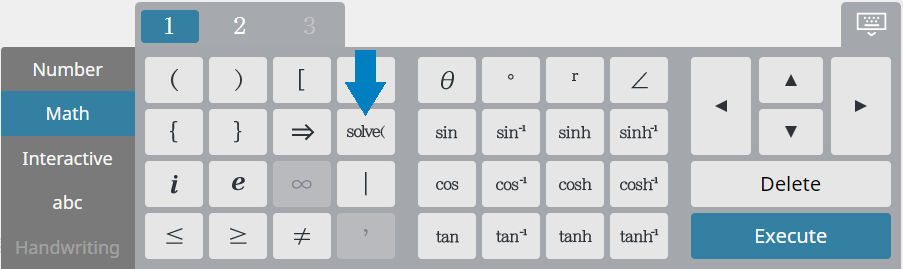
Use o teclado [matemática] para inserir \({\rm solve}(\).
- No teclado do software, clique em [Executar].
Usando memória de resposta (ans)
A memória de resposta salva automaticamente os resultados dos cálculos em uma variável chamada “ans”.
“ans” armazena o último resultado do cálculo, que é substituído sempre que você realiza um novo cálculo.
- Para inserir a variável “ans” em uma fórmula de cálculo, clique em [ans] no teclado do software.
- Para recuperar o resultado do cálculo atualmente salvo em “ans”, clique em [ans] no teclado do software e depois em [Executar].
Exemplo:Para armazenar a seguinte fórmula de cálculo na memória de respostas: \(123+456\)
- Crie uma nota adesiva de cálculo e execute o cálculo \(123+456\).
- Enter \(789-[{\rm ans}]\). On the software keyboard, click [Execute].
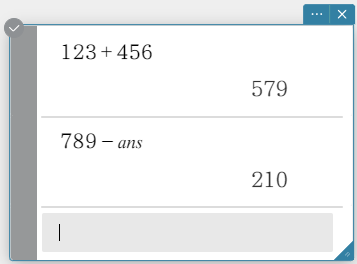
This displays \(210\) as the calculation result. - Digite \([{\rm ans}] \div 7\). No teclado do software, clique em [Executar].
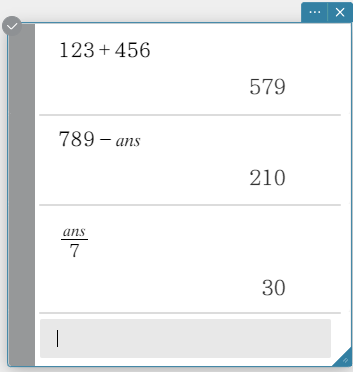
Isso exibe \(30\) como o resultado do cálculo.
MEMORANDO
Se a memória de resposta não contém um resultado de cálculo, ela contém \(0\).
Conteúdos separados e de memória são salvos para cada nota adesiva. Você não pode compartilhar e armazenar conteúdos entre diferentes notas adesivas.
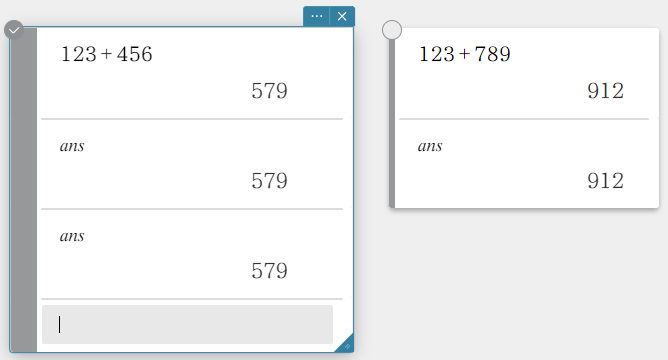
Você não pode usar o Variable Manager para visualizar o conteúdo da memória de resposta.
Inserindo um símbolo de adição (\(+\)), subtração (\(-\)), multiplicação (\(\times\)) ou divisão (\(\div\)) enquanto um resultado de cálculo for exibido, entrará automaticamente “ans”.
Usando variáveis
- Regras de nomes de variáveis
A seguir estão as regras que se aplicam a nomes de variáveis.
- Os nomes das variáveis podem ter até 8 bytes de comprimento.
- Os seguintes caracteres são permitidos em um nome de variável: caracteres maiúsculos e minúsculos, caracteres subscritos, números.
- Os nomes das variáveis diferenciam maiúsculas de minúsculas. Por exemplo, cada um dos itens a seguir é tratado como um nome de variável diferente: abc, Abc, aBc, ABC.
- Para armazenar um valor em uma variável
A sintaxe da operação para armazenar um valor em uma variável é mostrada abaixo.
[⇒] [Executar]
Exemplo 1: Armazene o valor \(10\) na variável “abc” e, em seguida, recupere o valor armazenado.
- Crie um post-it de matemática.
- Digite o seguinte: \(10\)⇒abc.
Use o teclado [matemática] para inserir “⇒”.
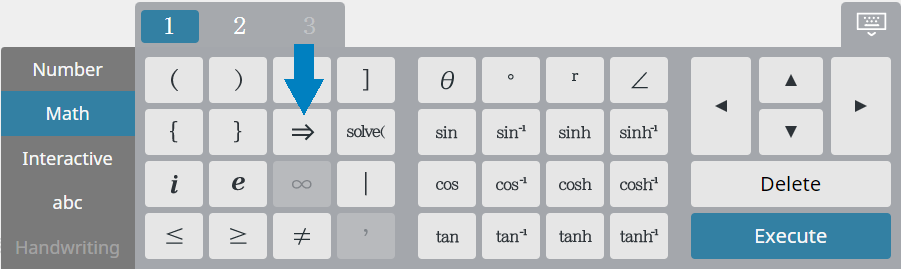
- No teclado do software, clique em [Executar].
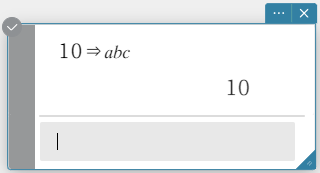
Isso atribui o valor “\(10\)” à variável “abc”. - Digite o seguinte: abc.
- No teclado do software, clique em [Executar].
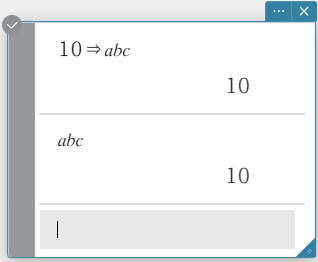
Isso recupera o valor (“\(10\)”) armazenado na variável “abc”.
MEMORANDO
Ao armazenar um valor em uma variável, você também pode usar a chave [\(:=\)] no lugar de [⇒]. Isso resultaria na sintaxe de entrada mostrada abaixo.
[\(:=\)] [Executar]
Exemplo: Para armazenar o valor \(123\) na variável “\(x\)” usando “\(:=\)”
① Crie um nota adesiva de matemática.
② Digite o seguinte: \(x:=123\).
- Use o teclado [Número] para inserir “\(:=\)”.
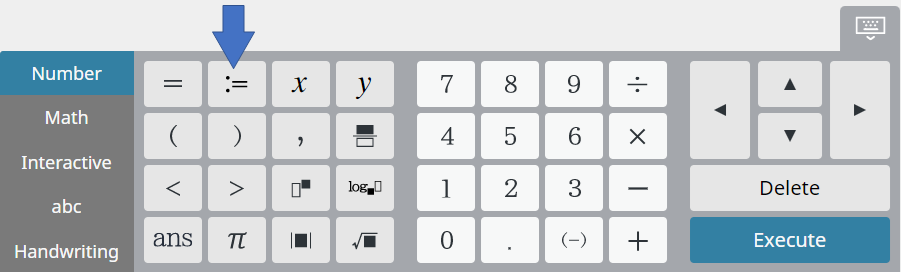
③ No teclado do software, clique em [Executar].
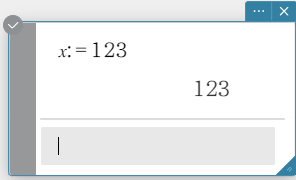
- Isso atribui o valor “\(123\)” à variável “\(x\)”.
Para verificar a variável na qual o valor está armazenado, clique em > [Gerenciador de variáveis] no cabeçalho do papel. Para obter detalhes, consulte “Usando o Gerenciador de Variáveis”.
Usando o Gerenciador de Variáveis
- Para iniciar o Gerenciador de Variáveis
- Clique em no cabeçalho do artigo.

- Clique em [Gerenciador de variáveis].
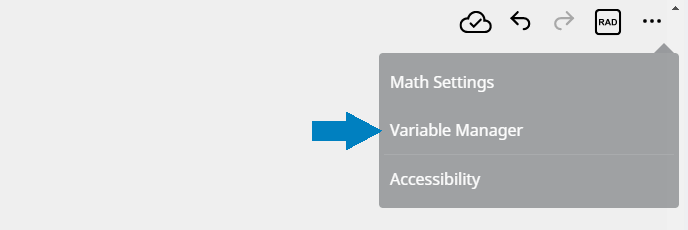
Isso exibe a caixa de diálogo Gerenciador de variáveis, que mostra uma lista de variáveis.
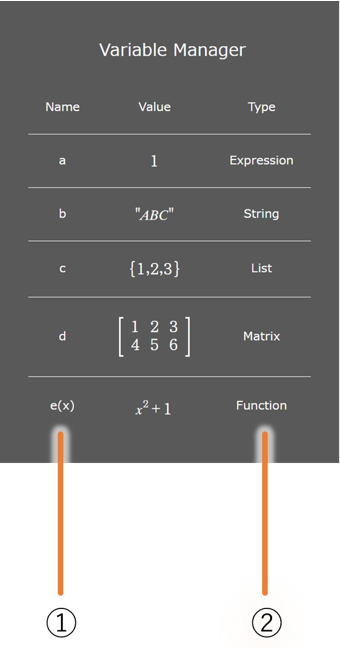
①Nomes de variáveis
②Tipos de variáveis (Veja abaixo.)
Expressão … Número real, número complexo ou dados de expressão
Corda … Dados de string
Lista … Listar dados
Matriz … Dados matriciais
Função … Função definida pelo usuário
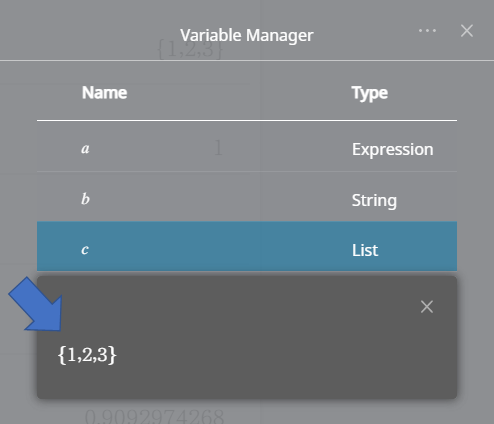
Clicar no nome de uma variável exibe seu valor.
Usando o menu interativo
O Menu Interativo exibe uma caixa de diálogo de acordo com a função que você está usando. Você pode usar a caixa de diálogo para inserir os argumentos exigidos por uma função e para definir as configurações de cálculo da função. Os campos de entrada e configurações que aparecem na caixa de diálogo variam dependendo da função.
- Configuração do menu interativo
A tabela abaixo mostra as funções que podem ser acessadas com o Menu Interativo e suas categorias.
| Categoria 1 | Categoria 2 | Funções |
|---|---|---|
| Transformação > | simplify |
|
| expand |
||
| Fator > | factor |
|
| rFactor |
||
| factorOut |
||
| combine |
||
| Fração > | propFrac | |
| Avançada > | solve |
|
| dSolve |
||
| taylor |
||
| laplace |
||
| fourier |
||
| invFourier |
||
| Cálculo > | diff | |
| ∫ | ||
| lim |
||
| Σ | ||
| Π | ||
| linha > | tanLine |
|
| normal |
||
| arcLen |
||
| fMin/fMax > | fMin | |
| fMax | ||
| Lista > | Criar > | seq |
| listToMat | ||
| Estatisticas > | min | |
| max | ||
| mean | ||
| median | ||
| mode | ||
| Q1 | ||
| Q3 | ||
| percentile | ||
| Cálculo > | sum | |
| prod | ||
| sequence |
||
| sumSeq |
||
| Matriz > | Criar > | subMat |
| listToMat | ||
| Linha coluna > | mRowAdd | |
| Vetor > | unitV | |
| angle | ||
| norm | ||
| crossP | ||
| dotP | ||
| toRect | ||
| toPol | ||
| toSph | ||
| toCyl | ||
| Equação/Desigualdade > | solve |
|
| dSolve |
||
| rewrite |
||
| exchange |
||
| absExpand |
||
| Distribuição/Dist.inv. > | Contínua > | normPDf |
| normCDf | ||
| Discreta > | binomialPDf | |
| binomialCDf | ||
| Inversa > | invNormCDf | |
| invBinomialCDf |
Inserindo Subscrito
- Mova o cursor para o local onde deseja inserir um subscrito.
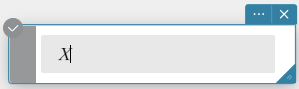
- No teclado do computador, pressione a tecla sublinhado ([ _ ]).
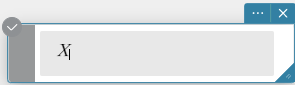
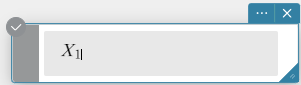
- Digite \(1\).
Isso é inserido como o texto mostrado abaixo.
MEMORANDO
Na etapa 2 do procedimento acima, você também pode pressionar a tecla de sublinhado ([ _ ]) do teclado [abc].
Os caracteres que podem ser subscritos são caracteres alfanuméricos maiúsculos e minúsculos.
Definir configurações de cálculo
- Clique em no cabeçalho do artigo.

- Clique em [Configurações matemáticas].
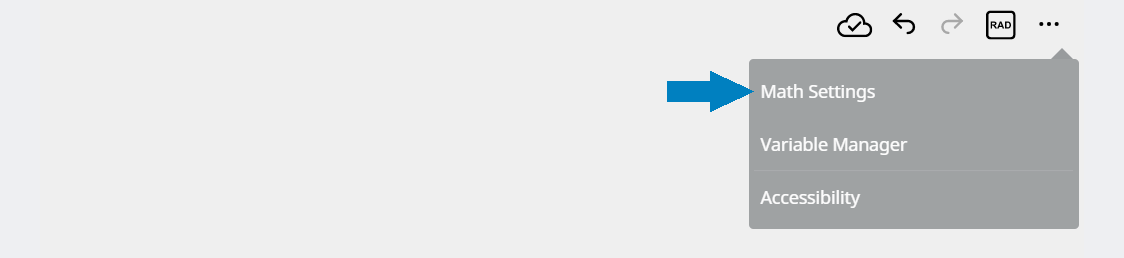
Isso exibe a caixa de diálogo Configurações matemáticas.
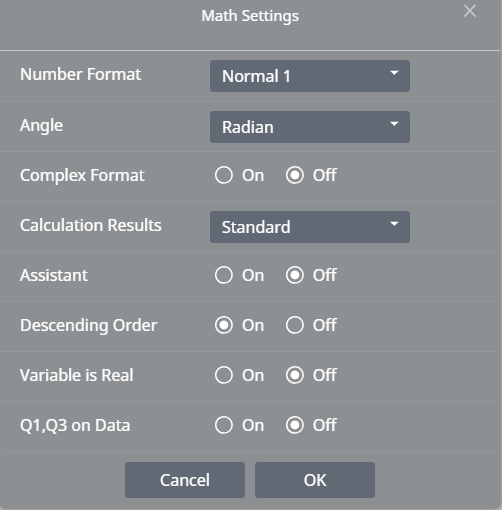
Você pode usar esta tela para definir as configurações abaixo.
Formato numérico
Especifica o número de dígitos para exibição de um resultado de cálculo.
Normal 1: Usa automaticamente a notação exponencial quando o resultado do cálculo \(x\) está no
intervalo de \(10^{-2} >|x|, |x| \geq 10^{10}\)
Normal 2: Usa automaticamente a notação exponencial quando o resultado do cálculo \(x\) está no
intervalo de \(10^{-9} >|x|, |x| \geq 10^{10}\)
Fix 0 – Fix 9: Especifica o número de casas decimais para resultados de cálculo.
Sci 0 – Sci 9: Especifica o número de dígitos significativos e o expoente para resultados de cálculo. Especificar Sci 0 torna o número de dígitos significativos 10.
Ângulo
Especifica a unidade angular como radianos, graus ou grados.
MEMORANDO
Você pode usar os ícones no cabeçalho do papel para verificar a configuração de ângulo atual ( : graus,
  : radianos,
  : graduadas). Você pode alterar a configuração clicando em um ícone.
Cálculos de números complexos
Ligado: Executa cálculos de números complexos.
Desligado: Executa cálculos de números reais.
Resultados do cálculo
Decimal: Exibe resultados de cálculos usando frações decimais.
Padrão: Exibe resultados de cálculos usando frações numéricas (em um formato que inclui frações, √, e/ou π).Assistente
Ligado: Entra no modo assistente.
Desligado: Entra no modo Álgebra.
Modo Álgebra, as expressões dos resultados dos cálculos são automaticamente simplificadas. As expressões não são simplificadas no Modo Assistente.
Expressão 1: \(x^2+2x+3x+6\)
Modo Assistente
\(x^2\) \(+2·x+3·x+6\)
Modo Álgebra
\(x^2+5·x+6\)
Expressão 2: \({\rm expand} \left(\left(x+1\right)^2\right)\)
Modo Assistente
\(x^2+2·x·1+1^2\)
Modo Álgebra
\(x^2+2·x+1\)
Expressão 3: \(x+1\) (When \(1\) is assigned to \(x\))
Modo Assistente
\(x+1\)
Modo Álgebra
\(2\)
Ordem decrescente
Ligado: As expressões dos resultados dos cálculos são exibidas em ordem decrescente.
(Exemplo: \(x^2 + x + 1\))
Desligado: As expressões dos resultados dos cálculos são exibidas em ordem crescente.
(Exemplo: \(1 + x + x^2\))
Variável é real
Ligado: Variáveis são tratadas como números reais.
Desligado: Variáveis são tratadas como números complexos.
Q1, Q3 em dados
Ligado: As estatísticas Q1 e Q3 são calculadas usando as regras de cálculo francesas.
Desligado: As estatísticas Q1 e Q3 são calculadas usando regras de cálculo padrão.
- Depois que as configurações estiverem como você deseja, clique em [OK].
MEMORANDO
As configurações padrão iniciais são mostradas abaixo.
Formato numérico: Normal 1
Ângulo: Radiano
Formato Complexo: Desligado
Resultados do cálculo: Padrão
Assistente: Desligado
descendente: Ligado
Variável é real: Desligado
Q1, Q3 em dados: Desligado