índice
Criando uma nota adesiva
Movendo uma nota adesiva
Redimensionando uma nota adesiva
Alterar a cor de preenchimento de uma nota adesiva
Excluir uma nota adesiva
Combinando várias notas adesivas
Separando notas adesivas combinadas
Definindo as configurações de acessibilidade
Criando uma nota adesiva
- Clique no ícone de nota adesiva da operação que deseja usar no menu de nota adesiva.

Os ícones de notas adesivas correspondem às operações mostradas abaixo.
 (Nota adesiva de matemática) — Cálculos aritméticos ou de funções
 (Nota adesiva do gráfico) — Desenha gráficos ou cria sequências
 (Nota adesiva de geometria) — Desenha figuras geométricas ou analisa figuras
 (Nota adesiva de dados estatísticos) — Cálculos estatísticos
 (Nota adesiva de sequência) — Cálculos de sequência
 (Nota adesiva de financeira) — Cálculos financeiros
 (Nota adesiva de linha numérica) — Cria retas numéricas
 (Nota adesiva ClassWiz) — Emulador de calculadora científica ClassWiz
 (Nota adesiva de texto) — Cria memorandos, comentários, etc.
- Selecionar um ícone de nota adesiva cria uma nota adesiva para a operação aplicável.
- Repita as etapas 1 acima para criar várias notas adesivas.
Movendo uma nota adesiva
Você pode mover uma nota adesiva pelo papel arrastando-a.
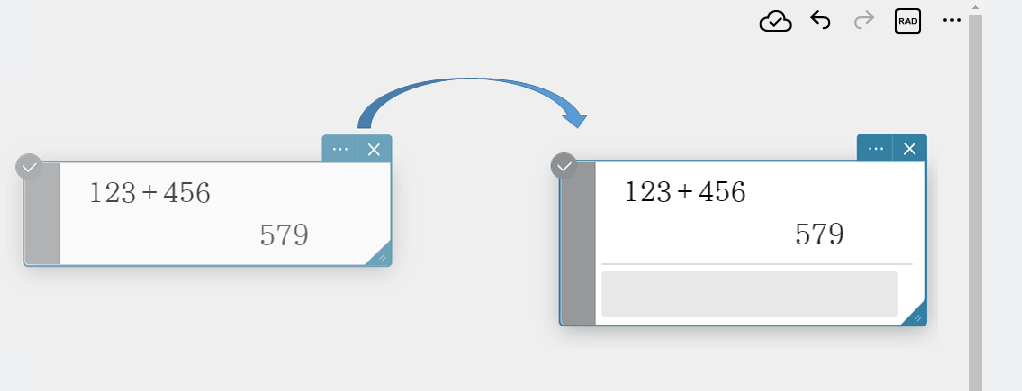
- Para mover várias notas adesivas ao mesmo tempo
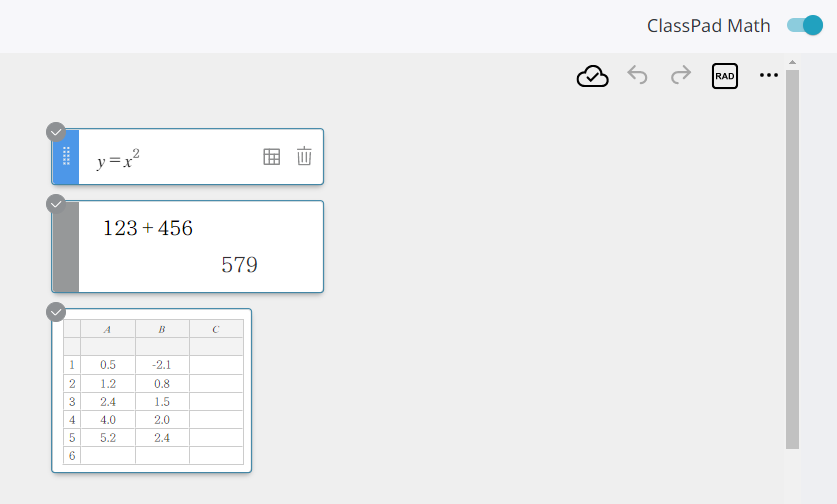
- Clique em uma das notas adesivas que deseja mover para selecioná-la.
- Clique no botão selecionar(
 ) mostrado no canto superior esquerdo de outra nota adesiva.
O botão de seleção muda para .
. - Repita a etapa 2 para todas as notas adesivas que deseja mover.
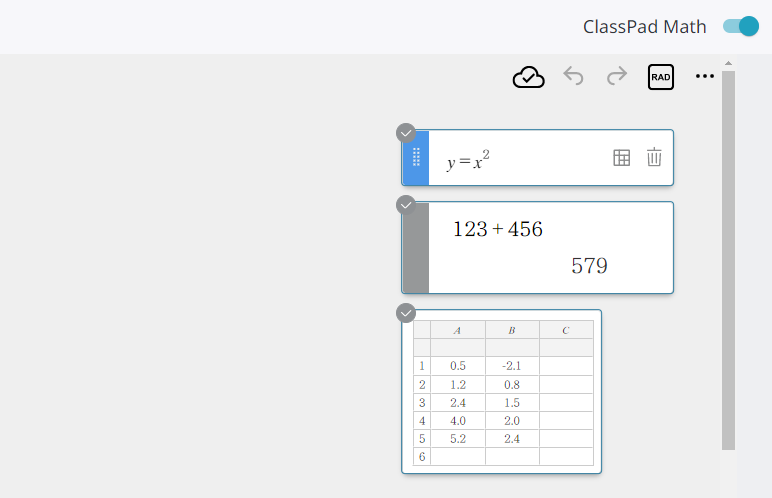
- Arraste uma das notas adesivas selecionadas.
Todas as notas adesivas com o botão de seleção foram alteradas para se mova ao mesmo tempo.
Redimensionando uma nota adesiva
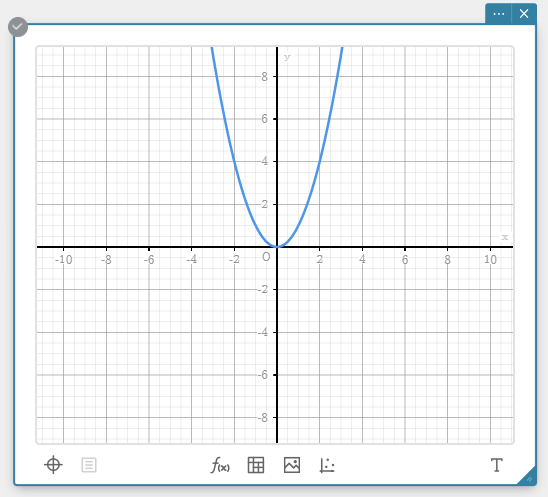
Se o canto inferior direito da nota autoadesiva estiver marcado com  , você pode redimensionar a nota adesiva arrastando o .
Exemplo: redimensionando uma nota adesiva gráfica
- Clique na nota adesiva do gráfico para selecioná-la.
- Arraste o no canto inferior direito da nota autoadesiva.
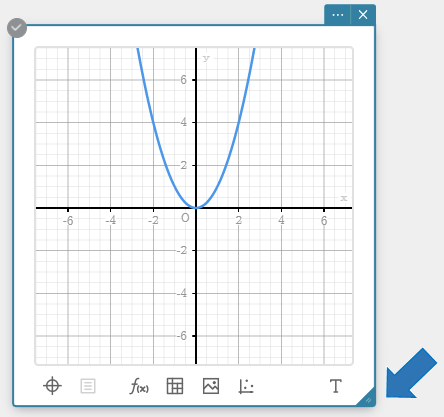
Isso redimensiona a nota adesiva do gráfico.
MEMORANDO
Alguns tipos de notas adesivas podem ser redimensionados e outros não. Mesmo quando uma nota adesiva pode ser redimensionada, as direções nas quais as notas adesivas podem ser redimensionadas diferem dependendo do tipo de nota adesiva (vertical e horizontalmente, apenas horizontalmente ou apenas verticalmente).
Alterar a cor de preenchimento de uma nota adesiva
- Clique na nota adesiva para selecioná-la.
- Clique
 .
.
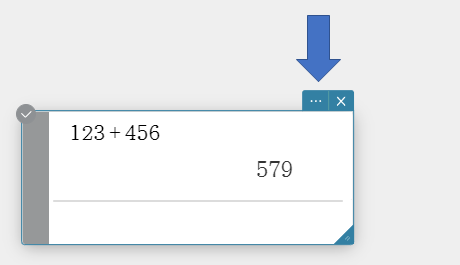
Isso exibe a paleta de cores. - Use a paleta de cores para selecionar uma cor.
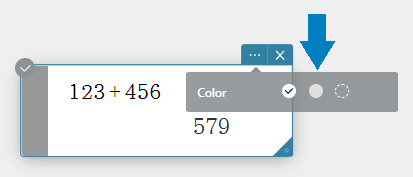
Isso altera a cor de preenchimento para a cor selecionada.
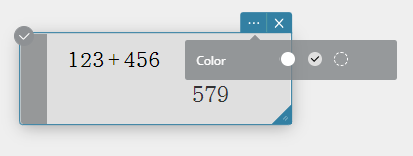
Alterar a cor de preenchimento de uma nota adesiva
- Clique na nota adesiva para selecioná-la.
- Clique
 .
.
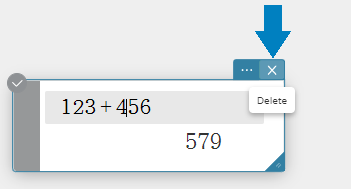
Isso exclui a nota adesiva.
Combinando várias notas adesivas
Exemplo: Para combinar duas notas adesivas de gráfico em uma nota adesiva
- Arraste uma das notas adesivas do gráfico.
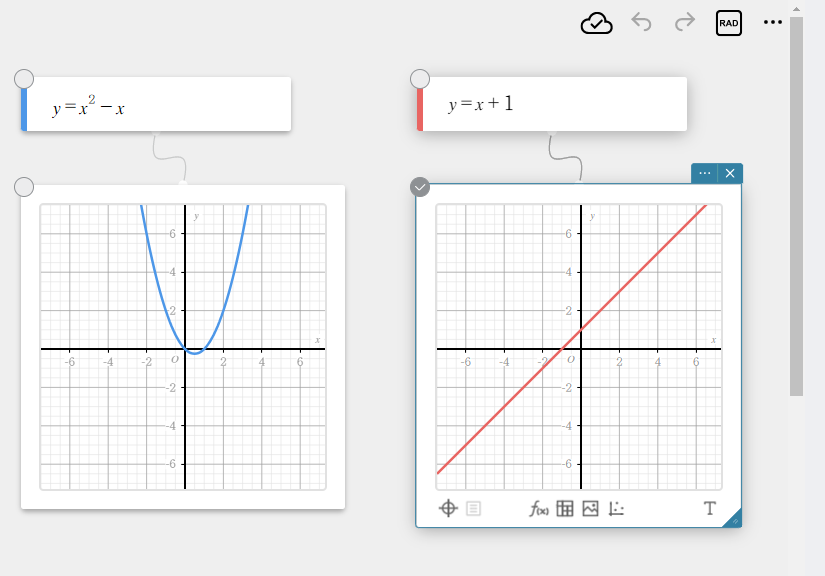
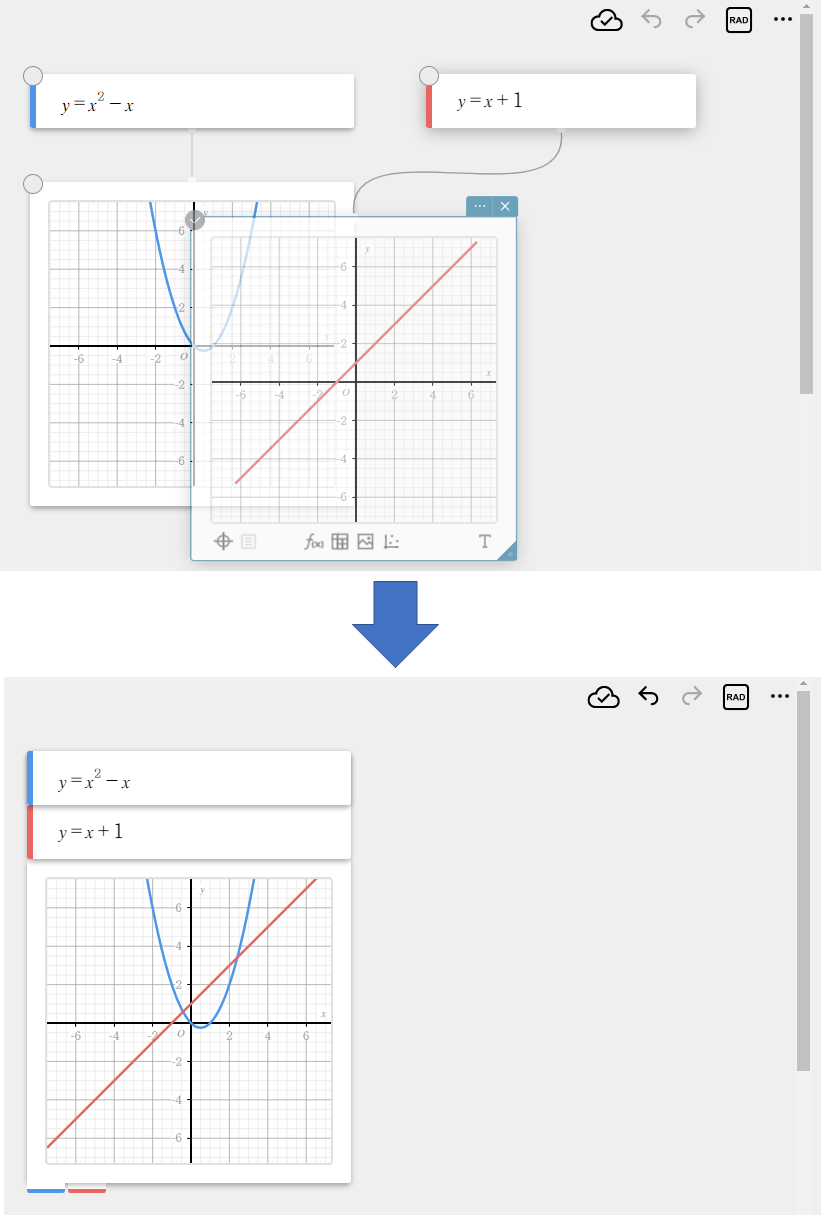
- Solte a nota adesiva do gráfico arrastada sobre a outra nota adesiva do gráfico.
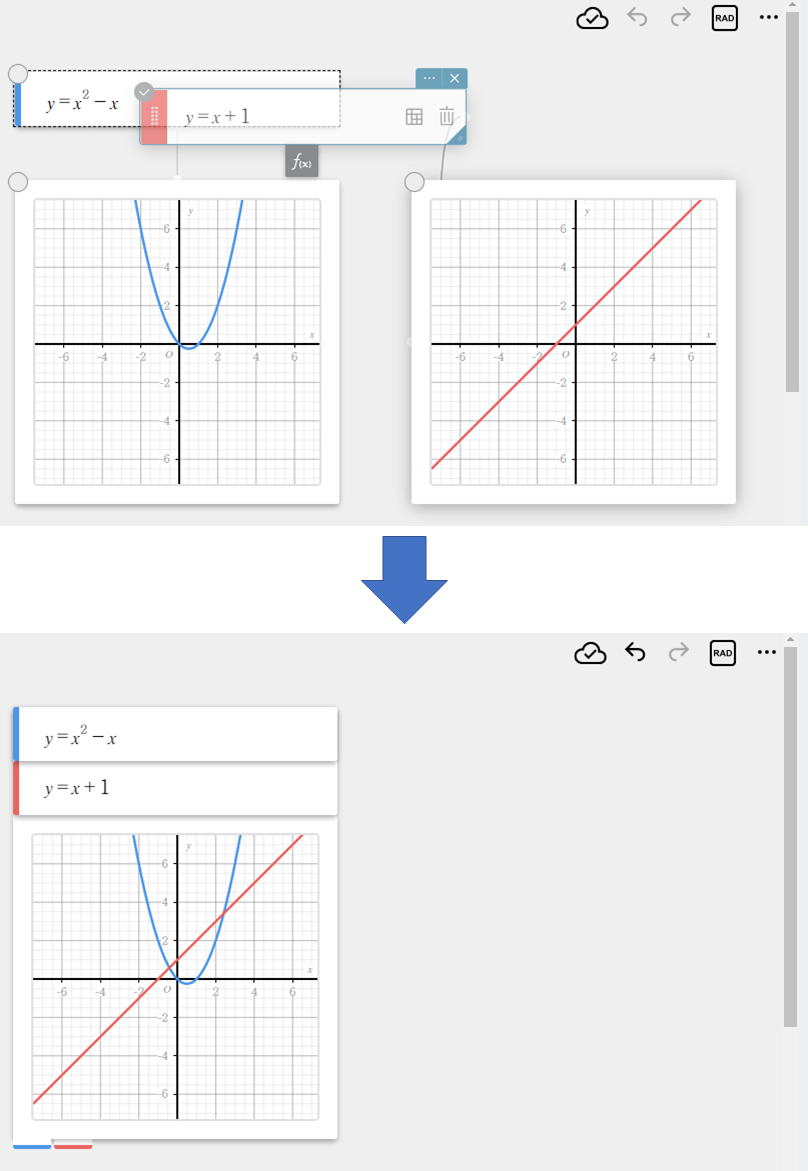
Isso combina as duas notas adesivas do gráfico em uma nota adesiva.
MEMORANDO
Você só pode combinar notas adesivas do mesmo tipo em uma única nota adesiva.
Se o contorno da nota adesiva de destino aparecer como uma linha pontilhada, você também pode combinar as notas adesivas arrastando e soltando.
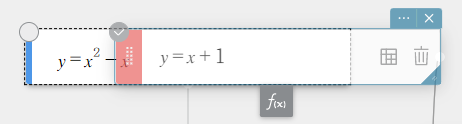
Você pode obter o mesmo resultado arrastando e soltando a alça em uma nota adesiva da função gráfica ( ).
).
Separando notas adesivas combinadas
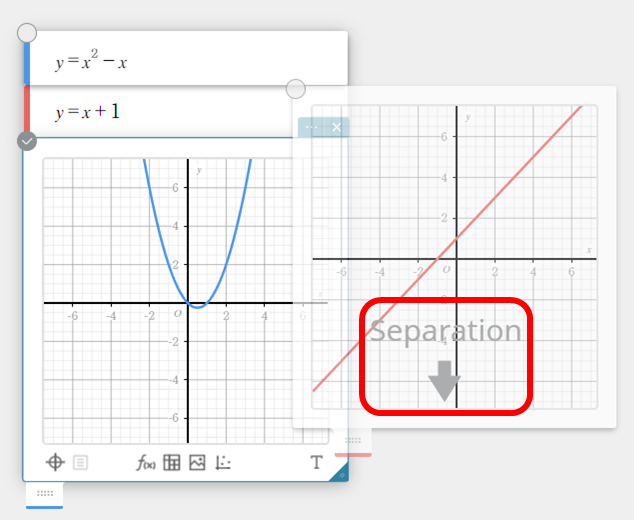
Exemplo: Para separar as duas notas adesivas do gráfico combinadas
- Clique na nota adesiva do gráfico combinada.
Isso exibe alças de arrastar abaixo do canto inferior esquerdo da nota adesiva.
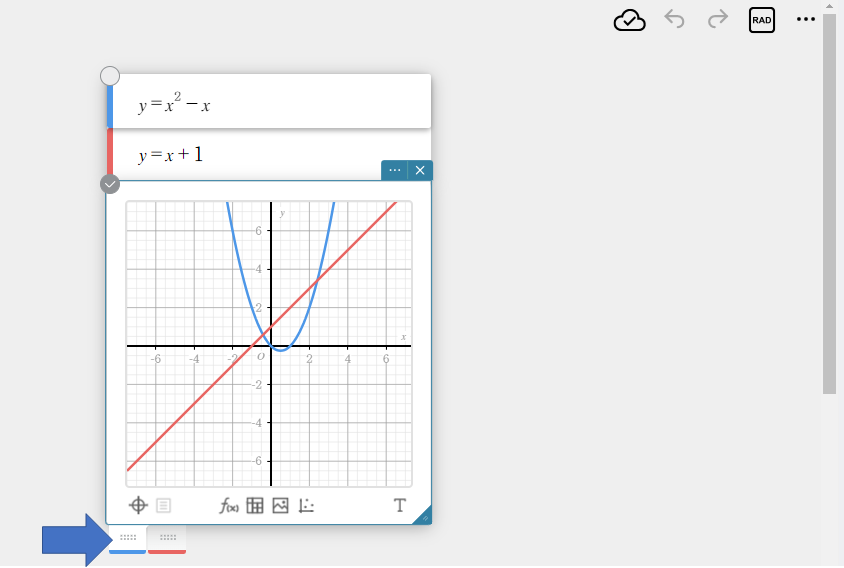
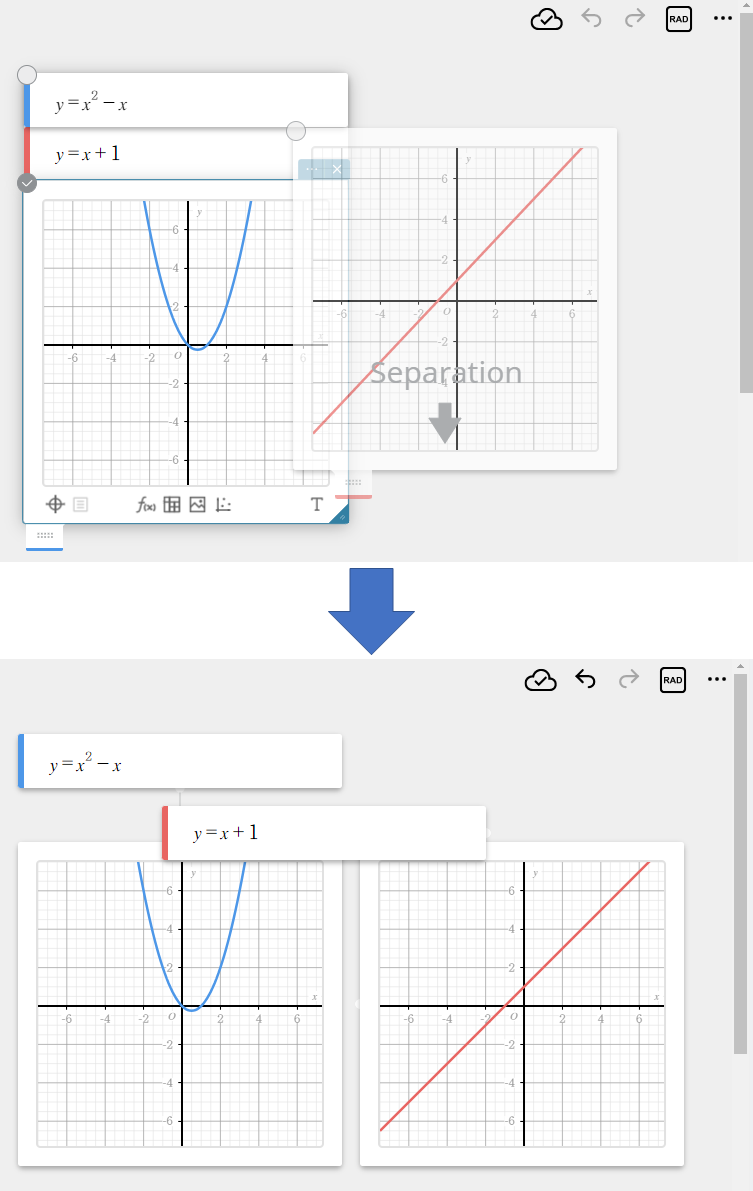
- Arraste a alça de uma das notas adesivas do gráfico para um local fora da outra nota adesiva do gráfico.
Isso separa a nota adesiva do gráfico combinada em 2 notas adesivas do gráfico.
Isso também separa a nota adesiva da função gráfica do gráfico desenhado na nota adesiva do gráfico.
MEMORANDO
Assim que “Separação” aparecer na nota adesiva que está sendo arrastada, você pode soltar a nota adesiva e ela será separada. (No entanto, observe que “Separação” não é exibida para alguns tipos de notas adesivas.)
Você pode separar uma nota adesiva combinada arrastando e soltando a alça em uma nota adesiva da função gráfica. ().
“Separação” não é exibida durante o arrastamento neste procedimento.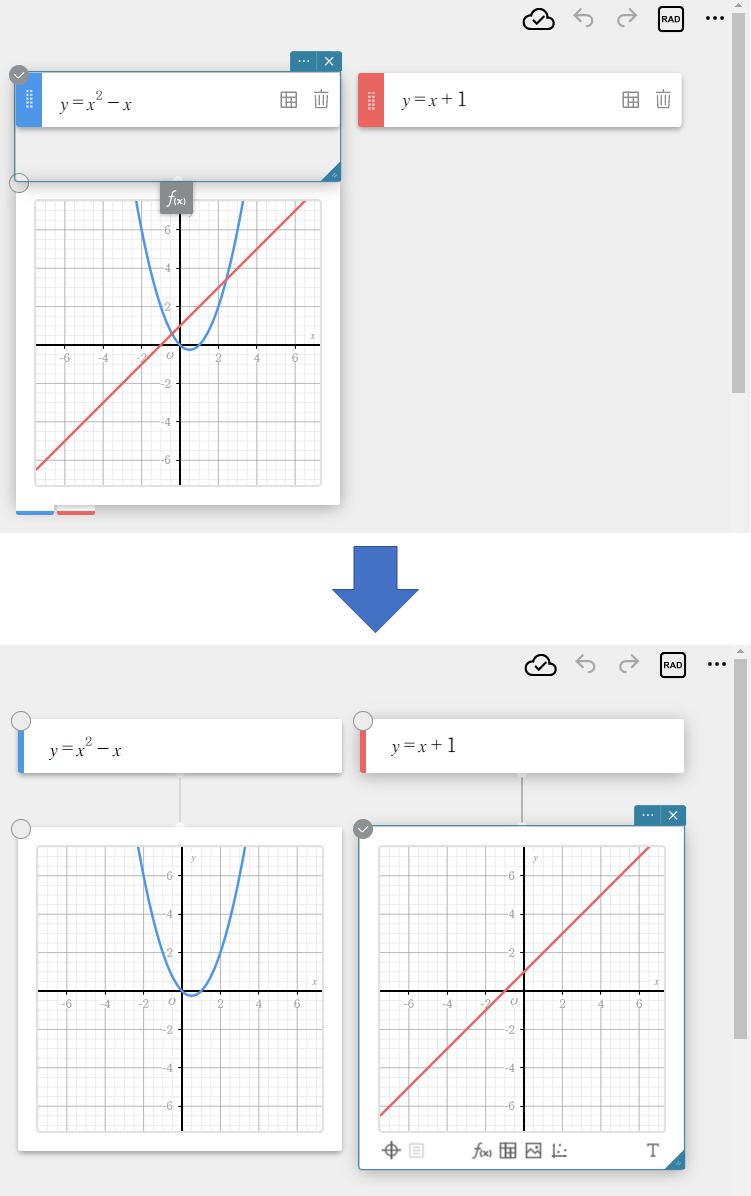
Definindo as configurações de acessibilidade
- Clique
 no cabeçalho do papel.
 - Clique [Acessibilidade].
Isso exibe a caixa de diálogo [Acessibilidade].
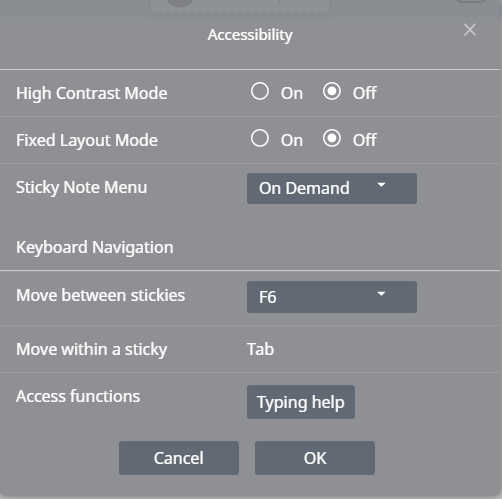
Você pode usar esta tela para definir as configurações abaixo.
Modo de alto contraste:
Ative esta configuração para exibir menus de notas adesivas, caixas de diálogo e teclados de software com maior contraste.
Modo de layout fixo:
Desligado: Permite que locais e tamanhos de notas adesivas sejam alterados livremente. Esta é a configuração padrão inicial.
Clicar no ícone do menu de nota adesiva em um papel para criar uma nova nota adesiva exibe a nova nota adesiva no local em que você clicou.
Ligado: Entra no modo de layout fixo, portanto, os locais e tamanhos das notas adesivas são fixos. As notas adesivas recém-criadas são exibidas na sequência em que foram criadas, do canto superior esquerdo para o canto inferior direito do papel.
Se você alterar a configuração do Modo de layout fixo de [Desativado] para [Ativado] depois que as notas adesivas forem criadas, elas serão classificadas na ordem em que foram criadas. (Alterar esta configuração de [Ligado] para [Desligado] retornará todas as notas adesivas aos seus locais originais.)
Menu de notas adesivas:
Especifica se o menu de notas adesivas é sempre exibido ou aparece quando você clica em um documento.
Sob demanda: Exibe o menu de notas adesivas quando você clica em um documento.
Sempre: Em um computador, o menu de notas adesivas permanece fixo na parte superior do papel. Em um smartphone, o menu de notas adesivas permanece fixo na parte inferior do Paper. (O menu desaparece quando você exibe o teclado.)
Navegação pelo teclado:
Mova-se entre stickies:
F6: Pressionar F6 no teclado do computador move o foco de uma nota autoadesiva para outra. Esta é a configuração padrão.
Ctrl + F6: Cada pressionamento de Ctrl + F6 no teclado do computador move o foco de uma nota adesiva para outra.
Desligado: Desativa a troca de notas adesivas do teclado.
Mova-se dentro de um pegajoso:
Cada pressionamento da tecla Tab no teclado do computador move o foco entre os campos e botões da nota adesiva atualmente ativa. Esta operação só pode ser realizada com a tecla Tab.*
* Mover o foco com a tecla Tab do teclado é uma função do navegador. Pressionar a tecla Tab enquanto nenhuma nota adesiva estiver selecionada ou enquanto um campo, botão ou outro elemento do navegador estiver selecionado move o foco para o cabeçalho do papel ou do navegador.
Funções de acesso:
Clicar no botão Ajuda exibe a página “Lista de funções” em uma guia separada do navegador.
- Depois que as configurações estiverem como você deseja, clique em [OK].