índice
Operações gráficas básicas
Desenhando Vários Gráficos
Representando graficamente uma equação de coordenadas retangulares (\(y=,x=\))
Representando graficamente uma equação de coordenadas polares (\(r=\))
Representando graficamente uma função paramétrica
Representando graficamente uma desigualdade
Desenhando gráficos circulares, elípticos e hiperbólicos
Usando uma lista de valores para desenhar vários gráficos
Especificando um intervalo para desenhar um gráfico
Usando rastreamento
Operações básicas de análise gráfica
Criando uma tabela
Editando uma tabela
Usando um controle deslizante
Definindo configurações de gráfico
Zoom em um gráfico
Panorâmica de um gráfico
Alterando a cor de um gráfico
Escondendo um gráfico
Exibindo uma imagem de fundo
Função de plotagem
Inserindo texto
Determinando o valor integral e a área de uma região
Desenhando uma linha tangente ou normal para um gráfico
Funções de análise gráfica
Operações gráficas básicas
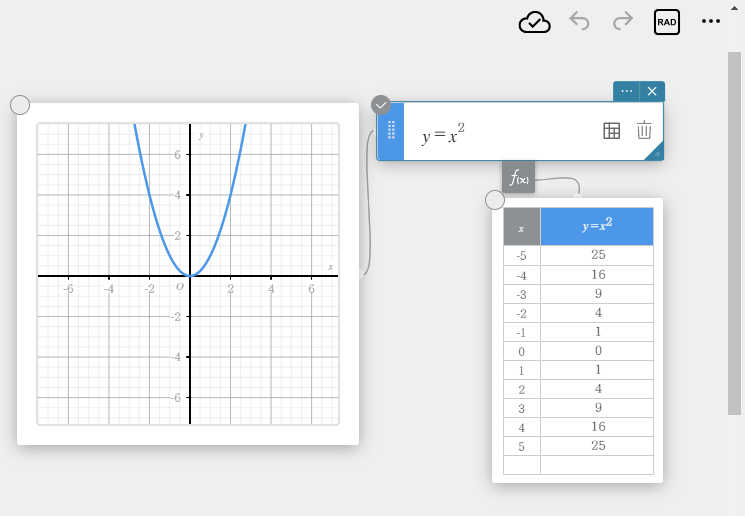
- Para desenhar um gráfico e criar uma tabela numérica
- Clique
 no menu de notas adesivas.

Isso exibe uma nota adesiva do gráfico.
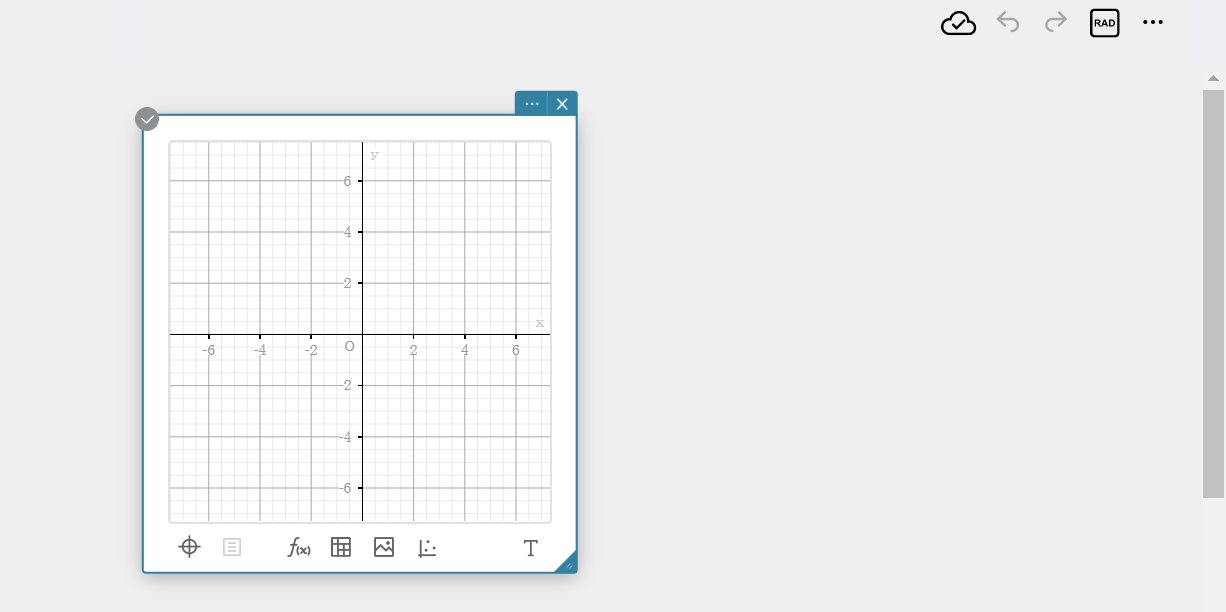
- Clique
 abaixo da nota adesiva do gráfico.
Isso exibe uma nota adesiva da função gráfica.
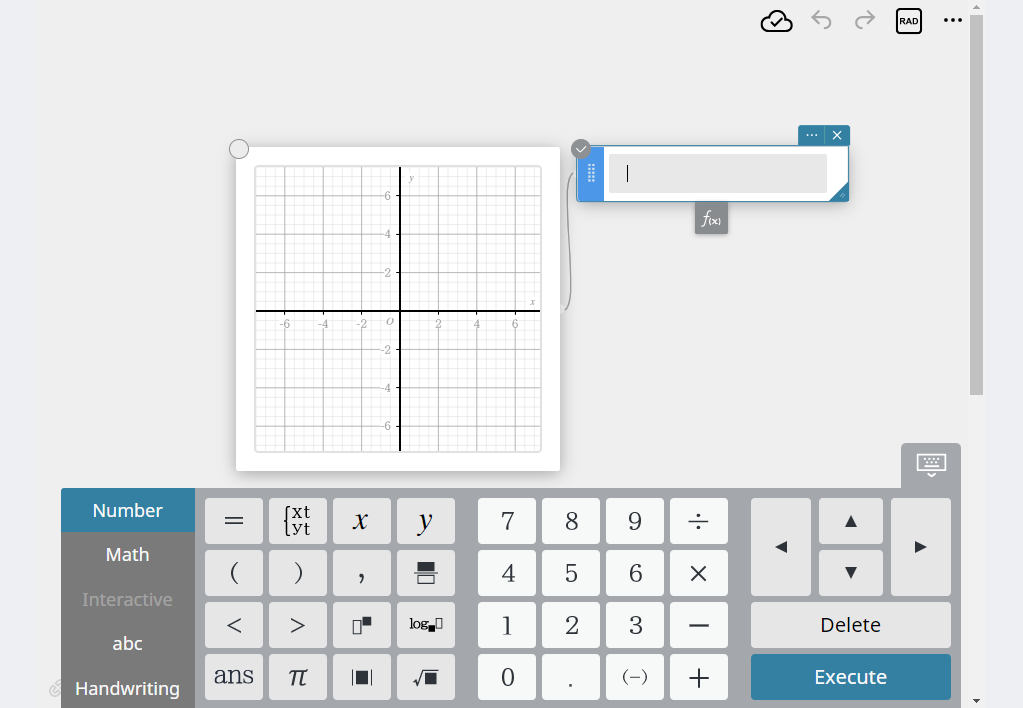
- Na nota adesiva da função gráfica, insira a função: \(y=x^2\)
- No teclado do software, clique em [Executar].
Isso desenha o gráfico na nota adesiva do gráfico.
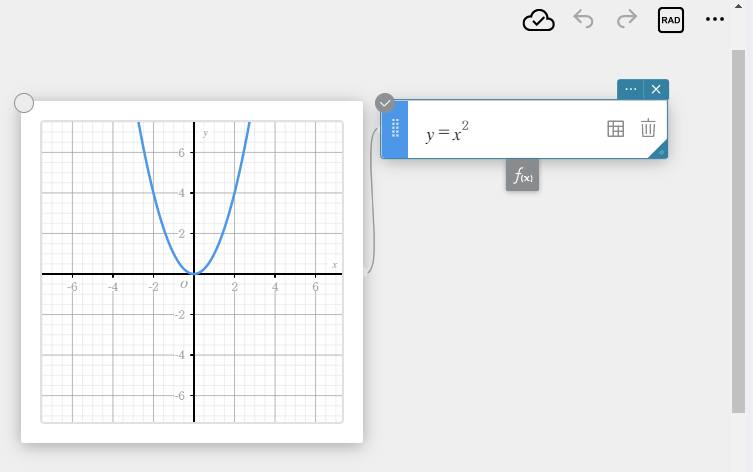
- Clique
 na nota adesiva do gráfico.
Isso exibe uma nota adesiva da tabela.
- Para inserir uma tabela numérica e plotá-la em um gráfico
- Clique
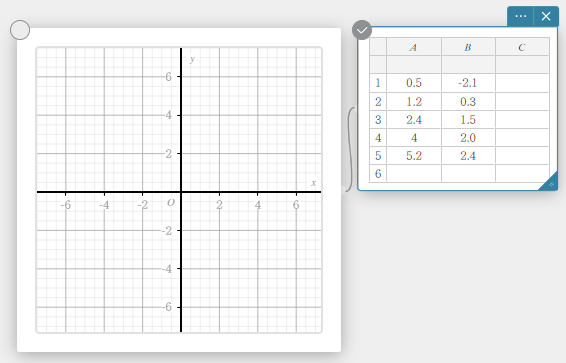
 abaixo da nota adesiva do gráfico para exibir a nota adesiva de dados estatísticos.
 - Insira os valores dos dados que deseja plotar na nota adesiva de Dados estatísticos.
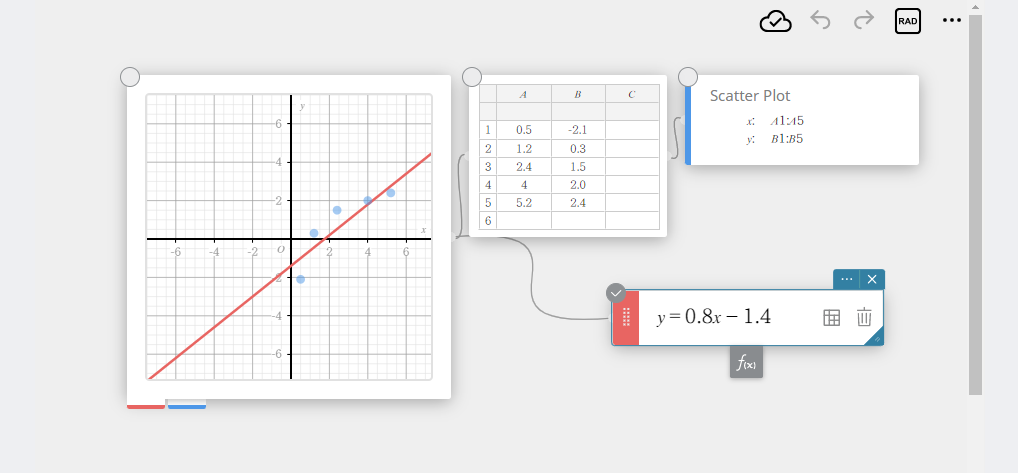
Exemplo: Insira o seguinte para a coluna A, linhas 1 a 5: 0,5, 1,2, 2,4, 4,0, 5,2
Insira o seguinte para a coluna B, linhas 1 a 5: -2,1, 0,3, 1,5, 2,0, 2,4.
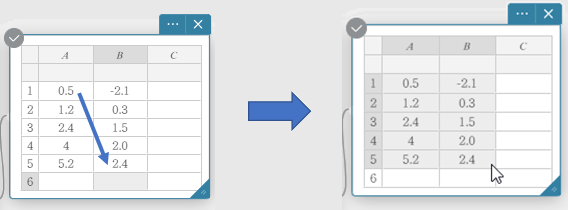
Para obter informações sobre como inserir valores de dados em uma nota adesiva de dados estatísticos, consulte “Operações básicas de cálculo estatístico”. - Arraste da célula A1 para a célula B5 (o intervalo de dados que você deseja plotar).
Isso seleciona o intervalo de células da célula A1 até a célula B5.
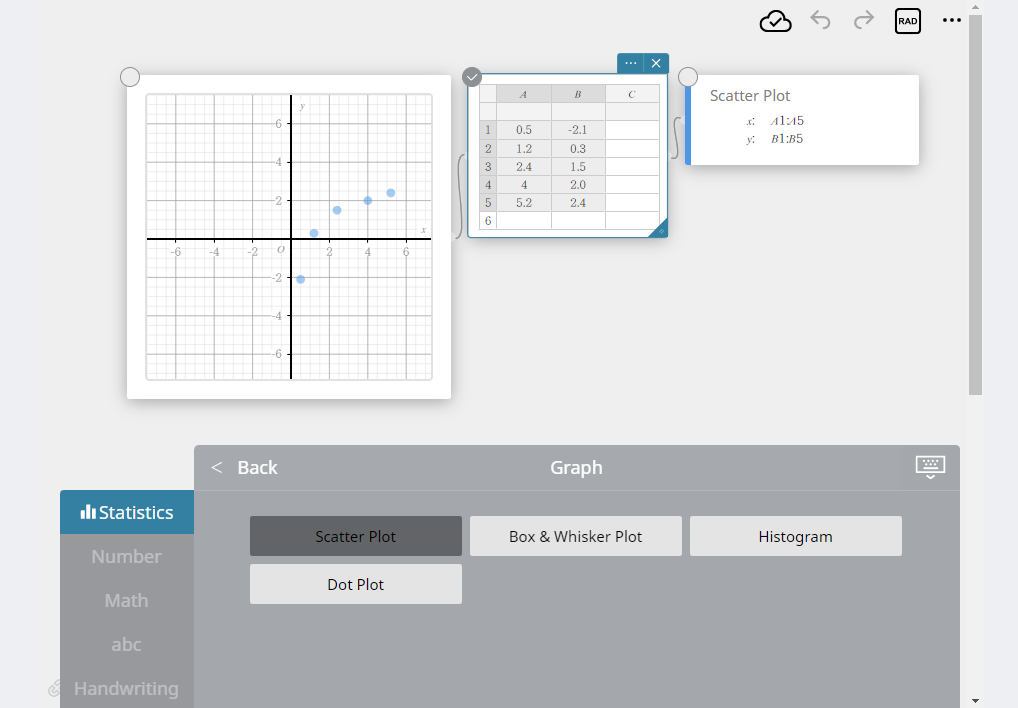
- No teclado do software, clique em [Gráfico].
- Clique em [Gráfico de dispersão].
Isso desenha um gráfico de dispersão.
- Clique na nota adesiva do gráfico e, em seguida, clique em abaixo da nota adesiva do gráfico.
Isso exibe uma nota adesiva da função gráfica. - Na nota adesiva da função gráfica, insira a função: \(y=0.8x-1.4\)
- No teclado do software, clique em [Executar].
Isso desenha o gráfico.
Desenhando Vários Gráficos
- Para representar graficamente múltiplas funções
- Clique em uma nota adesiva de função gráfica existente para selecioná-la.
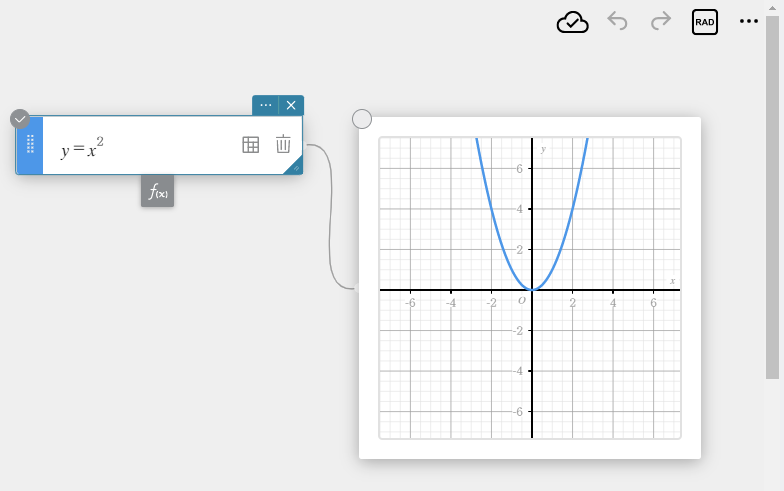
- Clique
 na nota adesiva da função gráfica selecionada.
Isso adiciona uma nova nota adesiva da Função Graph.
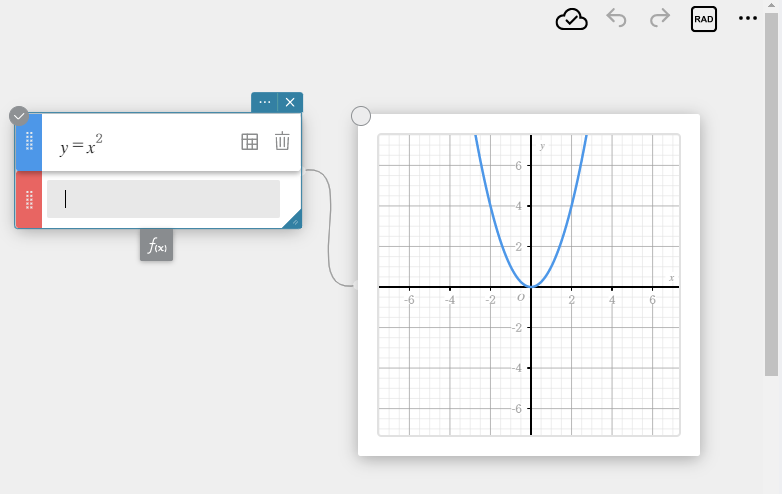
- Função: Entrar \(y = x + 2\).
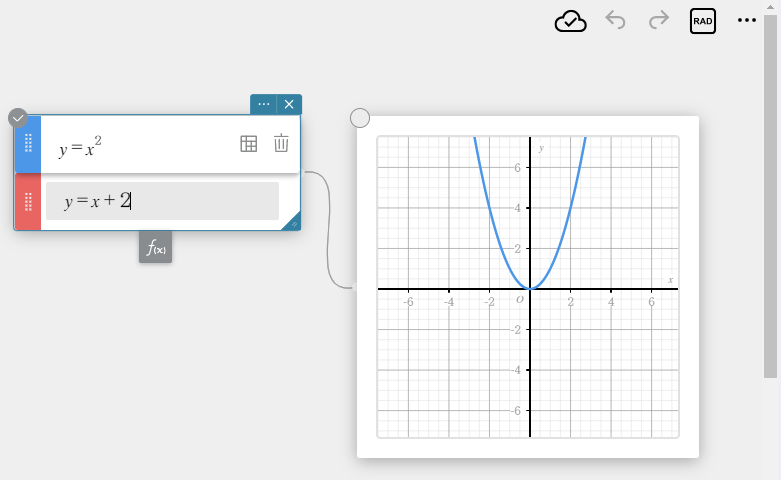
- No teclado do software, clique em [Executar].
Isso substitui o gráfico existente pelo novo gráfico.
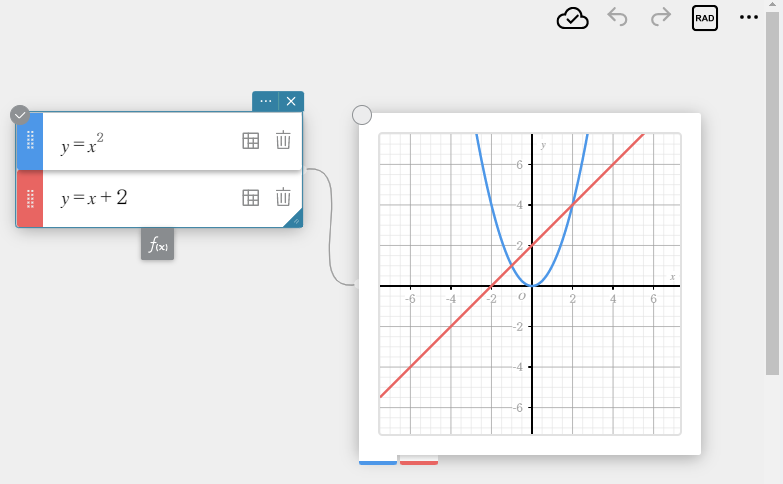
Você pode substituir até 20 gráficos repetindo as etapas 2 a 4 deste procedimento.
- Para excluir uma função específica
- Clique na nota adesiva da função gráfica para selecioná-la.
- Clique
 na nota adesiva do gráfico.
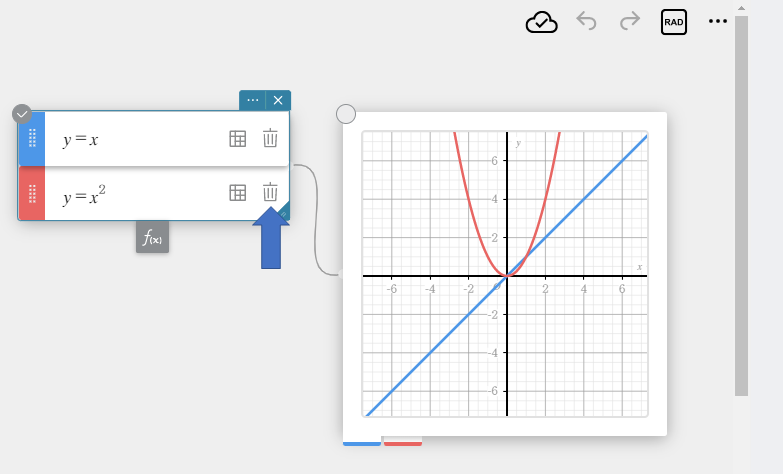
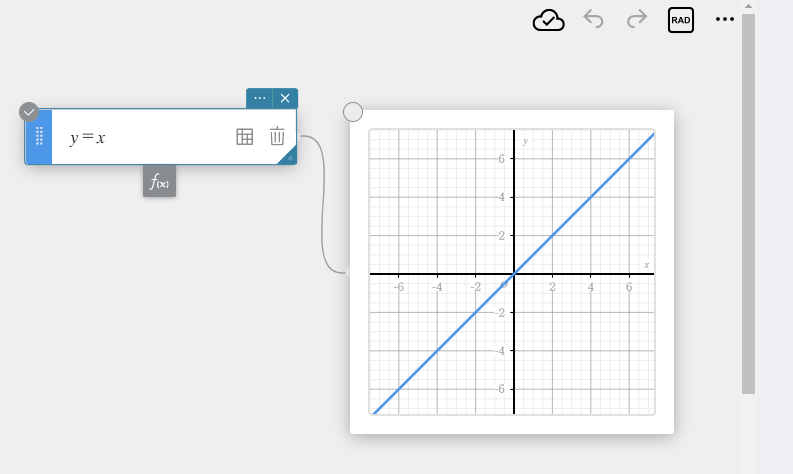
Isso exclui a nota adesiva da função gráfica e também exclui a função e seu gráfico correspondente.
MEMORANDO
Se você deseja apenas excluir a expressão da função e o gráfico sem excluir a nota adesiva da função gráfica, selecione a expressão da função inserida na nota adesiva da função gráfica e pressione a tecla [Excluir].
Representando graficamente uma equação de coordenadas retangulares (\(y=,x=\))
- Para representar graficamente uma \(y=\) equação de coordenadas retangulares (\(y=\))
- Clique abaixo da nota adesiva do gráfico para criar uma nota adesiva da função gráfica.
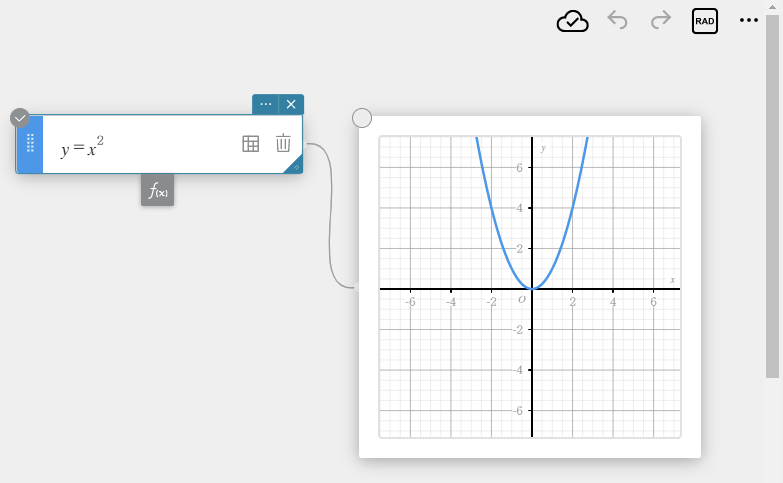
- Insira a função de coordenada retangular: \(y=x^2\).
- No teclado do software, clique em [Executar].
Isso representa graficamente a equação de coordenadas retangulares \(y=\) (\(y=\)).
- Para representar graficamente uma \(x=\) equação de coordenadas retangulares (\(x=\))
- Clique abaixo da nota adesiva do gráfico para criar uma nota adesiva da função gráfica.
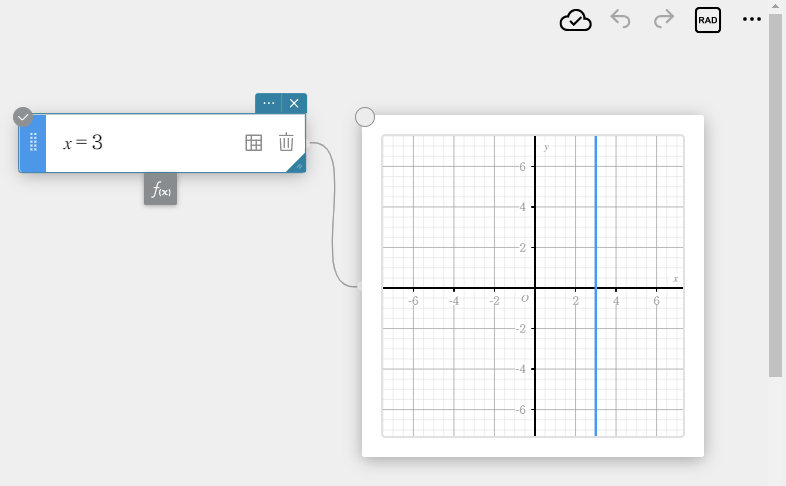
- Insira a função de coordenada retangular: \(x=3\).
- No teclado do software, clique em [Executar].
Isso representa graficamente a equação de coordenadas retangulares \(x=\) (\(x=\)).
Representando graficamente uma equação de coordenadas polares (\(r=\))
- Clique abaixo da nota adesiva do gráfico para criar uma nota adesiva da função gráfica.
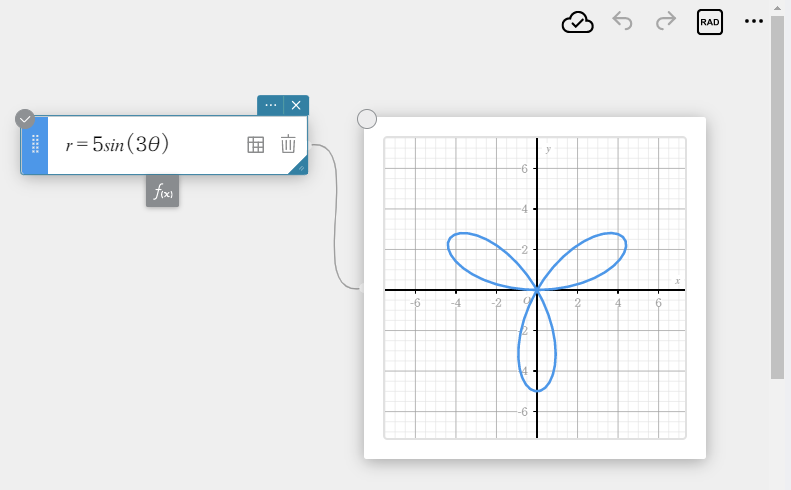
- Insira a função de coordenada polar: \(r=5\sin(3\theta)\).
- No teclado do software, clique em [Executar].
Isso desenha o gráfico de coordenadas polares.
Representando graficamente uma função paramétrica
- Clique abaixo da nota adesiva do gráfico para criar uma nota adesiva da função gráfica.
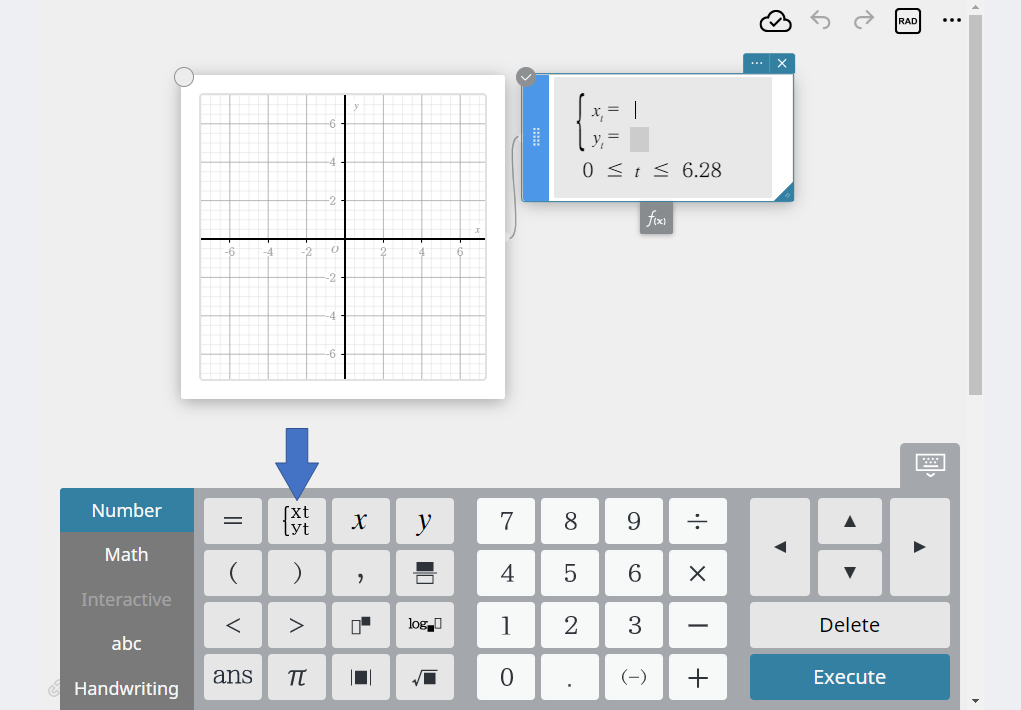
- Clique
 no teclado do software.
Isso exibe o formato de entrada para uma função paramétrica.
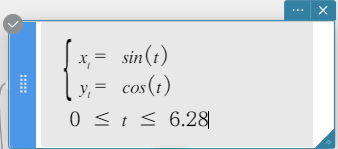
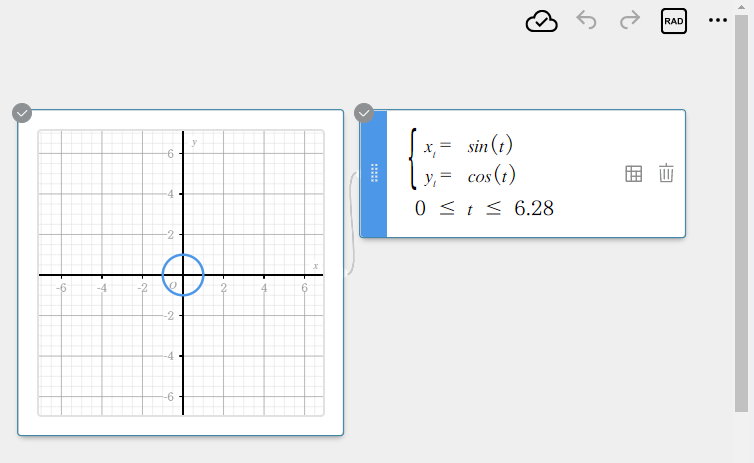
- Insira a função paramétrica: \(x_{t}=\sin(t)\) \(y_{t}=\cos(t)\).
- No teclado do software, clique em [Executar].
Isso desenha o gráfico da função paramétrica.
MEMORANDO
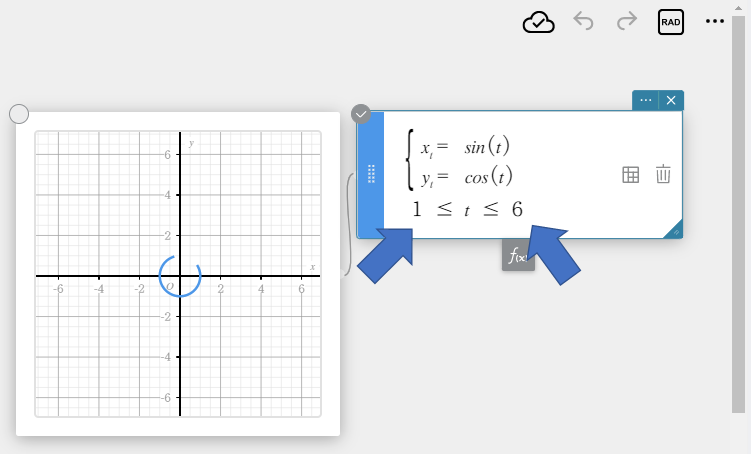
Você pode alterar o intervalo de t e desenhar o gráfico resultante.
Representando graficamente uma desigualdade
- Clique abaixo da nota adesiva do gráfico para criar uma nota adesiva da função gráfica.
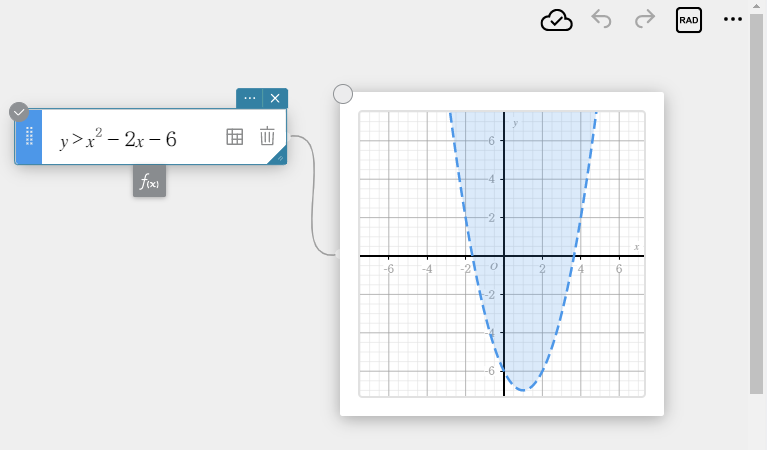
- Insira a desigualdade: \(y>x^2-2x-6\).
- No teclado do software, clique em [Executar].
A representação gráfica é suportada para desigualdades expressas usando as seguintes formas:
\(y \gt f(x)\)
\(y \lt f(x)\)
\(y \geq f(x)\)
\(y \leq f(x)\)
MEMORANDO
Para \(\lt\) ou \(\gt\), o gráfico é desenhado como uma linha quebrada.Para \(\leq\) ou \(\geq\), o gráfico é desenhado como uma linha sólida. Uma linha tracejada significa que os valores na linha não estão incluídos nas soluções, enquanto uma linha sólida significa que os valores na linha estão incluídos nas soluções.
- Para especificar o intervalo de sombreamento
Você pode usar este procedimento para especificar o intervalo de sombreamento ao representar graficamente múltiplas desigualdades simultaneamente.
- Clique
 na nota adesiva do gráfico.
 - Use o item de menu Gráfico de Desigualdade para selecionar [União] ou [Interseção].
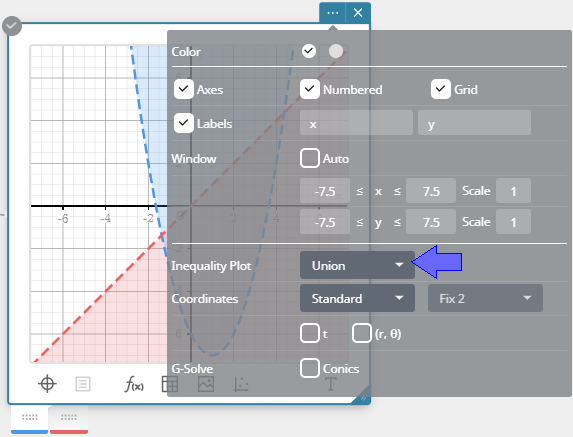
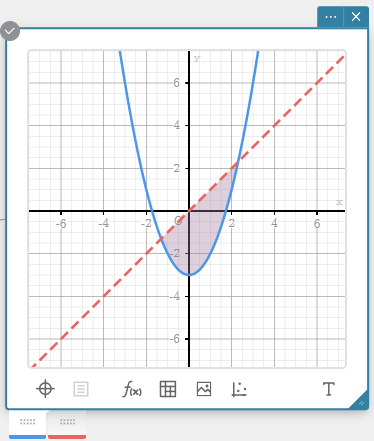
União … Sombreia todas as áreas onde as condições de cada uma das desigualdades representadas no gráfico são satisfeitas.
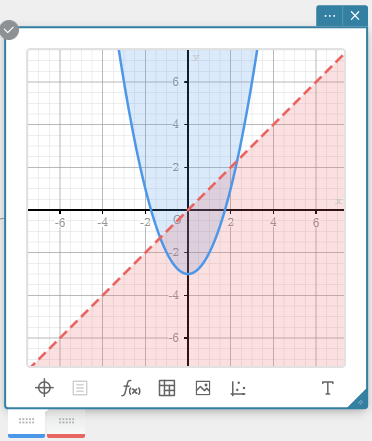
Interseção … Sombreia apenas as áreas onde as condições de todas as desigualdades representadas no gráfico são satisfeitas.
MEMORANDO
Se as condições de uma desigualdade não forem satisfeitas e a configuração do item de menu Gráfico de Desigualdade for União ou Interseção, nenhum sombreamento será executado.
Desenhando gráficos circulares, elípticos e hiperbólicos
- Para representar graficamente um círculo
- Clique abaixo da nota adesiva do gráfico para criar uma nota adesiva da função gráfica.
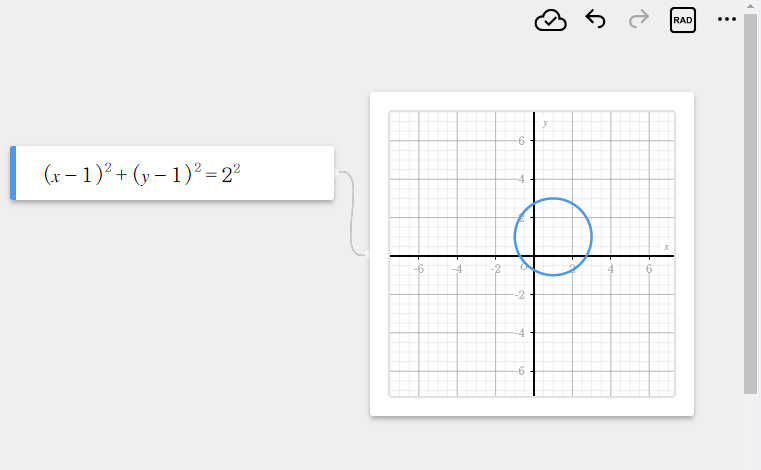
- Insira a equação do círculo: \((x-1)^2+(y-1)^2=2^2\).
- No teclado do software, clique em [Executar].
Isso representa graficamente o círculo.
- Para representar graficamente uma elipse
- Clique abaixo da nota adesiva do gráfico para criar uma nota adesiva da função gráfica.
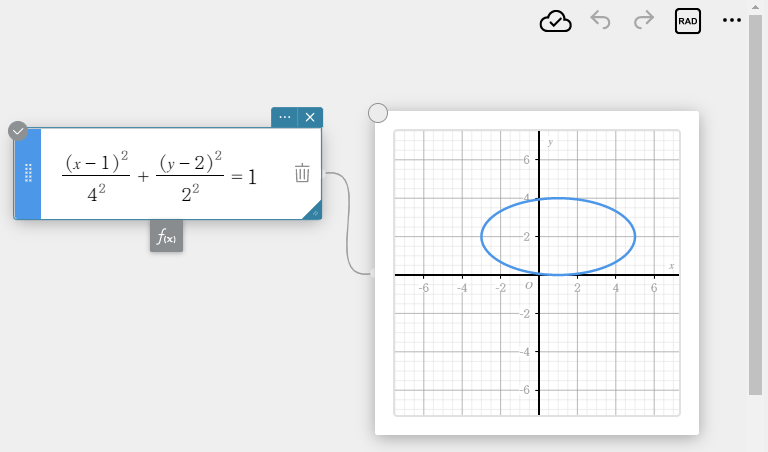
- Insira a equação da elipse: \(\displaystyle \frac{(x-1)^2}{4^2}+\cfrac{(y-2)^2}{2^2}=1\).
- No teclado do software, clique em [Executar].
Isso representa graficamente a elipse.
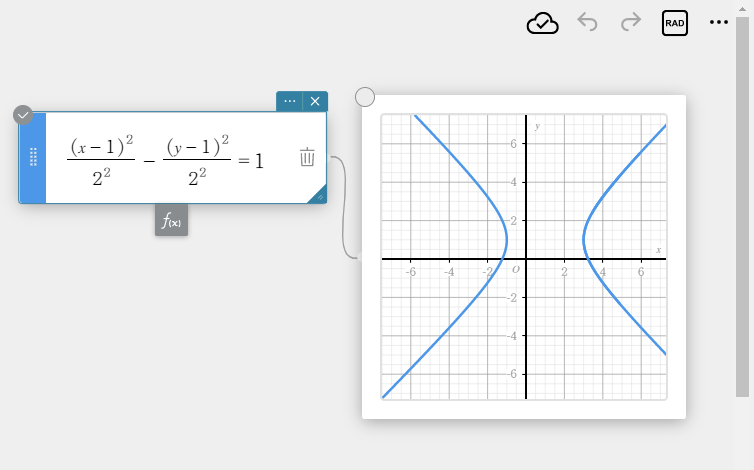
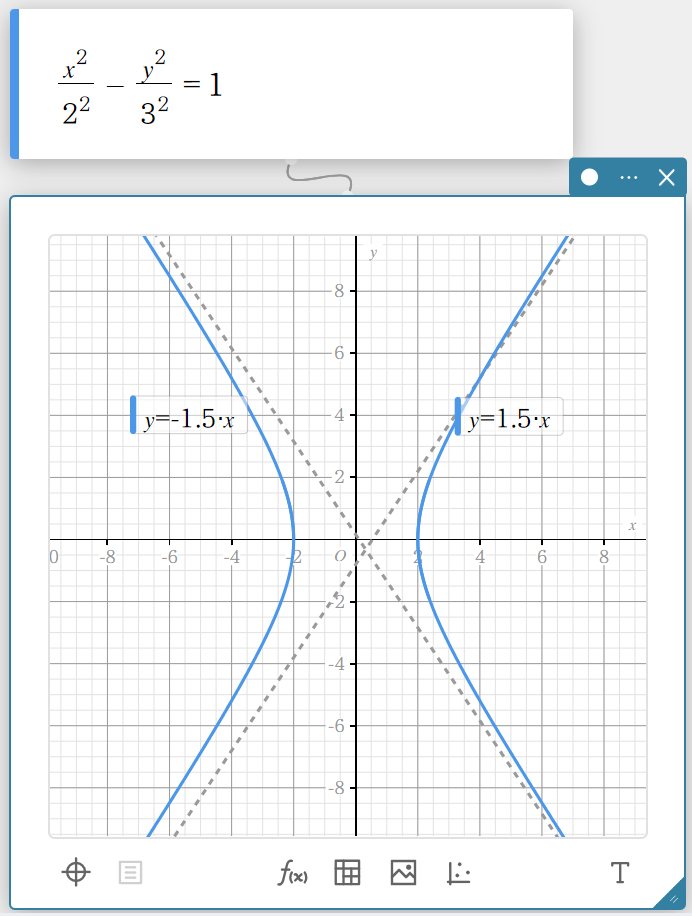
- Para representar graficamente uma hipérbole
- Clique abaixo da nota adesiva do gráfico para criar uma nota adesiva da função gráfica.
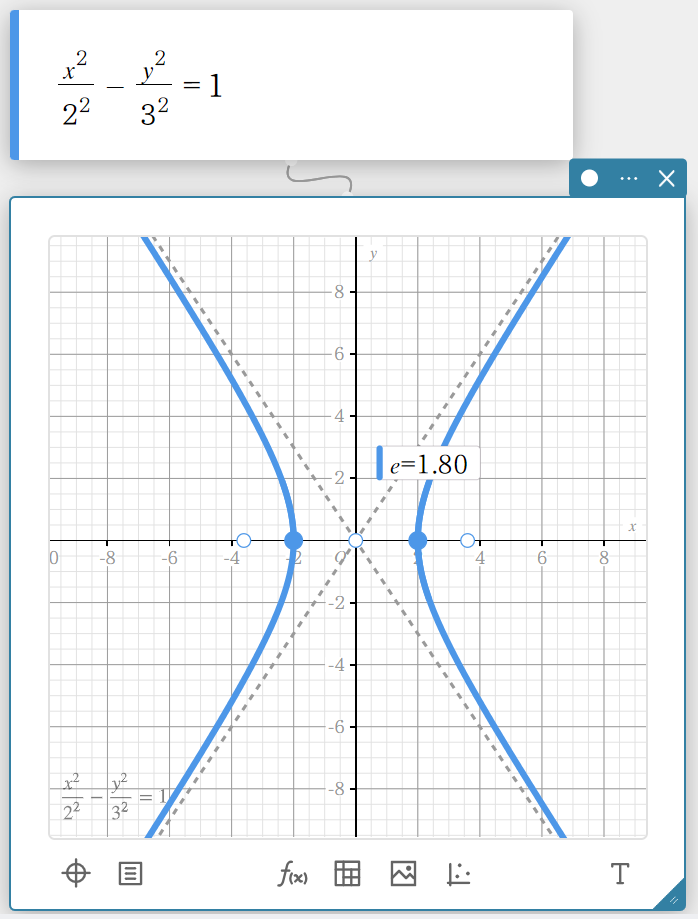
- Insira a equação da hipérbole: \(\displaystyle \frac{(x-1)^2}{2^2}-\frac{(y-1)^2}{2^2}=1\).
- No teclado do software, clique em [Executar].
Isso representa graficamente a hipérbole.
Usando uma lista de valores para desenhar vários gráficos
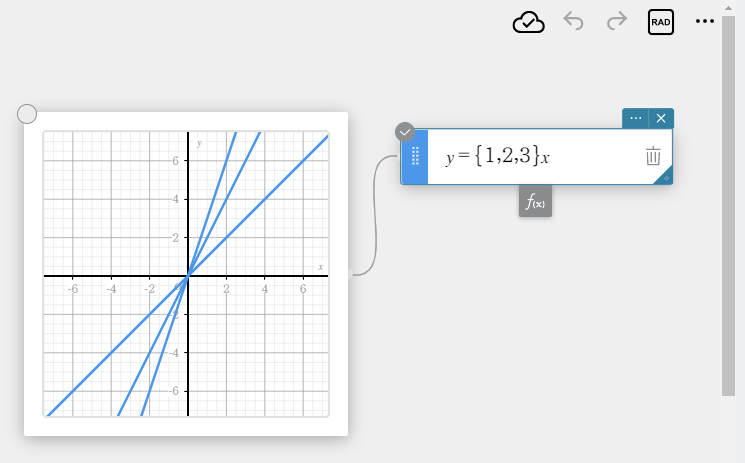
Você pode usar uma lista como coeficiente em uma função e desenhar vários gráficos simultaneamente.
- Clique abaixo da nota adesiva do gráfico para criar uma nota adesiva da função gráfica.
- Insira uma função que inclua um coeficiente: \(y=\){\(1,2,3\)}\(x\).
- No teclado do software, clique em [Executar].
Isso desenha vários gráficos usando a lista como coeficiente.
Especificando um intervalo para desenhar um gráfico
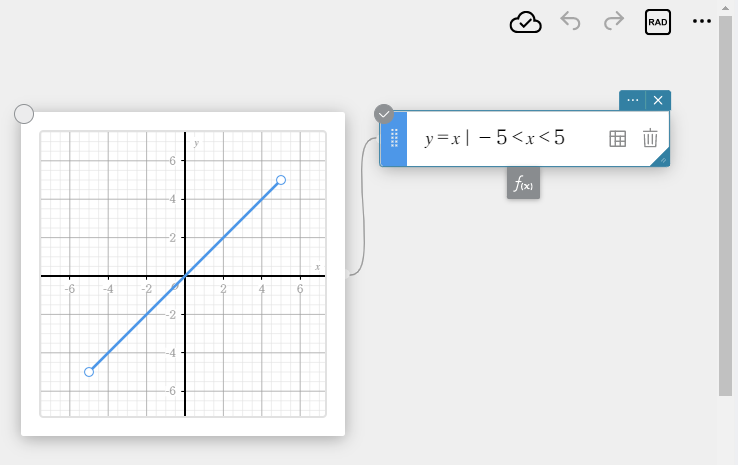
Você pode especificar um intervalo para desenhar um gráfico. Para fazer isso, insira uma função usando a sintaxe abaixo.
< função > | < desigualdade especificando intervalo de sorteio >
- Clique abaixo da nota adesiva do gráfico para criar uma nota adesiva da função gráfica.
- Insira a função de especificação de intervalo: \(y=x|-5<x<5\).
- No teclado do software, clique em [Executar].
Isso desenha um gráfico com o intervalo especificado.
Usando rastreamento
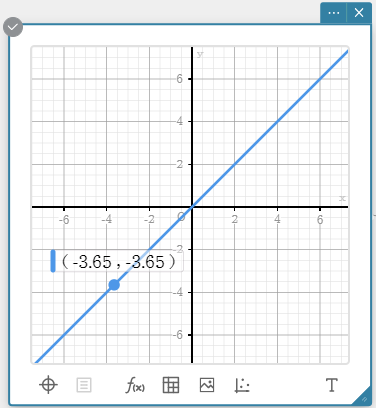
Com o traçado, você pode clicar em uma linha do gráfico para traçar um ponto nela e exibir as coordenadas desse ponto. Você também pode arrastar o ponto ao longo da linha do gráfico.
- Desenhe um gráfico de \(y=x\).
- Clique na nota adesiva do gráfico para selecioná-la.
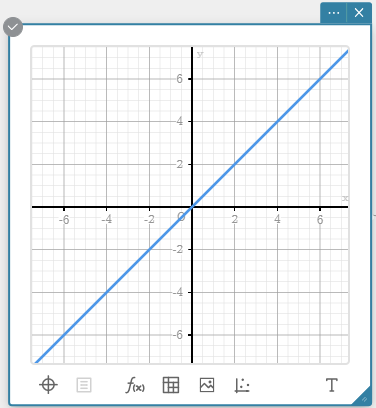
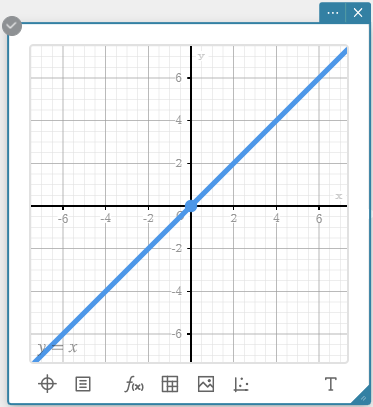
- Clique no gráfico para selecioná-lo.
Isso faz com que a linha do gráfico selecionado fique mais espessa.
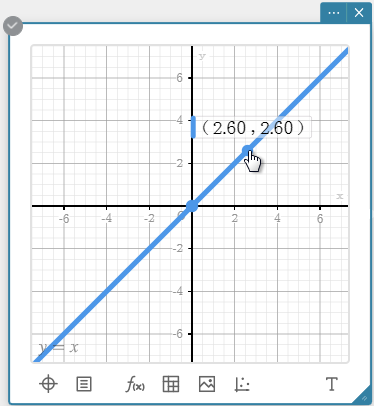
- Clique na linha do gráfico.
Isso plota um ponto nele e exibe as coordenadas correspondentes.
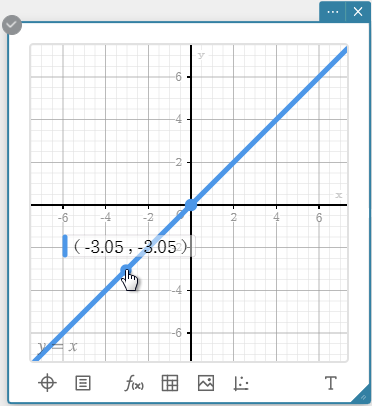
- Arraste o ponto ao longo da linha do gráfico.
Você pode mover o ponto ao longo do gráfico.
MEMORANDO
Você também pode plotar vários pontos na linha do gráfico.
- Para excluir um ponto plotado em uma linha gráfica
- Clique no ponto que deseja excluir.
Isso seleciona o ponto e exibe no canto superior direito das coordenadas.
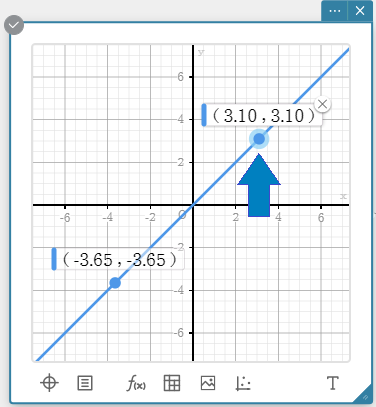
- Clique .
Isso exclui o ponto.
- Para usar valores de coordenadas em um cálculo
- Desenhe um gráfico. Exemplo: \(y=x^2\)
- Trace um ponto.
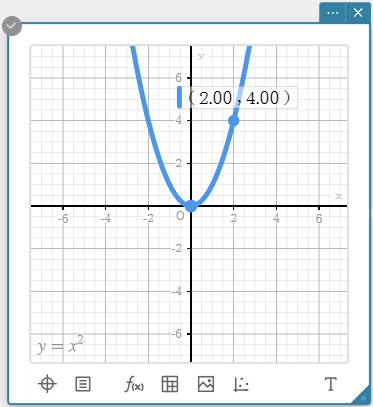
- Clique no ponto novamente para selecioná-lo.
- Clique
 abaixo da nota adesiva do gráfico.
Isso exibe o menu Propriedade.
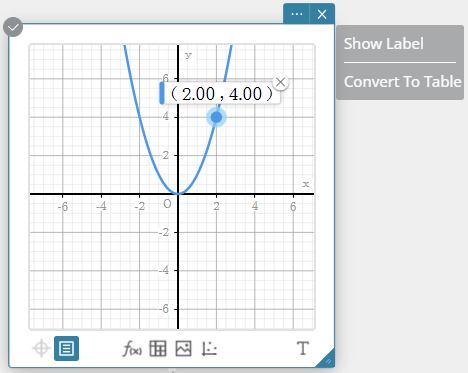
- Clique em [Mostrar etiqueta].
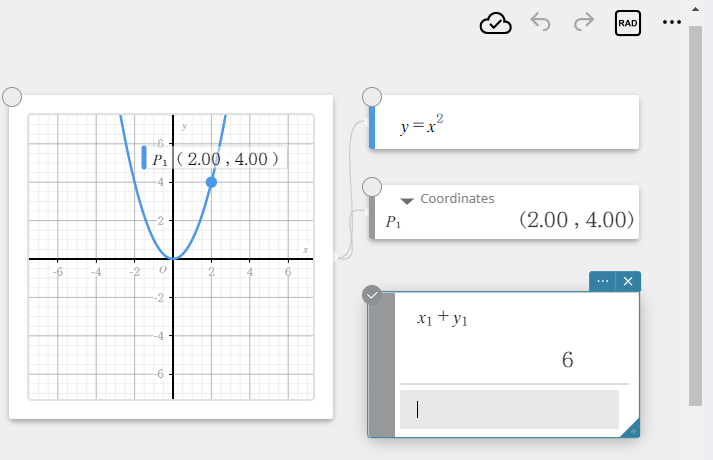
Isso cria uma nota adesiva do Coordenadas.
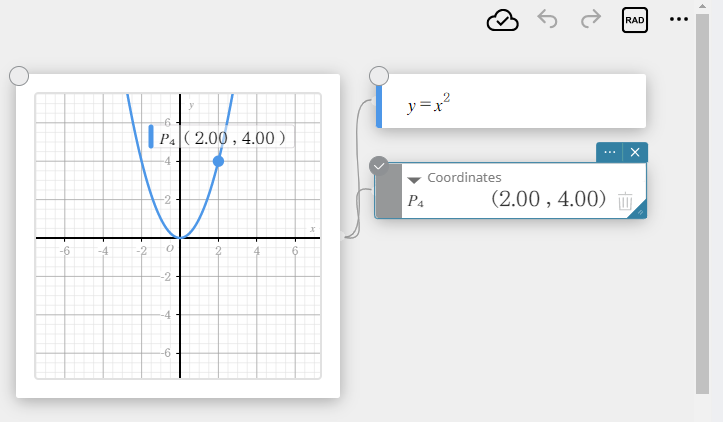
- Crie um nota adesiva de matemática.
- No nota adesiva de matemática, insira a expressão usando as coordenadas: \(x_{1}+y_{1}\).
- No teclado do software, clique em [Executar].
Isso exibe o resultado do cálculo da expressão usando os valores das coordenadas.
MEMORANDO
Você pode repetir as etapas 2 e 5 acima para criar vários nota adesiva do Coordenadas.
Em vez de clicar na etapa 4, você também pode clicar com o botão direito em um ponto plotado para exibir o menu Propriedades.
A criação de uma nota adesiva de coordenadas adiciona um rótulo \({\rm P}_n\) (\(n\) = número de série) ao ponto correspondente. O valor da coordenada x \({\rm P}_n\) é armazenado na variável \(x_n\), e o valor da coordenada y é armazenado na variável \(y_n\).
Excluir uma nota adesiva de coordenadas também exclui os pontos correspondentes.
Operações básicas de análise gráfica
Clicar em um gráfico desenhado realizará automaticamente a análise apropriada (por exemplo: raízes, valor máximo, valor mínimo, diretriz, eixo de simetria) dependendo do tipo de gráfico.
- Desenhe um gráfico de \(y=x^2-3x-2\).
- Clique na nota adesiva do gráfico para selecioná-la.
- Clique .
- Marque a caixa de seleção [Cônicas].
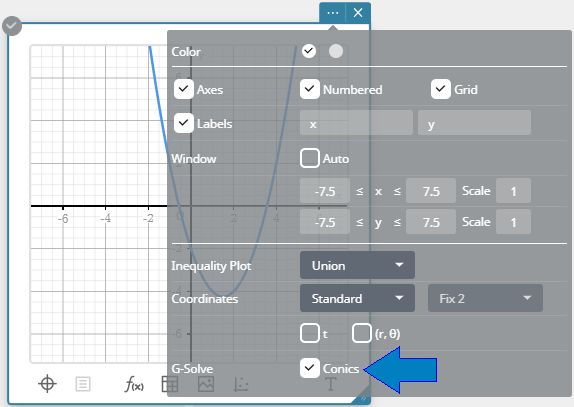
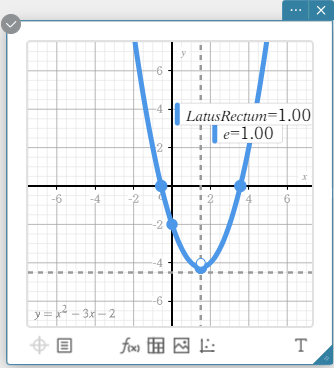
Isso permite a análise gráfica característica das cônicas (diretriz, eixo de simetria, foco, etc.) - Clique e clique em qualquer ponto do gráfico.
Isso analisa o gráfico e exibe pontos (●) nos pontos de coordenadas do resultado da análise.
A diretriz e o eixo de simetria são mostrados como linhas cinzas quebradas.
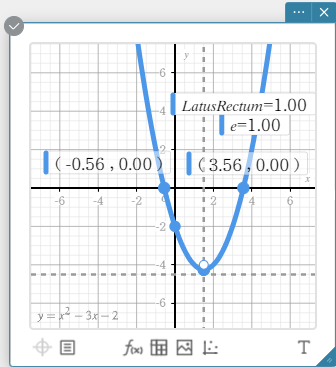
- Clique em um ponto (●).
Isso exibe suas coordenadas.
Criando uma tabela
- Para criar uma tabela a partir de uma função
- Desenhe um gráfico. Exemplo: \(y=x^2\)
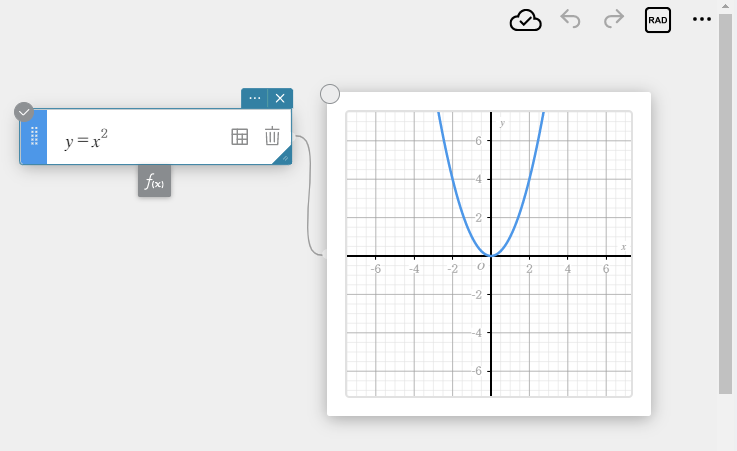
- Clique
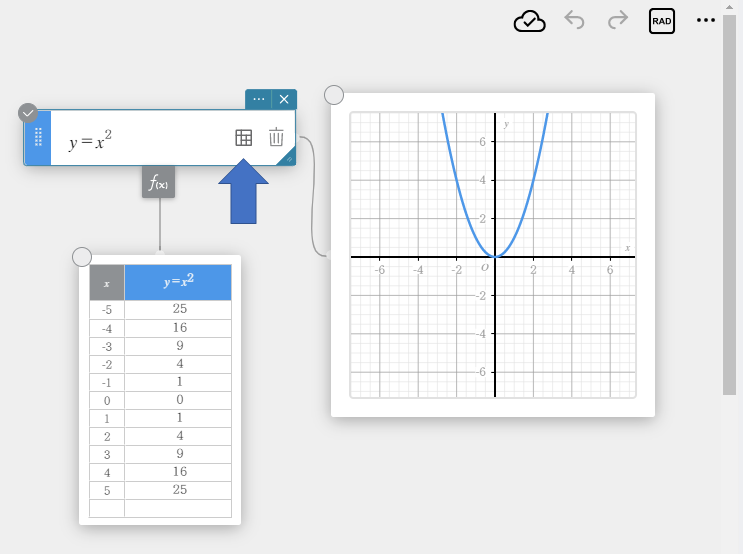
 na nota adesiva do gráfico.
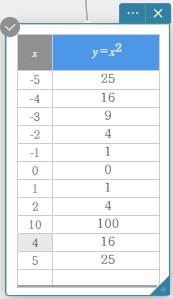
Isso cria uma nota adesiva da tabela. A tabela gerada a partir da função aparecerá no nota adesiva da Tabela.
- Para criar uma tabela plotando pontos em um gráfico
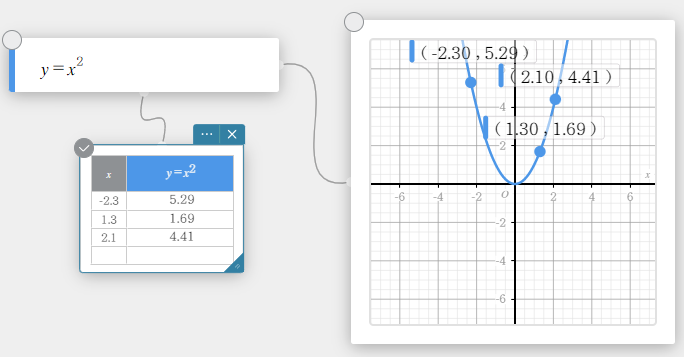
- Desenhe um gráfico. Exemplo: \(y=x^2\)
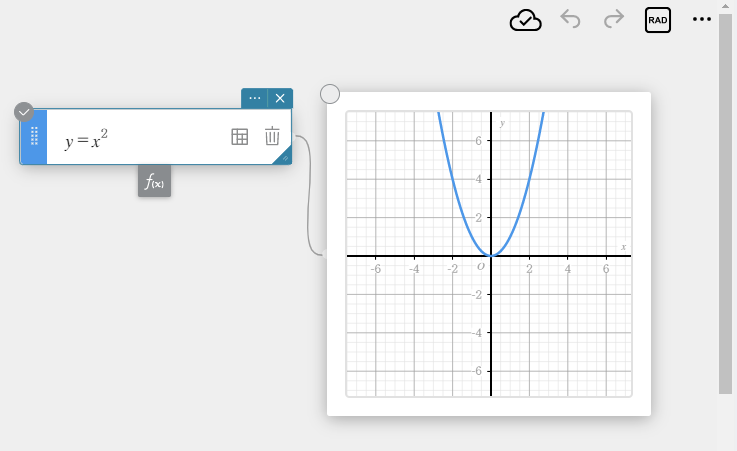
- Clique na nota adesiva do gráfico para selecioná-la.
- Clique sequencialmente em diferentes locais do gráfico para traçar vários pontos.
- Clique sequencialmente nos pontos plotados para selecioná-los.
- Clique abaixo da nota adesiva do gráfico.
Isso exibe o menu Propriedade.
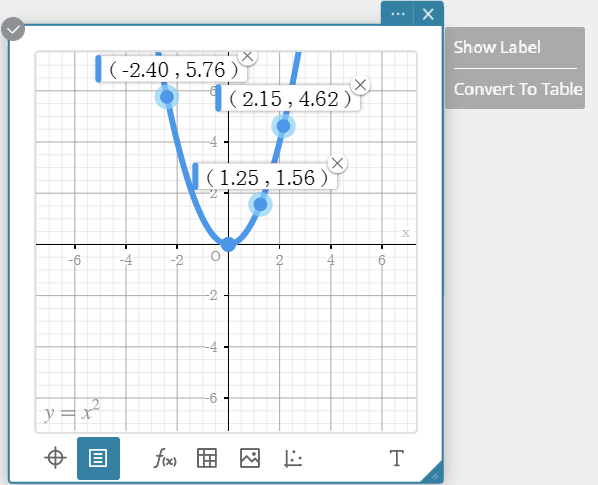
- Clique em [Converter em tabela].
Isso exibe uma nota adesiva da tabela. Os valores das coordenadas dos pontos plotados que você selecionou na etapa 4 acima serão inseridos na nota adesiva da tabela.
MEMORANDO
Em vez de clicar na etapa 5, você também pode clicar com o botão direito em um ponto plotado para exibir o menu Propriedades.
Editando uma tabela
- Para adicionar uma linha a uma tabela
- Clique na nota adesiva da tabela.
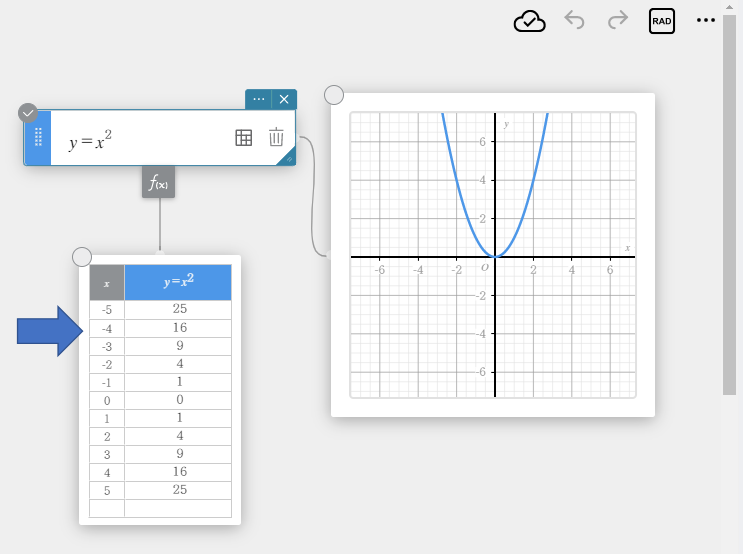
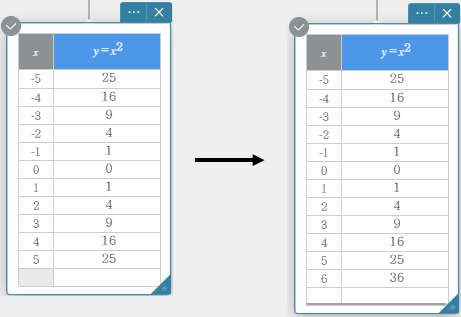
- Insira um valor na célula inferior da coluna da variável independente (célula inferior esquerda).
Isso adiciona uma linha na parte inferior da tabela. - No teclado do software, clique em [Executar].
- Para alterar um valor em uma tabela
- Na nota adesiva da tabela, clique no valor que deseja alterar.
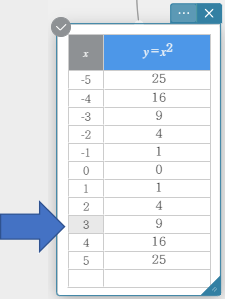
- Insira o novo valor.
- No teclado do software, clique em [Executar].
Usando um controle deslizante
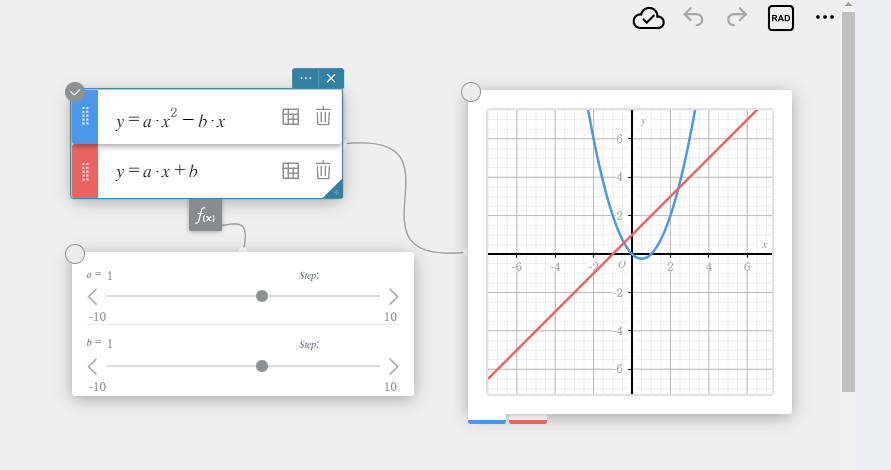
Você pode usar um controle deslizante para alterar o valor de uma variável. Quando você altera o valor da variável, o gráfico é redesenhado para refletir a alteração. Isso permite alterar o valor de uma variável e observar como a alteração afeta o gráfico.
- Representar graficamente uma função que inclui uma variável: \(y= a \cdot x^2-b \cdot x\) e \(y=a \cdot x+b\).
Isso exibirá controles deslizantes para alterar os valores atribuídos às variáveis.
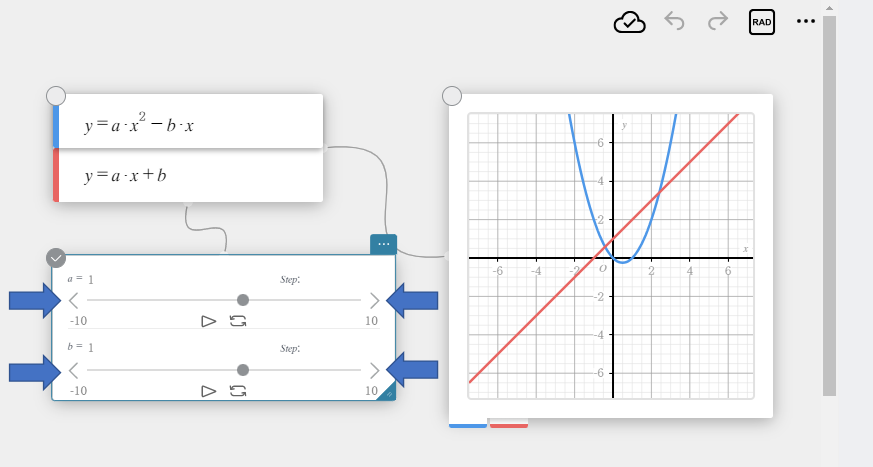
- Clique em um dos botões de seta (
 ou
ou  ) em qualquer extremidade do controle deslizante.
Isso alterará o valor correspondente e redesenhará o gráfico de acordo.
MEMORANDO
Você pode usar um controle deslizante para alterar o valor (valor da variável, valor do limite inferior, valor do limite superior, valor do passo) exibido acima do controle deslizante. Clique no valor que deseja alterar.
Quando você clica , o valor da variável muda automaticamente de acordo com o valor do limite inferior, valor do limite superior ou valor do passo especificado. O gráfico é redesenhado continuamente enquanto o valor muda, produzindo uma animação que mostra o efeito das mudanças. Para parar a animação, clique em
  .
.
 indica que a reprodução irá da esquerda para a direita e depois será repetida da esquerda para a direita.
  indica que a reprodução irá da esquerda para a direita e depois da direita para a esquerda. Clique ou para alternar entre os tipos de reprodução.
Definindo configurações de gráfico
- Clique na nota adesiva do gráfico.
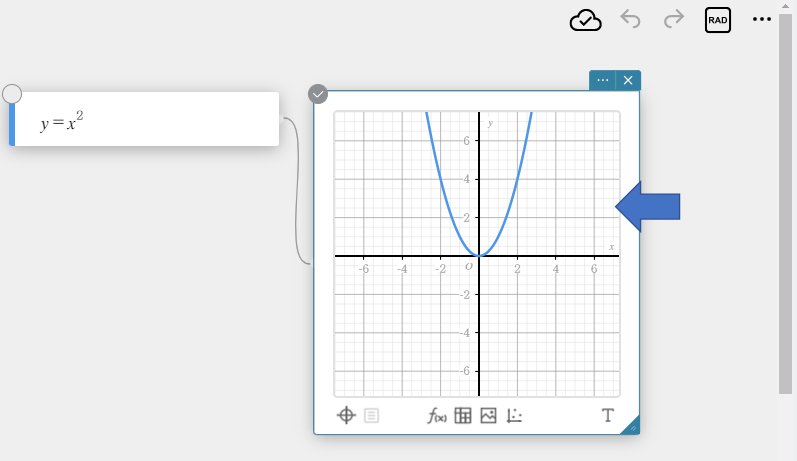
- Clique .
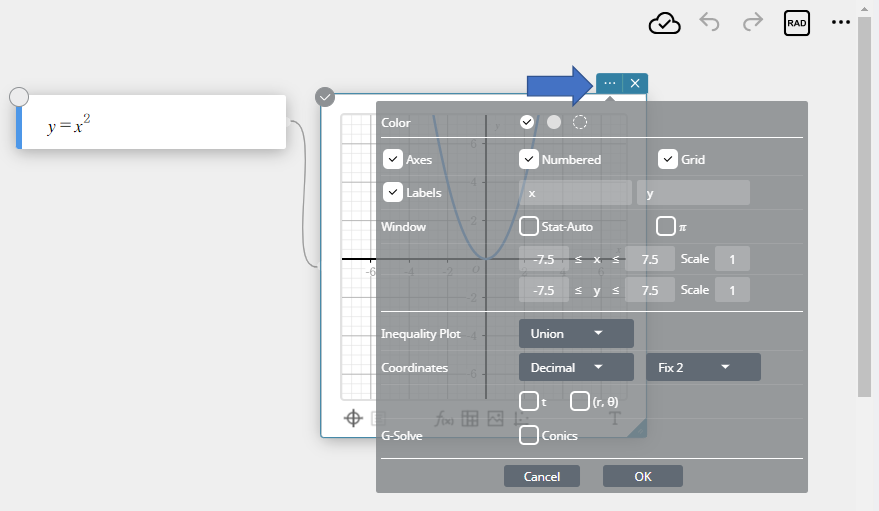
- Defina as configurações de exibição e ajuste o intervalo de exibição.
Eixos: Marque esta caixa de seleção para mostrar os eixos coordenados na área de desenho.
Escala: Selecione esta caixa de seleção para mostrar a escala nos eixos coordenados na área de desenho. Para alterar esta configuração, primeiro você precisa marcar a caixa de seleção “Eixos”.
Grade: Marque esta caixa de seleção para mostrar uma grade na área de desenho.
Nome do eixo: Marque esta caixa de seleção para mostrar os nomes dos eixos de coordenadas no gráfico. Você pode alterar o nome de um eixo, se desejar.
Janela:
Automático: Selecionar esta caixa de seleção otimiza automaticamente o intervalo de exibição do gráfico e desenha o gráfico.
π: Selecionar esta caixa de seleção altera a escala do eixo x para π.

X: Especifica o intervalo de exibição do eixo x.
X Escala: Especifica o intervalo entre as marcações de escala no eixo x. Se a caixa de seleção π estiver marcada, clicar neste campo exibe um menu que pode ser usado para alterar a configuração do intervalo de exibição.
Y: Especifica o intervalo de exibição do eixo y.
Y Escala: Especifica o intervalo entre as marcações de escala no eixo y.
Insira a desigualdade: Use esta configuração para especificar o intervalo de sombreamento ao representar graficamente múltiplas desigualdades simultaneamente.
Interseção: Sombreia apenas as áreas onde as condições de todas as desigualdades representadas no gráfico são satisfeitas.
União: Sombreia todas as áreas onde as condições de cada uma das desigualdades representadas no gráfico são satisfeitas.
Coordenadas: Configura a configuração de exibição do valor das coordenadas.
Decimal: Exibe valores de coordenadas usando frações decimais.
Padrão: Exibe valores de coordenadas usando expressões.
t: Selecione esta caixa de seleção para exibir valores de coordenadas gráficas paramétricas como valores t.
(\(r\), \(\theta\)): Marque esta caixa de seleção para exibir os valores das coordenadas do gráfico polar como valores \(r\) e \(\theta\).
Cônicas: Marque esta caixa de seleção para exibir resultados de análise característicos de cônicas (diretriz, eixo de simetria, foco, etc.)
Zoom em um gráfico
- Para ampliar ou reduzir um gráfico
- Clique na nota adesiva do gráfico.
- Mova o ponteiro do mouse para o local que deseja ampliar.
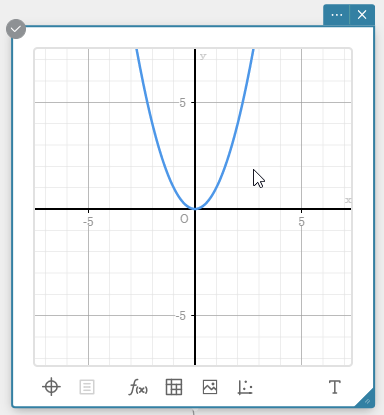
- Gire a roda de rolagem do mouse para ampliar o gráfico.
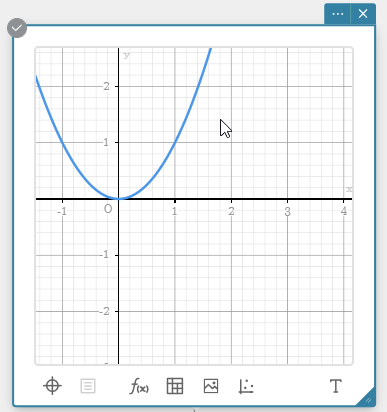
MEMORANDO
Se você estiver usando um tablet, poderá aumentar ou diminuir o zoom.
Para retornar à exibição padrão, clique em no canto inferior esquerdo da nota adesiva do gráfico. No menu que aparece, selecione [Zoom padrão].
- Para definir a configuração do intervalo de exibição do gráfico (Opções de Zoom)
- Clique na nota adesiva do gráfico.
- Clique no canto inferior esquerdo da nota adesiva do gráfico.
Isso exibe um menu de opções de zoom à direita da nota adesiva do gráfico.
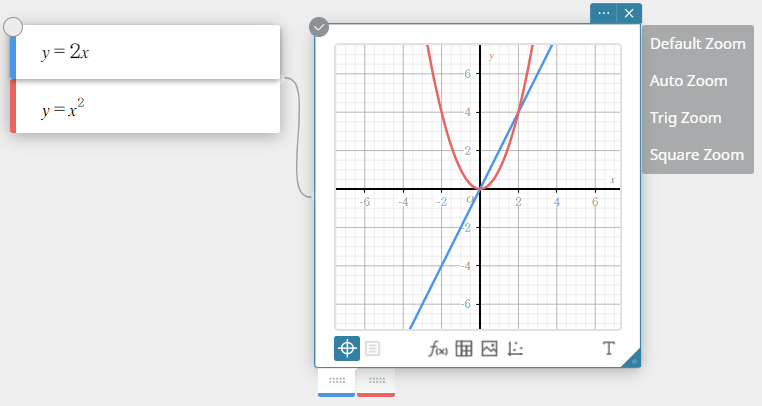
Zoom padrão: Zoom de exibição padrão inicial de acordo com o tamanho da nota adesiva do gráfico.
Zoom automático: Define automaticamente o intervalo para que os recursos* do gráfico se ajustem ao intervalo do desenho.
* Por exemplo, a interseção do eixo x ou y, a interseção de dois gráficos, o ponto de inflexão, limites, etc.
Zoom trigonométrico: Define uma nova escala de acordo com a configuração atual da unidade angular (graus, radianos, grados).
Zoom Quadrado: Corrige automaticamente o valor no lado do eixo y para que as escalas dos eixos x e y tenham uma proporção de 1: 1.
- Selecione a opção de zoom desejada no menu.
O intervalo de exibição do gráfico e as escalas dos eixos x e y são definidos automaticamente de acordo com a opção de zoom selecionada.
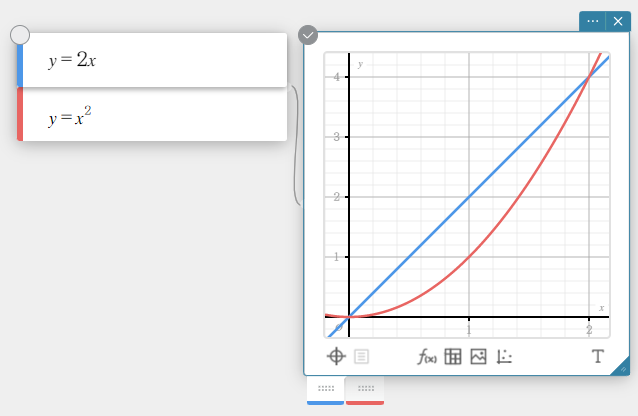
Exemplo de exibição quando “Auto Zoom” é selecionado
Panorâmica de um gráfico
- Clique na nota adesiva do gráfico.
- Mova o ponteiro do mouse para o local que deseja deslocar.
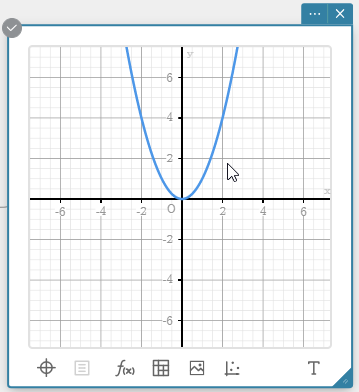
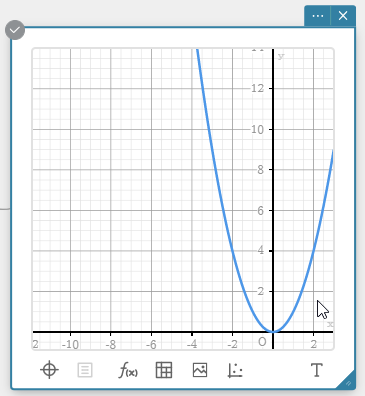
- Arraste o gráfico para movê-lo.
MEMORANDO
Para retornar à exibição padrão, clique em no canto inferior esquerdo da nota adesiva do gráfico. No menu que aparece, selecione [Zoom padrão].
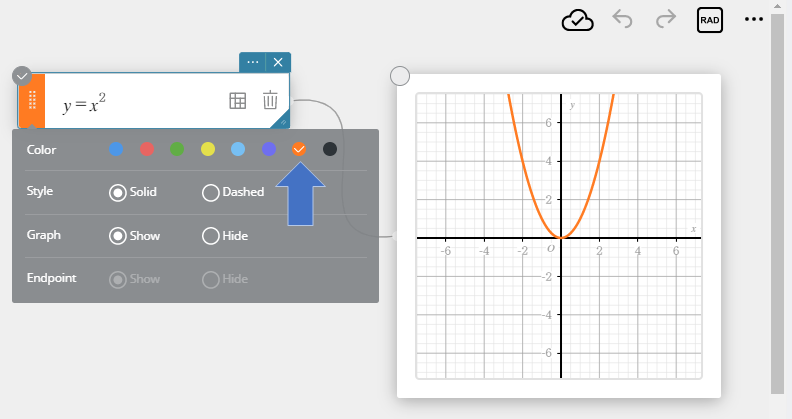
Alterando a cor de um gráfico
- Clique na alça (
 ) na nota adesiva do gráfico.
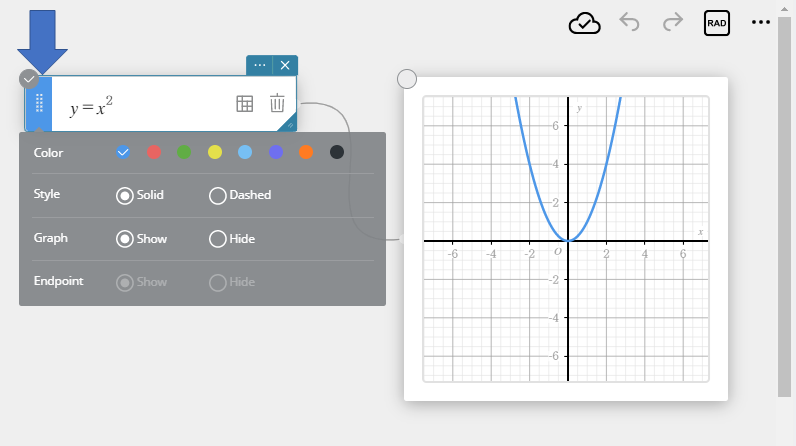
- Use a paleta de cores para selecionar uma cor.
Isso altera a cor do gráfico.
Escondendo um gráfico
- Desenhe um gráfico.
- Clique na alça (
 ) na nota adesiva do gráfico.
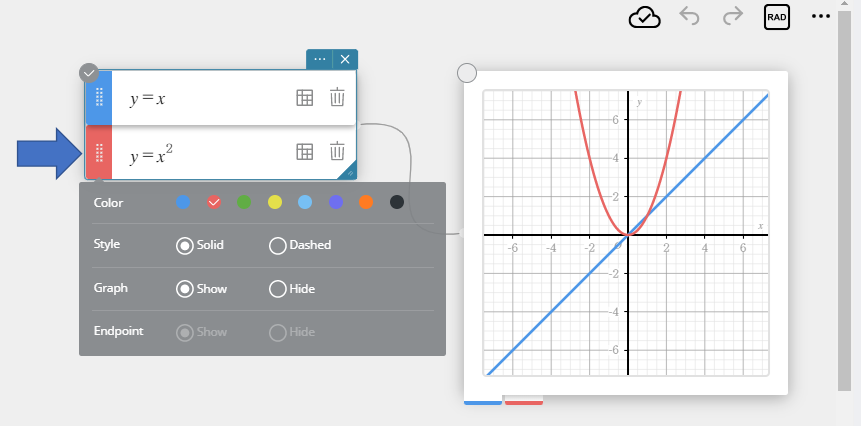
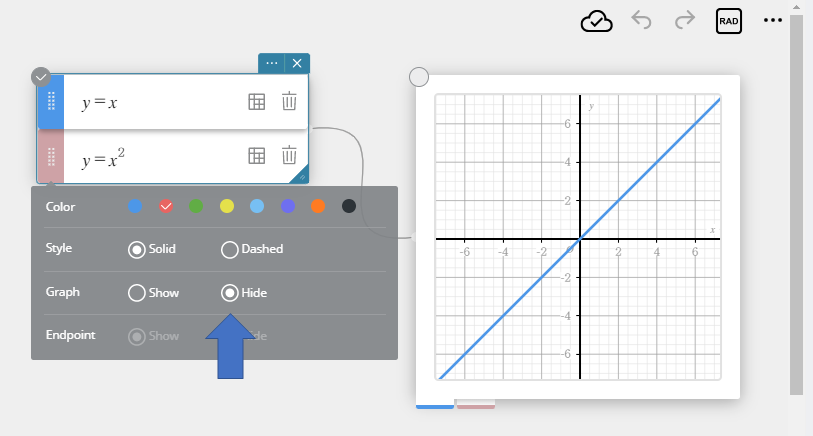
- Clique em [Ocultar].
Isto oculta o gráfico da função selecionada.
MEMORANDO
Para exibir novamente o gráfico, clique em [Mostrar] na etapa 3 acima.
Exibindo uma imagem de fundo
- Clique
 abaixo da nota adesiva do gráfico.
Isso exibe uma nota adesiva da imagem.
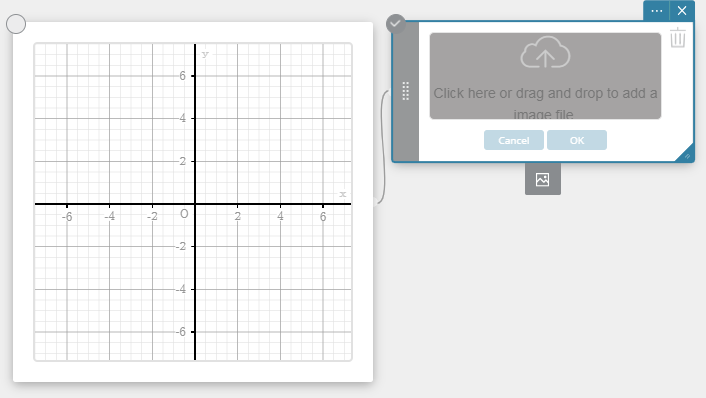
- Clique
 .
.
Isso exibe uma caixa de diálogo para abrir um arquivo. - Selecione o arquivo de imagem desejado e clique em [Abrir].
- Na nota adesiva da imagem, clique em [OK].
Isso exibe a imagem selecionada com a nota adesiva do gráfico.
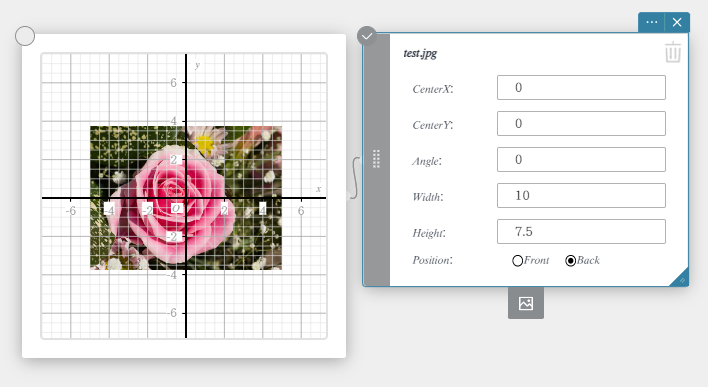
Você pode definir as configurações abaixo para uma nota adesiva de imagem.
Centro X: Define o valor do eixo x do centro da imagem.
Centro Y: Define o valor do eixo y do centro da imagem.
Ângulo: Define o ângulo de rotação da imagem.
Largura: Define a largura da imagem.
Altura: Define a altura da imagem.
Posição:
Frente … Exibe a imagem na frente dos eixos coordenados e da grade.
Voltar … Exibe a imagem atrás dos eixos coordenados e da grade.
MEMORANDO
Em vez de executar as etapas 2 e 3, você também pode soltar o arquivo de imagem desejado no nota adesiva da imagem.
Você pode criar várias notas adesivas de imagem clicando em na nota adesiva da imagem. Você também pode exibir várias imagens repetindo as etapas 1 a 4 para a nota adesiva da imagem recém-criada.
Função de plotagem
- Para plotar pontos em um gráfico
- Clique
 abaixo da nota adesiva do gráfico.
Isso cria uma nota adesiva de plotagem.
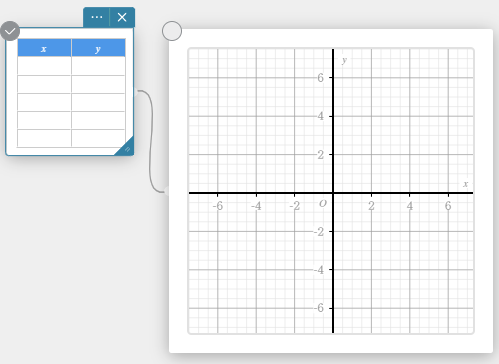
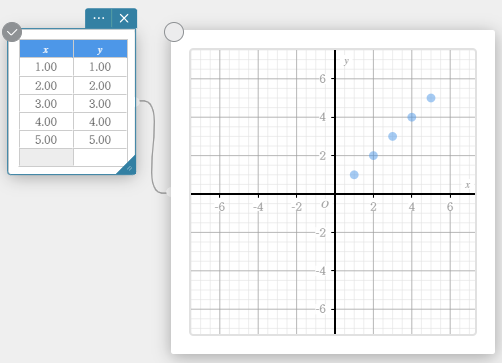
- Na nota adesiva Plotar, insira os valores das coordenadas x e das coordenadas y dos pontos que você deseja plotar.
Isso plota pontos nas coordenadas inseridas.
MEMORANDO
Você pode alterar as configurações abaixo clicando em na nota adesiva do enredo.
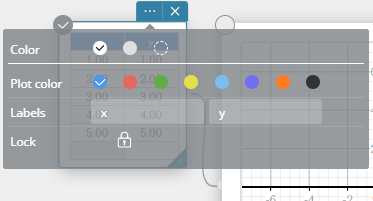
Cor do gráfico: Especifica a cor dos pontos plotados.
Nome do eixo: Especifica os nome do eixo.
Bloquear: Bloqueia as células selecionadas. Se as células selecionadas estiverem bloqueadas, isso desbloqueia as células.
- Para exibir a nota adesiva de coordenadas de um ponto
- Clique em um ponto plotado.
Isso exibe as coordenadas do ponto.
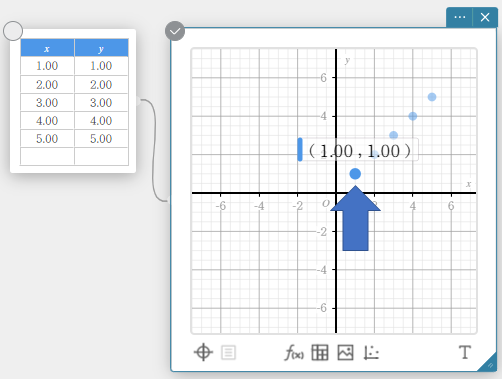
- Clique nos valores de coordenadas exibidos.
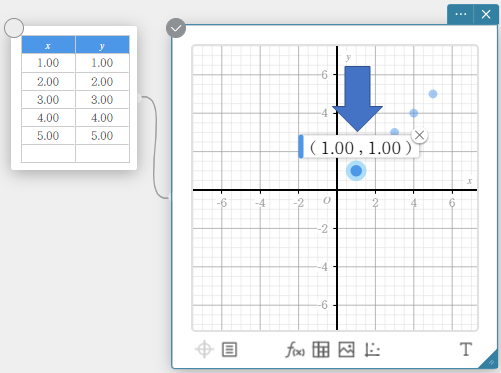
- Clique .
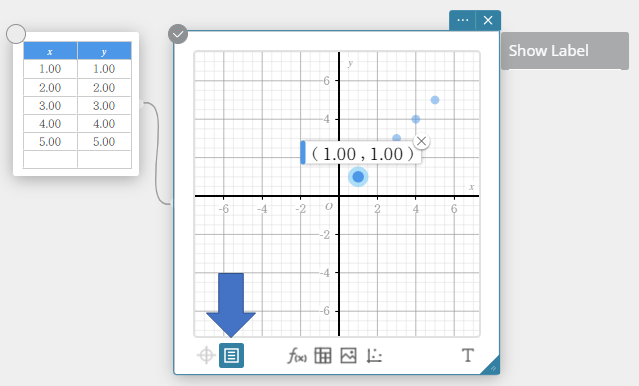
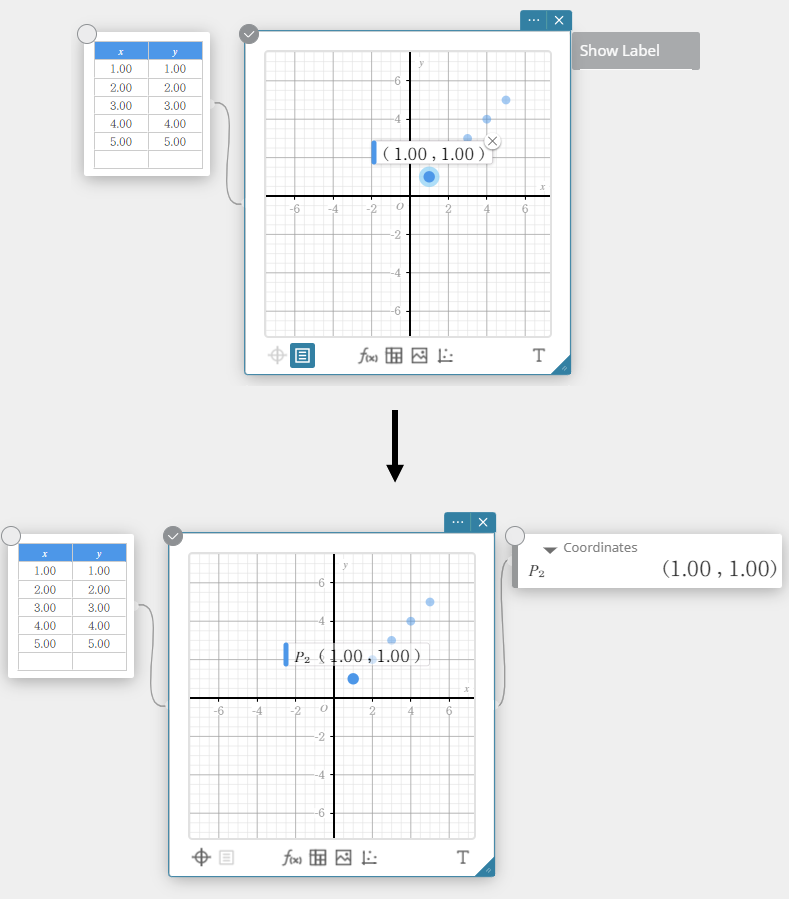
- Clique em [Mostrar etiqueta].
Isso exibe uma nota adesiva de coordenadas.
MEMORANDO
Em vez de clicar na etapa 3, você também pode clicar com o botão direito em um valor de coordenada exibido para exibir o menu Propriedades.
Inserindo texto
- Clique
 abaixo da nota adesiva do gráfico.
Isso permite a entrada de texto e exibe a paleta de texto.
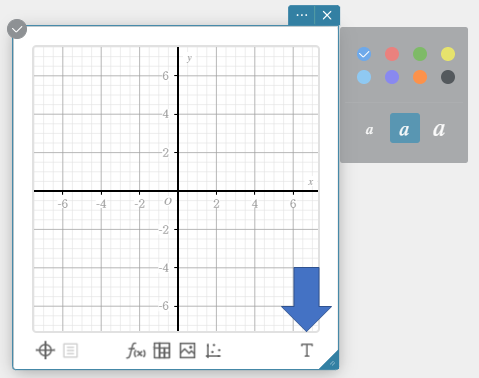
- Use a paleta de texto para especificar a cor e o tamanho do texto.
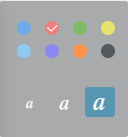
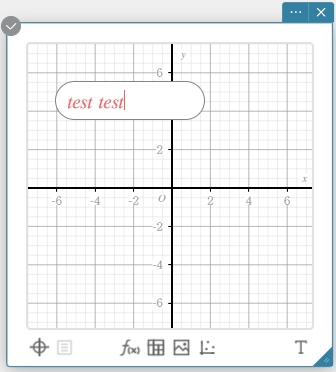
- Clique no local onde deseja inserir o texto.
- Insira uma sequência de texto.
MEMORANDO
Clicar no texto inserido o seleciona. Você pode realizar as operações abaixo no texto selecionado.
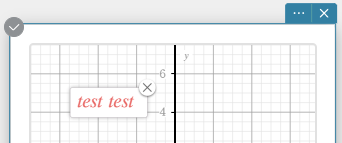
- Você pode reposicionar o texto arrastando-o.
- Clicando exibirá a paleta de texto, que pode ser usada para alterar a cor e o tamanho do texto.
- Clique para excluir o texto.
Clicar duas vezes no texto inserido o seleciona para edição.
Determinando o valor integral e a área de uma região
- Desenhe um gráfico.
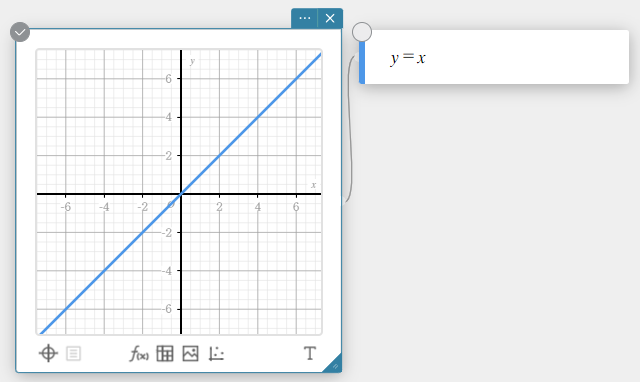
- Selecione um gráfico e clique .
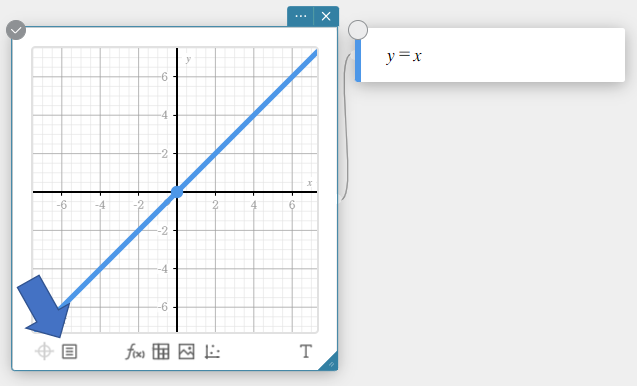
- Clique em “Integrado”.
Isso exibe uma nota adesiva de Integral/Área.
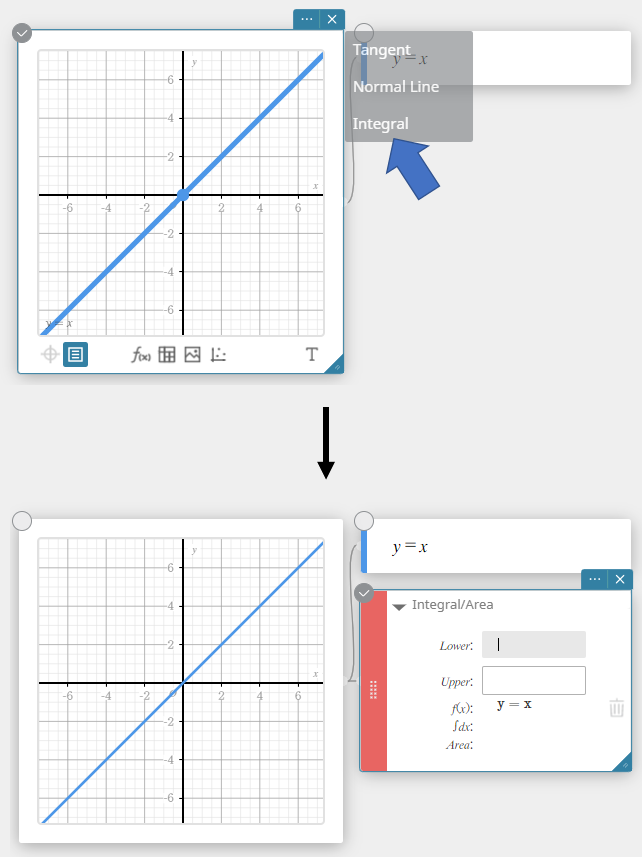
- Insira o valor limite inferior e o valor limite superior da integração.
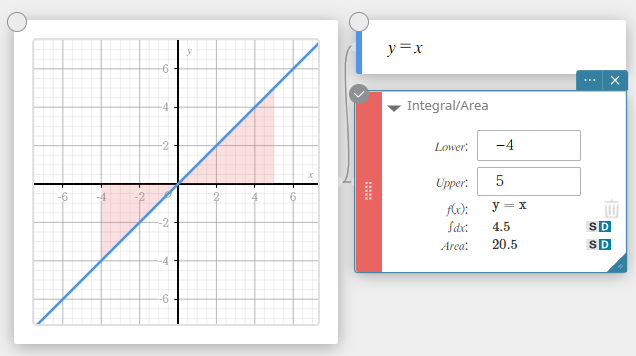
- No teclado do software, clique em [Executar].
Isso calcula a integral e a área e sombreia a integração.
Desenhando uma linha tangente ou normal para um gráfico
- Para desenhar uma linha tangente a um gráfico
Exemplo: Para desenhar uma linha tangente ao gráfico \(y=0.5x^2\)
- Gráfico \(y=0.5x^2\)
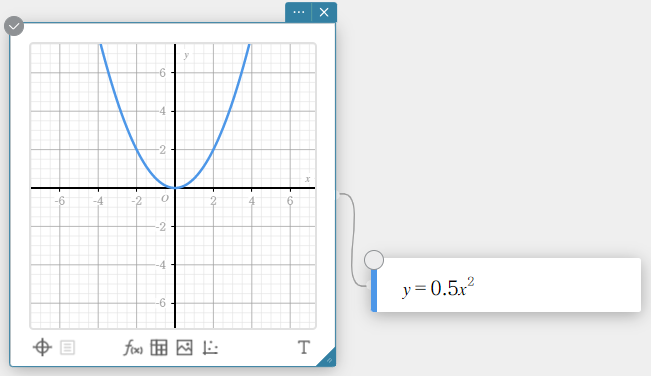
- Clique na nota adesiva do gráfico para selecioná-la.
- Clique em qualquer ponto do gráfico.
Isso seleciona o gráfico e faz com que a linha do gráfico fique mais espessa. - Clique .
- Clique em “Tangente”.
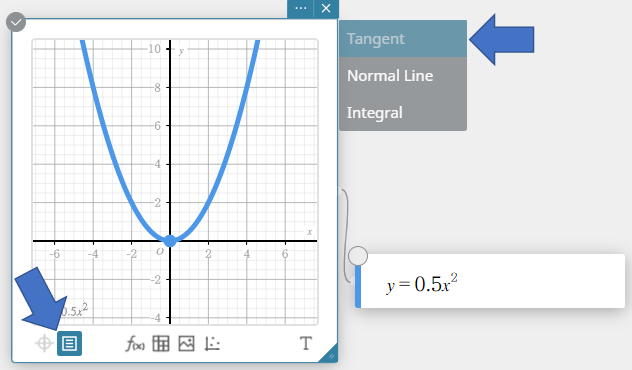
Isto irá desenhar uma linha tangente ao gráfico \(y=0.5x^2\), e simultaneamente cria uma nota adesiva da função gráfica que corresponde à tangente.
As coordenadas do ponto de tangência (ponto de contato) serão indicadas por .
.
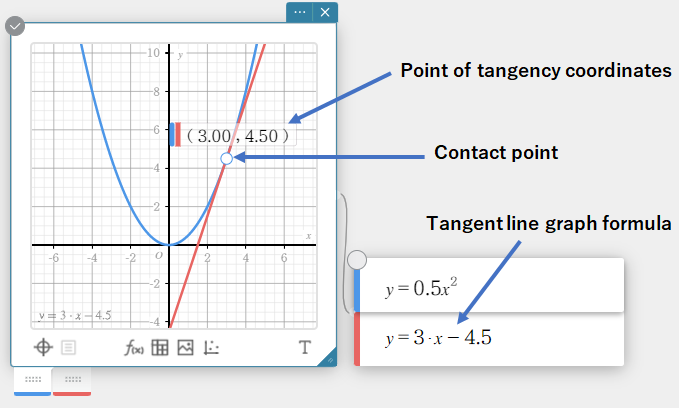
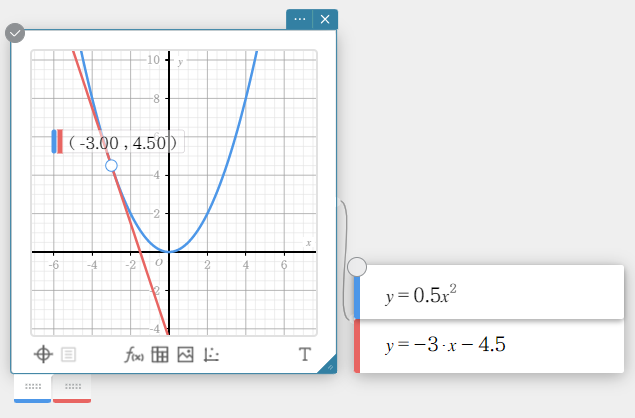
- Arraste o ponto de contato () ao longo da linha do gráfico.
Você pode reposicionar a localização do ponto de tangência.
MEMORANDO
Na etapa 5 acima, é desenhada uma tangente que entra em contato com o gráfico no local em que você clica ao selecionar o gráfico.
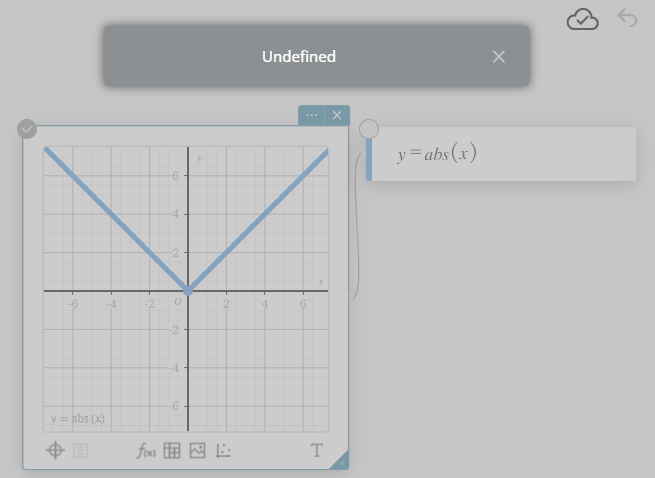
Se você especificar coordenadas em um gráfico para o qual uma linha tangente não pode ser definida, ocorrerá um erro indefinido. Se ocorrer um erro indefinido, a tangente e a nota adesiva da expressão do gráfico tangente serão excluídas.
Exemplo: Quando as coordenadas \((0, 0)\) são especificadas no gráfico “\(y={\rm abs}(x)\)”.
- Para desenhar uma linha normal a um gráfico
Execute as mesmas etapas descritas abaixo “Para desenhar uma linha tangente a um gráfico”, exceto conforme indicado abaixo.
No passo 5, clique em “Linha Normal” em vez de “Tangente”. - Para excluir um ponto de contato
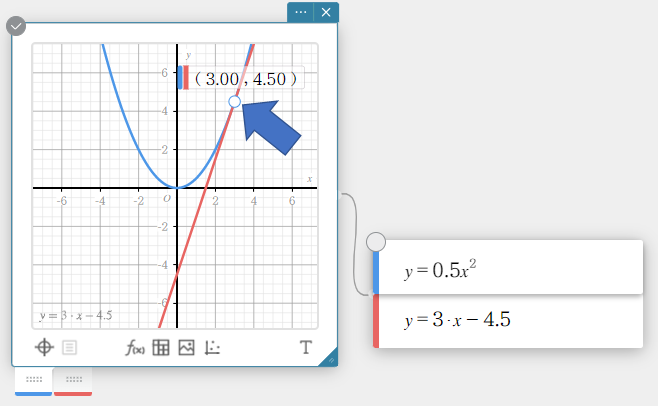
- Clique no ponto de contato para selecioná-lo.
Isso exibe no canto superior direito da caixa de exibição de coordenadas do ponto de contato.
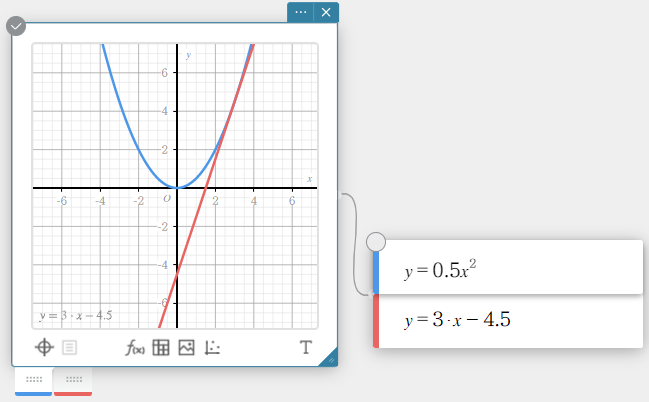
- Clique .
Isso excluirá o ponto de contato. Neste momento a reta tangente e seu nota adesiva do gráfico permanecerão no display, mas sem ponto de contato.
Funções de análise gráfica
Vestígio
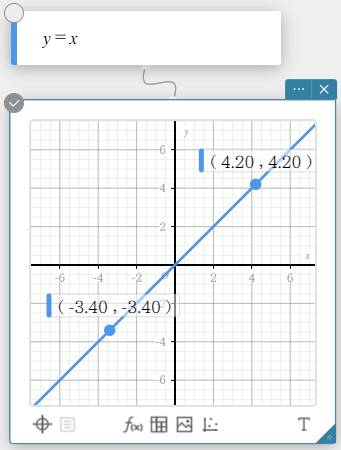
Trace permite clicar em uma linha do gráfico para traçar um ponto nela e exibir as coordenadas desse ponto. Você também pode arrastar o ponto ao longo da linha do gráfico.
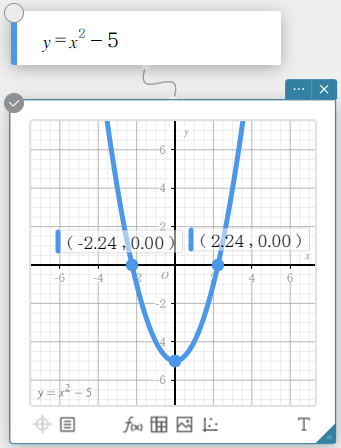
interceptação x
Exibe o ponto onde o gráfico intercepta o eixo X (interceptação x). Clique em um ponto para mostrar suas coordenadas.
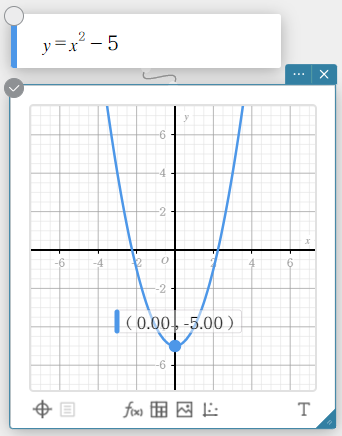
Valor mínimo
Exibe um ponto no valor mínimo de um gráfico. Clique no ponto para mostrar suas coordenadas.
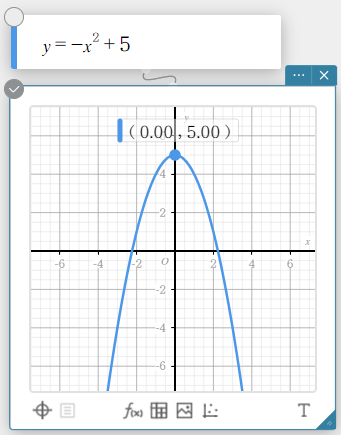
Valor máximo
Exibe um ponto no valor máximo de um gráfico. Clique no ponto para mostrar suas coordenadas.
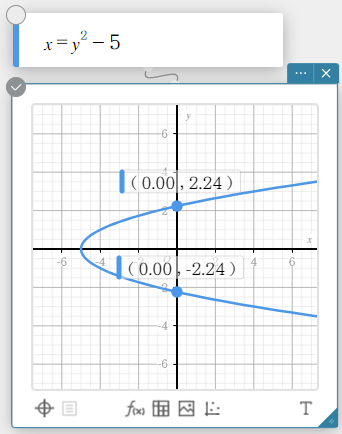
interceptação y
Exibe o ponto onde o gráfico intercepta o eixo Y (interceptação y). Clique no ponto para mostrar suas coordenadas.
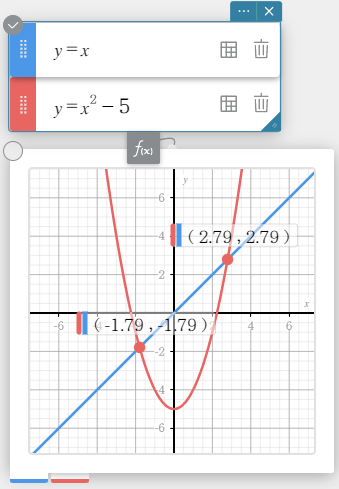
Interseção
Exibe os pontos de intersecção de dois gráficos e os exibe. Clique em um ponto para mostrar suas coordenadas.
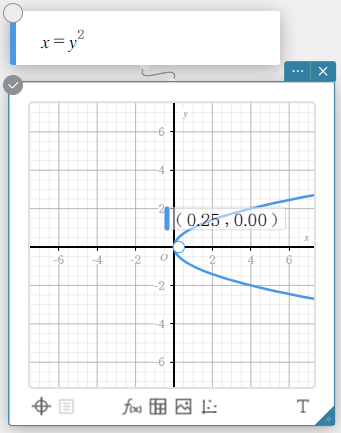
Foco
Exibe o foco de um gráfico parabólico, gráfico elíptico ou gráfico de curva hiperbólica. Clique no ponto para mostrar suas coordenadas.
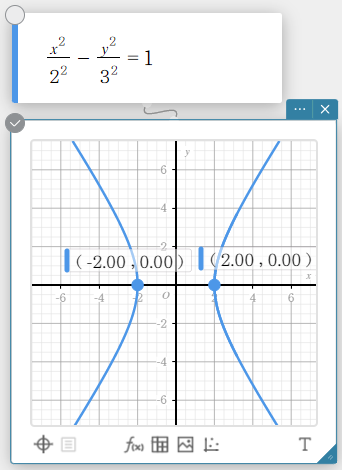
Vértice
Exibe o vértice de um gráfico parabólico, gráfico elíptico ou gráfico de curva hiperbólica. Clique no ponto para mostrar suas coordenadas.
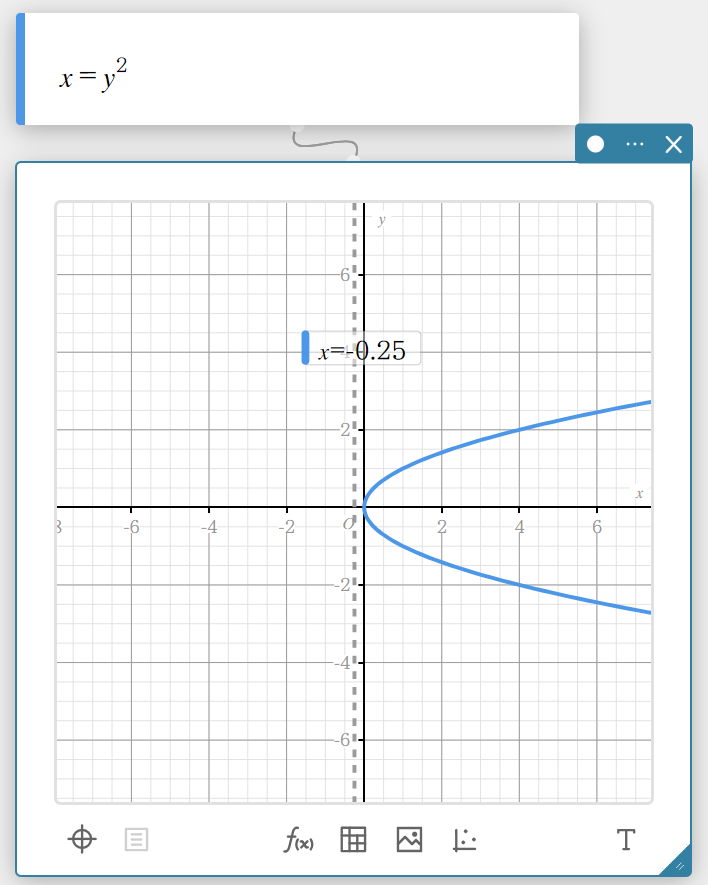
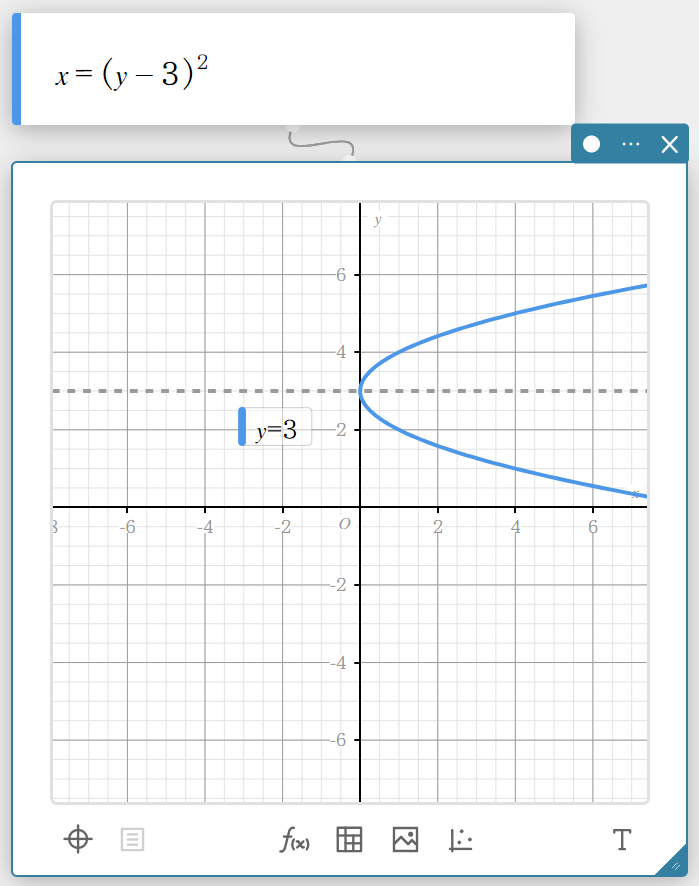
Diretriz
Exibe a diretriz de um gráfico parabólico. Clicar em uma diretriz exibe a expressão da diretriz (\(x=\), \(y=\)).
Simetria
Exibe o eixo de simetria de um gráfico parabólico. Clicar no eixo de simetria exibe a expressão do eixo de simetria (\(x=\), \(y=\)).
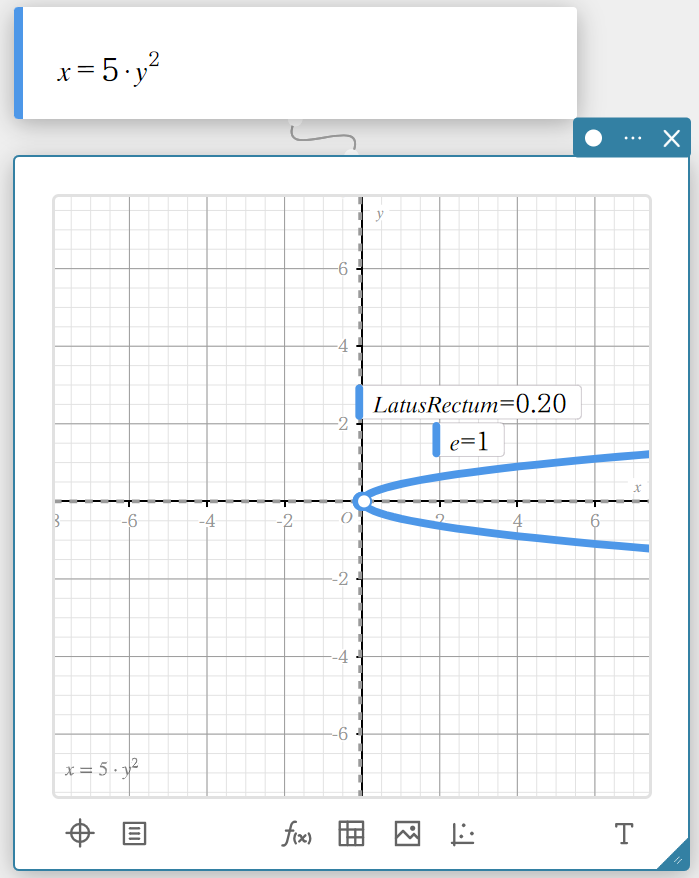
Comprimento do reto reto
Exibe o comprimento do latus reto de um gráfico parabólico. (O valor é exibido após “LatusRectum\(=\)”.)
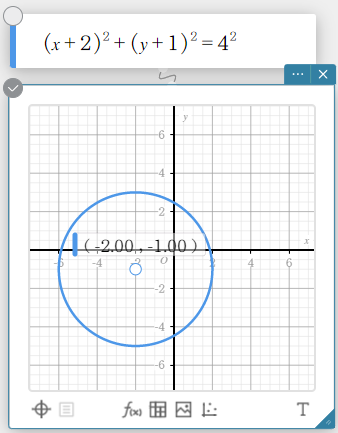
Centro
Exibe o centro de um gráfico circular, gráfico elíptico ou gráfico de curva hiperbólica. Clique no ponto para mostrar suas coordenadas.
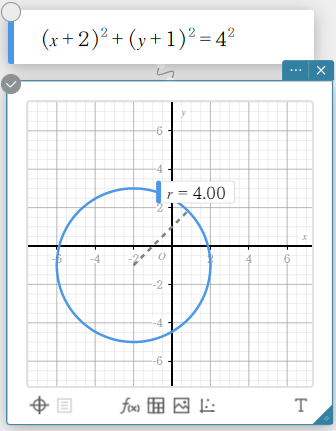
Raio
Exibe o raio de um gráfico circular. Clique no raio para mostrar seu comprimento (\(r=\)).
Assíntotas
Exibe as assíntotas de um gráfico de curva hiperbólica. Clique em uma assíntota para mostrar sua equação.
Excentricidade
Exibe a excentricidade de um gráfico parabólico, gráfico elíptico ou gráfico de curva hiperbólica. (O valor é exibido após (\(e=\)).)