índice
Operações básicas de linha numérica
Movendo um ponto ou linha
Excluindo um ponto ou linha
Ampliando a área de desenho
Panorâmica da área de desenho
Redimensionando uma nota adesiva de linha numérica
Reconfigurando uma nota adesiva de linha numérica
Operações básicas de linha numérica
Usar uma linha numérica nota adesiva permite traçar pontos e desenhar linhas (segmentos de linha, raios, linhas retas) na linha numérica na área de desenho.
- Área de desenho
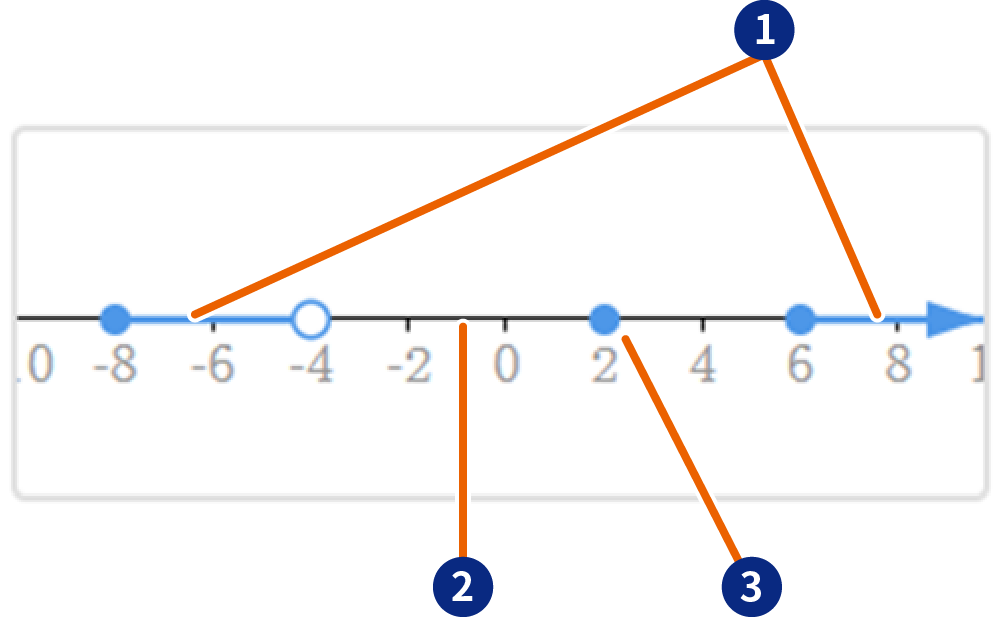
 Linha
Linha  Linha Numérica
  Apontar
-
Para desenhar uma linha ou traçar um ponto
- Clique
 no menu de nota adesiva.

Isso cria uma nota adesiva de linha numérica e exibe a área de desenho e a paleta de ferramentas.
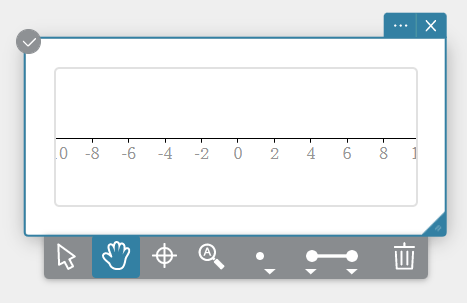
- Para desenhar uma linha, clique
 ou
ou  na paleta de ferramentas.
 - Clique em qualquer lugar na reta numérica.
Isso define as coordenadas de um lado.
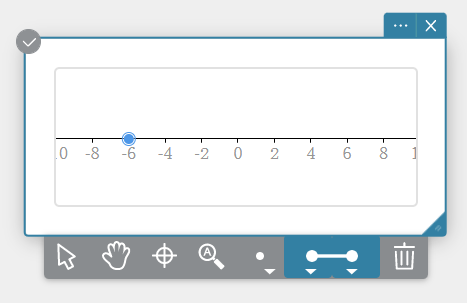
- Clique em outro local na reta numérica.
Isto define as coordenadas do outro lado e desenha um segmento de linha.*
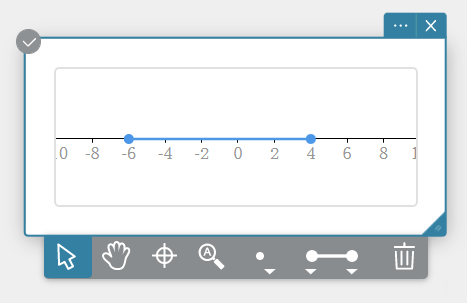
* Um raio ou uma linha reta pode ser desenhado, dependendo das configurações de desenho. Consulte “Para definir as configurações de desenho de linha”. - Para desenhar um ponto, clique
 na paleta de ferramentas.
 - Clique em qualquer lugar na reta numérica.
Isso traçará um ponto no local onde você clicou.
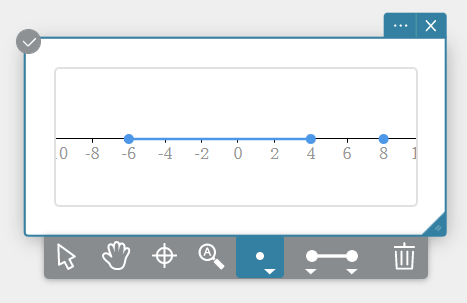
- Para definir as configurações de plotagem de pontos
Para alterar o tipo de ponto desenhado, clique em abaixo de A na paleta de ferramentas e use o menu que aparece.
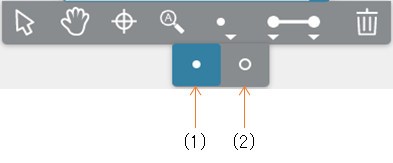
(1) Plotagens com pontos preenchidos (●).
(2) Plota pontos não preenchidos (〇).
- Para definir configurações de desenho de linha
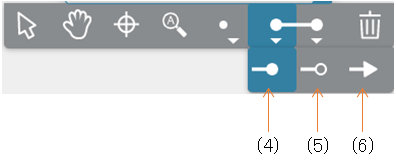
Para alterar o tipo de ponto inicial e final de uma linha desenhada, clique em ▼ abaixo de e na paleta de ferramentas e use o menu que aparece.
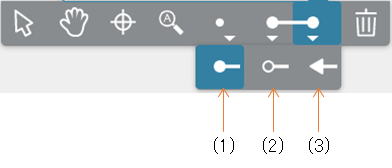
(1) Traça um ponto inicial preenchido (●).
(2) Traça um ponto inicial não preenchido (〇).
(3) Selecionar isto e (4) ou (5) desenhará um raio com (4) ou (5) como ponto inicial e um ponto no infinito como ponto final.
Selecionar isto e (6) desenhará uma linha reta com um ponto no infinito como ponto inicial e final.
(4) Plota um ponto final (ou inicial) preenchido (●).
(5) Plota um ponto final (ou inicial) não preenchido (〇).
(6) Plota um ponto no infinito como o ponto final (→).
Movendo um ponto ou linha
- Para mover um ponto
- Clique na nota adesiva da linha numérica para selecioná-la.
- Clique em
 na paleta de ferramentas.
 - Selecione o ponto que deseja mover clicando nele.
- Arraste o ponto para a posição desejada na reta numérica.
- Para mover uma linha
- Clique na nota adesiva da linha numérica para selecioná-la.
- Clique em na paleta de ferramentas.
- Selecione o que você deseja mover clicando nele.
Para mover uma extremidade da linha (apenas ● ou ○), clique em ● ou ○ para selecioná-la.
Para mover um segmento de linha, semi-reta ou linha reta, clique na linha que deseja mover para selecioná-la. - Arraste o ponto para a posição desejada na reta numérica.
Excluindo um ponto ou linha
- Clique na nota adesiva da linha numérica para selecioná-la.
- Clique em
 na paleta de ferramentas.
 - Clique no ponto ou linha que deseja excluir.
Você pode continuar clicando em outros pontos ou linhas para excluí-los.
MEMORANDO
Selecionar vários pontos e/ou linhas e clicar em excluirá todos eles.
Ampliando a área de desenho
- Clique na nota adesiva da linha numérica para selecioná-la.
- Mova o ponteiro do mouse para o local que deseja ampliar.
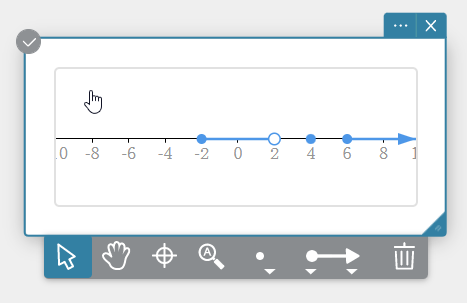
- Gire a roda de rolagem do mouse para ampliar a área de desenho.
Mais Zoom
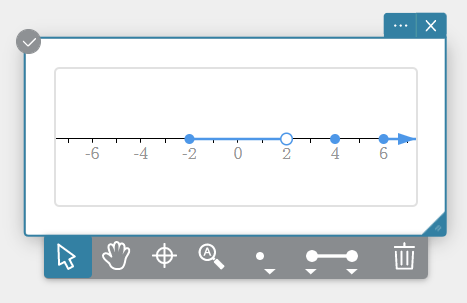
Reduzir o zoom
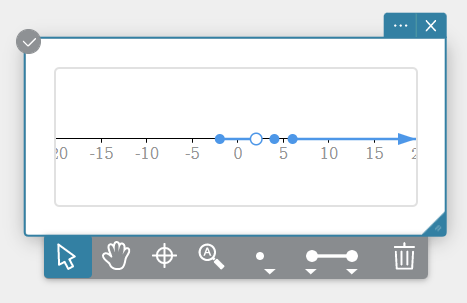
MEMORANDO
Se você estiver usando um tablet, poderá aumentar ou diminuir o zoom.
Clicar em na paleta de ferramentas ajusta a exibição para que os pontos e linhas desenhados caibam na janela.
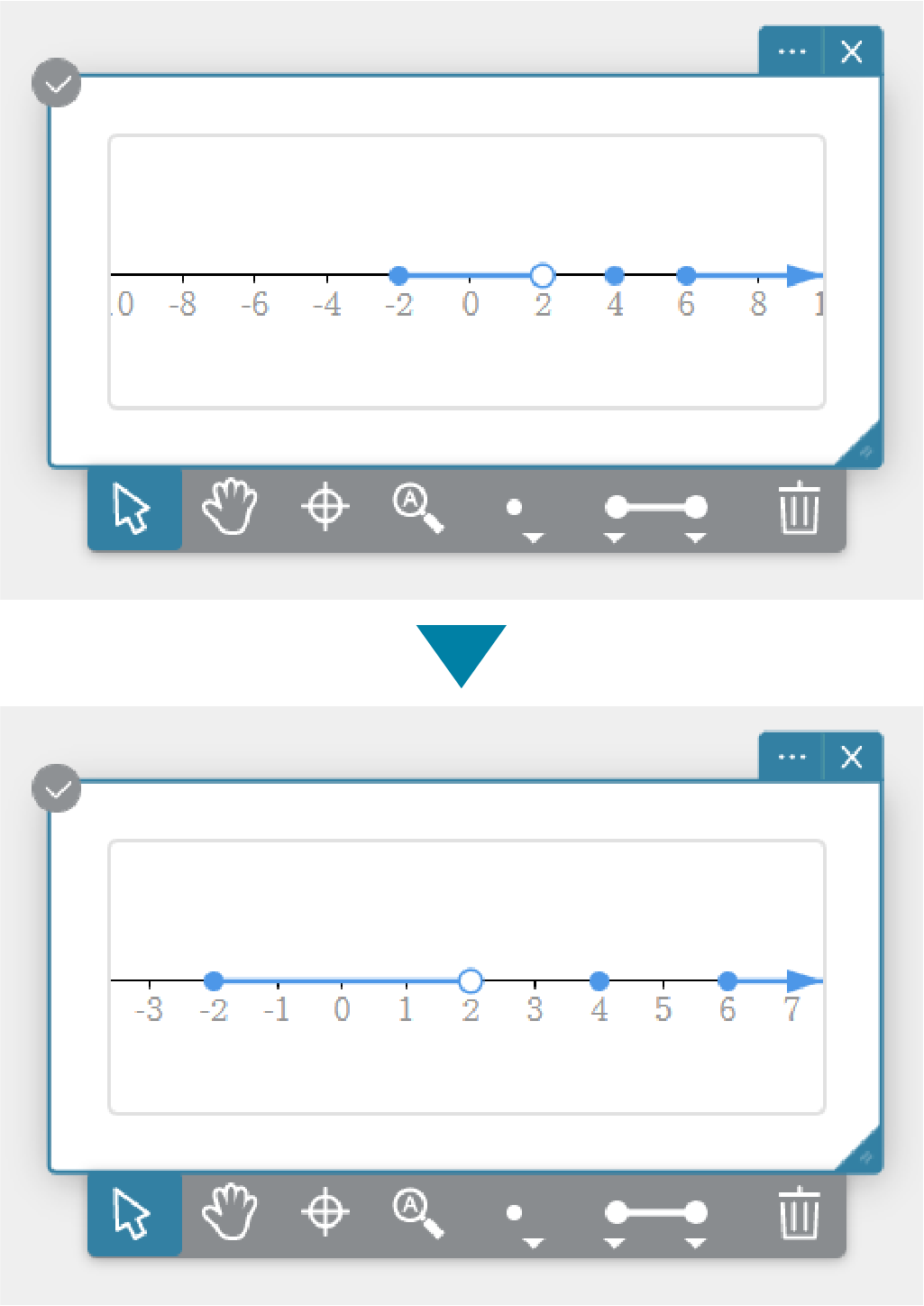
Para retornar à área de desenho padrão, clique em na paleta de ferramentas.
Panorâmica da área de desenho
- Clique na nota adesiva da linha numérica para selecioná-la.
- Clique em
 na paleta de ferramentas.
 - Arraste a área de desenho para deslocar.
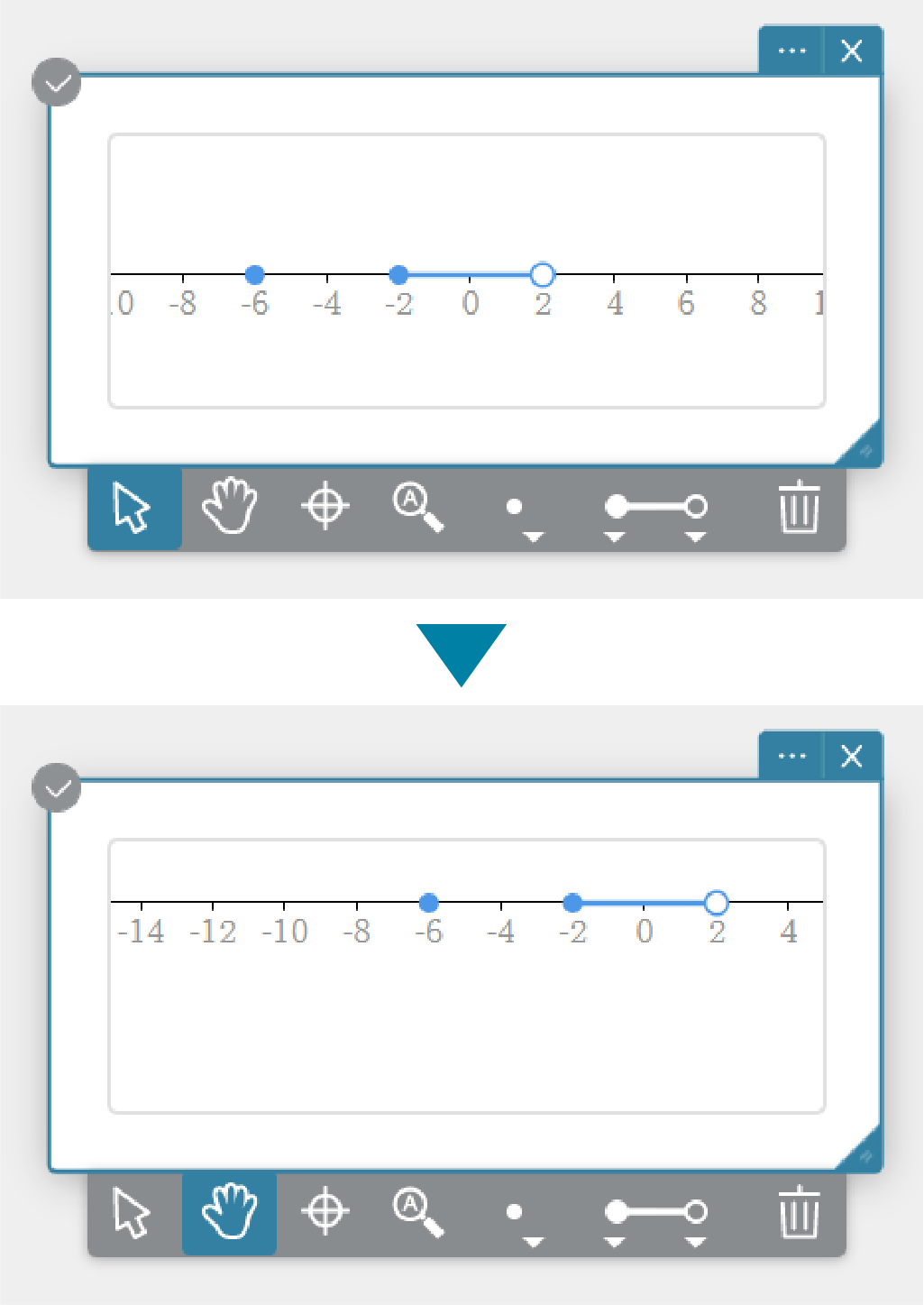
MEMORANDO
Para retornar à área de desenho padrão, clique em na paleta de ferramentas.
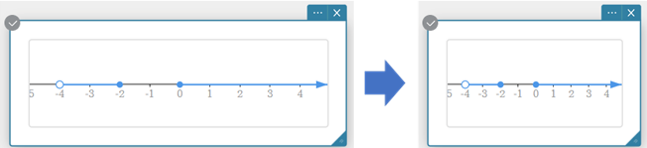
Redimensionando uma nota adesiva de linha numérica
Você pode redimensionar uma nota adesiva de linha numérica arrastando o  no canto inferior direito da nota adesiva. Redimensionar a nota adesiva da linha numérica não altera o intervalo da linha numérica.
Reconfigurando uma nota adesiva de linha numérica
- Clique na nota adesiva da linha numérica para selecioná-la.
- Clique em
 .
.
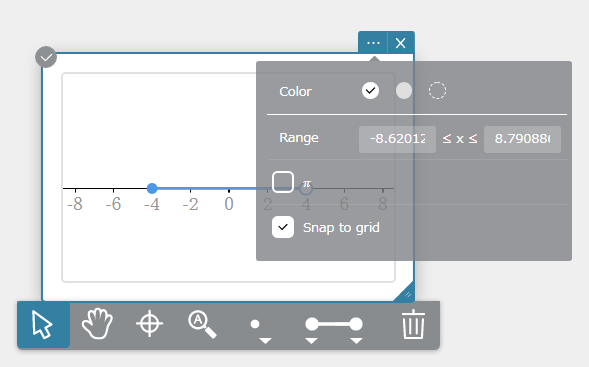
- Altere as configurações da nota adesiva da linha numérica.
No menu que aparece, defina as configurações abaixo.
Cor de preenchimento: Especifica a cor de fundo da nota adesiva da linha numérica.
Faixa: Especifica o intervalo de desenho da reta numérica como valores no eixo x.
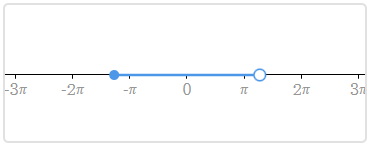
π: Alterna a escala na reta numérica entre decimal e π. Selecionar esta caixa de seleção exibe a escala π.
Escala decimal
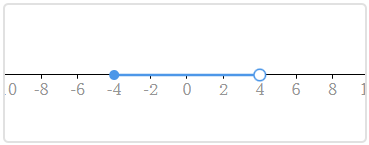
escala π
Ajustar à grade: Quando você arrasta um ponto (ou o ponto final de um segmento de linha), isso especifica se o item que você move se ajusta a uma posição na escala da grade. Marcar esta caixa de seleção ajusta os pontos à grade.