Você pode publicar um caderno de anotações para disponibilizá-lo a outros usuários.
Você também pode baixar caderno de anotações de outros usuários.
índice
Publicação de caderno de anotações na tela de auto-estudo
Publicação na tela do caderno de anotações
Baixando cadernos de anotações de outros usuários
Verificando o Histórico de publicações do caderno de anotações
Publicação de caderno de anotações na tela de auto-estudo
- Selecione as opções do caderno de anotações que deseja publicar e selecione [Publicar].
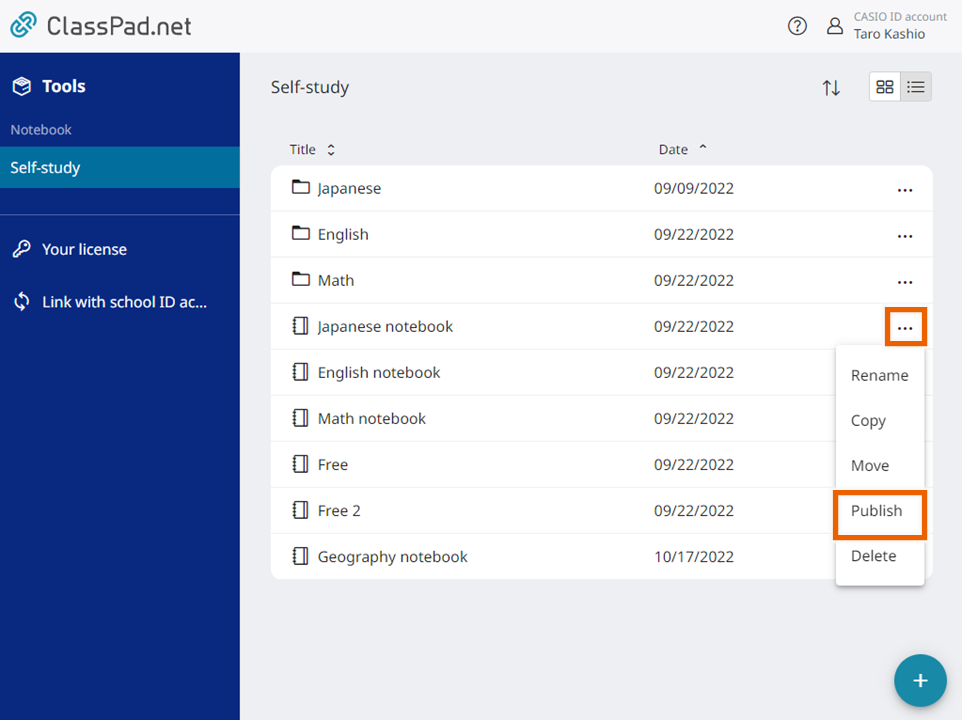
Isso exibe uma URL pública para o caderno de anotações. - Selecione
 .
.
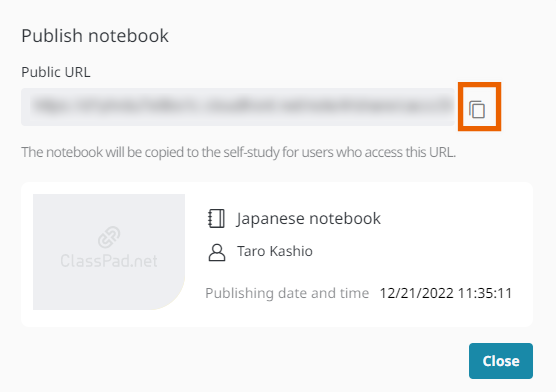
Isso copia o URL público para a área de transferência. - Cole o URL público em um e-mail ou mensagem de texto e envie-o (compartilhe-o publicamente) com outros usuários.
MEMORANDO
O caderno de anotações compartilhado publicamente é a versão atual quando você envia o email ou a mensagem. Quaisquer alterações subsequentes no caderno de anotações não serão refletidas na versão publicada.
Publicação na tela do caderno de anotações
- Selecione a tela de um caderno de anotações que deseja publicar e selecione [Publicar] nas opções no canto superior direito.
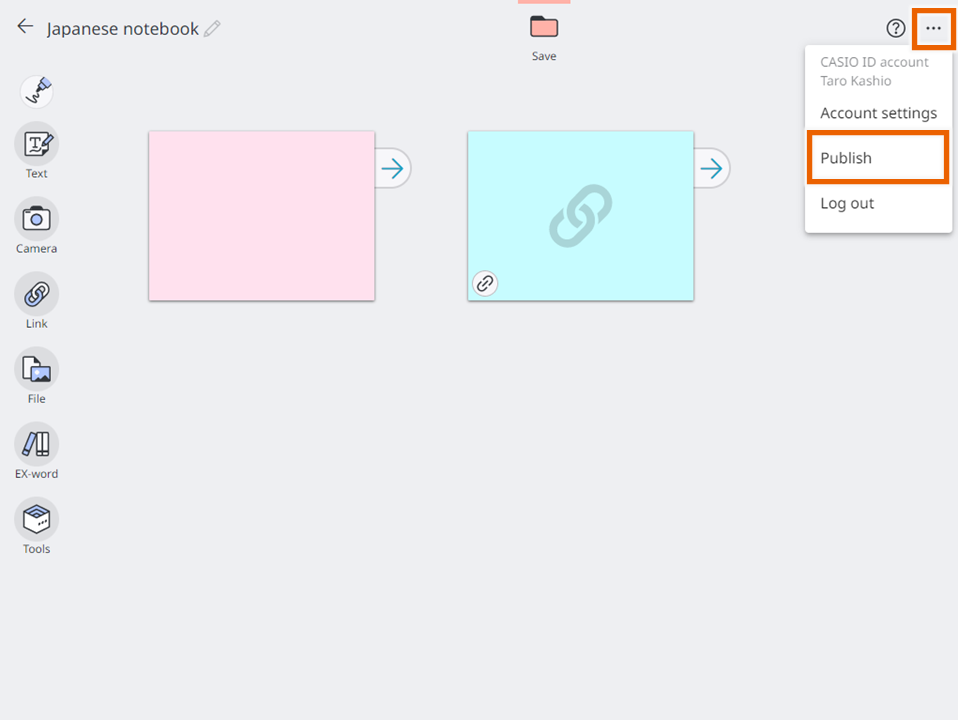
Isso exibe uma URL pública para o caderno de anotações.
Os procedimentos subsequentes são iguais aos passos 2 e 3 em “Publicação cadernos a partir da tela de auto-estudo“.
Baixando cadernos de anotações de outros usuários
- Abra o URL público enviado a você por outro usuário por e-mail ou mensagem de texto.
- Selecione [Salvar para estudo autônomo].
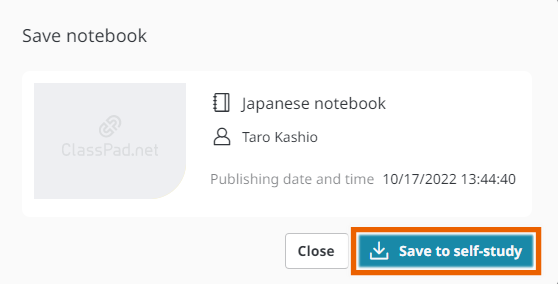
Isso baixa o caderno de anotações e abre a tela caderno de anotações.
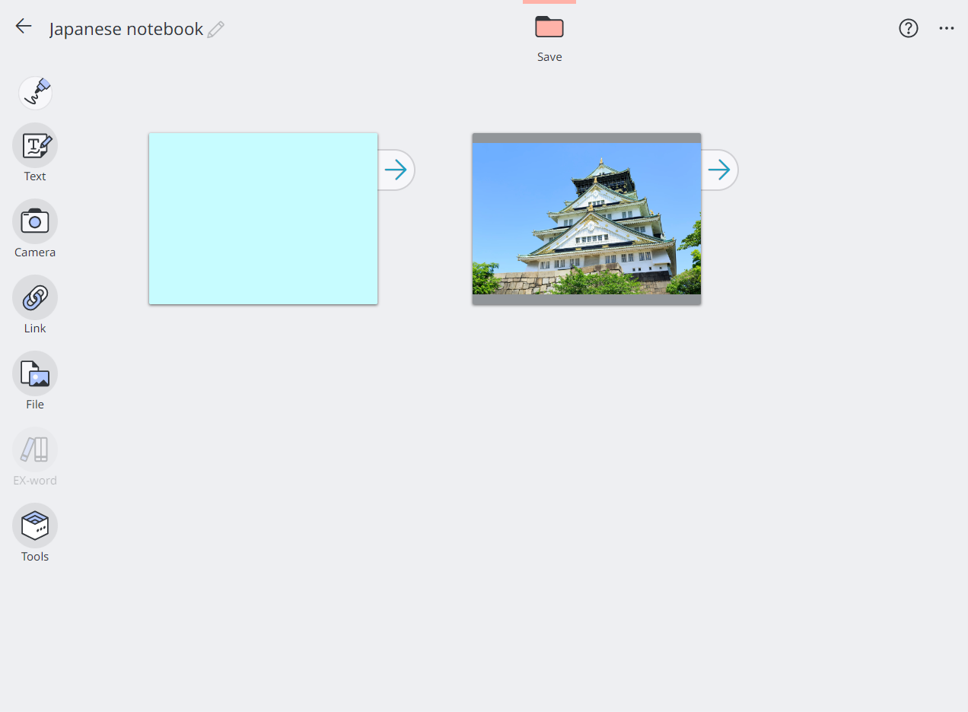
MEMORANDO
Se você não fez login na ClassPad.net, a tela de login será exibida. Insira suas informações de login. A tela do caderno de anotações é aberta após você fazer login.
Os usuários que não possuem uma conta ClassPad.net não podem abrir o caderno de anotações, mesmo através da URL pública.
O caderno recebido é salvo em “Estudo autônomo”.
Se você não tiver uma licença EX-word e receber um caderno de anotações que inclua notas adesivas EX-word, as notas adesivas EX-word aparecerão como ícones e não poderão ser usadas. Nessa situação, registre-se para obter uma licença EX-word e baixe o caderno de anotações novamente. Você poderá então usar as notas adesivas EX-word.
Verificando o Histórico de publicações do caderno de anotações
Use este procedimento para verificar o histórico de publicação do caderno de anotações e as informações de URL.
- Selecione [Histórico de publicações].
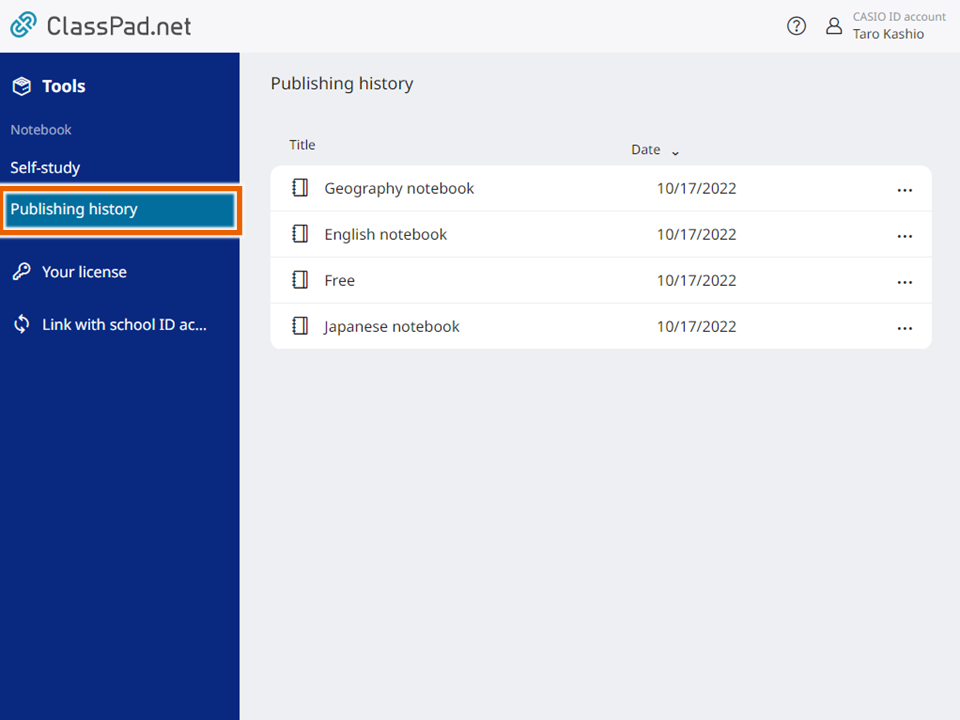
Isso exibe o histórico de publicação do caderno de anotações. - Selecione as opções do registro que deseja verificar e selecione [Exibir URL].
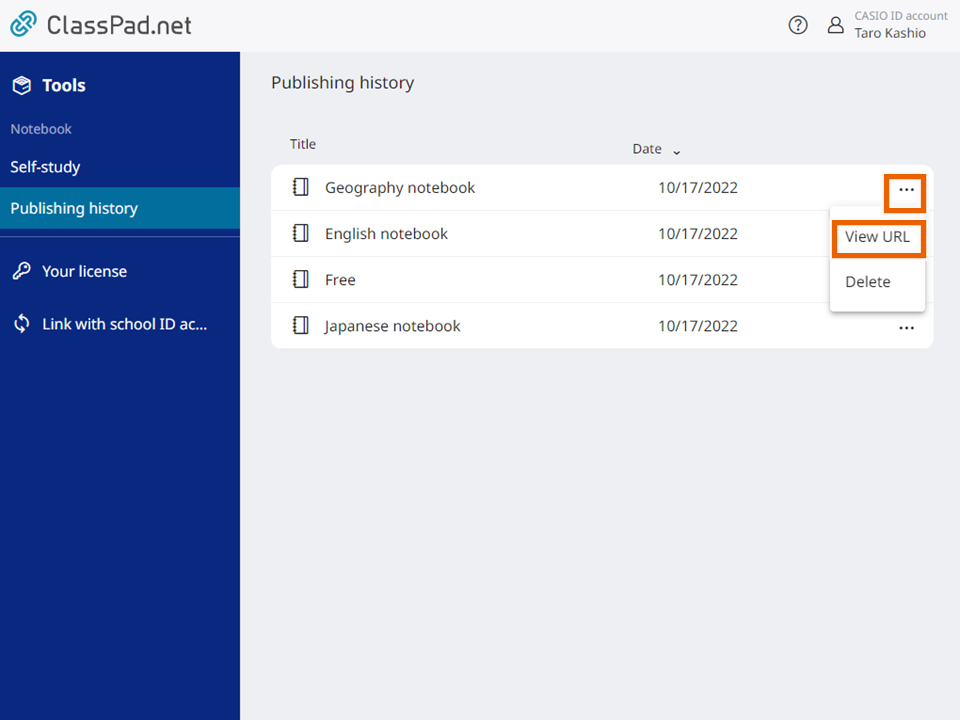
O permite verificar a URL pública do caderno de anotações e a data e hora em que foi publicado.
Nesta tela, selecionando permite copiar o URL público para a área de transferência.
MEMORANDO
Você não pode abrir um caderno de anotações na tela [Histórico de publicações].
Use o procedimento abaixo para excluir um registro do histórico de publicação.
① Selecione as opções para o registro que deseja excluir e selecione [Excluir].
② Selecione [Excluir].