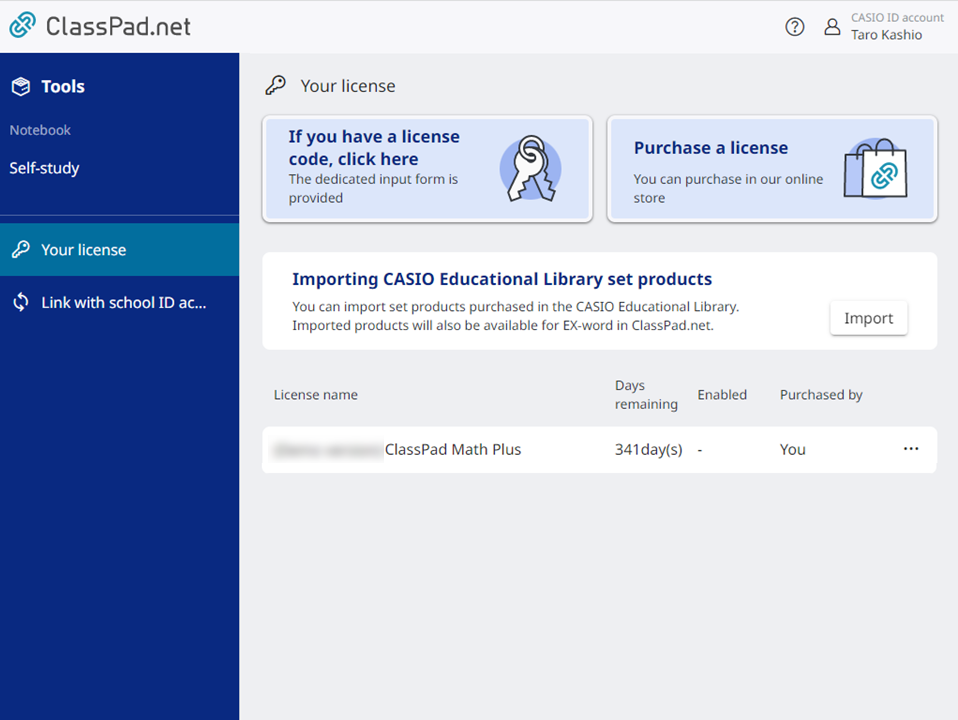
Na tela [Sua licença], selecione [Comprar uma licença] para abrir a tela “ClassPad.net Store”.
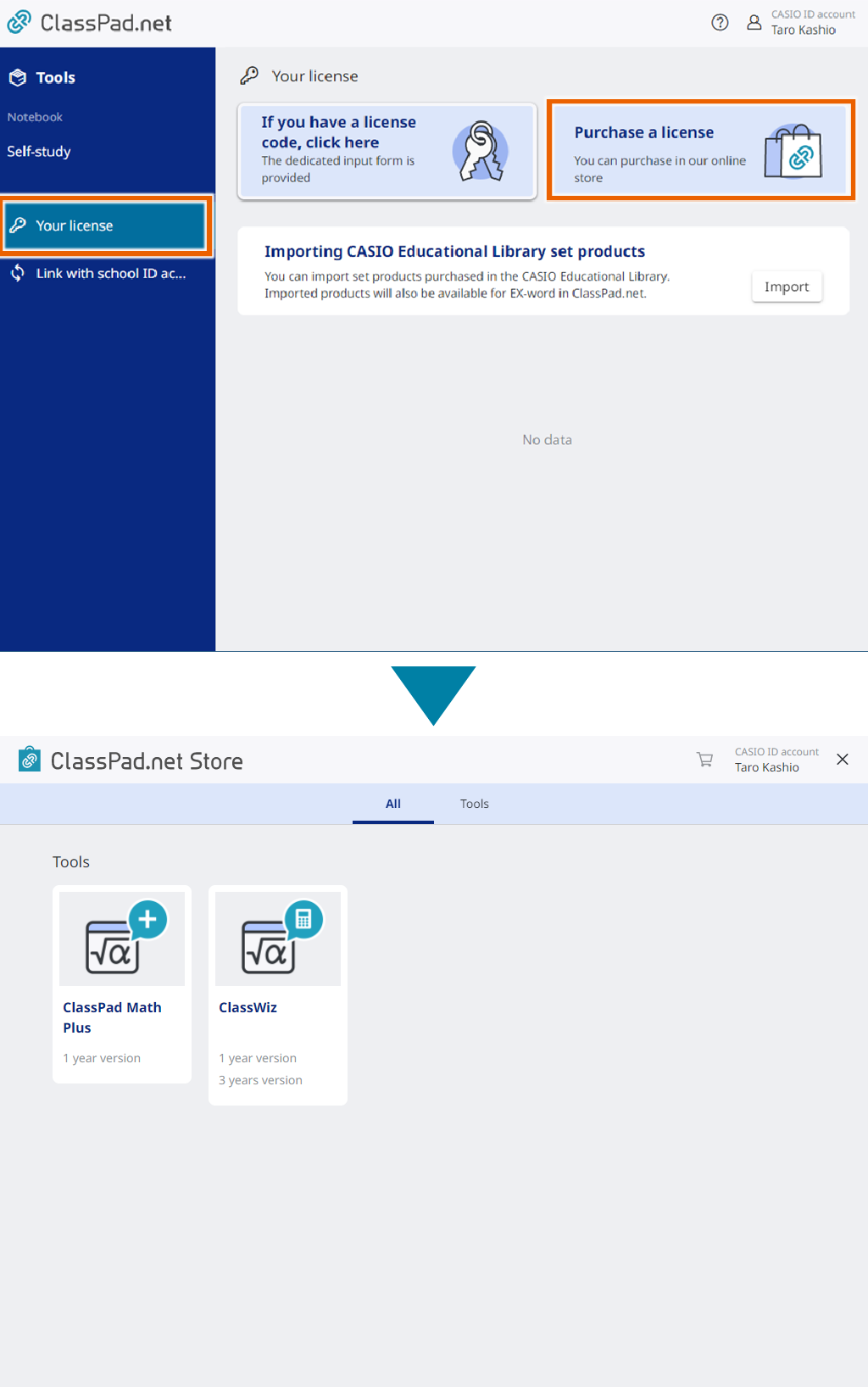
MEMORANDO
Se aparecer uma mensagem solicitando o link para o login da sua ID CASIO, siga as instruções na tela para fazer login com sua ID CASIO. Assim que o link para sua ID CASIO for concluído, a tela “ClassPad.net Store” reaparecerá.
Encontrar conteúdo e adicioná-lo ao seu carrinho
Use este procedimento para encontrar o conteúdo que deseja comprar. Você também pode pesquisar por categoria.

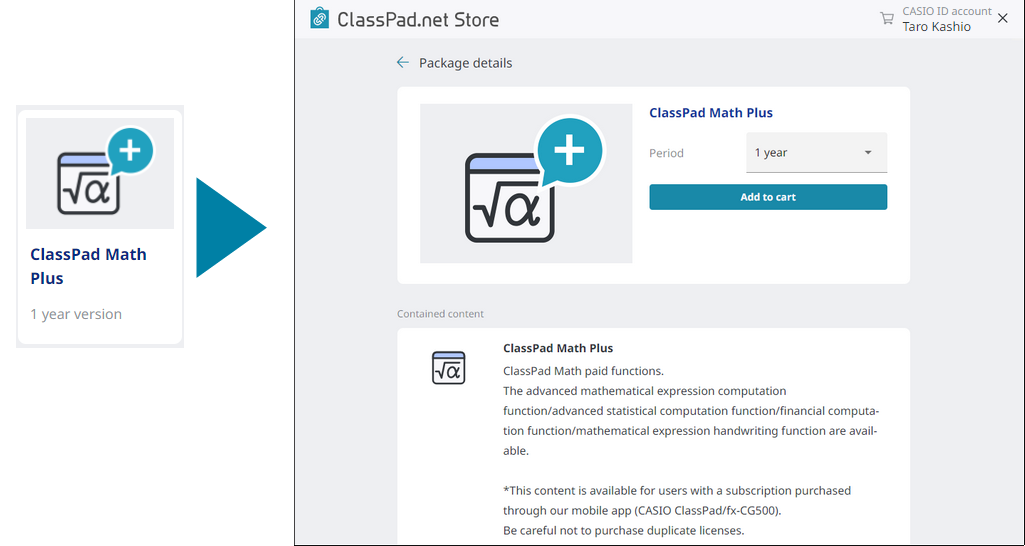
A seleção do conteúdo abre uma página de detalhes onde você pode verificar os detalhes.
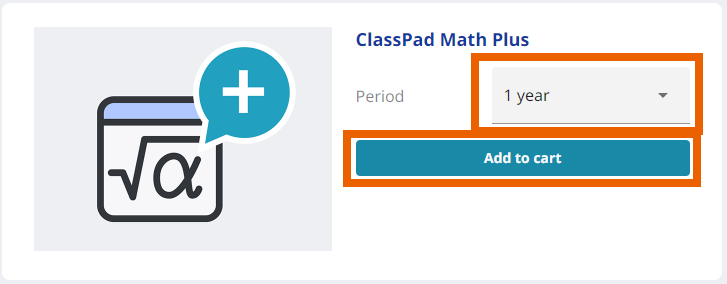
Depois de decidir o conteúdo que deseja comprar, defina o “Período” na página de detalhes do conteúdo e selecione ]. [Adicionar ao carrinho].
MEMORANDO
Você pode especificar “disponível a partir de” até 6 anos após a data da compra.
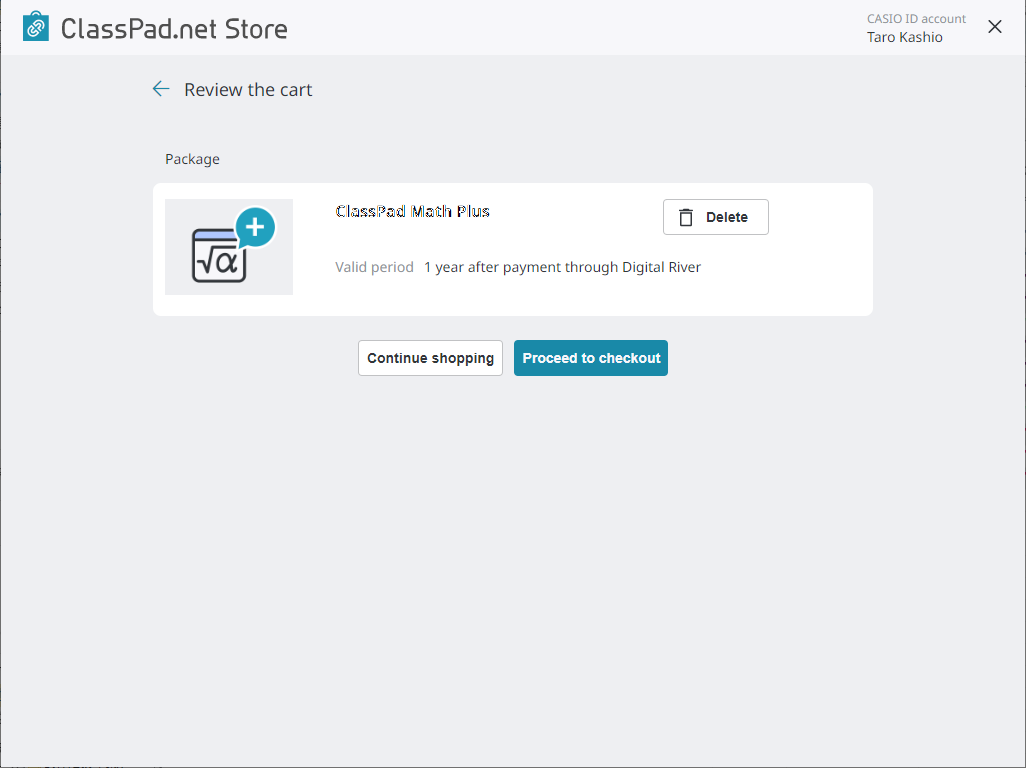
A tela do carrinho aparece.
Fazendo a compra
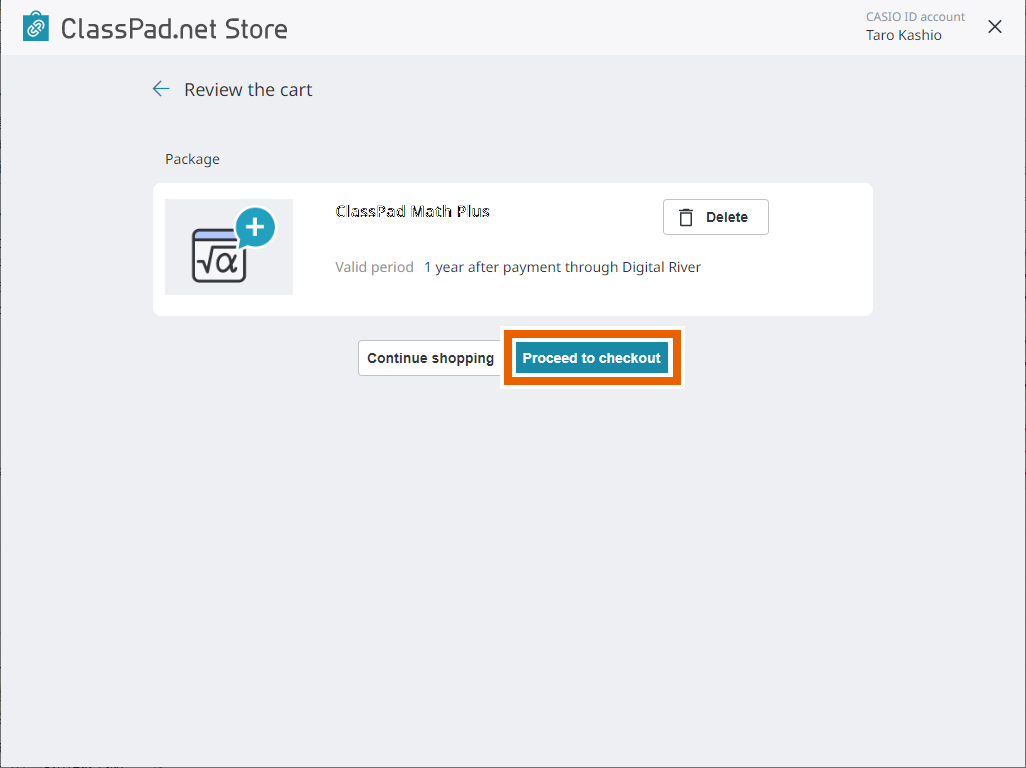
Se você estiver satisfeito com o conteúdo do seu carrinho, selecione [Prossiga para o checkout].
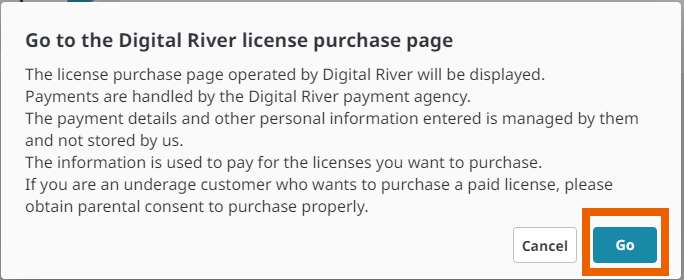
Se você estiver satisfeito em usar o sistema de pagamento Digital River, selecione[Ir].
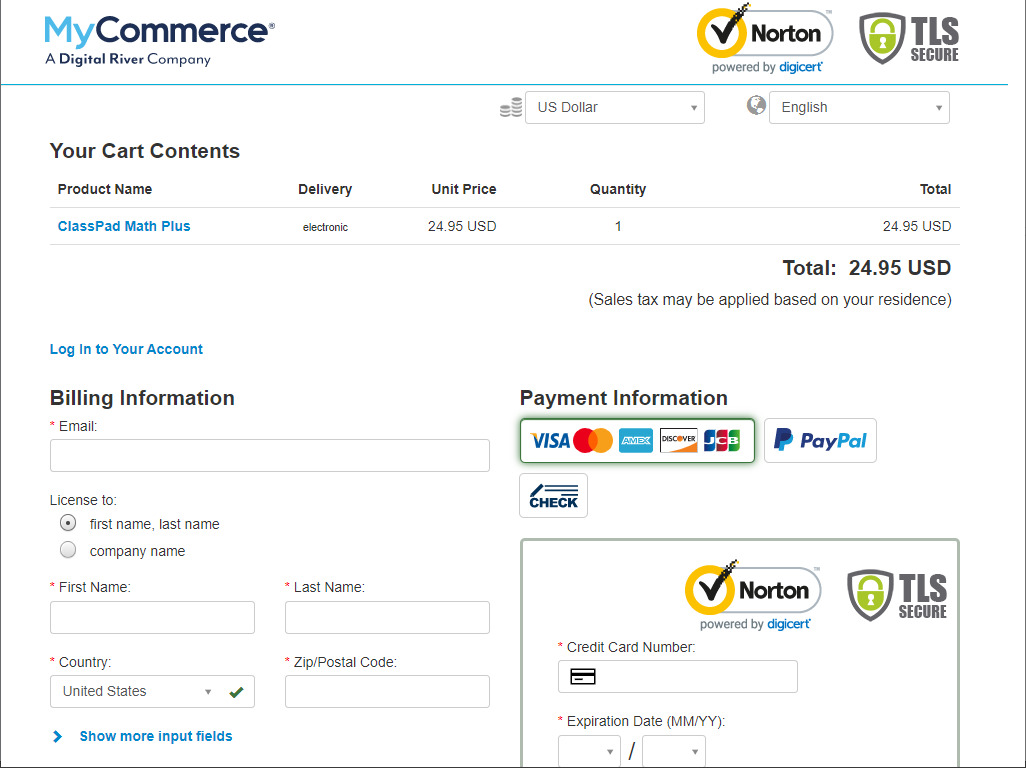
Isso transfere você para o formulário de pagamento da Digital River.
Insira os dados do seu cartão de crédito e outras informações necessárias e prossiga com seu pedido conforme indicado nas instruções na tela.
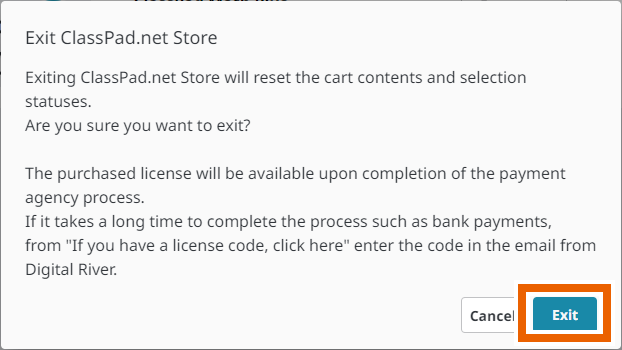
Depois de concluir seu pedido, use o [ ] botão no cabeçalho para fechar a “ClassPad.net Store” window.
Você pode verificar o conteúdo adquirido (nome do serviço) na tela [Sua licença].