
Uma nota adesiva Color Graph é um emulador de calculadora que permite usar as mesmas funções e operações de uma calculadora científica real (hardware).
MEMO
Esta página descreve as notas adesivas Color Graph. Para saber como operar as notas adesivas do ClassWiz, consulteNota adesiva ClassWiz (emulador de calculadora científica).
Esta seção descreve as operações básicas das notas adesivas Color Graph. Para obter as funções e operações detalhadas, consulte o guia do usuário da calculadora científica ClassWiz.
Página de pesquisa na Web para manuais de calculadoras científicas CASIO
As velocidades de operação e cálculo das notas adesivas Color Graph dependem de fatores como a velocidade de processamento do seu computador ou tablet, o desempenho do seu navegador e seu ambiente de rede, e podem ser diferentes de uma calculadora real.
inhoudsopgave
Como inicializar uma nota adesiva Color Graph
Como operar uma nota adesiva do Color Graph
Capturar a imagem da tela de cálculo (nota adesiva de captura de imagem)
Exibição do registro de teclas (nota adesiva Registro de teclas)
Importação/exportação de arquivos
Como inicializar uma nota adesiva Color Graph
- Selecione
 no menu de notas adesivas.
 - Selecione um dos seguintes na lista de seleção de modelos.
・GRAPH MATH+
・fx-CG100
・fx-1AU GRAPH - A nota adesiva Color Graph é exibida.
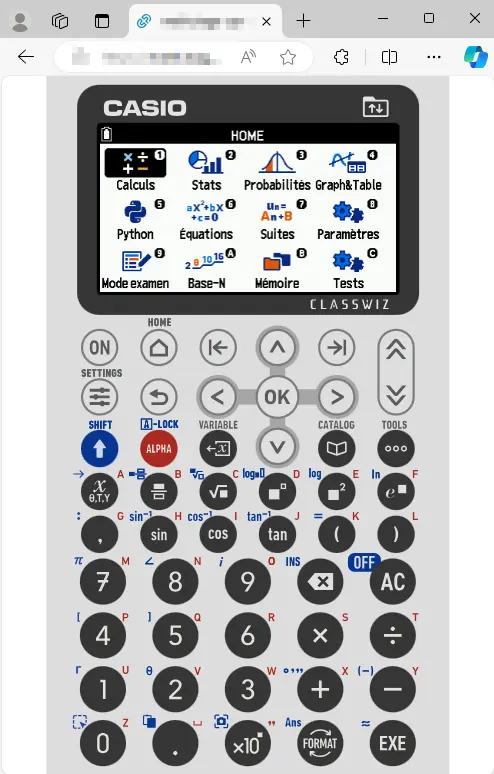
Como operar uma nota adesiva Color Graph
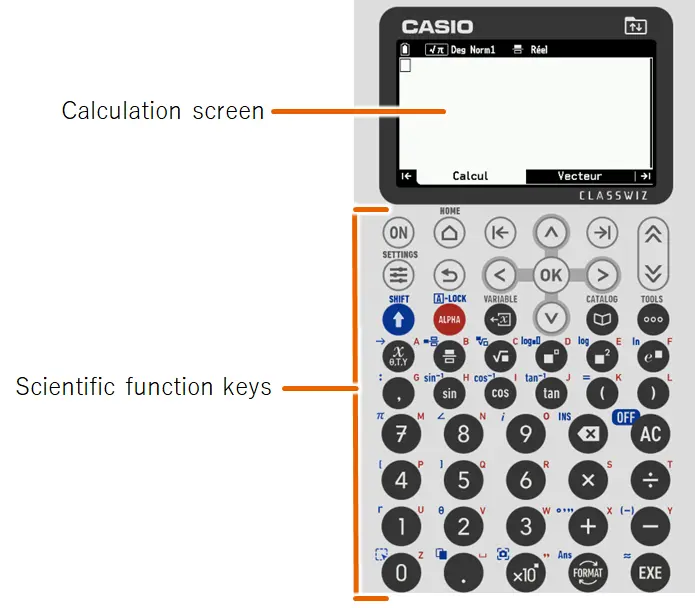
Clique nas teclas da nota adesiva Color Graph para inserir números, funções etc.
Também é possível usar o teclado do computador para inserir dados.
Exemplo
| Tecla da nota adesiva Color Graph | Tecla do teclado |
|---|---|
| AC | Tab |
| ON | Insert |
| HOME | Home |
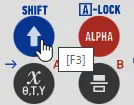
| SHIFT | F3 |
| ALPHA | F4 |
| CATALOG | F6 |
| Tools | F7 |
| = / EXE | Enter |
| DEL | Delete Back Space |
| + - × ÷ | + - * / |
| . / , | . (ponto) , (vírgula) |
| 0 – 9 | 0 - 9 |
MEMORANDO
Passe o cursor do mouse sobre cada tecla da nota adesiva Color Graph para exibir a tecla de teclado correspondente.
Capturar a imagem da tela de cálculo (nota adesiva de captura de imagem)
Capture a imagem da tela de cálculo exibida no momento para colocá-la no Paper como uma nota adesiva independente (nota adesiva de captura de imagem).
- Para capturar a imagem da tela de cálculo:
- Use a nota adesiva Color Graph para exibir a tela de cálculo que deseja capturar.
- Clique em
 na paleta de ferramentas.
Isso captura a tela de cálculo exibida no momento e cria uma nota adesiva de captura de imagem.A imagem também é copiada para a área de transferência ao mesmo tempo.
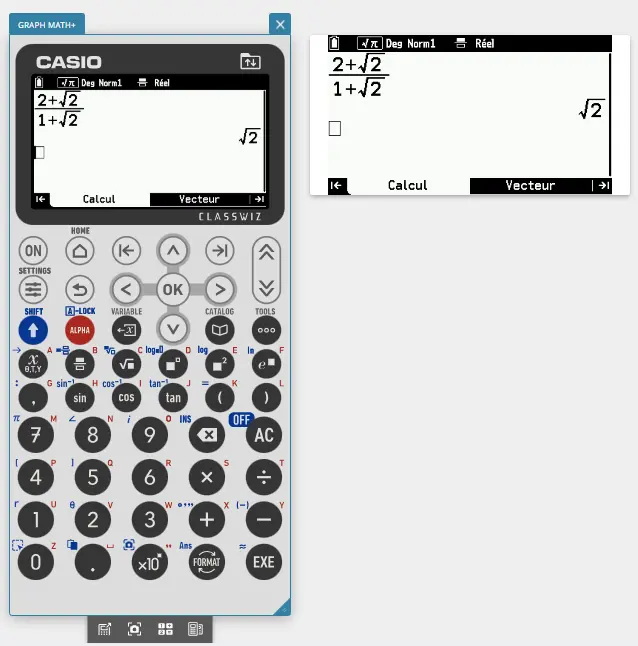
- Repita as etapas 1 e 2 acima quantas vezes forem necessárias para criar várias notas adesivas de captura de imagem.
É possível criar até 100 notas adesivas de captura de imagem.
MEMORANDO
Uma nota adesiva de captura de imagem permanece sem ser excluída mesmo que sua nota adesiva de origem do Color Graph seja fechada.
- Paleta de ferramentas de notas adesivas de captura de imagem
Selecione uma nota adesiva de captura de imagem para exibir a paleta de ferramentas.
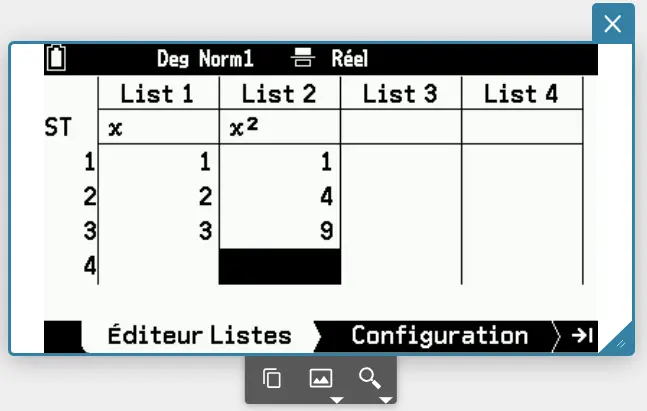
A tabela abaixo mostra os ícones e suas funções.
| Ícone | Função |
|---|---|
 |
Copia a imagem da tela capturada para a área de transferência. |
 |
Especifica se deve ou não colocar um quadro ao redor da imagem capturada copiada para a área de transferência quando for selecionado. Ligado: Coloca um quadro Desligado: Não coloca um quadro |
 |
Especifica o tamanho da exibição da nota adesiva de captura de imagem (e o tamanho da imagem capturada que é copiada para a área de transferência quando é selecionado).※ ×1: Tamanho real (194×73 pixels) ×2: Tamanho duplo ×3: Tamanho triplo |
※ Também é possível arrastar no canto inferior direito da nota adesiva para alterar o tamanho da imagem.
Exibição do registro de teclas (nota adesiva Registro de teclas)
Uma nota adesiva de Registro de teclas exibe o histórico de entrada (registro de teclas) de uma nota adesiva Color Graph.
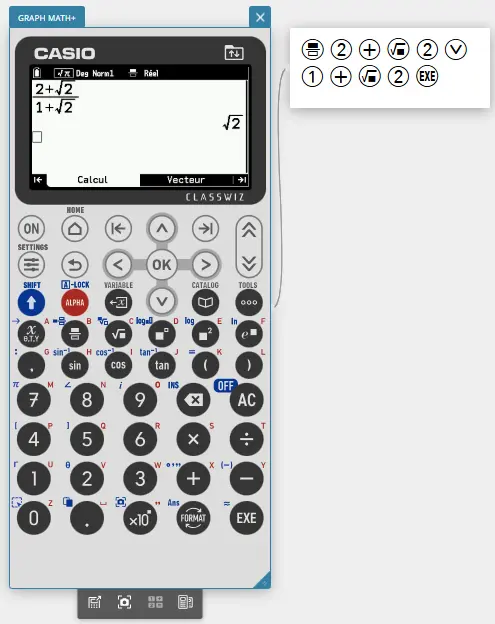
- Para criar uma nota adesiva de registro de teclas:
- Selecione uma nota adesiva Color Graph.
- Selecione
 na paleta de ferramentas.
Isso cria uma nota adesiva de registro de teclas vinculada à nota adesiva Color Graph selecionada.
MEMORANDO
A exclusão de uma nota adesiva Color Graph também exclui a nota adesiva de registro de teclas vinculada ao mesmo tempo.
- Paleta de ferramentas de notas adesivas de registro de teclas
Selecione uma nota adesiva de registro de teclas para exibir a paleta de ferramentas.
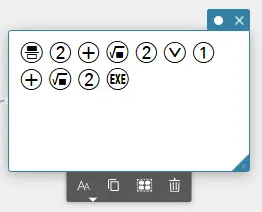
A tabela abaixo mostra os ícones e suas funções.
| Ícone | Função |
|---|---|
 |
Especifica o tamanho da exibição do texto (tecla). |
|
Copia o texto (teclas) no intervalo selecionado. O conteúdo copiado pode ser colado em uma nota adesiva de texto ou em outro aplicativo※. |
 |
Seleciona todo o texto (teclas) na nota adesiva de registro de teclas. |
 |
Exclui todo o texto (teclas) na nota adesiva de registro de teclas. |
※Se você colar o conteúdo de uma nota adesiva de registro de teclas em outro aplicativo, uma fonte dedicada deverá ser instalada no computador para que o texto (teclas) seja exibido corretamente. Para obter detalhes, consulte aqui.
Importação/exportação de arquivos
É possível importar arquivos armazenados no seu computador ou tablet para uma nota adesiva Color Graph. Também é possível exportar os arquivos armazenados na memória de uma nota adesiva Color Graph para o seu computador ou tablet.
- Importação
Importe arquivos do seu PC ou tablet para uma nota adesiva Color Graph.
- Selecione
 na tela da calculadora científica.
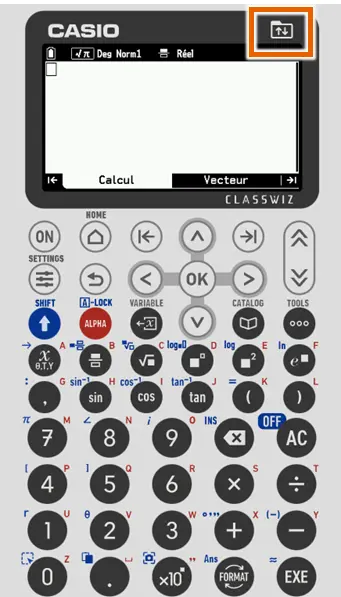
- Selecione
 .
.
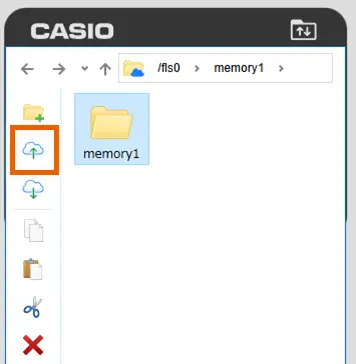
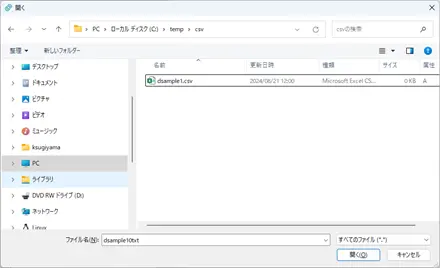
- Selecione e importe um arquivo.
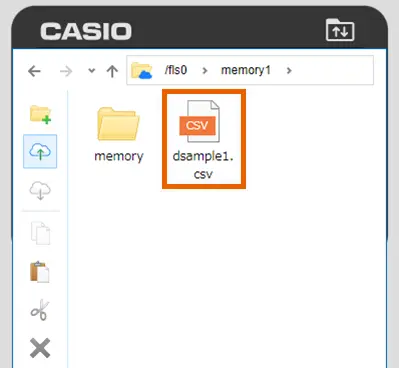
- O arquivo importado é exibido na nota adesiva Color Graph.
- Selecione para voltar à tela da calculadora científica.
- Exportação
Salve arquivos armazenados em uma nota adesiva Color Graph em seu computador ou tablet.
- Selecione na tela da calculadora científica.
- Selecione o arquivo que deseja exportar.
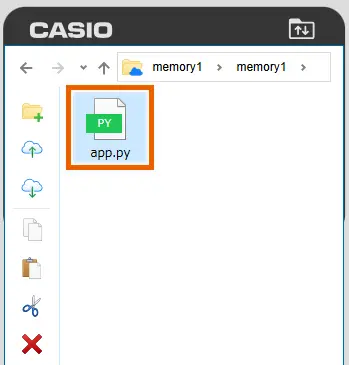
- Selecione
 .
.
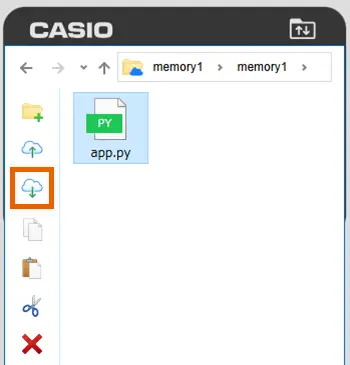
- O arquivo é baixado.
Os arquivos são baixados usando os recursos do seu navegador. O local onde os arquivos baixados são salvos depende das configurações do seu dispositivo. - Selecione para voltar à tela da calculadora científica.