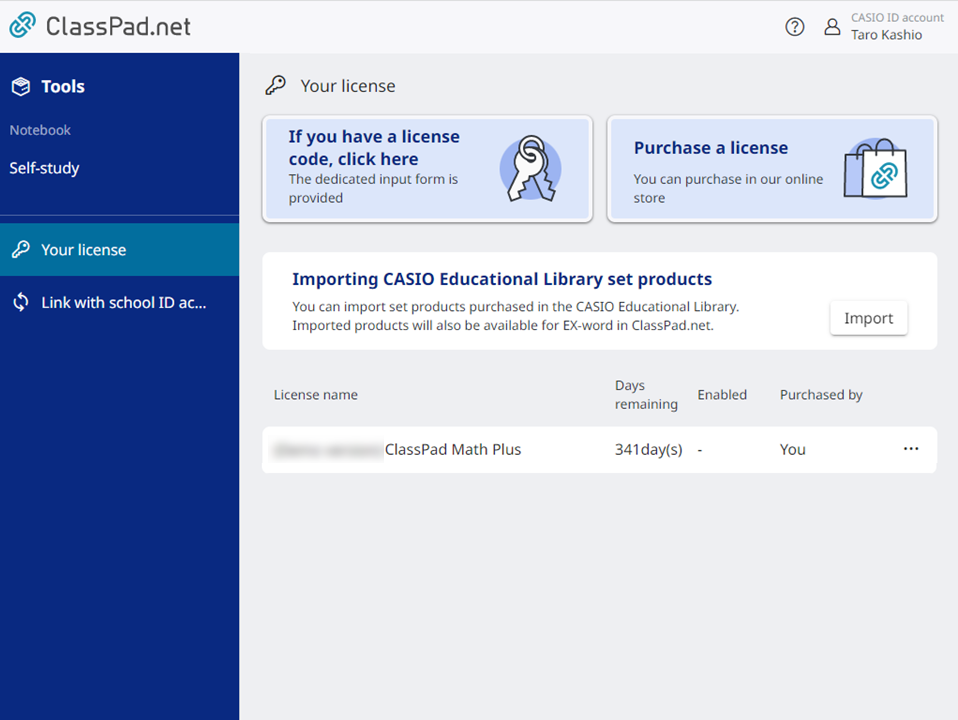
Avaa ClassPad.net Storen näyttö valitsemalla [Sinun lisenssisi] -näytössä [Osta lisenssi].
HUOMAUTUS
Jos näyttöön tulee viesti, jossa pyydetään linkittämään CASIO-tunnuksellasi kirjautumiseen, kirjaudu sisään CASIO-tunnuksellasi näyttöön tulevien ohjeiden mukaisesti. Kun CASIO-tunnuksesi on linkitetty, ClassPad.net Storen näyttö tulee näkyviini uudelleen.
sisällysluettelo
Sisällön löytäminen ja lisääminen ostoskoriin
Ostoksen tekeminen
Sisällön löytäminen ja lisääminen ostoskoriin
Käytä tätä toimintoa löytääksesi sisältöä, jonka haluat ostaa. Voit myös tehdä haun kategorian mukaan.

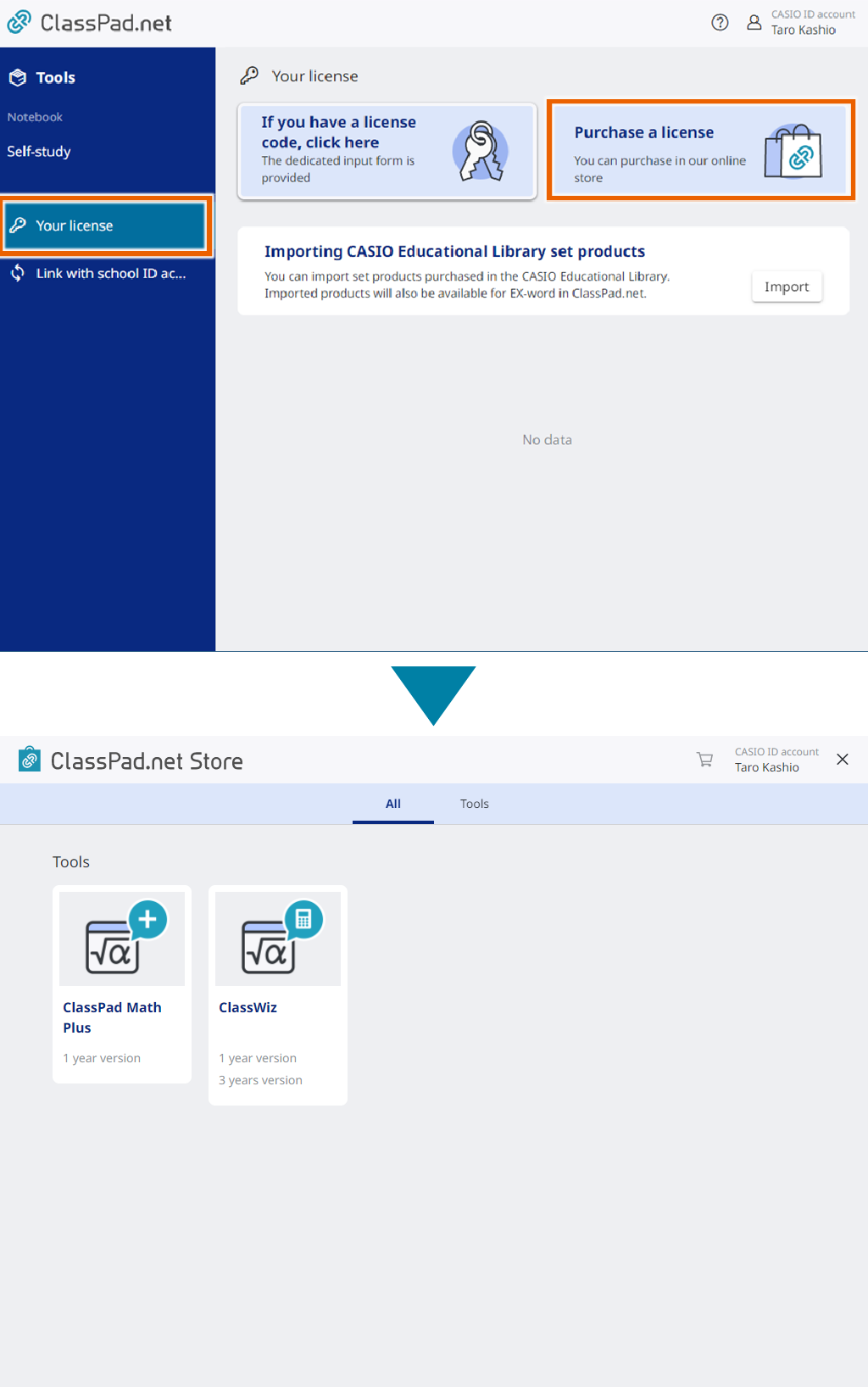
Sisällön valitseminen avaa kuvaussivun, josta voit tarkistaa yksityiskohtia.
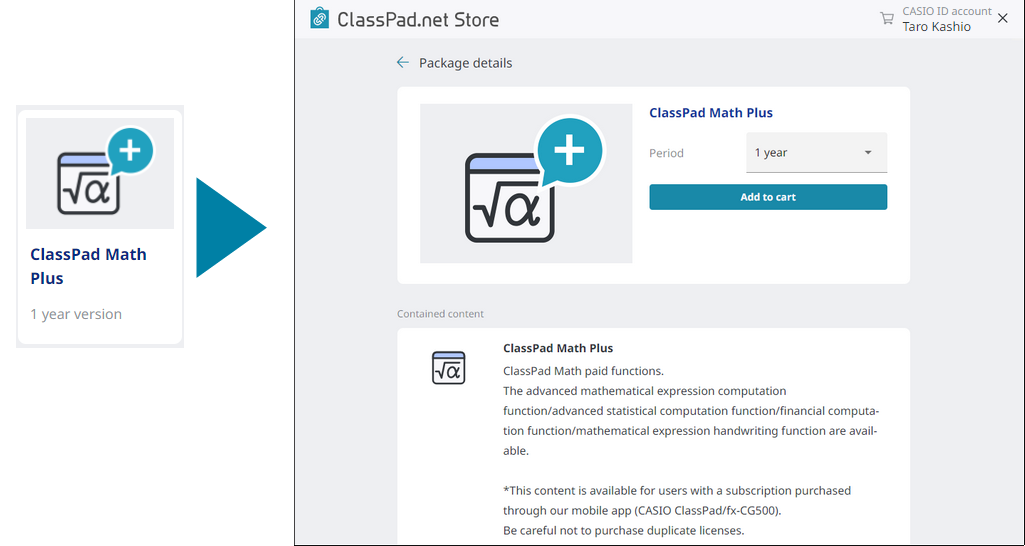
Kun olet päättänyt ostettavan sisällön, aseta ”Ajanjakso” sisällön yksityiskohdat -sivulla ja valitse sitten [Lisää ostoskoriin].
HUOMAUTUS
Voit määrittää ”Käytön alkamispäivä” viimeistään 6 vuoden kuluttua lisenssin aktivointipäivästä.
Ostoskori-näyttö tulee näkyviin.
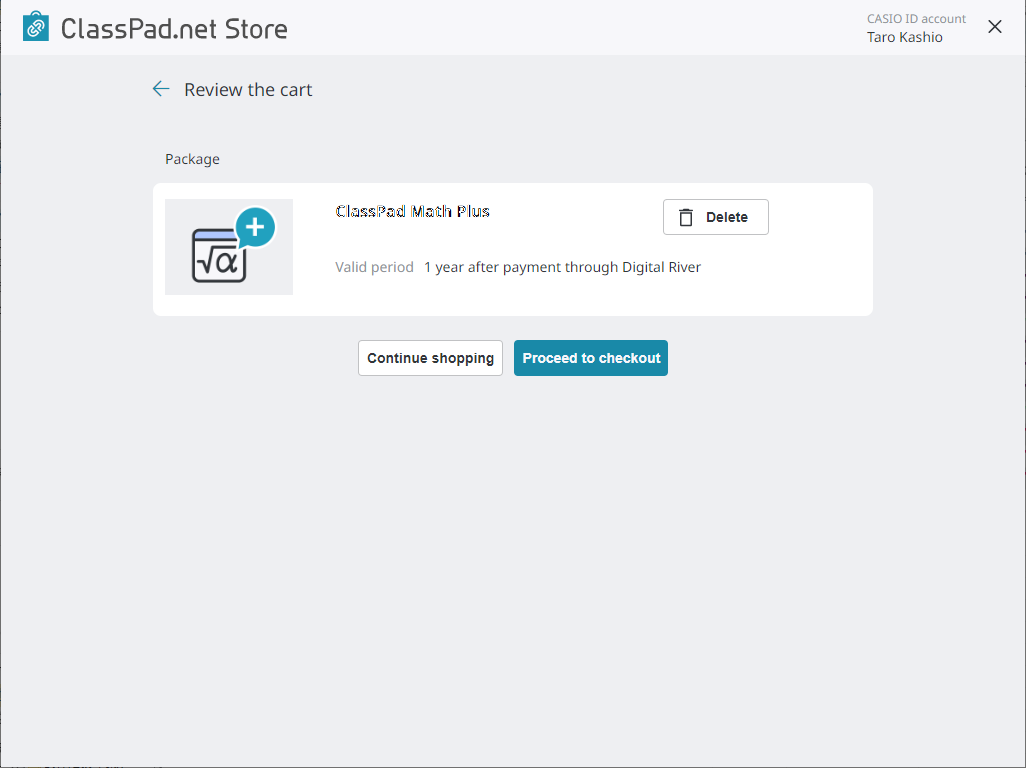
Ostoksen tekeminen
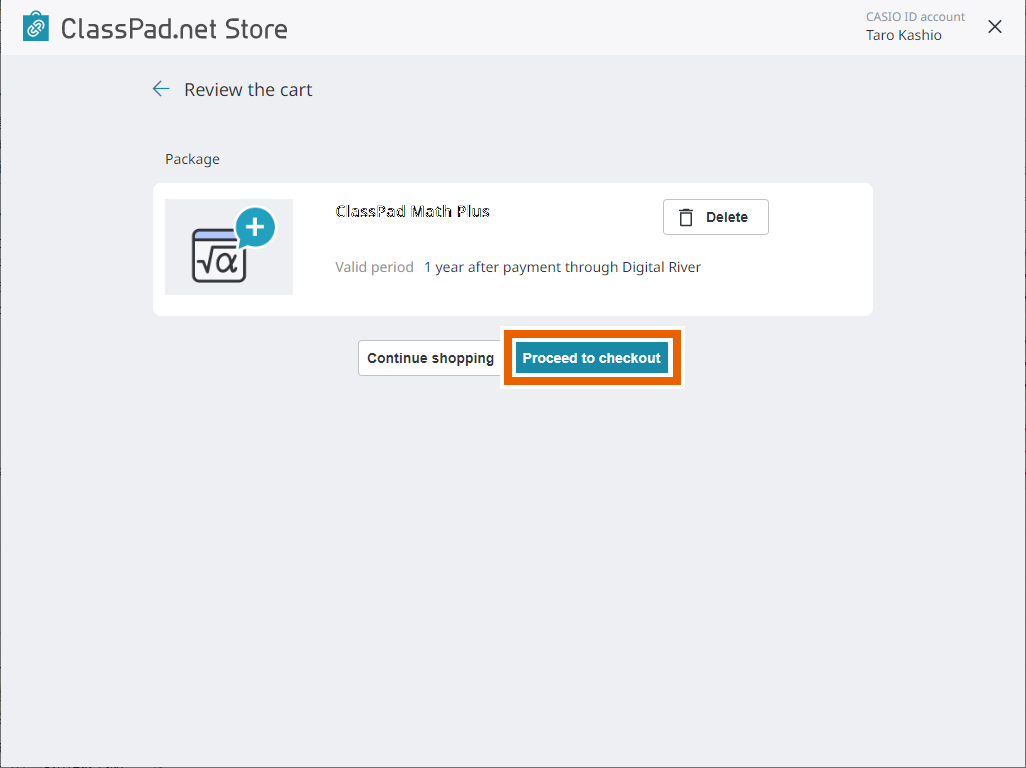
Jos olet tyytyväinen ostoskorisi sisältöihin, valitse [Siirry kassalle].
Jos haluat käyttää Digital River -maksujärjestelmää, valitse [Siirry].
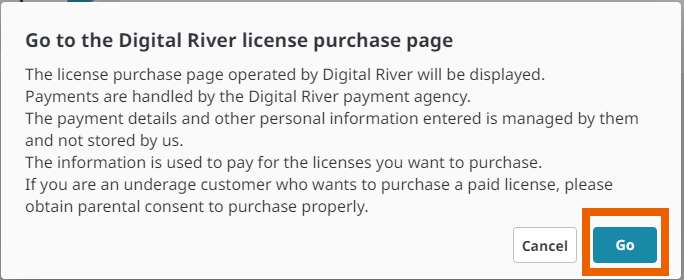
Tämä ohjaa sinut Digital Riverin maksulomakkeeseen.
Anna luottokorttitietosi ja muut vaaditut tiedot, ja jatka sitten tilaustasi näytön ohjeiden mukaisesti.
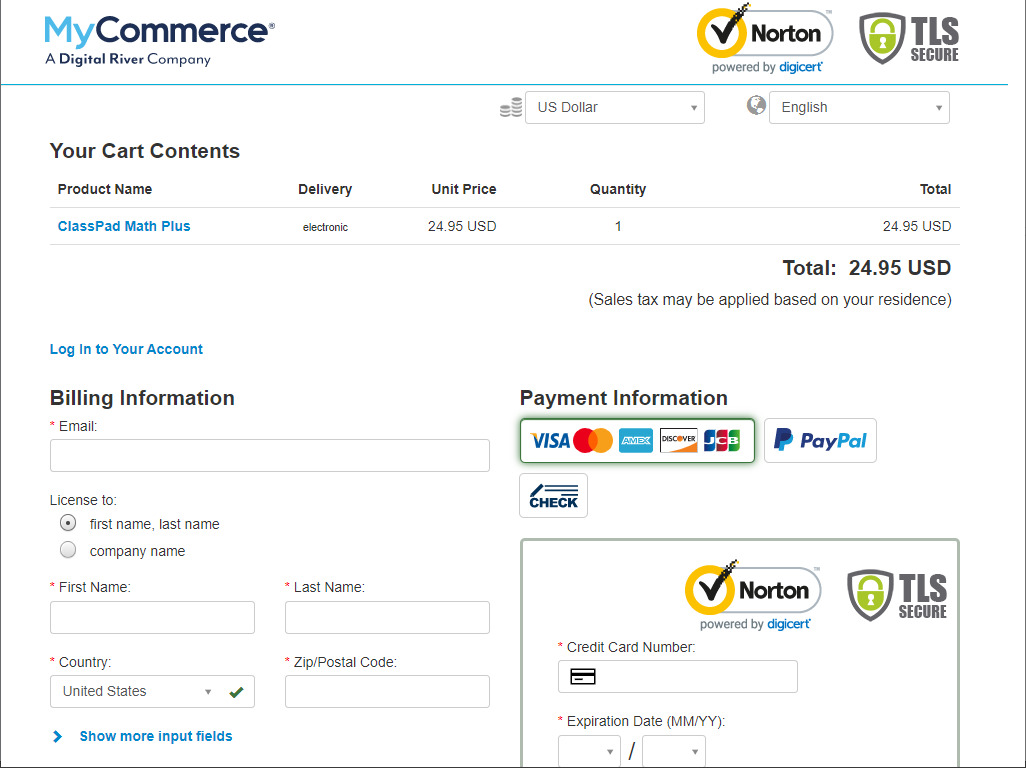
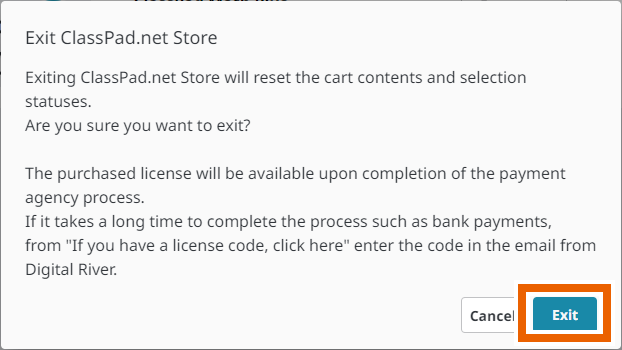
Kun olet suorittanut tilauksen, sulje ClassPad.net Store -ikkuna otsikon [ ] -painikkeella.
Voit tarkistaa ostamasi sisällön (palvelun nimi) [Sinun lisenssisi] -näytössä.