Tekstimuistilappujen avulla voit lisätä paperille  tekstiä,
  kaavoja tai
  kuvia sisältäviä kommentteja.
sisällysluettelo
Tekstimuistilapun luominen
Kaavan lisääminen tekstimuistilappuun
Kuvan sijoittaminen tekstimuistilappuun
Tekstimuistilapun asetusten muuttaminen
Tekstimuistilapun luominen
- Napsauta muistilappuvalikosta kohtaa
 .
.

Tämä luo tekstimuistilapun.
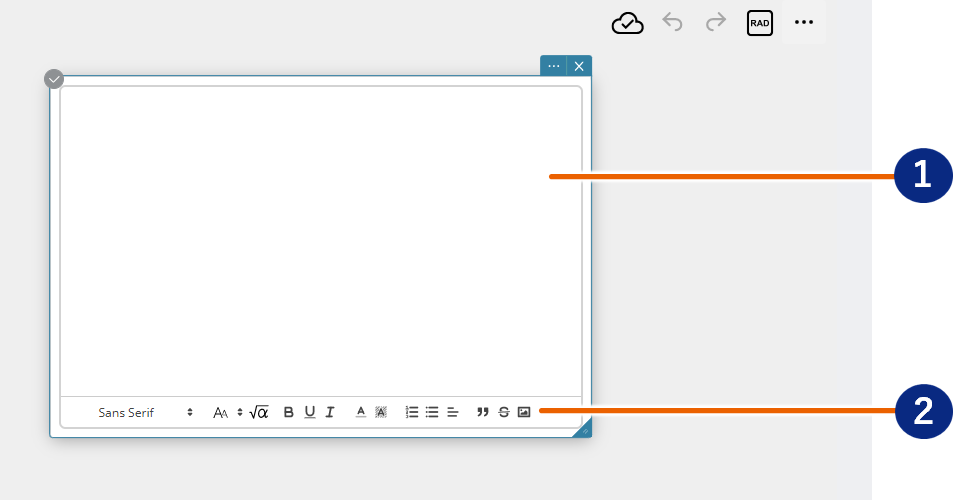
Syötä alue Muotoilupalkki
- Syötä teksti käyttämällä tietokoneesi näppäimistöä.
- Muotoilupalkki
Voit napsauttaa muotoilupalkin kuvakkeita vaihtaaksesi tekstin muotoa ja lisätäksesi kaavoja tai kuvia.

Alla näet kuvakkeiden toiminnot: Tähdellä (*) merkittyjä kohtia voidaan käyttää vain tekstiin (ei koske kaavoja).
| Nro. | Kohde | Funktio |
|---|---|---|
|
Fontti* | Napsauta  ja käytä näkyviin tulevaa valikkoa tekstin fontin asettamiseen. Näyttää tämänhetkisen valitun fontin nimen. ja käytä näkyviin tulevaa valikkoa tekstin fontin asettamiseen. Näyttää tämänhetkisen valitun fontin nimen. |
|
Koko* | Napsauta ja käytä näkyviin tulevaa valikkoa tekstin koon asettamiseen. |
|
Kaavan lisääminen | Lisää kaavan. Katso lisätietoja kappaleesta ”Kaavan lisääminen tekstimuistilappuun”. |
 |
Lihavointi* | Muuttaa lihavoituun fonttiin. |
 |
Alleviivaus* | Lisää alleviivauksen tekstiin. |
 |
Kursivointi | Muuttaa kursivoituun fonttiin. |
 |
Väri* | Muuttaa fontin värin. |
 |
Taustaväri* | Muuttaa tekstin taustavärin. |
 |
Numerointityyli | Lisää numeroinnin kappaleisiin. |
 |
Luetelmakohdan tyyli | Lisää luetelmakohdan kappaleisiin. |
 |
Tasaus | Asettaa kappaleen tasauksen (vasemmalle tasattu, keskitetty, oikealle tasattu tai molemmat reunat tasattu). |
 |
Lainaustyyli | Muuttaa kappaleiden lainaustasoa. |
 |
Yliviivaus* | Lisää yliviivauksen tekstiin. |
 |
Lisää kuva | Lisää kuvan. Katso lisätietoja kappaleesta ”Kuvan lisääminen tekstimuistilappuun”. |
HUOMAUTUS
Kaikki edellä mainitut valikot ja kuvakkeet näkyvät, kun ”Normaali” on valittuna tekstimuistilapun työkalupalkissa. Jos muutat työkalupalkin asetuksen ”Yksinkert”, vain kaksi yllä mainituista kuvakkeista (” ” (tekstin koko) ja ”
 ” (lisää kaava)) tulee näkyviin. Katso asetuksiin liittyviä lisätietoja kappaleesta ”Tekstimuistilapun asetusten muuttaminen”.
Kaavan lisääminen tekstimuistilappuun
- Napsauta tekstimuistilappua.
- Siirrä kursori siihen kohtaan, johon haluat lisätä kaavan.
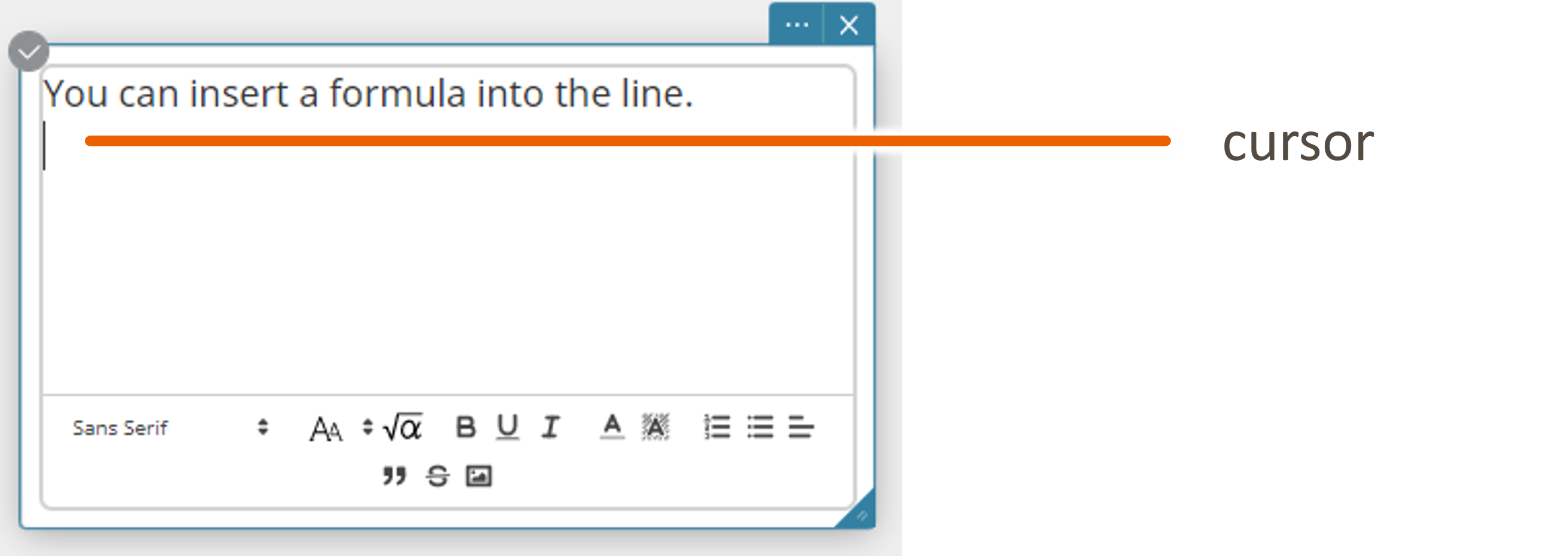
- Napsauta .
Tämä tuo näkyviin näyttönäppäimistön.
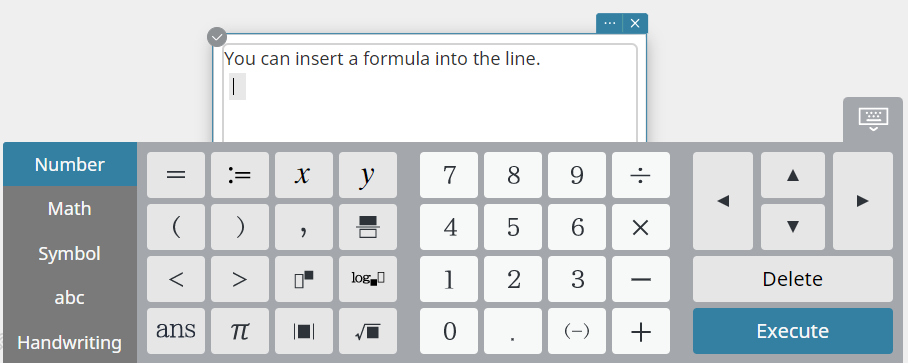
- Käytä näyttönäppäimistöä kaavan syöttämiseen.
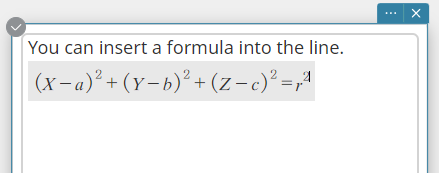
Lisätietoja kaavojen syöttämisestä näyttönäppäimistön avulla löytyy kohdasta ”Aritmeettiset ja funktion laskutoimitukset”. Lisätietoja näyttönäppäimistön tyypeistä löytyy kohdasta ”Näyttönäppäimistön käyttö”.
HUOMAUTUS
LaTeX:n avulla voit syöttää kaavoja tekstimuistilappuun. Näin ollen kun valitset ja kopioit syötetyn kaavan, se kopioidaan leikepöydälle LaTeX -merkkijonona. Kopioitu sisältö voidaan myös liittää kohteeseen, kuten matematiikan muistilappuun.
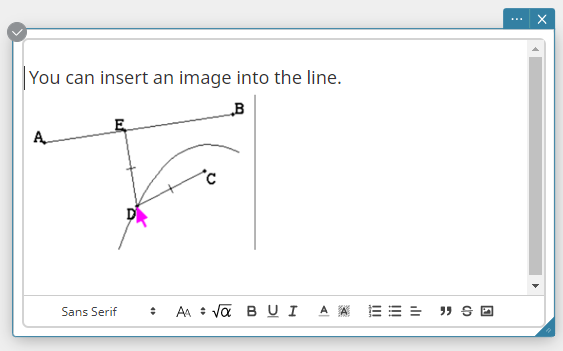
Kuvan sijoittaminen tekstimuistilappuun
- Kuvatiedoston lisäys
- Napsauta tekstimuistilappua.
- Siirrä kursori siihen kohtaan, johon haluat lisätä kuvan.
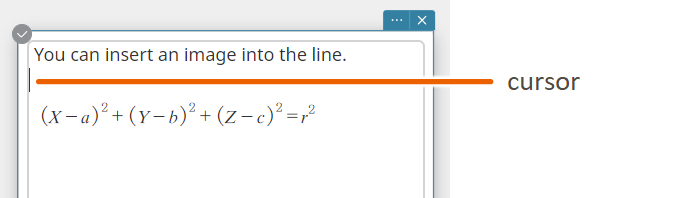
- Napsauta
 -kuvaketta muotoilupalkissa.
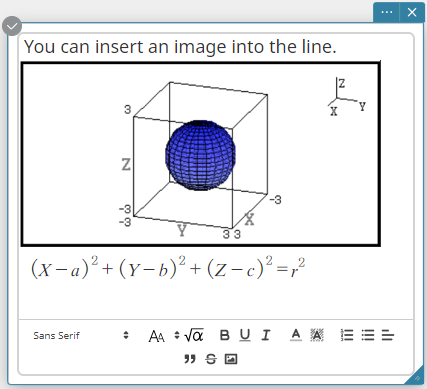
Tämä tuo näkyviin [Avaa] -viestiruudun. - Valitse kuvatiedosto, jonka haluat lisätä ja napsauta sitten [Avaa].
Tämä lisää kuvatiedoston kursorin kohtaan.
HUOMAUTUS
Jos olet siirtänyt kursorin kaavaan yllä mainitussa vaiheessa 2, kuva lisätään juuri ennen kaavaa.
- Kuvan liittäminen leikepöydältä
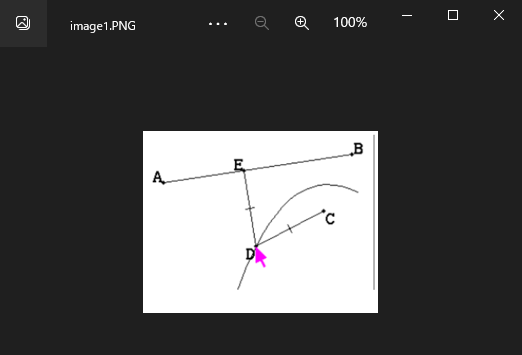
- Kopioi leikepöydälle kuva, jonka haluat liittää tekstimuistilappuun.
Kopioi kuva käyttämällä kuvankäsittelyohjelmaa, kuten Paintia. Valitse kopioitava alue ja napsauta [Ctrl]+[C] tietokoneen näppäimistössä.
- Napsauta tekstimuistilappua.
- Siirrä kursori siihen kohtaan, johon haluat liittää kuvan.

- Paina tietokoneen näppäimistöllä [Ctrl]+[V].
Tämä liittää kuvan leikepöydältä.
Tekstimuistilapun asetusten muuttaminen
- Napsauta tekstimuistilappua.
- Napsauta
 .
.
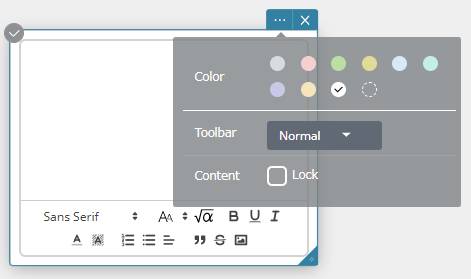
- Voit käyttää tätä näyttöä alla olevien asetusten määrittämiseen.
| Kohde | Selitys |
|---|---|
| Väri | Määrittää tekstimuistilapun taustavärin. |
| Työkalupalkki | Vaihtaa kohteet, jotka on tuotu näkyviin tekstimuistilapun muotoilupalkissa. Normaali: Tuo näkyviin kaikki valikot ja kuvakkeet muotoilupalkissa. Yksinkert: Tuo näkyviin vain kaksi kuvaketta (” ” (tekstin koko) ja ”” (lisää kaava)) muotoilupalkissa. |
| Sisältö | ”Lukitse” -ruudun valitsemisesta tulee vain luku -tekstimuistilappu, jotta sitä ei enää voida muokata. |