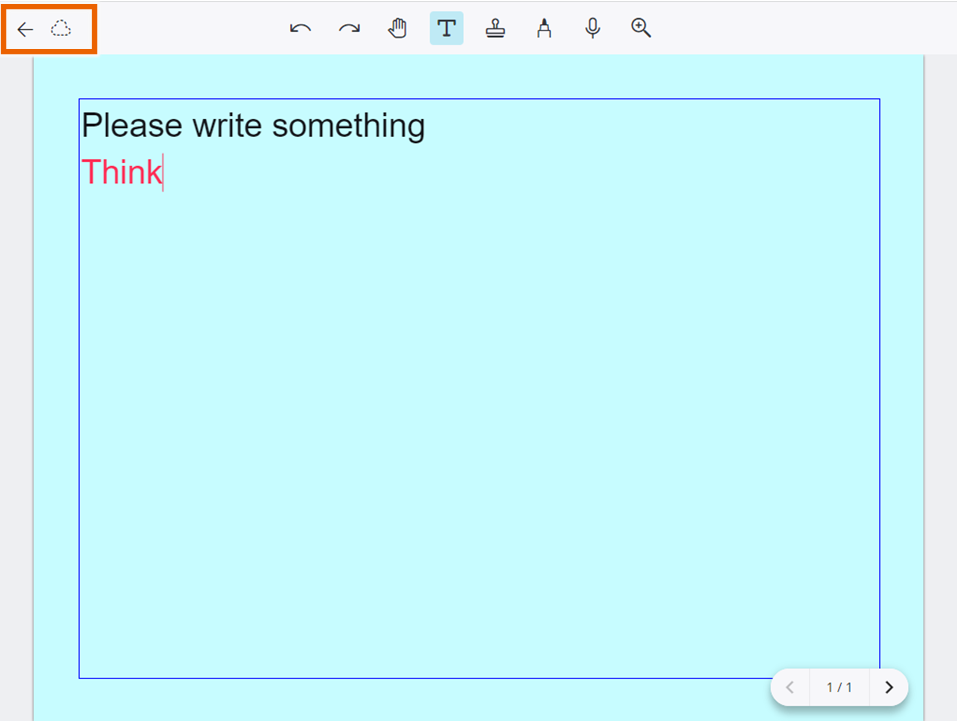
Käytä tätä toimintoa tekstin kirjoittamiseen luodulle muistilapulle. Tässä selostuksessa käytetty esimerkki näyttää tekstimuistilapun sisällön.
HUOMAUTUS
Et voi kirjoittaa tekstiä sanakirja-muistilapulle.
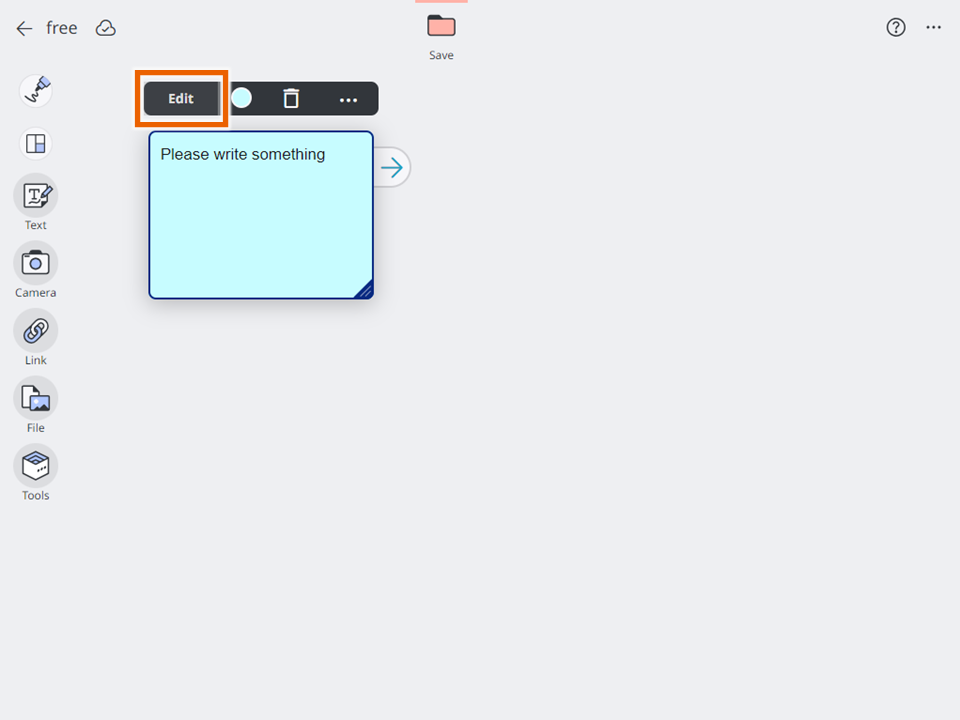
- Valitse muistilapusta muistilappuvalikosta [Muokkaa].
- Valitse [
 ].
].
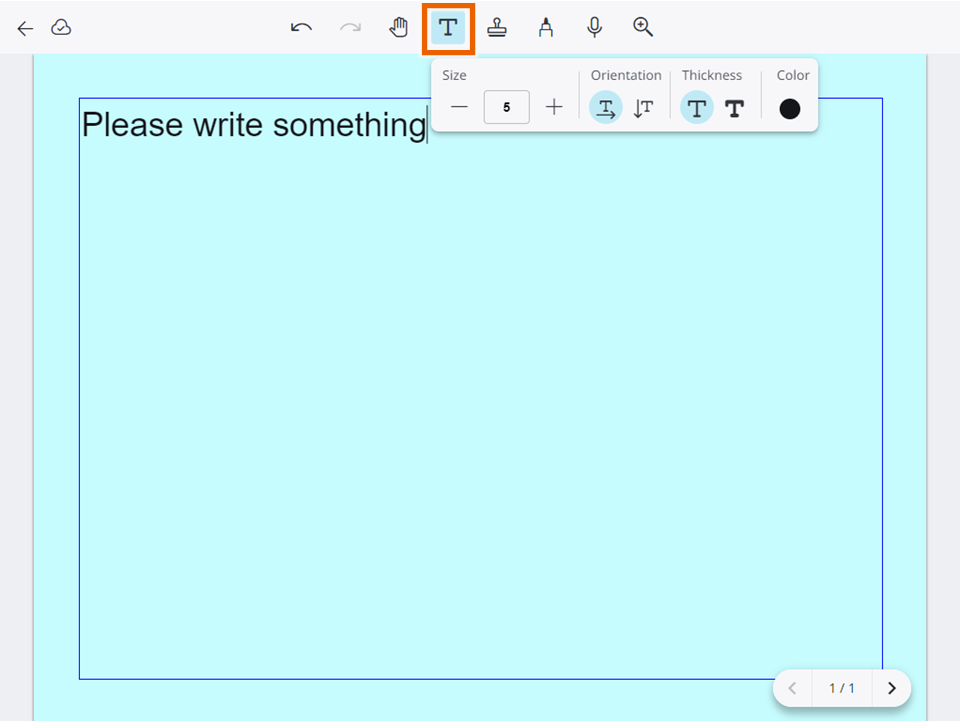
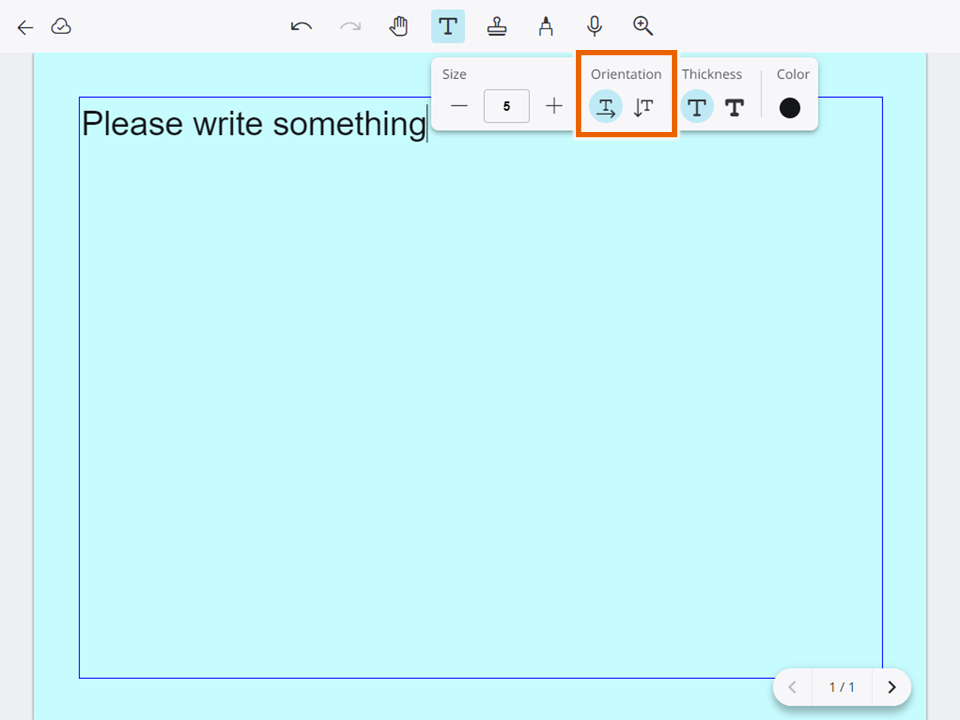
Tekstin syöttövalikko tulee näkyviin, ja voit kirjoittaa tekstiä. - Valitse tekstin suunta (vaaka- tai pystysuora).
- Vaakasuora: Valitse [
 ].
]. - Pystysuora: Valitse [
 ].
].
- Vaakasuora: Valitse [
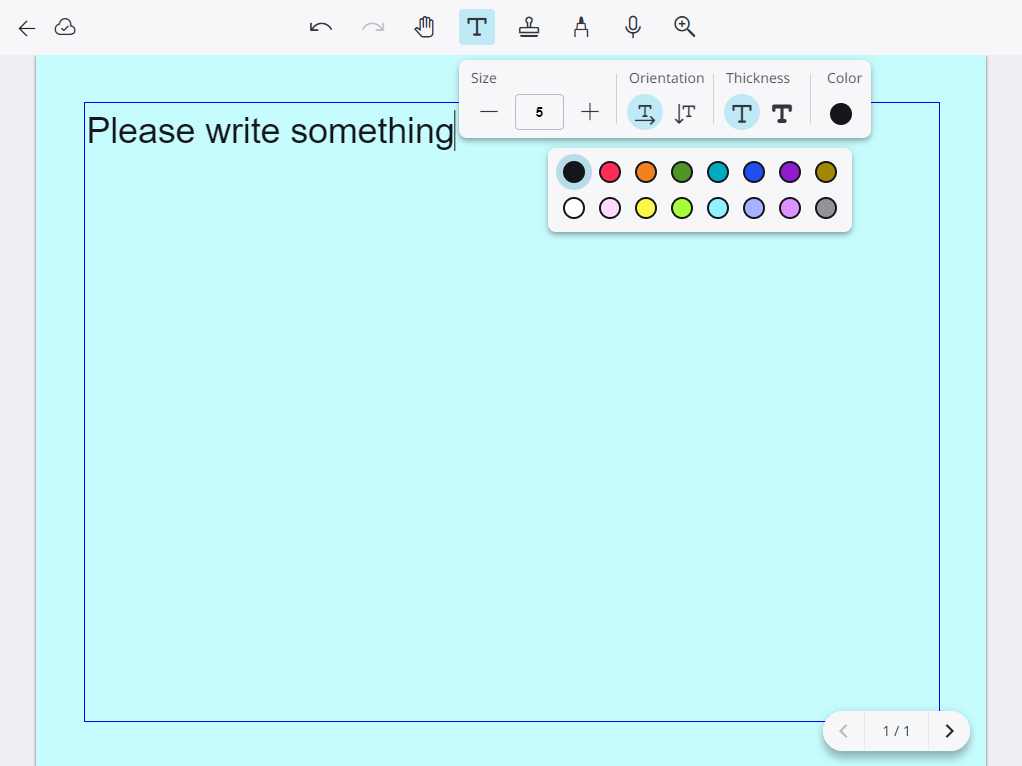
- Määritä tekstin koko, paksuus ja väri, ja kirjoita sitten teksti.
- Koko: Valitse 10 eri asetuksesta.
- Paksuus: Valitse [] (normaali) tai [
 ] (lihavoitu).
 - Väri: Avaa väripaletti ja valitse väri.
HUOMAUTUS
Voit myös valita tekstin, jonka olet jo kirjoittanut ja muuttaa tekstin kokoa, paksuutta tai väriä.
Voit zoomata muistilapun 50-500 %:n laajuudella valitsemalla [ ] ja siirtämällä näytettyä liukusäädintä.
Voit myös zoomata käyttämällä yhtä seuraavista menetelmistä:
- Pidä tietokoneessa ”Ctrl” -näppäintä painettuna ja käytä hiiren rullaa tai käytä ”Ctrl” -näppäintä + ”+”/”-” -painikkeita
- Nipistä tabletilla sisään tai ulos.
Kumoa kirjoitettu tekstisi ja palaa alkuperäiseen tilaan valitsemalla [ ].
].
Voit palata 10 askelta takaisin viimeisestä toiminnastasi. Et voi kuitenkaan kumota tekstin koon, paksuuden tai värin asetuksiin tehtyjä muutoksia.
Voit tehdä uudelleen kumoamiasi toimintoja valitsemalla [ ].
].
Jos valitset pystysuoran tekstin suunnan, kursori liikkuu edelleen samaan suuntaan kuin vaakasuoran ollessa valittuna.
(Ylös-näppäin: Liikkuu oikealle; Alas-näppäin: Liikkuu vasemmalle; Vasen-näppäin: Liikkuu ylös; Oikea-näppäin: Liikkuu alas) - Valitse [
 ] tai
] tai  .
.
Tämä tallentaa muistilapun.