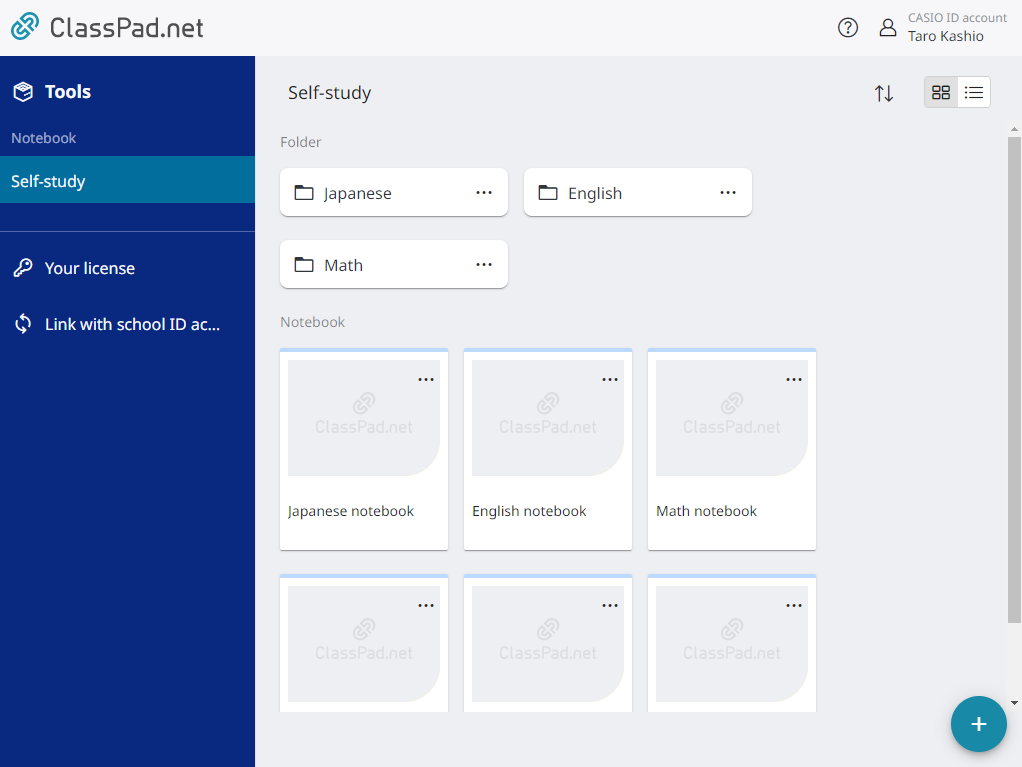
Voit järjestää muistikirjoja tai kansioita oppitunti/itsenäinen opiskelu -näytössä eri toimintojen kautta, kuten luomiesi muistikirjojen tai kansioiden uudelleennimeäminen, kopiointi tai siirto.
sisällysluettelo
Muistikirjojen tai kansioiden uudelleennimeäminen
Muistikirjojen tai kansioiden kopiointi
Muistikirjojen tai kansioiden siirto
Muistikirjojen tai kansioiden poisto
Muistikirjojen tai kansioiden uudelleennimeäminen
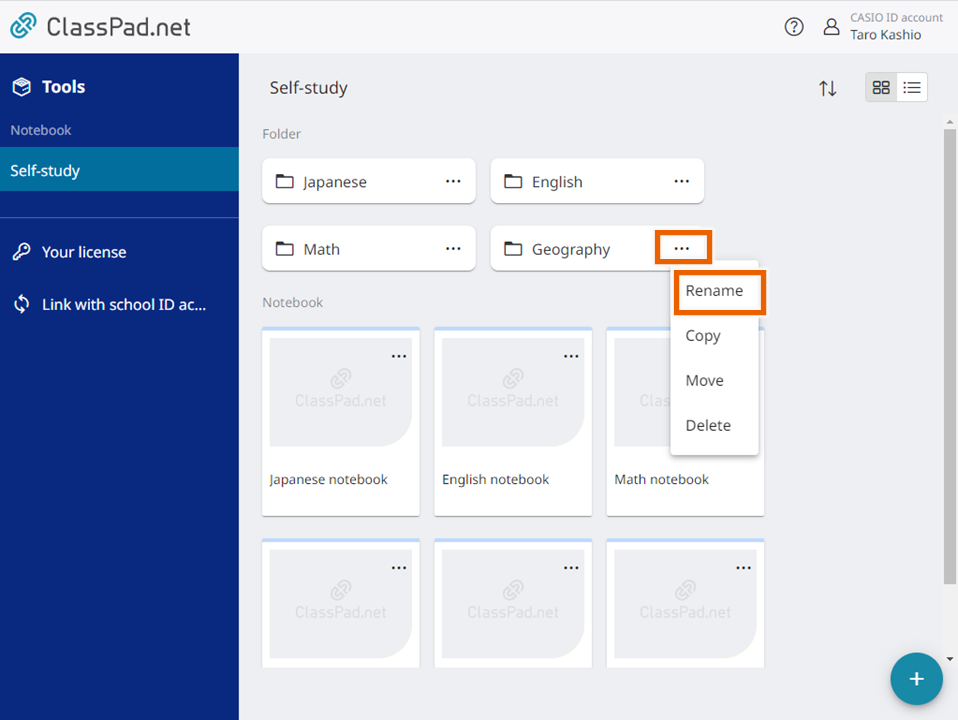
- Valitse vaihtoehdot uudelleennimettävästä muistikirjasta tai kansiosta ja valitse sitten [Vaihda nimi].
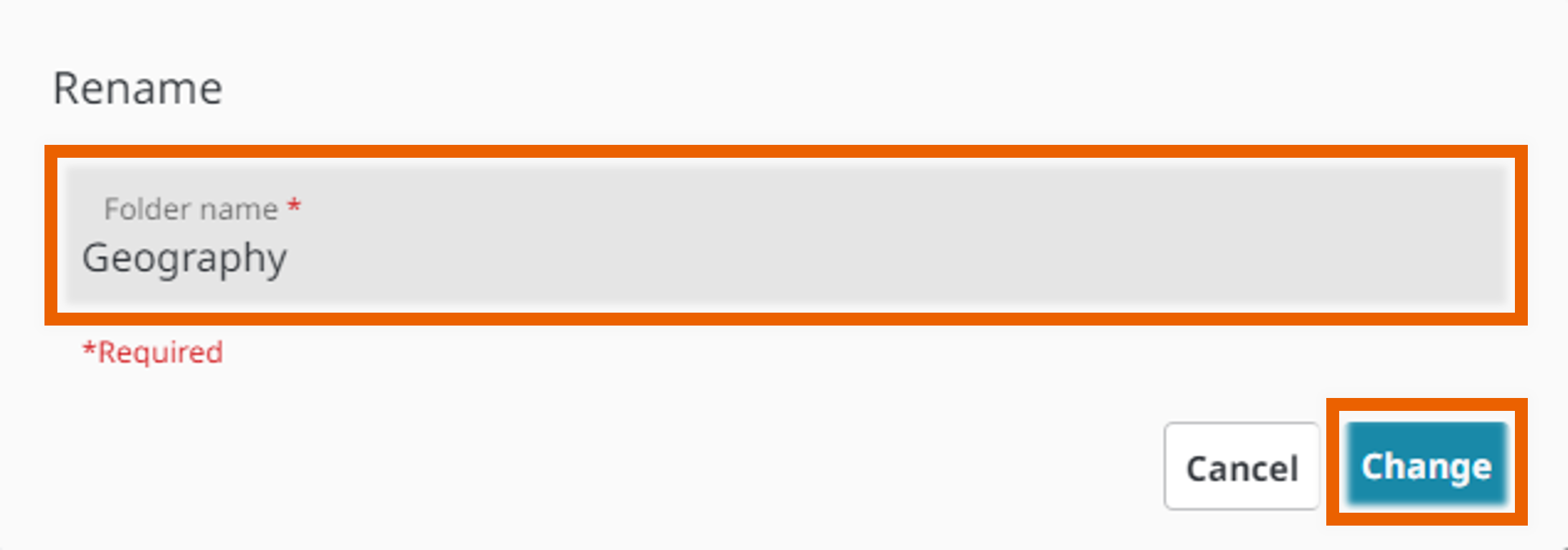
- Kirjoita muistikirjan tai kansion nimi ja valitse [Muuta].
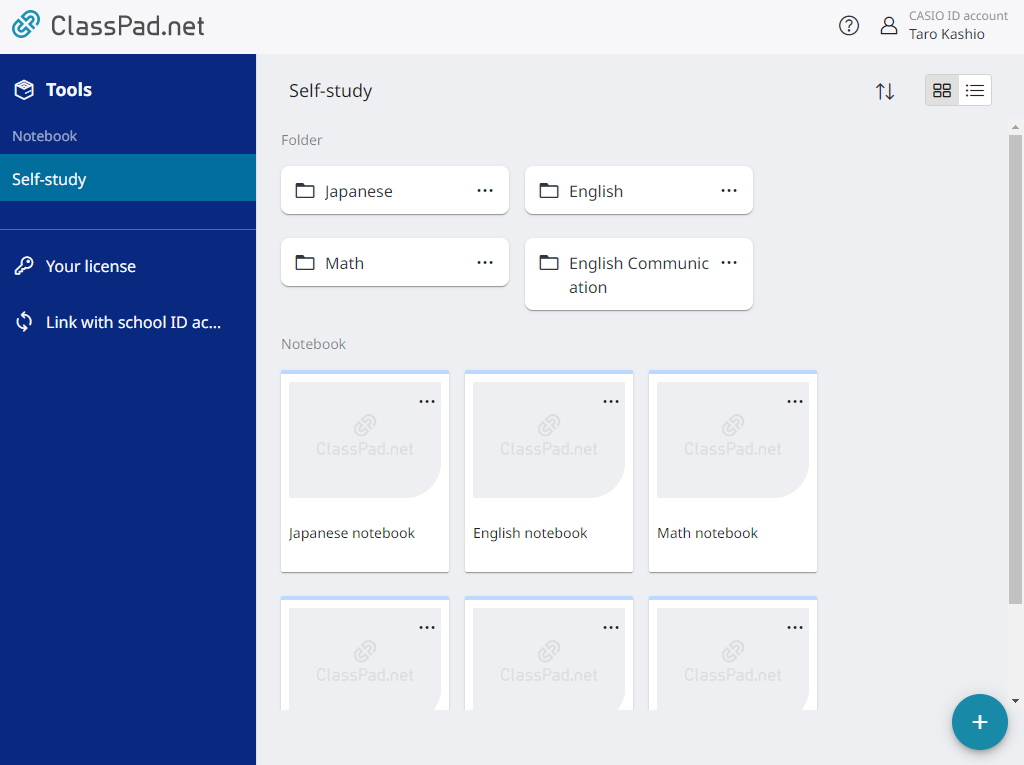
Tämä nimeää muistikirjan tai kansion uudelleen.
HUOMAUTUS
Seuraavia kirjaimia ei voida käyttää muistikirjan tai kansion nimessä:
/, :, *, ?, “, <, >, |, \
Muistikirjojen tai kansioiden kopiointi
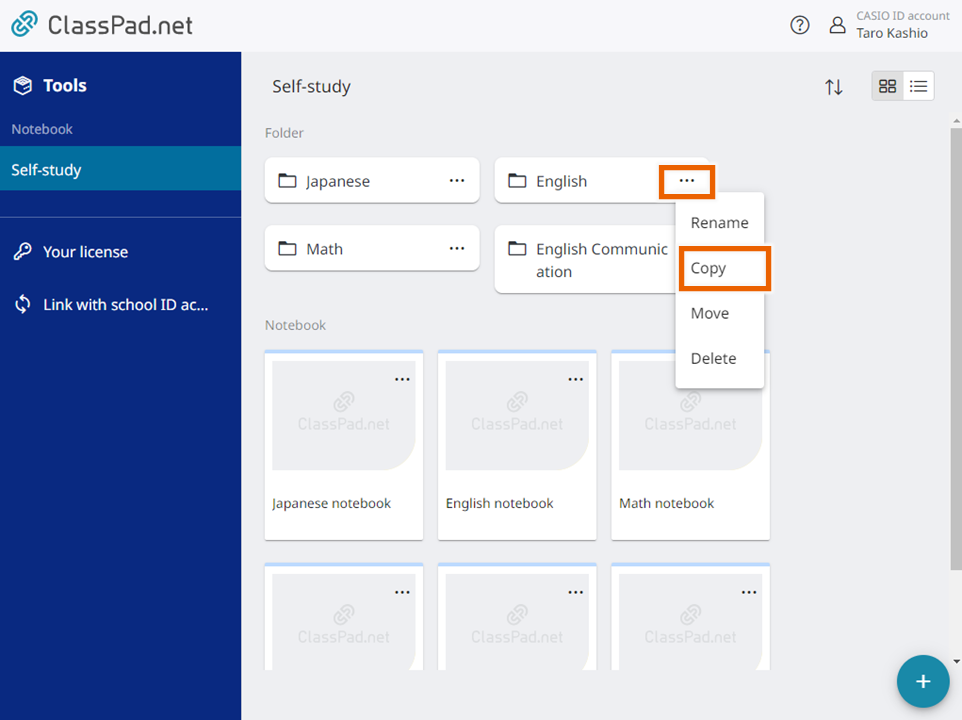
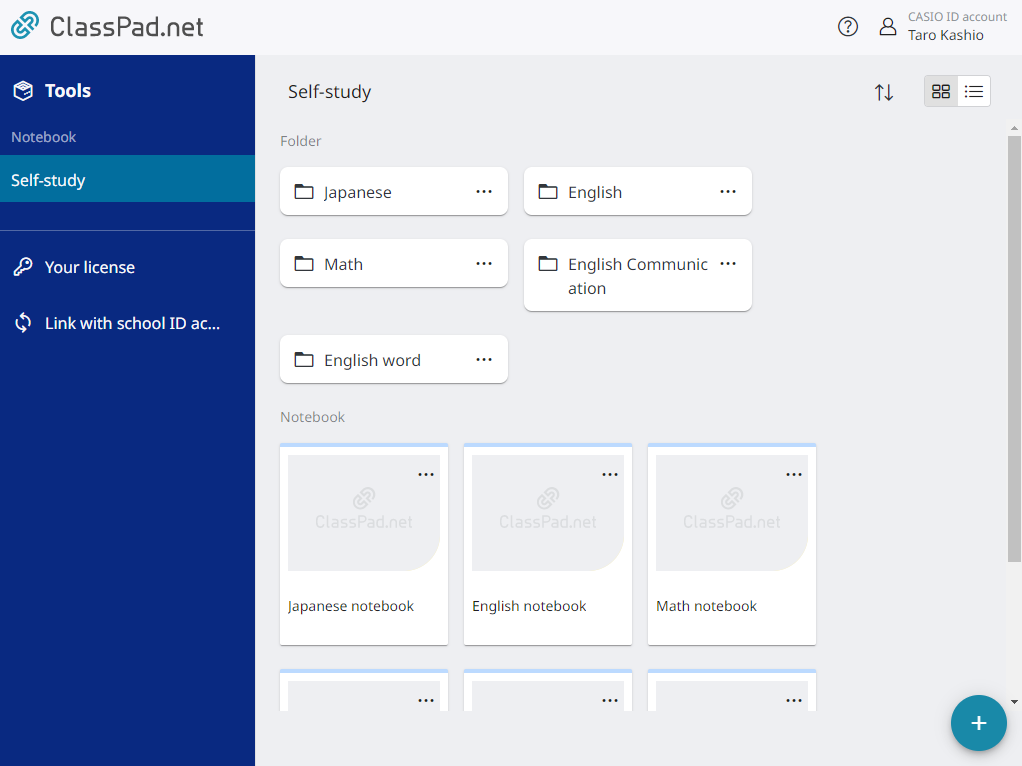
- Valitse vaihtoehdot kopioitavasta muistikirjasta tai kansiosta ja valitse sitten [Kopioi].
- Kirjoita muistikirjan tai kansion nimi, valitse kansio, johon haluat kopioida muistikirjan tai kansion, ja valitse sitten [Kopioi].
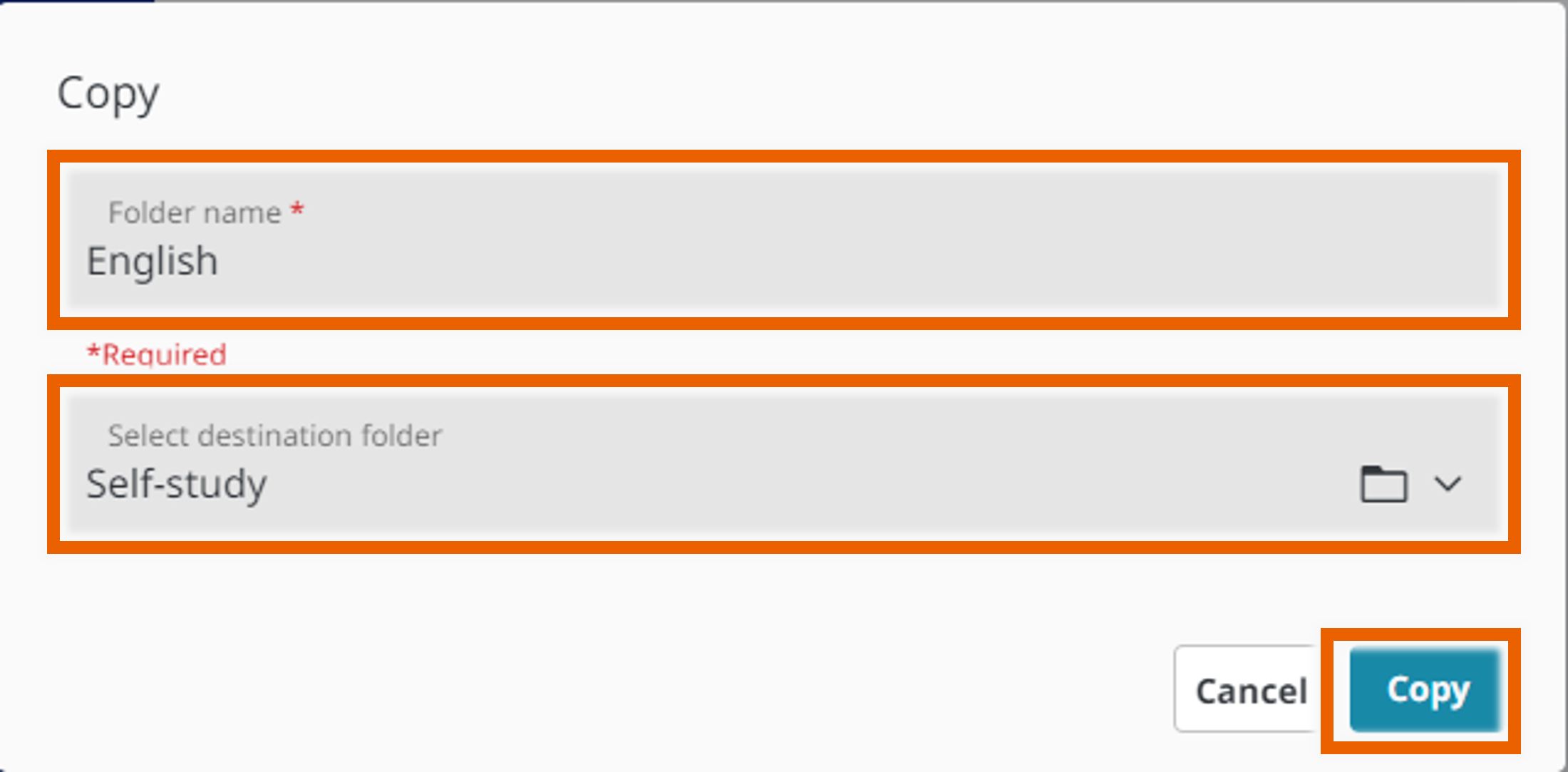
Tämä kopioi muistikirjan tai kansion määriteltyyn kohdekansioon.
HUOMAUTUS
Seuraavia kirjaimia ei voida käyttää muistikirjan tai kansion nimessä:
/, :, *, ?, “, <, >, |, \
Voit luoda enintään kaksi kansiotasoa.
Muistikirjojen tai kansioiden siirto
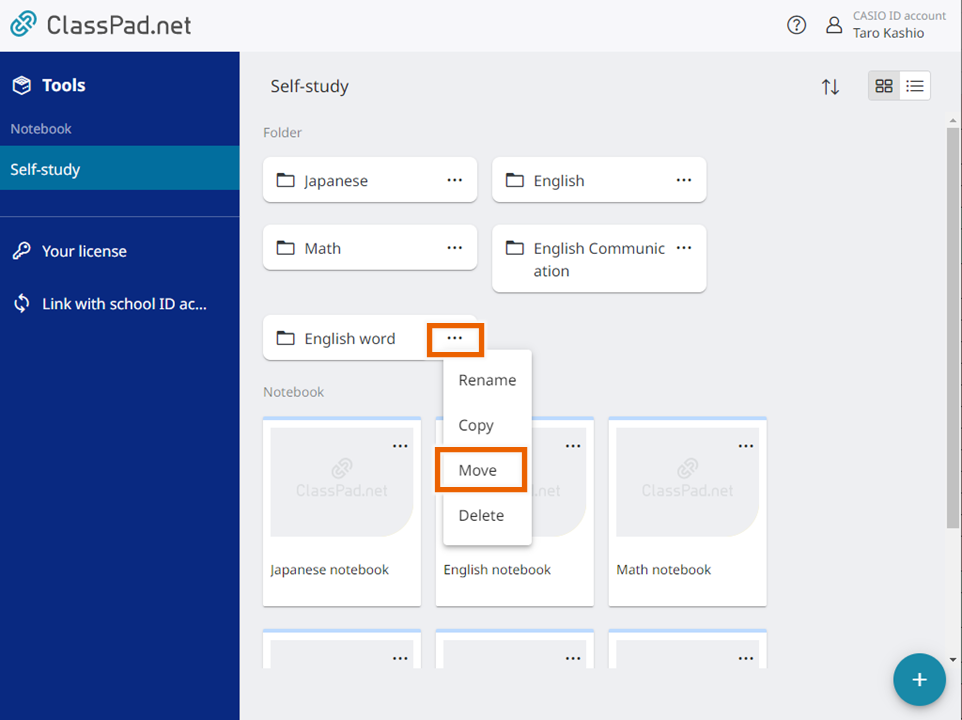
- Valitse vaihtoehdot siirrettävästä muistikirjasta tai kansiosta ja valitse sitten [Siirrä].
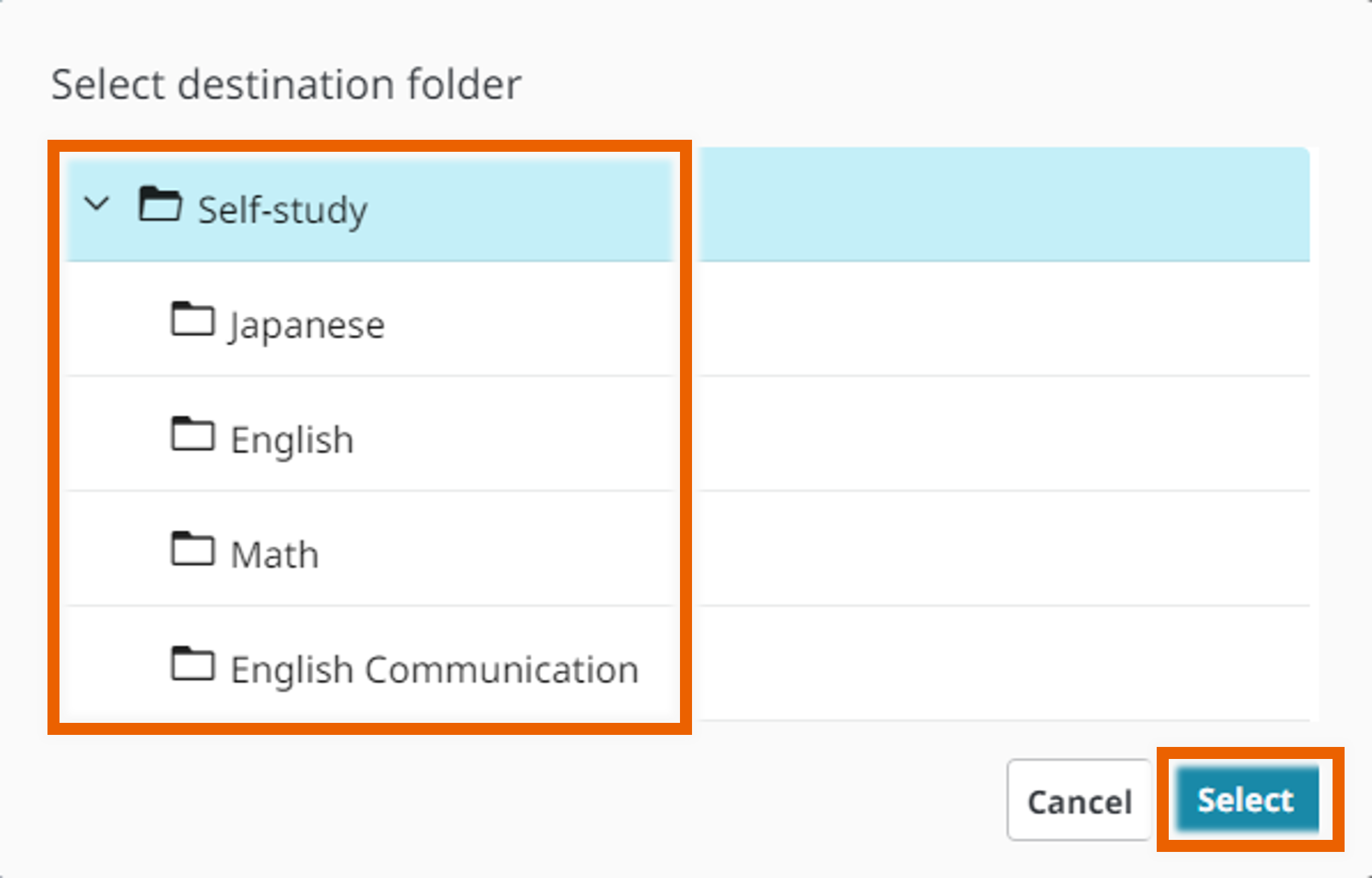
- Määritä kansio, johon haluat siirtää muistikirjan tai kansion, ja valitse [Valitse].
HUOMAUTUS
Oppituntikansioita ja menneitä oppituntikansioita mahdollisesti ei tule näkyviin riippuen niiden käyttötilasta. - Valitse [Siirrä].
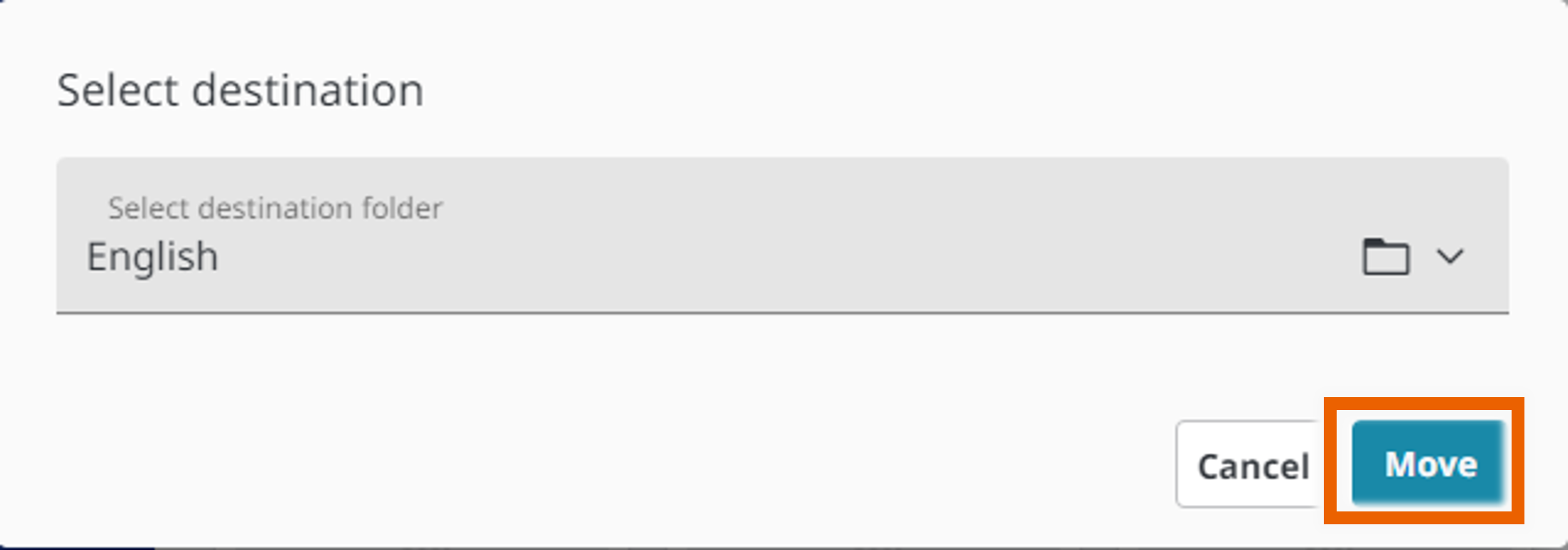
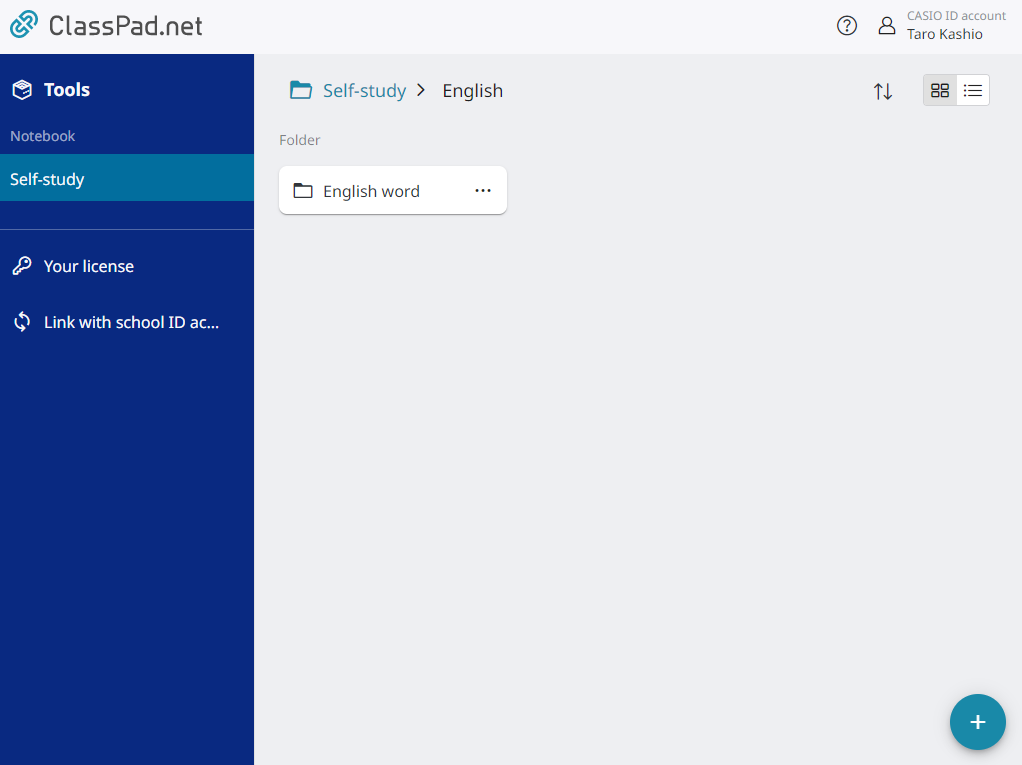
Muistikirja tai kansio siirtyy valittuun kansioon.
HUOMAUTUS
Voit luoda enintään kaksi kansiotasoa.
Muistikirjojen tai kansioiden poisto
- Valitse vaihtoehdot poistettavasta muistikirjasta tai kansiosta ja valitse sitten [Poista].
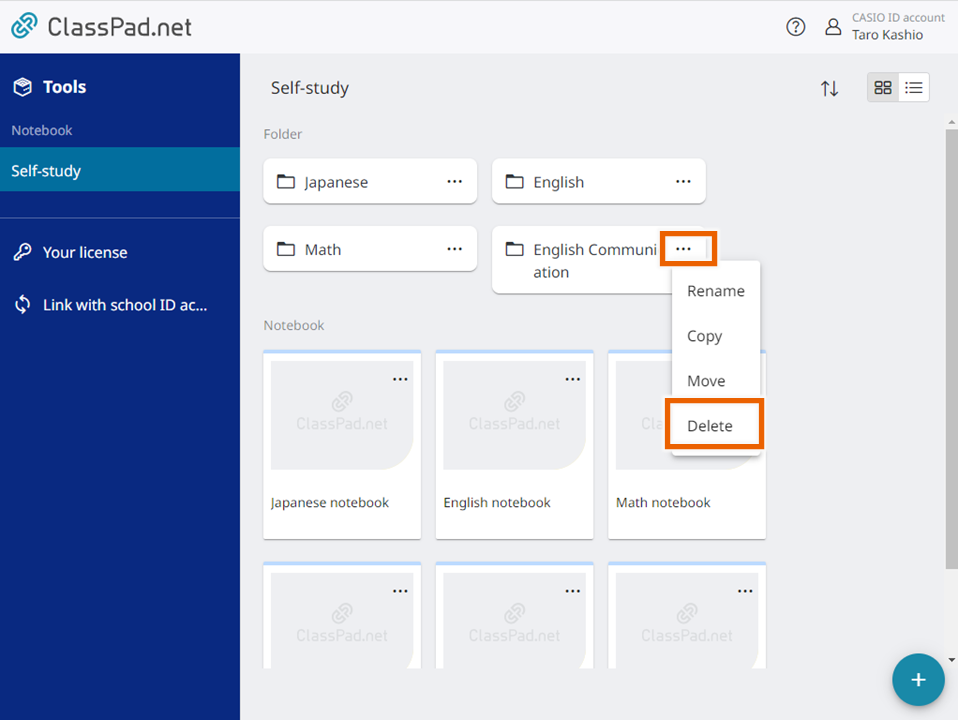
- Valitse [Poista].
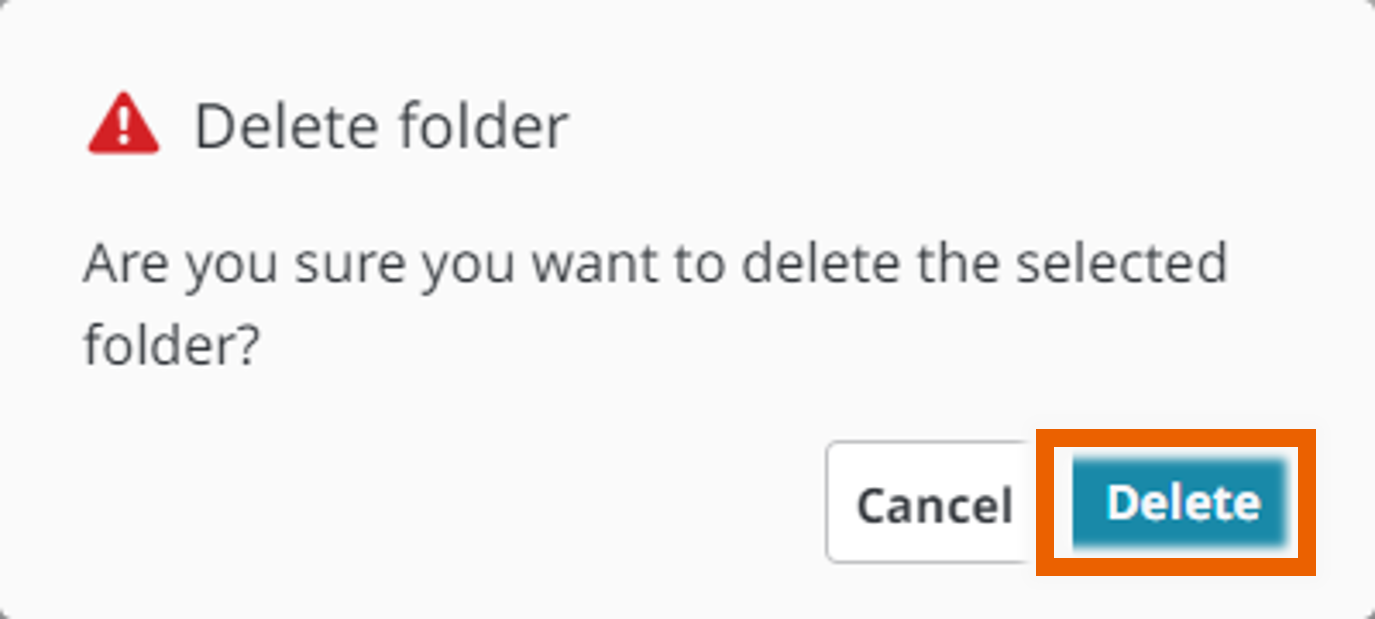
Tämä poistaa muistikirjan tai kansion.
HUOMAUTUS
Huomaa, että et voi palauttaa poistettua muistikirjaa tai kansiota.