
ClassWiz-muistilappu on tieteislaskinemulaattori, joka toisintaa CASIO ClassWiz tieteislaskimen paperille.
sisällysluettelo
ClassWiz-muistilapun yleiskuva ja käyttö
Laskentanäytön kahdentaminen (laskentanäytön muistilappu)
Laskentanäytön kuvakaappaus (kuvakaappausmuistilappu)
Näppäinloki (näppäinloki-muistilappu)
Muistilappujen automaattinen luonti laskentanäytöllä näkyvästä sisällöstä
Tieteislaskinemulaattorimallin vaihtaminen
ClassWiz-muistilapun yleiskuva ja käyttö
ClassWiz-muistilappu on tieteislaskinemulaattori, jonka avulla voit käyttää samoja toimintoja samalla tavalla kuin varsinaisessa ClassWiz tieteislaskimessa (laitteisto).
Sen lisäksi, että voit käyttää täsmälleen samoja toimintoja kuin ClassWiz tieteellisessä laskimessa, se voi myös luoda automaattisesti erilaisia muistilappuja (kuvaajia, numeerisia taulukoita jne.) syötetyistä tiedoista ja laskentatuloksista.
HUOMAUTUS
Tämä osio selostaa ClassWiz-muistilapun käyttöä. Lisätietoja tieteellisen laskimen toiminnoista ja käytöistä löytyy ClassWizin käyttöoppaassa.
CASIO tieteellisen laskimen käyttöoppaiden verkkohakusivu
Tieteislaskinemulaattorin käyttö- ja laskentanopeudet ovat riippuvaisia sellaisista tekijöistä, kuten tietokoneesi tai tablettisi prosessointinopeus, selaimesi suorituskyky ja verkkoympäristösi, ja voivat poiketa varsinaisesta laskimesta.
- ClassWiz-muistilapun luominen
- Napsauta muistilappuvalikosta kohtaa
 .
.
Tämä luo ClassWiz-muistilapun ja tuo näkyviin tieteellisten laskimien mallistoluettelon.
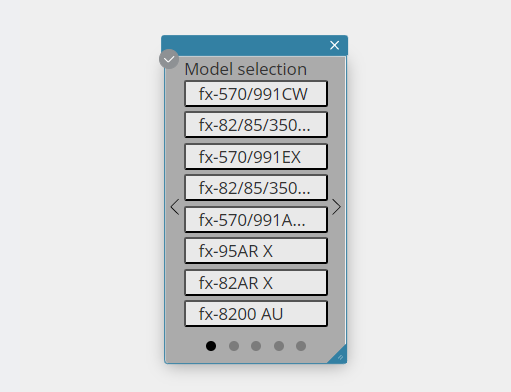
- Tarvittaessa napsauta
 tai
tai  siirtyäksesi edelliselle tai seuraavalle sivulle.
 - Napsauta painiketta mallista, jota haluat käyttää.
Tämä tuo näkyviin napsauttamasi tieteellisen laskimen mallin emulaattorin.
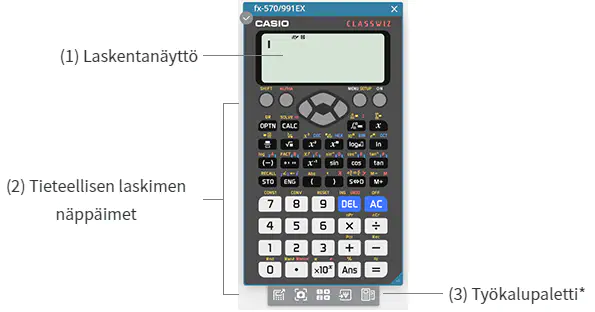
* Alla näet kuvakkeiden toiminnot:
| Kuvake | Toiminto |
|---|---|
 |
Luo laskentanäytön muistilappu. Tieteislaskinemulaattorin laskentanäyttö kahdennetaan laskentanäytön muistilapussa. |
 |
Luo kuvakaappausmuistilapun parhaillaan näytössä olevalle laskentanäytölle. Tämä kopioi saman kuvan leikepöydälle. |
 |
Luo näppäinlokin muistilapun. Tieteislaskinemulaattorin syöttöhistoria (näppäinloki) tulee näkyviin näppäinlokin muistilapussa. |
 |
Luo automaattisesti erilaisia muistilappuja, kuten kuvaajia ja numeerisia taulukoita tiedoista ja laskentatuloksista, jotka ovat parhaillaan näkyvillä tieteislaskinemulaattorin laskentanäytössä. (Tämä toiminto on käytössä vain, jos valitussa mallissa on QR-kooditoiminto.) |
 |
Näyttää yllä olevan vaiheessa 2 esitetyn mallistoluettelon uudelleen. Napsauta tätä vaihtaaksesi tieteislaskinemulaattorimallin. |
HUOMAUTUS
Yllä olevassa vaiheessa 2 esitetty tieteellisten laskimien mallistoluettelo tulee näkyviin, kun luot ensin ClassWiz-muistilapun parhaillaan avoinna olevaan paperiin. Jos luot ClassWiz-muistilapun sen jälkeen, valitsemasi mallin tieteislaskinemulaattori tulee näkyviin.
- Tieteislaskinemulaattorin käyttö
Voit syöttää numeroja ja funktioita napsauttamalla tieteislaskinemulaattorin näppäimiä.
Voit myös syöttää tietoja tietokoneesi näppäimistön avulla. Alla olevassa taulukossa on luetteloitu näppäimistön näppäimet sekä vastaavat tieteislaskinemulaattorin näppäimet.
| Tieteislaskinemulaattorin näppäin | Näppäimistön näppäin |
|---|---|
 |
Tab Space |
 *1 *1 |
F1 |
 |
F2 |
 |
F3 Home |
 |
F4 |
 |
F5 |
 *1 *1 |
Enter |
 *1 *1 |
Delete Back Space |
 |
↓ ↑ → ← |
 |
^ |
 |
( ) |
 |
+ - * / |
 *1 *1 |
. (piste) , (pilkku) |
 |
0 - 9 |
 *2 *2 |
x y |
*1 Näppäimet vaihtelevat mallin mukaan.
*2 Vain malleille, joilla on vastaava näppäin.
Laskentanäytön kahdentaminen (laskentanäytön muistilappu)
Voit kahdentaa ja näyttää laskentanäytön ”Laskentanäytön muistilappu” -kohdan ClassWiz-muistilapusta.
- Laskentanäytön muistilapun luonti
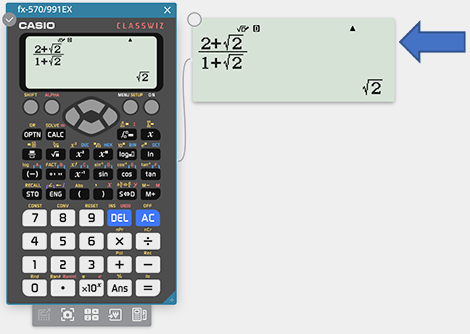
- Valitse ClassWiz-muistilappu napsauttamalla sitä.
- Napsauta työkalupaletissa.
Tämä luo laskentanäytön muistilapun, joka on linkitetty valittuun ClassWiz-muistilappuun.
HUOMAUTUS
ClassWiz-muistilapun poisto poistaa samanaikaisesti linkitetyn laskentanäytön muistilapun.
- Laskentanäytön muistilapun koon muuttaminen
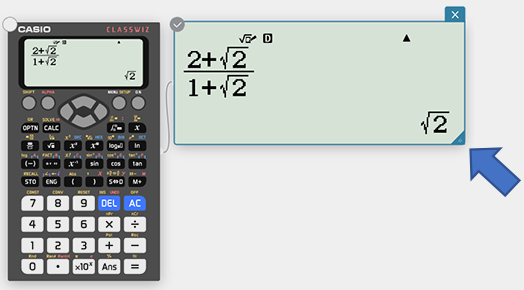
- Valitse laskentanäytön muistilappu, jonka kokoa haluat muuttaa, napsauttamalla sitä.
- Vedä
 , joka on laskentanäytön muistilapun oikeassa alakulmassa.
Laskentanäytön kuvakaappaus (kuvakaappausmuistilappu)
Voit kaapata nykyisen laskentanäytön kuvan ja sijoittaa sen paperille erillisenä muistilappuna (kuvakaappausmuistilappu).
- Laskentanäytön kuvakaappaus
- Tuo näkyviin tieteislaskinemulaattorin avulla laskentanäytön, jonka haluat kaapata.
- Napsauta työkalupaletissa.
Tämä kaappaa parhaillaan näkyvillä olevan laskentanäytön ja luo kuvakaappausmuistilapun. Kuva myös kopioidaan leikepöydälle samanaikaisesti.
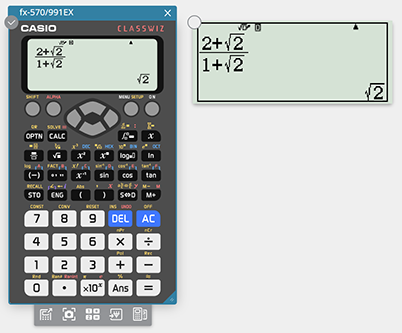
- Toista yllä olevat vaiheet 1 ja 2 niin monta kertaa kuin tarvitaan luodaksesi useampia kuvakaappausmuistilappuja.
Voit luoda jopa 100 kaappauskuvatarraa.
HUOMAUTUS
Kuvakaappausmuistilappu ei poistu, jos suljet ClassWiz-lähdemuistilapun.
- Kuvakaappausmuistilapun työkalupaletti
Kuvakaappausmuistilapun valitseminen napsauttamalla sitä tuo näkyviin sen työkalupaletin.
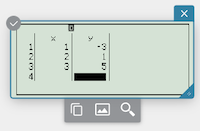
Alla näet kuvakkeiden toiminnot:
| Kuvake | Toiminto |
|---|---|
 |
Kopioi kaapatun kuvan leikepöydälle. |
 |
Kun on napsautettu (valittu), tämä kuvake määrittää, sijoitetaanko kehys leikepöydälle kopioidun kaapatun kuvan ympärille. Päällä — Kehystetty Pois päältä — Ei kehystetä |
 |
Määrittää kuvakaappausmuistilapun näyttökokoa*. (Kun on napsautettu (valittu), tämä kuvake myös määrittää leikepöydälle kopioidun kaapatun kuvan koon.) ×1 … Todellinen koko (194×73 pikseliä) ×2 … Kaksinkertainen koko ×3 … Kolminkertainen koko |
*Voit myös muuttaa kuvan kokoa vetämällä muistilapun oikeassa alakulmassa olevaa .
Näppäinlokin näyttäminen (näppäinlokin muistilappu)
Tieteislaskinemulaattorin syöttöhistoria (näppäinloki) tulee näkyviin näppäinlokin muistilapussa.
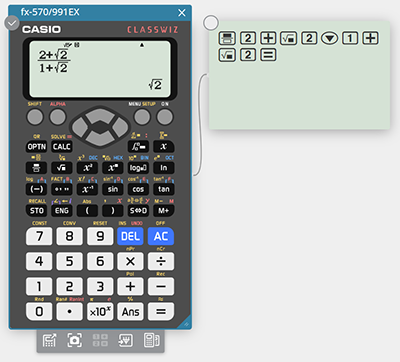
- Näppäinlokin muistilapun luonti
- Valitse ClassWiz-muistilappu napsauttamalla sitä.
- Napsauta työkalupaletissa.
Tämä luo näppäinlokin muistilapun, joka on linkitetty valittuun ClassWiz-muistilappuun.
HUOMAUTUS
ClassWiz-muistilapun poisto poistaa samanaikaisesti linkitetyn näppäinlokin muistilapun.
- Näppäinlokin muistilapun työkalupaletti
Näppäinlokin muistilapun valitseminen napsauttamalla sitä tuo näkyviin sen työkalupaletin.
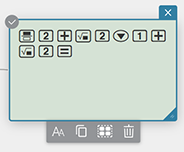
Alla näet kuvakkeiden toiminnot:
| Kuvake | Toiminto |
|---|---|
 |
Määrittelee tekstin (näppäimen) näyttökoon. |
|
Kopioi tekstin (näppäimet) valitulla alueella. Kopioitu sisältö voidaan liittää tekstimuistilappuun tai toiseen sovellukseen*. |
 |
Valitsee kaikki tekstit (näppäimet) näppäinlokin muistilapussa. |
 |
Poistaa kaikki tekstit (näppäimet) näppäinlokin muistilapussa. |
* Jos liittää näppäinlokin muistilapun sisällön toiseen sovellukseen, erillinen fontti on asennettava tietokoneeseesi, jotta teksti (näppäin) tulee näkyviin oikein. Katso lisätietoja tästä.
Muistilappujen automaattinen luonti laskentanäytöllä näkyvästä sisällöstä
Voit luoda automaattisesti erilaisia muistilappuja, kuten kuvaajia ja numeerisia taulukoita tietojen ja laskentatulosten pohjalta, jotka ovat parhaillaan näkyvillä tieteislaskinemulaattorin laskentanäytössä.
HUOMAUTUS
Muistilaput luodaan automaattisesti ClassWiz tieteellisen laskimen QR-kooditoiminnon avulla. Vastaavasti tässä kuvattuja menettelyjä ei voida suorittaa, jos ClassWiz-muistilapussa valitussa tieteislaskinemulaattorimallissa ei ole QR-kooditoimintoa.
QR-koodi on DENSO WAVE INCORPORATEDin rekisteröity tavaramerkki Japanissa ja muissa maissa.
- Muistilapun automaattinen luonti tieteislaskinemulaattorin laskentatuloksista
- Valitse ClassWiz-muistilappu napsauttamalla sitä.
- Valitse laskentatila tieteislaskinemulaattorissa ja suorita alla olevat laskutoimitukset.
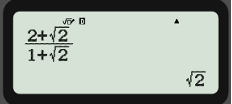
- Napsauta työkalupaletissa.
Tämä luo automaattisesti muistilapun (vain luku -muistilappu*), jossa on sama sisältö kuin se, joka on näkyvillä tieteislaskinemulaattorin laskentanäytössä.
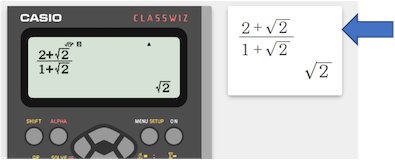
* Muistilappu, joka näyttää syöttölausekkeen ja ulostulon tuloksen.
Et voi muokata sisältöä, mutta voit kopioida syöttölausekkeen ja laskutoimitustulosrivit yksitellen. Napsauta hiiren kakkospainikkeella riviä, jonka haluat kopioida, ja napsauta sitten näkyviin tulevassa valikossa ”Kopioi lauseke”.
Tämä kopioi lausekkeen leikepöydälle (LaTeX-merkkijonona). Kopioitu sisältö voidaan myös liittää kohteeseen, kuten matematiikan muistilappuun.
HUOMAUTUS
Jos napsautat , ClassPad.netin kulmayksikkö vaihtuu automaattisesti tieteislaskinemulaattorissa asennettuun yksikköön.
Tieteislaskinemulaattorissa näkyvä laskutoimitustulos voi poiketa vain luku -muistilapun tuloksesta.
Kun ei ole syötettyjä tietoja tai valikkonäyttö on näkyvillä, :n napsauttaminen aiheuttaa virheilmoituksen.
Automaattisesti luotua muistilappua ei poisteta, jos poistat ClassWiz-lähdemuistilapun.
- Käytännön esimerkkejä muistilapun automaattisesta luontitoiminnosta
HUOMAUTUS
Katso ”ClassWiz-toiminnot, jotka tukevat automaattista muistilappujen luomista” luetteloiduista tieteellisen laskimen toiminnoista, jotka tukevat automaattista muistilappujen luomista.
Lisätietoja esimerkkilaskutoimitusten toiminnoista tieteislaskinemulaattorin avulla löytyy ClassWiz tieteellisen laskimen käyttöoppaassa.
CASIO tieteellisen laskimen käyttöoppaiden verkkohakusivu
Jotkin tässä kuvatuista toiminnoista mahdollisesti eivät ole käytettävissä joissakin tieteellisissä laskinmalleissa.
[Esimerkki 1: Yhtälöryhmän laskutoimitukset]
Ratkaisun saaminen alla olevaan 2. asteen yhtälöryhmään yhtälöryhmän/funktion laskutoimitustilassa ja muistilappujen automaattinen luonti
\(\begin{cases}2x+y=3\cr-2x+y=3\end{cases}\)
- Valitse ClassWiz-muistilappu napsauttamalla sitä.
- Laske 2. asteen yhtälöryhmä tieteislaskinemulaattorin yhtälöryhmän/funktion laskutoimitustilassa.

- Napsauta työkalupaletissa.
Tämä automaattisesti luo vain luku -muistilapun, kuvaajan lausekkeen muistilapun ja kuvaajan muistilapun näyttämään syötetyn yhtälöryhmän ja sen ratkaisun.
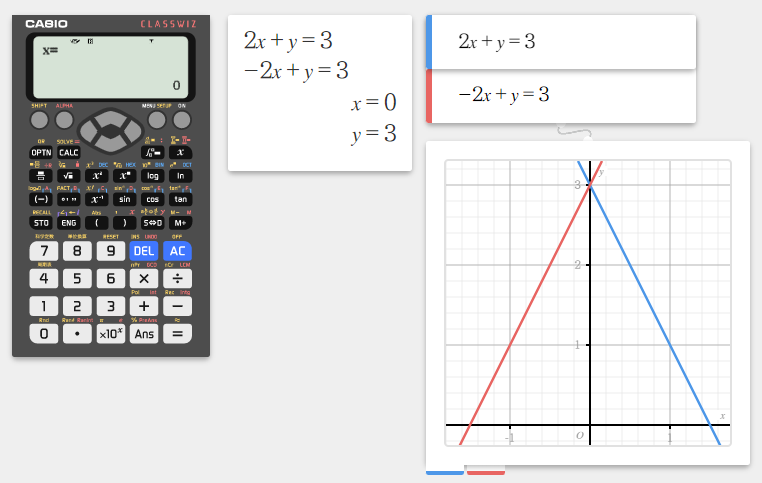
Lisätietoja kuvaajan lausekkeen sekä kuvaajan muistilapuista löytyy kohdasta ”Piirrosten ja numeerisen taulukon luonti”.
[Esimerkki 2: Tilastolliset laskutoimitukset]
{10, 20, 30, 40, 100}:n syöttäminen tilastollisen laskutoimitustilan yksimuuttujaisina tietoina ja muistilappujen automaattinen luonti
- Valitse ClassWiz-muistilappu napsauttamalla sitä.
- Valitse yksimuuttujaisen tilastotieteellisen laskinemulaattorin tilastollisessa laskutoimitustilassa ja syötä tiedot.
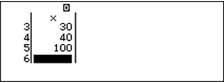
- Napsauta työkalupaletissa.
Tämä luo automaattisesti tilastolaskentatietojen muistilapun, ympyrädiagrammin muistilapun, histogrammin muistilapun, laatikko-jana-piirroksen muistilapun ja kuvaajan muistilapun syötettyjen tietojen pohjalta.
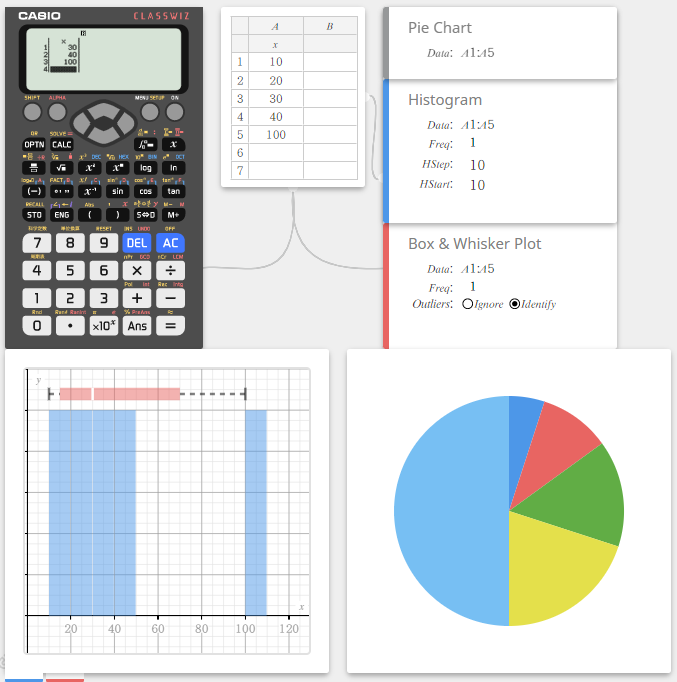
Lisätietoja näkyviin tulevista muistilapuista löytyy kohdasta ”Tilastolliset laskutoimitukset”.
[Esimerkki 3: Epäyhtälölaskutoimitukset]
Epäyhtälön \(x^2+3x-10>0\) syöttäminen epäyhtälölaskutoimitustilassa ja muistilappujen automaattinen luonti
- Valitse ClassWiz-muistilappu napsauttamalla sitä.
- Laske \(x^2+3x-10>0\) tieteislaskinemulaattorin epäyhtälölaskutoimitustilassa.

- Napsauta työkalupaletissa.
Tämä luo automaattisesti vain luku -muistilapun ja lukusuoran muistilapun näyttämään syötetyn epäyhtälön ja sen ratkaisun.
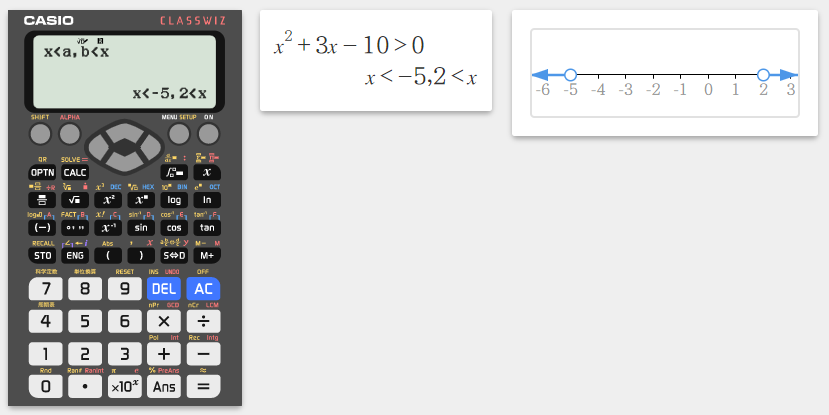
Lisätietoja lukusuoran muistilapuista on kohdassa ”Lukusuora”.
Tieteislaskinemulaattorimallin vaihtaminen
Vaihda alla olevan menettelyn avulla tieteislaskinemulaattorimalli, joka on parhaillaan näkyvillä luodussa ClassWiz-muistilapussa.
- Valitse ClassWiz-muistilappu napsauttamalla sitä.
- Napsauta työkalupaletissa.
Tämä tuo näkyviin tieteellisen laskimen mallistoluettelon. - Tarvittaessa napsauta tai siirtyäksesi edelliselle tai seuraavalle sivulle.
- Napsauta painiketta mallista, jota haluat käyttää.
Tämä tuo näkyviin napsauttamasi tieteellisen laskimen mallin emulaattorin.