sisällysluettelo
Aritmeettisten laskutoimitusten suorittaminen
Funktioiden kirjoittaminen
Näyttönäppäimistö
Listan laskutoimitukset
Matriisi- ja vektorilaskutoimitukset
Kaavan kopiointi
Automaattinen täyttö
Kompleksilukujen laskutoimitukset
Vastausmuistin (ans) käyttö
Muuttujien käyttö
Muuttujien hallinnan käyttö
Interaktiivisen valikon käyttö
Alaindeksin liittäminen
Laskutoimitusasetusten määrittäminen
Aritmeettisten laskutoimituksen suorittaminen
- Napsauta muistilappuvalikosta kohtaa
 .
.

Tämä luo matematiikan muistilapun ja tuo näkyviin näyttönäppäimistön.
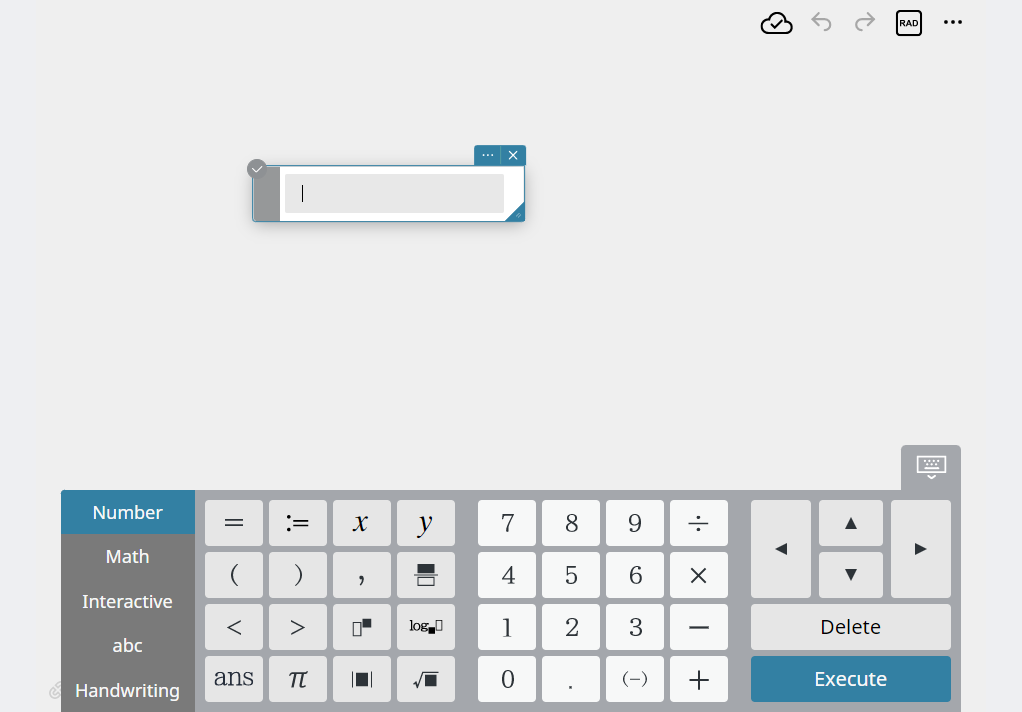
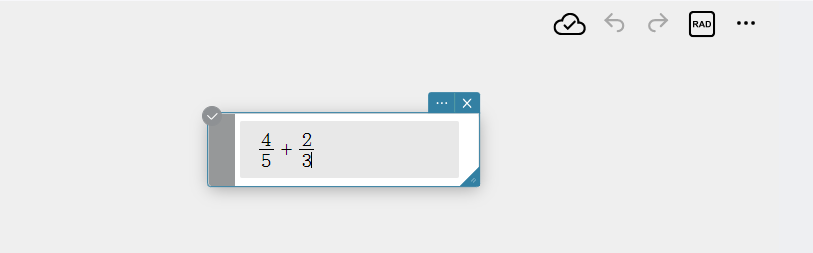
- Käytä näyttönäppäimistöä laskutoimituslausekkeen syöttämiseen.
Esimerkki: \(4 \div 5 + 2 \div 3\)
Näppäimistön käyttö: \([4][\div][5][\blacktriangleright][+][2][\div][3]\)
- Napsauta [Suorita] näyttönäppäimistössä.
Syöttämäsi lausekkeen laskentatulos ilmestyy lausekkeen alle oikeaan reunaan.
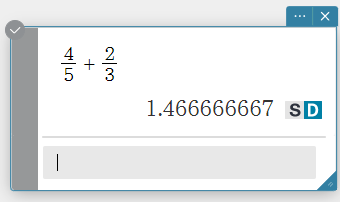
Voit jatkaa muiden laskutoimitusten tekemistä toistamalla tämän toimenpiteen vaiheet 2 ja 3.
HUOMAUTUS
Laskentatuloksen oikealla puolella näkyvä tai
tai  osoittaa kyseisen laskentatuloksen nykyistä näyttömuotoa.
: Murtolukunäyttö (sisältää lausekkeet, joissa esiintyy \(\sqrt{}\) ja \(\pi\) ym.)
: Desimaalilukunäyttö
Ensimmäisen laskutoimituksen suorittamisen jälkeen näytettävä näyttömuoto voidaan määrittää ”Laskentatulos”-asetuksessa. Katso lisätietoja kohdasta ”Laskutoimitusasetusten määrittäminen”.
Vaihda desimaalilukunäytöstä murtolukunäyttöön napsauttamalla ja vaihda murtolukunäytöstä desimaalilukunäyttöön napsauttamalla
  .
.

Funktioiden kirjoittaminen
- Napsauta muistilappuvalikosta kohtaa .
Tämä luo matematiikan muistilapun ja tuo näkyviin näyttönäppäimistön.
- Napsauta [Matematiikka] -välilehteä näyttönäppäimistössä.
Tämä tuo näkyviin matematiikkanäppäimistön.
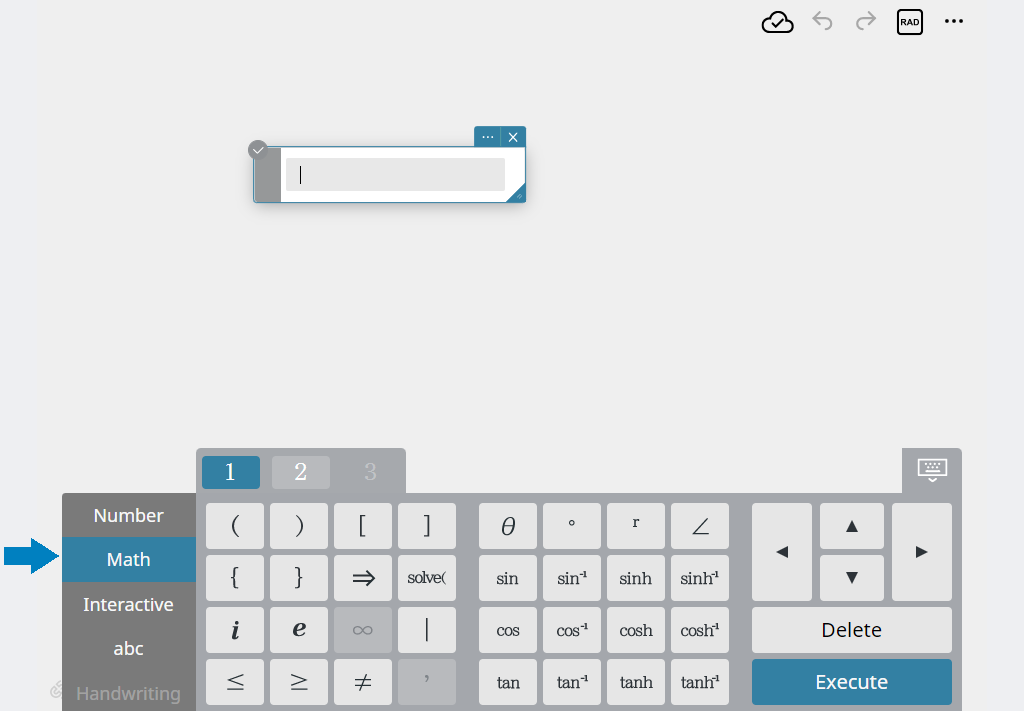
- Napsauta funktiota, jonka haluat syöttää.
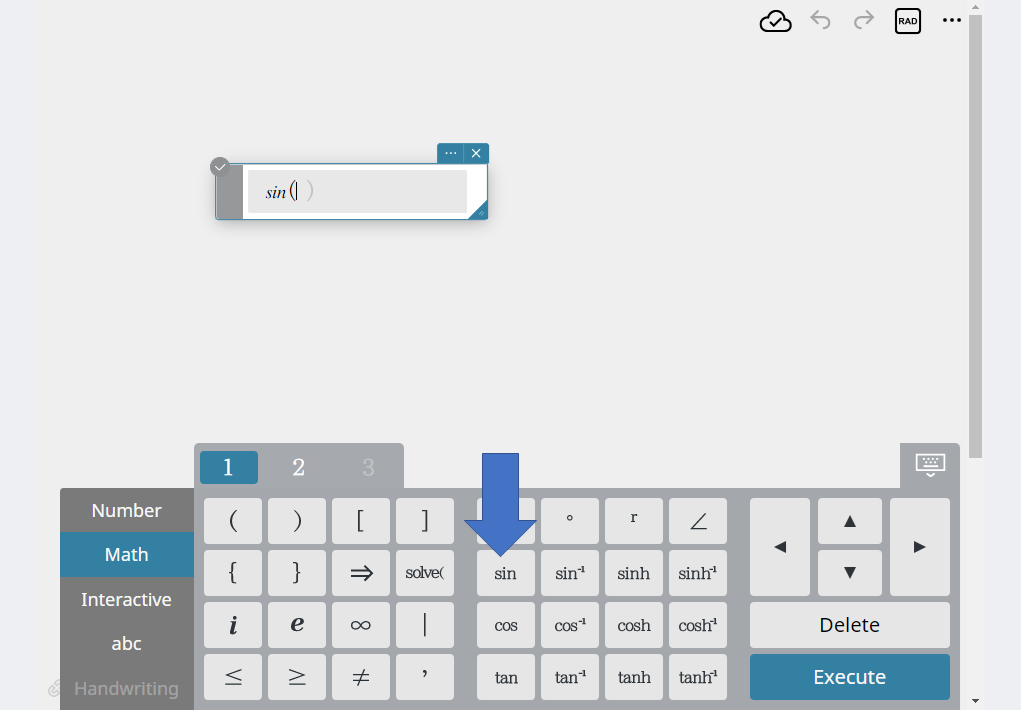
 tai
tai  :n napsauttaminen matematiikkanäppäimistössä vaihtaa funktionäppäin-näyttöä.

HUOMAUTUS
Voit myös käyttää aakkosnäppäimistöä funktioiden syöttämiseen.
Näyttönäppäimistö
Näyttönäppäimistö näkyy paperin alapuolella, ja sillä syötetään laskutoimituslausekkeita ja funktioita.
Alla näet saatavilla olevat näyttönäppäimistöt:
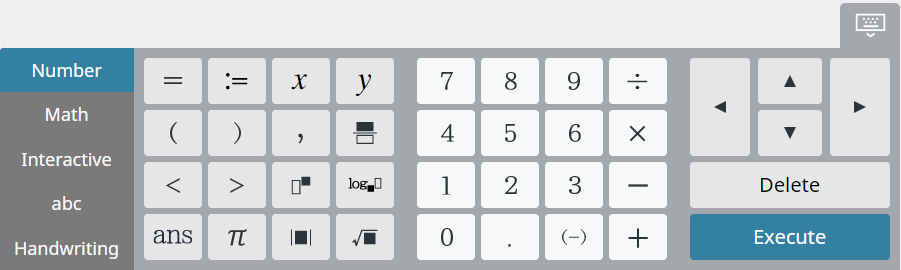
Numeronäppäimistö
Tästä näppäimistöstä voit syöttää numerot, aritmeettiset operaattorit ja useimmat kaavojen kirjoittamiseen tarvittavat alkeellisemmat symbolit.
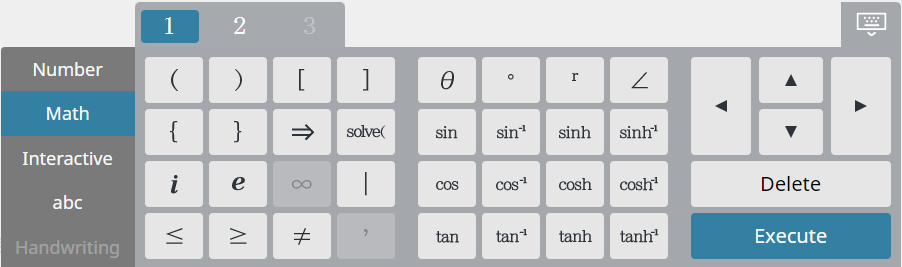
Matematiikkanäppäimistö
Tästä näppäimistöstä voit syöttää trigonometriset ja muut funktiot. Napsauta [1], [2] tai [3] siirtyäksesi näppäimistötyyppien välillä.
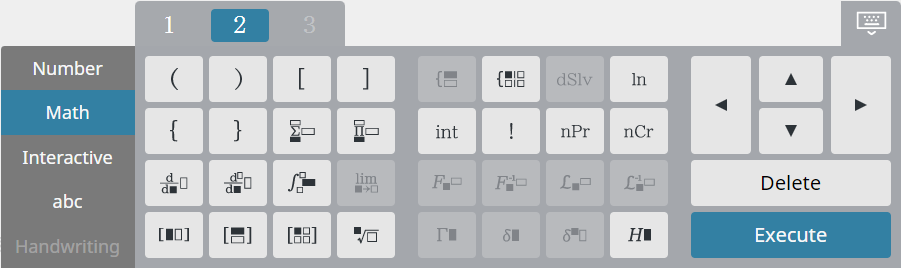
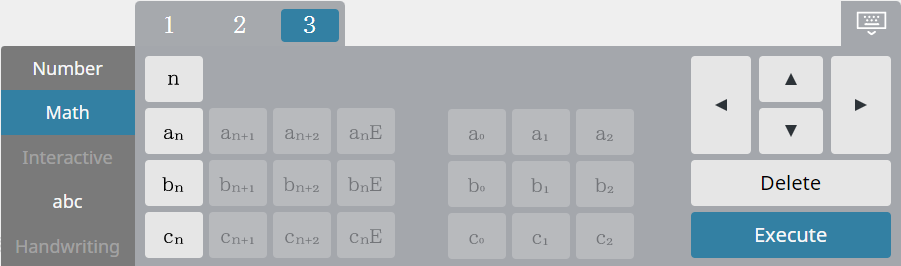
HUOMAUTUS
[3] on näppäimistö, jota käytetään lukujonon laskutoimituksiin (ks. ”Lukujonot”). Sitä voidaan käyttää vain lukujonon muistilappuihin.
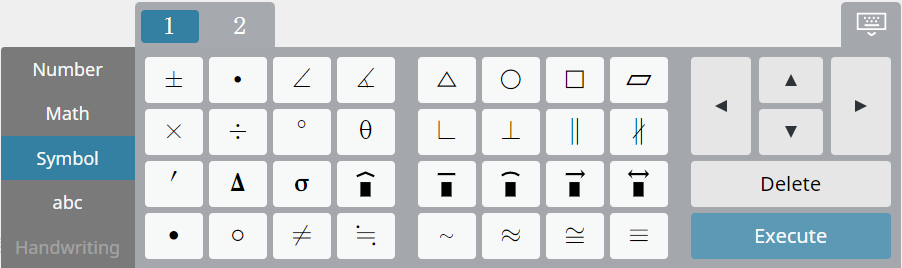
[Symboli] -näppäimistö (vain tekstimuistilappu)
Tästä näppäimistöstä voit syöttää erityistä laskentamuotoja tai symboleja, joita käytetään muissa oppiaineissa kuin matematiikassa.
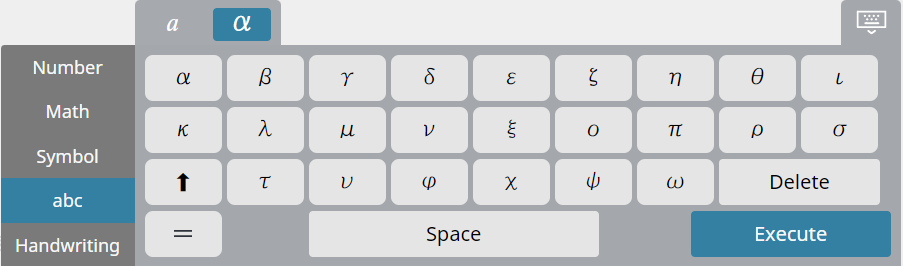
Aakkosnäppäimistö
Tästä näppäimistöstä syötetään aakkoselliset merkit muuttujiksi jne.
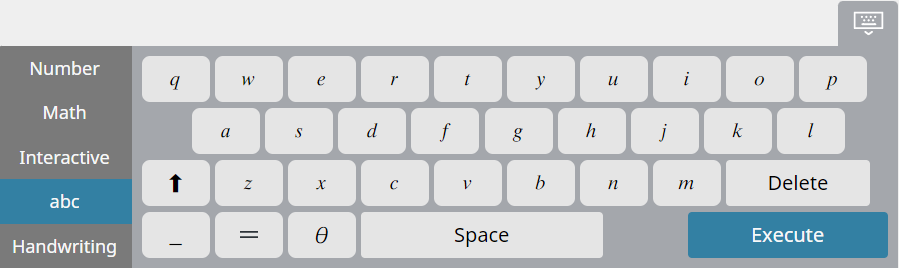
Geometrian muistilappu tai tekstimuistilappu
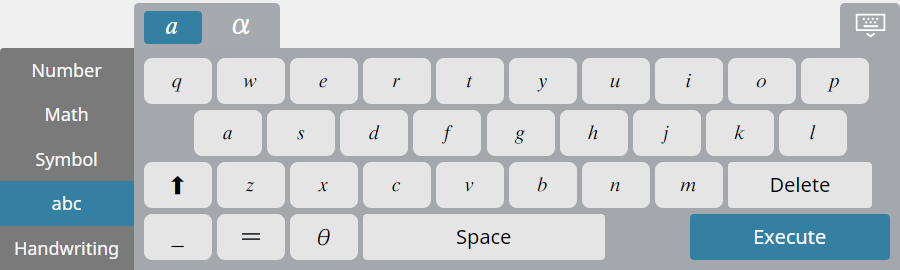
Käsinkirjoituspaneeli 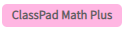
Tällä käsinkirjoituspaneelilla voi syöttää laskutoimituslausekkeita ja funktioita kirjoittamalla.
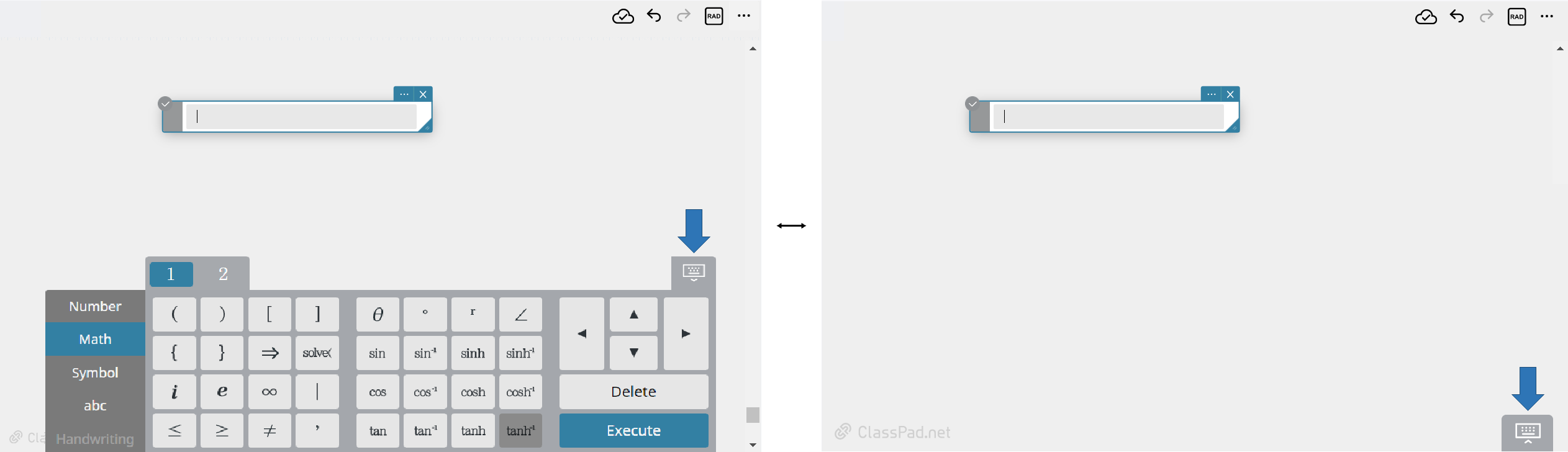
HUOMAUTUS
Piilota näyttönäppäimistö napsauttamalla  . Avaa näppäimistö uudelleen napsauttamalla
  .
.
Listan laskutoimitukset
Aaltosulkeilla ({ }) ympäröityjä arvoja pidetään listana. Listan arvot erotetaan pilkuilla (,).
- Listan tallentaminen muuttujaan
Esimerkki: Tallenna {\(1,2,3\)} muuttujaan ”lista”.
- Luo matematiikan muistilappu.
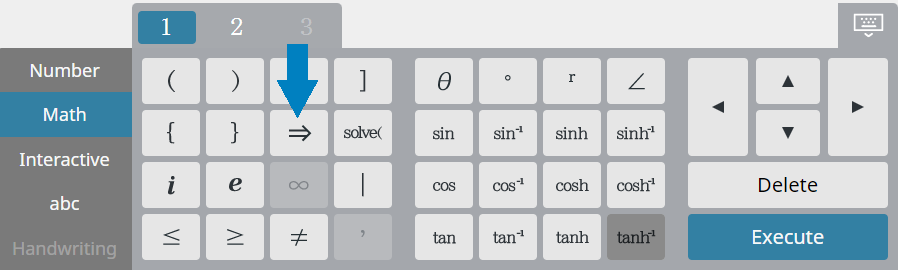
- Syötä seuraava: {\(1,2,3\)} ⇒lista.
Käytä [Matematiikka]-näppäimistöä ”⇒”:n syöttämiseen.
- Napsauta [Suorita] näyttönäppäimistössä.
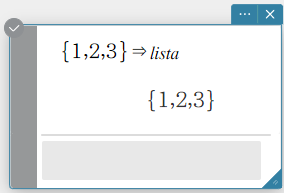
Tämä tallentaa listan {\(1,2,3\)} muuttujaan ”lista”.
- Listan tietyn elementin palauttaminen
Esimerkki: Palauta muuttujaan ”lista”({\(1,2,3\)}) tallennetun listan toinen elementti
- Syötä seuraava: lista[2].
Sulkuihin ([ ]) syötetyt arvot ovat numeroita (indeksinumeroita) niille elementeille, joita kutsut. - Napsauta [Suorita] näyttönäppäimistössä.
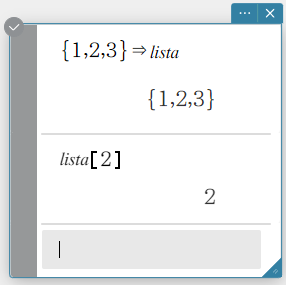
Tämä palauttaa muuttujaan ”lista” tallennetun listan toisen elementin (\(2\)).
- Arvon tallentaminen listan elementtiin
Esimerkki: Sijoita \(5\) muuttujaan ”lista” tallennetun listan toiseen elementtiin
- Syötä seuraava: \(5\)⇒lista[2].
- Napsauta [Suorita] näyttönäppäimistössä.
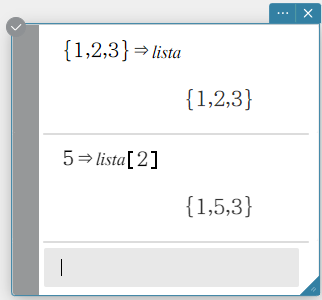
Tämä sijoittaa \(5\) muuttujaan ”lista” tallennetun listan toiseen elementtiin.
- Listan laskutoimitusten suorittaminen
Voit suorittaa aritmeettisia laskutoimituksia kahden listan välillä, listan ja numeerisen arvon välillä tai listan ja lausekkeen, yhtälön tai epäyhtälön välillä.
tärkeää
Kun suoritat aritmeettisen laskutoimituksen kahden listan välillä, molemmissa listoissa on oltava saman verran elementtejä.
Virhe tapahtuu, jos niissä ei ole.
Virhe tapahtuu myös, kun laskutoimitus kahden listan minkä tahansa kahden elementin välillä johtaa virheeseen.
Esimerkki: Suorita list3({\(41,65,22\)}) \(\times\){\(6,0,4\)}
① Syötä seuraava: {\(41,65,22\)}⇒list3.
② Napsauta [Suorita] näyttönäppäimistössä.
③ Syötä seuraava: list3 \(\times\) {\(6,0,4\)}.
④ Napsauta [Suorita] näyttönäppäimistössä.
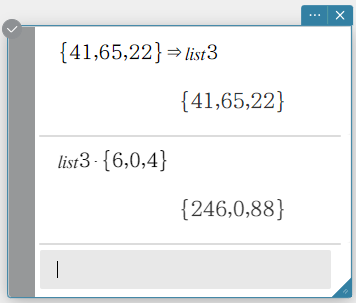
Tämä tuo näkyviin listan laskutoimituksen tulokset.
HUOMAUTUS
Voit tarkistaa muuttujan, johon lista on tallennettu, napsauttamalla  > [Muuttujien hallinta] paperin otsikossa. Lisätietoja on kohdassa ”Muuttujien hallinnan käyttö”.
Matriisi- ja vektorilaskutoimitukset
Voit syöttää matriisin tai vektorin käyttämällä yksirivistä syntaksia tai todellisen muodon syntaksia. Vektoria tarkastellaan 1-rivin x n-sarakkeen tai n-rivin x 1-sarakkeen matriisina, joten tässä ei anneta erillistä selitystä vektoreista.
- Matriisin tallentaminen muuttujaan
Esimerkki: Tallenna matriisin \(\left[\begin{array}{ccc} 1 & 2 \cr 3 & 4 \end{array}\right]\) muuttujaan ”mat1”
- Luo matematiikan muistilappu.
- Syötä seuraava: \([[1,2][3,4]]\) ⇒mat1
- Napsauta [Suorita] näyttönäppäimistössä.
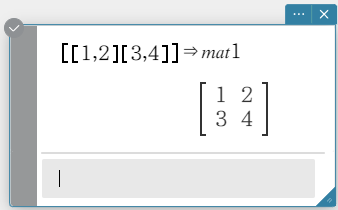
Tämä tallentaa matriisin \([[1,2][3,4]]\) muuttujaan ”mat1”.
- Matriisin tiettyjen elementtien palauttaminen
Esimerkki: Palauta muuttujaan ”mat1” tallennettu elementti riviltä 2, sarakkeesta 1 \(\left( \left[\begin{array}{ccc} 1 & 2 \cr 3 & 4 \end{array}\right] \right)\)
- Syötä seuraava: mat1[2,1].
Sulkuihin ([ ]) syötetyt arvot ovat rivejä ja sarakkeita niille elementeille, joita kutsut.
Syötä arvot sulkuihin ([ ]) seuraavassa järjestyksessä [rivinumero, sarakenumero]. - Napsauta [Suorita] näyttönäppäimistössä.
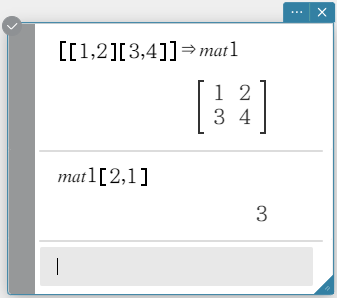
Tämä palauttaa muuttujaan ”mat1” tallennettuun matriisin elementtiin riviltä 2 ja sarakkeesta 1 (3).
- Arvon syöttäminen matriisin elementtiin
Esimerkki: Sijoita \(5\) muuttujaan ”mat1” tallennetun matriisin elementtiin rivillä 1, sarakkeessa 2 \(\left( \left[\begin{array}{ccc} 1 & 2 \cr 3 & 4 \end{array}\right] \right)\)
- Syötä seuraava: \(5\)⇒mat1[1,2].
- Napsauta [Suorita] näyttönäppäimistössä.
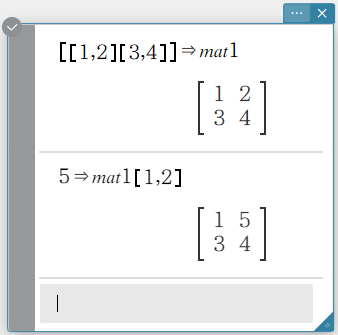
Tämä sijoittaa \(5\) muuttujaan ”mat1” tallennetun matriisin elementtiin rivillä 1 ja sarakkeessa 2.
- Matematiikkanäppäimistön käyttö matriisin syöttämiseen käyttämällä nykyisen muodon syntaksia
Napsauta yhtä alla olevista näppäimistä matriisin syöttämiseksi.
- Rivillä 1 ja sarakkeessa 2 olevan matriisin syöttö

- Rivillä 2 ja sarakkeessa 1 olevan matriisin syöttö

- Rivillä 2 ja sarakkeessa 2 olevan matriisin syöttö

- Sarakkeen lisääminen näytössä olevaan matriisiin
- Rivin lisääminen näytössä olevaan matriisiin
- Sekä sarakkeen että rivin lisääminen näytössä olevaan matriisiin
Esimerkki: Tallenna matriisi \(\left[\begin{array}{ccc} 1 & 2 & 3 \cr 4 & 5 & 6 \end{array}\right]\) muuttujaan ”mat2”
- Napsauta matematiikkanäppäimistössä.
- Napsauta numeronäppäimistössä \([1][\blacktriangleright][2]\).
- Napsauta matematiikkanäppäimistössä.
- Napsauta [3] numeronäppäimistössä.
- Napsauta matematiikkanäppäimistössä.
- Napsauta matriisin saraketta 1 rivillä 2.
- Napsauta numeronäppäimistössä \([4][\blacktriangleright][5][\blacktriangleright][6][\blacktriangleright]\).
- Syötä seuraava: ⇒mat2.
- Napsauta [Suorita] näyttönäppäimistössä.
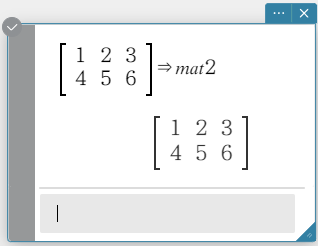
Tämä tallentaa matriisin \(\left[\begin{array}{ccc} 1 & 2 & 3 \cr 4 & 5 & 6 \end{array}\right]\) muuttujaan ”mat2”.
- Matriisin aritmetiikan suorittaminen
Esimerkki 1: Suorita laskutoimitus \(\left[\begin{array}{ccc} 1 & 1 \cr 2 & 1 \end{array}\right] + \left[\begin{array}{ccc} 2 & 3 \cr 2 & 1 \end{array}\right]\)
- Syötä seuraava: \([[1,1][2,1]]+[[2,3][2,1]]\).
- Napsauta [Suorita] näyttönäppäimistössä.
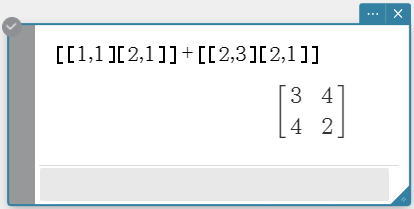
Tämä tuo näkyviin matriisin laskutoimituksen tulokset.
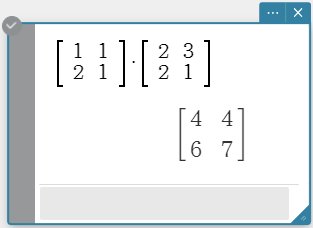
Esimerkki 2: Käytä matematiikkanäppäimistöä laskutoimituksen suorittamisessa \(\left[\begin{array}{ccc} 1 & 1 \cr 2 & 1 \end{array}\right] \times \left[\begin{array}{ccc} 2 & 3 \cr 2 & 1 \end{array}\right]\)
- Napsauta matematiikkanäppäimistössä.
- Napsauta numeronäppäimistössä
\([1][\blacktriangleright][1][\blacktriangledown][\blacktriangleleft][2][\blacktriangleright][1][\blacktriangleright][×]\). - Napsauta matematiikkanäppäimistössä.
- Napsauta numeronäppäimistössä
\([2][\blacktriangleright][3][\blacktriangledown][\blacktriangleleft][2][\blacktriangleright][1]\). - Napsauta [Suorita] näyttönäppäimistössä.
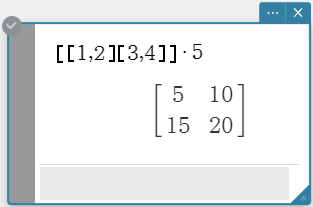
Esimerkki 3: Kerro \(\left[\begin{array}{ccc} 1 & 2 \cr 3 & 4 \end{array}\right]\) luvulla 5
- Syötä seuraava: [[1,2][3,4]]×5.
- Napsauta [Suorita] näyttönäppäimistössä.
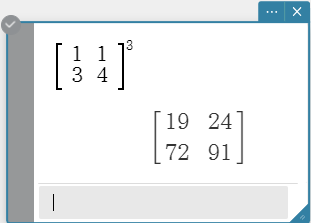
Esimerkki 4: Kuutioi \(\left[\begin{array}{ccc} 1 & 1 \cr 3 & 4 \end{array}\right]\)
- Napsauta matematiikkanäppäimistössä.
- Napsauta numeronäppäimistössä
\([1][\blacktriangleright][1][\blacktriangledown][\blacktriangleleft][3][\blacktriangleright][4][\blacktriangleright][{\tiny{ \boxed{ \vphantom{0} \hspace{0.1em} } } } ^ {\tiny{\blacksquare}}][3]\). - Napsauta [Suorita] näyttönäppäimistössä.
HUOMAUTUS
Voit tarkistaa muuttujan, johon matriisi on tallennettu, napsauttamalla > [Muuttujien hallinta] paperin otsikossa. Lisätietoja on kohdassa ”Muuttujien hallinnan käyttö”.
Kaavan kopiointi
- Numeerisen lausekkeen valitseminen ja sen kopioiminen
- Raahaa hiiren osoitin sen lausekkeen yli, jonka haluat kopioida.
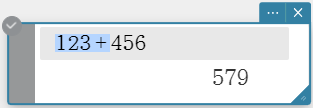
- Paina tietokoneen näppäimistöllä [Ctrl]+[C].
- Napsauta sijaintia, johon haluat liittää kaavan.
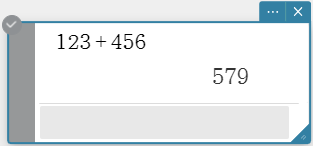
- OPaina tietokoneen näppäimistöllä [Ctrl]+[V].
Tämä liittää kopioidun kaavan.
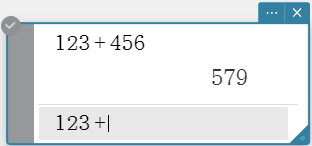
HUOMAUTUS
Kopioitu kaava voidaan myös liittää toiseen muistilappuun.
Voit myös valita kaavan ja kopioida sen raahaamalla ja pudottamalla.
Voit myös liittää napsauttamalla hiiren kakkospainikkeella avataksesi kontekstivalikon ja valitsemalla sitten [Liitä].
- Koko numeerisen lausekkeen kopioiminen
- Napsauta numeerista lauseketta, jonka haluat kopioida.
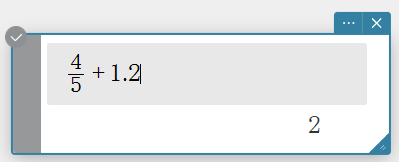
- Näytä kontekstivalikko napsauttamalla hiiren kakkospainikkeella näyttöä ja valitse sitten [Kopioi rivi].
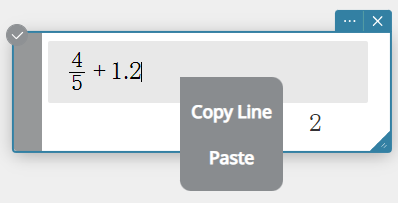
- Napsauta sijaintia, johon haluat liittää lausekkeen.
- Näytä kontekstivalikko napsauttamalla hiiren kakkospainikkeella näyttöä ja valitse sitten [Liitä].
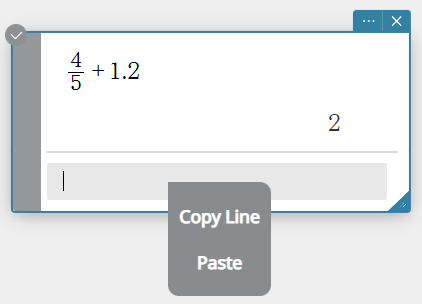
Tämä liittää kopioidun lausekkeen.
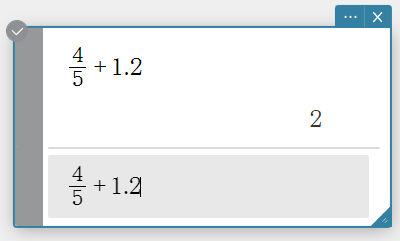
Voit myös liittää painamalla [Ctrl]+[V] tietokoneesi näppäimistössä.
HUOMAUTUS
Jos käytät tablettia, voit avata kontekstivalikon käyttämällä pitkää napautustoimintoa.
Automaattinen täyttö
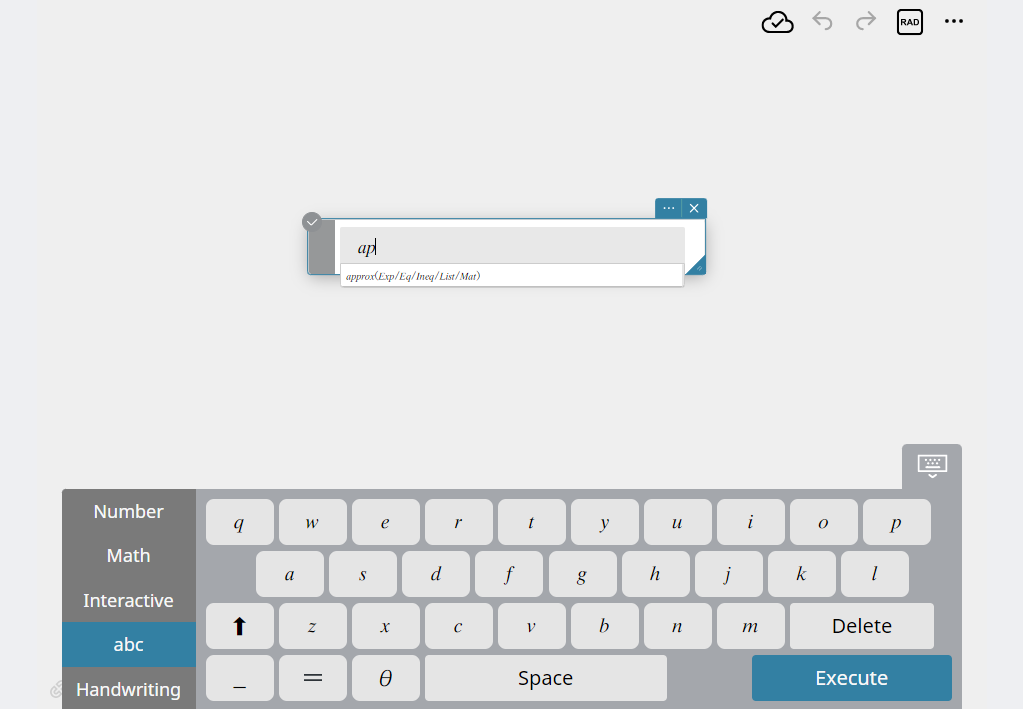
Automaattinen täyttö -toiminnolla näytetään funktiolista, joka vastaa kirjoittamaasi tekstimerkkijonon osaa. Kun kirjoitat tekstiä, luettelo päivittyy peräkkäin aina, kun syötät toisen merkin. Voit valita listassa näkyvän funktion, jolloin funktioiden syöttäminen on nopeampaa ja yksinkertaisempaa.
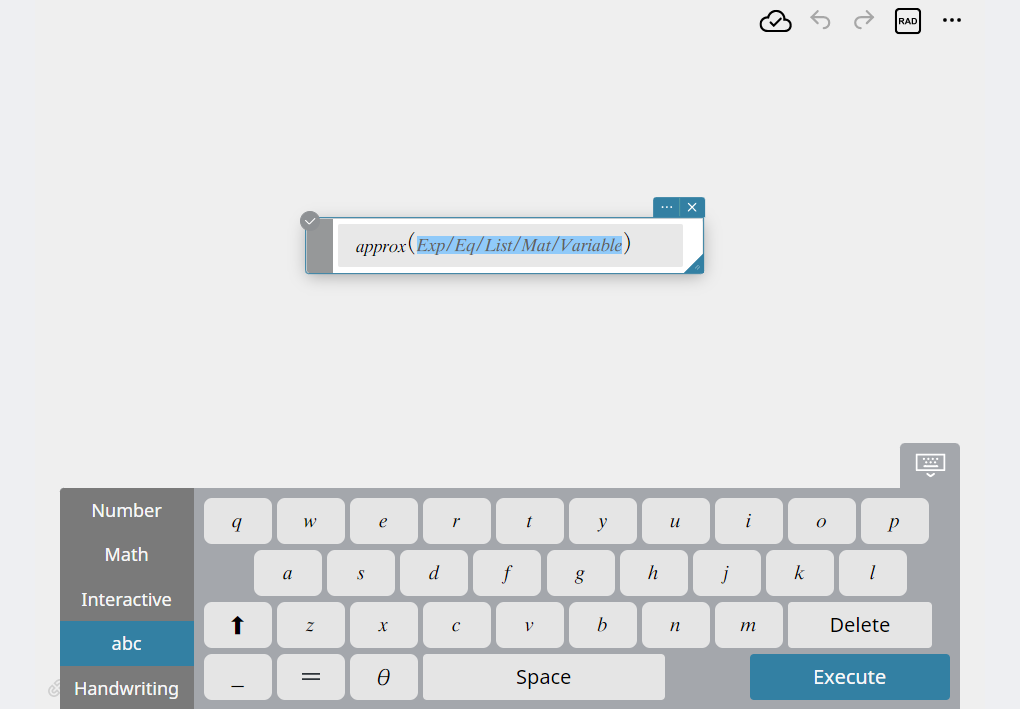
Esimerkki: Syötä ”approx”
- Tuo aakkosnäppäimistö näkyviin.
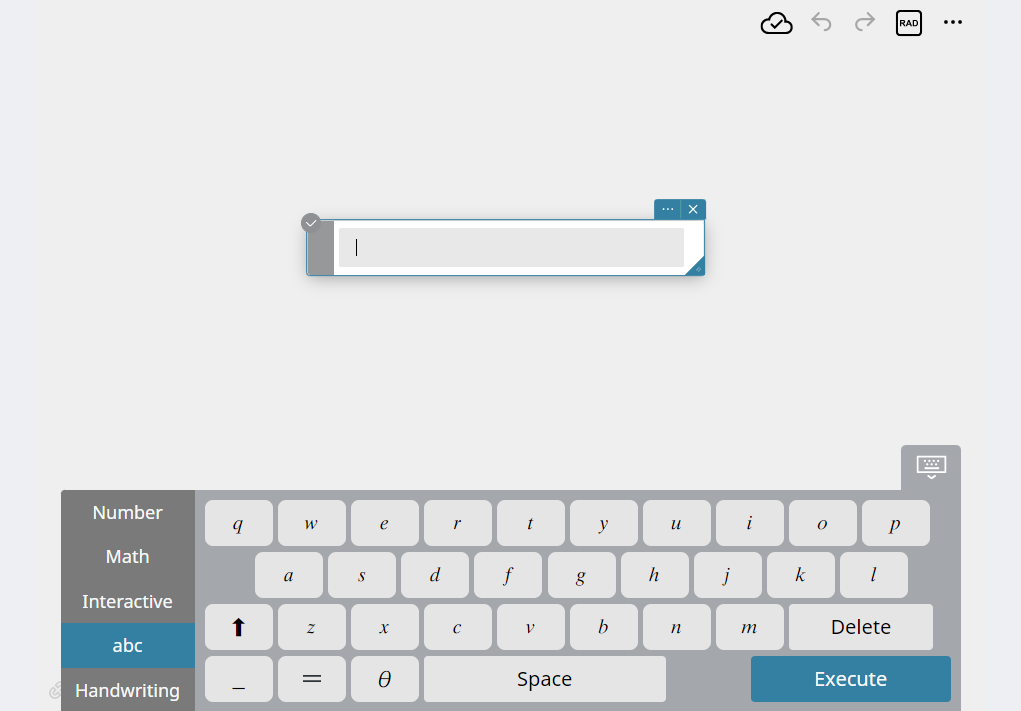
- Syötä ”ap”.
Tämä tuo näkyviin listan funktioita, jotka sisältävät yllä syöttämäsi tekstimerkkijonon.
- Valitse listalta ”approx”.
Tämä syöttää valitsemasi funktion.
Kompleksilukujen laskutoimitukset
Kun otat käyttöön matematiikka-toiminnon asetukset-valintaikkunan ”Kompleksilukujen laskutoimitukset” -vaihtoehdon, voit suorittaa aritmeettisia laskutoimituksia, joissa käytetään kompleksilukuja, laskutoimituksia, joissa käytetään sulkuja ja funktion laskutoimituksia samalla tavalla kuin reaaliluvuissa.
Katso lisätietoja kompleksilukujen laskutoimitusten asetuksista kohdasta ”Laskutoimitusasetusten määrittäminen”.
Esimerkki 1: Laske \((1+2i) + (2+3i)\)
- Napsauta paperin otsikossa.
- Näytä Matematiikka-asetusten viestiruutu napsauttamalla [Matematiikka-asetukset].
- Valitse [Kompleksimuoto]-asetukseksi [Päällä].
- Napsauta [OK].
- Luo matematiikan muistilappu.
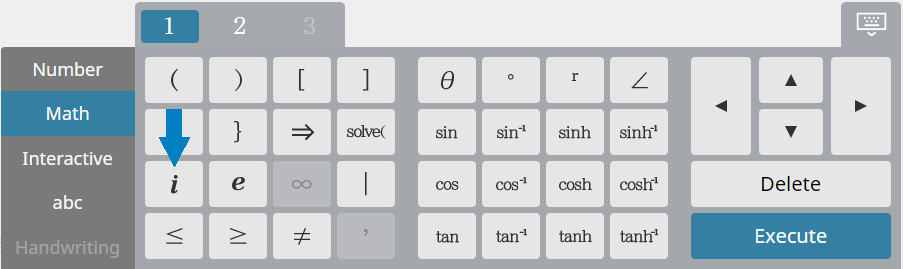
- Syötä seuraava: \((1+2i) + (2+3i)\).
Käytä [Matematiikka]-näppäimistöä kompleksiluvun ”i” syöttämiseen.
- Napsauta [Suorita] näyttönäppäimistössä.
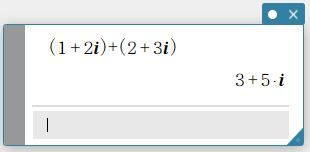
Tämä näyttää kompleksinluvun sisältävän laskentatuloksen.
Esimerkki 2: Laske \((2+i) \times (2-i)\)
- Suorita vaiheet 1–4 kohdassa ”Esimerkki 1” ja valitse [Päällä] [Kompleksimuoto] -asetuksessa.
- Luo matematiikan muistilappu.
- Syötä seuraava: \((2+i) \times (2-i)\).
- Napsauta [Suorita] näyttönäppäimistössä.
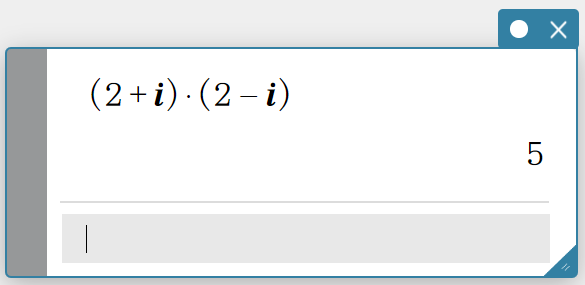
Esimerkki 3: Laske \(\sqrt{(3+i)}\) (Laskentatulokset: Desimaali)
- Suorita vaiheet 1–4 kohdassa ”Esimerkki 1” ja valitse [Päällä] [Kompleksimuoto] -asetuksessa.
- Luo matematiikan muistilappu.
- Syötä seuraava: \(\sqrt{(3+i)}\).
- Napsauta [Suorita] näyttönäppäimistössä.
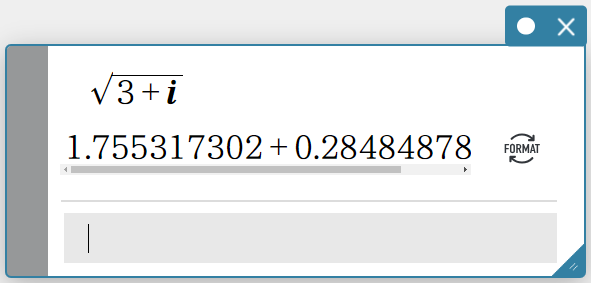
Esimerkki 4: Laske \(2∠30 \times 3∠45\) (Kulma: Aste; laskentatulokset: Desimaali)
- Napsauta paperin otsikossa.
- Näytä Matematiikka-asetusten viestiruutu napsauttamalla [Matematiikka-asetukset].
- Valitse [Kompleksimuoto]-asetukseksi [Päällä].
- Valitse [Kulma] alasvetovalikosta [Aste].
- Napsauta [OK].
- Luo matematiikan muistilappu.
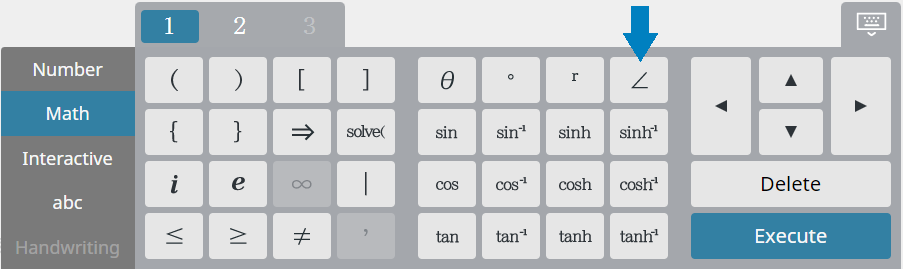
- Syötä seuraava: \(∠(2, 30) \times ∠(3, 45)\).
Käytä [Matematiikka]-näppäimistöä \(∠\):n syöttämiseen.
- Napsauta [Suorita] näyttönäppäimistössä.
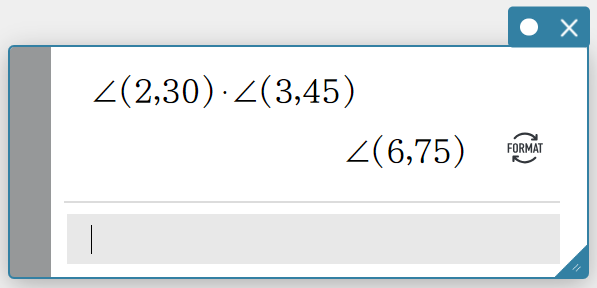
Esimerkki 5: Laske \((1+\sqrt3 i) \times (2∠45)\) (Kulma: Aste; laskentatulokset: Desimaali)
- Suorita vaiheet 1–5 kohdassa ”Esimerkki 4” ja valitse [Päällä] [Kompleksimuoto] -asetuksessa sekä [Aste] [Kulma] -asetuksessa.
- Luo matematiikan muistilappu.
- Syötä seuraava: \((1+\sqrt3 i) \times ∠(2, 45)\).
- Napsauta [Suorita] näyttönäppäimistössä.
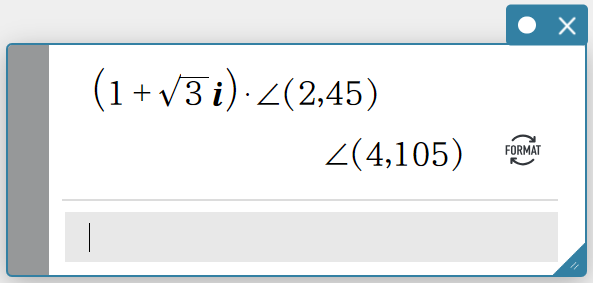
Esimerkki 6: Laske \({\rm solve}(x^3-x^2+x-1=0,x)\)
- Suorita vaiheet 1–4 kohdassa ”Esimerkki 1” ja valitse [Päällä] [Kompleksimuoto] -asetuksessa.
- Luo matematiikan muistilappu.
- Syötä seuraava: \({\rm solve}(x^3-x^2+x-1=0,x)\).
Käytä [Matematiikka]-näppäimistöä, kun syötät \({\rm solve}(\).
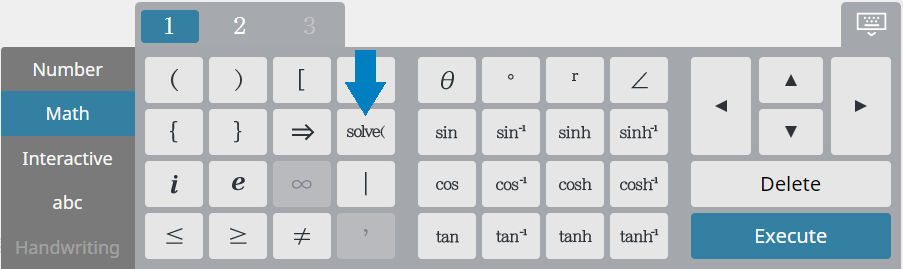
- Napsauta [Suorita] näyttönäppäimistössä.
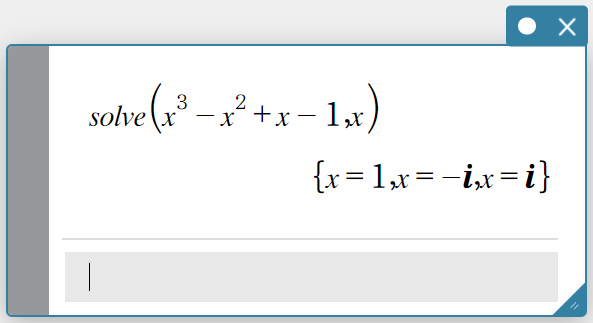
Vastausmuistin (ans) käyttö
Vastausmuisti tallentaa laskentatulokset automaattisesti ans-nimiseen muuttujaan.
”ans” tallentaa uusimman laskentatuloksen, joka pyyhkiytyy aina uuden laskelman myötä.
- Syötä ”ans”-muuttuja laskentakaavaan napsauttamalla [ans] näyttönäppäimistössä.
- Voit käyttää ”ans”-muuttujaan tallentuneena olevaa laskentatulosta napsauttamalla [ans] näyttönäppäimistössä ja sen jälkeen [Suorita].
Esimerkki: Tallenna seuraava laskentakaava vastausmuistiin: \(123+456\)
- Luo laskutoimituksen muistilappu ja tee laskutoimitus \(123+456\).
- Syötä \(789-[{\rm ans}]\). Napsauta [Suorita] näyttönäppäimistössä.
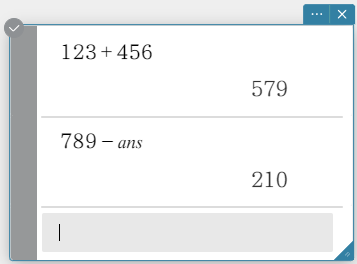
Tämä näyttää laskentatuloksena \(210\). - Syötä \([{\rm ans}] \div 7\). Napsauta [Suorita] näyttönäppäimistössä.
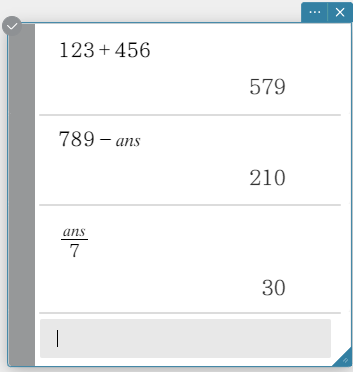
Tämä näyttää laskentatuloksena \(30\).
HUOMAUTUS
Jollei vastausmuistissa ole laskentatulosta, sen arvo on \(0\).
ans-muistin sisällöt tallennetaan kuhunkin muistilappuun erikseen. Voit jakaa ans-muistin sisällöt eri muistilappujen välillä.
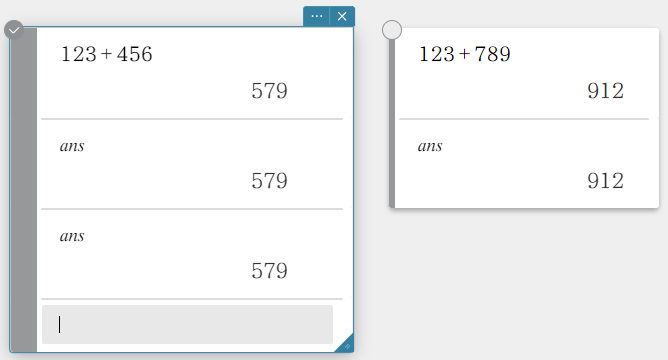
Et voi katsoa vastausmuistin sisältöä muuttujien hallinnassa.
Yhteenlaskun (\(+\)), vähennyslaskun (\(-\)), kertolaskun (\(\times\)) tai jakolaskun (\(\div\)) merkin syöttäminen laskutoimituksen tuloksen näytön aikana syöttää automaattisesti ”ans” kunkin merkin jälkeen.
Muuttujien käyttö
- Muuttujien nimisäännöt
Seuraavat säännöt koskevat muuttujien nimiä.
- Muuttujien nimet voivat olla enintään 8 tavun pituisia.
- Seuraavat kirjaimet on sallittu muuttujan nimessä: Isot ja pienet kirjaimet, alaindeksit, numerot.
- Muuttujien nimet ovat merkkikokoriippuvaisia. Esimerkiksi kukin seuraavista käsitellään eri muuttujien niminä: abc, Abc, aBc, ABC.
- Arvon tallentaminen muuttujaan
Arvon muuttujaan tallentamistoiminnon syntaksi näytetään alla.
[⇒] [Suorita]
Esimerkki 1: Tallenna arvo \(10\) muuttujaan ”abc” ja kutsu sen jälkeen tallennettu arvo.
- Luo matematiikan muistilappu.
- Syötä seuraava: \(10\)⇒abc.
Käytä [Matematiikka]-näppäimistöä ”⇒”:n syöttämiseen.
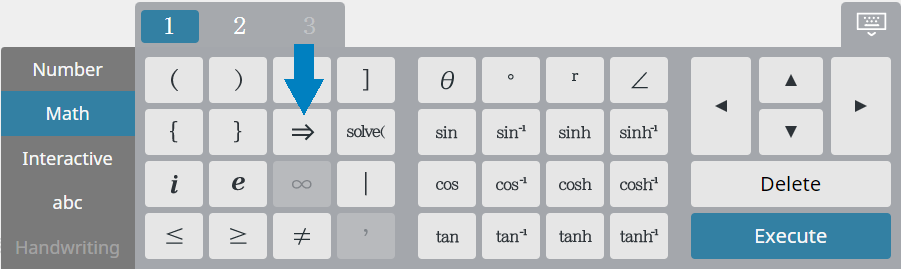
- Napsauta [Suorita] näyttönäppäimistössä.
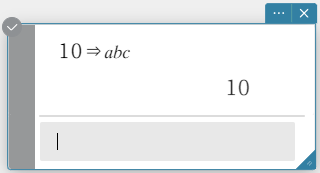
Tämä määrittää arvon “\(10\)” muuttujaan ”abc”. - Syötä seuraava: abc.
- Napsauta [Suorita] näyttönäppäimistössä.
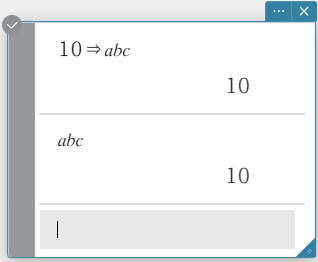
Tämä palauttaa muuttujaan ”abc” tallennetun arvon (”\(10\)”).
HUOMAUTUS
Kun tallennat arvon muuttujaan, voit myös käyttää [\(:=\)] näppäintä [⇒] sijasta. Tämän tuloksena syöttösyntaksi on seuraavanlainen.
[\(:=\)] [Suorita]
Esimerkki: Tallenna arvo \(123\) muuttujaan ”\(x\)” käyttäen ”\(:=\)”
① Luo matematiikan muistilappu.
② Syötä seuraava: \(x:=123\).
- Käytä [Numero]-näppäimistöä ”\(:=\)”:n syöttämiseen.
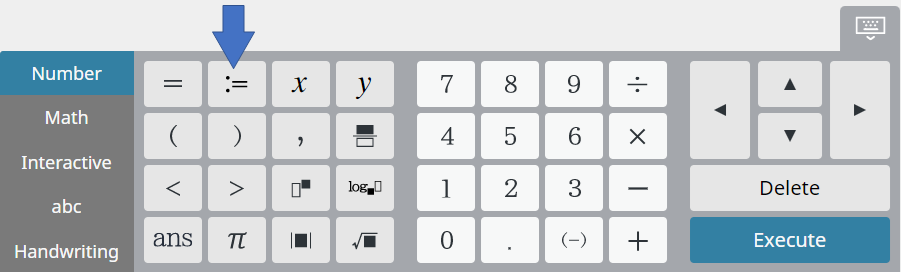
③ Napsauta [Suorita] näyttönäppäimistössä.
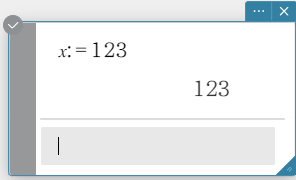
- Tämä määrittää arvon ”\(123\)” muuttujaan ”\(x\)”.
Voit tarkistaa muuttujan, johon arvo on tallennettu, napsauttamalla > [Muuttujien hallinta] paperin otsikossa. Lisätietoja on kohdassa ”Muuttujien hallinnan käyttö”.
Muuttujien hallinnan käyttö
- Muuttujien hallinnan käytön aloittaminen
- Napsauta paperin otsikossa.

- Napsauta [Muuttujien hallinta].
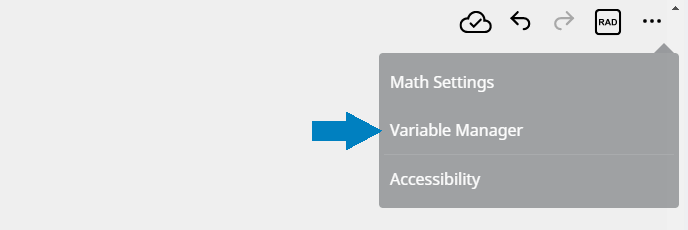
Näkyviin tulee muuttujien hallinnan viestiruutu, jossa näkyy muuttujaluettelo.
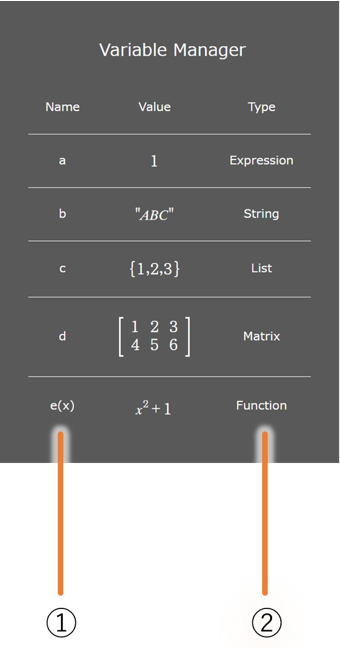
①Muuttujanimet
②Muuttujatyypit (ks. alla.)
Lauseke … reaaliluku, kompleksiluku tai lauseketiedot
Merkkijono … Merkkijonon tiedot
Lista … Listan tiedot
Matriisi … Matriisin tiedot
Funktio … Käyttäjän määrittelemä funktio
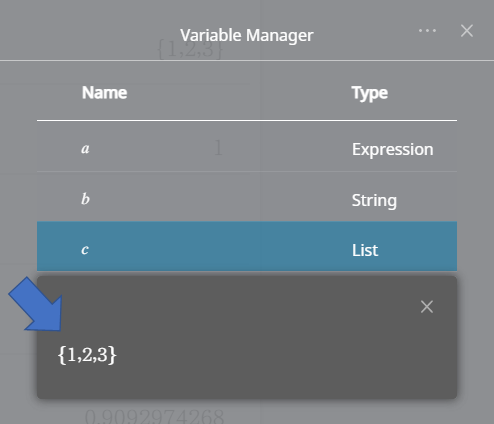
Muuttujan arvo tulee esiin napsauttamalla muuttujanimeä.
Interaktiivisen valikon käyttö
Interaktiivinen valikko näyttää viestiruudun käytössäsi olevan funktion mukaan. Viestiruudun avulla voit syöttää funktion edellyttämät argumentit ja määrittää funktion laskenta-asetukset. Viestiruudussa näkyvät syöttökentät ja asetukset vaihtelevat funktion mukaan.
- Interaktiivisen valikon asetukset
Alla olevassa taulukossa on esitetty interaktiivisessa valikossa syötettävät funktiot sekä niiden ryhmät.
| Ryhmä 1 | Ryhmä 2 | Funktiot |
|---|---|---|
| Muunnos > | simplify |
|
| expand |
||
| Tekijä > | factor |
|
| rFactor |
||
| factorOut |
||
| combine |
||
| Murtoluku > | propFrac | |
| Lisätoim > | solve |
|
| dSolve |
||
| taylor |
||
| laplace |
||
| fourier |
||
| invFourier |
||
| Laskenta > | diff | |
| ∫ | ||
| lim |
||
| Σ | ||
| Π | ||
| suora > | tanLine |
|
| normal |
||
| arcLen |
||
| fMin/fMax > | fMin | |
| fMax | ||
| Lista > | Luo > | seq |
| listToMat | ||
| Tilasto > | min | |
| max | ||
| mean | ||
| median | ||
| mode | ||
| Q1 | ||
| Q3 | ||
| percentile | ||
| Laskenta > | sum | |
| prod | ||
| sequence |
||
| sumSeq |
||
| Matriisi > | Luo > | subMat |
| listToMat | ||
| Rivi ja sarake > | mRowAdd | |
| Vektori > | unitV | |
| angle | ||
| norm | ||
| crossP | ||
| dotP | ||
| toRect | ||
| toPol | ||
| toSph | ||
| toCyl | ||
| Yhtälö/Epäyhtälö > | solve |
|
| dSolve |
||
| rewrite |
||
| exchange |
||
| absExpand |
||
| Jakauma/käänt. Jakauma > | Jatkuva > | normPDf |
| normCDf | ||
| Diskreetti > | binomialPDf | |
| binomialCDf | ||
| Käänteisf. > | invNormCDf | |
| invBinomialCDf |
Alaindeksin liittäminen
- Siirrä kursori siihen kohtaan, johon haluat liittää alaindeksin.
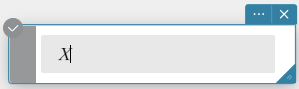
- Paina tietokoneen näppäimistössä alaviiva näppäintä ([ _ ]).
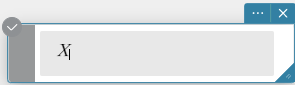
- Syötä \(1\).
Tämä syötetään alla esitetyksi tekstiksi.
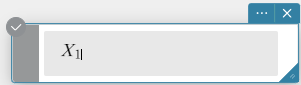
HUOMAUTUS
Edellä olevan menettelyn vaiheessa 2 voit myös painaa [abc]-näppäimistön alaviivanäppäintä ([ _ ]).
Alaindekseiksi voidaan kirjoittaa isoja ja pieniä kirjaimia sekä numeroita.
Laskutoimitusasetusten määrittäminen
- Napsauta paperin otsikossa.

- Napsauta [Matematiikka-asetukset].
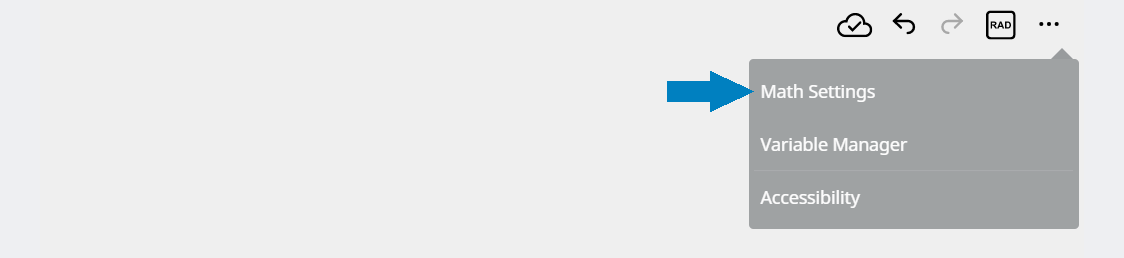
Tämä tuo näkyviin Matematiikka-asetusten viestiruudun.
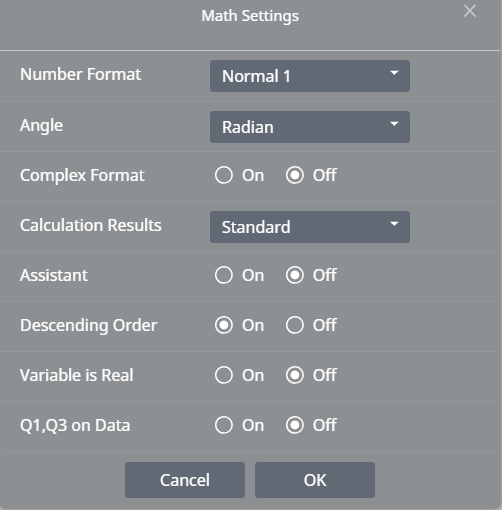
Voit käyttää tätä näyttöä alla olevien asetusten määrittämiseen.
Numeroiden muoto
Määrittää numeroiden lukumäärän, jotka näytetään laskentatuloksissa.
Normaali 1: Käyttää automaattisesti eksponentiaalista merkintätapaa, kun laskentatulos \(x\) on välillä
\(10^{-2} >|x|, |x| \geq 10^{10}\).
Normal 2: Käyttää automaattisesti eksponentiaalista merkintätapaa, kun laskentatulos \(x\) on välillä
\(10^{-9} >|x|, |x| \geq 10^{10}\).
Fix 0 – Fix 9: Määrittää laskentatulosten desimaalien määrän.
Sci 0 – Sci 9: Määrittää laskentatulosten merkitsevien numeroiden lukumäärän ja eksponentin. Määrityksellä Sci 0 merkitsevien numeroiden lukumääräksi tulee 10.
Kulma
Määrittää kulmayksikön radiaaneina, asteina tai graadeina.
HUOMAUTUS
Voit tarkistaa nykyistä kulman asetusta paperin otsikon kuvakkeiden avulla ( : asteet,
  : radiaanit,
  : graadit). Voit muuttaa asetuksen napsuttamalla kuvaketta.
Kompleksilukujen laskutoimitukset
Päällä: Suorittaa kompleksilukujen laskutoimitukset.
Pois päältä: Suorittaa reaalilukujen laskutoimitukset.
Laskentatulokset
Desimaali: Näyttää laskentatulokset desimaaliosissa.
Normaali: Näyttää laskentatulokset numero-osissa (muodossa esiintyy numero-osia, √, ja/tai π).
Avustaja
Päällä: Siirtyy Avustajatilaan.
Pois päältä: Siirtyy Algebratilaan.
Algebratilassa laskentatulosten lausekkeet yksinkertaistetaan automaattisesti. Lausekkeita ei yksinkertaisteta Avustajatilassa.
Lauseke 1: \(x^2+2x+3x+6\)
Avustajatila
\(x^2\) \(+2·x+3·x+6\)
Algebratila
\(x^2+5·x+6\)
Lauseke 2: \({\rm expand} \left(\left(x+1\right)^2\right)\)
Avustajatila
\(x^2+2·x·1+1^2\)
Algebratila
\(x^2+2·x+1\)
Lauseke 3: \(x+1\) (Kun \(1\) määritetään arvoon \(x\))
Avustajatila
\(x+1\)
Algebratila
\(2\)
Laskeva järjestys
Päällä: Laskentatulosten lausekkeet näytetään laskevassa järjestyksessä.
(Esimerkki: \(x^2 + x + 1\))
Pois päältä: Laskentatulosten lausekkeet näytetään nousevassa järjestyksessä.
(Esimerkki: \(1 + x + x^2\))
Muuttuja on reaaliluku
Päällä: Muuttujia käsitellään reaalilukuina.
Pois päältä: Muuttujia käsitellään kompleksilukuina.
Q1, Q3 tiedoista
Päällä: Tilastot Q1 ja Q3 lasketaan käyttämällä ranskalaisia laskutoimitussääntöjä.
Pois päältä: Tilastot Q1 ja Q3 lasketaan käyttämällä normaaleja laskutoimitussääntöjä.
- Kun asetukset ovat haluamallasi tavalla, napsauta [OK].
HUOMAUTUS
Alkuperäiset oletusasetukset näkyvät alla.
Numeroiden muoto: Normaali 1
Kulma: Radiaani
Kompleksimuoto: Pois päältä
Laskentatulokset: Kiinteä desimaalilla (ei voi muuttaa)
Avustaja: Ei salli
Laskeva: Päällä
Muuttuja on reaaliluku: Pois päältä
Q1, Q3 tiedoista: Pois päältä