Muistilappuja muokataan eri valikoiden kautta.
sisällysluettelo
Muistilappujen palautus alkuperäiseen kokoon
Kuvatiedosto-muistilappujen kiertäminen
Tekstimuistilapun taustavärin muuttaminen
Muistilappujen kahdentaminen
Muistilappujen poisto
Muistilappujen palautus alkuperäiseen kokoon
Käytä tätä toimintoa muutetun muistilapun koon palauttamiseen alkuperäiseen kokoon.
- Valitse palautettava muistilappu.
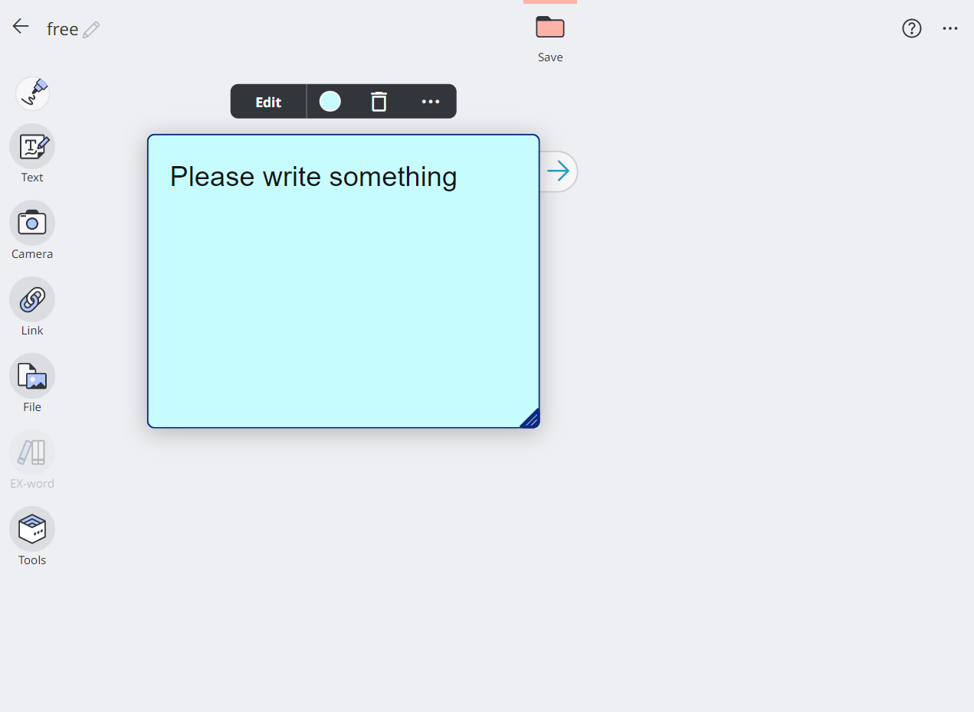
- Valitse muistilappuvalikosta vaihtoehdot ja valitse sitten [Palauta alkuperäiseen kokoon].
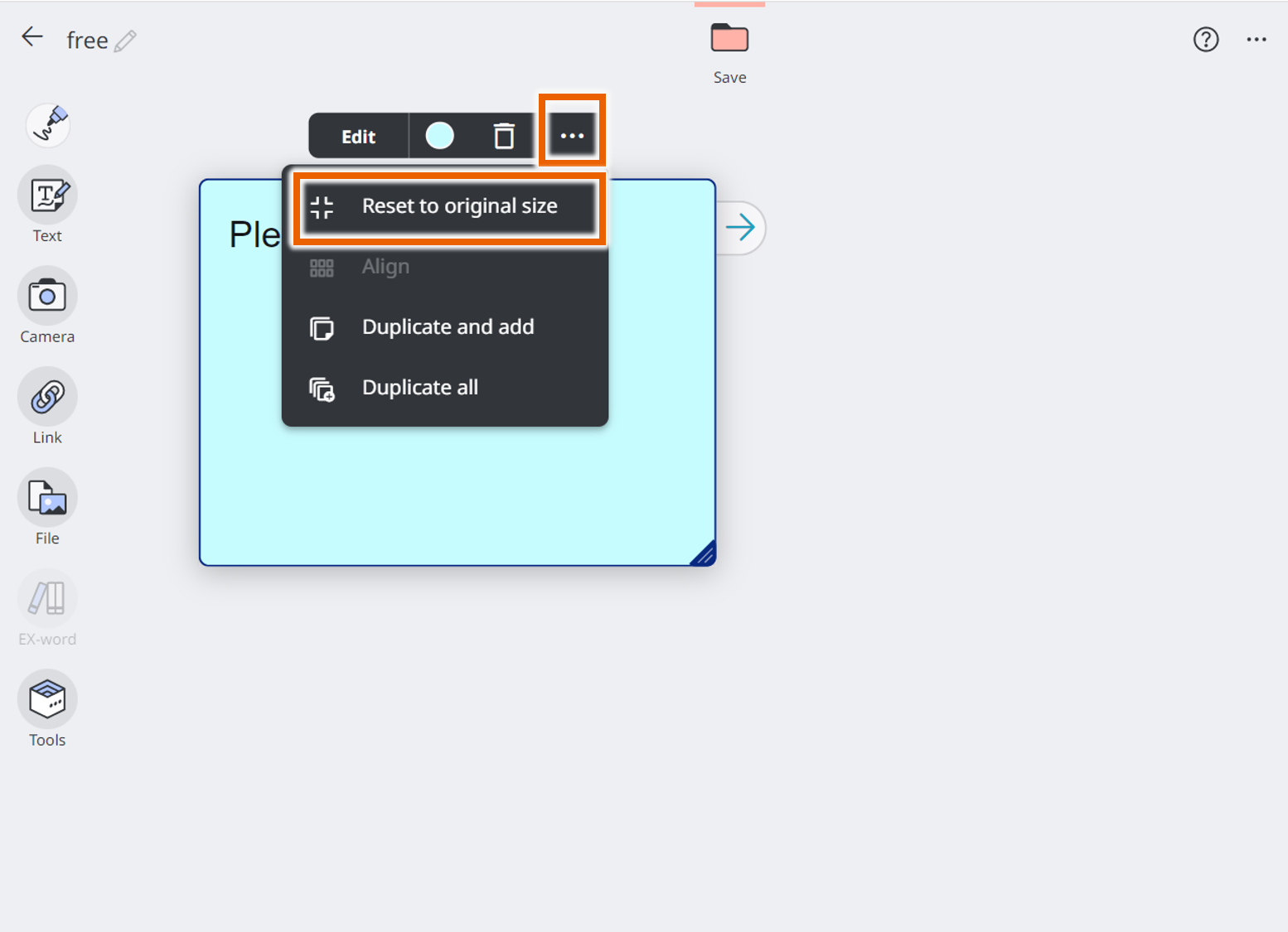
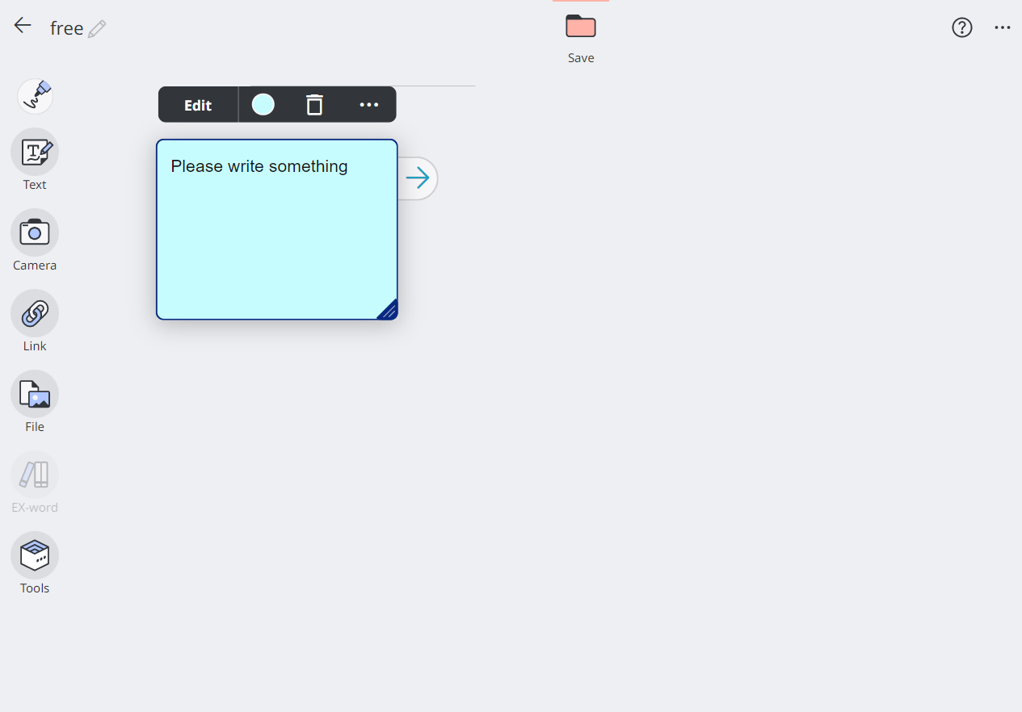
Valittu muistilappu palautuu alkuperäiseen kokoon.
Kuvatiedosto-muistilappujen kiertäminen
HUOMAUTUS
Voit kiertää muistilapuissa olevia kuvia. Huomaa, että tämä soveltuu vain sellaisiin muistilappuihin, joilla on tuotuja kuvatiedostoja.
- Valitse kierrättävä kuvatiedoston sisältävä muistilappu.
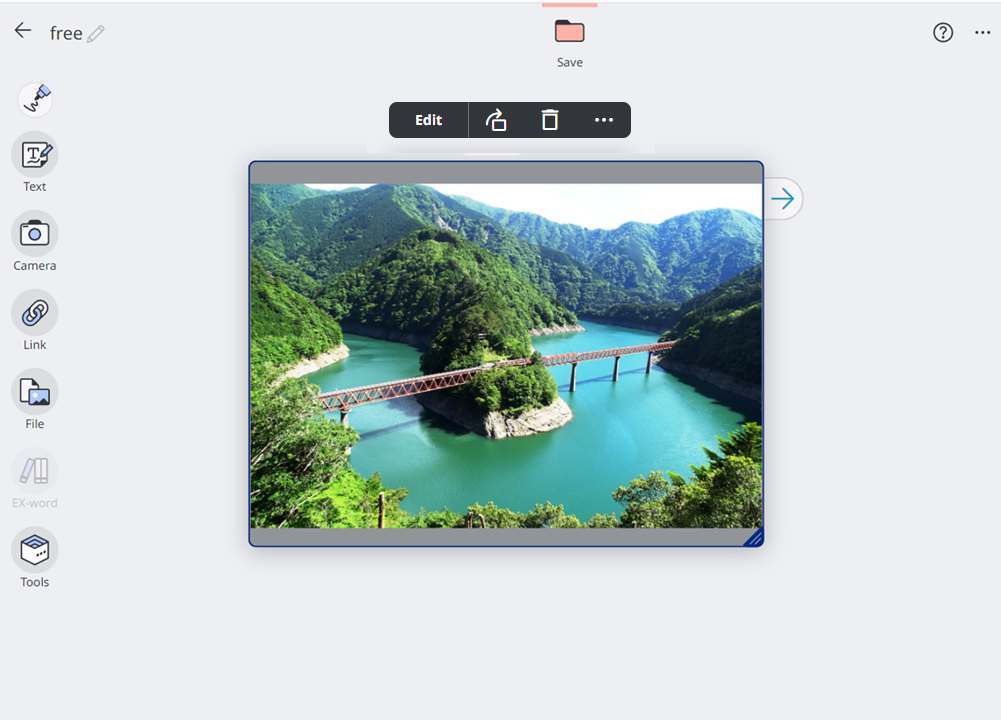
- Valitse muistilappuvalikosta
 .
.
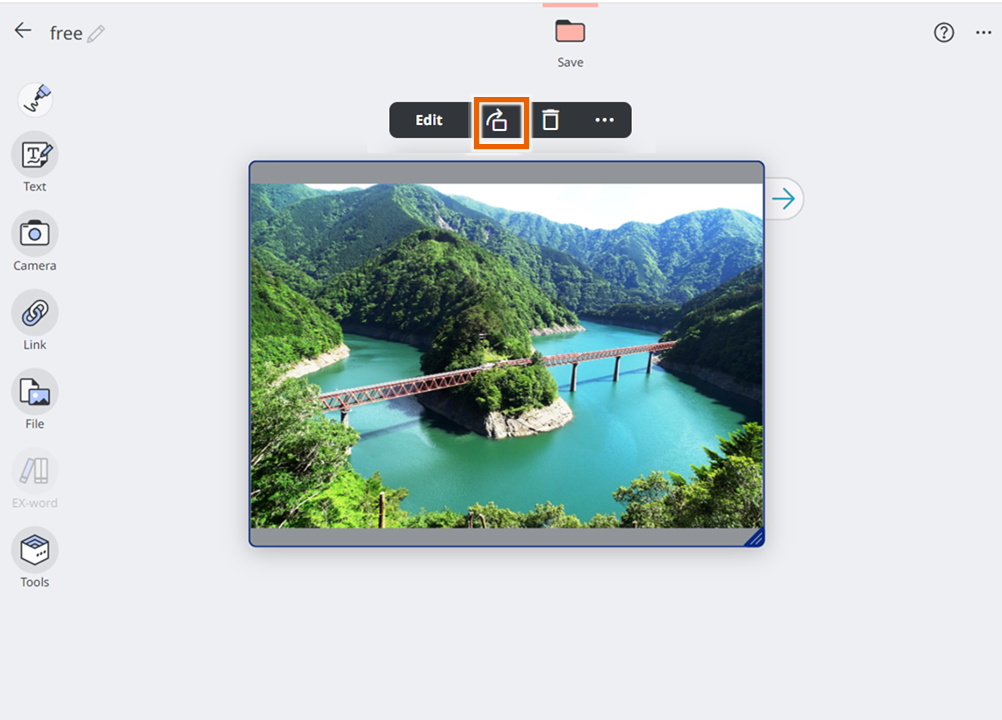
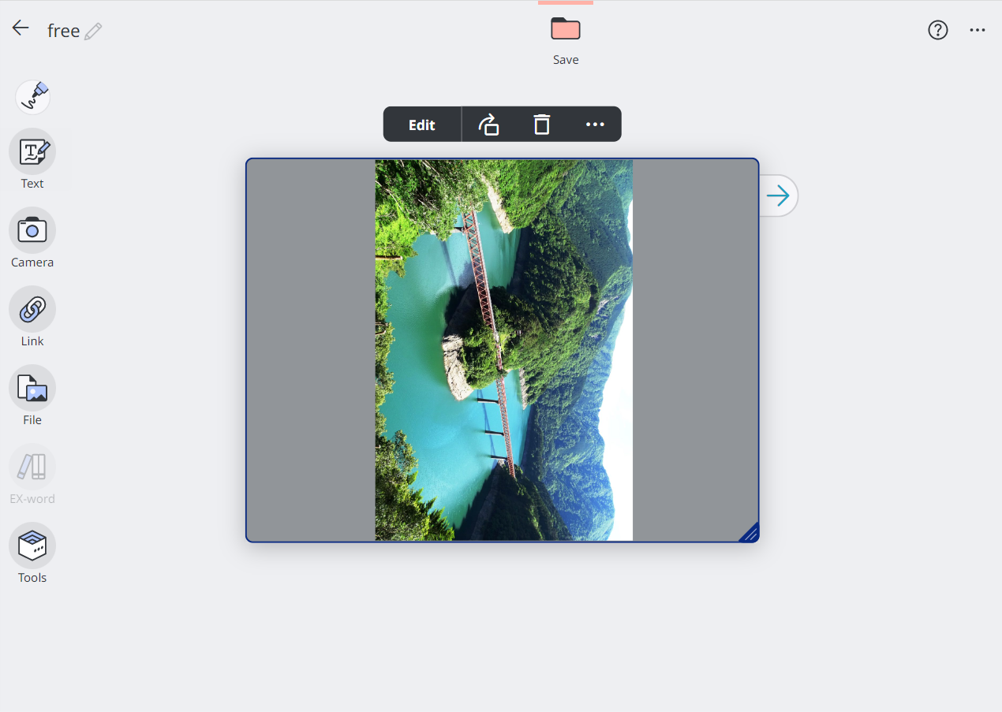
Valittua kuvaa kierretään 90° oikealle (myötäpäivään).
HUOMAUTUS
Aina kun valitset, kuva kiertyy 90° oikealle (myötäpäivään).
Tekstimuistilapun taustavärin muuttaminen
- Valitse tekstimuistilappu, jonka taustaväriä haluat muuttaa.
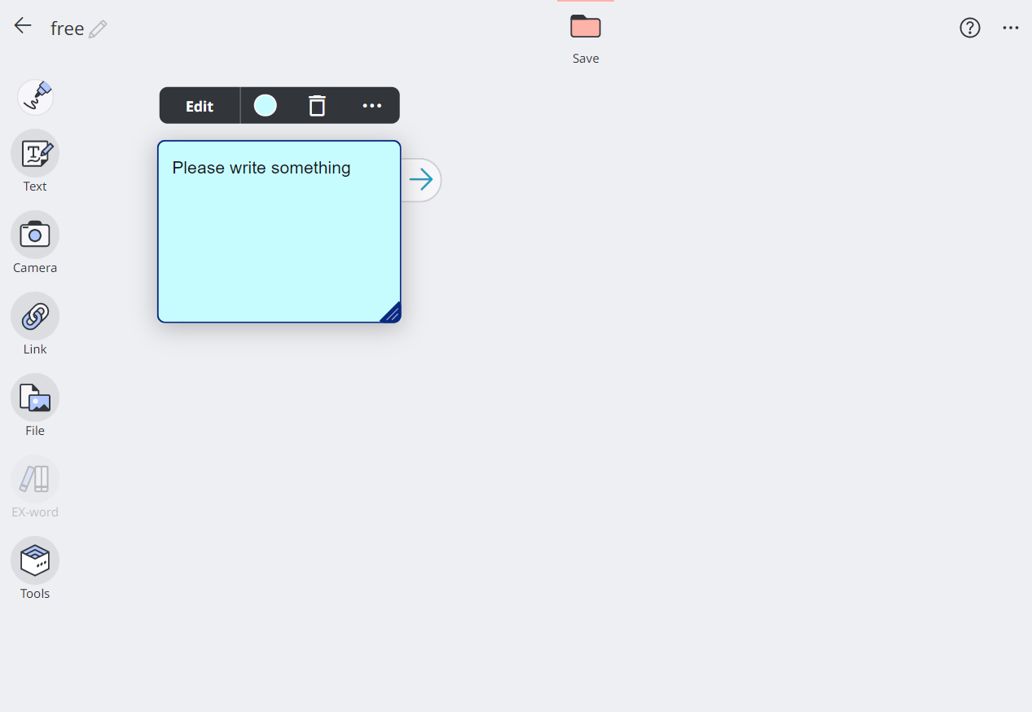
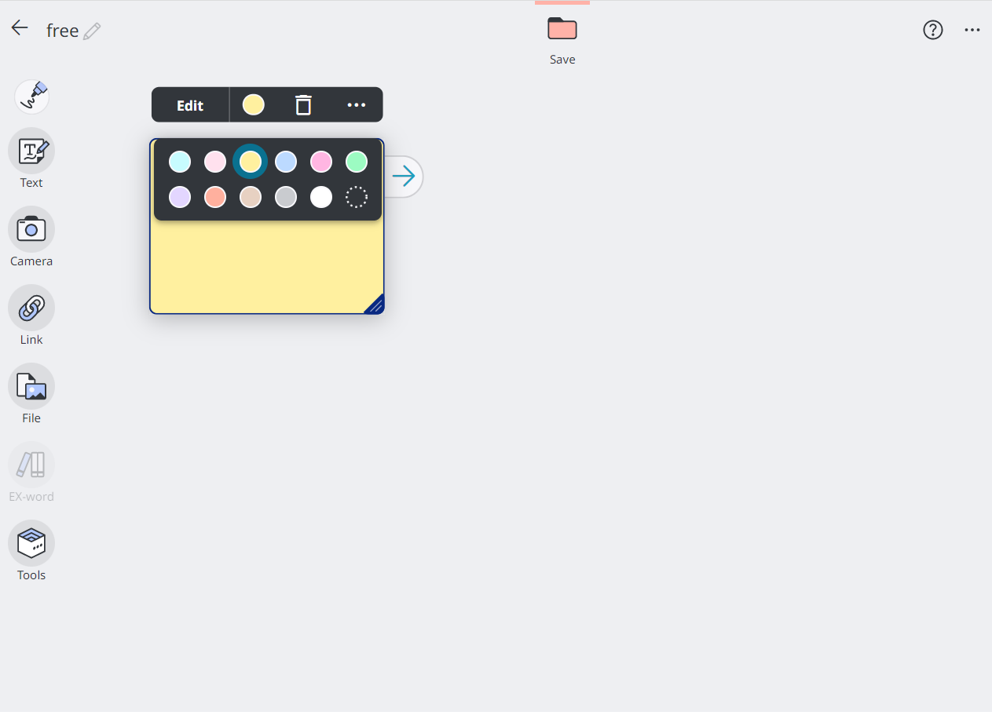
- Valitse nykyinen taustaväri muistilappuvalikosta, avaa väripaletti ja valitse väri.
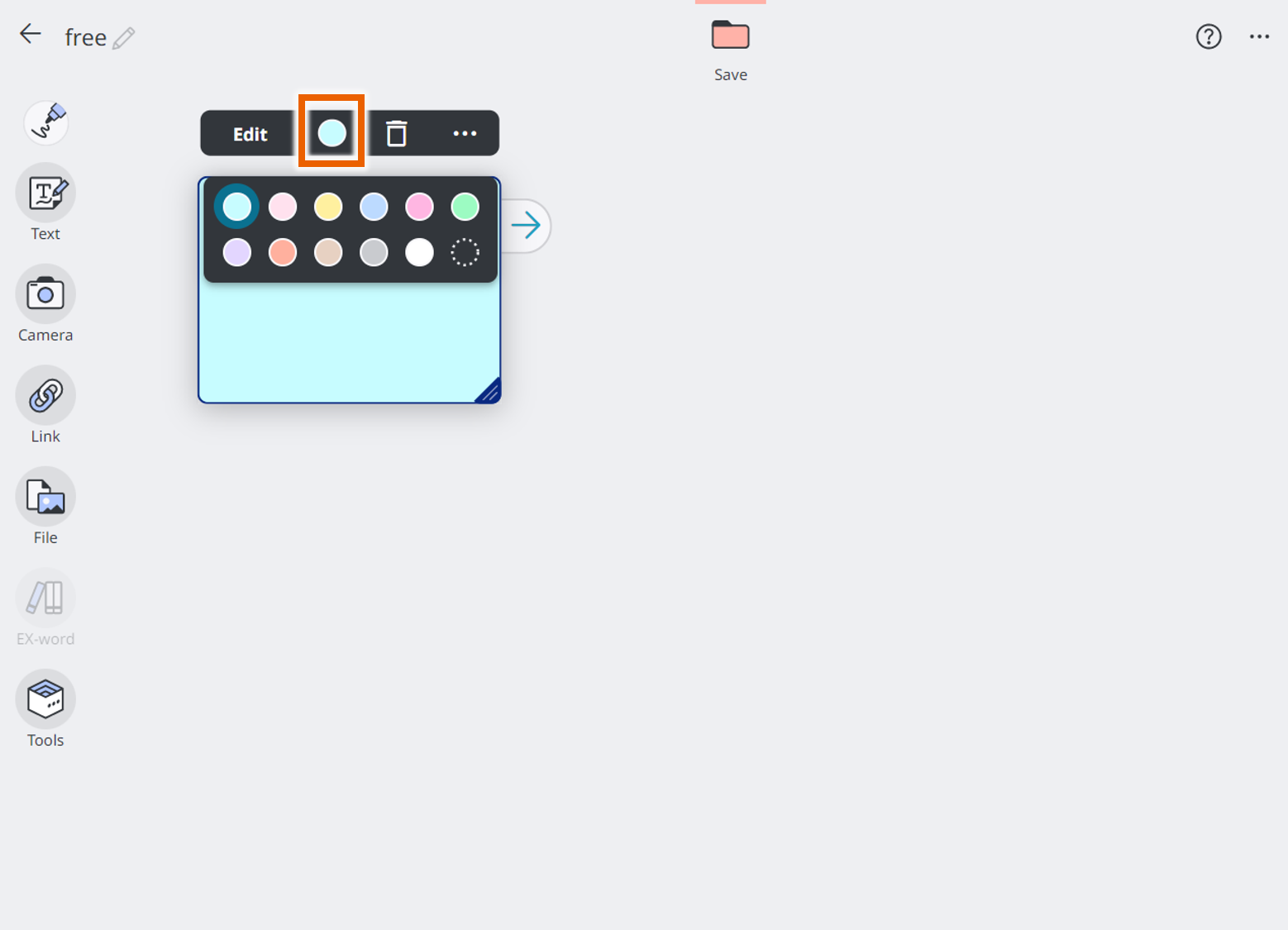
Taustaväri muuttuu valittuun väriin.
Muistilappujen kahdentaminen
- Valitse kahdennettava muistilappu.
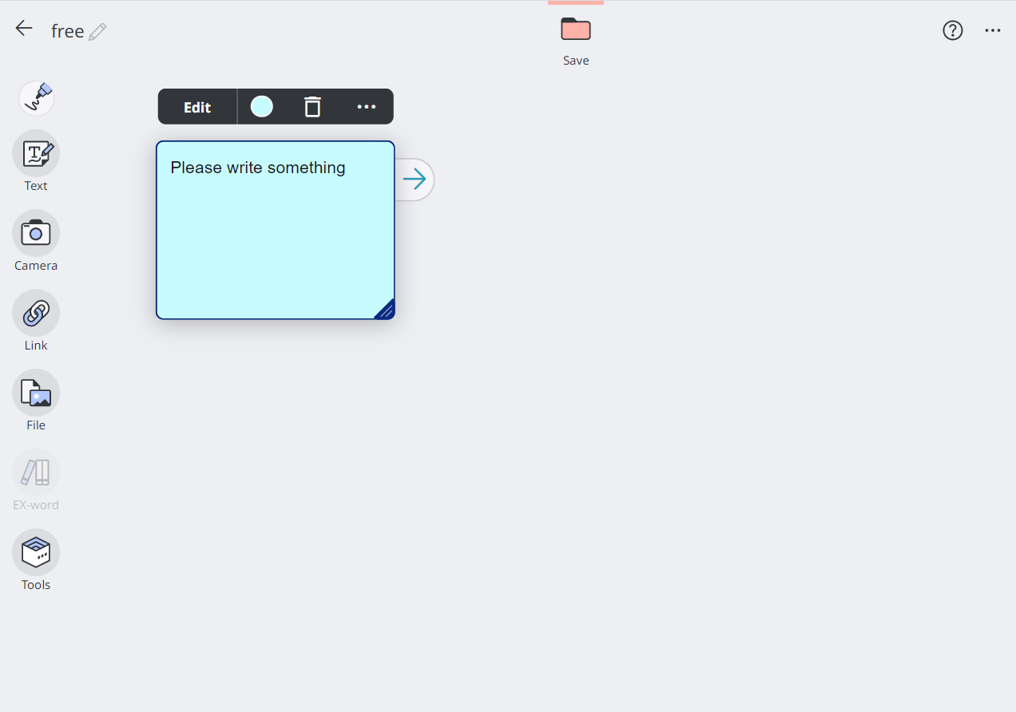
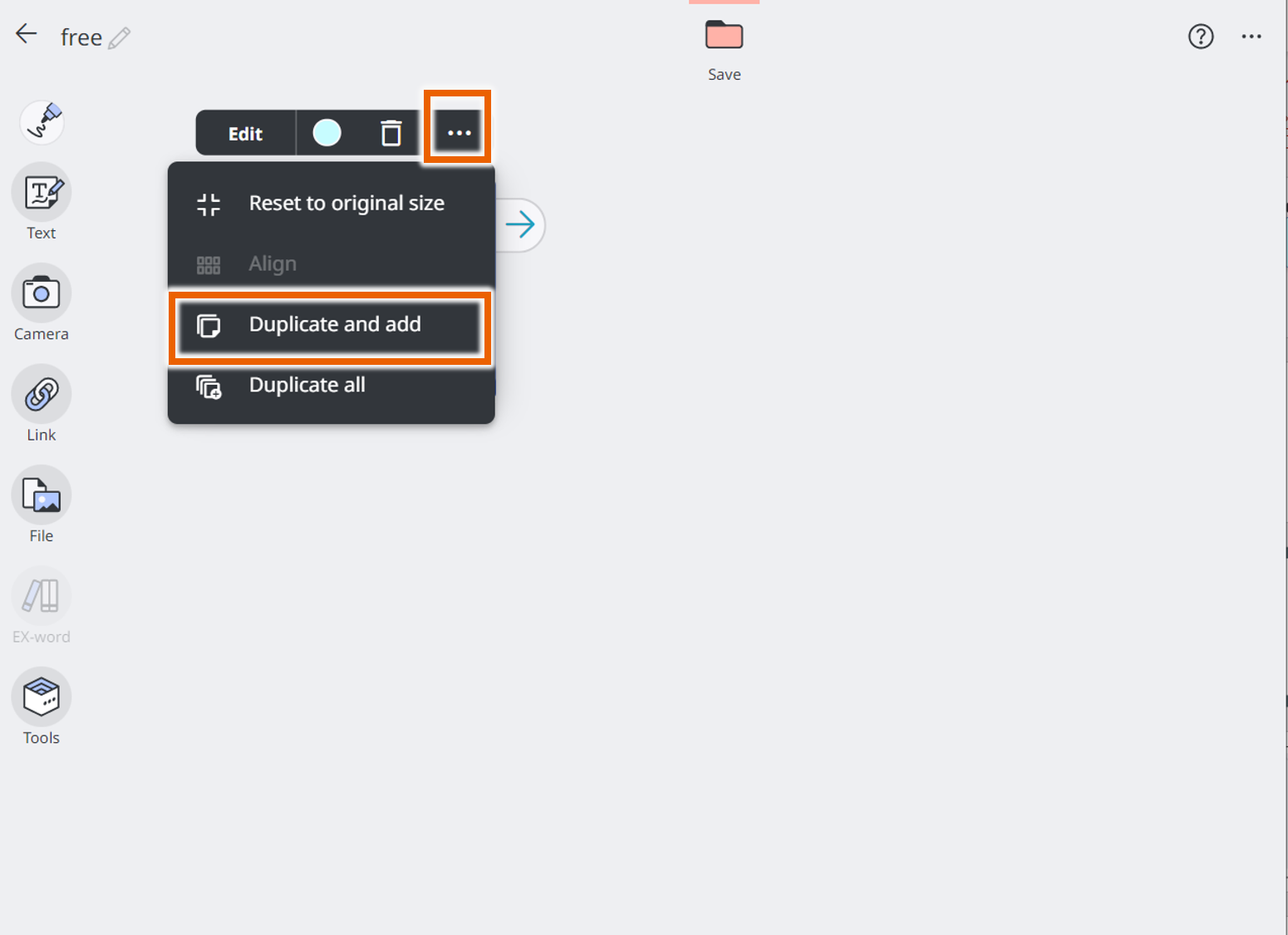
- Valitse muistilappuvalikosta vaihtoehdot ja valitse sitten [Kopioi ja lisää].
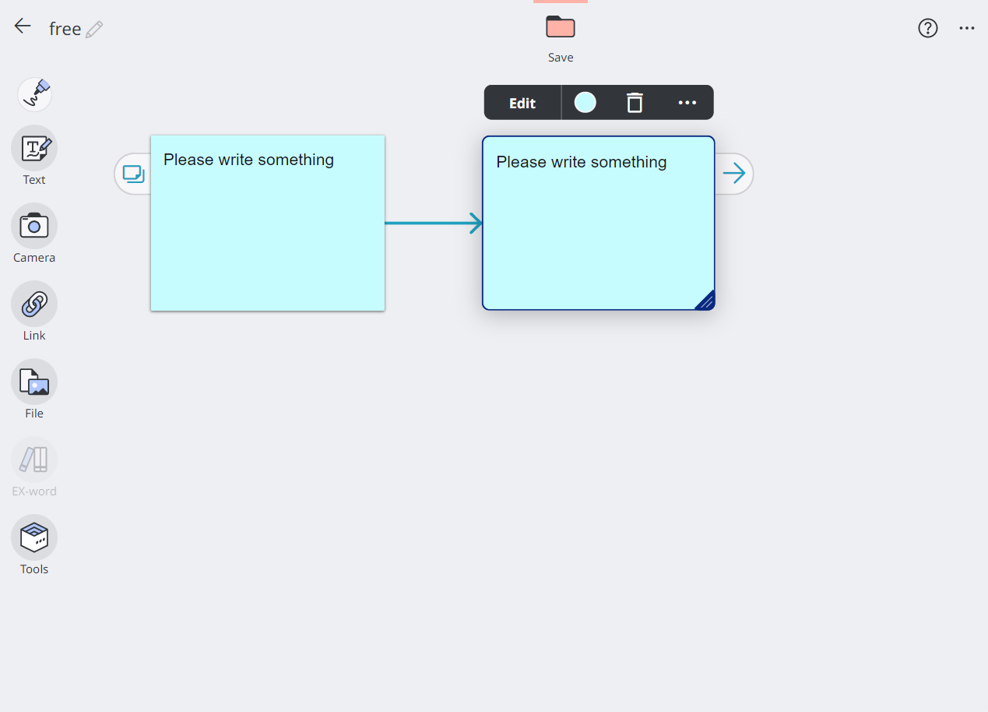
Tämä kahdentaa valitun muistilapun, jolla on alkuperäiseen muistilappuun yhdistävä viiva.
HUOMAUTUS
Jos haluat kahdentaa kaikkien viivoilla yhdistetyt muistilaput, valitse [Kopioi kokonaan].
Muistilappujen poisto
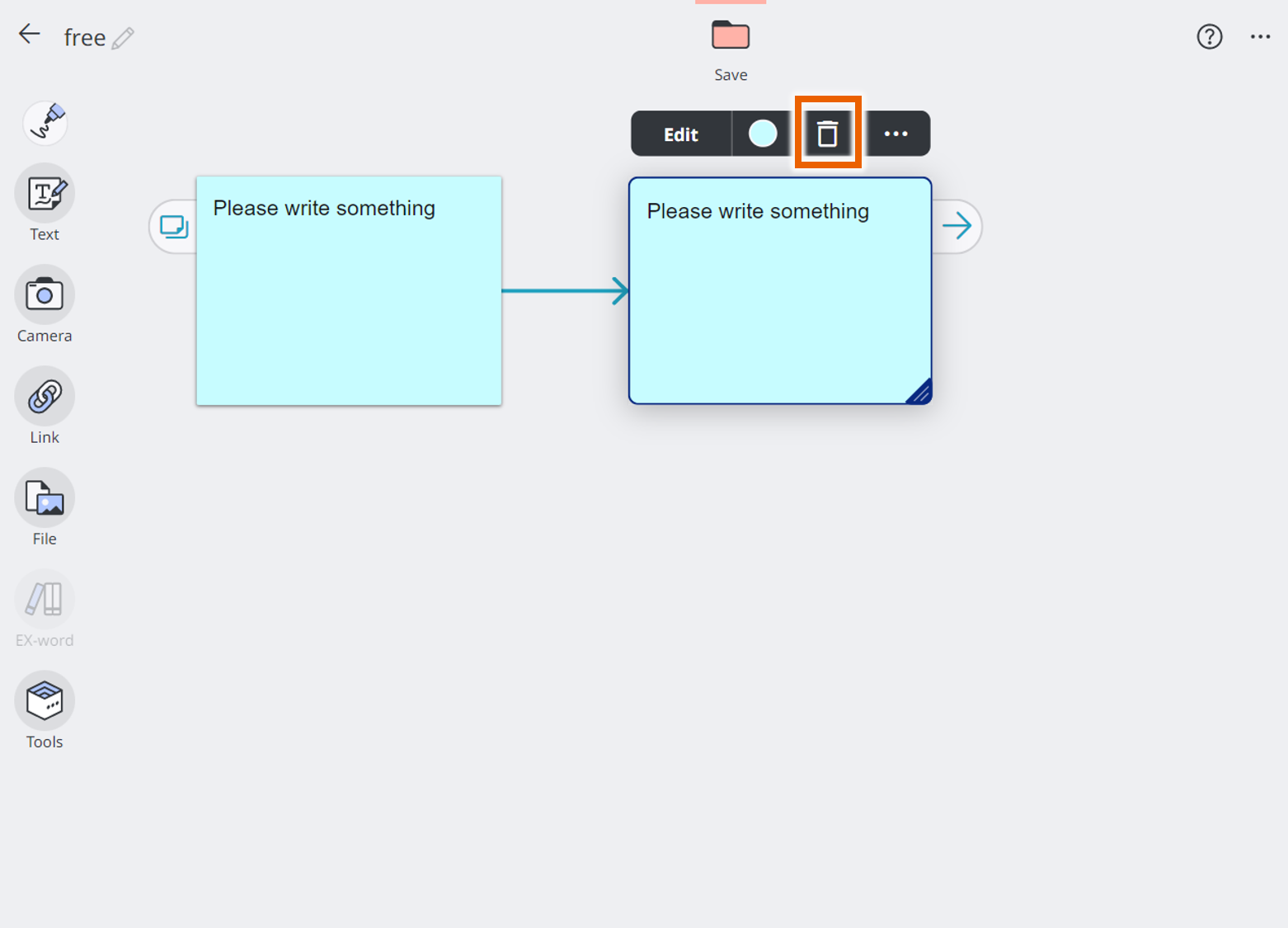
- Valitse poistettava muistilappu.
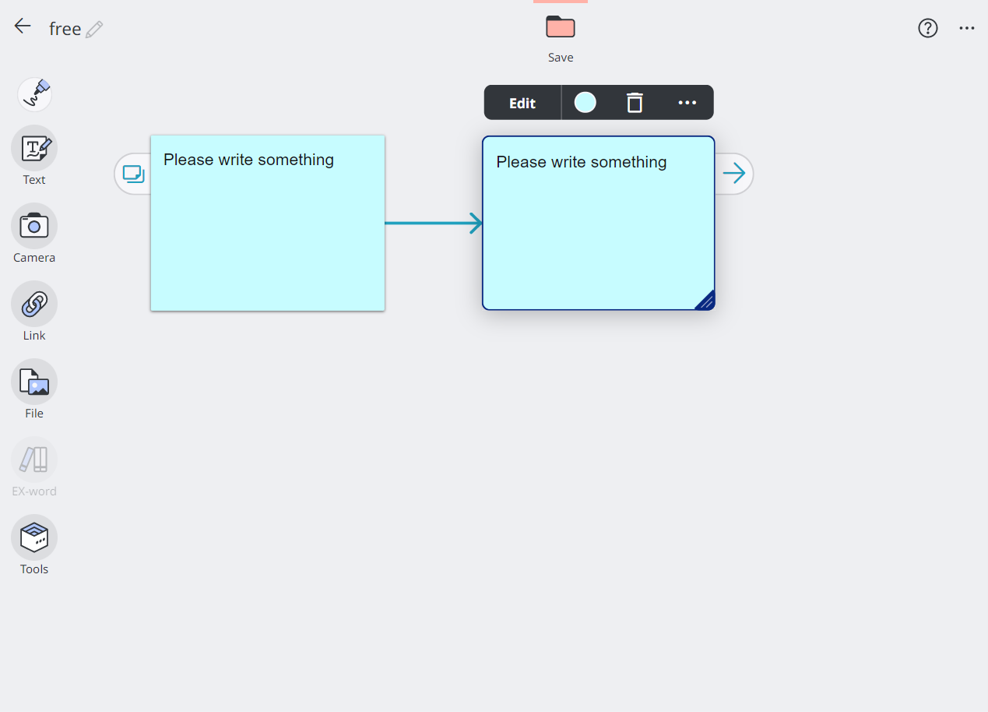
- Valitse muistilappuvalikosta
 .
.
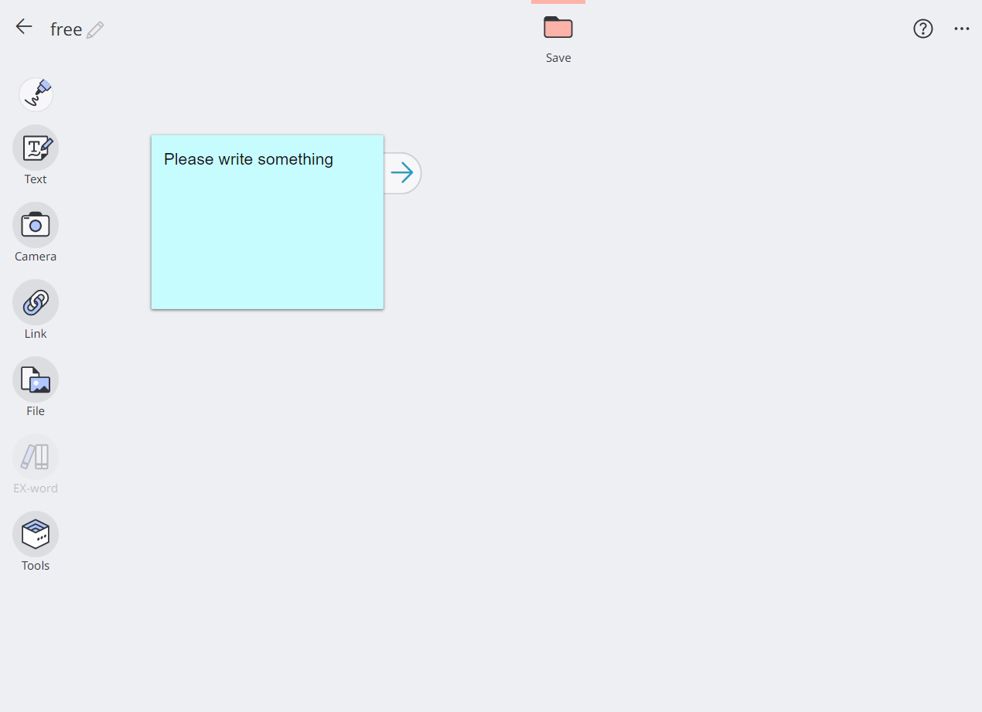
Kun poiston Vahvistusikkuna tulee näkyviin, valitse [Poista] muistilapun poistamiseksi.
HUOMAUTUS
Huomaa, että et voi palauttaa poistettua muistilappua.