sisällysluettelo
Piirtämisen perustoiminnot
Useiden kuvaajien piirtäminen
Suorakulmaisen koordinaatiston yhtälön (\(y=,x=\)) piirtäminen
Napakoordinaatiston yhtälön (\(r=\)) piirtäminen
Parametrisen funktion piirtäminen
Epäyhtälön piirtäminen
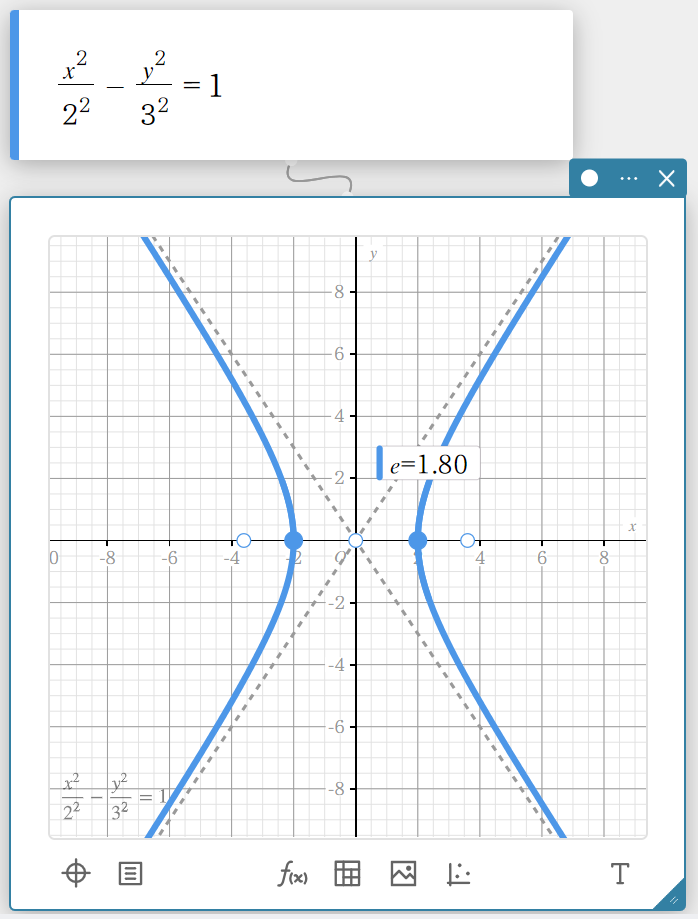
Ympyrän, soikion ja hyperbolisten kuvaajien piirtäminen
Arvolistan käyttäminen useiden kuvaajien piirtämiseen
Alueen määrittäminen kuvaajan piirtämiseen
Jäljen käyttäminen
Kuvaajan analyysin perustoiminnot
Taulukon luonti
Taulukon muokkaaminen
Liukusäätimen käyttäminen
Kuvaajan asetusten määrittäminen
Kuvaajan suurentaminen
Kuvaajan vetäminen
Kuvaajan värin muuttaminen
Kuvaajan piilottaminen
Taustakuvan näyttäminen
Piirtofunktio
Tekstin kirjoittaminen
Integraaliarvon ja alueen määrittäminen
Suoratangentin tai normaalin piirtäminen kuvaajalle
Kuvaajan analyysifunktiot
Piirtämisen perustoiminnot
- Kuvaajan piirtäminen ja numeerisen taulukon luonti
- Napsauta muistilappuvalikosta kohtaa
 .
.

Tämä tuo näkyviin kuvaajan muistilapun.
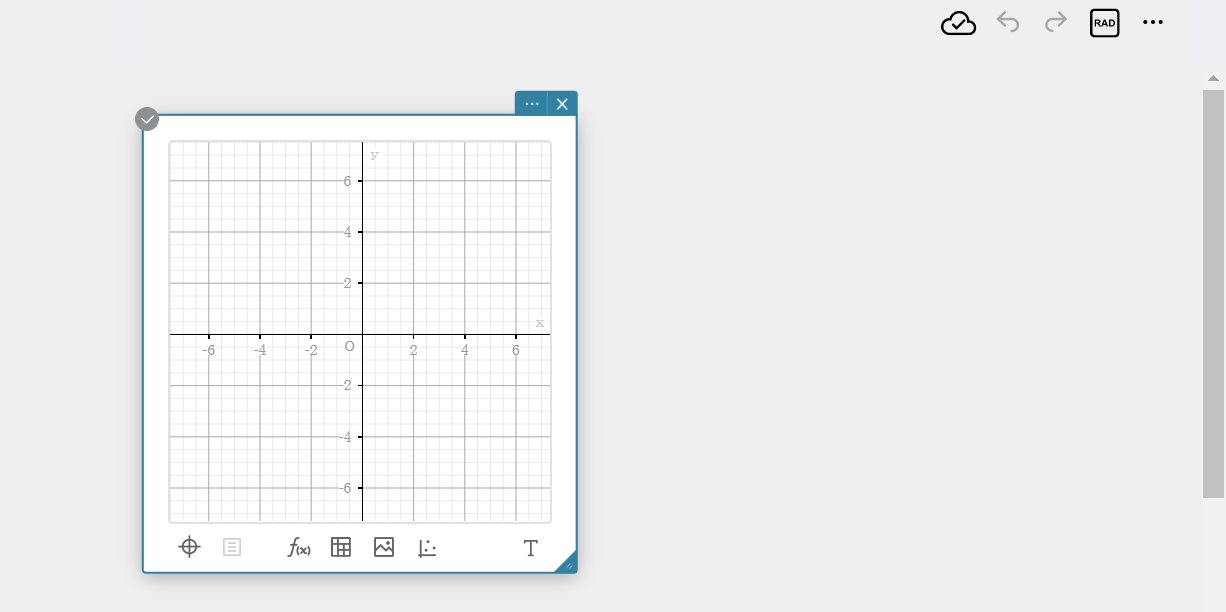
- Napsauta
 kuvaajan muistilapun alapuolella.
Tämä avaa funktion kuvaajan muistilapun.
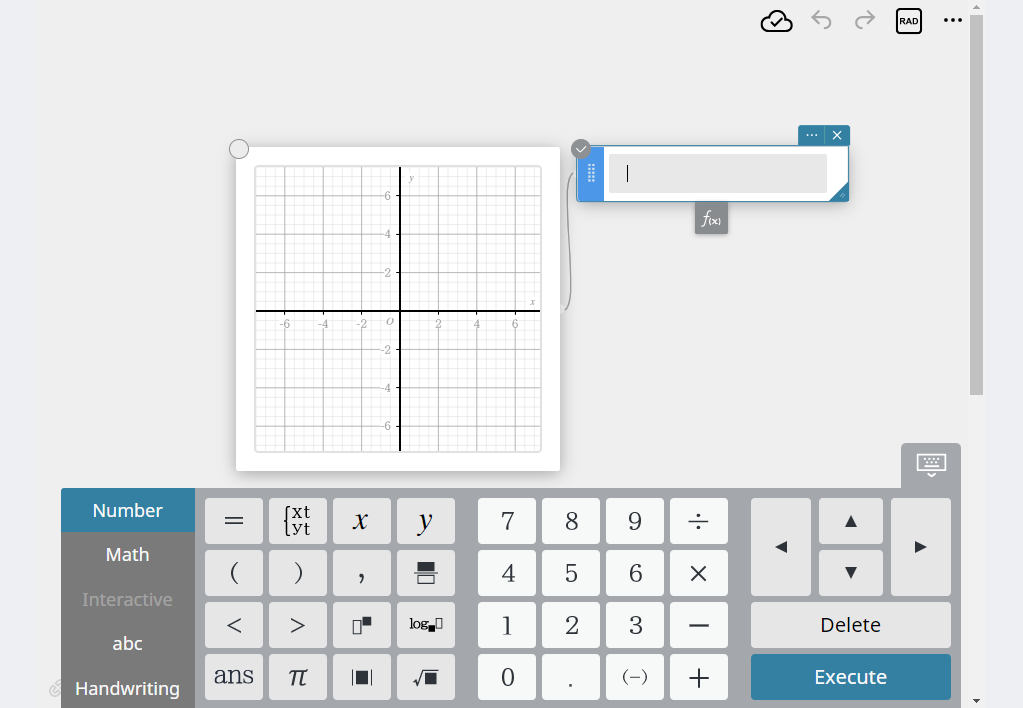
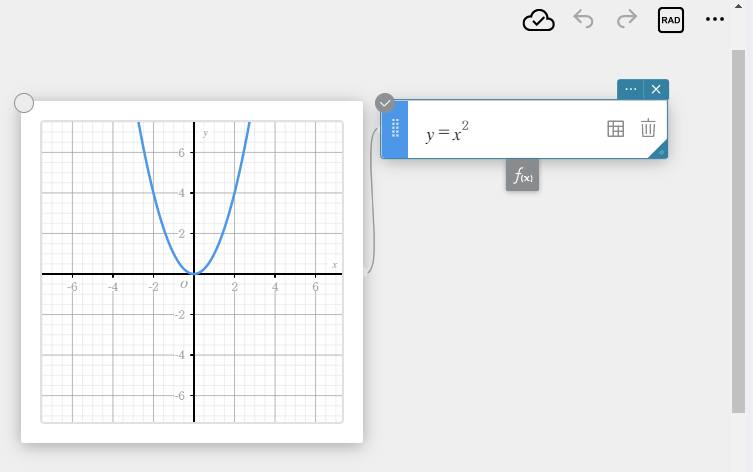
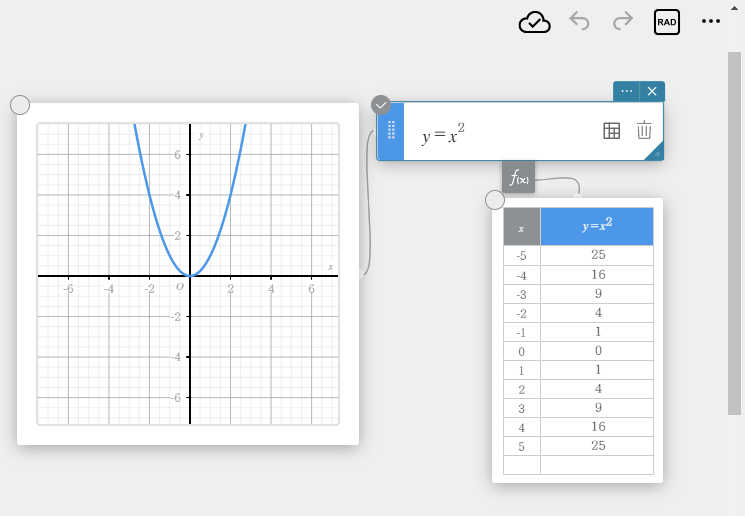
- Syötä funktion kuvaajan muistilappuun funktio: \(y=x^2\)
- Napsauta [Suorita] näyttönäppäimistössä.
Tämä piirtää kuvaajan kuvaajan muistilapulle.
- Napsauta
 kuvaajan muistilapussa.
Tämä tuo näkyviin taulukon muistilapun.
- Numeerisen taulukon syöttäminen ja piirtäminen kuvaajaan
- Tuo näkyviin tilastolaskentatietojen muistilappu napsauttamalla
 kuvaajan muistilapun alapuolella.
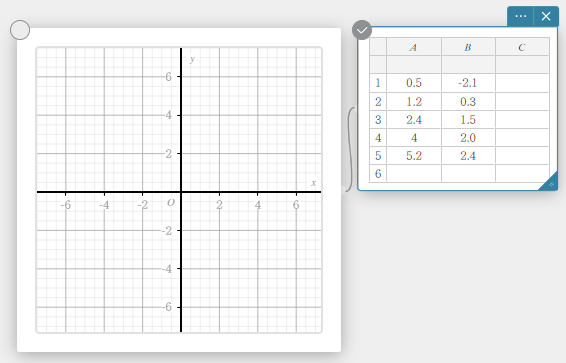
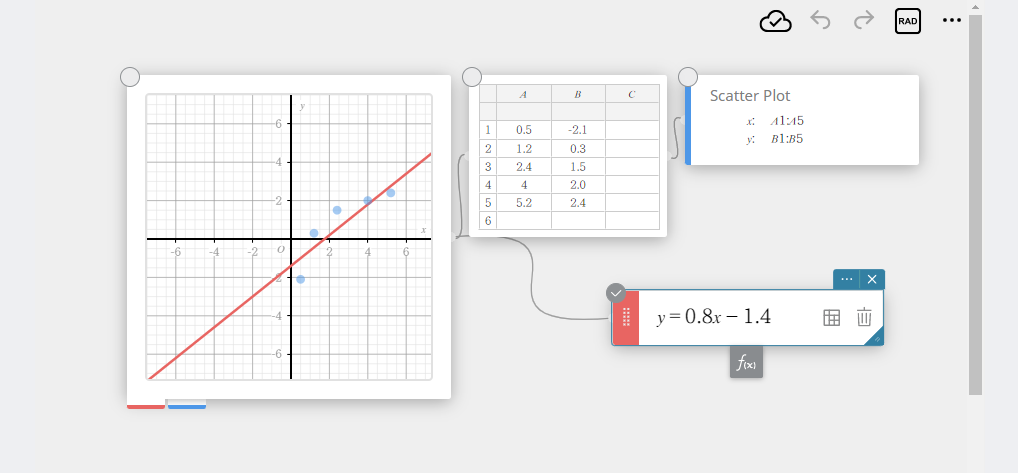
 - Syötä haluamasi tietoarvot tilastolaskentatietojen muistilappuun.
Esimerkki: Syötä seuraava sarakkeen A riveille 1–5: 0,5, 1,2, 2,4, 4,0, 5,2
Syötä seuraava sarakkeen B riveille 1–5: -2,1, 0,3, 1,5, 2,0, 2,4.
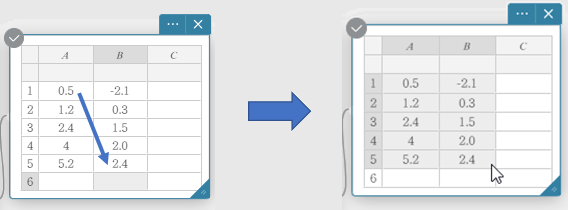
Katso lisätietoja data-arvojen syöttämisestä tilastolaskentatietojen muistilappuun kohdasta ”Tilastolliset peruslaskutoimitukset”. - Raahaa solusta A1 soluun B5 (data-alue, jonka pisteet haluat asettaa).
Näin valitset solualueet solusta A1 soluun B5.
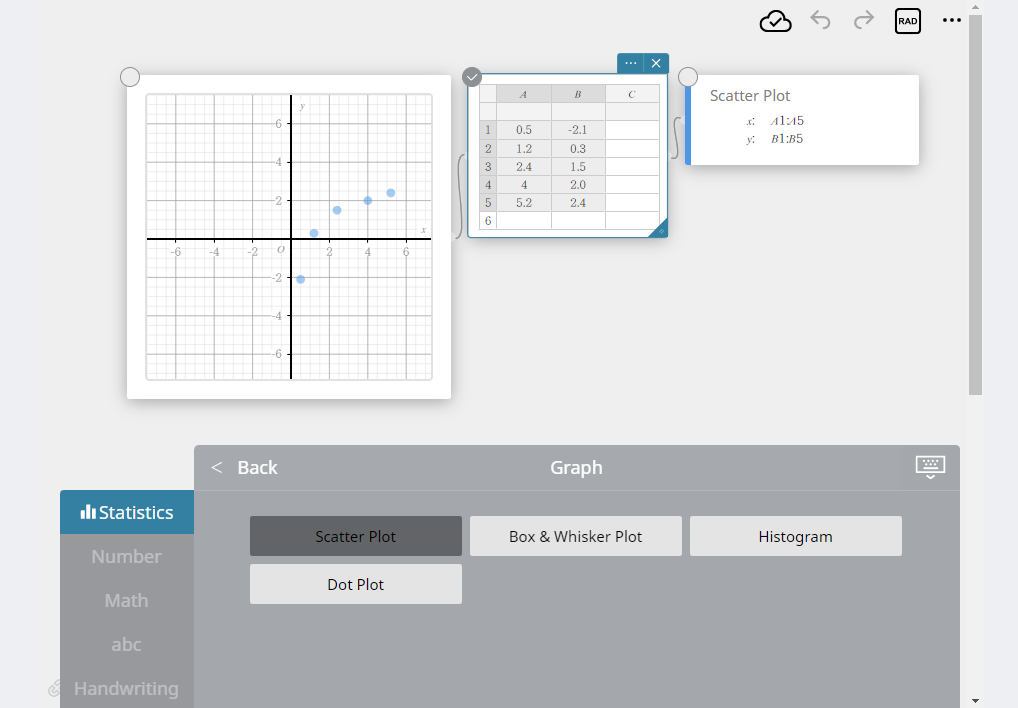
- Napsauta [Kuvaaja] näyttönäppäimistössä.
- Napsauta [Sirontakaavio].
Tämä piirtää sirontakaavion.
- Napsauta kuvaajan muistilappua ja napsauta sitten kuvaajan muistilapun alapuolella.
Tämä näyttää funktion kuvaajan muistilapun. - Syötä funktion kuvaajan muistilapussa funktio: \(y=0.8x-1.4\)
- Napsauta [Suorita] näyttönäppäimistössä.
Tämä piirtää kuvaajan.
Useiden kuvaajien piirtäminen
- Useiden funktioiden piirtäminen
- Valitse olemassa oleva funktion kuvaajan muistilappu napsauttamalla sitä.
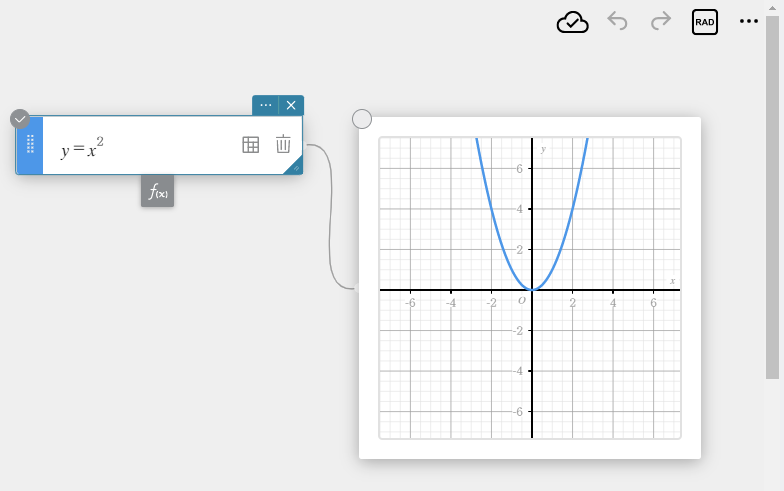
- Napsauta
 valitussa funktion kuvaajan muistilapussa.
Tämä lisää uuden funktion kuvaajan muistilapun.
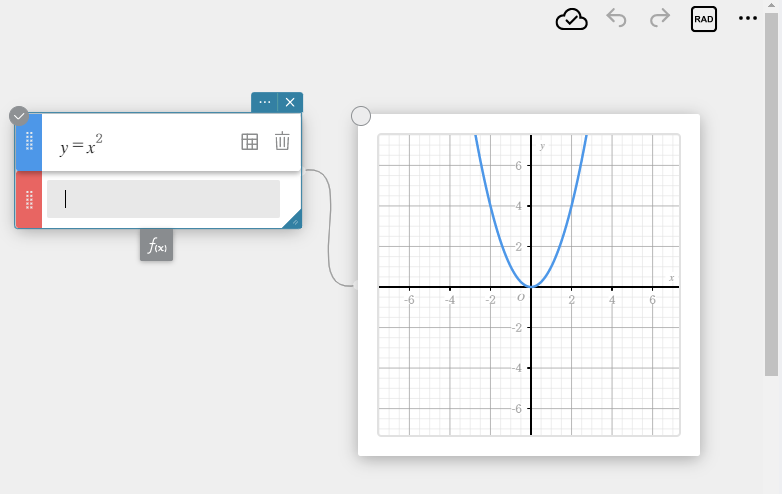
- Funktio: Syötä \(y = x + 2\).
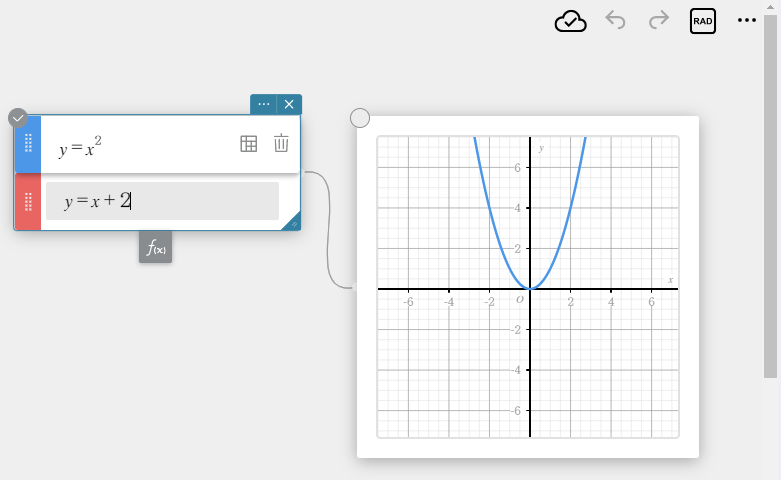
- Napsauta [Suorita] näyttönäppäimistössä.
Tämä korvaa nykyisen kuvaajan uudella kuvaajalla.
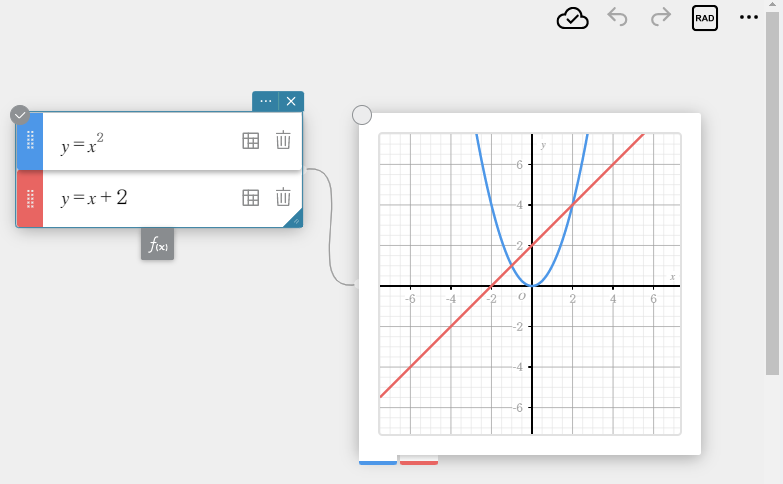
Voit päällekirjoittaa enintään 20 kuvaajaa toistamalla tämän menetelmän vaiheet 2–4.
- Poista tietty funktio
- Valitse funktion kuvaajan muistilappu napsauttamalla sitä.
- Napsauta
 kuvaajan muistilapussa.
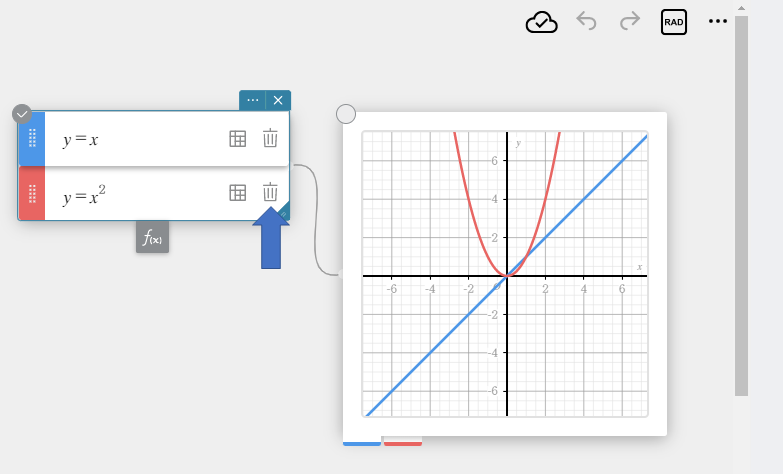
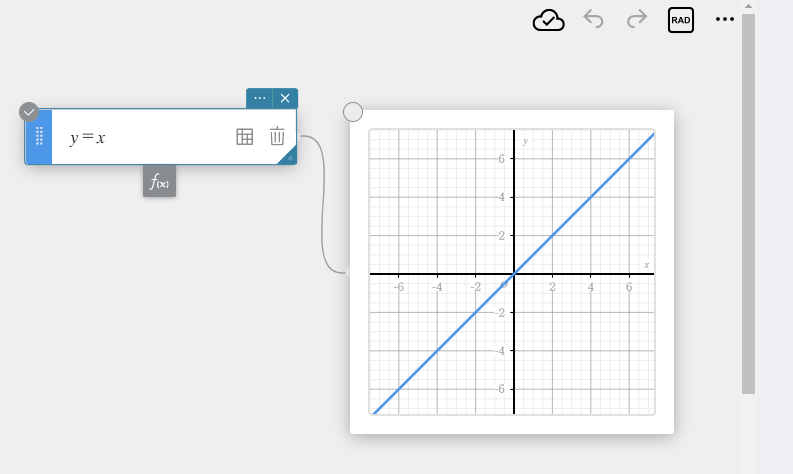
Tämä poistaa funktion kuvaajan muistilapun ja myös poistaa funktion ja sitä vastaavan kuvaajan.
HUOMAUTUS
Jos haluat poistaa ainoastaan funktion lausekkeen ja kuvaajan poistamatta funktion kuvaajan muistilappua, valitse funktion lauseke funktion kuvaajan muistilapussa ja paina sen jälkeen [Poista]-näppäintä.
Suorakulmaisen koordinaatiston yhtälön (\(y=,x=\)) piirtäminen
- Piirrä \(y=\) suorakulmaisen koordinaatiston yhtälö (\(y=\))
- Luo funktion kuvaajan muistilappu napsauttamalla kuvaajan muistilapun alapuolella.
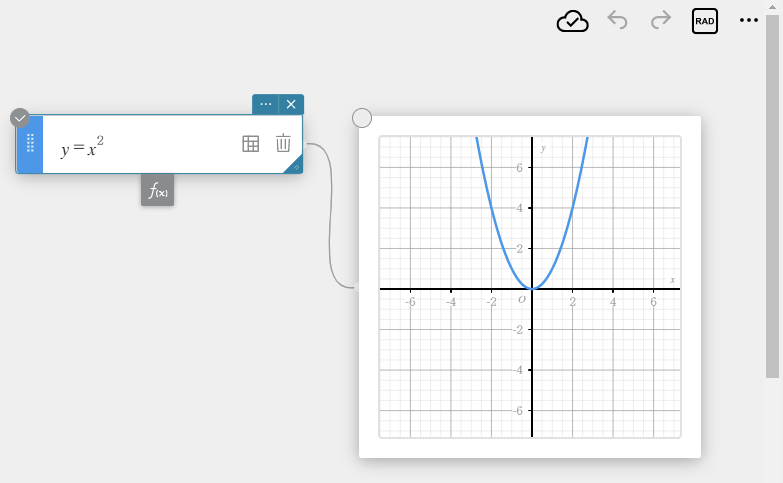
- Syötä suorakulmaisen koordinaatiston funktio: \(y=x^2\).
- Napsauta [Suorita] näyttönäppäimistössä.
Tämä piirtää \(y=\) suorakulmaisen koordinaatiston yhtälön (\(y=\)).
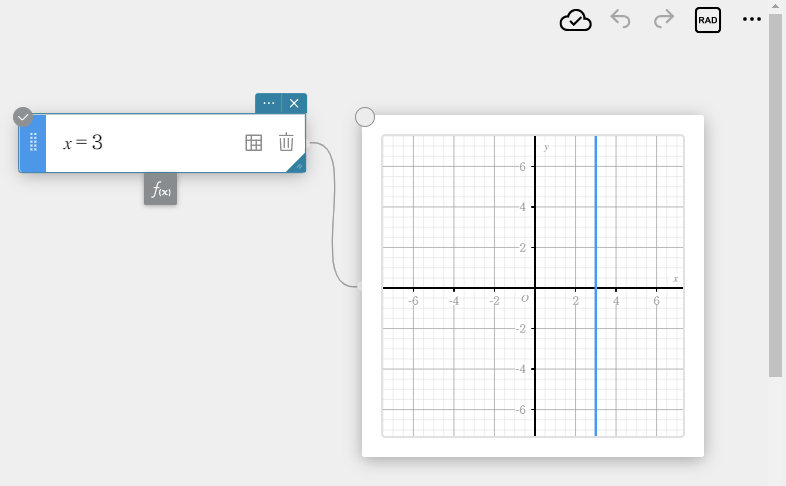
- Piirrä \(x=\) suorakulmaisen koordinaatiston yhtälö (\(x=\))
- Luo funktion kuvaajan muistilappu napsauttamalla kuvaajan muistilapun alapuolella.
- Syötä suorakulmaisen koordinaatiston funktio: \(x=3\).
- Napsauta [Suorita] näyttönäppäimistössä.
Tämä piirtää \(x=\) suorakulmaisen koordinaatiston yhtälön (\(x=\)).
Napakoordinaatiston yhtälön (\(r=\)) piirtäminen
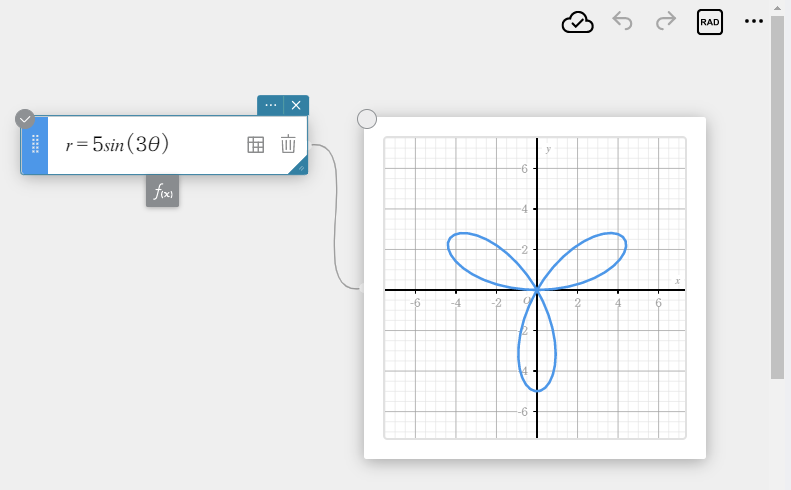
- Luo funktion kuvaajan muistilappu napsauttamalla kuvaajan muistilapun alapuolella.
- Syötä napakoordinaatiston funktio: \(r=5\sin(3\theta)\).
- Napsauta [Suorita] näyttönäppäimistössä.
Tämä piirtää napakoordinaattien kuvaajan.
Parametrisen funktion piirtäminen
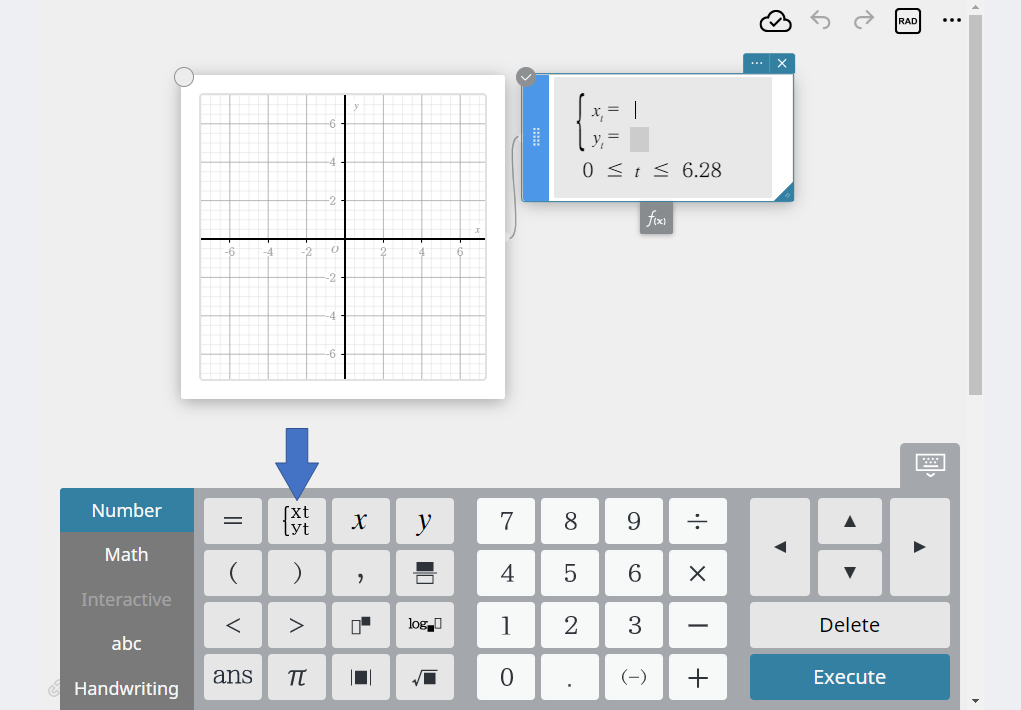
- Luo funktion kuvaajan muistilappu napsauttamalla kuvaajan muistilapun alapuolella.
- Napsauta
 näyttönäppäimistössä.
Tämä tuo näkyviin parametrisen funktion syöttömuodon.
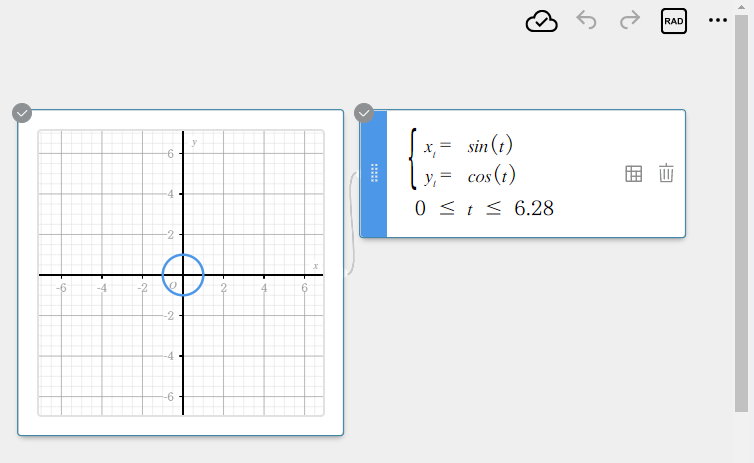
- Syötä parametrinen funktio: \(x_{t}=\sin(t)\) \(y_{t}=\cos(t)\).
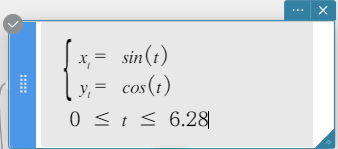
- Napsauta [Suorita] näyttönäppäimistössä.
Tämä piirtää parametrisen funktion kuvaajan.
HUOMAUTUS
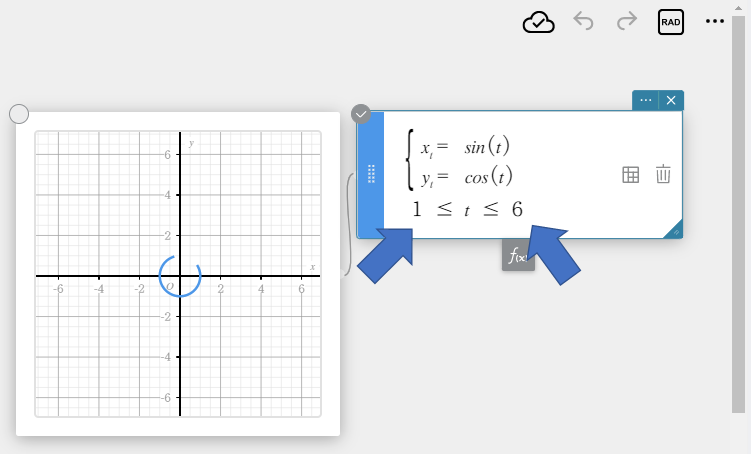
Voit muuttaa t:n aluetta ja piirtää siitä seuraavan kuvaajan.
Epäyhtälön piirtäminen
- Luo funktion kuvaajan muistilappu napsauttamalla kuvaajan muistilapun alapuolella.
- Syötä epäyhtälö: \(y>x^2-2x-6\).
- Napsauta [Suorita] näyttönäppäimistössä.
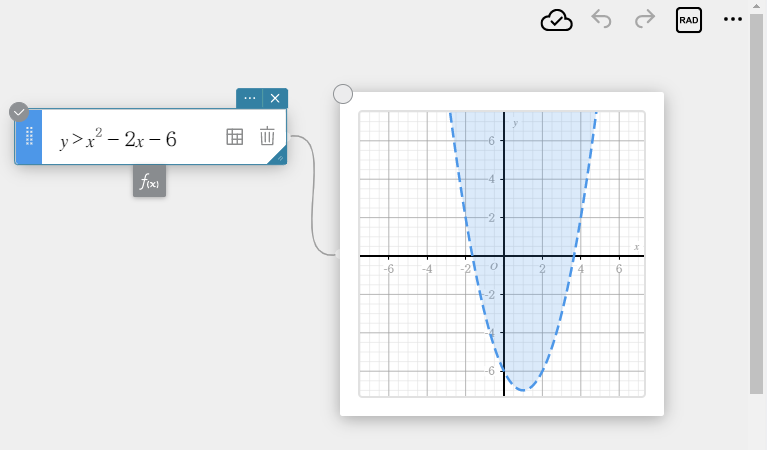
Epäyhtälöt, jotka tukevat piirtämistä, ilmaistaan seuraavissa muodoissa:
\(y \gt f(x)\)
\(y \lt f(x)\)
\(y \geq f(x)\)
\(y \leq f(x)\)
HUOMAUTUS
\(\lt\) tai \(\gt\):n kuvaaja piirretään katkoviivana. \(\leq\) tai \(\geq\):n kuvaaja piirretään yhtenäisenä viivana. Katkoviiva tarkoittaa, että viivan arvot eivät sisälly ratkaisuihin, ja yhtenäinen viiva puolestaan, että viivan arvot sisältyvät ratkaisuihin.
- Määritä varjostusalue
Tällä toimenpiteellä voit määrittää varjostusalueen, kun piirrät samaan aikaan useita epäyhtälöitä.
- Napsauta
 kuvaajan muistilapussa.
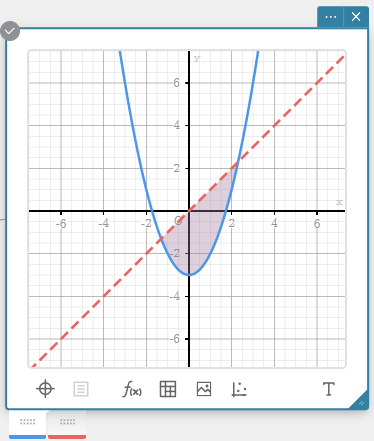
 - Valitse Epäyhtälön kuvaaja -valikossa [Unioni] tai [Leikkauspiste].
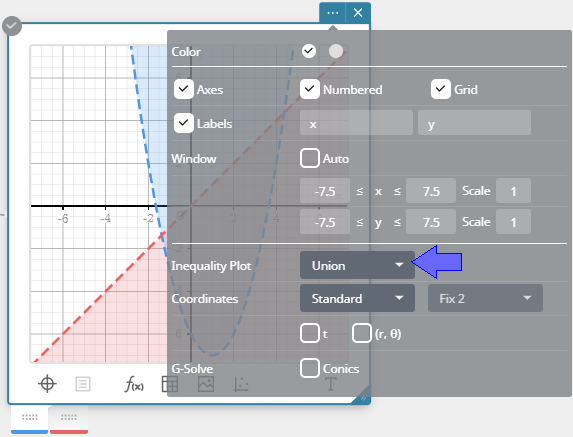
Unioni … Varjostaa kaikki alueet, joissa toteutuu kunkin piirretyn epäyhtälön ehdot.
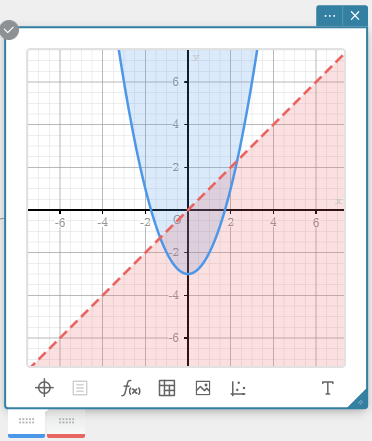
Leikkauspiste … Varjostaa vain alueet, joissa toteutuu kaikkien piirrettyjen epäyhtälöiden ehdot.
HUOMAUTUS
Jos epäyhtälön ehdot eivät täyty ja Epäyhtälön kuvaaja -valikossa on valittuna Unioni tai Leikkauspiste, varjostusta ei tule.
Ympyrän, soikion ja hyperbolisten kuvaajien piirtäminen
- Ympyrän piirtäminen
- Luo funktion kuvaajan muistilappu napsauttamalla kuvaajan muistilapun alapuolella.
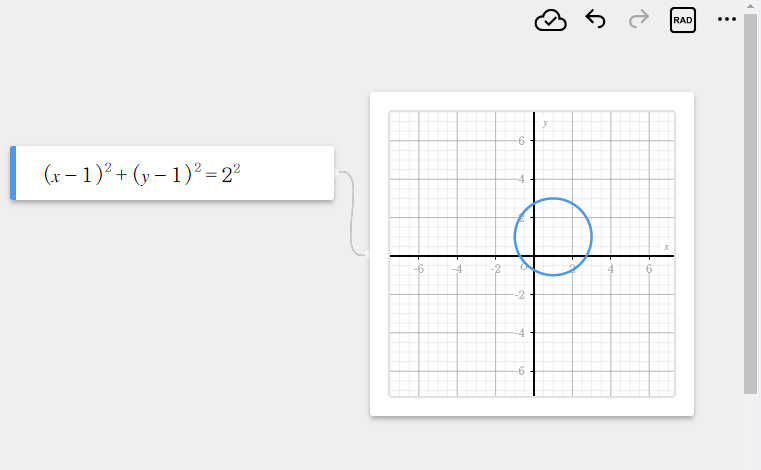
- Syötä ympyrän yhtälö: \((x-1)^2+(y-1)^2=2^2\).
- Napsauta [Suorita] näyttönäppäimistössä.
Tämä piirtää ympyrän.
- Ellipsin piirtäminen
- Luo funktion kuvaajan muistilappu napsauttamalla kuvaajan muistilapun alapuolella.
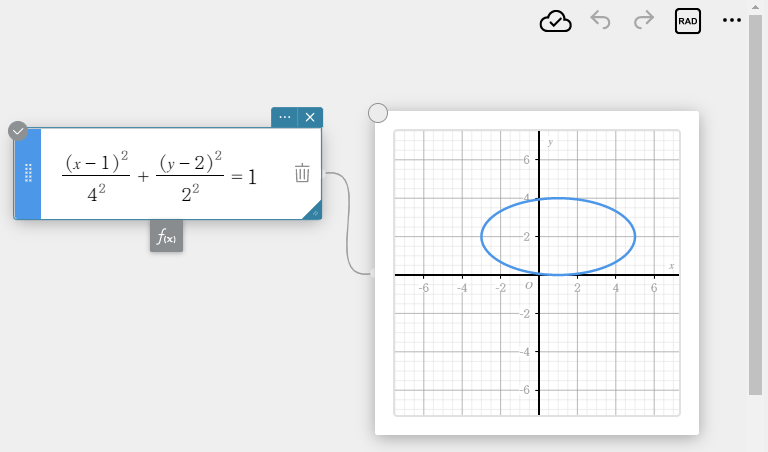
- Syötä ellipsin yhtälö: \(\displaystyle \frac{(x-1)^2}{4^2}+\cfrac{(y-2)^2}{2^2}=1\).
- Napsauta [Suorita] näyttönäppäimistössä.
Tämä piirtää ellipsin.
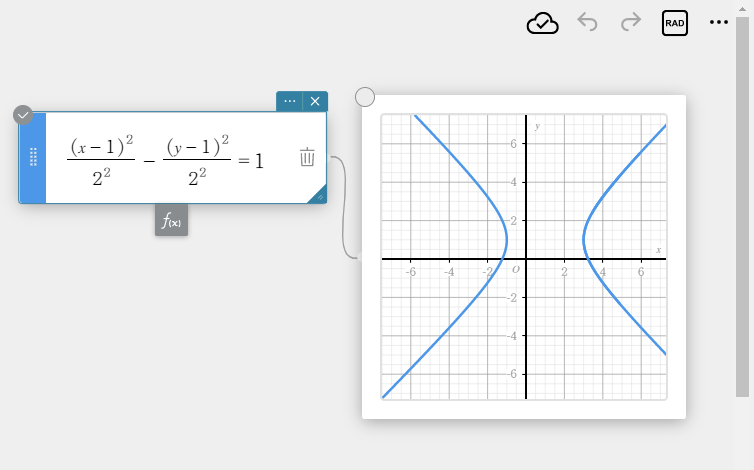
- Hyperbelin piirtäminen
- Luo funktion kuvaajan muistilappu napsauttamalla kuvaajan muistilapun alapuolella.
- Syötä hyperbelin yhtälö: \(\displaystyle \frac{(x-1)^2}{2^2}-\frac{(y-1)^2}{2^2}=1\).
- Napsauta [Suorita] näyttönäppäimistössä.
Tämä piirtää hyperbelin.
Arvolistan käyttäminen useiden kuvaajien piirtämiseen
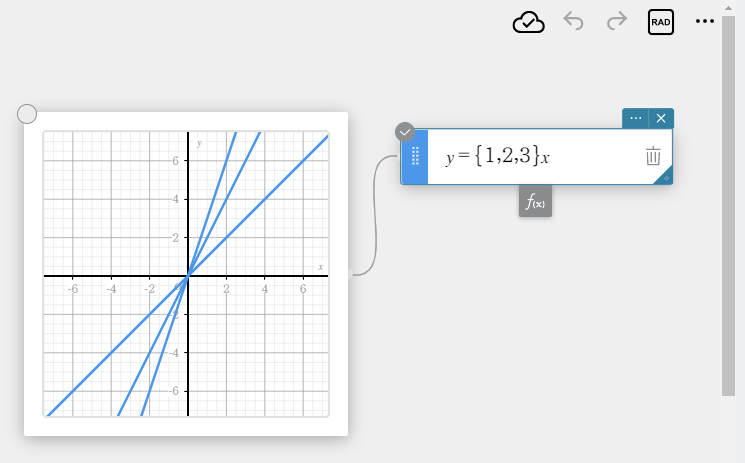
Voit käyttää listaa funktion kertoimena ja piirtää samaan aikaan useita kuvaajia.
- Luo funktion kuvaajan muistilappu napsauttamalla kuvaajan muistilapun alapuolella.
- Syötä funktio, joka sisältää kertoimen: \(y=\){\(1,2,3\)}\(x\).
- Napsauta [Suorita] näyttönäppäimistössä.
Tämä piirtää useita kuvaajia käyttämällä listaa kertoimena.
Alueen määrittäminen kuvaajan piirtämiseen
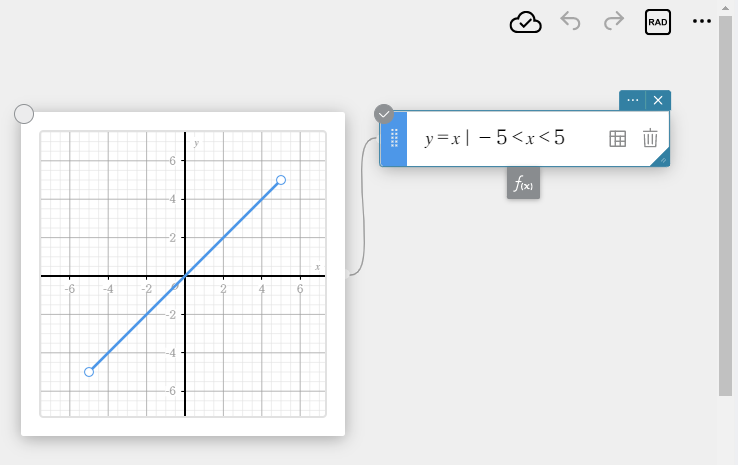
Voit määrittää kuvaajan piirtämisen alueen. Tee se syöttämällä funktio alla olevalla syntaksilla.
< funktio > | < epäyhtälön määrittävä piirustusalue >
- Luo funktion kuvaajan muistilappu napsauttamalla kuvaajan muistilapun alapuolella.
- Syötä alueen määrittävä funktio: \(y=x|-5<x<5\).
- Napsauta [Suorita] näyttönäppäimistössä.
Tämä piirtää kuvaajan määritetyllä alueella.
Jäljen käyttäminen
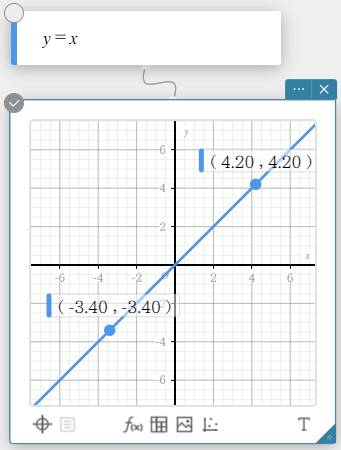
Jäljen avulla voit napsauttaa kuvaajan viivaa piirtääksesi siihen pisteen ja näyttääksesi sen pisteen koordinaatit. Voit myös raahata pisteen kuvaajan viivaa pitkin.
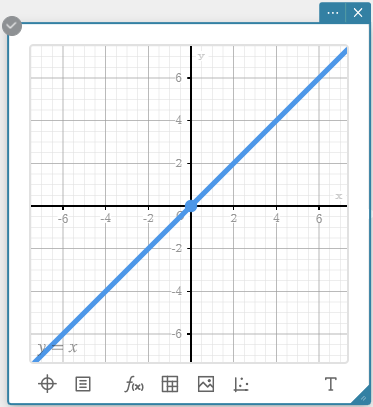
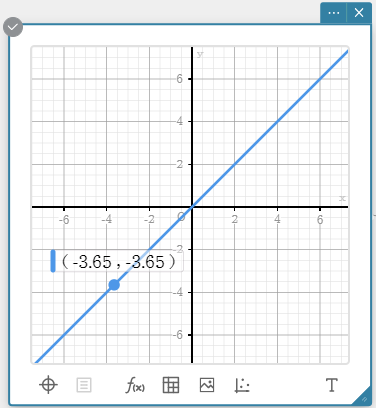
- Piirrä kuvaaja \(y=x\).
- Valitse kuvaajan muistilappu napsauttamalla sitä.
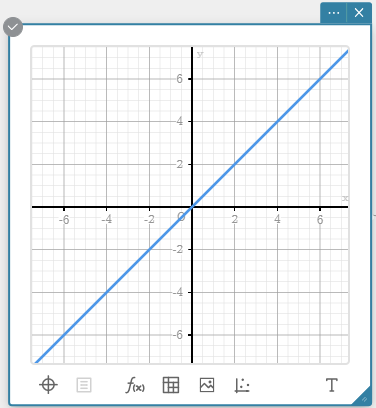
- Valitse kuvaaja napsauttamalla sitä.
Tämä tekee valitusta kuvaajan viivasta paksumman.
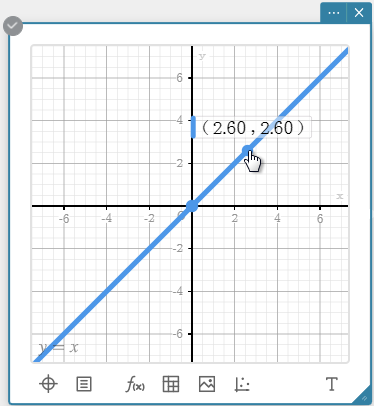
- Napsauta kuvaajan viivaa.
Tämä piirtää siihen pisteen, ja näytä sitä vastaavat koordinaatit.
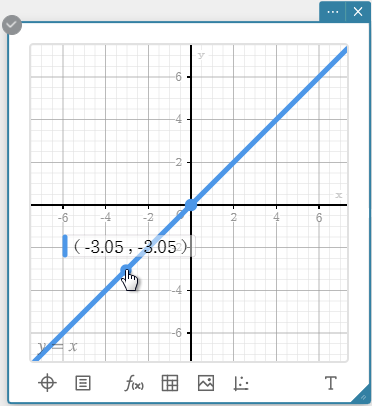
- Raahaa piste kuvaajan viivaa pitkin.
Voit myös siirtää pisteen kuvaajan viivaa pitkin.
HUOMAUTUS
Voit myös piirtää useamman pisteen kuvaajan viivalle.
- Piirretyn pisteen poistaminen kuvaajan viivalta
- Napsauta pistettä, jonka haluat poistaa.
Tämä valitsee pisteen ja tuo näkyviin koordinaattien oikeaan yläkulmaan.
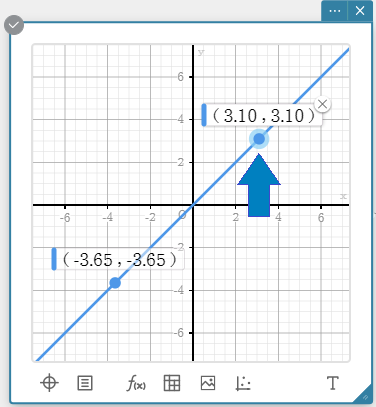
- Napsauta .
Tämä poistaa pisteen.
- Koordinaattiarvojen käyttäminen laskutoimituksessa
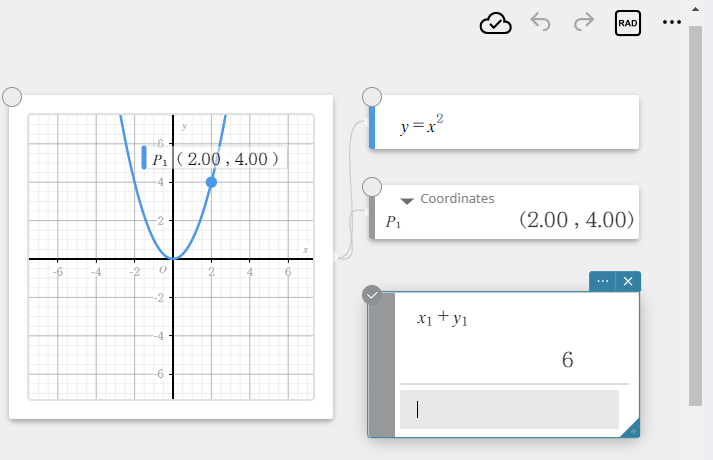
- Piirrä kuvaaja. Esimerkki: \(y=x^2\)
- Merkitse piste.
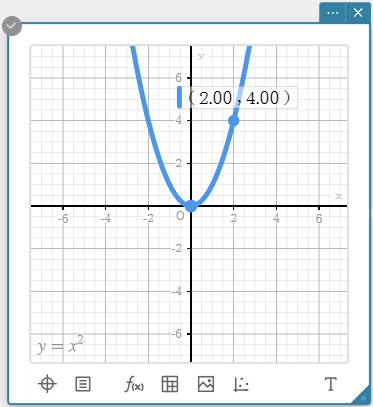
- Valitse piste napsauttamalla sitä uudelleen.
- Napsauta
 kuvaajan muistilapun alapuolella.
Tämä tuo näkyviin Ominaisuus-valikon.
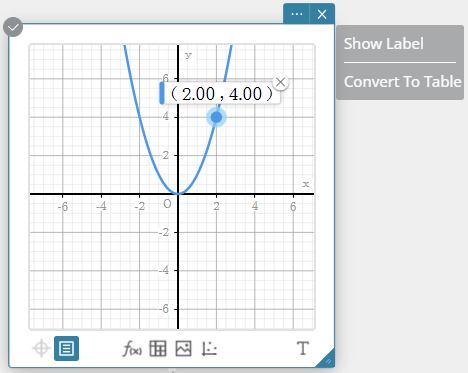
- Napsauta [Näytä nimike].
Tämä luo koordinaatin muistilapun.
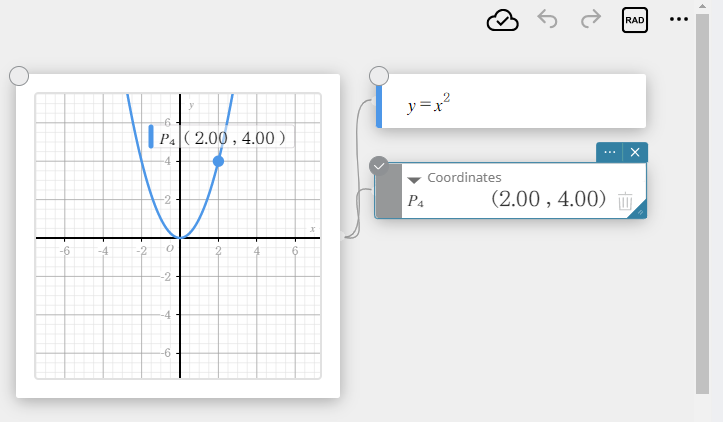
- Luo matematiikan muistilappu.
- Syötä muistilappuun lauseke käyttämällä koordinaatteja: \(x_{1}+y_{1}\).
- Napsauta [Suorita] näyttönäppäimistössä.
Tämä näyttää lausekkeen laskentatuloksen koordinaattiarvoilla.
HUOMAUTUS
Voit toistaa yllä olevat vaiheet 2 ja 5 ja luoda useampia koordinaatin muistilappuja.
Vaiheessa 4 voit napsauttamisen sijaan myös napsauttaa hiiren kakkospainikkeella piirrettyä pistettä, jolloin näyttöön tulee Ominaisuus-valikko.
Koordinaatin muistilapun luominen lisää \({\rm P}_n\) (\(n\) = sarjanumero)-nimikkeen vastaavaan pisteeseen. \({\rm P}_n\) x -koordinaatin arvo tallennetaan muuttujaan \(x_n\) ja y -koordinaatin arvo muuttujaan \(y_n\).
Koordinaatin muistilapun poistaminen poistaa myös vastaavat pisteet.
Kuvaajan analyysin perustoiminnot
Napsauttamalla piirtämääsi kuvaajaa näet automaattisesti siihen liittyvät analyysit (esimerkiksi juuret, enimmäisarvon, vähimmäisarvon, johtosuoran, symmetria-akselin) kuvaajan tyypistä riippuen.
- Piirrä kuvaaja \(y=x^2-3x-2\).
- Valitse kuvaajan muistilappu napsauttamalla sitä.
- Napsauta .
- Valitse [Kartiot] -ruutu.
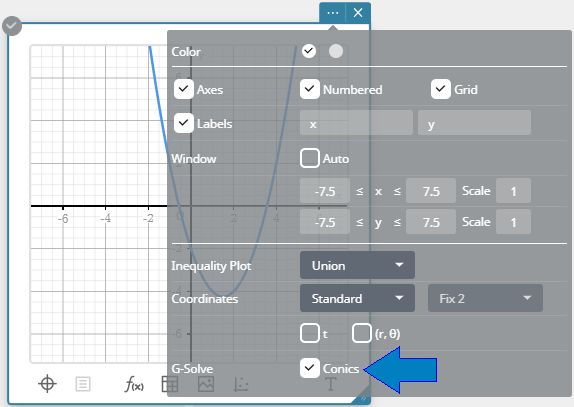
Tämä mahdollistaa kartioille ominaisen kuvaajan analyysin (johtosuora, symmetria-akseli, polttopiste jne.) - Napsauta ja napsauta sitten mitä tahansa pistettä kuvaajassa.
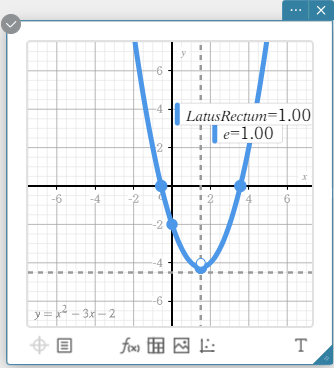
Tämä analysoi kuvaajan ja näyttää pisteet (●) analyysituloksen koordinaattipisteissä.
Johtosuora ja symmetria-akseli näytetään harmaina katkonaisina viivoina.
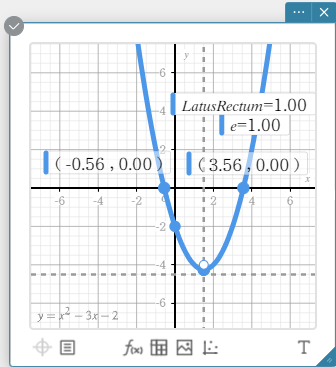
- Napsauta jotain pistettä (●).
Näet sen koordinaatit.
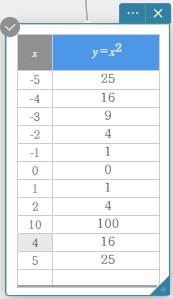
Taulukon luonti
- Taulukon luonti funktiosta
- Piirrä kuvaaja. Esimerkki: \(y=x^2\)
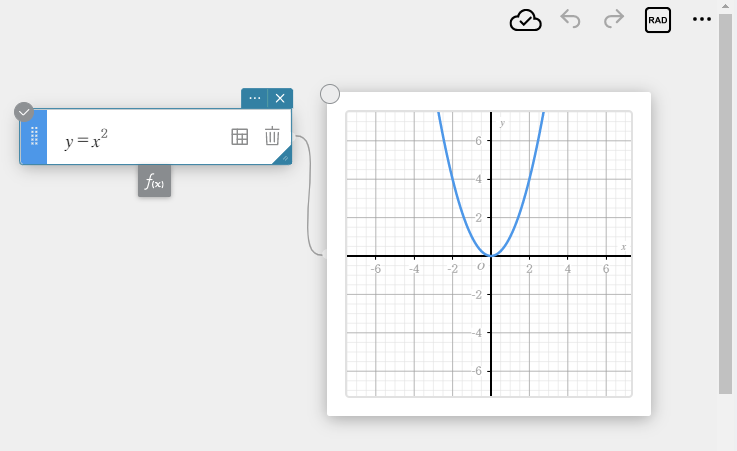
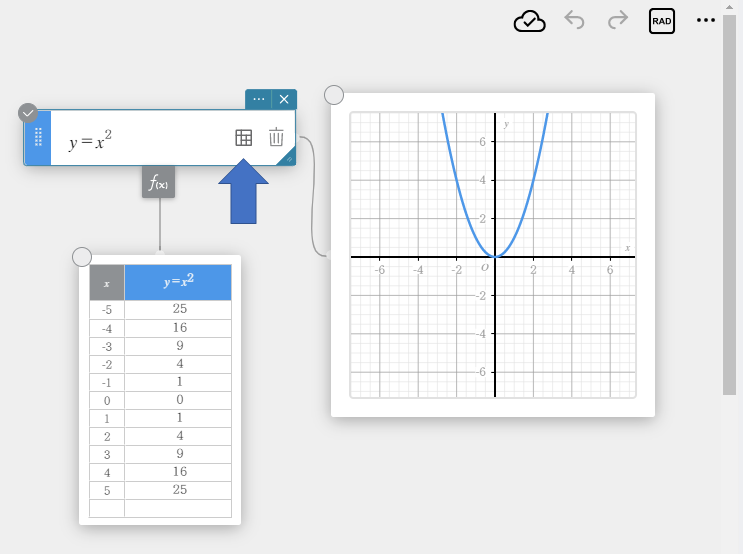
- Napsauta
 kuvaajan muistilapussa.
Tämä luo taulukon muistilapun. Funktiosta luotu taulukko näkyy taulukon muistilapussa.
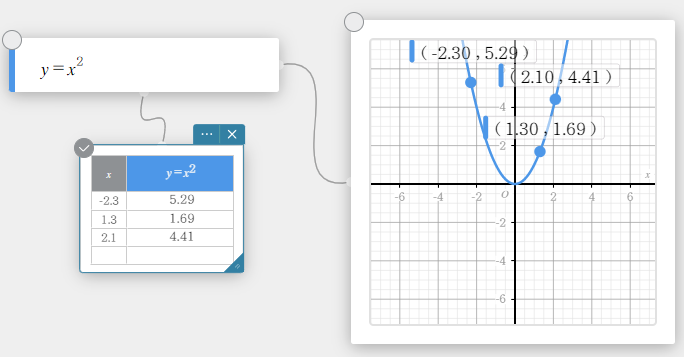
- Taulukon luonti piirtämällä pisteitä kuvaajaan
- Piirrä kuvaaja. Esimerkki: \(y=x^2\)
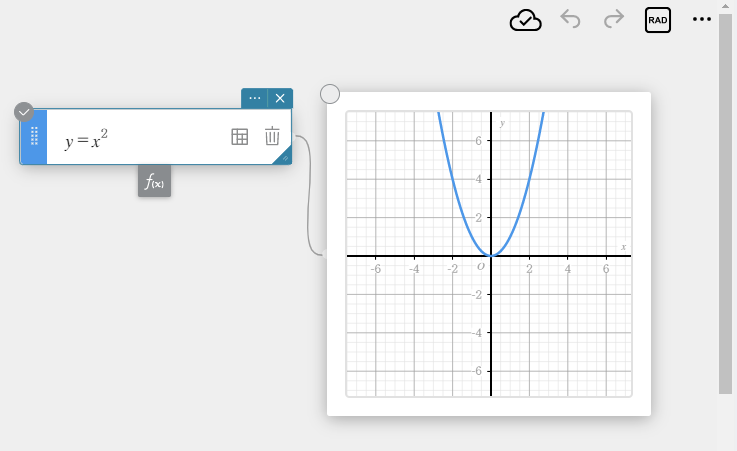
- Valitse kuvaajan muistilappu napsauttamalla sitä.
- Voit piirtää useita pisteitä napsauttamalla peräkkäin eri kohtia kuvaajassa.
- Valitse piirretyt pisteet napsauttamalla niitä peräkkäin.
- Napsauta kuvaajan muistilapun alapuolella.
Tämä tuo näkyviin Ominaisuus-valikon.
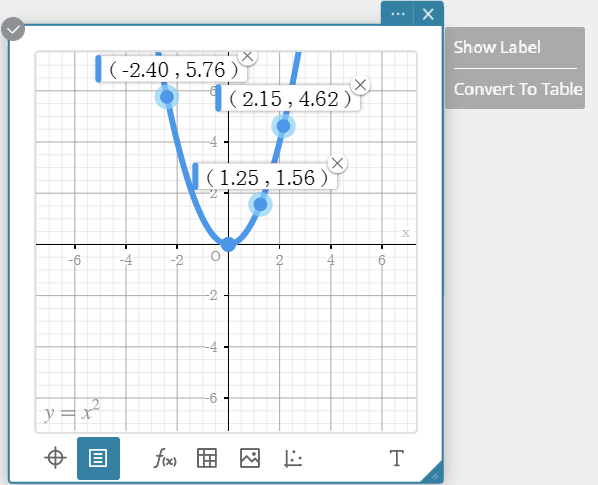
- Napsauta [Muunna taulukoksi].
Tämä tuo näkyviin taulukon muistilapun. Piirrettyjen pisteiden koordinaattiarvot, jotka olet valinnut vaiheessa 4, syötetään taulukon muistilappuun.
HUOMAUTUS
Vaiheessa 5 voit napsauttamisen sijaan myös napsauttaa hiiren kakkospainikkeella piirrettyä pistettä, jolloin näyttöön tulee Ominaisuus-valikko.
Taulukon muokkaaminen
- Rivin lisääminen taulukkoon
- Napsauta taulukon muistilappua.
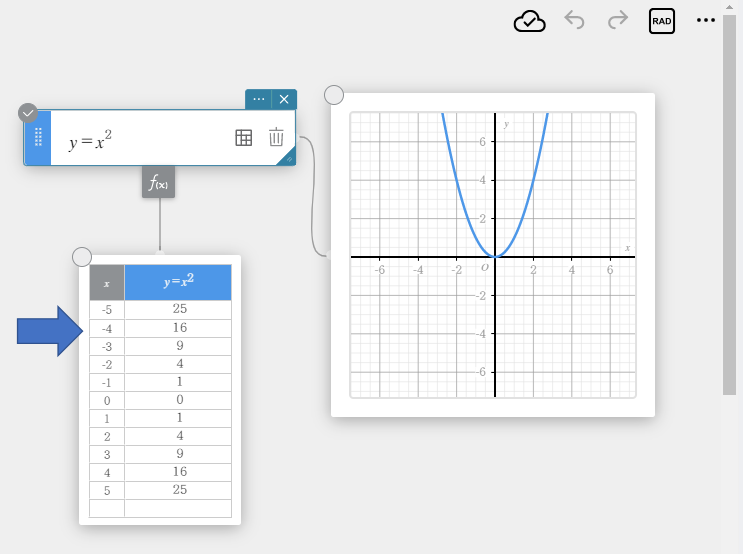
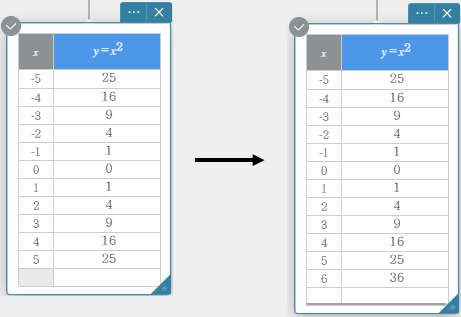
- Syötä arvo riippumattoman muuttujan sarakkeen alimpaan soluun (solu alavasemmalla).
Tämä lisää rivin taulukon loppuun. - Napsauta [Suorita] näyttönäppäimistössä.
- Arvon muuttaminen taulukossa
- Napsauta taulukon muistilapussa arvoa, jonka haluat muuttaa.
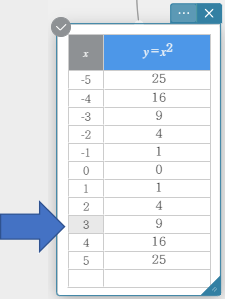
- Syötä uusi arvo.
- Napsauta [Suorita] näyttönäppäimistössä.
Liukusäätimen käyttäminen
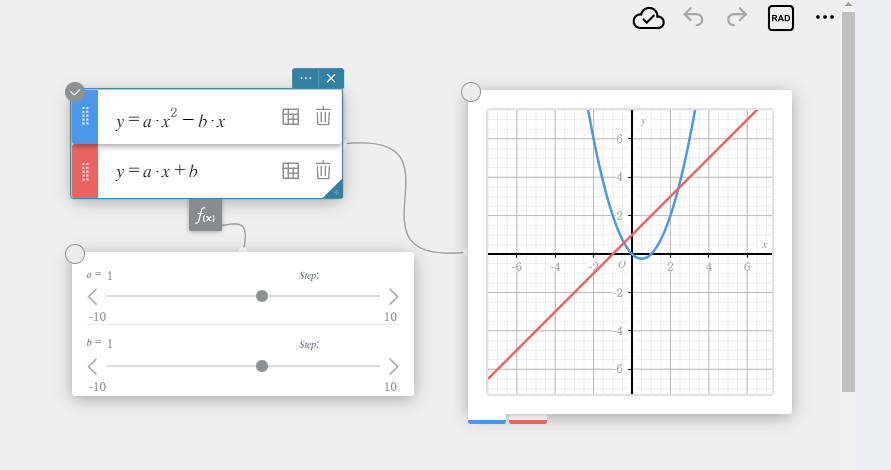
Voit käyttää liukusäädintä muuttaaksesi muuttujan arvon. Kun muutat muuttujan arvoa, kuvaaja piirretään uudelleen vastaamaan muutosta. Näin voit muuttaa muuttujan arvoa ja tarkkailla, miten muutos vaikuttaa muuttajaan.
- Piirrä funktio, joka sisältää muuttujan: \(y= a \cdot x^2-b \cdot x\) ja \(y=a \cdot x+b\).
Tämä tuo näkyviin liukusäätimet, joilla voit muuttaa muuttujien arvoja.
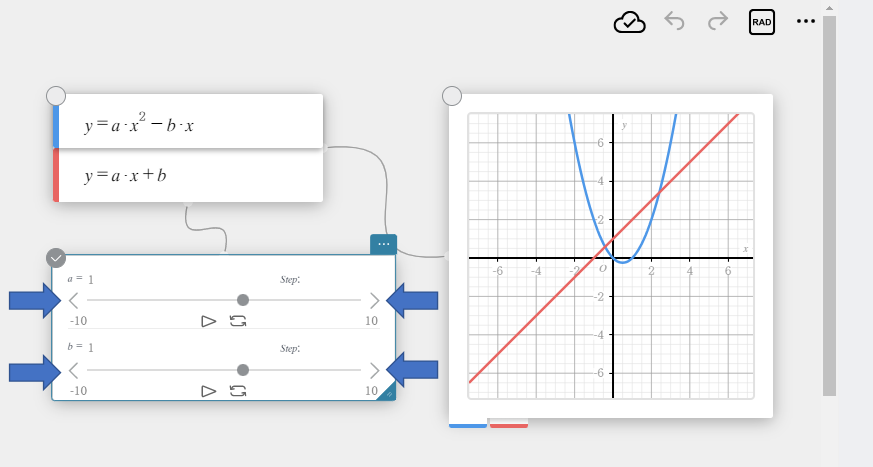
- Napsauta yhtä nuolinäppäimistä (
 tai
tai  ) liukusäätimen kummassakin päässä.
Tämä muuttaa vastaavan arvon ja piirtää kuvaajan uudelleen sen mukaisesti.
HUOMAUTUS
Voit muuttaa liukusäätimellä sen yläpuolella näytetyn arvon (muuttujan arvo, alempi raja-arvo, ylempi raja-arvo, askelarvo). Napsauta arvoa, jonka haluat muuttaa.
Kun napsautat , muuttujan arvo muuttuu automaatteisesti määritetyn alaraja-arvon, yläraja-arvon tai askelarvon mukaan. Kuvaaja piirretään jatkuvasti uudelleen arvon muuttuessa, tuottamalla animaation, joka näyttää muutosten vaikutuksen. Pysäytä animaatio napsauttamalla
  .
.
 osoittaa, että toisto siirtyy vasemmalta oikealle ja toistaa sitten vasemmalta oikealle.
  osoittaa, että toisto siirtyy vasemmalta oikealle ja sitten oikealta vasemmalle. Napsauta tai siirtyäksesi toistotyyppien välillä.
Kuvaajan asetusten määrittäminen
- Napsauta kuvaajan muistilappua.
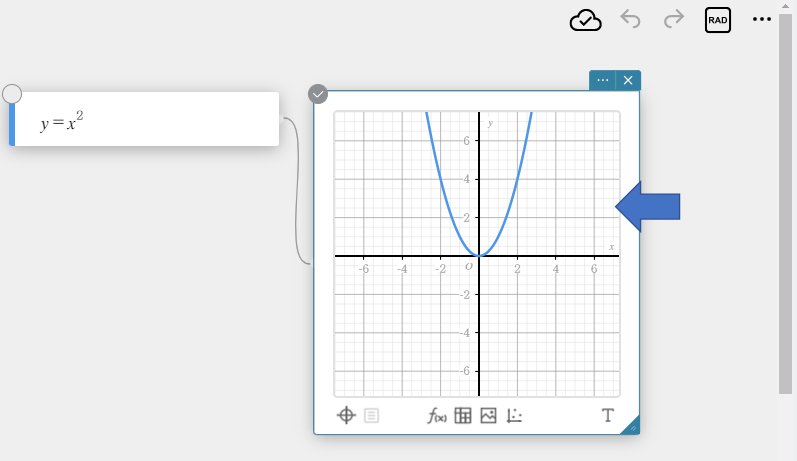
- Napsauta .
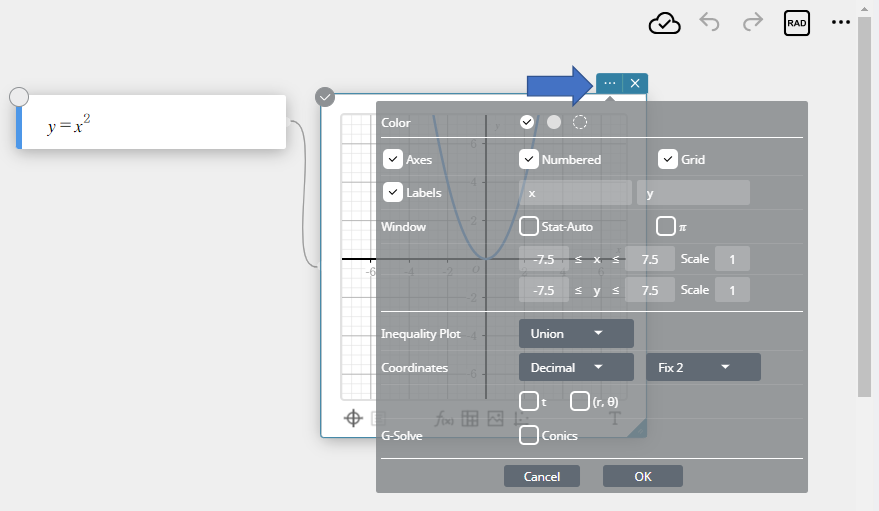
- Konfiguroi näyttöasetukset ja säädä näyttöalue.
Akselit: Valitse tämä ruutu näyttääksesi koordinaattiakselit piirustusalueella.
Numeroitu: Valitse tämä ruutu näyttääksesi asteikon piirustusalueen koordinaattiakseleilla. Valitse ensin ”Akselit” -ruutu muuttaaksesi tämän asetuksen.
Ruudukko: Valitse tämä ruutu nähdäksesi ruudukon piirustusalueella.
Nimikkeet: Valitse tämä ruutu näyttääksesi koordinaattiakselien nimet kuvaajassa. Voit muuttaa akselin nimeä halutessasi.
Ikkuna:
Automaattinen: Tämän ruudun valitseminen optimoi kuvaajan näyttöalueen automaattisesti ja piirtää kuvaajan.
π: Tämän ruudun valitseminen muuttaa x-akselin asteikon π-asteikkoon.

X: Määrittää x-akselin näyttöalueen.
X-mittakaava: Määrittää merkattujen asteikkojen välin x-akselilla. Jos π-ruutu on valittuna, tämän kentän napsauttaminen tuo esiin valikon, jonka avulla voidaan muuttaa näyttöalueen asetusta.
Y: Määrittää y-akselin näyttöalueen.
Y-mittakaava: Määrittää merkattujen asteikkojen välin y-akselilla.
Syötä epäyhtälö: Käytä tätä asetusta määrittääksesi varjostusalueen, kun piirrät samaan Leikkauspiste: Varjostaa vain alueet, joissa toteutuu kaikkien piirrettyjen epäyhtälöiden ehdot.
Unioni: Varjostaa kaikki alueet, joissa toteutuu kunkin piirretyn epäyhtälön ehdot.
Koordinaatit: Konfiguroi koordinaattiarvon näyttöasetuksen.
Desimaali: Näyttää koordinaattiarvot desimaaliosissa.
Normaali: Näyttää koordinaattiarvot lausekkeilla.
t: Valitse tämä ruutu näyttääksesi parametriset kuvaajan koordinaattiarvot t-arvoina.
(\(r\), \(\theta\)): Valitse tämä ruutu näyttääksesi kuvaajan napakoordinaattiarvot \(r\)- ja \(\theta\)-arvoina.
Kartiot: Valitse tämä ruutu näyttääksesi kartioille ominaiset analyysitulokset (johtosuora, symmetria-akseli, polttopiste jne.)
Kuvaajan suurentaminen
- Kuvaajan suurentaminen ja loitontaminen
- Napsauta kuvaajan muistilappua.
- Siirrä hiiren osoitin siihen kohtaan, jota haluat suurentaa.
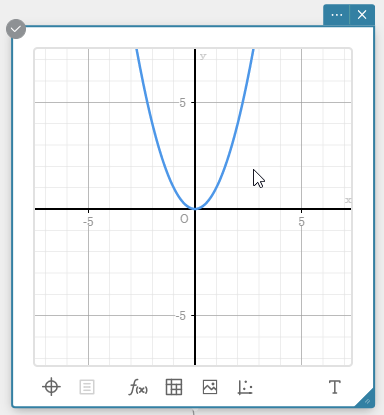
- Vieritä hiiren rullaa kuvaajan lähentämiseksi.
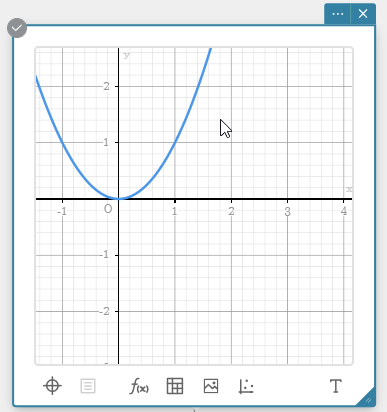
HUOMAUTUS
Jos käytät tablettia, voit suurentaa nipistämällä sisäänpäin tai loitontaa nipistämällä ulospäin.
Palaa oletusnäyttöön napsauttamalla kuvaajan muistilapun vasemmassa alakulmassa. Valitse esiin tulevasta valikosta [Oletuszoomaus].
- Kuvaajan näyttöalueen asetuksen määrittäminen (suurentamisasetukset)
- Napsauta kuvaajan muistilappua.
- Napsauta kuvaajan muistilapun vasemmassa alakulmassa.
Tämä tuo esille suurentamisvaihtoehtovalikon kuvaajan muistilapun oikealle puolelle.
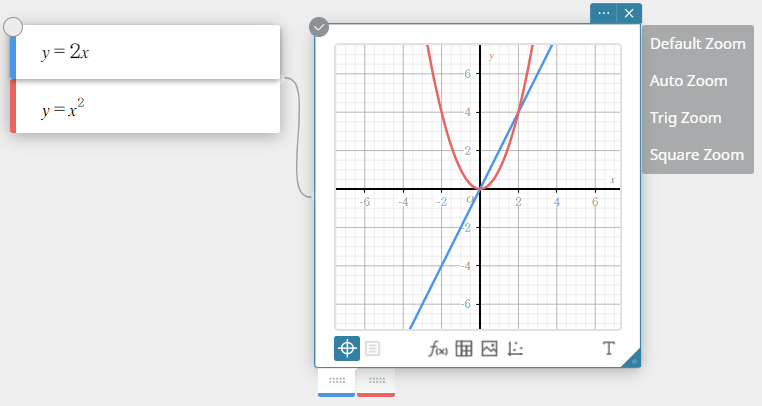
Oletuszoomaus: Alkuperäisen oletusnäytön suurentaminen kuvaajan muistilapun koon mukaan.
Automaattinen zoomaus: Asettaa alueen automaattisesti niin, että kuvaajan ominaisuudet* sopivat piirustusalueelle.
* Esimerkiksi, x- tai y-akseli leikkaa, kahden kuvaajan leikkauspiste, käännepiste, rajat jne.
Trigonometria-zoomaus: Asettaa uuden asteikon nykyisen kulmayksikköasetuksen mukaan (asteet, radiaanit, graadit).
Neliözoomaus: Korjaa automaattisesti y-akselin puolen arvon siten, että x-akselin ja y-akselin asteikkojen suhde on 1: 1.
- Valitse haluamasi suurentamisvaihtoehto valikosta.
Kuvaajan näyttöalue ja x-akselin ja y-akselin asteikot asetetaan automaattisesti valitsemasi suurentamisvaihtoehdon mukaan.
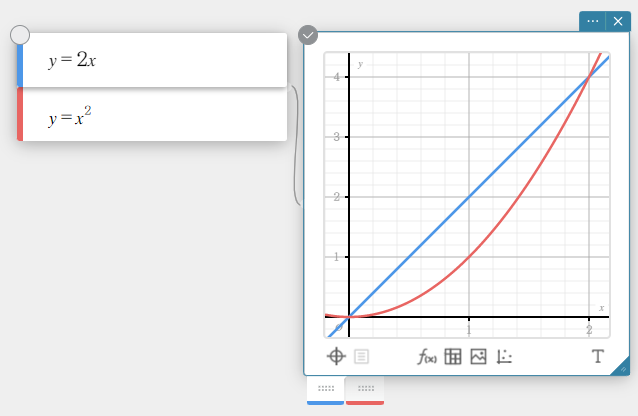
Esimerkkinäyttö, kun ”Automaattinen zoomaus” on valittuna
Kuvaajan vetäminen
- Napsauta kuvaajan muistilappua.
- Siirrä hiiren osoitin siihen kohtaan, johon haluat vetää kuvaajan.
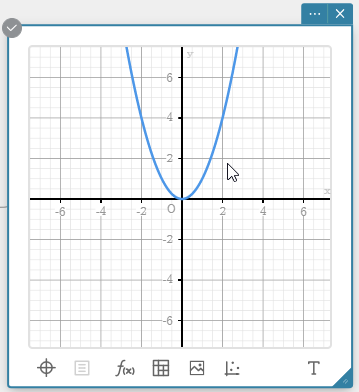
- Raahaa kuvaaja vetääksesi sen.
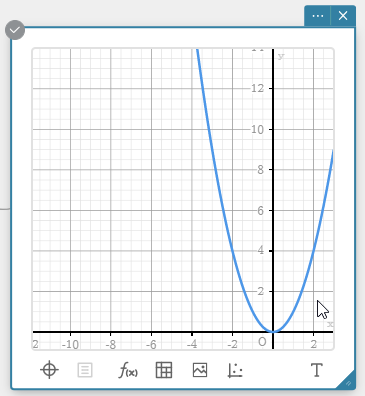
HUOMAUTUS
Palaa oletusnäyttöön napsauttamalla kuvaajan muistilapun vasemmassa alakulmassa. Valitse esiin tulevasta valikosta [Oletuszoomaus].
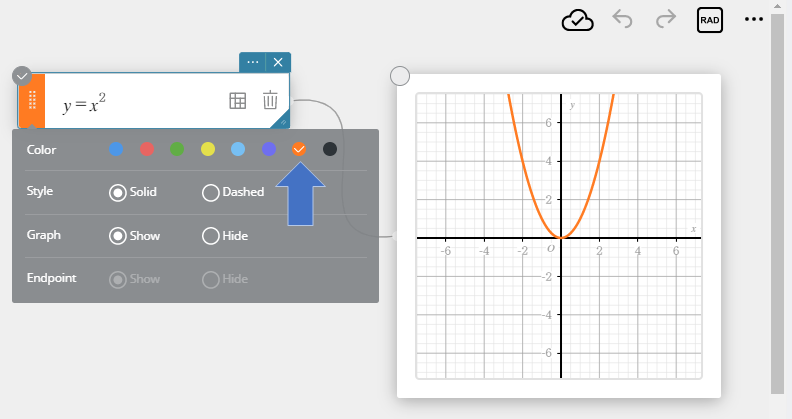
Kuvaajan värin muuttaminen
- Napsauta nurkkaa (
 ) kuvaajan muistilapussa.
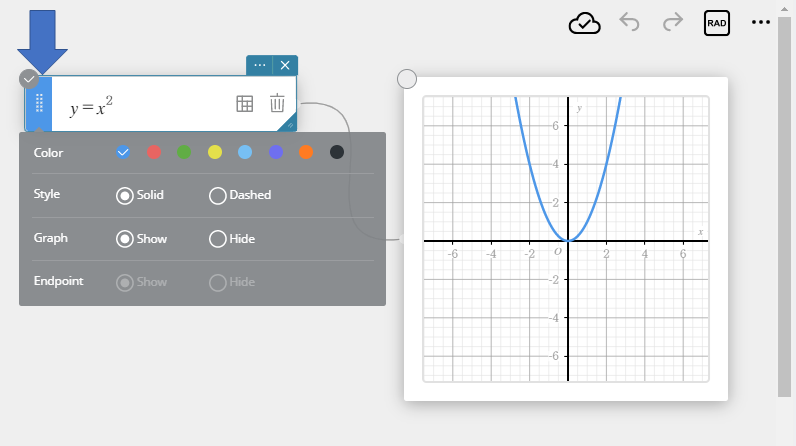
- Käytä väripalettia värin valinnassa.
Tämä muuttaa kuvaajan värin.
Kuvaajan piilottaminen
- Piirrä kuvaaja.
- Napsauta nurkkaa (
 ) kuvaajan muistilapussa.
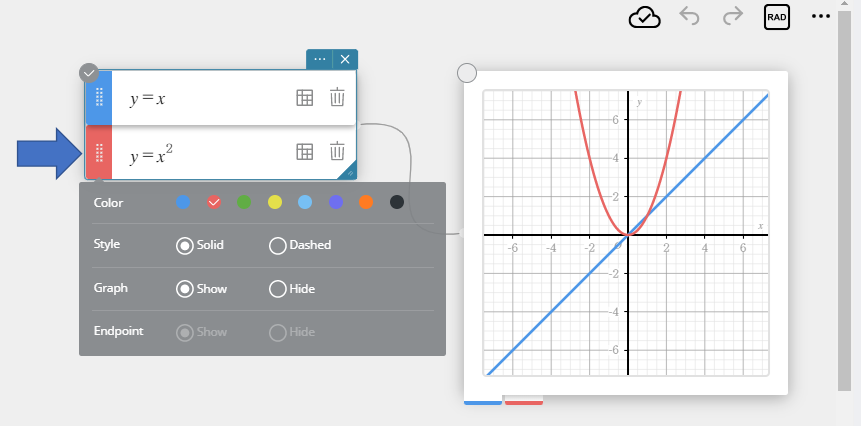
- Napsauta [Piilota].
Tämä piilottaa valitun funktion kuvaajan.
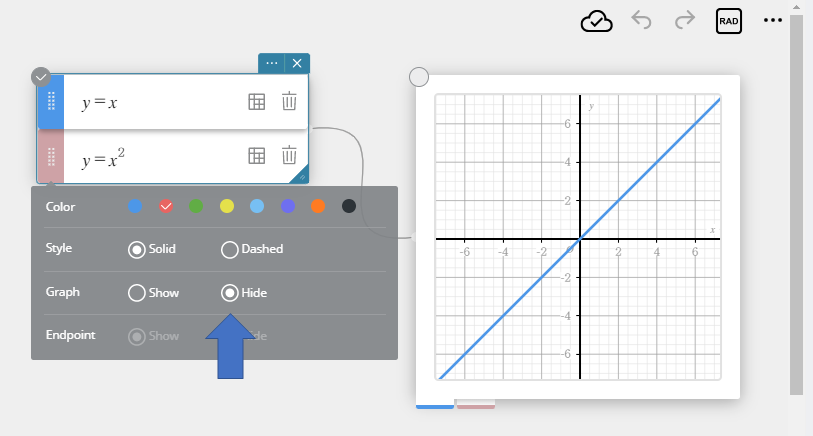
HUOMAUTUS
Näytä kuvaaja uudelleen napsauttamalla [Näytä] edellä vaiheessa 3.
Taustakuvan näyttäminen
- Napsauta
 kuvaajan muistilapun alapuolella.
Tämä tuo näkyviin kuvan muistilapun.
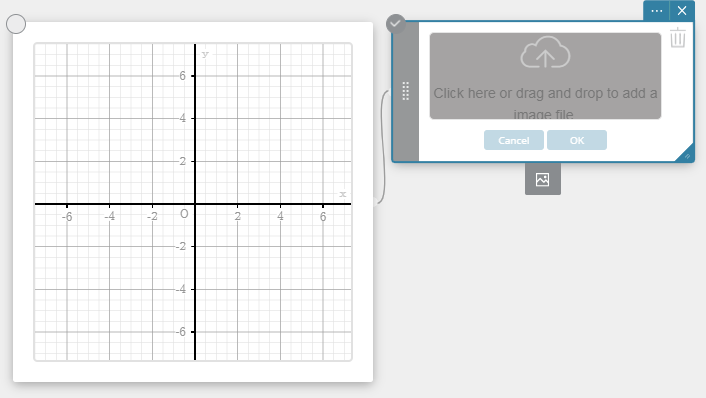
- Napsauta
 .
.
Tämä tuo näkyviin viestiruudun tiedoston avaamista varten. - Valitse haluamasi kuvatiedosto ja napsauta [Open].
- Napsauta kuvan muistilapussa [OK].
Tämä näyttää valitun kuvan kuvaajan muistilapussa.
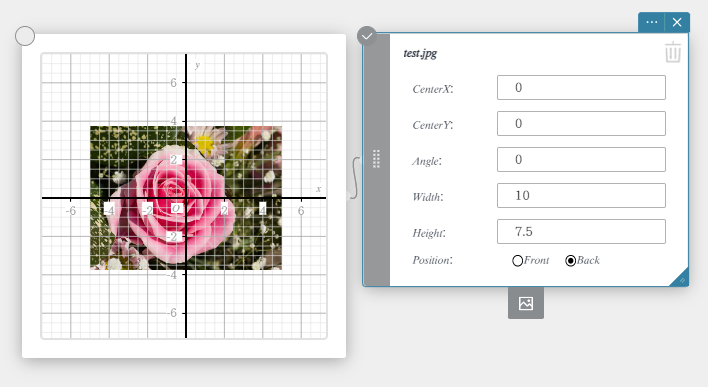
Voit määrittää alla olevat asetukset kuvan muistilapulle.
Keskellä X: Asettaa kuvan keskikohdan x-akselin arvon.
Keskellä Y: Asettaa kuvan keskikohdan y-akselin arvon.
Kulma: Asettaa kuvan kiertokulman.
Leveys: Asettaa kuvan leveyden.
Korkeus: Asettaa kuvan korkeuden.
Sijainti:
Edessä … Näyttää kuvan koordinaatistoakseleiden ja ruudukon edessä.
Takana … Näyttää kuvan koordinaatistoakseleiden ja ruudukon takana.
HUOMAUTUS
Vaiheiden 2 ja 3 sijaan voit myös pudottaa halutun kuvatiedoston kuvan muistilappuun.
Voit luoda useita kuvan muistilappuja muuttaa napsauttamalla kuvan muistilapussa. Voit myös näyttää useita kuvia toistamalla vaiheet 1-4 vasta luodulle kuvan muistilapulle.
Piirtofunktio
- Pisteiden piirtäminen kuvaajaan
- Napsauta
 kuvaajan muistilapun alapuolella.
Tämä luo piirtofunktion muistilapun.
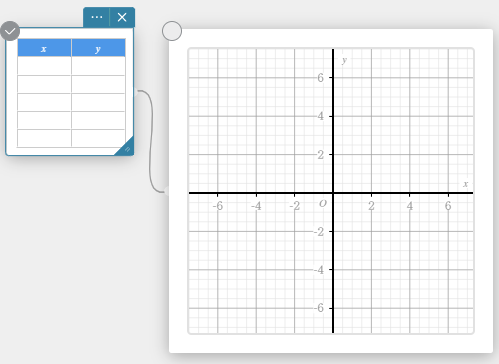
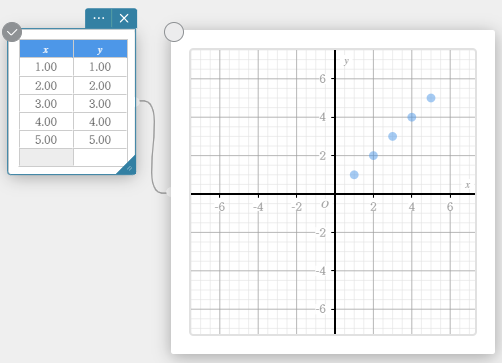
- Piirtofunktion muistilapussa voit syöttää haluamiesi pisteiden x- ja y-koordinaatit.
Tämä piirtää pisteet syöttämiäsi koordinaatteja vastaaviin kohtiin.
HUOMAUTUS
Voit muuttaa alla olevat asetukset napsauttamalla piirtofunktion muistilapussa.
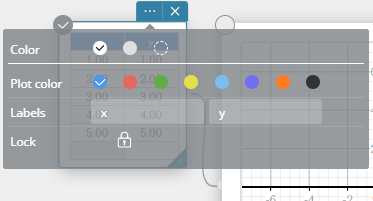
Piirtoväri: Määrittelee piirrettyjen pisteiden värin.
Nimikkeet: Määrittelee nimikkeet.
Lukitus: Lukitsee valitun(-t) solun(-t). Jos valitut solut ovat lukittuja, tämä poistaa solujen lukituksen.
- Pisteen koordinaattien muistilapun näyttäminen
- Napsauta piirrettyä pistettä.
Tämä tuo näkyviin pisteen koordinaatit.
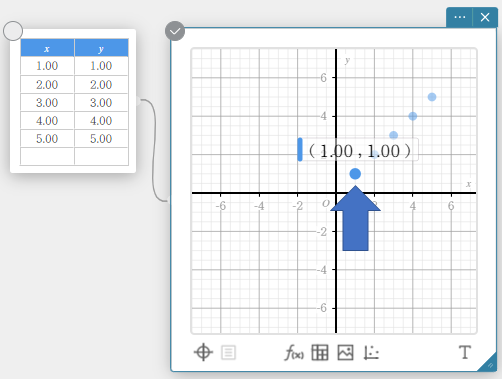
- Napsauta näytön koordinaattiarvoja.
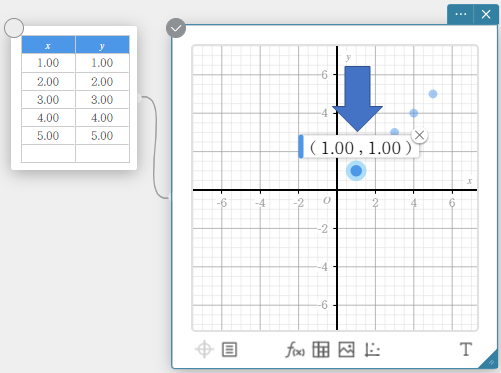
- Napsauta .
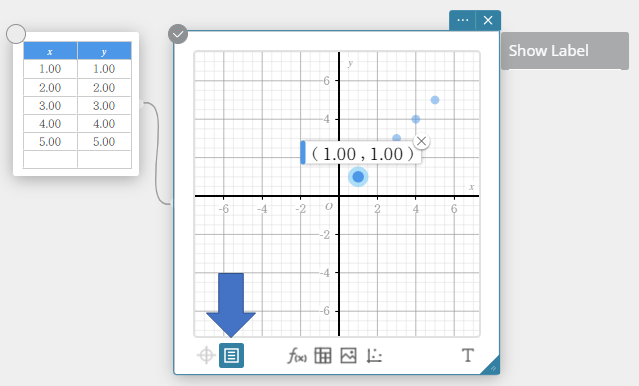
- Napsauta [Näytä nimike].
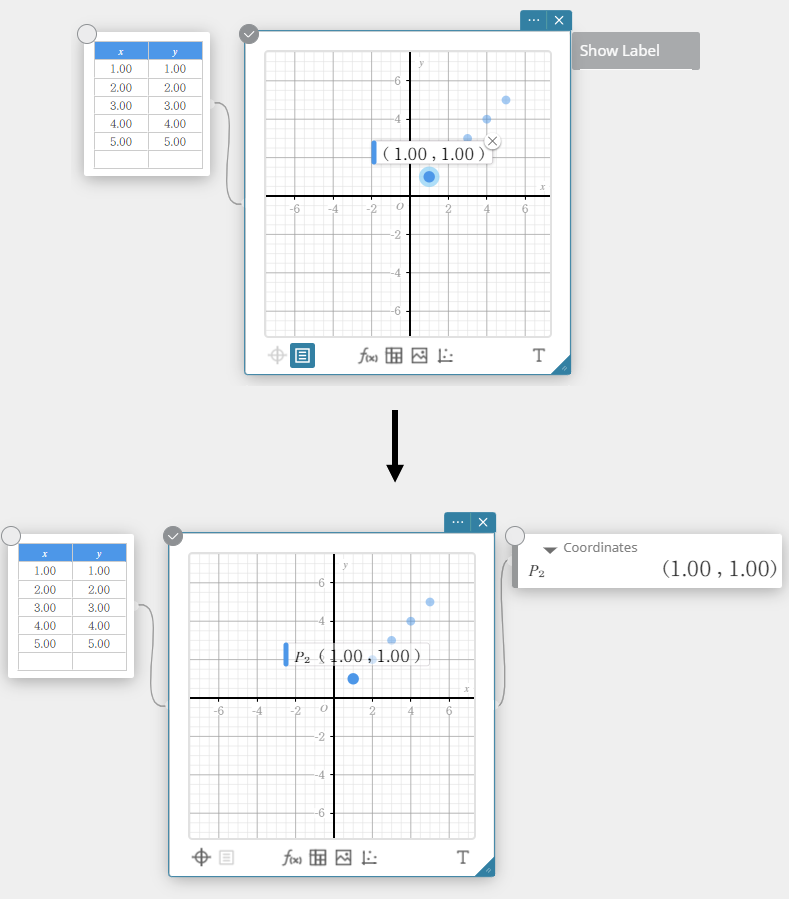
Tämä tuo näkyviin koordinaattien muistilapun.
HUOMAUTUS
Vaiheessa 3 voit napsauttamisen sijaan myös napsauttaa hiiren kakkospainikkeella koordinaatin arvoa, jolloin näyttöön tulee Ominaisuus-valikko.
Tekstin kirjoittaminen
- Napsauta
 kuvaajan muistilapun alapuolella.
Tämä ottaa tekstin syötön käyttöön ja näyttää tekstipaletin.
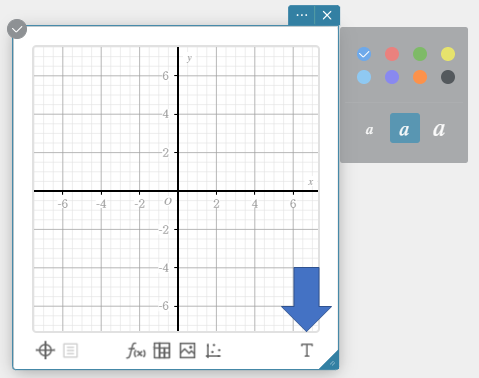
- Määrittele tekstin väri ja koko tekstipaletissa.
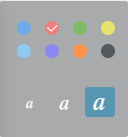
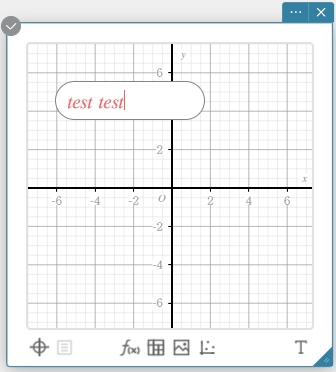
- Napsauta sijaintia, johon haluat kirjoittaa tekstiä.
- Kirjoita tekstimerkkijono.
HUOMAUTUS
Kirjoitetun tekstin napsauttaminen valitsee sen. Voit tehdä valitulle tekstille seuraavia operaatioita.
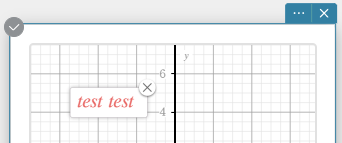
- Voit siirtää tekstiä raahaamalla.
-:n napsauttaminen näyttää tekstipaletin, jota voidaan käyttää tekstin värin ja koon muuttamiseen.
- Poista teksti napsauttamalla .
.
Syötetyn tekstin kaksoisnapsauttaminen valitsee tekstin muokkausta varten.
Integraaliarvon ja alueen määrittäminen
- Piirrä kuvaaja.
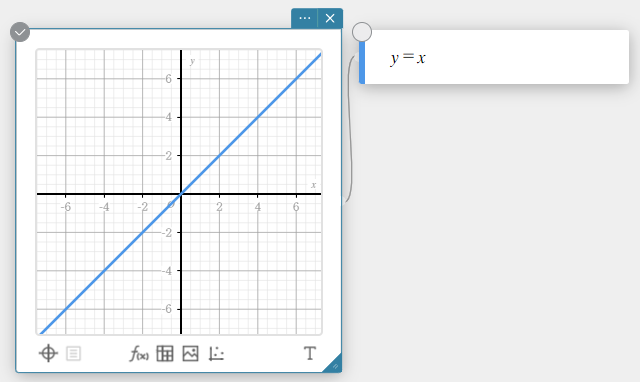
- Valitse kuvaaja ja napsauta .
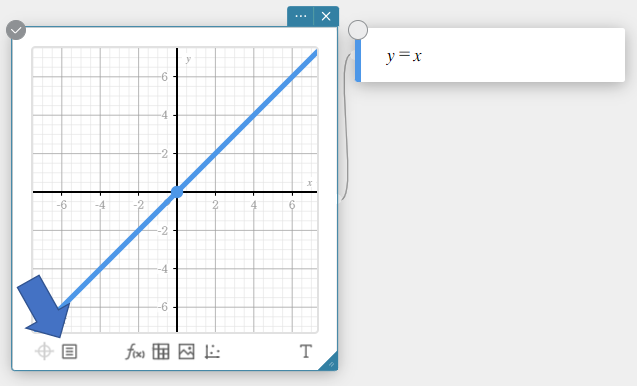
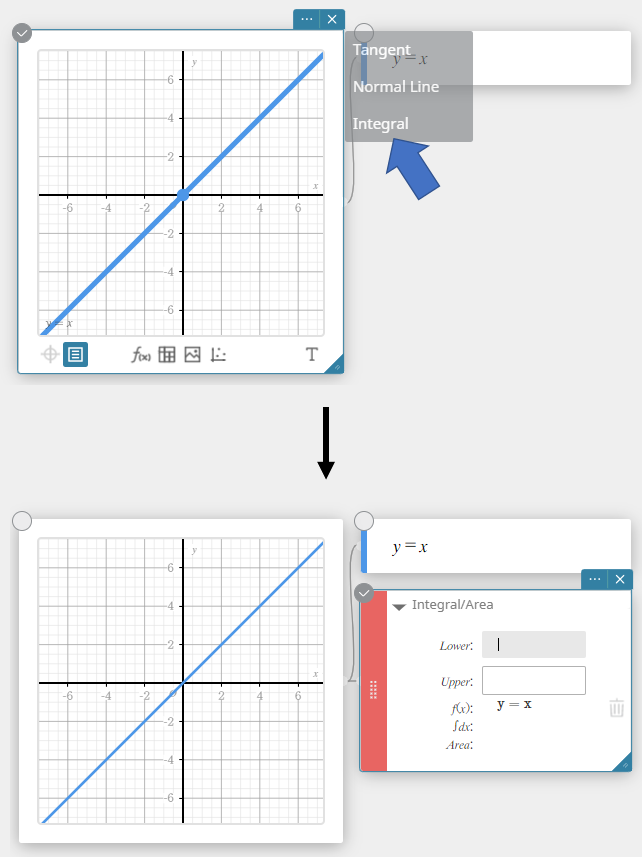
- Napsauta ”Integraali”.
Tämä tuo näkyviin integraalin/alueen muistilapun.
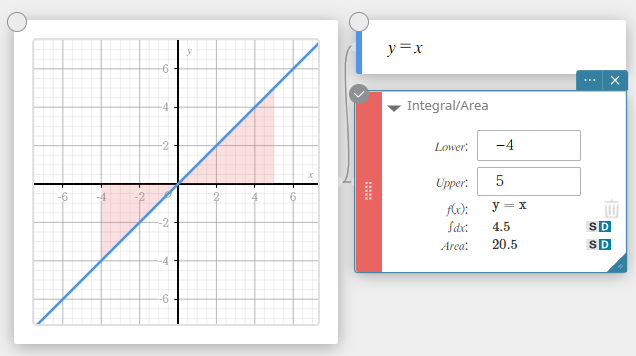
- Syötä integraation alarajan ja ylärajan arvot.
- Napsauta [Suorita] näyttönäppäimistössä.
Tämä laskee integraalin ja alueen sekä varjostaa integraation.
Suoratangentin tai normaalin piirtäminen kuvaajalle
- Suoratangentin piirtäminen kuvaajalle
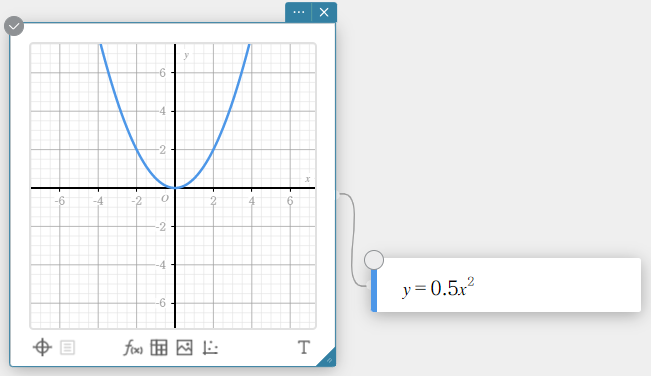
Esimerkki: Suoran, joka on tangentti kuvaajalle \(y=0.5x^2\), piirtäminen
- Kuvaaja \(y=0.5x^2\)
- Valitse kuvaajan muistilappu napsauttamalla sitä.
- Napsauta mitä tahansa pistettä kuvaajassa.
Tämä valitsee kuvaajan ja tekee kuvaajan suorasta paksumman. - Napsauta .
- Napsauta kohtaa ”Tangentti”.
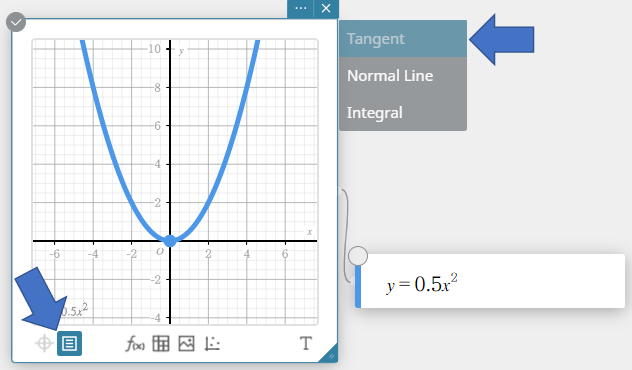
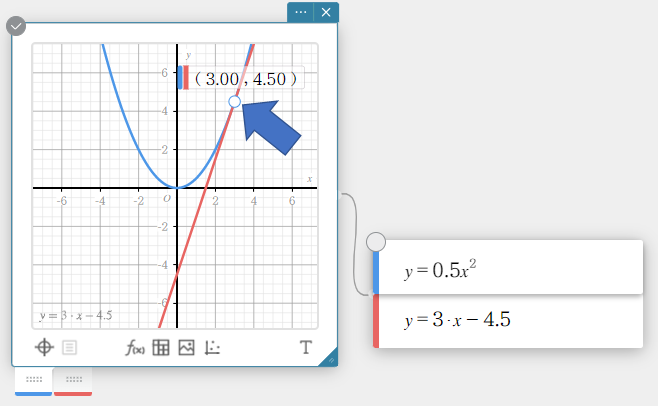
Tämä piirtää tangenttisuoran kuvaajalle \(y=0.5x^2\), ja luo samanaikaisesti funktion kuvaajan muistilapun, joka vastaa tangenttia.
Tangenttipisteen (kontaktipiste) koordinaatit ilmaistaan -merkillä.
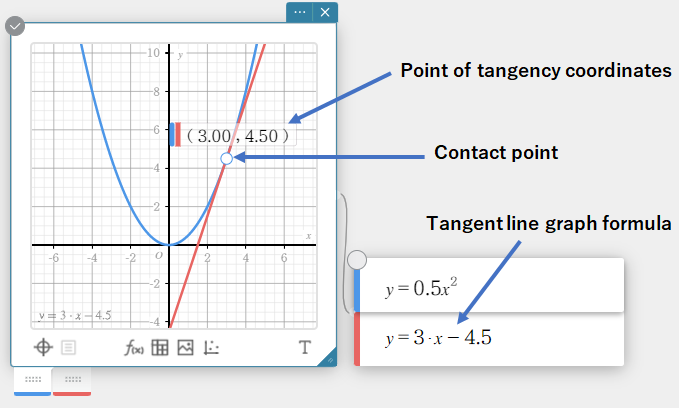
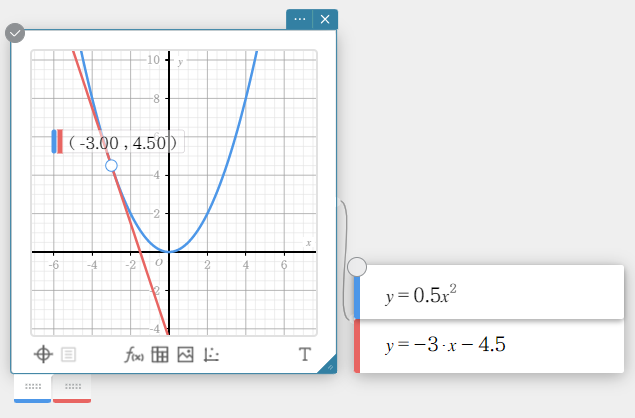
- Raahaa kontaktipiste () kuvaajan viivaa pitkin.
Voit sijoittaa tangenttipisteen paikan uudelleen.
HUOMAUTUS
Yllä olevassa vaiheessa 5, piirretään tangentti, joka koskettaa kuvaajaa napsauttamassasi kohdassa kuvaajaa valittaessa.
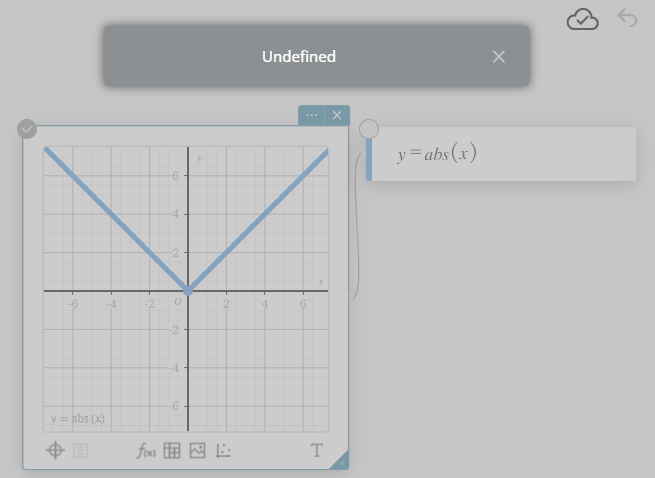
Jos ilmoitat koordinaatit kuvaajalle, jonka tangenttisuoraa ei voida määrittää, ilmenee määrittelemätön virhe. Jos määrittelemätön virhe ilmenee, tangentin ja tangentin kuvaajan lausekkeen muistilappu poistetaan.
Esimerkki: Kun koordinaatit \((0, 0)\) määritetään kuvaajassa ”\(y={\rm abs}(x)\)”.
- Normaalin suoran piirtäminen kuvaajalle
Suorita samat vaiheet kuin kohdassa ”Suoratangentin piirtäminen kuvaajalle”, paitsi alla mainitusti.
Vaiheessa 5, napsauta ”Normaalisuora” ”Tangentin” sijaan. -
Kontaktipisteen poistaminen
- Valitse kontaktipiste napsauttamalla sitä.
Tämä tuo näkyviin kontaktipisteen koordinaattien näyttöruudun oikeaan yläkulmaan.
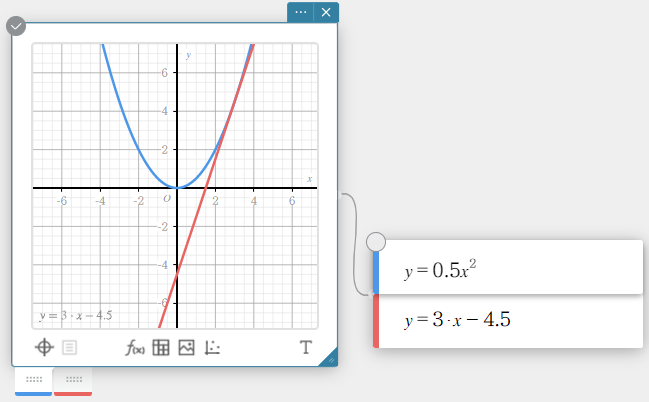
- Napsauta .
Tämä poistaa kontaktipisteen. Tässä vaiheessa tangenttisuora ja sen kuvaajan muistilappu jäävät näytölle ilman kontaktipistettä.
Kuvaajan analyysifunktiot
Jälki
Jäljen avulla voit napsauttaa kuvaajan viivaa piirtääksesi siihen pisteen ja näyttääksesi sen pisteen koordinaatit. Voit myös raahata pisteen kuvaajan viivaa pitkin.
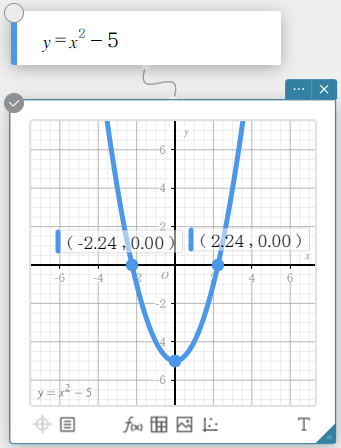
x-leikkauspiste
Näyttää pisteen, jossa kuvaaja leikkaa X-akselin (x-leikkauspiste). Napsauttamalla pistettä näet sen koordinaatit.
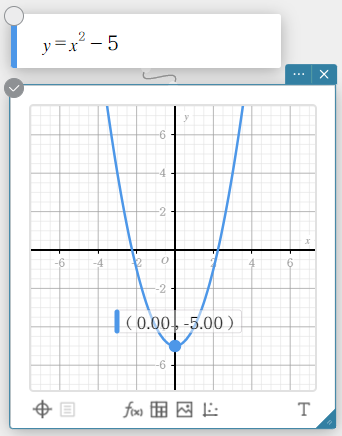
Min
Näyttää kuvaajan pisteen minimiarvossaan. Napsauttamalla pistettä näet sen koordinaatit.
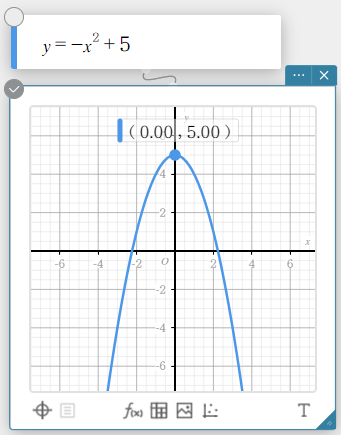
Max
Näyttää kuvaajan pisteen maksimiarvossaan. Napsauttamalla pistettä näet sen koordinaatit.
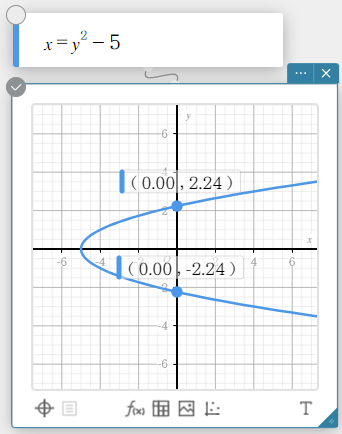
y-leikkauspiste
Näyttää pisteen, jossa kuvaaja leikkaa Y-akselin (y-leikkauspiste). Napsauttamalla pistettä näet sen koordinaatit.
Leikkauspiste
Näyttää kahden kuvaajan leikkauspisteet ja näyttää ne. Napsauttamalla pistettä näet sen koordinaatit.
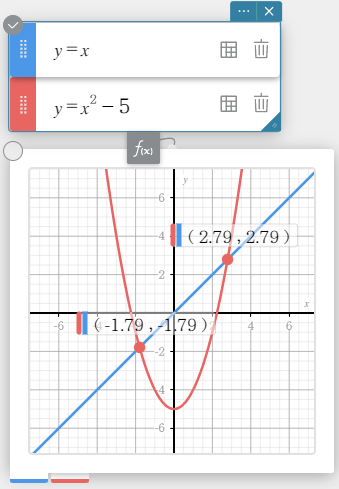
Polttopiste
Näyttää paraabelikuvaajan, elliptisen kuvaajan tai hyperbolisen käyrän kuvaajan polttopisteen. Napsauttamalla pistettä näet sen koordinaatit.
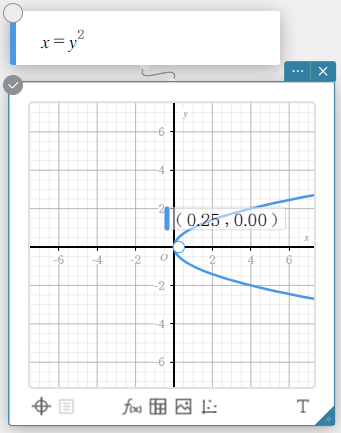
Kärki
Näyttää paraabelikuvaajan, elliptisen kuvaajan tai hyperbolisen käyrän kuvaajan kärjen. Napsauttamalla pistettä näet sen koordinaatit.
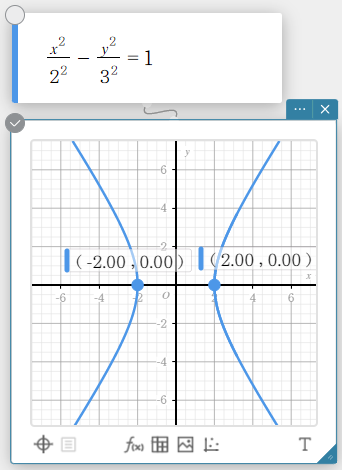
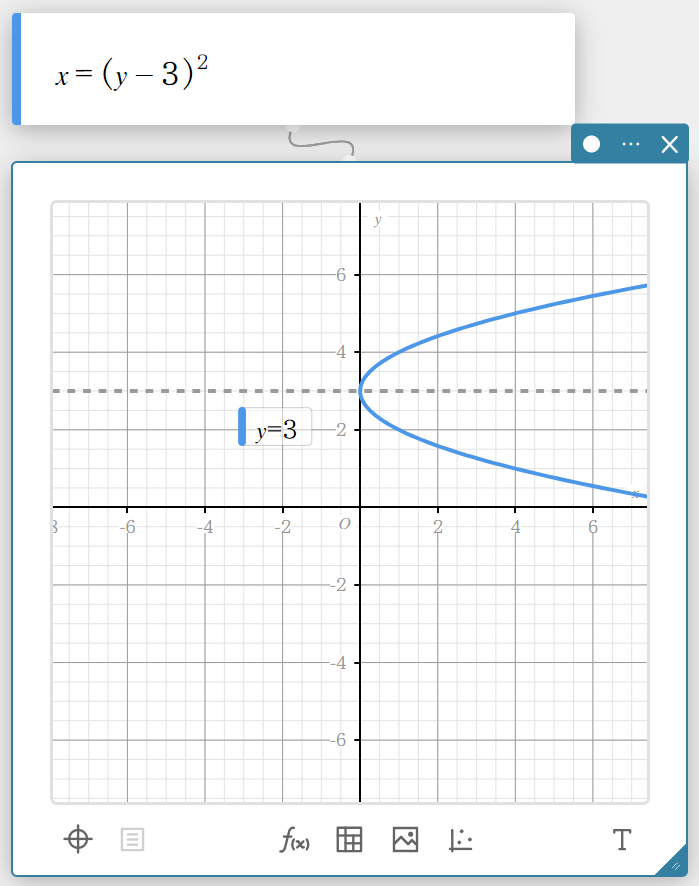
Johtosuora
Näyttää paraabelikuvaajan johtosuoran. Johtosuoraa napsauttamalla näyttää johtosuoran lausekkeen (\(x=\), \(y=\)).
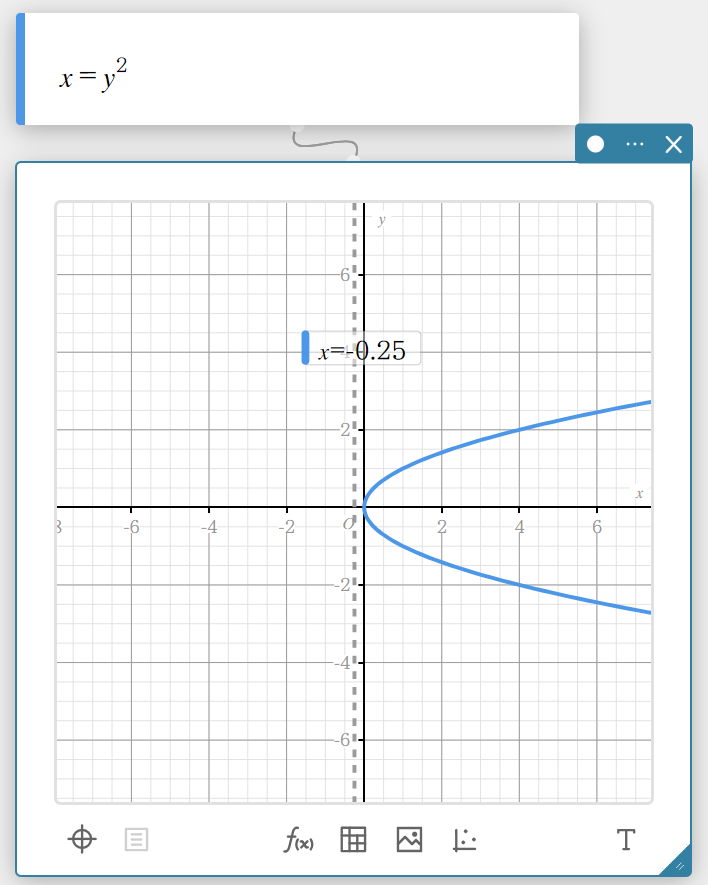
Symmetria
Näyttää paraabelikuvaajan symmetria-akselin. Symmetria-akselia napsauttamalla näyttää symmetria-akselin lausekkeen (\(x=\), \(y=\)).
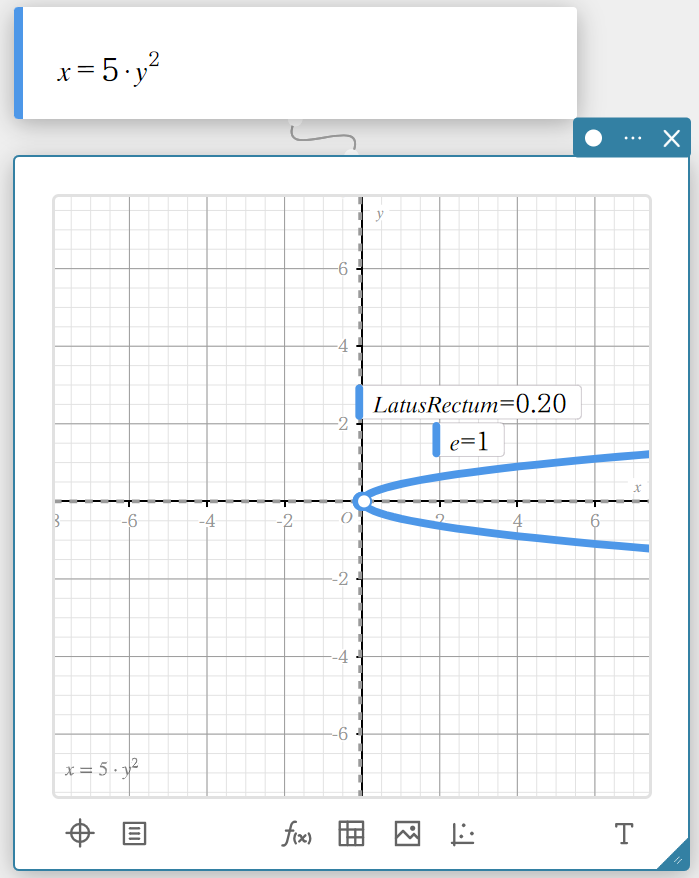
Kartioleikkauksen parametrin pituus
Näyttää paraabelikuvaajan kartioleikkauksen parametrin pituuden. (Arvo näytetään tekstin ”LatusRectum\(=\)” jälkeen.)
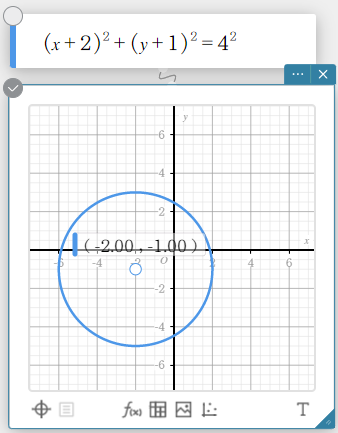
Keskus
Näyttää ympyräkuvaajan, elliptisen kuvaajan tai hyperbolisen käyrän kuvaajan keskuksen. Napsauttamalla pistettä näet sen koordinaatit.
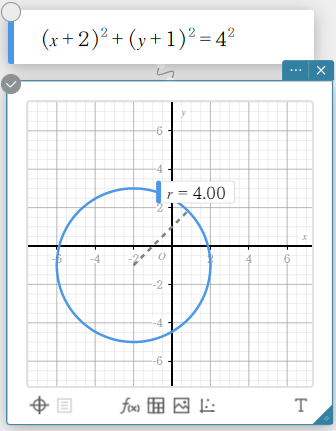
Säde
Näyttää ympyräkuvaajan säteen. Napsauta sädettä nähdäksesi sen pituuden (\(r=\)).
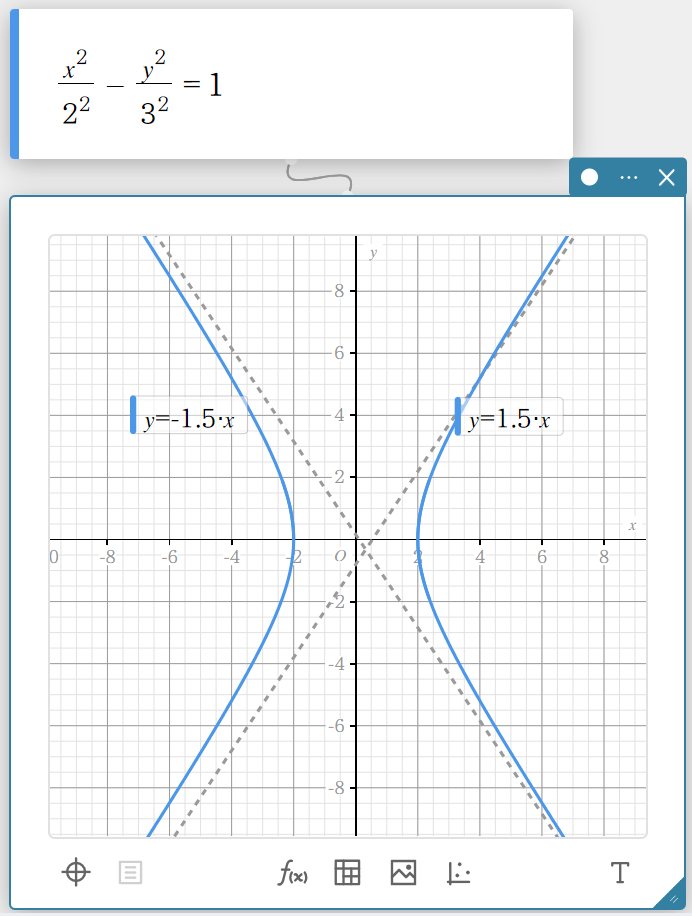
Asymptootit
Näyttää hyperbolisen käyrän kuvaajan asymptootit. Napsauttamalla asymptoottia näet sen yhtälön.
Eksentrisyys
Näyttää paraabelikuvaajan, elliptisen kuvaajan tai hyperbolisen käyrän kuvaajan eksentrisyyden. (Arvo näytetään tekstin (\(e=\)) jälkeen.)