sisällysluettelo
Muistilapun luominen
Muistilapun siirtäminen
Muistilapun koon muuttaminen
Muistilapun taustavärin muuttaminen
Muistilapun poisto
Useiden muistilappujen yhdistäminen
Yhdistettyjen muistilappujen erottaminen
Saatavuusasetusten määrittäminen
Muistilapun luominen
- Napsauta muistilappuvalikossa sen toiminnon muistilappu-kuvaketta, jota haluat käyttää.

Muistilappu-kuvakkeet vastaavat alla esitettyjä toimintoja. (Matematiikan muistilappu) — Aritmeettiset tai funktion laskutoimitukset
 (Kuvaajan muistilappu) — Piirtää kuvaajia tai luo lukujonoja
 (Geometrian muistilappu) — Piirtää geometrisia kuvioita tai analysoi kuvioita
 (Tilastolaskentatietojen muistilappu) — Tilastolliset laskutoimitukset
 (Lukujonon muistilappu) — Lukujonon laskutoimitukset
 (Talouslaskennan muistilappu) — Talouslaskutoimitukset
 (Lukusuoran muistilappu) — Luo lukusuoria
 (ClassWiz-muistilappu) — ClassWiz tieteislaskinemulaattori
 (Tekstimuistilappu) — Luo muistiinpanoja, kommentteja jne.
- Muistilapun kuvakkeen valitseminen luo toimintaan soveltuvan muistilapun.
- Toista yllä olevat vaiheet 1 luodaksesi useampia muistilappuja.
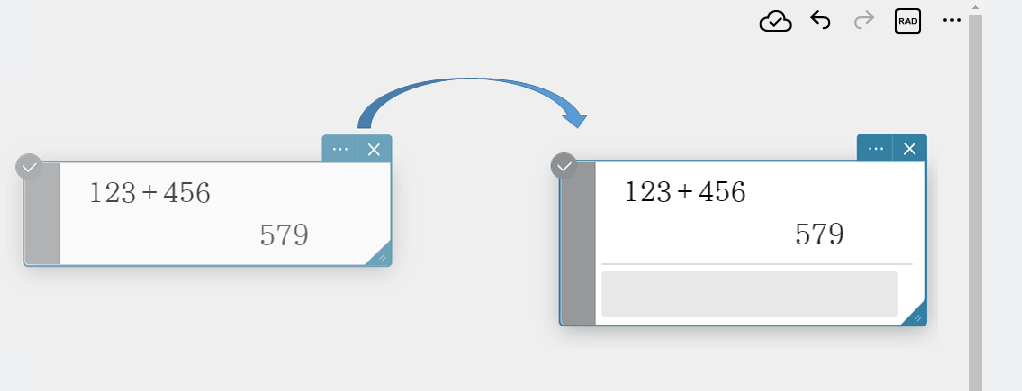
Muistilapun siirtäminen
Voit liikuttaa muistilappua paperissa raahaamalla sitä.
- Useiden muistilappujen siirtäminen samanaikaisesti
- Valitse yksi siirrettävistä muistilapuista napsauttamalla sitä.
- Napsauta valintapainiketta (
 ), joka tulee näkyviin toisen muistilapun vasempaan yläkulmaan.
Valintapainike muuttuu .
. - Toista vaihe 2 kaikille muistilapuille, joita haluat siirtää.
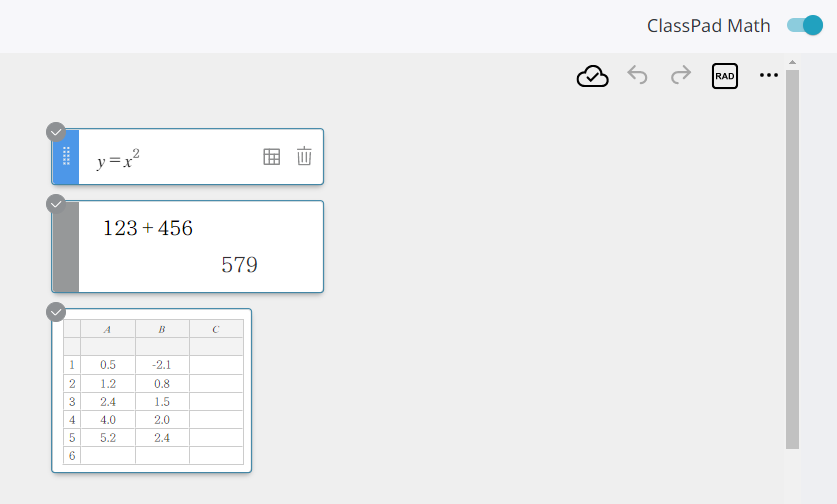
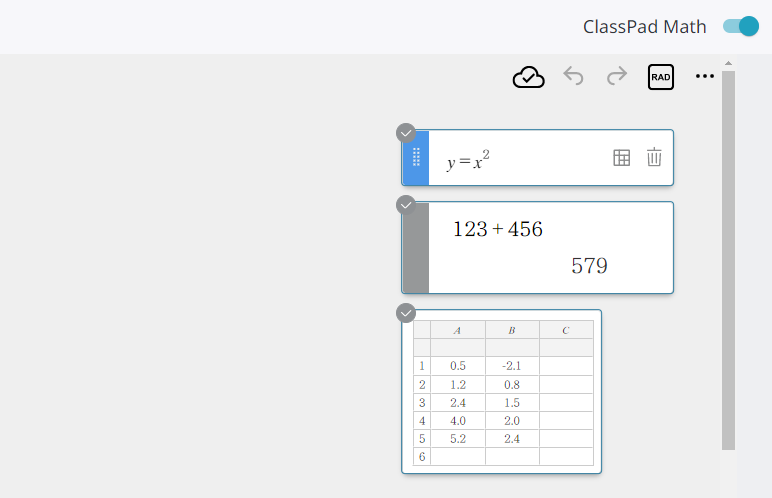
- Raahaa yhtä valituista muistilapuista.
Kaikki muistilaput, joiden valintapainike on muuttunut, siirtyvät samanaikaisesti.
Muistilapun koon muuttaminen
Jos muistilapun oikeassa alakulmassa on  -merkintä, voit muuttaa muistilapun kokoa vetämällä .
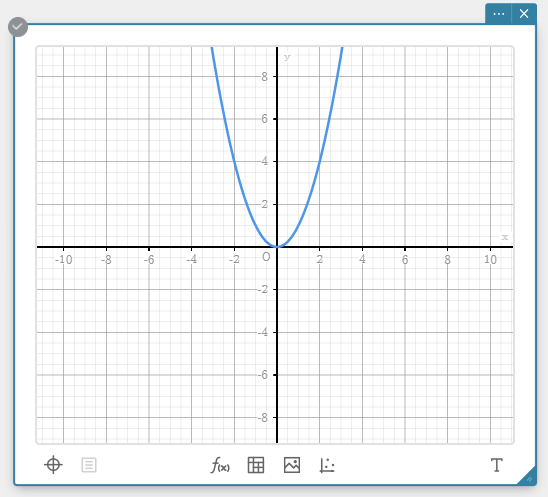
Esimerkki: Kuvaajan muistilapun koon muuttaminen
- Valitse kuvaajan muistilappu napsauttamalla sitä.
- Vedä , joka on muistilapun oikeassa alakulmassa.
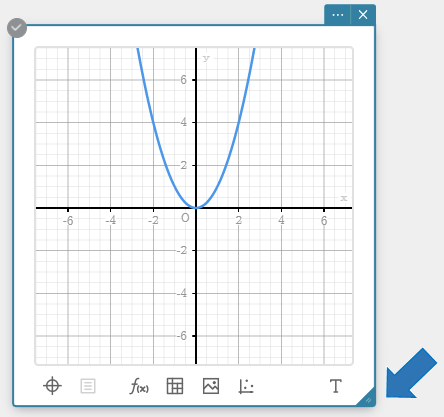
Tämä muuttaa kuvaajan muistilapun kokoa.
HUOMAUTUS
Joidenkin tyyppien muistilapun kokoa voidaan muuttaa ja joidenkin ei. Vaikka muistilapun kokoa voidaan muuttaa, suunnat, joihin muistilappujen kokoa voidaan muuttaa, vaihtelevat muistilapun tyypin mukaan (sekä pysty- että vaakasuunnassa, vain vaakasuunnassa tai vain pystysuunnassa).
Muistilapun taustavärin muuttaminen
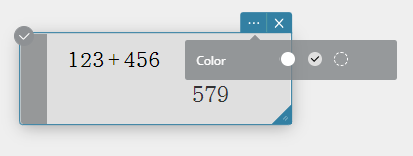
- Valitse muistilappu napsauttamalla sitä.
- Napsauta
 .
.
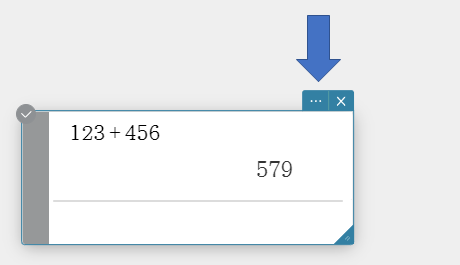
Tämä tuo näkyviin väripaletin. - Käytä väripalettia värin valinnassa.
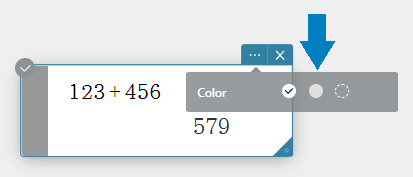
Tämä vaihtaa taustavärin valitsemaasi väriin.
Muistilapun poisto
- Valitse muistilappu napsauttamalla sitä.
- Napsauta
 .
.
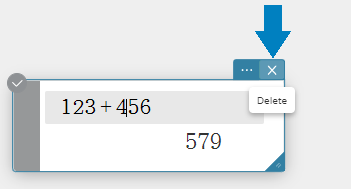
Tämä poistaa muistilapun.
Useiden muistilappujen yhdistäminen
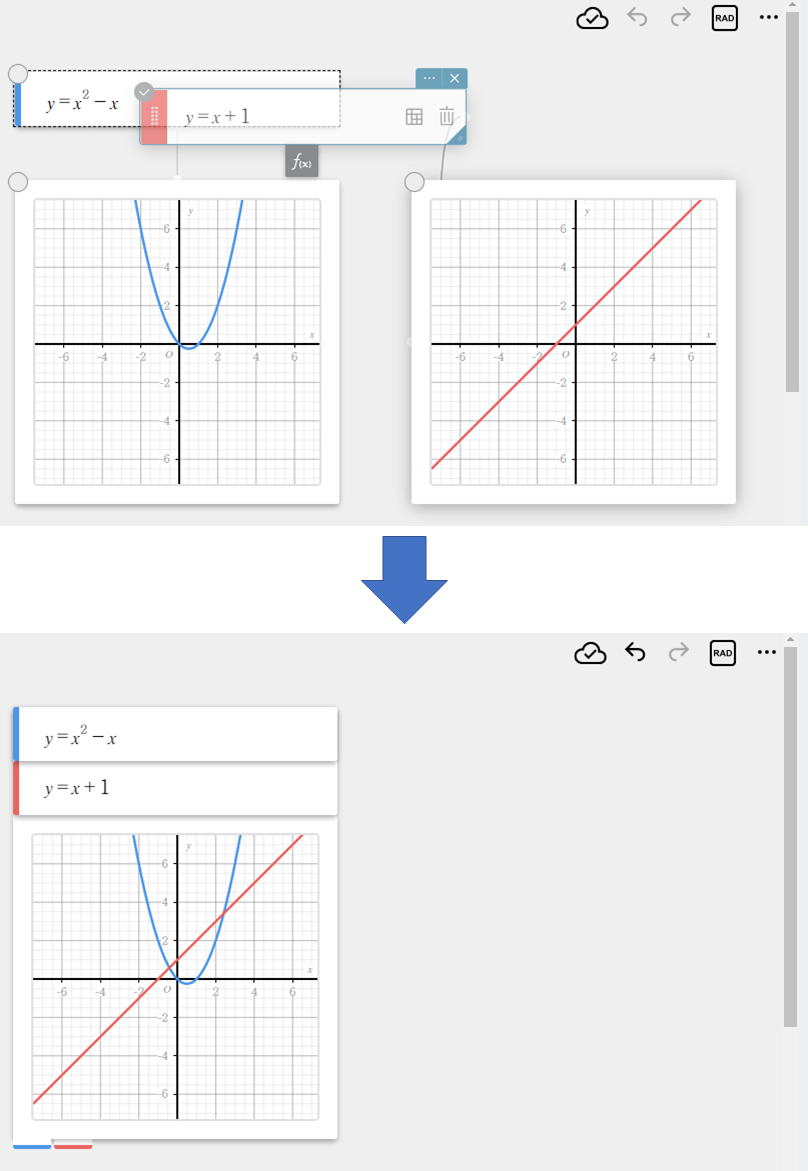
Esimerkki: Kahden kuvaajan muistilapun yhdistäminen yhdeksi muistilapuksi
- Raahaa yhtä kuuvaajan muistilapuista.
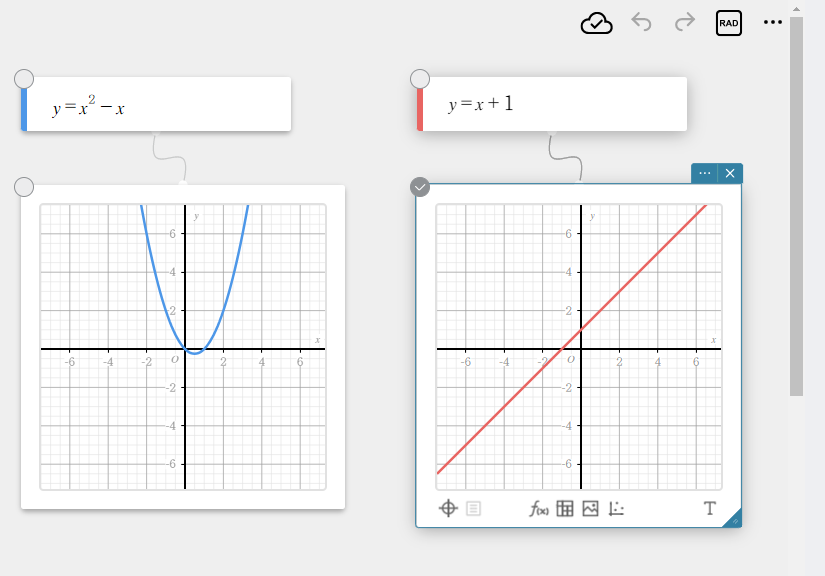
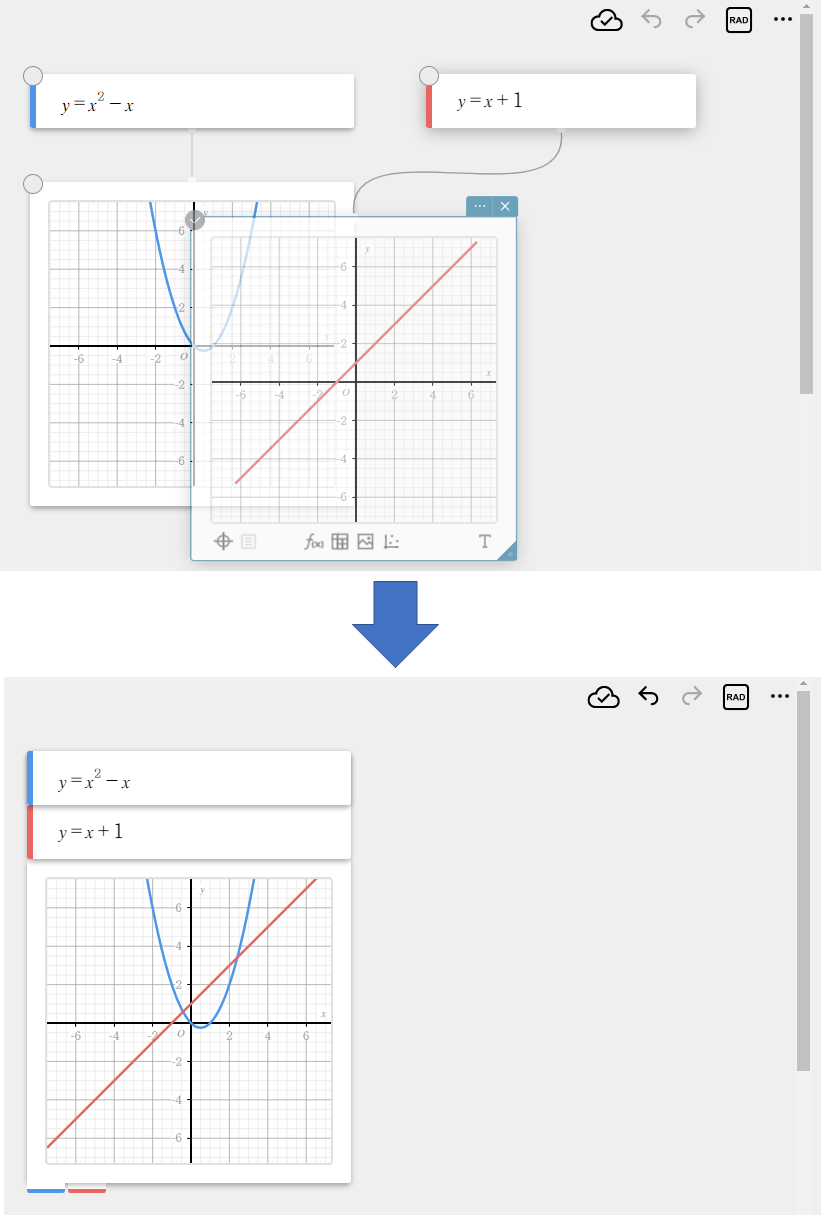
- Pudota raahaamasi kuvaajan muistilappu toiseen kuvaajan muistilappuun.
Tämä yhdistää kahden kuvaajan muistilapun yhdeksi muistilapuksi.
HUOMAUTUS
Voit yhdistää vain samantyyppisiä muistilappuja yhdeksi muistilapuksi.
Jos kohdemuistilapun ääriviiva tulee näkyviin pisteviivana, voit myös yhdistää muistilaput käyttämällä vedä ja pudota -toimintoa.
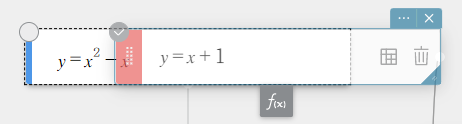
Voit suorittaa saman tuloksen vetämällä ja pudottamalla nurkkaa funktion kuvaajan muistilapulla ( ).
).
Yhdistettyjen muistilappujen erottaminen
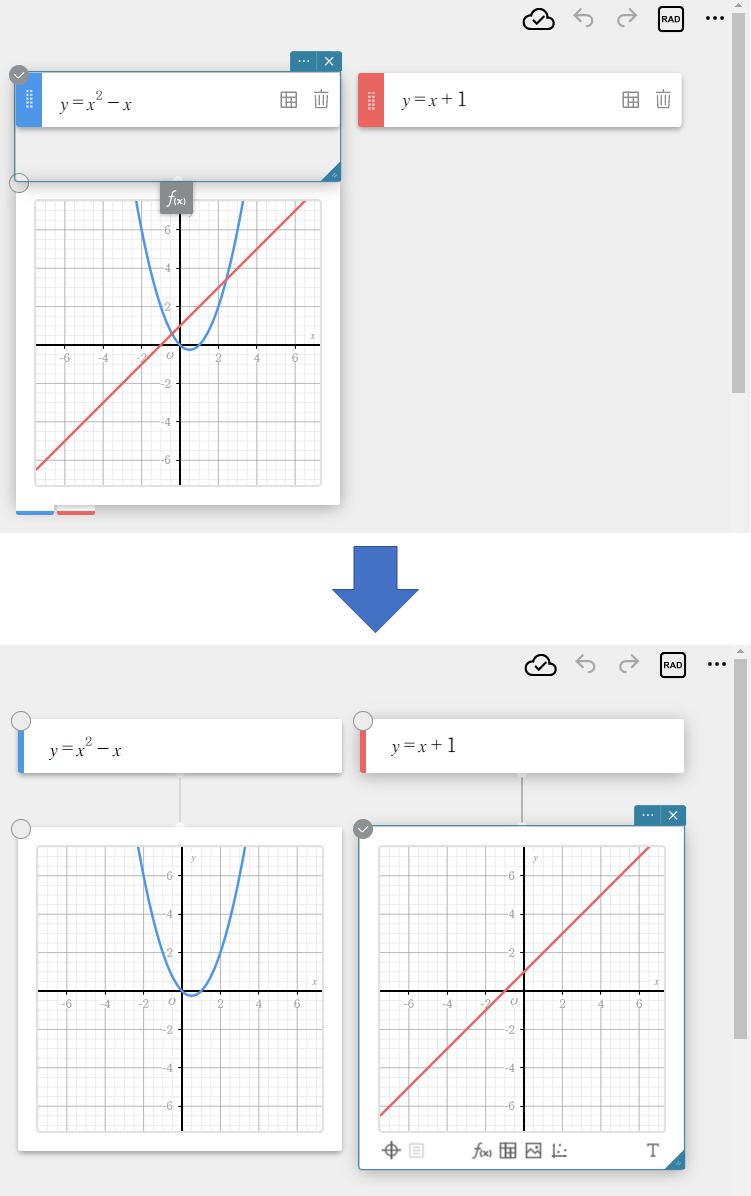
Esimerkki: Kahden yhdistetyn kuvaajan muistilapun erottaminen
- Napsauta yhdistettyä kuvaajan muistilappua.
Tämä tuo näkyviin muistilapun vasempaan alakulmaan raahausnurkat.
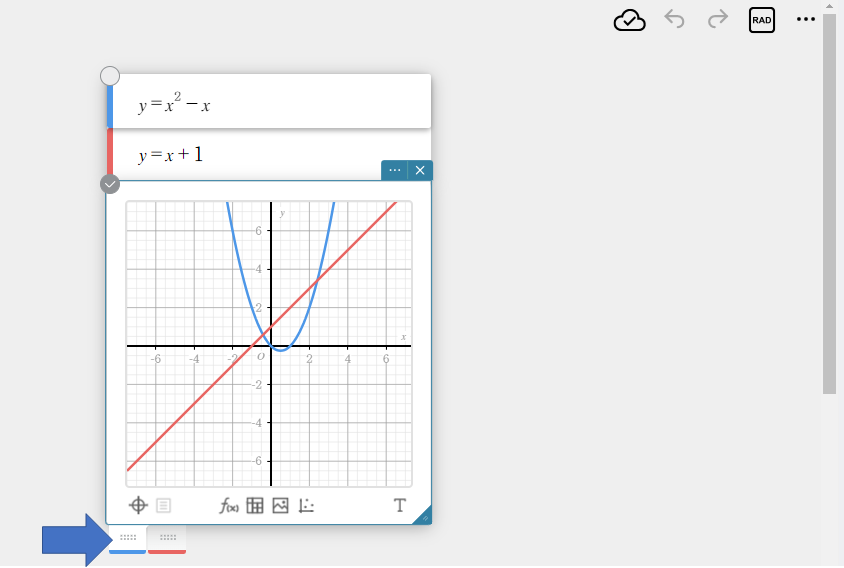
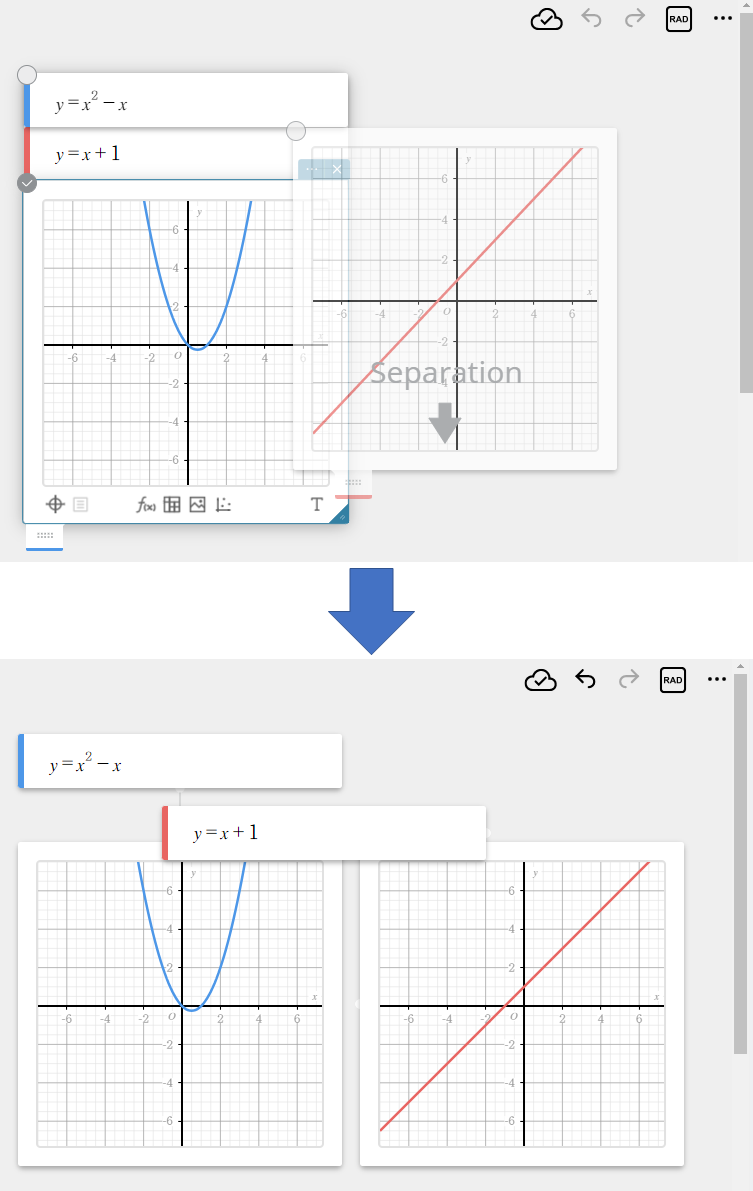
- Raahaa yhden kuvaajan muistilapun nurkkaa toisen kuvaajan muistilapun ulkopuolelle.
Tämä erottaa yhdistetyn kuvaajan muistilapun kahdeksi kuvaajan muistilapuksi.
Tämä myös erottaa funktion kuvaajan muistilapun, jossa kuvaaja on piirretty.
HUOMAUTUS
Kun ”Erotus” ilmestyy vedettävässä muistilapussa, voit pudottaa muistilapun ja se erotetaan toisistaan. (Huomaa kuitenkin, että ”Erotus” ei ilmesty tietyn tyyppisissä muistilapuissa)
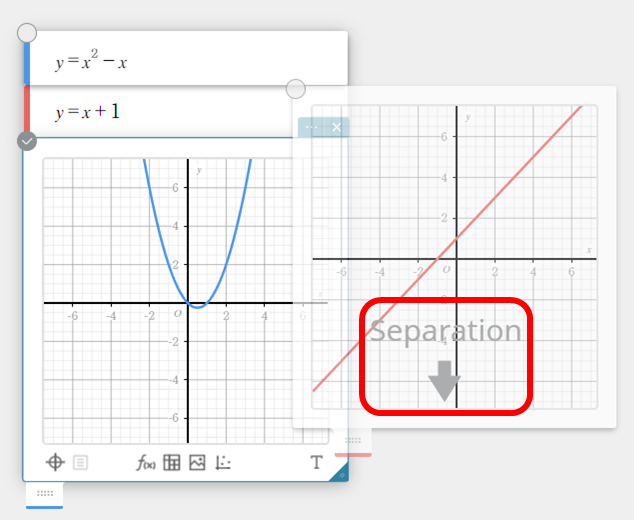
Voit erottaa yhdistetyn muistilapun vetämällä ja pudottamalla nurkkaa funktion kuvaajan muistilapulla ().
”Erotus” ei tule näkyviin vetäessä tässä toimenpiteessä.
Saatavuusasetusten määrittäminen
- Napsauta
 paperin otsikossa.
 - Napsauta [Käytettävyys].
Tämä tuo näkyviin [Käytettävyys] -viestiruudun.
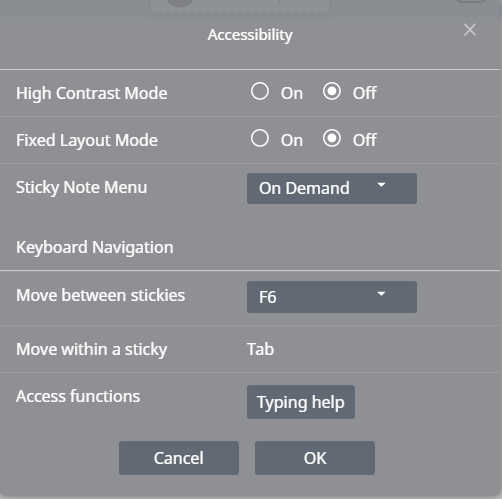
Voit käyttää tätä näyttöä alla olevien asetusten määrittämiseen.
Korkean kontrastin tila:
Ota tämä asetus käyttöön, jos haluat näyttää muistilappuvalikot, viestiruudut ja näyttönäppäimistöt suuremmalla kontrastilla.
Kiinteän asetelman tila:
Pois päältä: Mahdollistaa muistilappujen sijaintien ja kokojen muuttamisen vapaasti. Tämä on alkuperäinen oletusasetus.
Muistilappuvalikon kuvakkeen napsauttaminen paperilla uuden muistilapun luomiseksi näyttää uuden muistilapun napsauttamassasi kohdassa.
Päällä: Siirtyy kiinteän asetelman tilaan, missä muistilappujen sijainnit ja koot muuttuvat pysyviksi. Äskettäin luodut muistilaput näkyvät luomisjärjestyksessä paperin vasemmasta yläkulmasta oikeaan alakulmaan.
Jos kiinteän asetelman tilan asetus muutetaan [Pois päältä] -tilasta [Päällä] -tilaan muistilappujen luomisen jälkeen, ne lajitellaan luomisjärjestyksessä. (Asetuksen muuttaminen [Päällä]-tilasta [Pois päältä] -tilaan palauttaa kaikki muistilaput alkuperäisille paikoilleen.)
Muistilappuvalikko:
Määrittää, näytetäänkö muistilappuvalikko aina vai tuleeko se näkyviin, kun napsautat paperia.
Tarvittaessa: Näyttää muistilappuvalikon, kun napsautat paperia.
Aina: Muistilappuvalikko näkyy tietokoneessa pysyvästi paperi-kohdan yläosassa. Muistilappuvalikko näkyy älypuhelimessa pysyvästi paperi-kohdan alaosassa. (Valikko katoaa, kun näppäimistö näkyy.)
Näppäimistön navigointi:
Siirrä muistilappujen kesken:
F6: F6-näppäimen painallus tietokoneen näppäimistöllä siirtää kohdistuksen yhdestä muistilapusta toiseen. Tämä on oletusasetus.
Ctrl + F6: Jokainen Ctrl + F6 -näppäimien painallus tietokoneen näppäimistöllä siirtää kohdistuksen yhdestä muistilapusta toiseen.
Pois päältä: Poistaa näppäimistön muistilapun vaihdon käytöstä.
Siirrä muistilapussa:
Jokainen tab-näppäimen painallus siirtää kohdistuksen parhaillaan käytössä olevan muistilapun kenttien ja painikkeiden välillä. Tämä toiminto voidaan suorittaa vain tab-näppäimellä.*
* Kohdistuksen siirtäminen näppäimistön tab-näppäimellä on selaintoiminto. Jos muistilappua ei ole valittuna tai kun kenttä, painike tai muu selaimen osa on valittuna ja tab-näppäintä painetaan, kohdistus siirtyy paperin tai selaimen otsikkoon.
Funktiolista:
Napsauttamalla Ohjeet-painiketta tuodaan esiin ”Funktiolista”-sivu erillisessä selaimen välilehdessä.
- Kun asetukset ovat haluamallasi tavalla, napsauta [OK].