QR-koodi on DENSO WAVE INCORPORATEDin rekisteröity tavaramerkki Japanissa ja muissa maissa.
QR-kooditoiminnon yleiskatsaus
ClassWiz-laitteesi QR-kooditoiminto muuntaa automaattisesti laskentatulosnäyttöjen ja numerotaulukkonäyttöjen sisällön QR-koodeiksi.
Voit luoda ClassWiz-tietojen muistilappuja automaattisesti ClassPad.net-paperille skannaamalla ClassWizin QR-koodeja älylaitteella.
HUOMAUTUS
Kaikissa ClassWiz-malleissa ei ole QR-kooditoimintoa.
- Muistilapun luominen ClassWizin QR-koodista
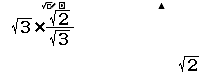
Esimerkki: Luo muistilappu alla esitetystä laskutoimituksesta, joka suoritetaan ClassWiz-laskutoimitustilassa.
- Kirjaudu sisään ClassPad.netiin älylaitteellasi.
- Suorita laskenta ClassWiz-laskutoimitustilassa ja näytä QR-koodi.
- Käytä älylaitettasi ClassWizin näytöllä olevan QR-koodin skannaamiseen.
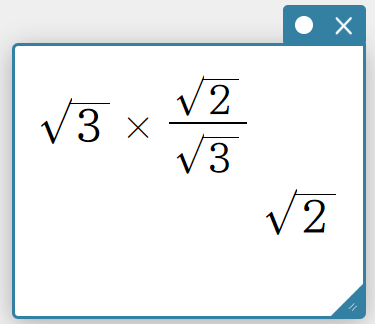
Tämä luo automaattisesti uudelle paperille muistilapun, jossa näkyy sama laskutoimitus kuin ClassWiz-laitteessa.
HUOMAUTUS
Voit luoda muistilapun skannaamalla QR-koodin kirjautumatta ClassPad.netiin, mutta kirjautumatta luotua muistilappua käsitellään vierastilin kohteena, eikä sitä tallenneta. Käytä alla olevaa toimintoa tallentaaksesi paperin tilillesi.
① Napsauta [Kirjaudu sisään] ClassPad Mathin paperin otsikon oikeassa yläkulmassa ja kirjaudu sisään tilillesi.
② Napsauta [ ] paperin otsikon vasemmassa yläkulmassa ja valitse sitten [Tallenna muistilappu].
③ Näkyviin tulleessa ”Oma kansio” -näytössä napsauta [Tallenna].
ClassWizin nykyistä kulmayksikköasetusta käytetään automaattisesti juuri luodun paperin kulmayksikkönä.
Lisätietoja ClassWizin käytöstä löytyy ClassWizin käyttöoppaassa.
- ClassWiz-toiminnot, jotka tukevat automaattista muistilappujen luomista
Muistilaput voidaan luoda automaattisesti alla lueteltujen ClassWiz-toimintojen näyttämistä QR-koodeista.
| ClassWiz-toiminnot | Luotu muistilappu | |
|---|---|---|
| Peruslaskutoimitukset | Vain luku -muistilappu*1 | |
| Kompleksilukujen laskutoimitukset | ||
| Kantaluvun n laskutoimitukset | ||
| Matriisilaskutoimitukset | ||
| Vektorilaskutoimitukset | ||
| Tilastolliset laskutoimitukset | Tilastolaskennan muokkausohjelma | Kuvaajan muistilappu Tilastolaskentatietojen muistilappu*2 |
| Tilastollisien laskutoimituksien lista | Vain luku -muistilappu*1 | |
| Regressiolaskutoimitusten lista | ||
| Numeerisen taulukon luonti | f(x) | Kuvaajan muistilappu*3 Vain luku -muistilappu* 1 |
| Yhtälö-/funktiolaskutoimitukset | 2. asteen yhtälöryhmät | Kuvaajan muistilappu Vain luku -muistilappu*1 |
| 3. asteen yhtälöryhmät | Vain luku -muistilappu*1 | |
| 4. asteen yhtälöryhmät | ||
| Polynomit | Kuvaajan muistilappu Vain luku -muistilappu*1 |
|
| Epäyhtälölaskutoimitukset | 2. asteen epäyhtälöt | Lukusuoran muistilappu Vain luku -muistilappu*1 |
| Suhdelaskutoimitukset | Vain luku -muistilappu*1 | |
| Jakaumalaskutoimitukset | Yksittäiset laskutoimitukset | Kuvaajan muistilappu Vain luku -muistilappu*1 |
| Erälaskutoimitukset | Tilastolaskentatietojen muistilappu Vain luku -muistilappu*1 |
|
| Taulukkolaskutoimitukset | Tilastolaskentatietojen muistilappu*2 | |
| Algoritmit | Vain luku -muistilappu*4 |
*1 Näyttää syöttökaavan ja ulostulon tuloksen.
*2 Tilastollisten laskutoimintatilan ja Spreadsheet-tilan tietokohteet pyöristetään kuuteen numeroon QR-koodin luomiseksi.
*3 A graafista muistilappua ei luoda, jos QR-koodi luodaan, kun lineaarinen syöttö on valittuna tai jos numerotaulukon f(x)-määrittelykaavaan sisältyy ei-tuettu numeerinen lauseke. Katso alla olevasta luettelosta tuetut kaavat.
*4 Näyttää algoritmikoodin tai luonnoskoodin.
Lista tuetuista kaavoista
Muuttujat (A, B, C jne.)
+, -, ×, ÷
√
Epämurtoluvut, sekaluvut
e
π
×10
%
sin, cos, tan
sin-1, cos-1, tan-1
sinh, cosh, tanh
sinh-1, cosh-1, tanh-1
x^
10^, e^
log, ln
!
Abs
Int, Intg
Tieteelliset vakiot
Σ, Π
GCD, LCM
RndFix
Käytännöllisiä QR-kooditoiminnon esimerkkejä
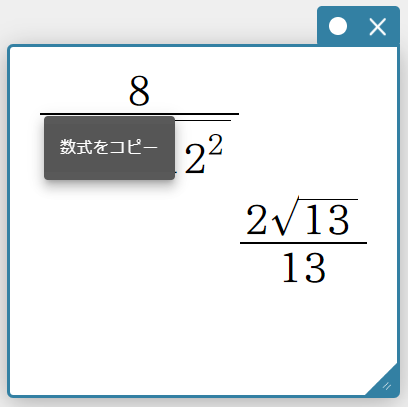
- Muistilapun luominen laskutoimitustilassa
- Suorita ClassWiz-laskutoimitustilassa alla näkyvä laskutoimitus.
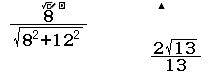
- Näytä QR-koodi ClassWizissa.
- Käytä älylaitettasi ClassWizin näytöllä olevan QR-koodin skannaamiseen.
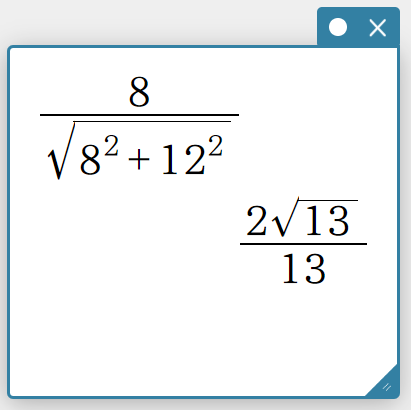
Tämä luo automaattisesti vain luku -muistilapun uudelle paperille.
HUOMAUTUS
ClassWizissa näkyvä laskutoimitustulos voi poiketa muistilapun tuloksesta.
Et voi muokata vain luku -muistilappua, mutta voit kopioida syöttölausekkeen ja laskutoimitustulosrivit yksitellen. Napsauta hiiren kakkospainikkeella riviä, jonka haluat kopioida, ja napsauta sitten näkyviin tulevassa valikossa ”Kopioi rivi”. Tämä kopioi rivin leikepöydälle (LaTeX-merkkijonona). Kopioitu sisältö voidaan myös liittää kohteeseen, kuten matematiikan muistilappuun.
- Muistilapun luominen numerotaulukkotilassa
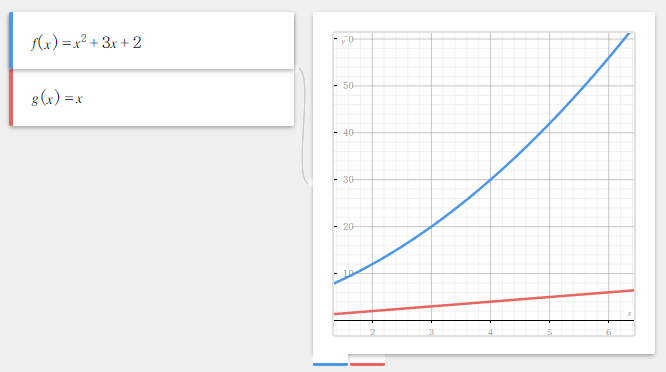
- Syötä ClassWiz-numerotaulukkotilassa alla oleva kaava ja luo numeerinen taulukko.
\(f(x) = x^2 + 3x +2\)
\(g(x) = x\) - Näytä QR-koodi ClassWizissa.
- Käytä älylaitettasi ClassWizin näytöllä olevan QR-koodin skannaamiseen.
Tämä luo automaattisesti kuvaajan lausekkeen muistilapun sekä kuvaajan muistilapun uudelle paperille.
HUOMAUTUS
ClassWizin ja ClassPad.netin laskutoimituskaavat ja syntaksi ovat erilaiset, joten saattaa tapahtua virhe, eikä muistilappua välttämättä luoda joillekin ClassWiziin syötetyille kaavoille. Katso ”Lista tuetuista kaavoista” ClassPad.netin tukemista kaavoista.
Lisätietoja näkyviin tulevista muistilapuista löytyy kohdasta ”Piirrosten ja numeerisen taulukon luonti”.
- Tilastolaskentatietojen muistilapun luominen tilastollisten laskutoimituksien tilassa
- Valitse ClassWizin tilastolliset laskutoimitukset -tilassa 2. asteen regressio \((y = a + bx + cx^2)\) ja syötä alla olevat tiedot.
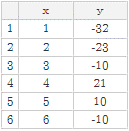
- Näytä QR-koodi ClassWizissa.
- Käytä älylaitettasi ClassWizin näytöllä olevan QR-koodin skannaamiseen.
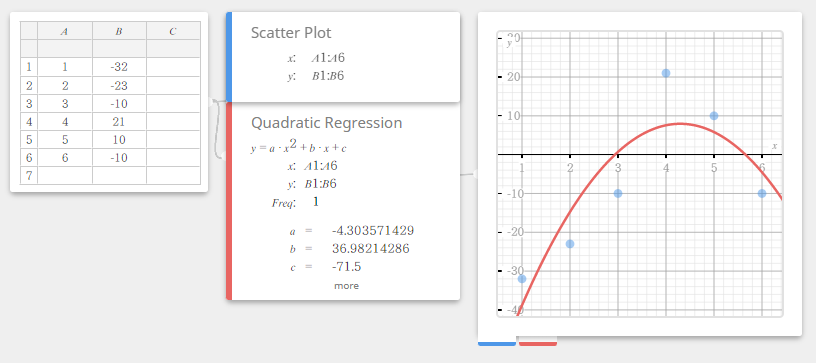
Tämä luo automaattisesti tilastolaskentatiedot, sirontakaavion, 2. asteen regression ja kuvaajan muistilapun uudelle paperille.
HUOMAUTUS
Lisätietoja näkyviin tulevista muistilapuista löytyy kohdasta ”Tilastolliset laskutoimitukset”.
- Lukusuoran muistilapun luominen epäyhtälölaskutoimitustilassa
- ClassWizin epäyhtälölaskutoimitustilassa valitse 3. asteen epäyhtälö \(ax^3+bx^2+cx+d<0\) ja syötä sitten alla näkyvät kertoimet.
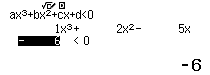
- Paina ClassWiz-laitteen [=]-näppäintä näyttääksesi laskentatuloksen.
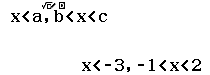
- Näytä QR-koodi ClassWizissa.
- Käytä älylaitettasi ClassWizin näytöllä olevan QR-koodin skannaamiseen.
Tämä luo automaattisesti lukusuoran muistilapun, joka näyttää epäyhtälölaskutoimituksen tulosalueen uudella paperilla.
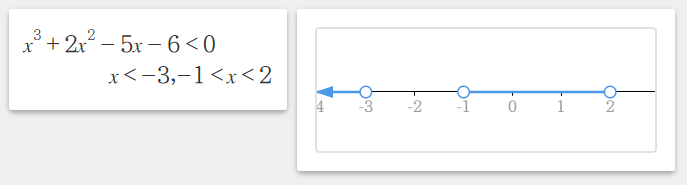
HUOMAUTUS
Lisätietoja lukusuoran muistilapuista on kohdassa ”Lukusuora”.