
Värillinen kuvaajan muistilappu on tieteellinen laskin- emulaattori, jonka avulla voit käyttää samoja toimintoja ja laskutoimituksia kuin todellisella tieteellisellä laskimella (laite).
sisällysluettelo
Tällä sivulla kuvataan värilliset kuvaajan muistilaput. Katso lisätietoja ClassWiz-muistilappujen käytöstä kohdastaClassWiz-muistilappu (tieteislaskinemulaattori).
Tässä osiossa kuvataan värillisten kuvaajan muistilappujen perustoimintoja. Lisätietoja toiminnoista ja laskutoimituksista löytyy ClassWizin tieteellisen laskimen käyttöoppaasta.
Verkkohakusivu CASION tieteellisten laskinten käyttöoppaille
Värillisten kuvaajan muistilappujen toiminta- ja laskunopeus riippuvat tekijöistä, kuten tietokoneesi tai tablettisi käsittelynopeudesta, selaimesi suorituskyvystä ja verkkoympäristöstäsi, ja ne voivat olla erilaisia kuin todellisessa laskimessa.
Sisällysluettelo
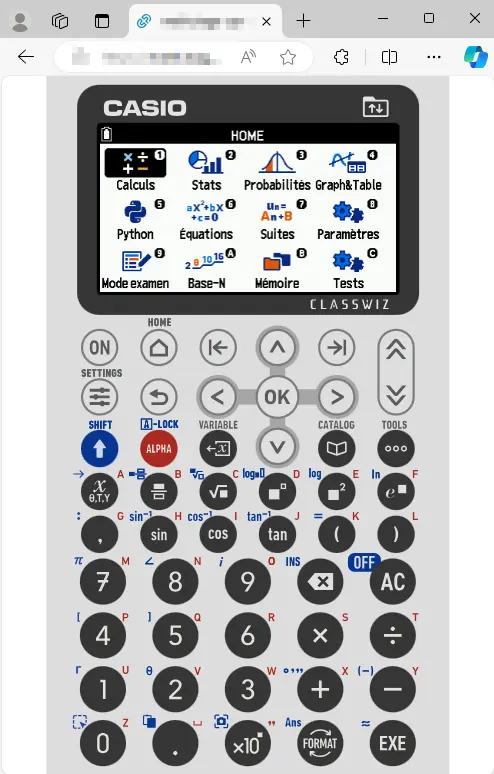
Värillisen kuvaajan muistilapun käynnistäminen
Värillisen kuvaajan muistilapun käyttö
Laskentanäyttökuvan kaappaaminen (kuvakaappaus-muistilappu)
Näppäinlokin näyttö
Tiedostojen tuonti/vienti
Värillisen kuvaajan muistilapun käynnistäminen
- Valitse muistilappuvalikosta
 .
. - Valitse mallin valintaluettelosta jokin seuraavista.
・GRAPH MATH+
・fx-CG100
・fx-1AU GRAPH - Värillinen kuvaajan muistilappu näkyy näytössä.
Värillisen kuvaajan muistilapun käyttö
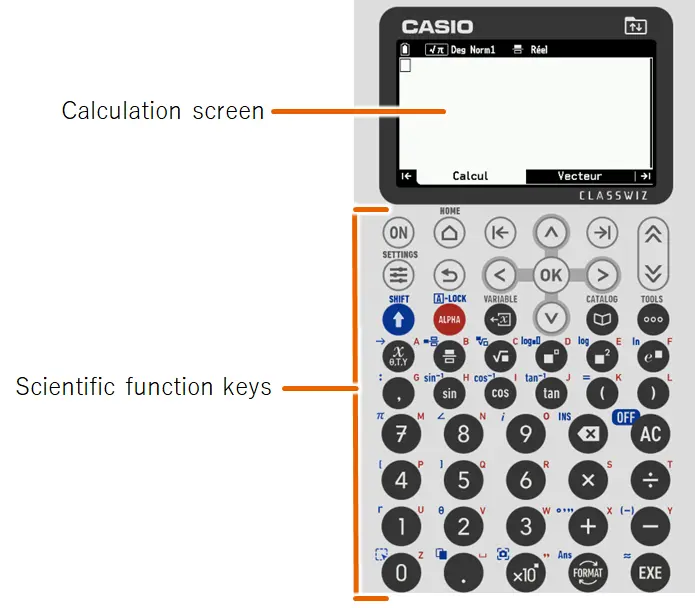
Napsauta värillisen kuvaajan muistilapun näppäimiä syöttääksesi numeroita, funktioita jne.
Voit myös syöttää tietoja käyttämällä tietokoneesi näppäimistöä.
Esimerkki
| Värillisen kuvaajan muistilapun näppäin | Tietokoneen näppäin |
|---|---|
| AC | Tab |
| ON | Insert |
| HOME | Home |
| SHIFT | F3 |
| ALPHA | F4 |
| CATALOG | F6 |
| Tools | F7 |
| = / EXE | Enter |
| DEL | Delete Back Space |
| + - × ÷ | + - * / |
| . / , | . (piste) , (pilkku) |
| 0 – 9 | 0 - 9 |
sisällysluettelo
Liikuta hiiren osoitinta värillisen kuvaajan muistilapun kunkin näppäimen päällä nähdäksesi tietokoneen näppäimistön vastaavan näppäimen.
Laskentanäyttökuvan kaappaaminen (kuvakaappaus-muistilappu)
Kaappaa sillä hetkellä näytettävä laskentanäyttökuva asettaaksesi sen paperille erillisenä muistilappuna (kuvakaappaus-muistilappu).
- Laskentanäyttökuvan kaappaaminen:
- Käytä värillistä kuvaajan muistilappua näyttääksesi sen laskentanäytön, josta haluat ottaa kuvakaappauksen.
- Napsauta
 työkalupaletissa.
Se kaappaa sillä hetkellä näytettävän laskentanäytön ja luo kuvakaappaus-muistilapun.Kuva kopioidaan samaan aikaan myös leikepöydälle.
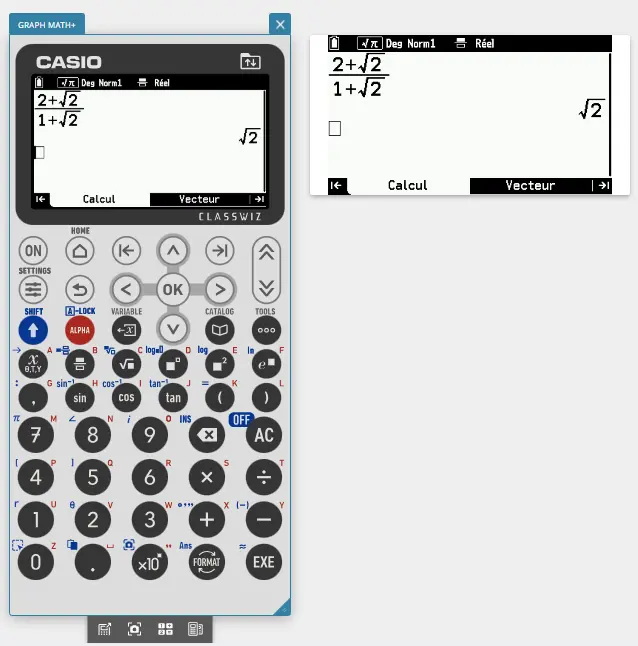
- Toista yllä olevat vaiheet 1 ja 2 niin monta kertaa kuin on tarpeen luodaksesi useita kuvakaappaus-muistilappuja.
Voit luoda enintään 100 kuvakaappaus-muistilappua.
sisällysluettelo
Kuvakaappaus-muistilappua ei poisteta, vaikka sen lähteenä ollut värillinen kuvaajan muistilappu suljetaan.
- Kuvakaappaus-muistilappu-työkalupaletti
Valitse kuvakaappaus-muistilappu, jonka haluat näyttää työkalupaletissa.
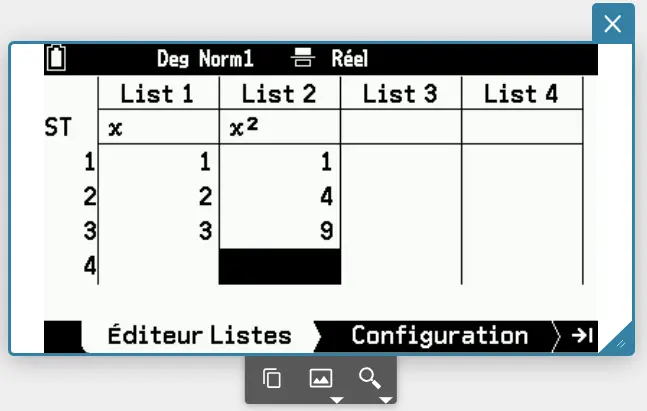
Alla olevassa taulukossa näytetään kuvakkeet ja niiden toiminnot.
| Kuvake | Toiminto |
|---|---|
 |
Kopioi kuvakaappauksen leikepöydälle. |
 |
Määrittää, asetetaanko leikepöydälle kopioidun kuvakaappauksen ympärille kehys, kun on valittuna. Päällä: Kehys asetetaan Pois päältä: Kehystä ei aseteta |
 |
Määrittää kuvakaappaus-muistilapun näyttökoon (sekä kaapatun kuvan koon, joka kopioidaan leikepöydälle, kun on valittuna).※ ×1: Todellinen koko (194×73 pikseliä) ×2: Kaksinkertainen koko ×3: Kolminkertainen koko |
※ Voit myös vetää merkin muistilapun alaoikeasta kulmasta muuttaaksesi kuvan kokoa.
Näppäinlokin näyttö
Näppäinloki-muistilappu näyttää värillisen kuvaajan muistilapun syöttöhistorian (näppäinloki).
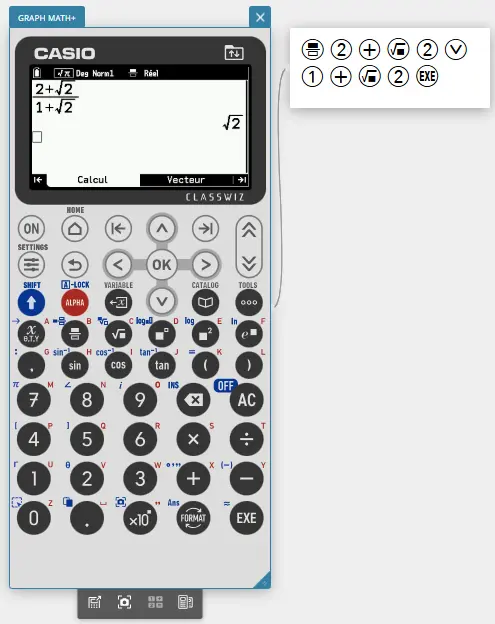
- Näppäinloki-muistilapun luominen:
- Valitse värillisen kuvaajan muistilappu.
- Valitse
 työkalupaletissa.
Tämä luo näppäinloki-muistilapun, joka on linkitetty valittuun värilliseen kuvaajan muistilappuun.
sisällysluettelo
Värillisen kuvaajan muistilapun poistaminen poistaa samaan aikaan myös linkitetyn näppäinloki-muistilapun.
- Näppäinloki-muistilappu-työkalupaletti
Valitse näppäinloki-muistilappu, jonka haluat näyttää työkalupaletissa.
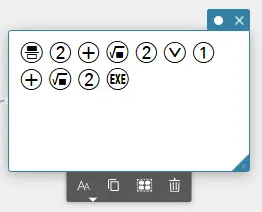
Alla olevassa taulukossa näytetään kuvakkeet ja niiden toiminnot.
| Kuvake | Toiminto |
|---|---|
 |
Määrittää tekstin (näppäimen) näyttökoon. |
|
Kopioi tekstin (näppäimet) valitussa asteikossa. Kopioitu sisältö voidaan liittää Teksti-muistilappuun tai toiseen sovellukseen※. |
 |
Valitsee kaiken tekstin (näppäimet) näppäinloki-muistilapusta. |
 |
Poistaa kaiken tekstin (näppäimet) näppäinloki-muistilapusta. |
※Jos liität näppäinloki-muistilapun sisällön toiseen sovellukseen, tietokoneellesi on asennettava siihen sopiva fontti, jotta teksti (näppäimet) näkyvät oikein. Katso lisätietoja täältä.
Tiedostojen tuonti/vienti
Voit tuoda tietokoneeseesi tai tablettiisi tallennettuja tiedostoja värilliseen kuvaajan muistilappuun. Voit myös viedä värillisen kuvaajan muistilapun muistiin tallennettuja tiedostoja tietokoneeseesi tai tablettiisi.
- Tuonti
Tuo tiedostoja tietokoneeltasi tai tabletiltasi värilliseen kuvaajan muistilappuun.
- Valitse
 tieteellisen laskimen näytöllä.
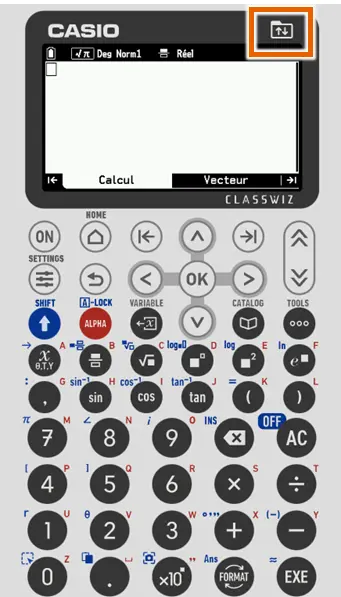
- Valitse
 .
.
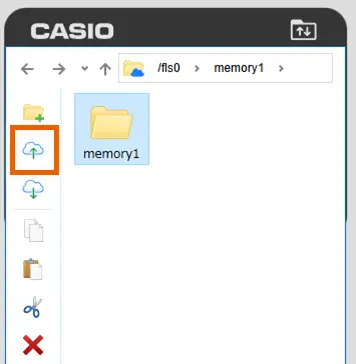
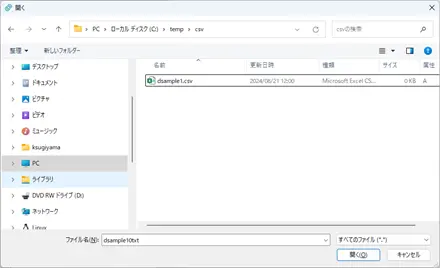
- Valitse ja tuo tiedosto.
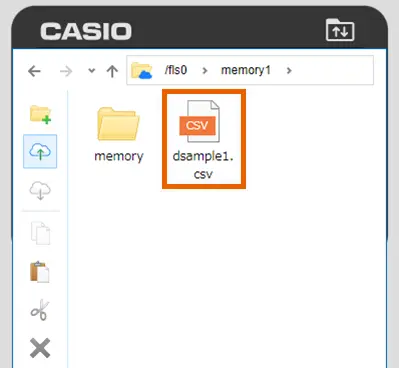
- Tuotu tiedosto näytetään värillisessä kuvaajan muistilapussa.
- Valitse palataksesi tieteellisen laskimen näytölle.
- Vienti
Tallenna värilliseen kuvaajan muistilappuun tallennetut tiedostot tietokoneellesi tai tabletillesi.
- Valitse tieteellisen laskimen näytöllä.
- Valitse tiedosto, jota haluat viedä.
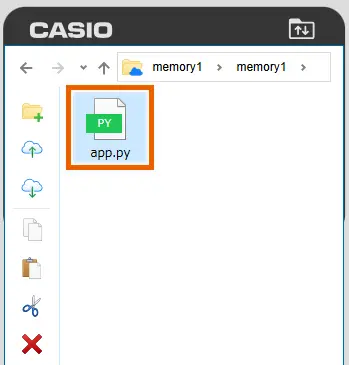
- Valitse
 .
.
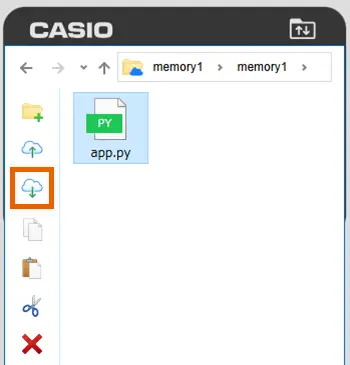
- Tiedostoa ladataan.
Tiedostot ladataan selaimesi kapasiteettia käyttämällä. Ladattujen tiedostojen tallennussijainti riippuu laiteasetuksistasi. - Valitse palataksesi tieteellisen laskimen näytölle.