sisällysluettelo
Lukusuoran perustoiminnot
Pisteen tai viivan siirtäminen
Pisteen tai viivan poistaminen
Piirustusalueen suurentaminen
Piirustusalueen siirtäminen
Lukusuoran muistilapun koon muuttaminen
Lukusuoran muistilapun uudelleenkonfigurointi
Lukusuoran perustoiminnot
Lukusuoran muistilapun avulla voit asettaa pisteitä ja piirtää viivoja (janoja, säteitä, suoria viivoja) lukusuoralle piirtoalueella.
- Piirtoalue
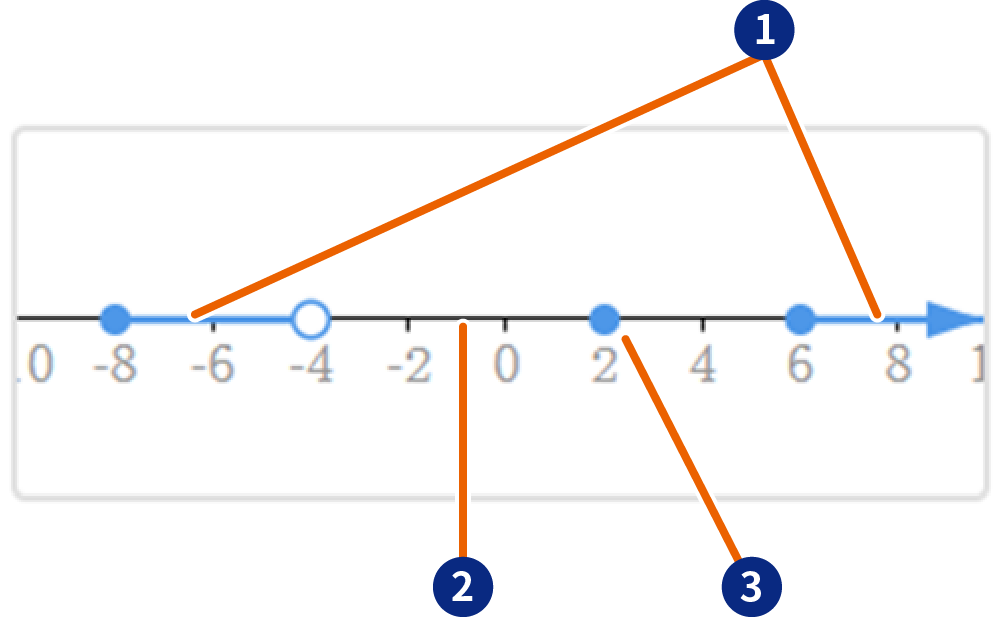
 Suora
Suora  Lukusuora
  Piste
Piste
-
Viivan piirtäminen tai pisteen asettaminen
- Napsauta mitä tahansa paperissa.
Tämä tuo näkyviin muistilappuvalikon. - Napsauta
 .
.
Tämä luo lukusuoran muistilapun ja näyttää piirtoalueen ja työkalupaletin.
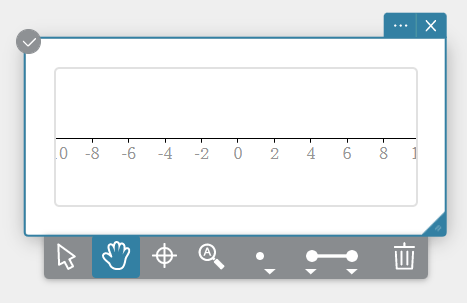
- Piirrä viiva napsauttamalla
 tai
tai  työkalupaletissa.
 - Napsauta mitä tahansa kohtaa lukusuoralla.
Tämä asettaa koordinaatit toiselle puolelle.
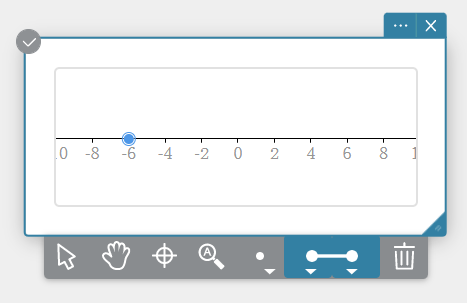
- Napsauta toista lukusuoran kohtaa.
Tämä asettaa koordinaatit toiselle puolelle ja piirtää janan.*
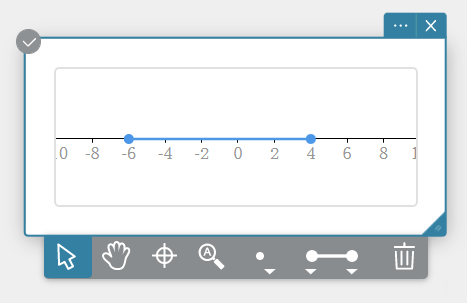
* Piirustusasetuksista riippuen voidaan piirtää säde tai suora viiva. Katso ”Viivan piirustusasetuksien määrittäminen”. - Aseta piste napsauttamalla työkalupaletissa
 .
. - Napsauta mitä tahansa kohtaa lukusuoralla.
Tämä piirtää pisteen kohtaan, jota napsautit.
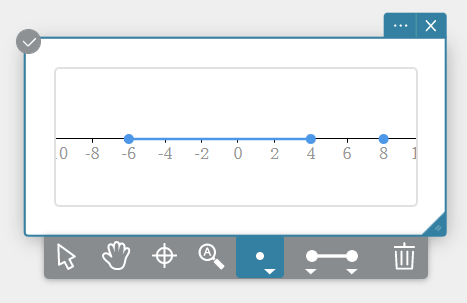
- Pisteen asettamisasetuksien määrittäminen
Jos haluat muuttaa piirretyn pisteen tyyppiä, napsauta ▼, joka on työkalupaletin -kohdan alapuolella ja käytä näyttöön tulevaa valikkoa.
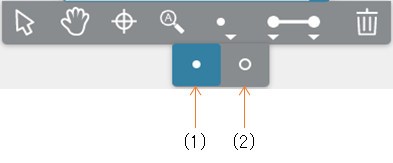
(1) Asettaa täytettyjä pisteitä (●).
(2) Asettaa täyttämättömiä pisteitä (○).
- Viivan piirustusasetuksien määrittäminen
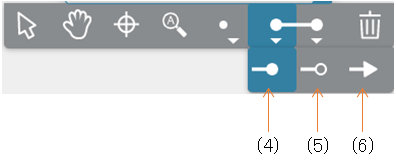
Jos haluat muuttaa piirretyn suoran aloitus- ja päätepisteen tyyppiä, napsauta ▼, joka on työkalupaletin ja -kohtien alapuolella ja käytä näyttöön tulevaa valikkoa.
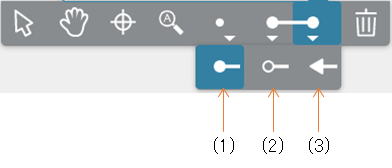
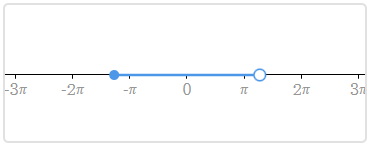
(1) Asettaa täytetyn aloituspisteen (●).
(2) Asettaa täyttämättömän aloituspisteen (○).
(3) Tämän ja (4) tai (5) valitseminen piirtää säteen, jonka aloituspiste on (4) tai (5) ja jonka päätepiste on ääretön.
Tämän ja (6) valitseminen piirtää suoran viivan, jonka aloitus- ja päätepisteenä oleva piste on ääretön.
(4) Asettaa täytetyn pääte- tai aloituspisteen (●).
(5) Asettaa täyttämättömän pääte- tai aloituspisteen (○).
(6) Asettaa äärettömän pisteen päätepisteeksi (→).
Pisteen tai viivan siirtäminen
- Pisteen siirtäminen
- Valitse lukusuoran muistilappu napsauttamalla sitä.
- Napsauta
 työkalupaletissa.
 - Valitse piste, jonka haluat siirtää napsauttamalla sitä.
- Vedä piste haluamaasi lukusuoran kohtaan.
- Viivan siirtäminen
- Valitse lukusuoran muistilappu napsauttamalla sitä.
- Napsauta työkalupaletissa.
- Valitse se, mitä haluat siirtää, napsauttamalla sitä.
Siirry viivan (vain ● tai ○) loppuun napsauttamalla ● tai ○ valitaksesi sen.
Siirrä janaa, sädettä tai suoraa viivaa napsauttamalla viiva, jonka haluat siirtää ja valitse se. - Vedä piste haluamaasi lukusuoran kohtaan.
Pisteen tai viivan poistaminen
- Valitse lukusuoran muistilappu napsauttamalla sitä.
- Napsauta
 työkalupaletissa.
 - Napsauta pistettä tai viivaa, jonka haluat poistaa.
Voit napsauttaa muitakin pisteitä tai viivoja poistaaksesi ne.
HUOMAUTUS
Valitsemalla useita pisteitä ja/tai viivoja ja sitten napsauttamalla, kaikki poistetaan samaan aikaan.
Piirustusalueen suurentaminen
- Valitse lukusuoran muistilappu napsauttamalla sitä.
- Siirrä hiiren osoitin siihen kohtaan, jota haluat suurentaa.
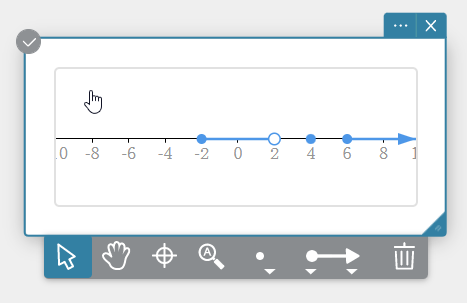
- Pyöritä hiiren rullaa piirustusalueen suurentamiseksi.
Suurenna
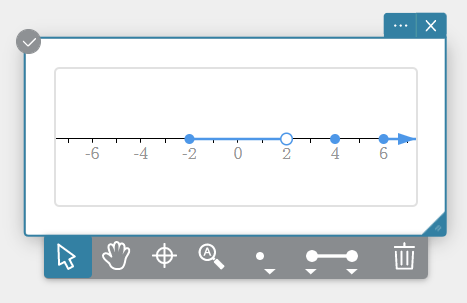
Loitonna
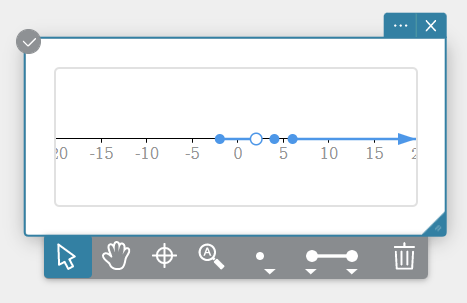
HUOMAUTUS
Jos käytät tablettia, voit suurentaa nipistämällä sisäänpäin tai loitontaa nipistämällä ulospäin.
Napsauta työkalupaletissa näytön säätämiseksi niin, että piirretyt pisteet ja viivat mahtuvat ikkunaan.
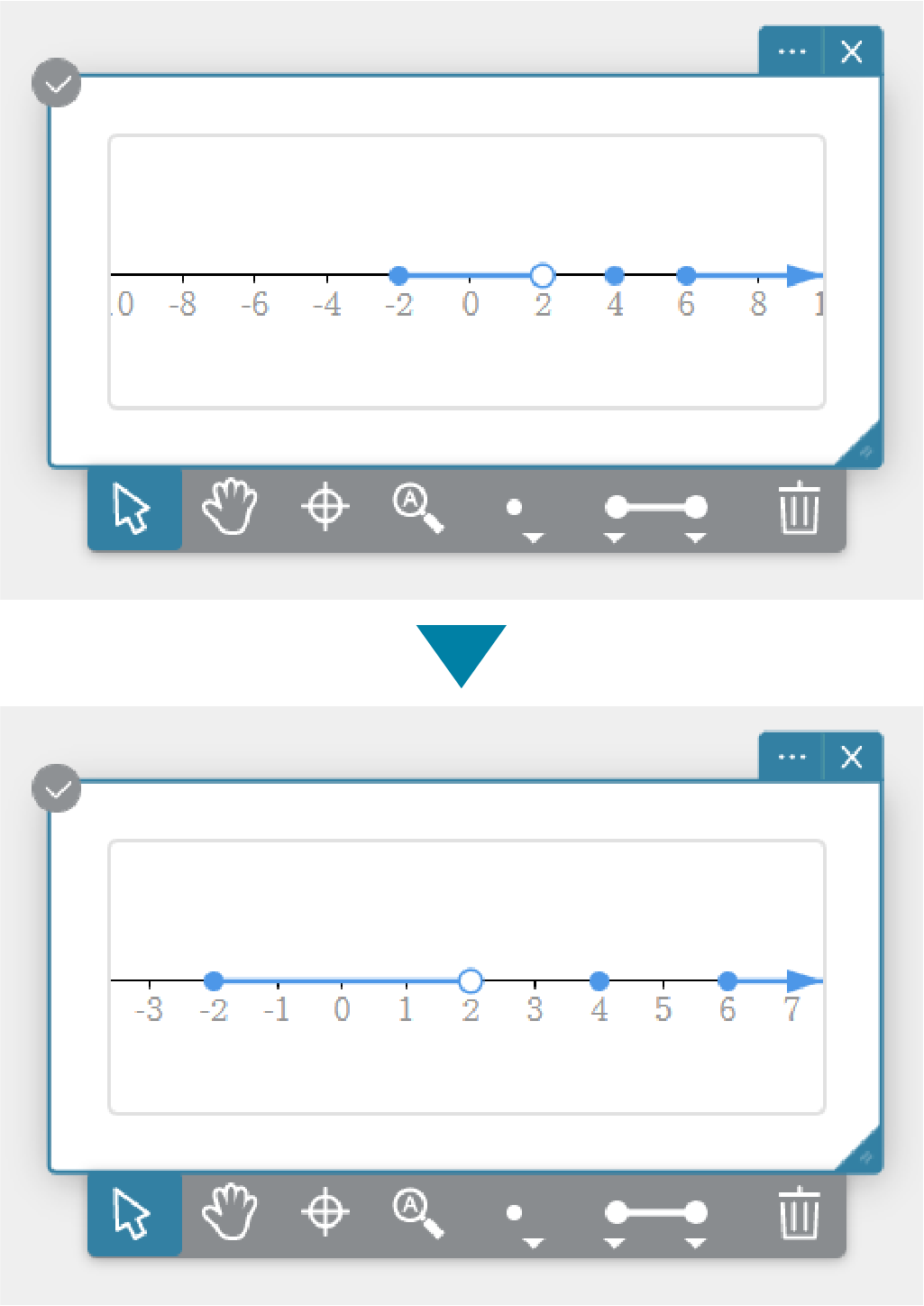
Palaa oletuspiirustusalueelle napsauttamalla työkalupaletissa.
Piirustusalueen siirtäminen
- Valitse lukusuoran muistilappu napsauttamalla sitä.
- Napsauta
 työkalupaletissa.
 - Raahaa piirustusalue siirtääksesi sen.
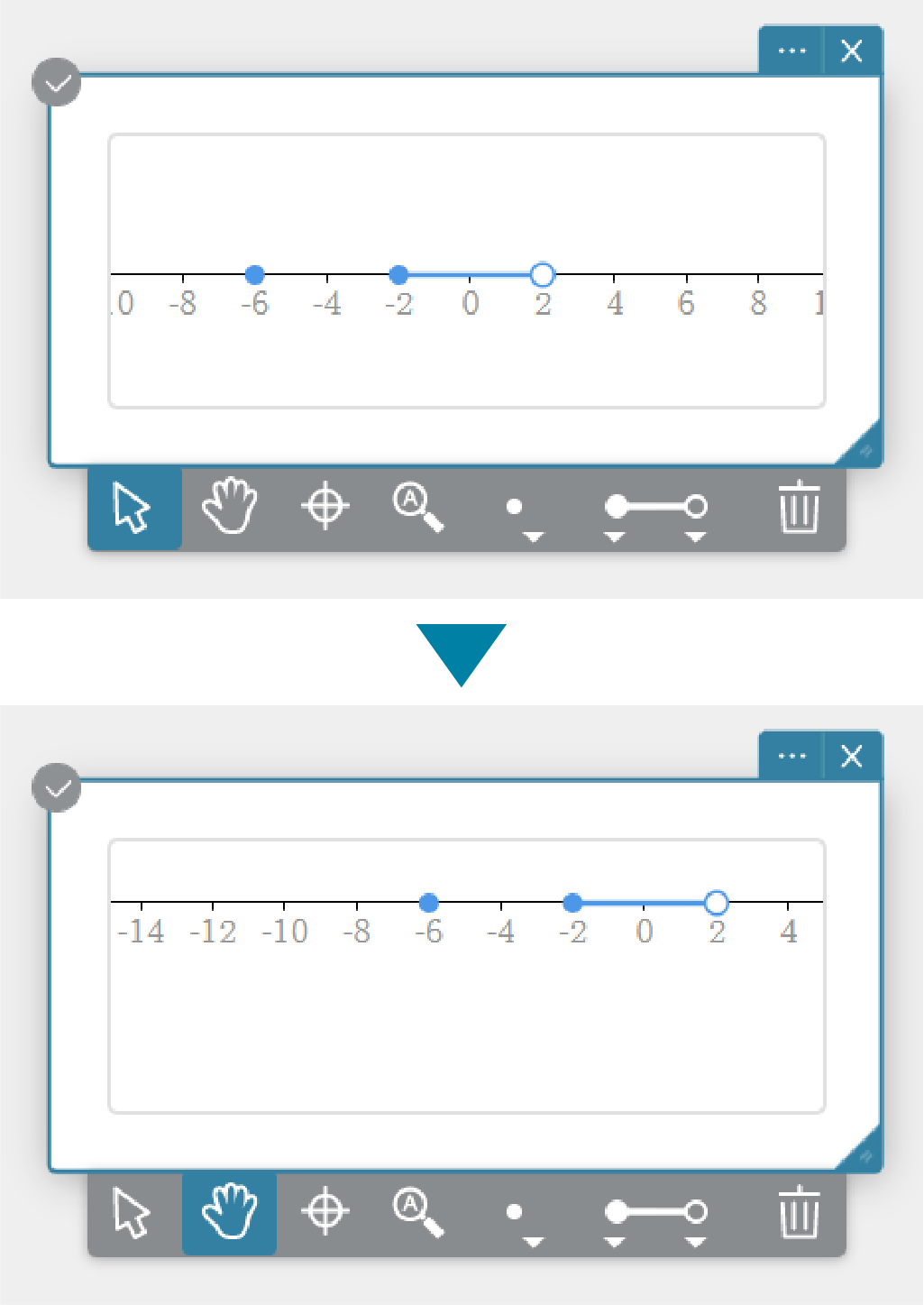
HUOMAUTUS
Palaa oletuspiirustusalueelle napsauttamalla työkalupaletissa.
Lukusuoran muistilapun koon muuttaminen
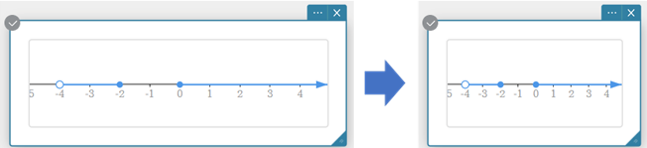
Voit muuttaa lukusuoran muistilapun kokoa vetämällä muistilapun alakulmassa olevaa  . Lukusuoran muistilapun koon muuttaminen ei muuta lukusuoran aluetta.
Lukusuoran muistilapun uudelleenkonfigurointi
- Valitse lukusuoran muistilappu napsauttamalla sitä.
- Napsauta
 .
.
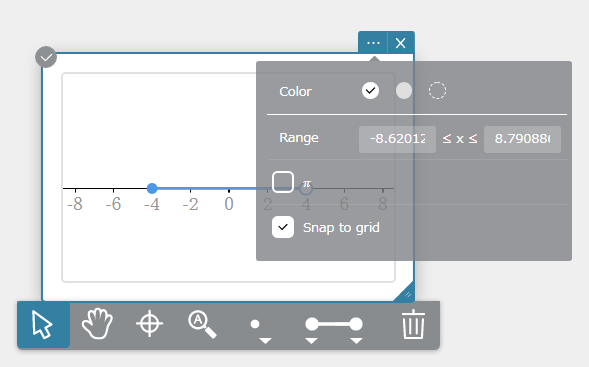
- Muuttaa lukusuoran muistilapun asetukset.
Määritä alla olevat asetukset näkyviin tulevassa valikossa.
Taustaväri: Määrittää lukusuoran muistilapun taustavärin.
Alue: Määrittää lukusuoran piirustusalueen arvoina x-akselilla.
π: Vaihtaa lukusuoran asteikon desimaaliluvun ja π:n välillä. Tämän ruudun valitseminen tuo esiin π-asteikon.
Desimaaliasteikko
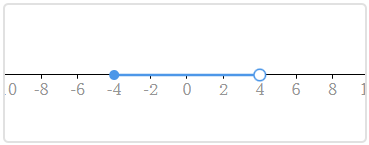
π-asteikko
Napsauta ruudukkoon: Kun raahaat pistettä (tai janan päätepistettä), tämä määrittää, kiinnittyykö siirrettävä kohde ruudukon asteikon sijaintiin. Tämän ruudun valitseminen kohdistaa pisteet ruudukkoon.