Voit julkaista muistikirjan ja antaa sen muiden käyttäjien saataville.
Voit myös ladata muiden käyttäjien muistikirjat.
sisällysluettelo
Muistikirjojen julkaiseminen itsenäinen opiskelu
Julkaiseminen muistikirjanäytöltä
Muiden käyttäjien muistikirjojen lataus
Muistikirjan julkaisuhistorian tarkistaminen
Muistikirjojen julkaiseminen itsenäinen opiskelu
- Valitse vaihtoehdot muistikirjasta, jonka haluat julkaista ja valitse sitten [Julkaise].
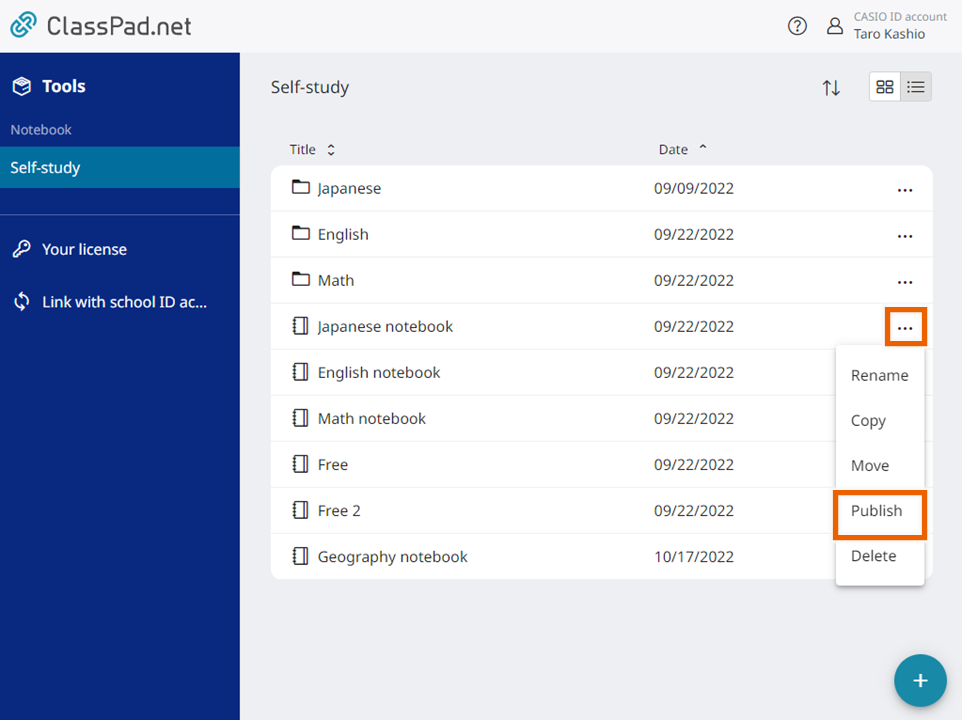
Tämä tuo näkyviin muistikirjan julkisen URL-osoitteen. - Valitse
 .
.
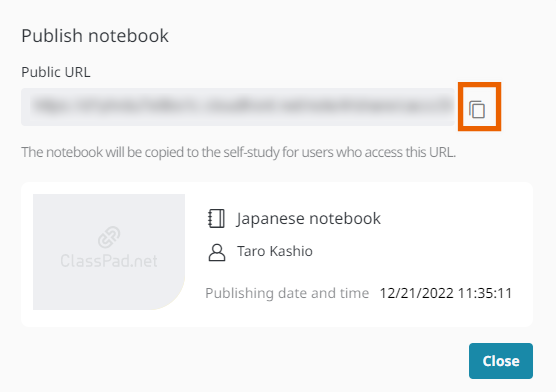
Tämä kopioi julkisen URL-osoitteen leikepöydälle. - Liitä julkinen URL-osoite sähköposti- tai tekstiviestiin ja lähetä (jaa julkisesti) se muiden käyttäjien kanssa.
HUOMAUTUS
Julkisesti jaettu muistikirja on sähköpostin tai viestin lähetyshetkellä voimassa oleva versio. Muistikirjaan tehdyt myöhemmät muutokset eivät näy julkaistussa versiossa.
Julkaiseminen muistikirjanäytöltä
- Valitse se muistikirjan näyttö, jonka haluat julkaista, ja valitse [Julkaise] kohdasta vaihtoehdot oikealta ylhäältä.
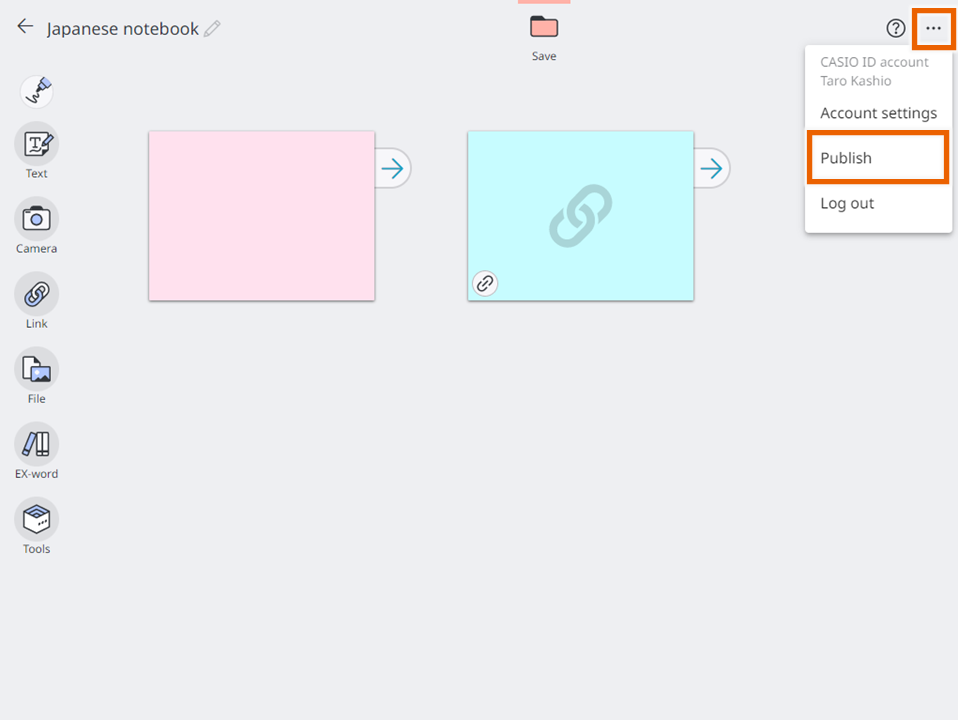
Tämä tuo näkyviin muistikirjan julkisen URL-osoitteen.
Seuraavat menettelyt ovat samat kuin vaiheissa 2 ja 3 kohdassa ”Muistikirjojen julkaiseminen itseopiskelunäytöltä”.
Muiden käyttäjien muistikirjojen lataus
- Avaa julkinen URL-osoite, jonka toinen käyttäjä lähetti sinulle sähköposti- tai tekstiviestissä.
- Valitse [Tallenna itsenäiseen opiskeluun].
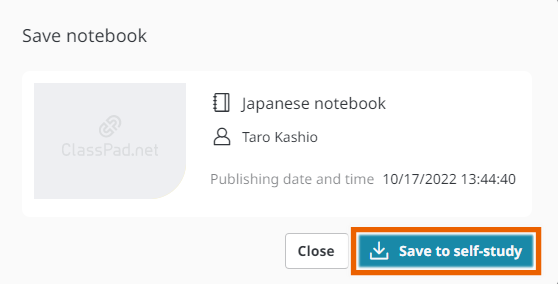
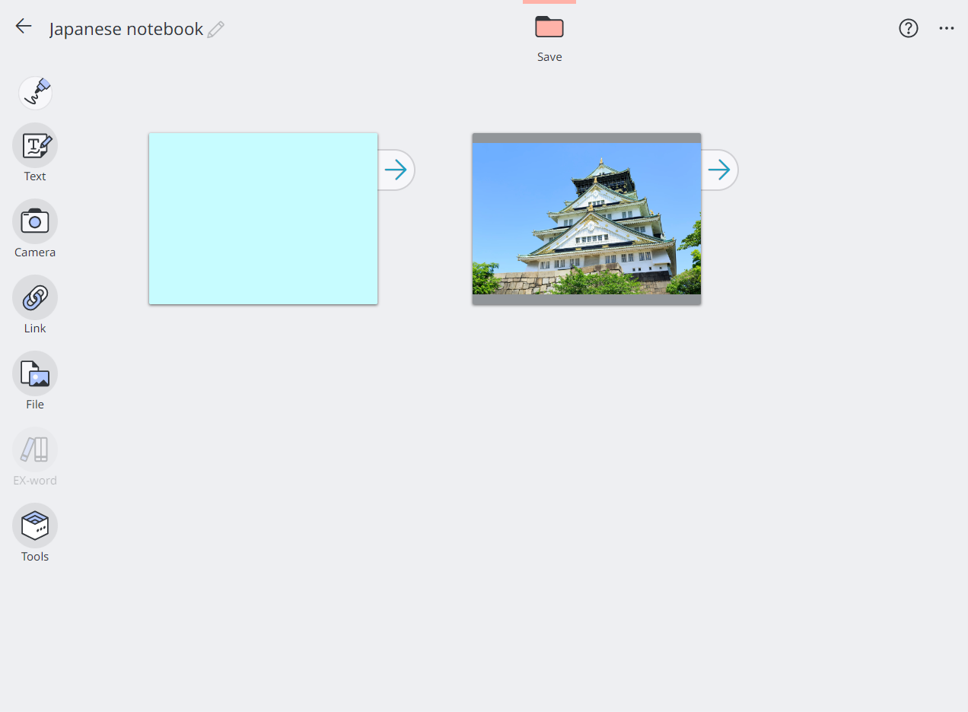
Tämä lataa muistikirjan ja avaa Muistikirja-näytön.
HUOMAUTUS
Jos et ole kirjautunut ClassPad.netin sisään, kirjautumisnäyttö tulee näkyviin. Syötä kirjautumistietosi. Muistikirja-näyttö aukeaa sisäänkirjautumisesi jälkeen.
Käyttäjät, joilla ei ole ClassPad.net -tiliä, eivät voi avata muistikirjaa myös julkisesta URL-osoitteesta.
Saatu muistikirja tallennetaan kohtaan ”Itsenäinen opiskelu”.
Jos sinulla ei ole EX-wordin lisenssiä, ja saat EX-wordin muistilappuja sisältävän muistikirjan, EX-wordin muistilaput tulevat näkyviin kuvakkeina eikä niitä voida käyttää. Tässä tilanteessa rekisteröi EX-wordin lisenssi ja lataa sitten muistikirja uudelleen. Voit sitten käyttää EX-wordin muistilappuja.
Muistikirjan julkaisuhistorian tarkistaminen
Käytä tätä toimintoa tarkistaaksesi muistikirjan julkaisuhistoriaa ja URL-osoitteen tiedot.
- Valitse [Julkaisuhistoria].
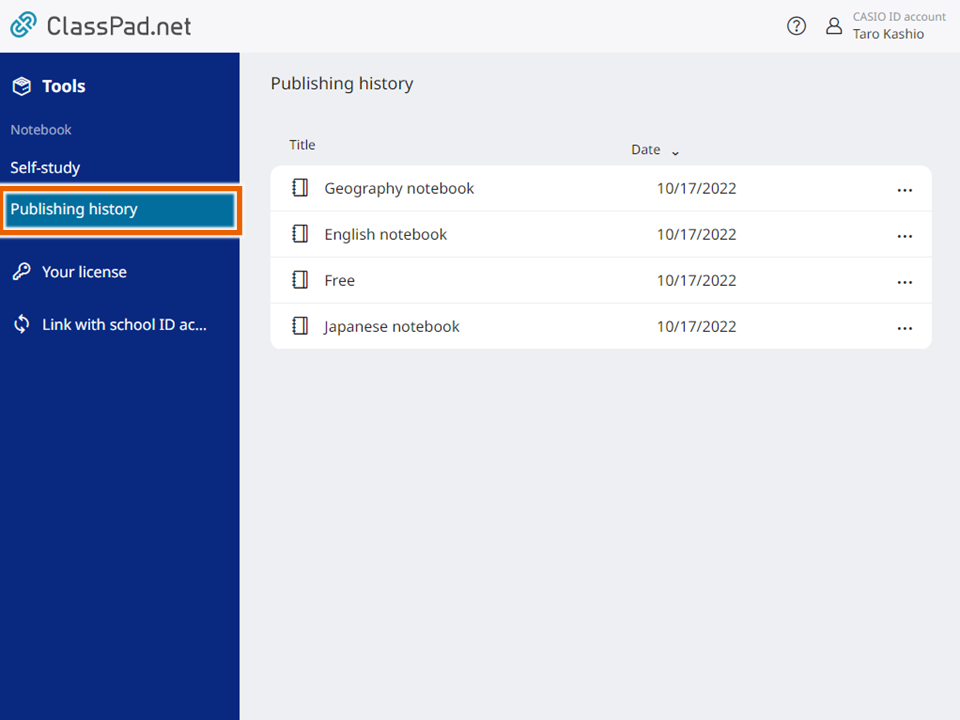
Tämä tuo esiin muistikirjan julkaisuhistorian. - Valitse vaihtoehdot kirjauksesta, jonka haluat tarkistaa ja valitse sitten [Tarkista URL-osoite].
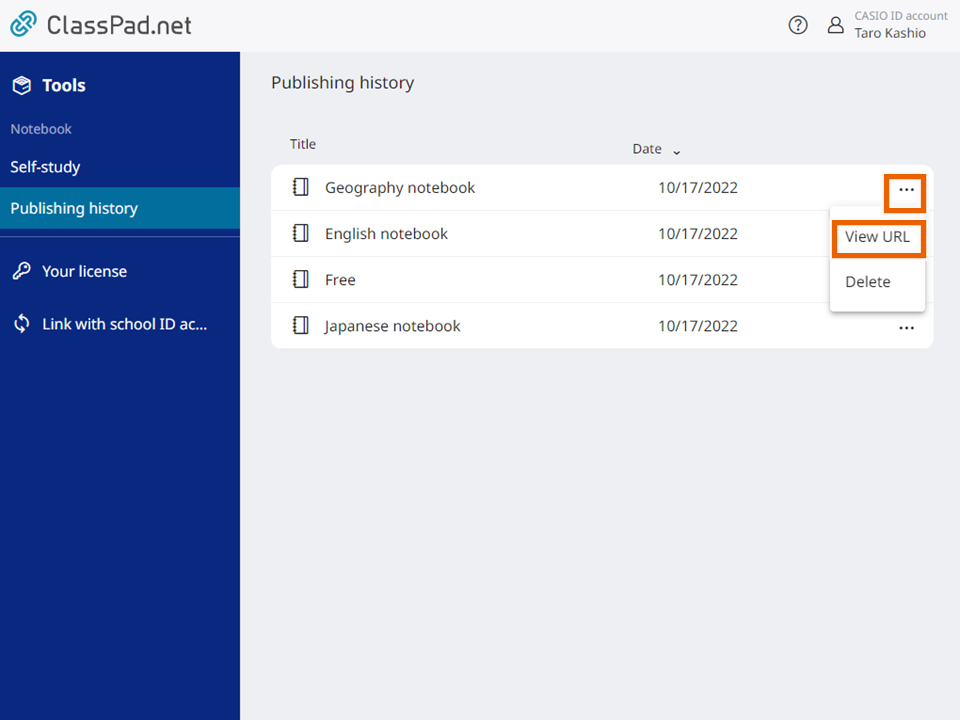
Tämän avulla voit tarkistaa muistikirjan julkisen URL-osoitteen sekä julkaisupäivän ja -ajan.
Valitsemalla tässä näytössä voit kopioida julkisen URL-osoitteen leikepöydälle.
HUOMAUTUS
Et voi avata muistikirjaa [Julkaisuhistoria] -näytöstä.
Käytä alla olevaa toimintoa poistaaksesi julkaisuhistorian kirjauksen.
① Valitse vaihtoehdot kirjauksesta, jonka haluat poistaa ja valitse sitten [Poista].
② Valitse [Poista].