sisällysluettelo
Peruskuvion piirtäminen ja analyysitoiminnot
Vapaalla kädellä tehdyn kuvion piirtäminen
Janan piirtäminen
Ympyrän piirtäminen
Monikulmion piirtäminen
Olemassa olevan suoran pisteiden lisääminen
Kohtisuorien viivojen konstruointi
Keskipisteen konstruointi
Janan pituuden mittaus
Kulman mittaus
Mittausarvojen käyttö laskutoimituksissa
Kohtisuorien viivojen konstruointi
Keskipisteen konstruointi
Janan pituuden mittaus
Kulman mittaus
Mittausarvojen käyttö laskutoimituksissa
Kahden suoran muuttaminen yhdensuuntaisiksi
Kahden suoran muuttaminen kohtisuoriksi
Kuvion valinta
Kuvion liikuttaminen
Kuvion poisto
Piirustusalueen suurentaminen
Piirustusalueen siirtäminen
Piirustusalueen asetusten konfigurointi
Kuvan näyttäminen geometrian muistilapussa
Astelevyn käyttäminen
Pisteen lukitseminen
Jäljen käyttäminen
Kuvion ominaisuusasetusten määrittely
Kuvion piilottaminen
Kuvioiden ryhmittely
Kuvion kahdentaminen
Piirrettävät kuviot
Säätötoiminnot
Mittaustoiminnot
Konstruointifunktiot
Peruskuvion piirtäminen ja analyysitoiminnot
- Piirrä kolmio
- Napsauta muistilappuvalikosta kohtaa
 .
.

Tämä luo geometrian muistilapun.
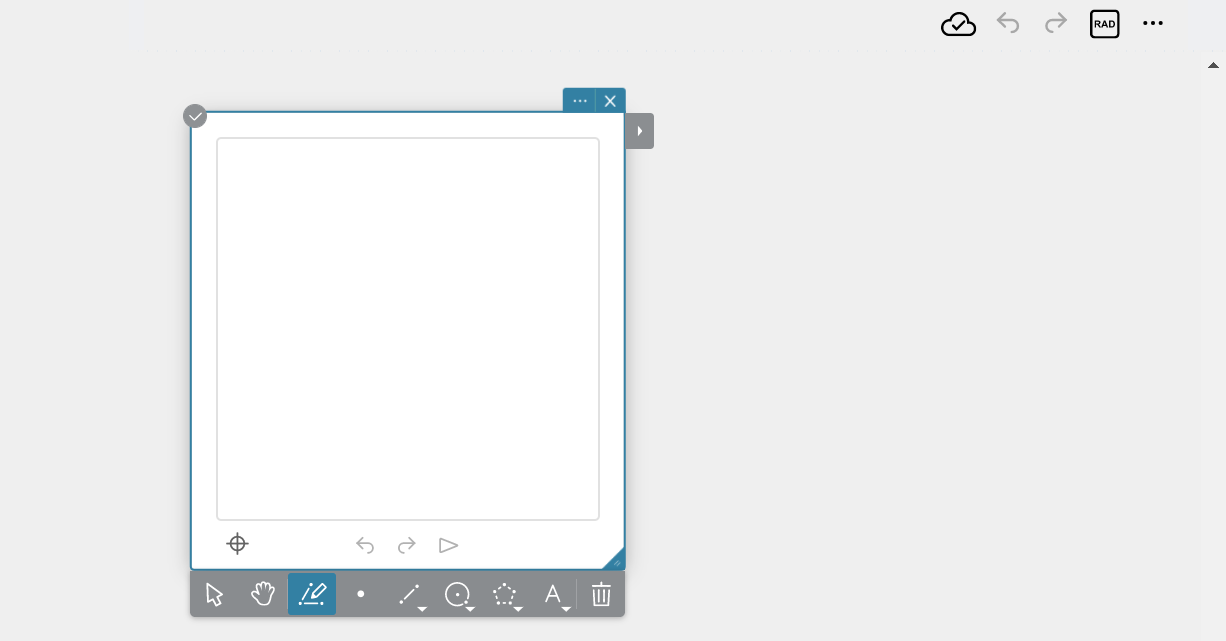
- Napsauta
 työkalupaletissa.
Tämä tuo näkyviin Objekti-valikon.
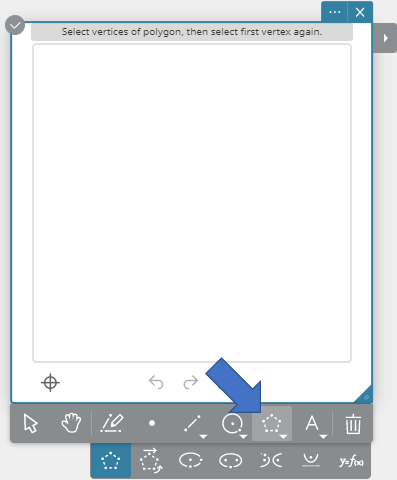
- Napsauta
 Objekti-valikossa.
 - Napsauta kolmea sijaintia, jotka määrität kolmion pisteiksi.
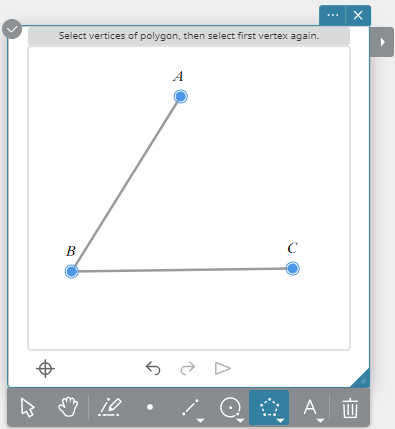
Napsauttamasi pisteet nimitetään (A, B, C, jne.) automaattisesti. - Napsauta ensimmäistä luomaasi pistettä.
Tämä piirtää kolmion.
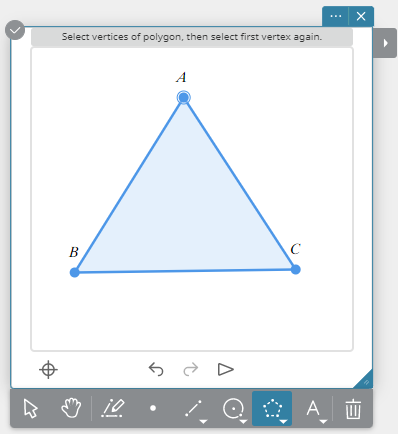
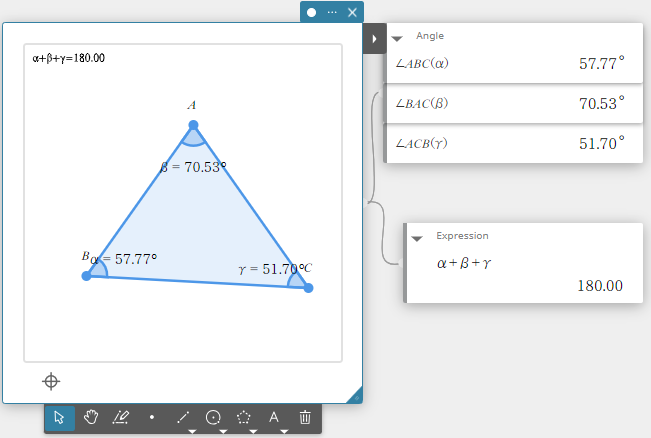
- ABC-kolmion kaikkien sisäkulmien tuloksen näyttö
- Piirrä kolmio.
- Napsauta
 työkalupaletissa.
 - Valitse sivut AB ja BC napsauttamalla niitä.
Voit syöttää tietoja sivuille AB ja BC.
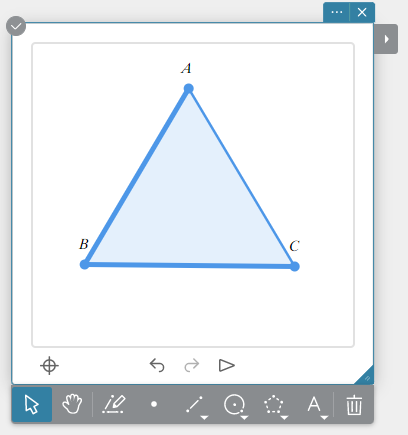
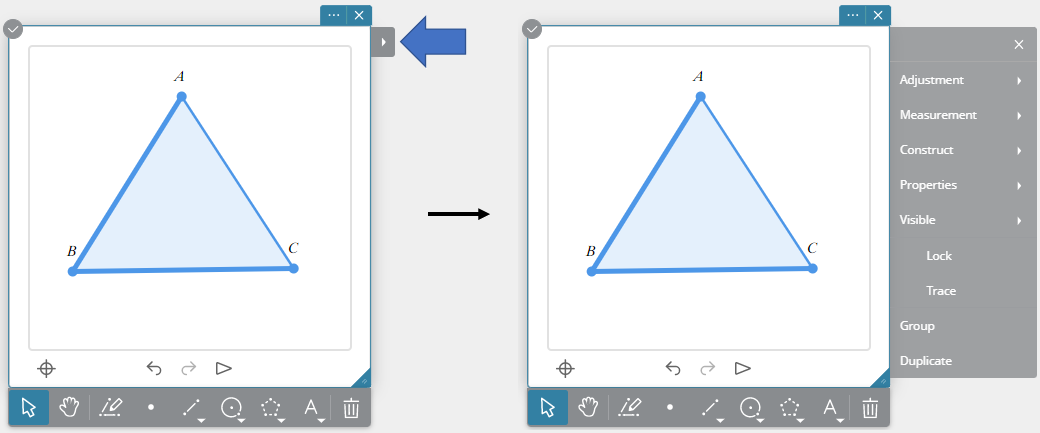
- Napsauta
 .
.
Tämä tuo näkyviin Työkalut-valikon.
- Napsauta Työkalut-valikossa [Mittaus] – [Kulma (0–180)].
Tämä mittaa sivujen AB ja BC muodostaman sisäkulman ja näyttää kulman muistilapussa kulman.
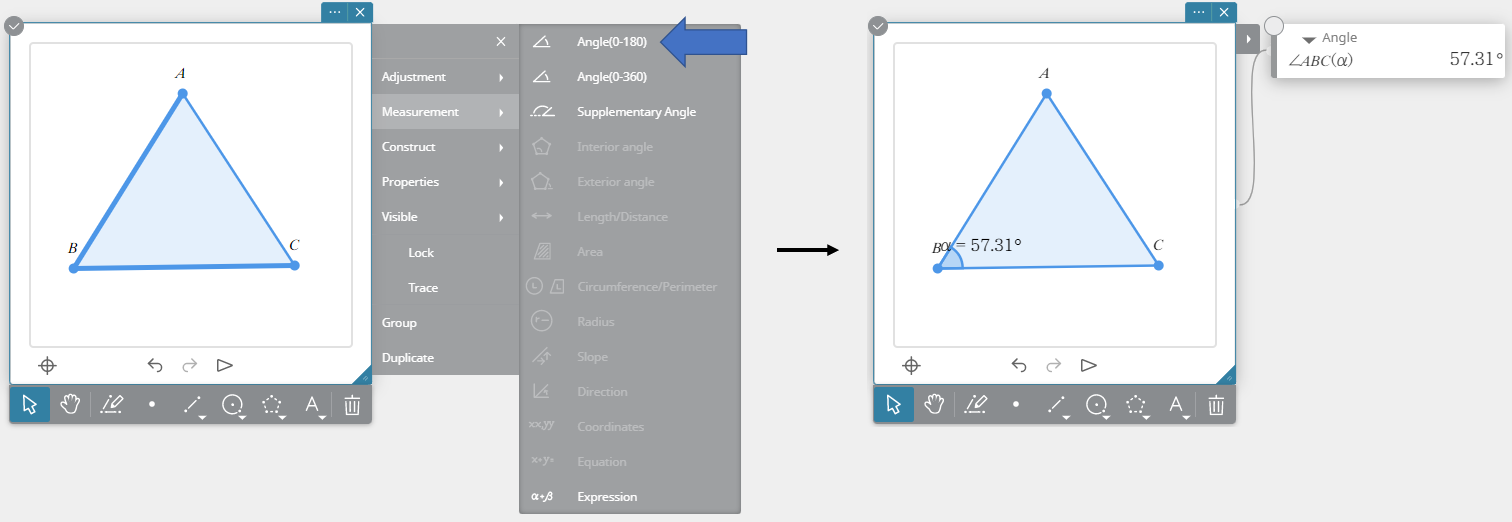
- Vaiheiden 3–5 operaatioilla voit mitata sivujen BC ja CA muodostaman sisäkulman ja sivujen CA ja AB muodostaman sisäkulman.
- Napsauta Työkalut-valikossa [Mittaus] – [Lauseke].
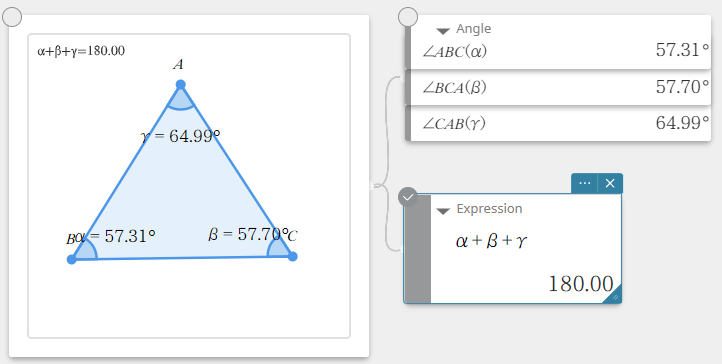
Tämä luo matematiikan muistilapun. - Syötä matematiikan muistilappuun lauseke (\(\alpha + \beta + \gamma\)), joka laskee yhteen sisäkulmat.
Voit syöttää kohtiin \(\alpha\),\(\beta\), ja \(\gamma\) napsauttamalla kulman muistilapussa.
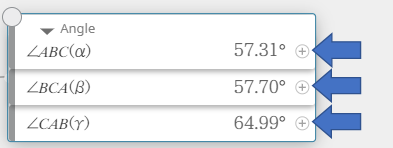
- Napsauta [Suorita] näyttönäppäimistössä.
Tämä tuo näkyviin laskentatulokset matematiikan muistilapussa.
- Piirrä kohtisuora puolittaja
- Piirrä kolmio.
- Napsauta työkalupaletissa.
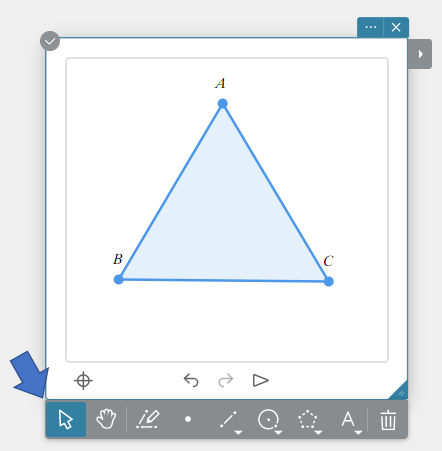
- Valitse sivu AB napsauttamalla sitä.
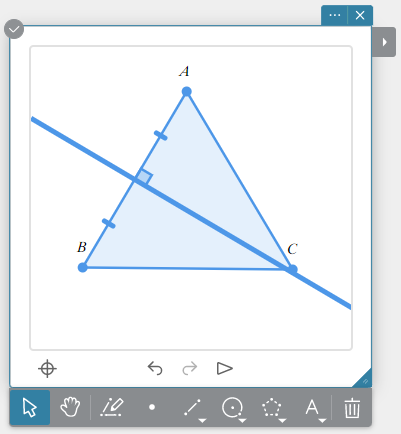
- Napsauta Työkalut-valikossa [Konstruoi] – [Kohtisuora ].
Tämä piirtää sivun AB kohtisuoran puolittajan.
HUOMAUTUS
Pisteen tai janan raahaaminen aiheuttaa vastaavien mittausarvojen muuttumisen. Voit raahata pistettä tai sivua, kun valitset työkalupaletissa.
Vapaalla kädellä tehdyn kuvion piirtäminen
Kun vapaalla kädellä tehty kuvio on piirretty, se tulkitaan ja muunnetaan pisteeksi, janaksi, murtoviivaksi, monikulmioksi tai ympyräksi.
- Luo geometrian muistilappu.
- Napsauta
 työkalupaletissa.
 - Piirrä haluamasi kuvio hiirellä.
Piirrä liikuttamalla hiirtä samalla, kun painat sen vasenta painiketta pohjaan.
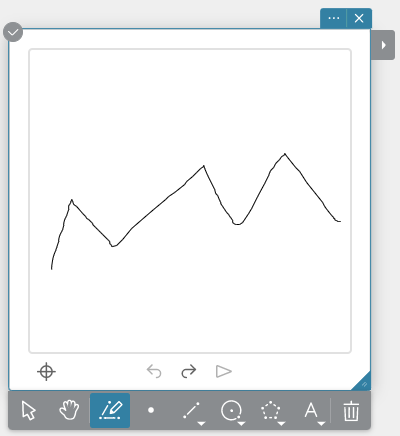
- Vapauta hiiren vasen painike.
Piirtämäsi kuvio tulkitaan.
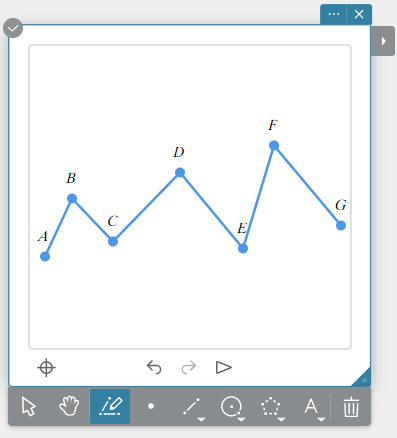
Janan piirtäminen
- Luo geometrian muistilappu.
- Napsauta
 työkalupaletissa.
Tämä tuo näkyviin Suora-valikon.
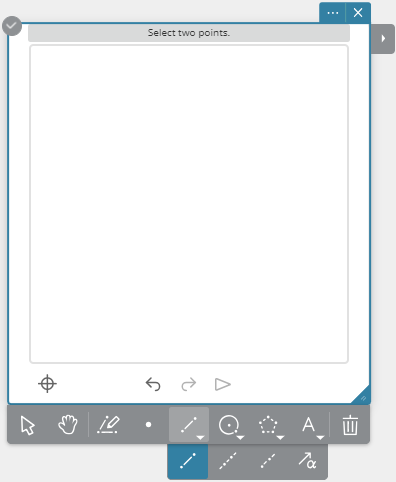
- Napsauta
 Suora-valikossa.
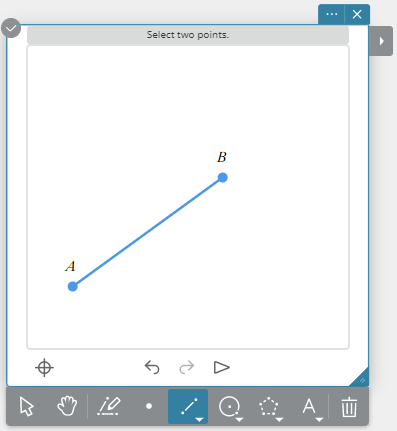
 - Napsauta mitä tahansa kohtaa piirustusalueella.
Tämä piirtää janan alkupisteen.
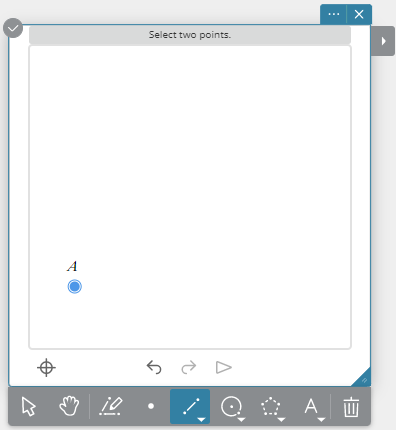
- Napsauta sijaintia, jonka määrität janan lopetuspisteeksi.
Tämä piirtää janan kahden määritetyn pisteen väliin.
Ympyrän piirtäminen
- Luo geometrian muistilappu.
- Napsauta
 työkalupaletissa.
Tämä näyttää Ympyrä-valikon.
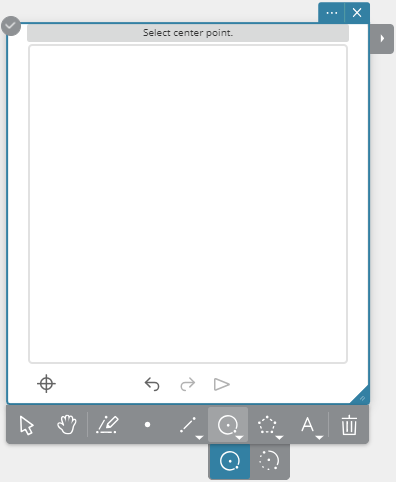
- Napsauta
 Ympyrä-valikossa.
 - Napsauta mitä tahansa kohtaa piirustusalueella.
Tämä piirtää ympyrän keskipisteen.
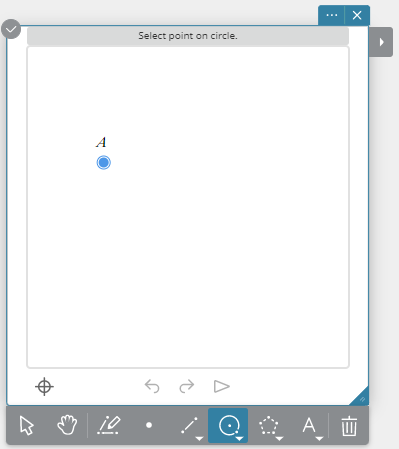
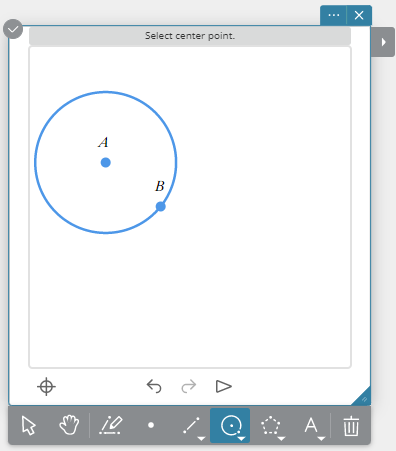
- Napsauta sijaintia, jonka määrität janan lopetuspisteeksi.
Tämä piirtää ympyrän. Ympyrän säde on kahden määrittämäsi pisteen etäisyys.
Monikulmion piirtäminen
- Luo geometrian muistilappu.
- Napsauta
 työkalupaletissa.
Tämä tuo näkyviin Objekti-valikon.
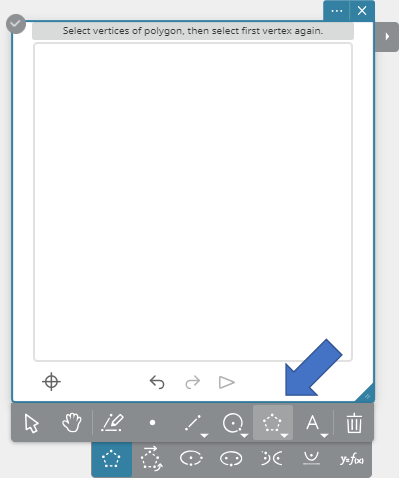
- Napsauta Objekti-valikossa.
- Napsauta mitä tahansa kohtaa piirustusalueella.
Tämä piirtää monikulmion kärjen.
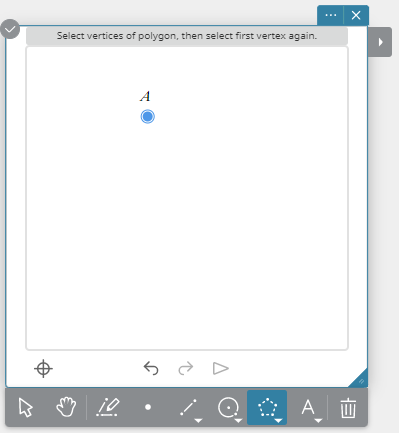
- Napsauta sijainteja, jotka määrität monikulmion muiksi kulmiksi.
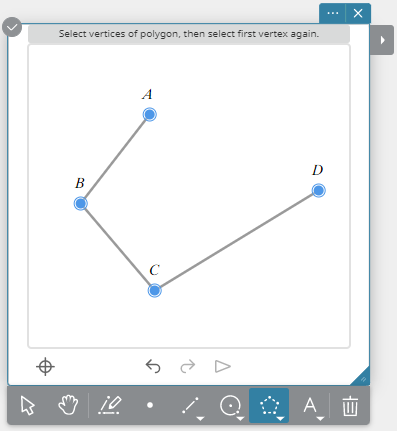
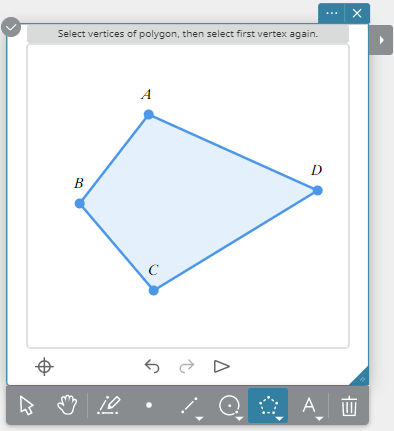
- Päätä monikulmio napsauttamalla ensimmäisen kärjen sijaintia.
Tämä piirtää monikolmion.
Olemassa olevan suoran pisteiden lisääminen
Voit käyttää tätä toimenpidettä lisätäksesi pisteitä janaan, monikulmion yhteen sivuun, ympyrään jne.
Esimerkki: Pisteiden lisääminen janaan
- Luo geometrian muistilappu.
- Piirrä jana.
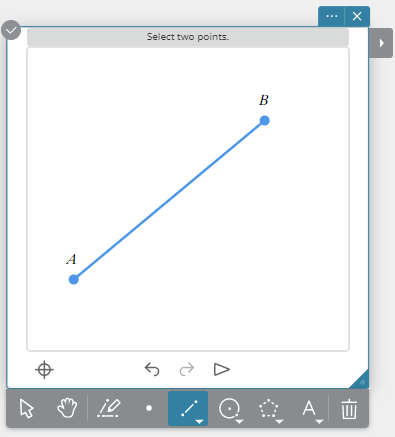
- Napsauta
 työkalupaletissa.
 - Napsauta janaa.
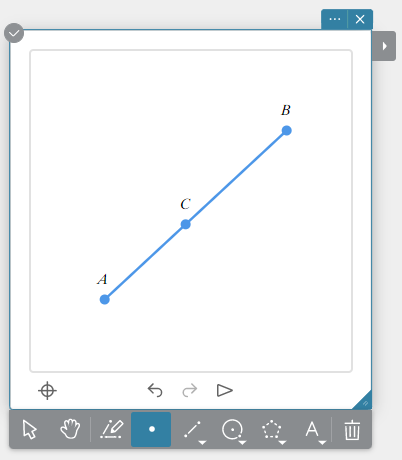
HUOMAUTUS
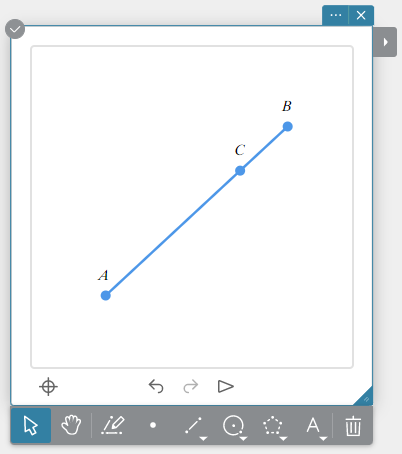
Pistettä voidaan liikuttaa vain sillä suoralla, jolla se sijaitsee. Pistettä ei voi liikuttaa suoran ulkopuolelle.
Kohtisuorien viivojen konstruointi
- Luo geometrian muistilappu.
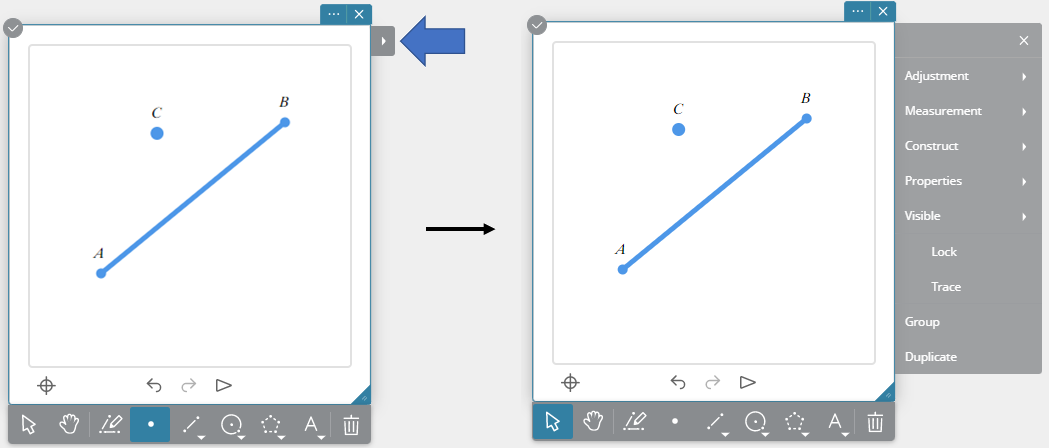
- Piirrä jana ja aseta piste.
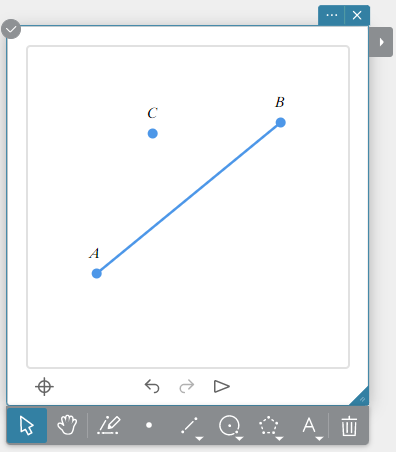
- Napsauta työkalupaletissa.
- Valitse jana ja piste.
- Napsauta .
Tämä tuo näkyviin Työkalut-valikon.
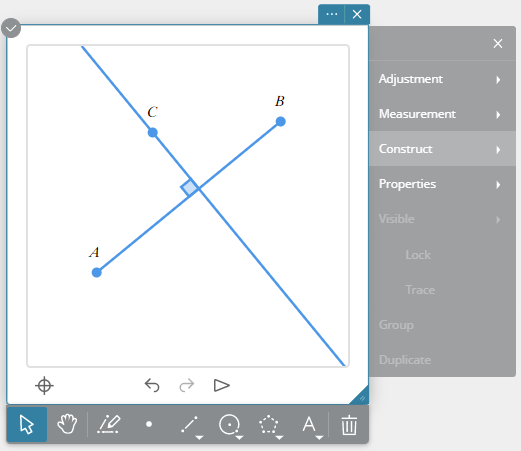
- Napsauta Työkalut-valikossa [Konstruoi] – [Kohtisuora].
Tämä piirtää valitun janan kohtisuoran, joka kulkee valitun pisteen läpi.
HUOMAUTUS
ämä toimenpide voidaan suorittaa, kun yksi jana ja yksi piste tai monikulmion yksi sivu ja yksi piste on valittu.
Keskipisteen konstruointi
- Luo geometrian muistilappu.
- Piirrä jana.
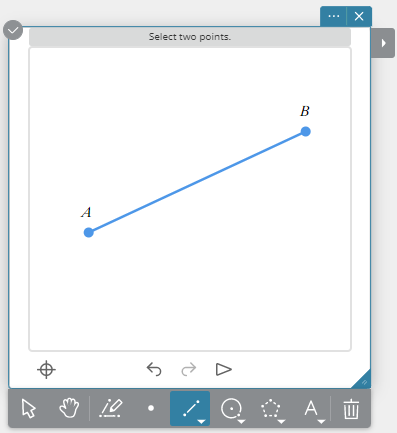
- Napsauta työkalupaletissa.
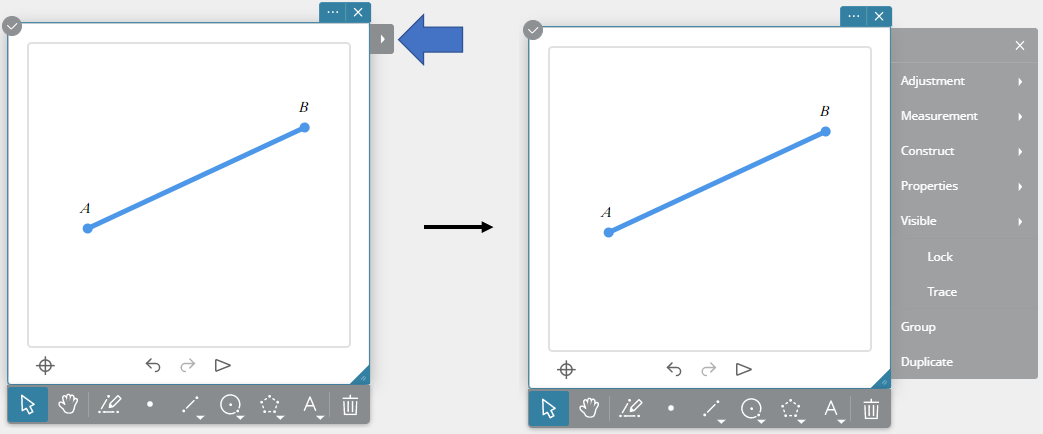
- Valitse jana.
- Napsauta .
Tämä tuo näkyviin Työkalut-valikon.
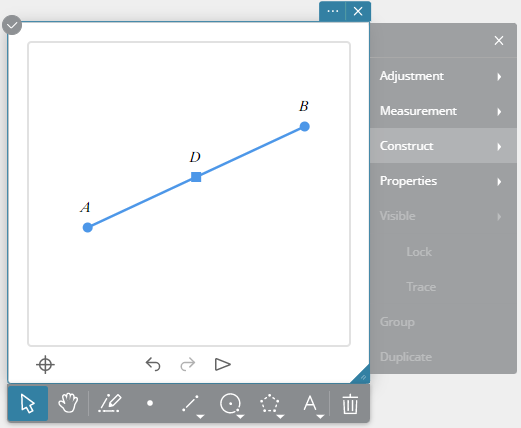
- Napsauta Työkalut-valikossa [Konstruoi] – [Keskipiste].
Tämä konstruoi valitsemasi janan keskipisteen vaiheessa 4.
HUOMAUTUS
Tämä toimenpide voidaan suorittaa, kun yksi jana, monikulmion yksi sivu tai kaksi pistettä on valittu.
Janan pituuden mittaus
- Luo geometrian muistilappu.
- Piirrä jana.
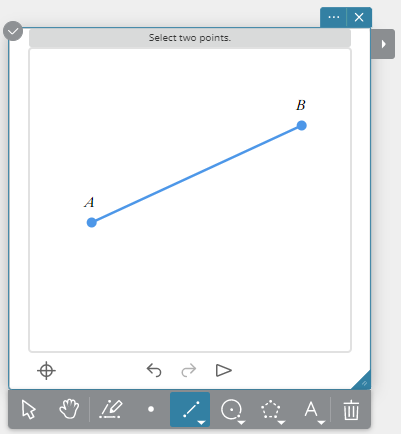
- Napsauta työkalupaletissa.
- Valitse jana.
- Napsauta .
Tämä tuo näkyviin Työkalut-valikon.
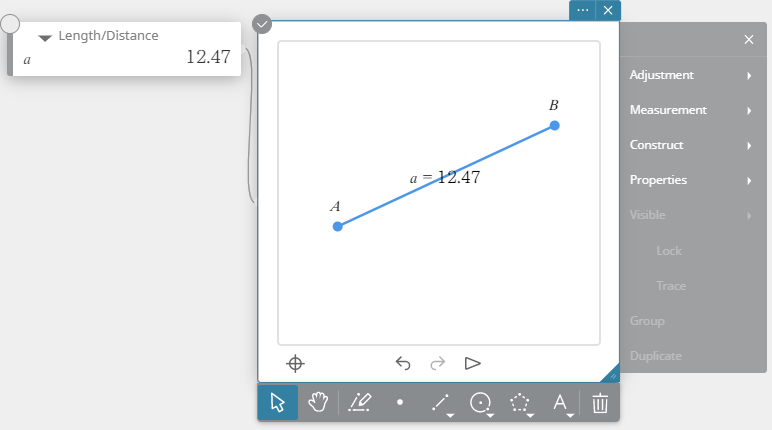
- Napsauta Työkalut-valikossa [Mittaus] – [Pituus/matka].
Tämä tuo näkyviin valitun janan pituuden.
HUOMAUTUS
Tämä toimenpide voidaan suorittaa, kun kaksi pistettä, jana, vektori tai monikulmion yksi sivu on valittu.
Kulman mittaus
Esimerkki: Kolmion sisäkulman mittaus
- Luo geometrian muistilappu.
- Piirrä kolmio.
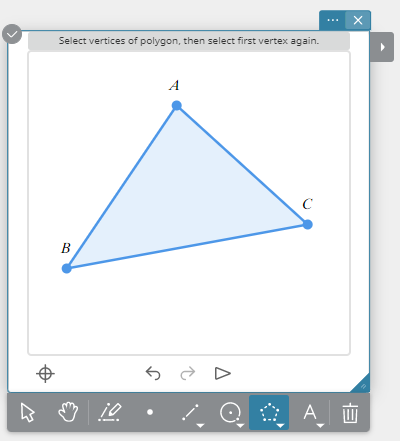
- Napsauta työkalupaletissa.
- Valitse sivut AB ja BC napsauttamalla niitä.
Voit syöttää tietoja sivuille AB ja BC.
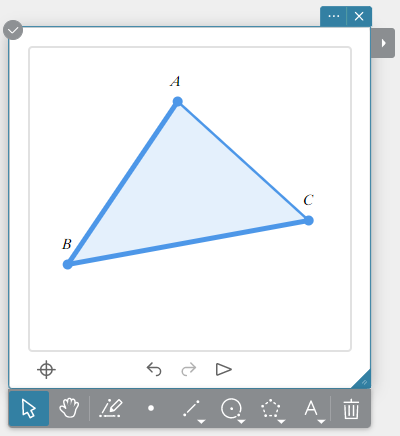
- Napsauta .
Tämä tuo näkyviin Työkalut-valikon.
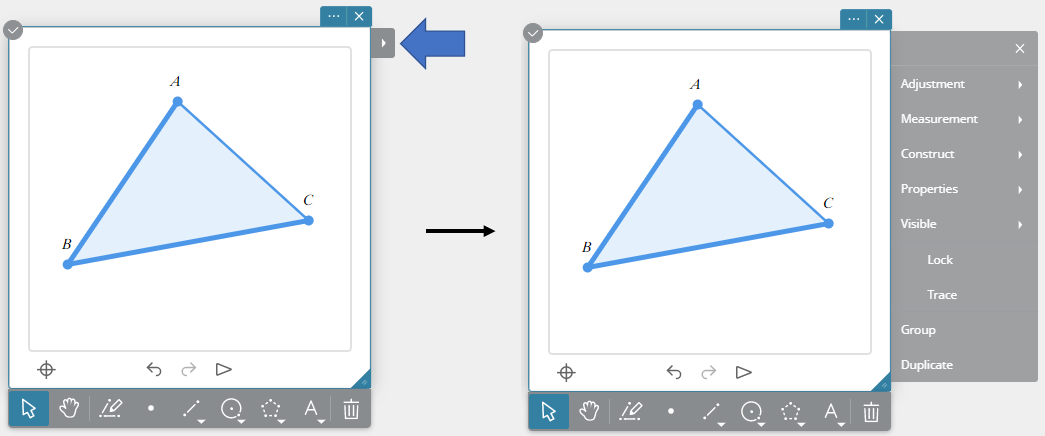
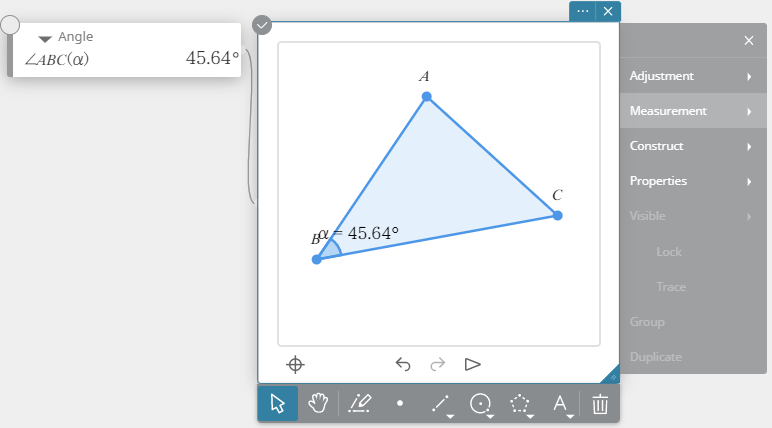
- Napsauta Työkalut-valikossa [Mittaus] – [Kulma (0–180)].
Tämä mittaa valitun kahden sivun (AB ja BC) muodostaman kulman ja näyttää sen kulman muistilapussa.
HUOMAUTUS
Voit tehdä tämän toimenpiteen, kun valittuna on kaksi alla olevista kohteista (kaksi samaa kohdetta tai kaksi eri kohdetta).
Suora viiva, säde, vektori tai monikulmion yksi sivu
Mittausarvojen käyttö laskutoimituksissa
Esimerkki: Kolmion kaikkien sisäkulmien laskeminen
- Luo geometrian muistilappu.
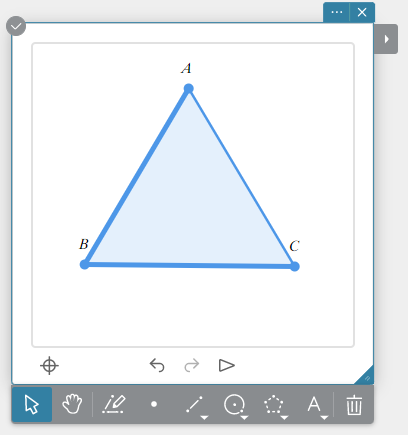
- Piirrä kolmio.
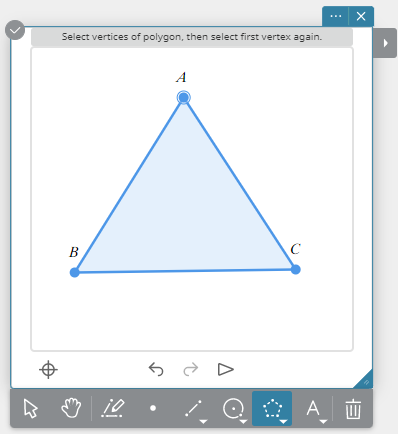
- Napsauta työkalupaletissa.
- Valitse sivut AB ja BC napsauttamalla niitä.
Voit syöttää tietoja sivuille AB ja BC.
- Napsauta .
Tämä tuo näkyviin Työkalut-valikon. - Napsauta Työkalut-valikossa [Mittaus] – [Kulma (0–180)].
Tämä mittaa valitun kahden sivun (AB ja BC) muodostaman kulman ja näyttää sen kulman muistilapussa.
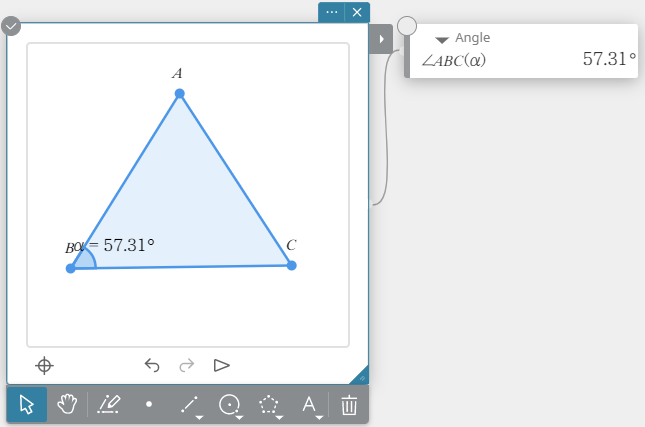
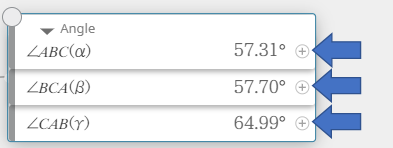
- Vaiheiden 4–6 operaatioilla voit mitata sivujen BC ja CA muodostaman sisäkulman ja sivujen CA ja AB muodostaman sisäkulman.
- Napsauta Työkalut-valikossa [Mittaus] – [Lauseke].
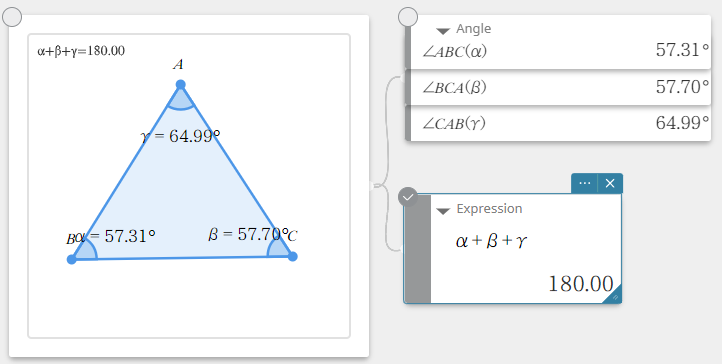
Tämä luo matematiikan muistilapun. - Syötä matematiikan muistilappuun lauseke (\(\alpha + \beta + \gamma\)), joka laskee yhteen sisäkulmat.
Voit syöttää kohtiin \(\alpha\),\(\beta\), ja \(\gamma\) napsauttamalla kulman muistilapussa.
- Napsauta [Suorita] näyttönäppäimistössä.
Tämä tuo näkyviin laskentatulokset matematiikan muistilapussa.
Kahden suoran muuttaminen yhdensuuntaisiksi
- Luo geometrian muistilappu.
- Piirrä kaksi janaa.
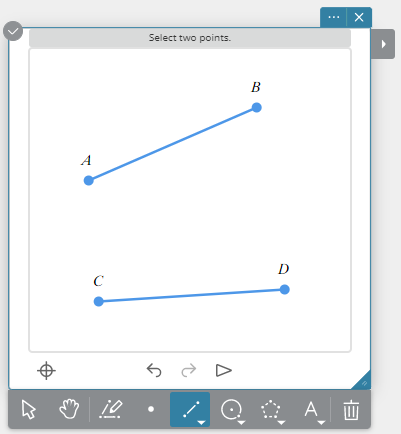
- Napsauta työkalupaletissa.
- Valitse kaksi janaa.
- Napsauta .
Tämä tuo näkyviin Työkalut-valikon.
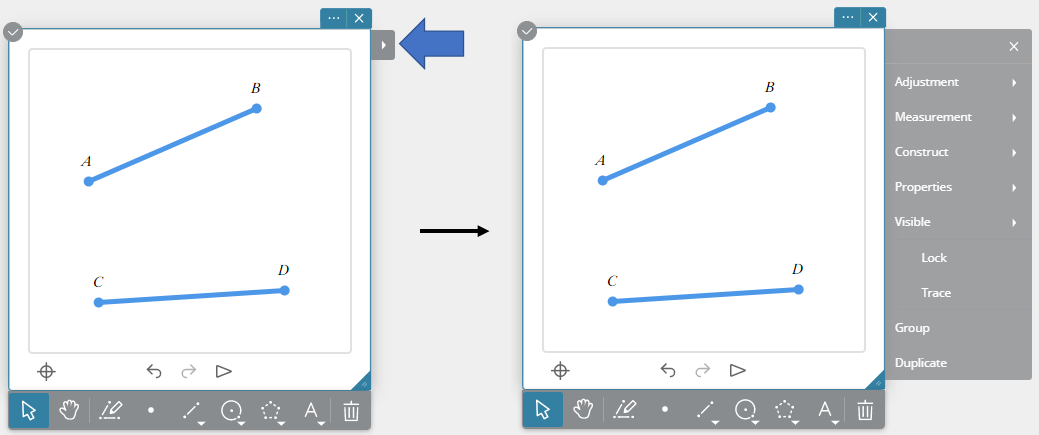
- Napsauta Työkalut-valikossa [Säätö] – [Yhdensuuntainen].
Tämä tekee kahdesta janasta yhdensuuntaisia keskenään.
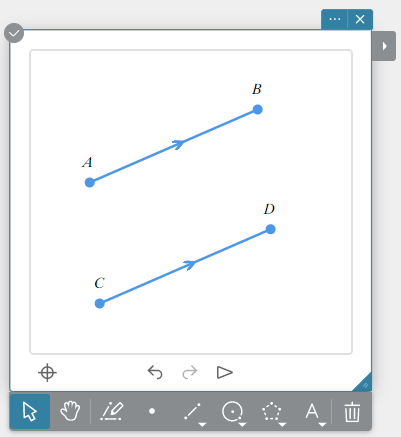
HUOMAUTUS
Toisen valitsemasi suoran suunta vastaa ensimmäisen valitsemasi suoran suuntaa.
Nuolisymboli (>) ilmestyy molempiin suoriin viivoihin, kun ne ovat yhdensuuntaisia toistensa kanssa.
Voit tehdä tämän toimenpiteen, kun valittuna on mitkä tahansa kaksi alla olevista kohteista (kaksi samaa kohdetta tai kaksi eri kohdetta).
Jana, suora viiva, säde, vektori tai monikulmion yksi sivu
Kahden suoran muuttaminen kohtisuoriksi
- Luo geometrian muistilappu.
- Piirrä kaksi janaa.
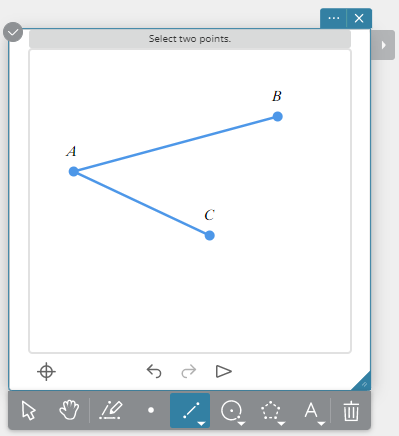
- Napsauta työkalupaletissa.
- Valitse kaksi janaa.
- Napsauta .
Tämä tuo näkyviin Työkalut-valikon.
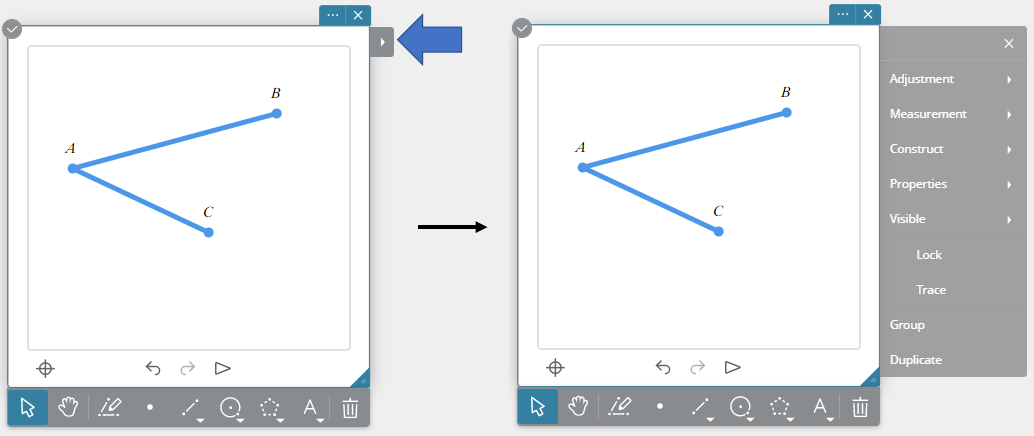
- Napsauta Työkalut-valikossa [Säätö] – [Kohtisuora].
Tämä tekee kahdesta janasta kohtisuoria keskenään.
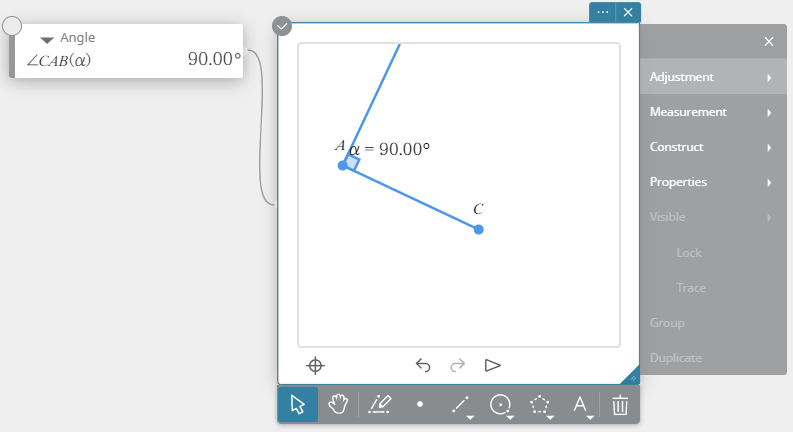
HUOMAUTUS
Toisen valitsemasi suoran suunta muuttuu tehden siitä kohtisuoran ensimmäisen valitsemasi suoran kanssa.
Voit tehdä tämän toimenpiteen, kun valittuna on kaksi alla olevista kohteista (kaksi samaa kohdetta tai kaksi eri kohdetta).
Jana, suora viiva, säde, vektori tai monikulmion yksi sivu
Kuvion valinta
- Kuvion valinta
- Valitse olemassa oleva geometrian muistilappu napsauttamalla sitä.
- Napsauta työkalupaletissa.
- Valitse kuvio napsauttamalla sitä.
Valitun kuvion viivasta tulee paksumpi.
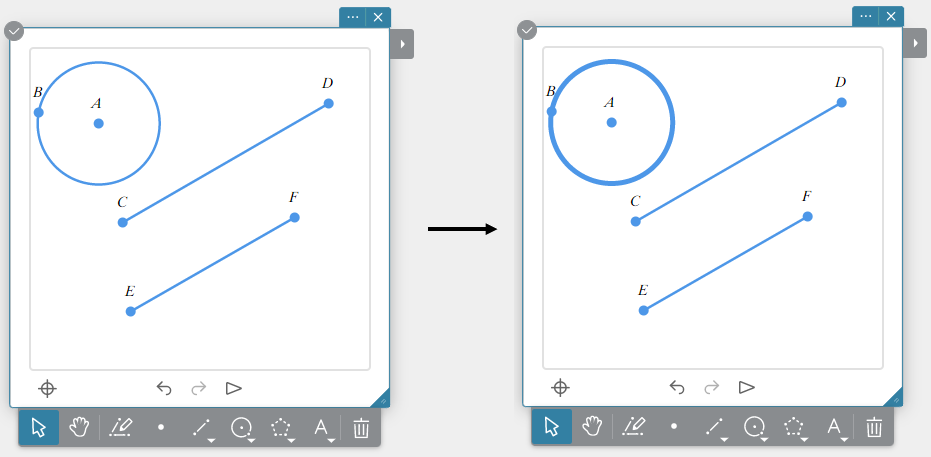
Tässä vaiheessa voit napsauttaa toista kuviota, jos haluat valita useita kuvioita.
HUOMAUTUS
Voit myös valita useita kuvioita luomalla valintalaatikon niiden ympärille.
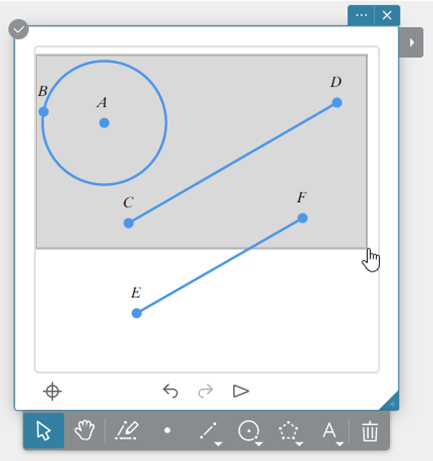
- Kuvion valinnan kumoaminen
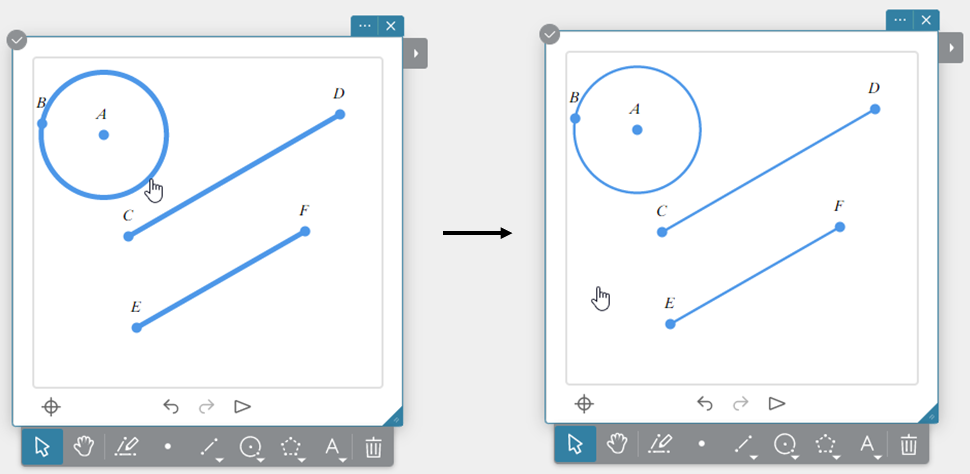
Posta kuvion valinta napsauttamalla sitä. Tämä saa kuvion viivat muuttumaan paksuista (valittu) ohuiksi (ei valittu).
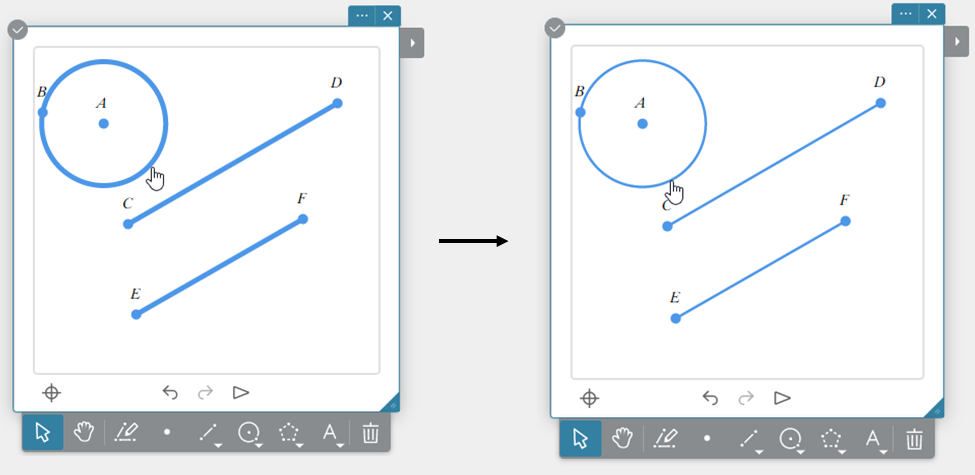
Poista kaikkien valittujen kuvioiden valinta napsauttamalla tyhjää kohtaa piirustusalueella.
Kuvion liikuttaminen
- Valitse olemassa oleva geometrian muistilappu napsauttamalla sitä.
- Napsauta työkalupaletissa.
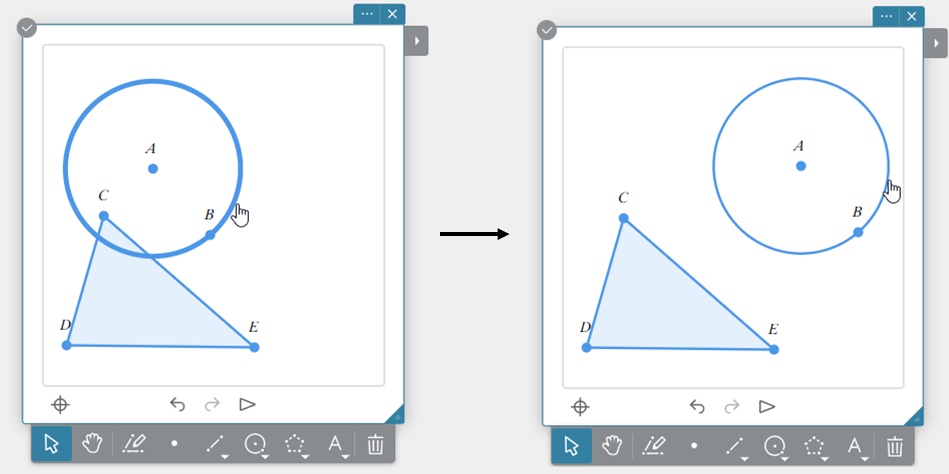
- Raahaa hiirellä kuvio, jota haluat liikuttaa.
HUOMAUTUS
Voit valita useita kuvioita ja liikuttaa niitä samaan aikaan halutessasi.
Kuvion poisto
- Valitse olemassa oleva geometrian muistilappu napsauttamalla sitä.
- Napsauta
 työkalupaletissa.
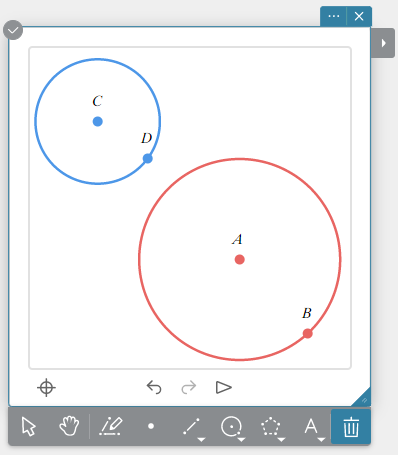
- Napsauta kuviota poistaaksesi sen.
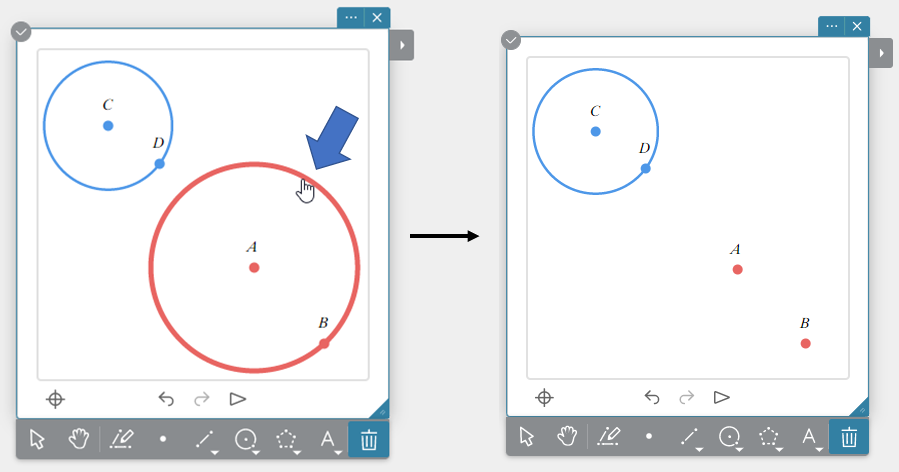
Voit napsauttaa muitakin kuvioita poistaaksesi ne.
HUOMAUTUS
Useiden kuvioiden valitseminen ja sitten napsauttaminen poistaa kaiken ne samaan aikaan.
Piirustusalueen suurentaminen
- Valitse olemassa oleva geometrian muistilappu napsauttamalla sitä.
- Siirrä hiiren osoitin siihen kohtaan, jota haluat suurentaa.
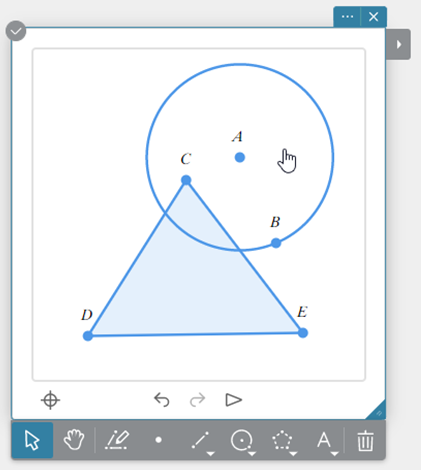
- Pyöritä hiiren rullaa piirustusalueen suurentamiseksi.
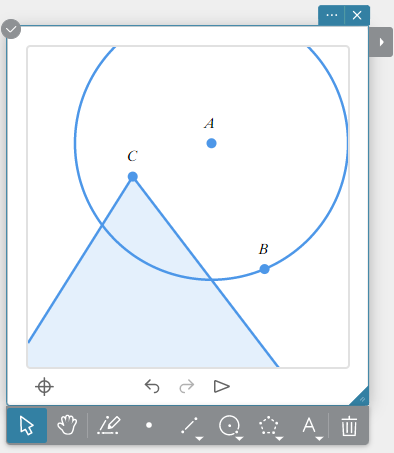
HUOMAUTUS
Jos käytät tablettia, voit suurentaa nipistämällä sisäänpäin tai loitontaa nipistämällä ulospäin.
Palaa oletuspiirustusalueelle napsauttamalla geometrian muistilapun vasemmassa alakulmassa.
Piirustusalueen siirtäminen
- Valitse olemassa oleva geometrian muistilappu napsauttamalla sitä.
- Napsauta
 työkalupaletissa.
 - Raahaa piirustusalue siirtääksesi sen.
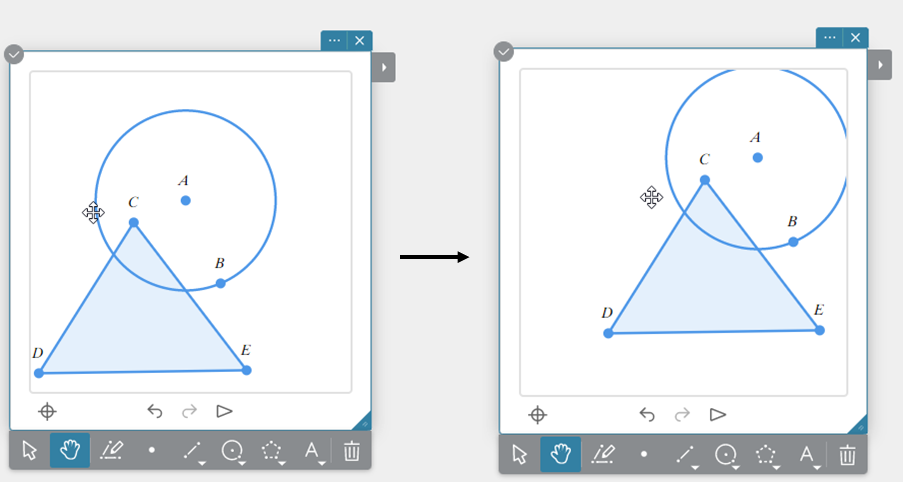
HUOMAUTUS
Palaa oletuspiirustusalueelle napsauttamalla geometrian muistilapun vasemmassa alakulmassa.
Piirustusalueen asetusten konfigurointi
- Valitse olemassa oleva geometrian muistilappu napsauttamalla sitä.
- Napsauta
 .
.
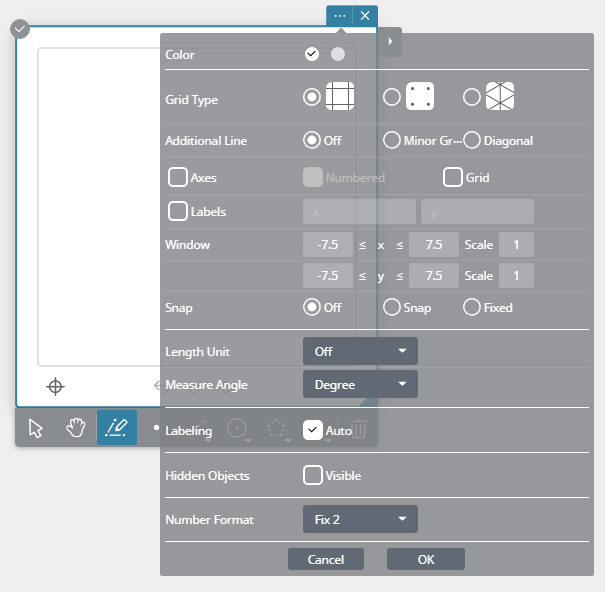
- Voit käyttää tätä näyttöä alla olevien asetusten määrittämiseen.
Ruudukon tyyppi: Määrittää ruudukon tyypiksi yhden seuraavista:
Neliöruudukko ( )
)
Pisteruudukko ( )
)
Isometrinen ruudukko ( )
)
Lisäviiva: Tämä määrittää lisäviivan asetuksen, kun ”Ruudukon tyyppi” on valittu ”Neliöruudukko”.
Pois päältä: Ei lisäviivoja.
Pieni ruudukko: Näyttää lisäviivat.
Diagonaalinen: Näyttää diagonaaliset viivat.
Akselit: Valitse tämä ruutu näyttääksesi koordinaattiakselit piirustusalueella.
Numeroitu: Valitse tämä ruutu näyttääksesi koordinaattiakselit ja merkatut kohdat piirustusalueella.
Ruudukko: Valitse tämä ruutu nähdäksesi ruudukon piirustusalueella.
Nimikkeet: Valitse tämä ruutu näyttääksesi koordinaattiakselien nimet piirustusalueella. Voit muuttaa akselin nimeä halutessasi.
Ikkuna:
X: Määrittää x-akselin näyttöalueen.
X-mittakaava: Määrittää merkattujen kohtien välin x-akselilla.
Y: Määrittää y-akselin näyttöalueen.
Y-mittakaava: Määrittää merkattujen kohtien välin y-akselilla.
Kohdista: Määrittää Kohdista ruudukkoon -asetuksen.
Pois päältä: Asetettu tai siirretty piste pysyy paikallaan.
Kohdista: Kun ”Ruudukon tyyppi” on ”Neliöruudukko” tai ”Isometrinen ruudukko”: Kun piirrät tai vedät pisteen lähelle ruudukossa olevaa viivojen leikkauspistettä, se kiinnittyy tähän leikkauspisteeseen.
Kun ”Ruudukon tyyppi” on ”Pisteruudukko”: Kun piirrät tai vedät pisteen lähelle ruudukossa olevaa pistettä, se kiinnittyy tähän pisteeseen.
Kiinteä: Kun ”Ruudukon tyyppi” on ”Neliöruudukko” tai ”Isometrinen ruudukko”: Pisteen voi piirtää tai siirtää ainoastaan ruudukossa olevaan viivojen leikkauspisteeseen.
Kun ”Ruudukon tyyppi” on ”Pisteruudukko”: Pisteen voi piirtää tai siirtää ainoastaan ruudukossa olevaan pisteeseen.Pituusyksikkö: Määrittää pituusyksikön. Kohdan [Off] valitseminen piilottaa yksikön.
Mittauskulma: Määrittää kulmayksikön.
Nimikkeiden lisääminen: Kun valitset [Automaattinen] -ruudun, nimikkeet lisätään automaattisesti lisättyihin pisteisiin.
Piilotetut objektit: [Näkyvillä] -ruudun valitseminen näyttää piilotetut kuviot harmaina. Kohdan [Näytä kaikki] valitseminen tuo näkyviin piilotetut kuviot uudelleen.
Koordinaatit: Määritä näytön numeroiden lukumäärä. Katso lisätietoja valittujen koordinaattien vaihtoehdosta (Normaali 1, Normaali 2, Fix 0 – Fix 9, Sci 0 – Sci 9) ja numeroiden lukumäärästä kohdasta ”Numeroiden muoto” kappaleessa ”Laskutoimitusasetusten määrittäminen”.
Kuvan näyttäminen geometrian muistilapussa
- Luo geometrian muistilappu.
- Napsauta
 työkalupaletissa.
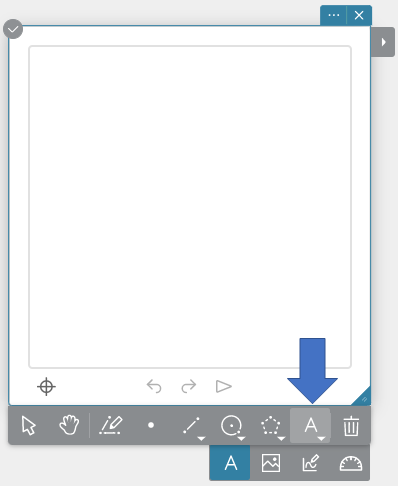
- Napsauta
 .
.
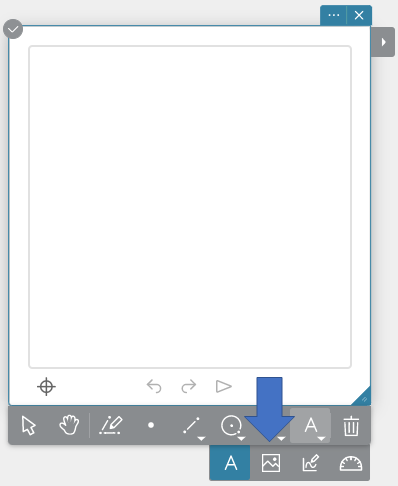
Tämä tuo näkyviin kuvan muistilapun.
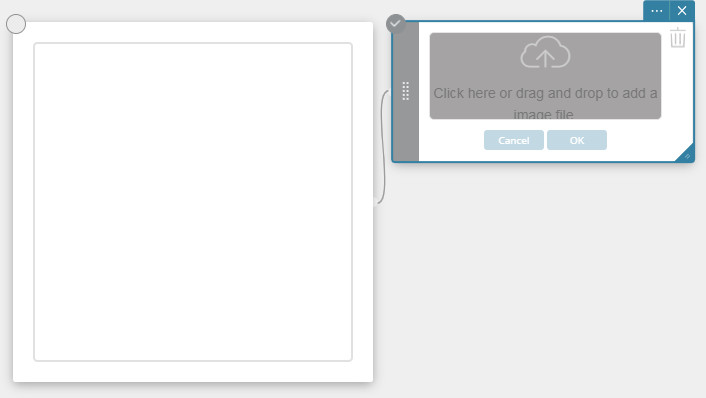
- Napsauta
 .
.
Tämä tuo näkyviin viestiruudun tiedoston avaamista varten. - Valitse haluamasi kuvatiedosto ja napsauta [Avaa].
- Napsauta kuvan muistilapussa [OK].
Tämä näyttää valitun kuvan geometrian muistilapussa.
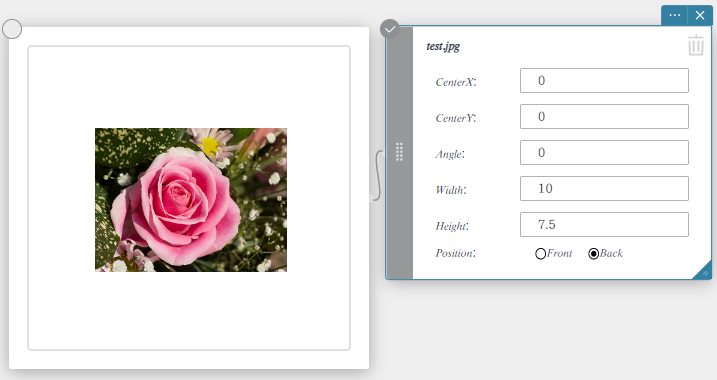
Voit määrittää alla olevat asetukset kuvan muistilapulle.
Keskellä X: Määrittelee kuvan keskikohdan x-akselin arvon.
Keskellä Y: Määrittelee kuvan keskikohdan y-akselin arvon.
Kulma: Määrittelee kuvan kiertokulman.
Leveys: Määrittelee kuvan leveyden.
Korkeus: Määrittelee kuvan korkeuden.
Sijainti:
Edessä … Näyttää kuvan koordinaatistoakseleiden ja ruudukon edessä.
Takana … Näyttää kuvan koordinaatistoakseleiden ja ruudukon takana.
HUOMAUTUS
Vaiheiden 3–5 sijaan voit myös pudottaa halutun kuvatiedoston kuvan muistilappuun.
Astelevyn käyttäminen
- Luo geometrian muistilappu.
- Napsauta työkalupaletissa.
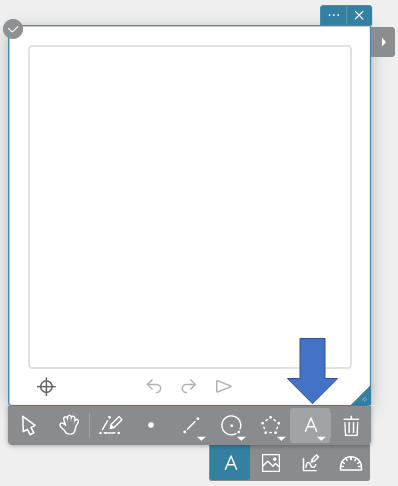
- Napsauta
 .
.
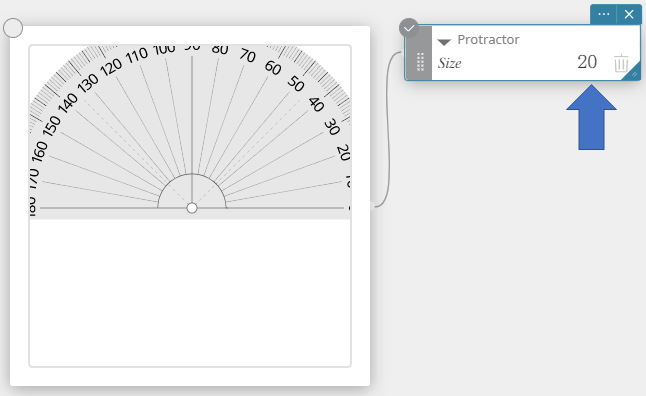
Tämä tuo astelevyn näkyviin.
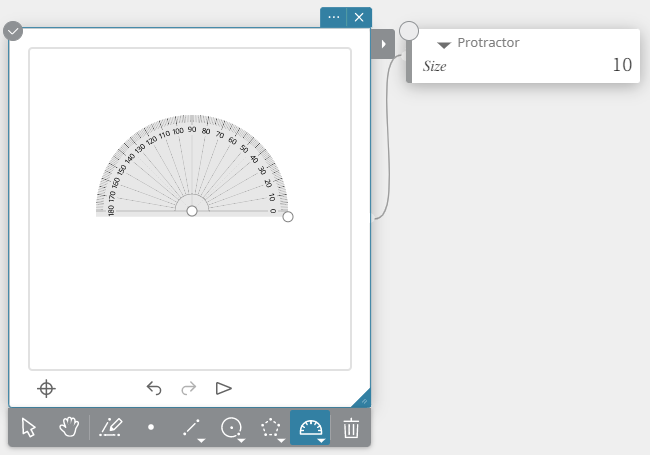
HUOMAUTUS
Voit vetää yhtä astelevyn ympyröistä ( ) sen liikuttamiseksi tai kääntämiseksi.
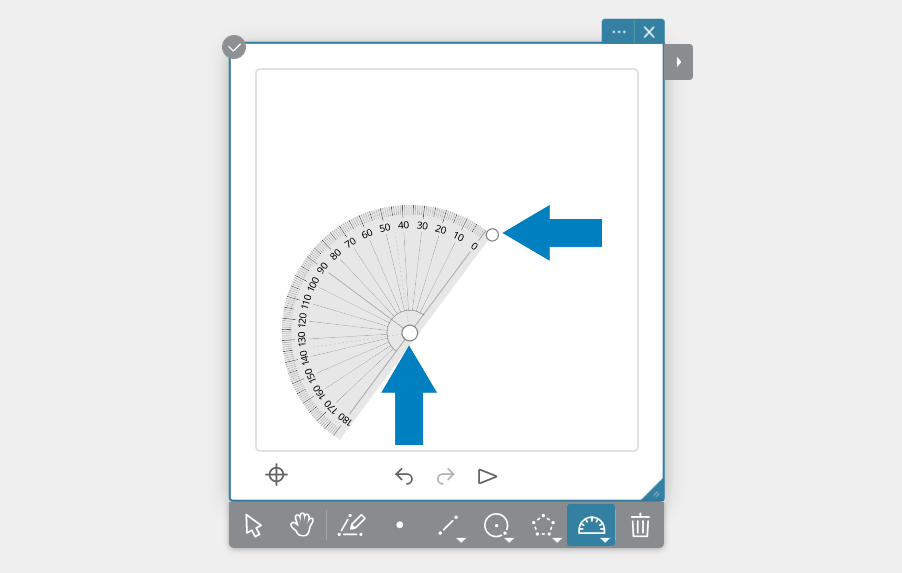
Arvon muuttaminen astelevyn muistilapussa muuttaa astelevyn kokoa.
Pisteen lukitseminen
Lukittua piirrettyä pistettä ei voi siirtää.
- Luo geometrian muistilappu.
- Piirrä jana.
- Valitse janan alku- tai loppupiste.
- Tuo Työkalut-valikko näytölle napsauttamalla .
- Napsauta Työkalut-valikossa [Lukitse].
Tämä lukitsee vaiheessa 3 valitsemasi pisteen.
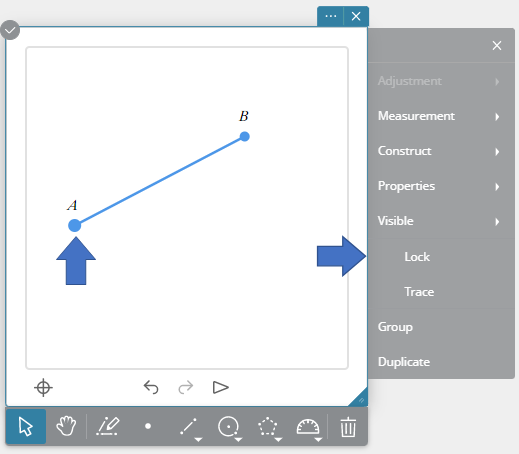
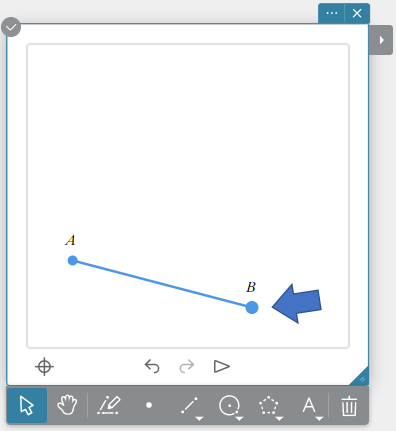
Voit vetää ainoastaan lukitsemattomia pisteitä.
Voit poistaa pisteen lukituksen napsauttamalla Työkalut-valikon ”Lukitse”-kohtaa uudelleen.
Jäljen käyttäminen
Kun jälki on otettu käyttöön, se piirtää viivan reitille, jolla vedät valittua pistettä tai janaa.
- Luo geometrian muistilappu.
- Merkitse piste.
- Valitse piste.
- Tuo Työkalut-valikko näytölle napsauttamalla .
- Napsauta Työkalut-valikossa ”Jäljitys” -kohtaa.
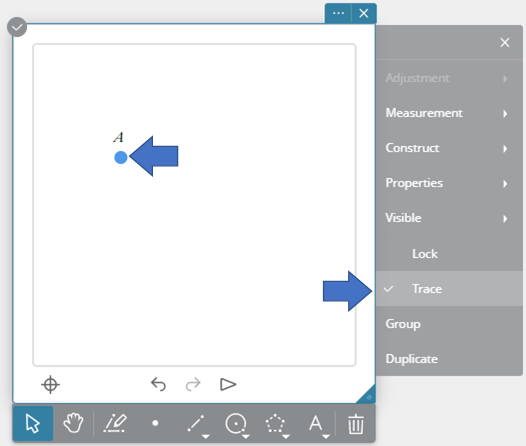
- Piirrä reitti vetämällä pistettä.
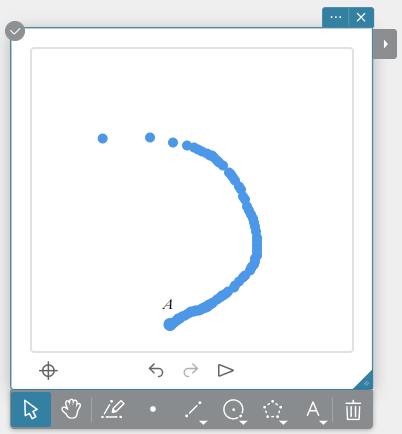
Voit poistaa jälkitoiminnon käytöstä napsauttamalla Työkalut-valikon ”Jäljitys”-kohtaa uudelleen.
Kuvion ominaisuusasetusten määrittely
- Valitse olemassa oleva geometrian muistilappu napsauttamalla sitä.
- Napsauta työkalupaletissa.
- Napsauta kuvaa, jonka ominaisuusasetuksia haluat muuttaa.
- Napsauta .
Tämä tuo näkyviin Työkalut-valikon.
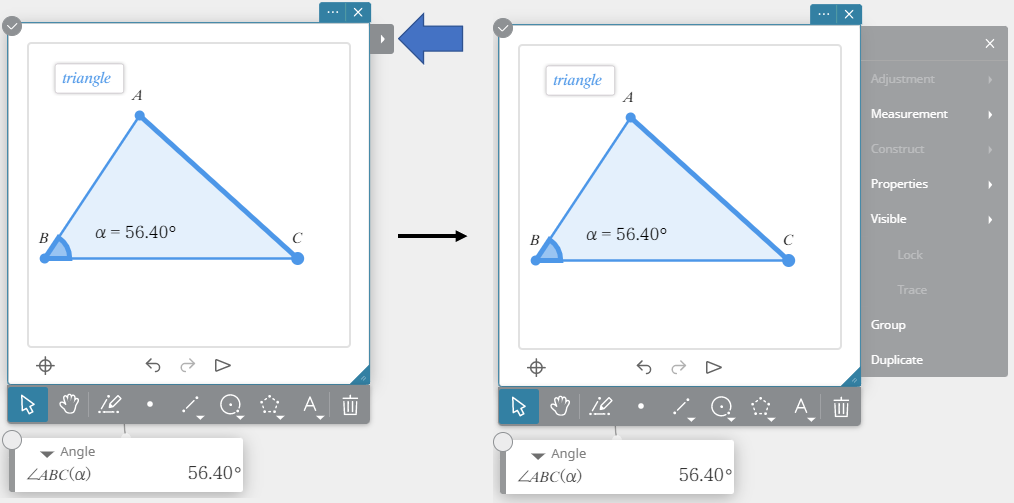
- Napsauta Työkalut-valikossa [Ominaisuudet].
Tämä tuo näkyviin Ominaisuus-valikon.
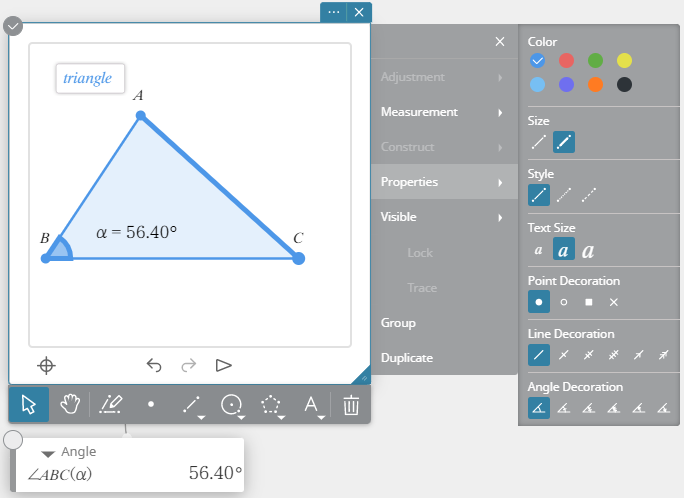
- Voit käyttää tätä näyttöä alla olevien asetusten määrittämiseen.
Väri: Määrittele kuvion värin.
Koko: Määrittelee viivan paksuuden.
Tyyli: Määrittelee viivan tyylin.
Tekstin koko: Määrittelee tekstin koon.
Pisteen koristelu: Määrittelee, kuinka pisteet merkitään.
Suoran koristelu: Määrittelee, kuinka viivat merkitään.
Kulman koristelu: Määrittelee, kuinka kulmat merkitään.
Kuvion piilottaminen
Alla olevassa esimerkissä on esitetty, kuinka jana voidaan piilottaa.
- Luo geometrian muistilappu.
- Piirrä jana ja mittaa sitten sen pituus.
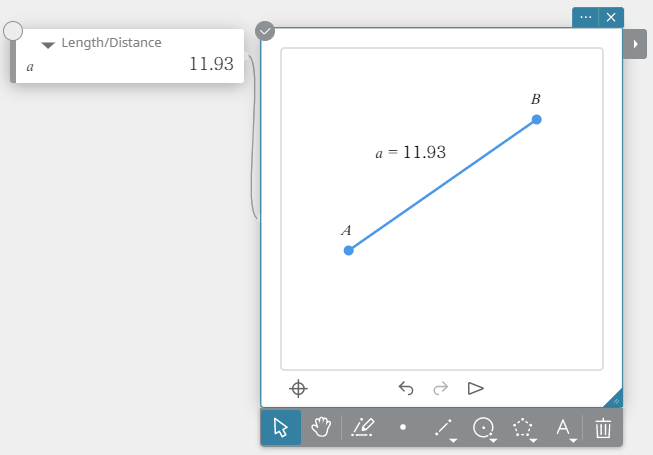
- Valitse jana ja mittaustulos (janan pituus).
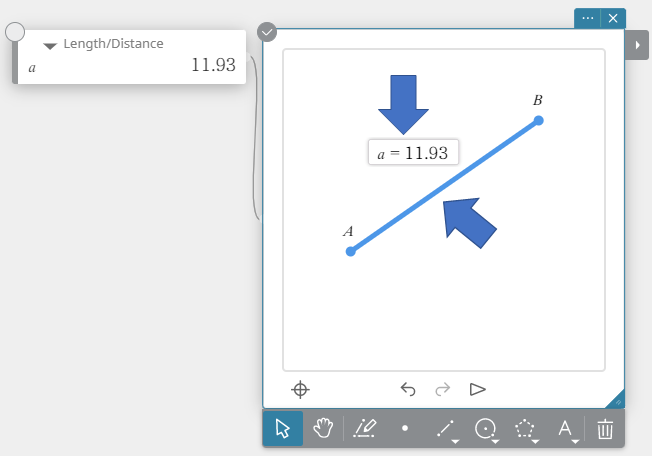
- Napsauta Työkalut-valikossa [Näkyvillä].
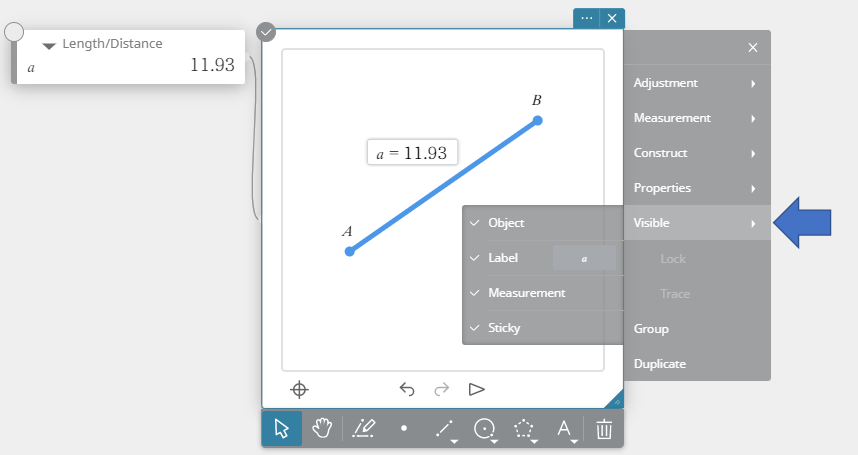
- Alla olevien kohtien napsauttaminen muuttaa valinnan näkyviin tai piiloon.
Objekti: Vaihtaa kuvion näyttöä näytä- ja piilota-valinnan välillä.
Nimike: Vaihtaa nimikkeen näyttöä näytä- ja piilota-valinnan välillä.
Nimikkeet voidaan nimetä uudelleen tarpeen mukaan. (*)
Mittaus: Vaihtaa mittausnäyttöä näytä- ja piilota-valinnan välillä.
Muistilappu: Vaihtaa muistilapun näyttöä näytä- ja piilota-valinnan välillä.
* Voit tehdä muutoksia Työkalut-valikon [Näkyvillä] – [Nimike] -vaihtoehdolla vain, kun valittuna on alla olevien kaltainen nimike.
* Pisteen nimikkeen nimet (A, B, C jne.)
* Mitatun pituuden tai etäisyysarvon (”Janan pituuden mittaus”) nimikkeen nimi (”a”, kun a = 10, jne.)
Huomaa, että vaikka et pysy suoraan muuttamaan pisteen koordinaattien nimikkeen nimeä (A(5, 10), jne.) (ks. ”Koordinaattien mittaus”), pisteen nimikkeen nimen muuttaminen muuttaa myös sovellettavien koordinaattien nimikkeen nimen.
HUOMAUTUS
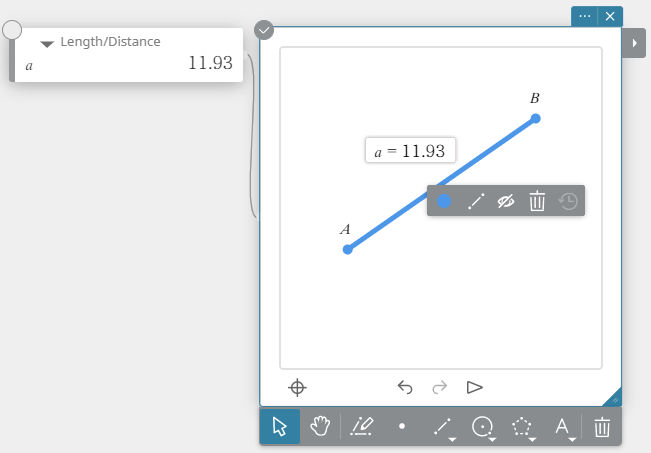
Voit myös piilottaa kuvion napsauttamalla ja valitsemalla hiiren kakkospainikkeella. Vaikka tämä toiminto piilottaisi mittausarvot piirustusalueella, muistilappu jää näkyviin. Jos haluat piilottaa muistilapun, käytä ”Muistilappu” -kohtaa valikossa, joka tulee näkyviin vaiheessa 5 yllä.
Kuvioiden ryhmittely
- Luo geometrian muistilappu.
- Piirrä useampi kuvio ja valitse ne.
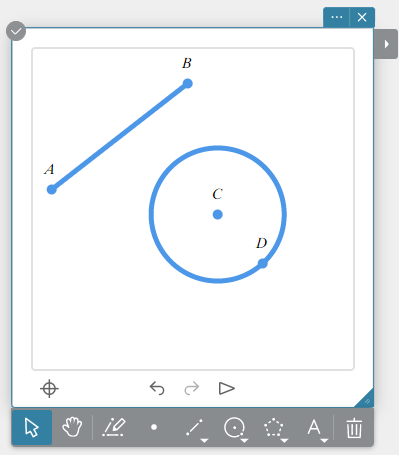
- Napsauta Työkalut-valikossa [Ryhmä].
Tämä ryhmittelee valitut kuviot ja tuo näkyviin näkyvillä-muistilapun.
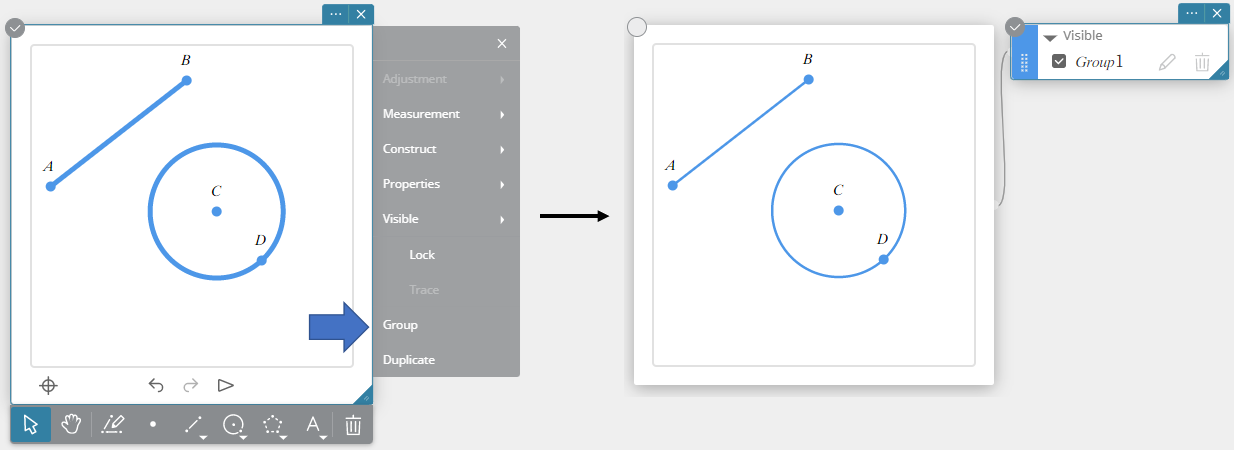
Voit poistaa kuvioiden ryhmittelyn napsauttamalla näkyvillä-muistilapun -painiketta.
HUOMAUTUS
Alla kuvatut toiminnot ovat käytettävissä näkyvillä-muistilapussa.
- Voit muuttaa näkyvillä-muistilapun väriä napsauttamalla .
.
- Voit muuttaa ryhmän nimeä napsauttamalla .
.
- Voit piilottaa kaikki ryhmitellyt kuviot napsauttamalla .
.
- Näytä piilotetut kuviot uudelleen napsauttamalla .
.
Kuvion kahdentaminen
- Luo geometrian muistilappu.
- Piirrä kuvio ja valitse se.
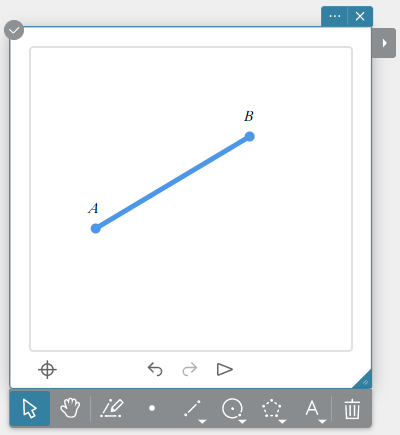
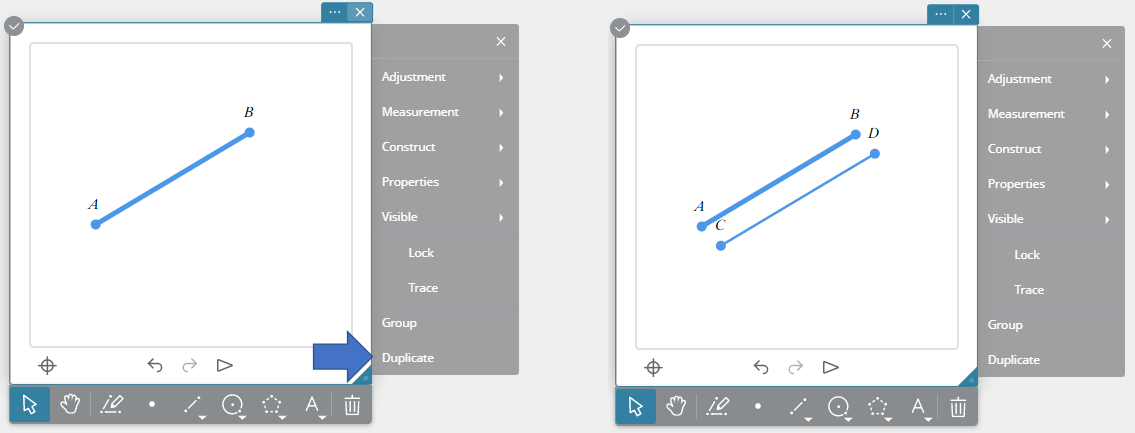
- Napsauta Työkalut-valikossa [Kahdenna].
Tämä kahdentaa valitun kuvion.
Piirrettävät kuviot
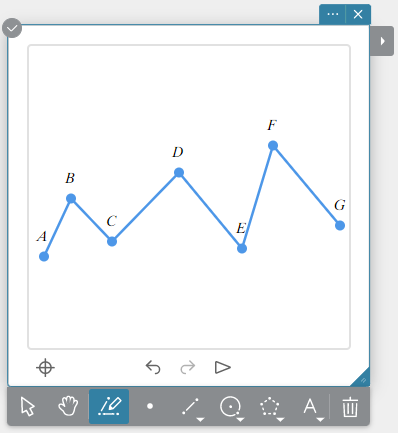
Käsivarainen
Tätä työkalua voidaan käyttää vapaalla kädellä tehtyyn pisteen asettamiseen tai janan, murtoviivan, monikulmion tai ympyrän piirtämiseen.
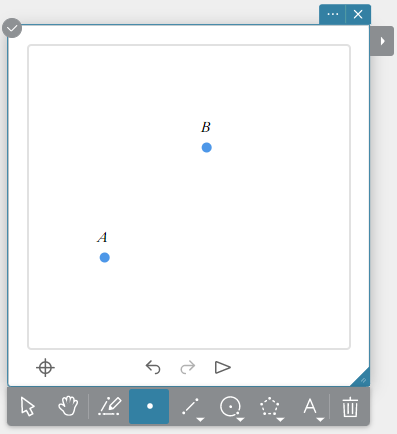
Piste
Valitse sijainti, johon haluat asettaa pisteen.
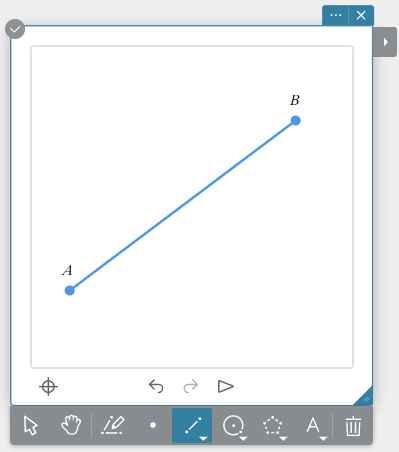
Jana
- Napsauta sijaintia, jonka määrität janan aloituspisteeksi.
- Napsauta sijaintia, jonka määrität janan lopetuspisteeksi.
Tämä piirtää janan kahden määritetyn pisteen väliin.
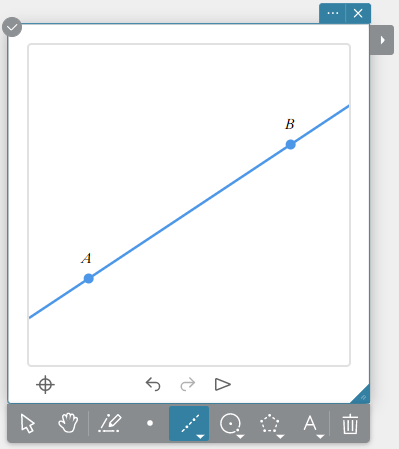
 Suora viiva
- Napsauta mitä tahansa sijaintia.
- Napsauta toista sijaintia.
Tämä piirtää suoran viivan, joka kulkee kahden pisteen välillä.
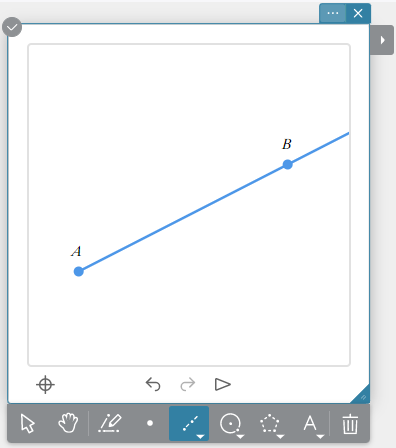
 Säde
Säde
- Napsauta mitä tahansa sijaintia.
- Napsauta toista sijaintia.
Tämä piirtää säteen, joka alkaa ensimmäisestä määrittämästäsi pisteestä ja kulkee toisen pisteen läpi.
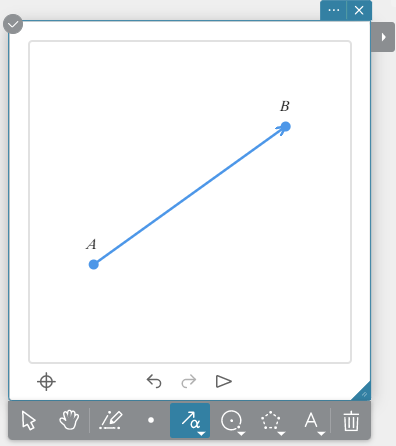
 Vektori
- Napsauta sijaintia, jonka määrität vektorin aloituspisteeksi.
- Napsauta sijaintia, jonka määrität vektorin lopetuspisteeksi.
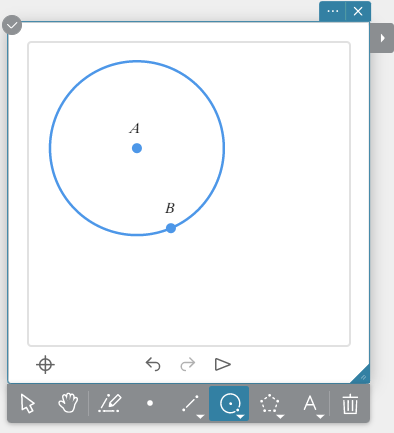
Ympyrä
- Napsauta sijaintia, jonka määrität ympyrän keskipisteeksi.
- Napsauta sijaintia, jonka määrität ympyrän kehän yhdeksi pisteeksi.
Ympyrän säde on kahden määrittämäsi pisteen etäisyys.
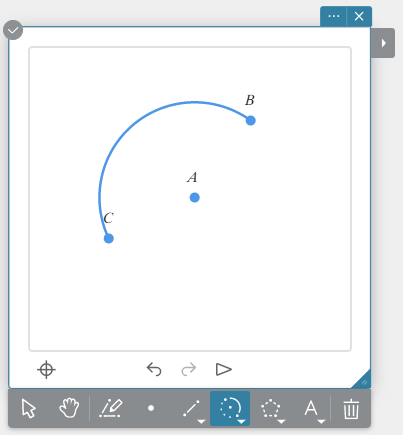
 Kaari
Kaari
- Napsauta sijaintia, jonka määrität ympyrän keskipisteeksi.
- Napsauta sijaintia, jonka määrität kaaren aloituspisteeksi.
- Napsauta sijaintia, jonka määrität kaaren lopetuspisteeksi.
Kaari piirretään aloituspisteestä lopetuspisteeseen vastapäivään.
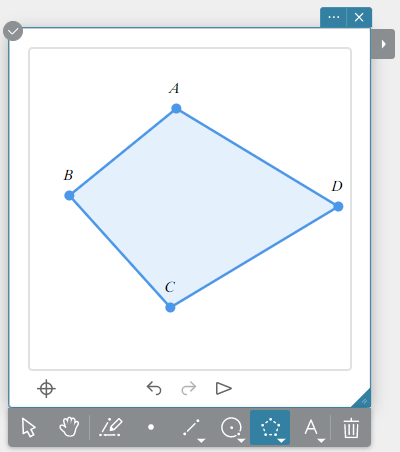
Monikulmio
- Napsauta sijaintia, jonka määrität monikulmion kärjeksi.
- Napsauta sijainteja, jotka määrität monikulmion muiksi kulmiksi.
- Päätä monikulmio napsauttamalla ensimmäisen kärjen sijaintia.
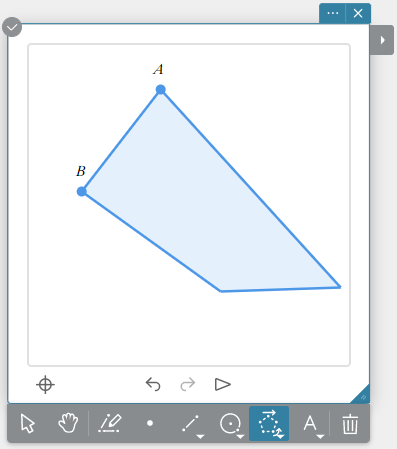
 Kiinteä monikulmio
Suorittaa saman toiminnon kuin monikulmion piirtäminen.
HUOMAUTUS
Kiinteän monikulmion muotoa ei voi muuttaa vetämällä kärjestä tai reunasta.
Ensimmäiseksi määritellyn kärjen (kuvassa A) vetäminen liikuttaa kiinteää monikulmiota.
Toiseksi määritellyn kärjen vetäminen (kuvassa B) pyörittää kiinteää monikulmiota A-kärjen kohdalta.
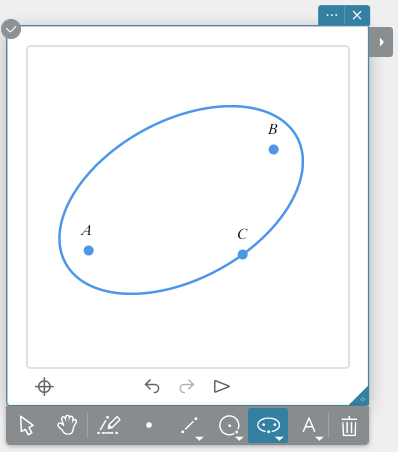
 Ellipsi (akselit)
- Napsauta sijaintia, jonka määrität keskipisteeksi.
- Napsauta sijaintia, jonka määrität pienemmäksi akseliksi (keskipisteen lähin piste).
- Napsauta sijaintia, jonka määrität suuremmaksi akseliksi (keskipisteen kaukaisin piste).
Voit myös suorittaa yllä olevat vaiheet 2 ja 3 käänteisessä järjestyksessä.
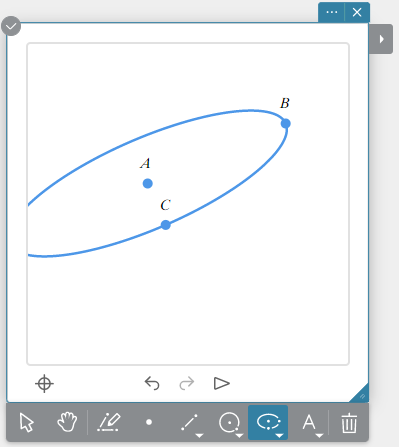
 Ellipsi (polttopiste)
- Napsauta kahta sijaintia, jotka määrität polttopisteeksi.
- Napsauta sijaintia, jonka määrität ellipsin reuna-alueen miksi tahansa pisteeksi.
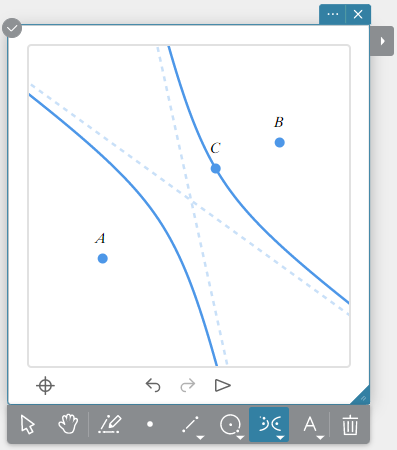
 Hyperbolinen käyrä
- Napsauta kahta sijaintia, jotka määrität polttopisteeksi.
- Napsauta sijaintia, jonka määrität hyperbolisen käyrän miksi tahansa pisteeksi.
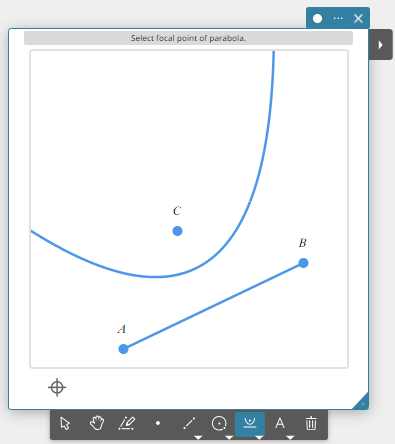
 Paraabeli
- Piirrä jana, suora viiva, säde tai vektori, jota käytetään paraabelin johtosuorana.
- Napsauta Objekti-valikossa.
- Napsauta sijaintia, jonka määrität polttopisteeksi.
- Napsauta vaiheessa 1 piirtämääsi johtosuoraa.
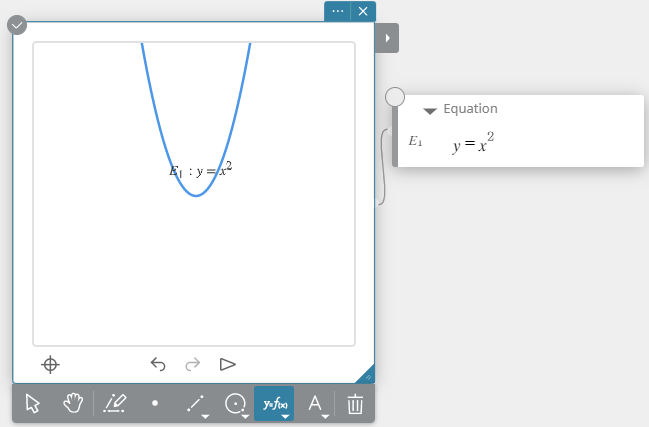
 Funktio
- Napsauta Objekti-valikossa.
Tämä tuo näkyviin yhtälön muistilapun. - Syötä funktio yhtälön muistilappuun ja napsauta sitten näyttönäppäimistössä [Suorita].
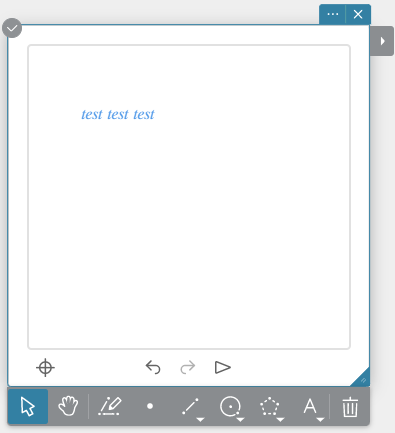
 Teksti
- Napsauta Objekti-valikossa.
- Napsauta sijaintia, johon haluat lisätä tekstiä.
Tämä tuo näkyviin tekstin syöttölokeron. - Syötä teksti ja paina sitten [Enter] tietokoneen näppäimistössä.
 Piirustus
Tätä työkalua voidaan käyttää vapaalla kädellä piirtämiseen piirustusalueella. Piirtämäsi rata tallennetaan kuvana ja asetetaan automaattisesti geometrian muistilapun taustakuvaksi.
- Napsauta Objekti-valikossa.
- Piirrä rata vetämällä hiirtä*.
- Lopeta piirtäminen vapauttamalla hiiren painike.
Piirretyt radat kohdasta, jossa hiiren painiketta pidetään painettuna, kunnes se vapautetaan, tallennetaan yksitellen taustakuvan muistilapuiksi (piirustus 1, piirustus 2, piirustus 3 jne.)
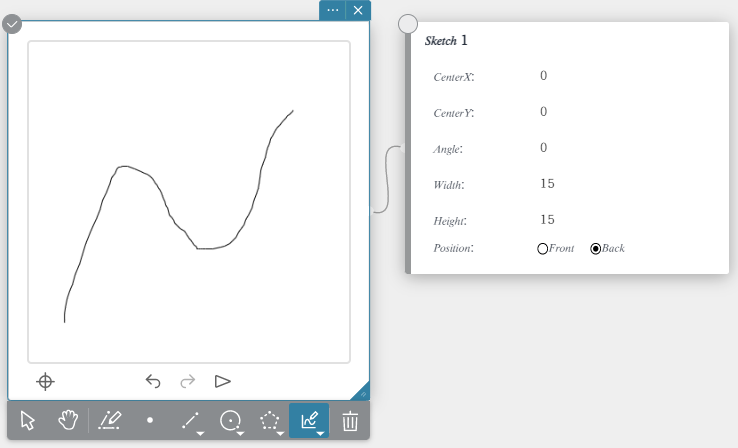
* Jos käytät tablettia, jäljitä rata näytöllä sormella. Jäljittämäsi rata piirretään, kun poistat sormesi näytöltä.
HUOMAUTUS
Voit muuttaa piirustuksen sijaintia, kulmaa ja kokoa käyttämällä taustakuvan muistilappua (piirustus 1, piirustus 2, piirustus 3 jne.)
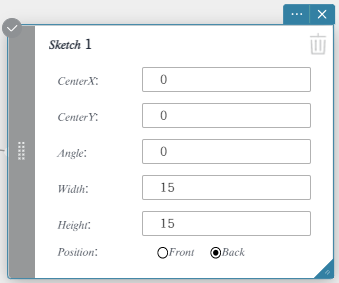
Keskellä X: Määrittelee kuvan keskikohdan x-akselin arvon.
Keskellä Y: Määrittelee kuvan keskikohdan y-akselin arvon.
Kulma: Määrittelee kuvan kiertokulman.
Leveys: Määrittelee kuvan leveyden.
Korkeus: Määrittelee kuvan korkeuden.
Sijainti:
Edessä … Näyttää kuvan koordinaatistoakseleiden ja ruudukon edessä.
Takana … Näyttää kuvan koordinaatistoakseleiden ja ruudukon takana.
Voit poistaa kuvan napsauttamalla taustakuvan muistilapun oikeassa yläkulmassa.
Säätötoiminnot
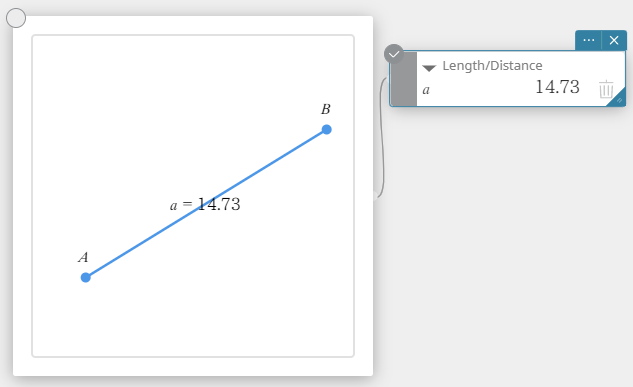
 Pituus
- Piirrä jana.
- Valitse jana.
- Napsauta [Pituus/matka].
Tämä näyttää janan nykyisen pituuden. - Muuta janan pituutta ja paina [Enter] tietokoneen näppäimistössä.
HUOMAUTUS
Tämä toimenpide voidaan suorittaa, kun mitkä tahansa kaksi pistettä, jana, vektori tai monikulmion yksi sivu on valittu.
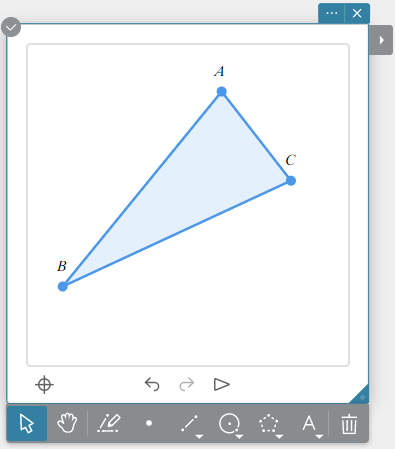
 Yhtenevä
- Piirrä kolmio.
- Valitse kaksi sivua.
- Napsauta [Yhtenevä].
HUOMAUTUS
Toisen valitsemasi suoran pituus muutetaan vastaamaan vaiheessa 2 valitsemasi ensimmäisen suoran pituutta.
Voit tehdä tämän toimenpiteen, kun valittuna on mitkä tahansa kaksi alla olevista kohteista (kaksi samaa kohdetta tai kaksi eri kohdetta).
Jana, vektori tai monikulmion yksi sivu
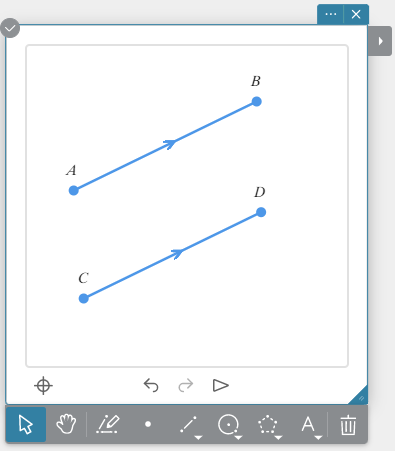
 Yhdensuuntainen
- Piirrä kaksi janaa.
- Valitse kaksi janaa.
- Napsauta [Yhdensuuntainen].
HUOMAUTUS
Toisen valitsemasi suoran suunta muutetaan vastaamaan vaiheessa 2 valitsemasi ensimmäisen suoran suuntaa.
Nuolisymboli (>) ilmestyy molempiin suoriin viivoihin, kun ne ovat yhdensuuntaisia toistensa kanssa.
Voit tehdä tämän toimenpiteen, kun valittuna on mitkä tahansa kaksi alla olevista kohteista (kaksi samaa kohdetta tai kaksi eri kohdetta).
Jana, suora viiva, säde, vektori tai monikulmion yksi sivu
 Kohtisuora
- Piirrä kaksi janaa.
- Valitse kaksi janaa.
- Napsauta [Kohtisuora].
HUOMAUTUS
Toisen valitsemasi suoran suunta muutetaan , jotta se on vaiheessa 2 valitsemasi ensimmäisen suoran kanssa kohtisuorassa.
Voit tehdä tämän toimenpiteen, kun valittuna on mitkä tahansa kaksi alla olevista kohteista (kaksi samaa kohdetta tai kaksi eri kohdetta).
Jana, suora viiva, säde, vektori tai monikulmion yksi sivu
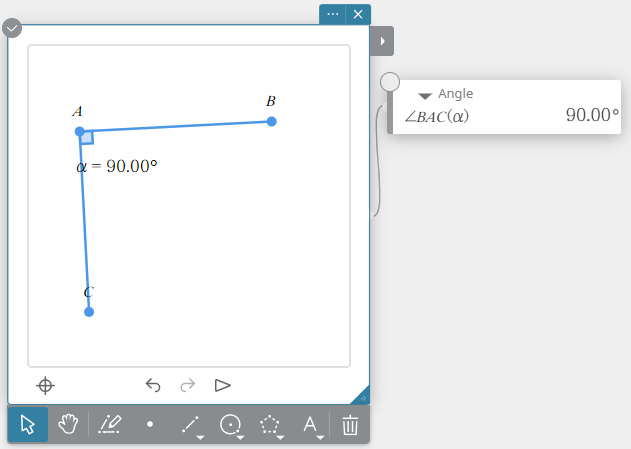
 Aseta kulma
- Piirrä kolmio.
- Valitse kaksi sivua.
- Napsauta [Aseta kulma].
Tämä mittaa valitun kahden sivun muodostaman kulman ja näyttää sen kulman muistilapussa. - Muuta kulmaa ja paina [Enter] tietokoneen näppäimistössä.
HUOMAUTUS
Toisen valitsemasi suoran kulma muutetaan vaiheessa 2 valitsemasi janan mukaan.
Voit tehdä tämän toimenpiteen, kun valittuna on mitkä tahansa kaksi alla olevista kohteista (kaksi samaa kohdetta tai kaksi eri kohdetta).
Jana, suora viiva, säde, vektori tai monikulmion yksi sivu
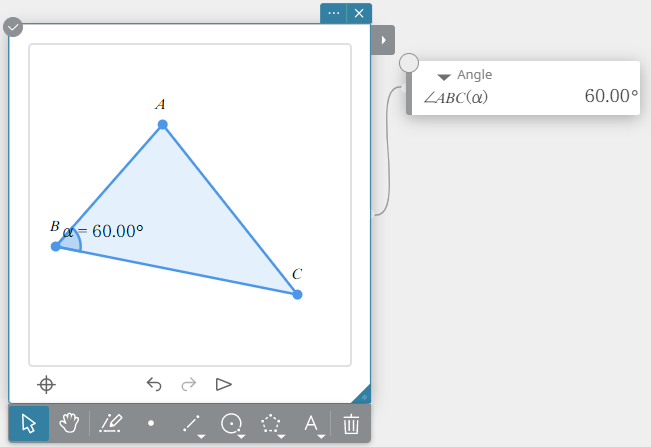
 Säännöllinen monikulmio
- Piirrä n-gon.
- Valitse n-gon.
- Napsauta [Säännöllinen monikulmio].
Tämä muuttaa kuvion normaaliksi n-gon:ksi.
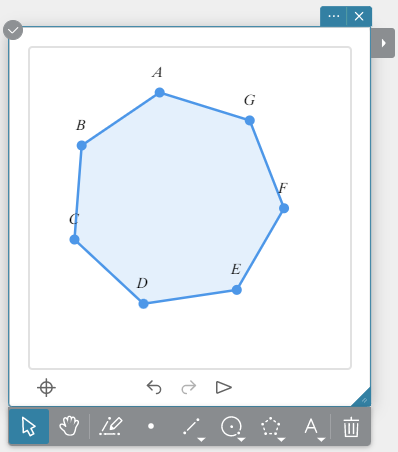
Mittaustoiminnot
Kulma
- Piirrä kolmio.
- Valitse kaksi sivua.
- Napsauta [Kulma].
HUOMAUTUS
Voit tehdä tämän toimenpiteen, kun valittuna on mitkä tahansa kaksi alla olevista kohteista (kaksi samaa kohdetta tai kaksi eri kohdetta).
Jana, suora viiva, säde, vektori tai monikulmion yksi sivu
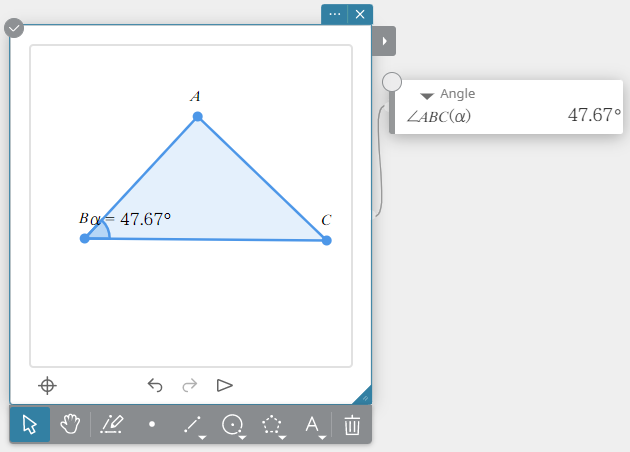
 Suplementtikulma
- Piirrä kolmio.
- Valitse kaksi sivua.
- Napsauta [Suplementtikulma].
HUOMAUTUS
Mitattavan suplementtikulman sijainti riippuu vaiheessa 2 kahden sivun sarjasta.
Voit tehdä tämän toimenpiteen, kun valittuna on mitkä tahansa kaksi alla olevista kohteista (kaksi samaa kohdetta tai kaksi eri kohdetta).
Jana, suora viiva, säde, vektori tai monikulmion yksi sivu
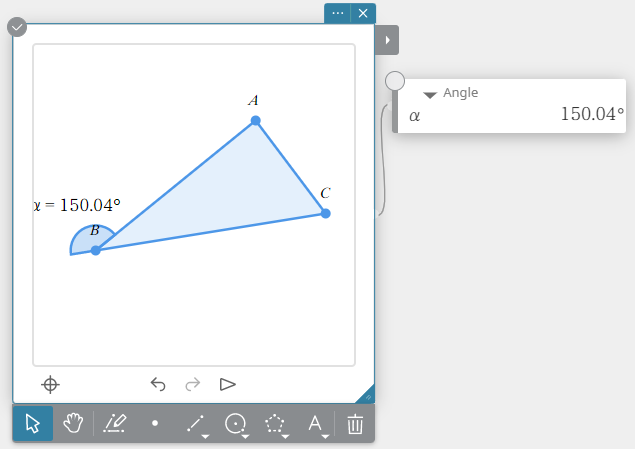
 Sisäkulma
- Piirrä säännöllinen monikulmio.
- Valitse säännöllinen monikulmio.
- Napsauta [Sisäkulma].
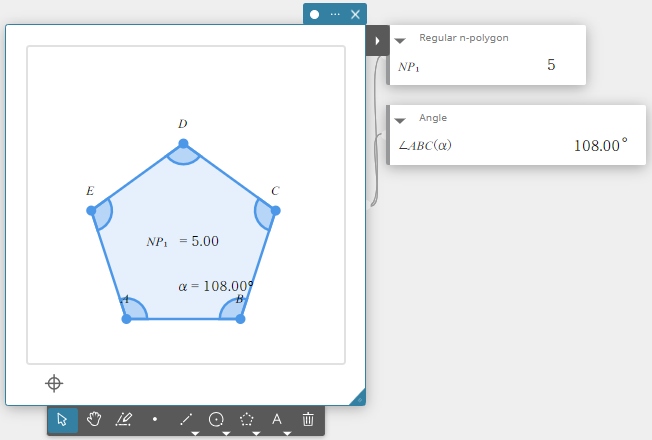
 Ulkokulma
- Piirrä säännöllinen monikulmio.
- Valitse säännöllinen monikulmio.
- Napsauta [Ulkokulma].
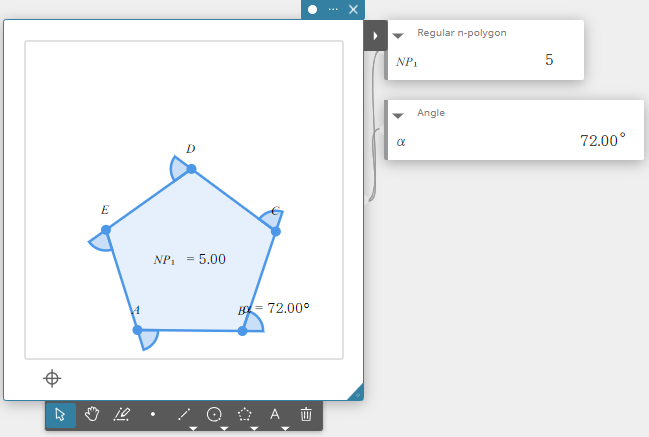
Pituus/matka
- Piirrä jana.
- Valitse jana.
- Napsauta [Pituus/matka].
HUOMAUTUS
Tämä toimenpide voidaan suorittaa, kun mitkä tahansa kaksi pistettä, jana, vektori tai monikulmion yksi sivu on valittu.
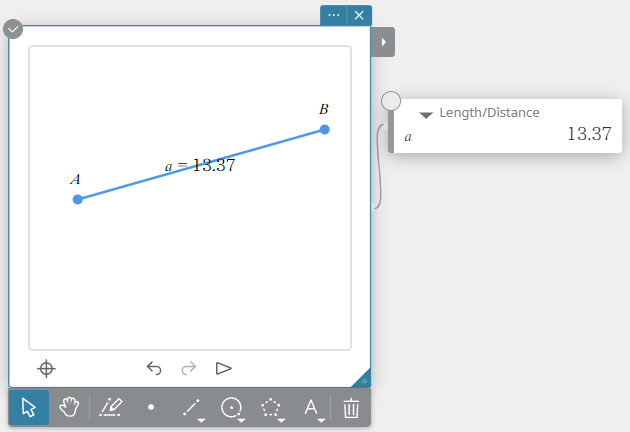
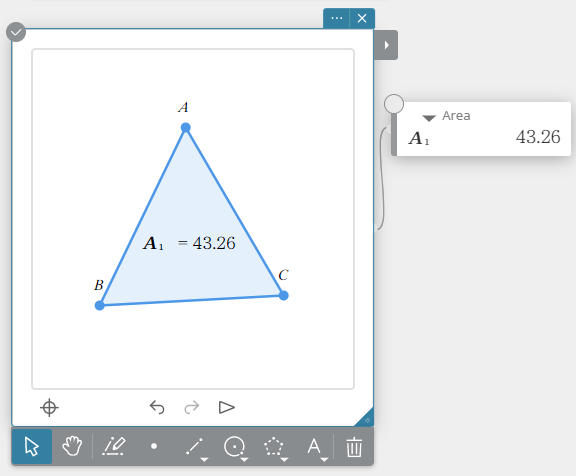
 Alue
Alue
- Piirrä kolmio.
- Valitse kolmio.
- Napsauta [Alue].
HUOMAUTUS
Tämä toimenpide voidaan suorittaa, kun ympyrä, soikio tai monikulmio on valittu.
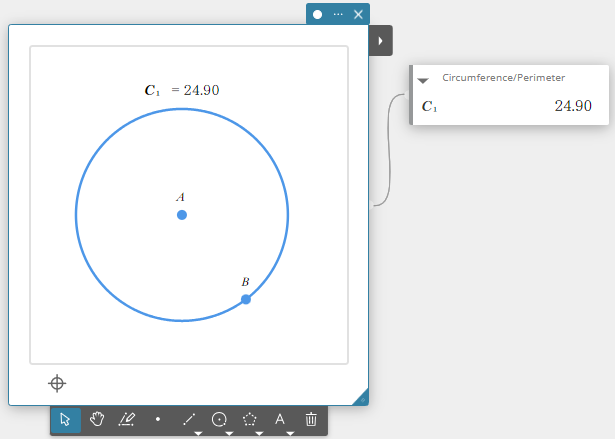
 Ympärysmitta/kehä
- Piirrä ympyrä.
- Valitse ympyrä.
- Napsauta [Ympärysmitta/kehä].
HUOMAUTUS
Tämä toimenpide voidaan suorittaa, kun ympyrä, soikio tai monikulmio on valittu.
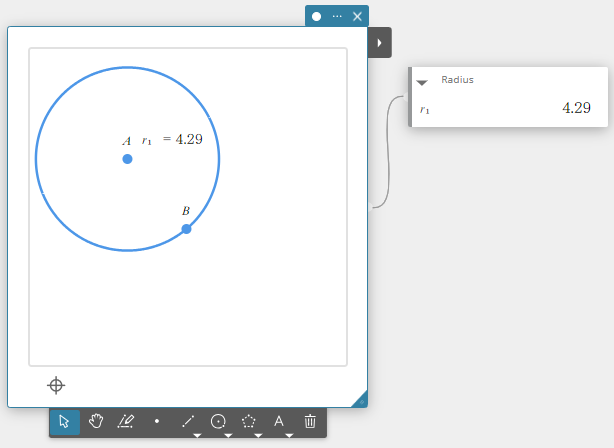
 Säde
Säde
- Piirrä ympyrä.
- Valitse ympyrä.
- Napsauta [Säde].
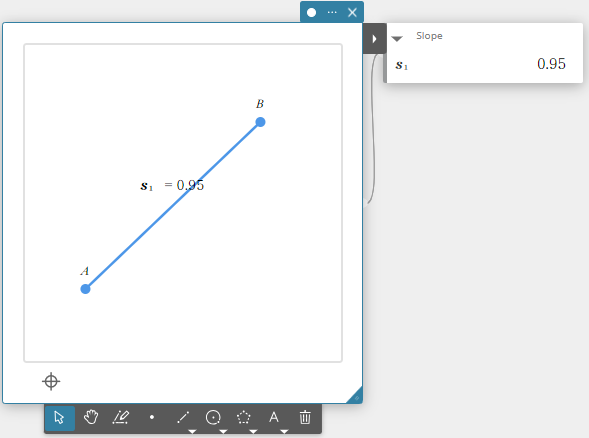
 Kaltevuus
- Piirrä jana.
- Valitse jana.
- Napsauta [Kaltevuus].
HUOMAUTUS
Tämä toimenpide voidaan suorittaa, kun jana, suora viiva, säde, vektori tai monikulmion yksi sivu on valittu.
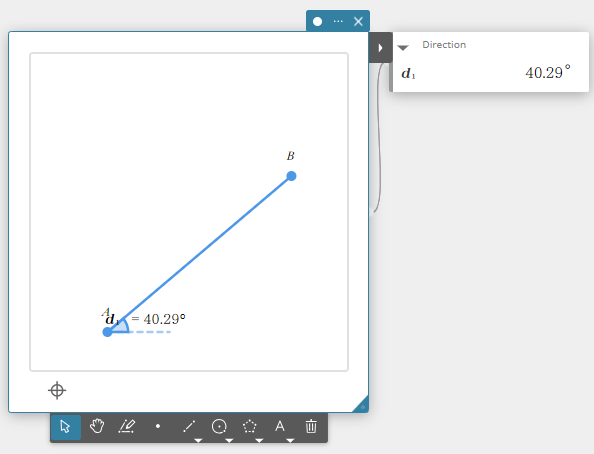
 Suunta
- Piirrä jana.
- Valitse jana.
- Napsauta [Suunta].
HUOMAUTUS
Tämä toimenpide voidaan suorittaa, kun jana, suora viiva, säde, vektori tai monikulmion yksi sivu on valittu.
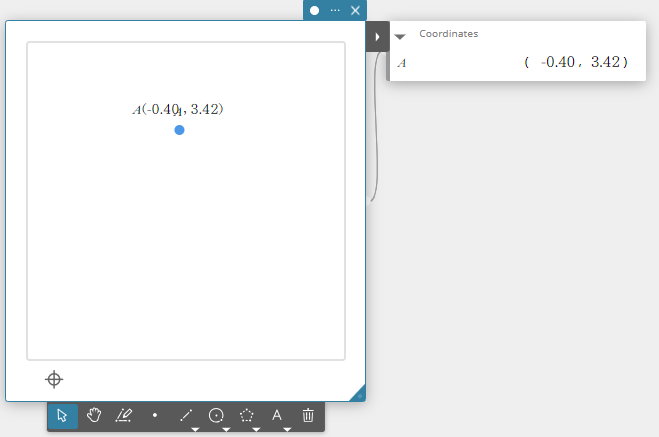
 Koordinaattien mittaus
- Merkitse piste.
- Valitse piste.
- Napsauta [Koordinaatit].
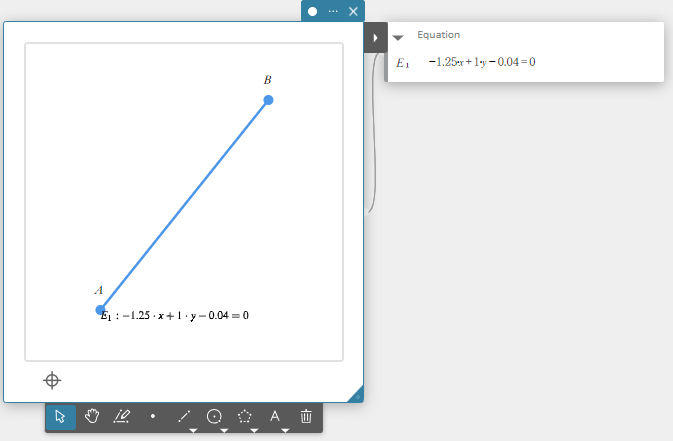
 Yhtälö
- Piirrä jana.
- Valitse jana.
- Napsauta [Yhtälö].
HUOMAUTUS
Tämä toimenpide voidaan suorittaa, kun jana, suora viiva, säde, vektori, ympyrä, soikio tai monikulmion yksi sivu on valittu.
 Lauseke
- Napsauta [Lauseke].
- Syötä lauseke lausekkeen muistilapussa.
- Napsauta [Suorita] näyttönäppäimistössä.
Konstruointifunktiot
 Keskinormaali
- Piirrä jana.
- Valitse jana.
- Napsauta [Keskinormaali].
HUOMAUTUS
Tämä toimenpide voidaan suorittaa, kun yksi jana, monikulmion yksi sivu tai kaksi pistettä on valittu.
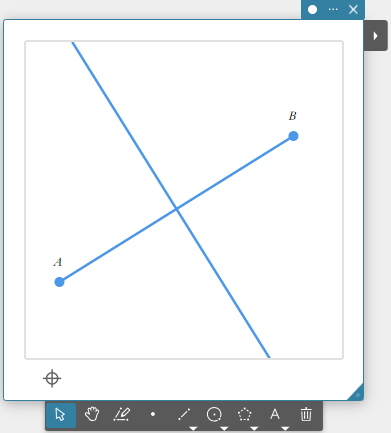
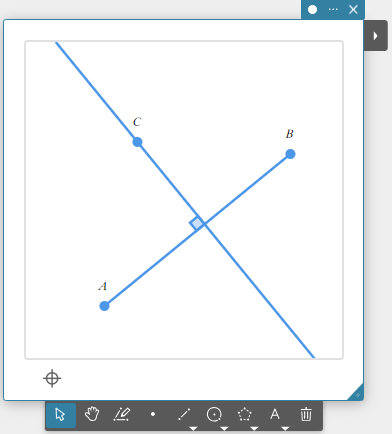
 Kohtisuora
- Piirrä jana ja aseta piste.
- Valitse jana ja piste.
- Napsauta [Kohtisuora].
Tämä piirtää kohtisuoran valittuun janaan, joka kulkee valitun pisteen läpi.
HUOMAUTUS
Tämä toiminto voidaan suorittaa, kun yksi jana ja yksi piste, yksi suora ja yksi piste, yksi säde ja yksi piste, yksi vektori ja yksi piste tai yksi monikulmion sivu ja yksi piste ovat valittuina.
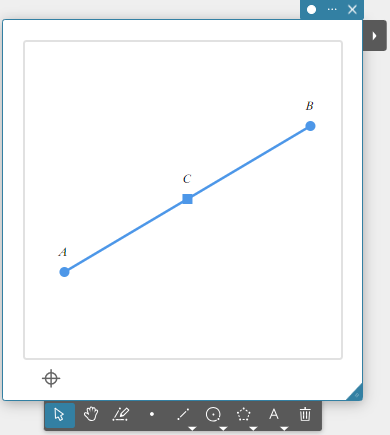
 Keskikohta
- Piirrä jana.
- Valitse jana.
- Napsauta [Keskikohta].
Tämä konstruoi valitsemasi janan keskikohdan.
HUOMAUTUS
Tämä toimenpide voidaan suorittaa, kun yksi jana, monikulmion yksi sivu tai kaksi pistettä on valittu.
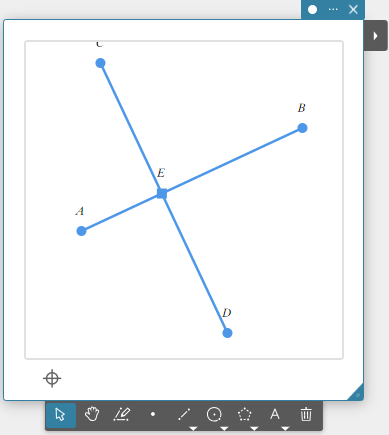
 Leikkauspiste
- Piirrä kaksi leikkaavaa janaa.
- Valitse kaksi janaa.
- Napsauta [Leikkauspiste].
HUOMAUTUS
Voit tehdä tämän toimenpiteen, kun valittuna on mitkä tahansa kaksi alla olevista kohteista (kaksi samaa kohdetta tai kaksi eri kohdetta).
Jana, suora viiva, säde, vektori, monikulmion yksi sivu, ympyrä, kaari, ellipsi, hyperbolinen käyrä tai paraabeli
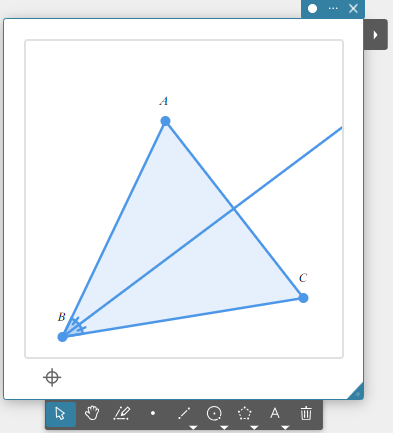
 Kulmanpuolittaja
- Piirrä kolmio.
- Valitse kolmion kaksi sivua.
- Napsauta [Kulmanpuolittaja].
HUOMAUTUS
Voit tehdä tämän toimenpiteen, kun valittuna on mitkä tahansa kaksi alla olevista kohteista (kaksi samaa kohdetta tai kaksi eri kohdetta).
Jana, suora viiva, säde, vektori tai monikulmion yksi sivu
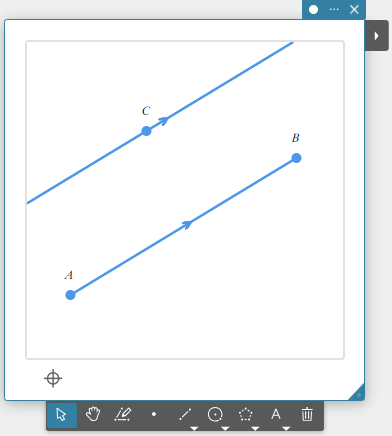
Yhdensuuntainen
- Piirrä jana ja aseta piste.
- Valitse jana ja piste.
- Napsauta [Yhdensuuntainen].
HUOMAUTUS
Yhdensuuntaisten viivojen konstruointi aiheuttaa nuolimerkkien (>) ilmestymisen kahdelle viivalle, mikä ilmaisee että ne ovat yhdensuuntaisia toisiinsa nähden.
Tämä toimenpide voidaan suorittaa, kun mikä tahansa alla olevien objektien yhdistelmistä on valittu.
- Jana ja piste, suora viiva ja piste, säde ja piste, vektori ja piste, tai monikulmion yksi sivu ja piste
- Monikulmion yksi sivu ja yksi piste
- Suorapari (suora viiva, säde, vektori, monikulmion yksi sivu jne.)
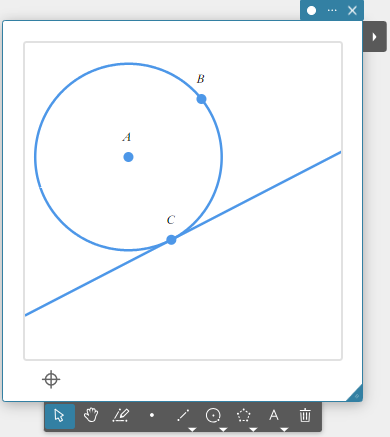
 Käyrän tangentti
- Piirrä ympyrä.
- Valitse ympyrä.
- Napsauta [Käyrän tangentti].
Aloittamalla käyrän pisteestä, tämä toiminto konstruoi suoran viivan joka läpäisee tämän pisteen.
Suoran viivan sijaintia voidaan muuttaa raahaamalla pistettä.
HUOMAUTUS
Tämä toimenpide voidaan suorittaa, kun ympyrä, soikio tai Funktion kuvaaja on valittu.
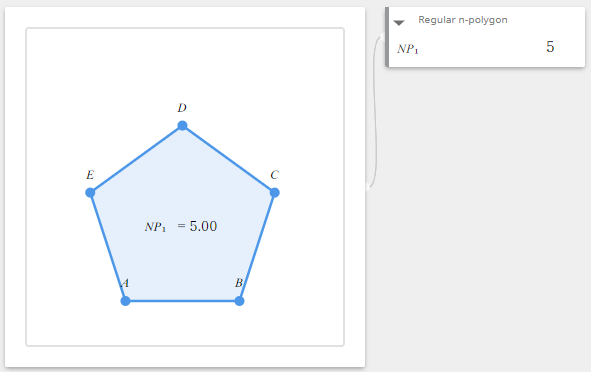
 Säännöllinen monikulmio
- Piirrä jana.
- Valitse jana.
- Napsauta [Säännöllinen monikulmio].
- Syötä haluamasi säännöllisen monikulmion kulmien määrä säännöllisen monikulmion muistilappuun.
Tämä muodostaa säännöllisen monikulmion, jonka yhtenä sivuna on valittu jana.
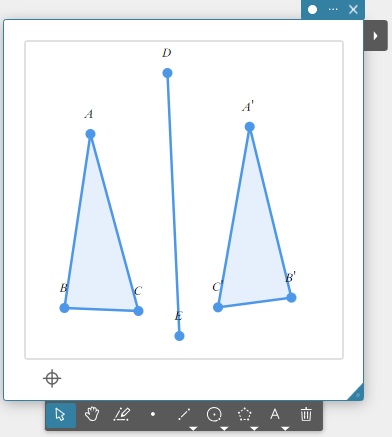
 Peilaus
- Piirrä kuvio, joka on peilauksen symmetrian kuvauksen perusta ja jana, joka on symmetriasuora.
- Valitse kuvio, joka on peilauksen symmetrian kuvauksen perusta.
- Napsauta [Peilaus].
- Valitse jana, jota käytetään symmetria-akselina.
Tämä luo alkuperäisen kuvion peilauksen symmetrian kuvauksen, jossa valitut janat ovat symmetria-akseli.
HUOMAUTUS
Voit määrittää janan, viivan, säteen tai monikulmion yhden sivun symmetria-akseliksi.
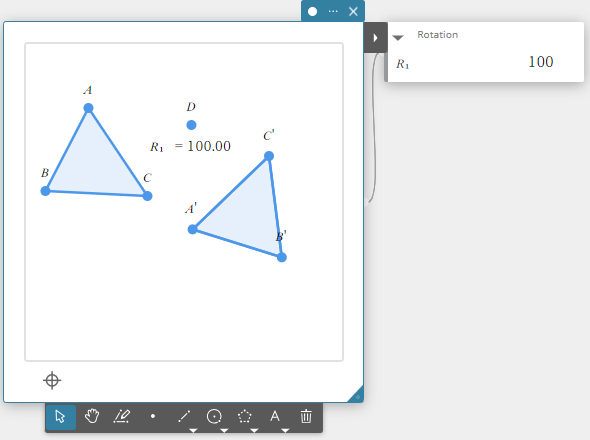
 Kierto
- Piirrä kuvio, joka on kierron kuvauksen perusta ja aseta piste kierron keskukseksi.
- Valitse kuvio, joka on kierron kuvauksen perusta.
- Napsauta [Kierto].
- Valitse kierron keskipiste.
- Syötä kiertokulma (vastapäivään) astearvona.
Tämä luo kuvion, joka on alkuperäisen kuvion kierretty versio.
HUOMAUTUS
Kiertokulman muuttujan syöttäminen näyttää liukusäätimen. Voit käyttää liukusäädintä kuvion kiertämisen tarkasteluun muuttujan arvon muuttuessa.
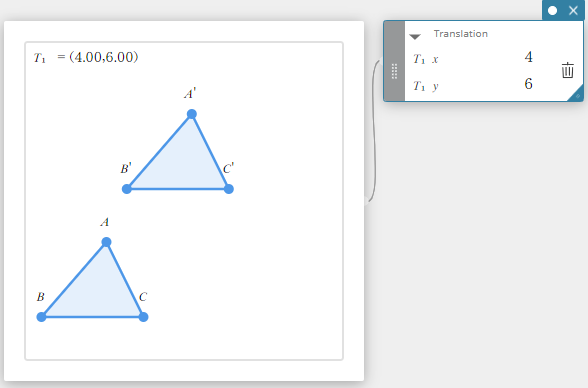
 Siirto (Koordinaatit)
- Piirrä kuvio, josta tulee siirron kuvauksen perusta.
- Valitse kuvio.
- Napsauta [(Koordinaattien) Siirto].
- Anna liikkeen määrän arvo.
Tämä luo kuvion, joka on alkuperäisen kuvion siirretty versio.
HUOMAUTUS
Liikkeen määrän muuttujan syöttäminen näyttää liukusäätimen. Voit käyttää liukusäädintä kuvion siirron tarkasteluun muuttujan arvon muuttuessa.
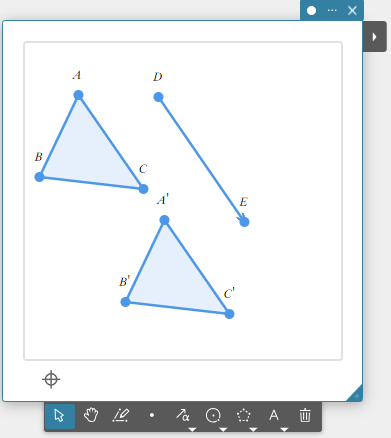
Siirto (Vektori)
- Piirrä kuvio, josta tulee siirron kuvauksen perusta.
- Piirrä vektori määrittämään siirron yhdensuuntaisuutta ja suuntaa.
- Napsauta vaiheessa 1 piirtämääsi kuviota.
- Napsauta [(Vektorin) Siirto].
- Kun viesti ”Valitse vektori” tulee näkyviin, napsauta vaiheessa 2 piirtämääsi vektoria.
Tämä luo kuvion, joka on alkuperäisen kuvion siirretty versio.
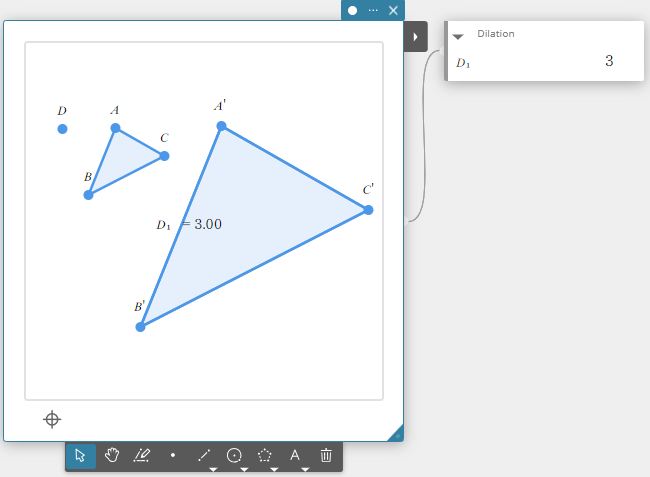
 Venytys
- Piirrä venytettävä kuvio.
- Aseta piste venytyksen keskelle.
- Valitse venytettävä kuvio.
- Napsauta [Venytys].
- Valitse venytyksen keskipiste.
- Syötä venytystekijä.
Tämä piirtää uuden kokoisen version alkuperäisestä objektista.
HUOMAUTUS
Venytystekijän muuttujan syöttäminen näyttää liukusäätimen. Voit käyttää liukusäädintä kuvion venytyksen tarkasteluun muuttujan arvon muuttuessa.
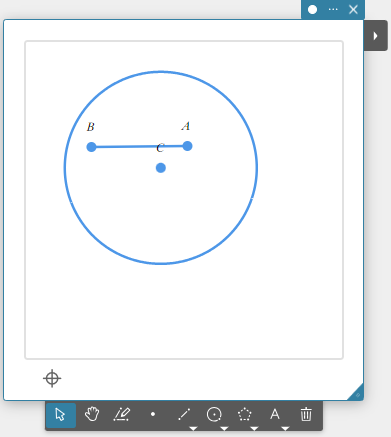
 Harppi
- Piirrä jana.
- Valitse jana.
- Napsauta [Harppi].
Tämä muodostaa ympyrän, jonka säde on valitun janan pituinen.
HUOMAUTUS
Voit muodostaa ympyrän, kun valittuna on yksi jana tai kaksi pistettä.
Janan pituuden muuttaminen muuttaa siihen liittyvän ympyrän kokoa.