inhoudsopgave
Les/zelfstudiescherm
Notitieboekschermscherm
Bewerkingsscherm voor sticky notes
Opslagscherm voor sticky notes
Licentie-informatiescherm
Scherm Accountinstellingen
Opmerkingen over het gebruik van uw browser
Les/zelfstudiescherm
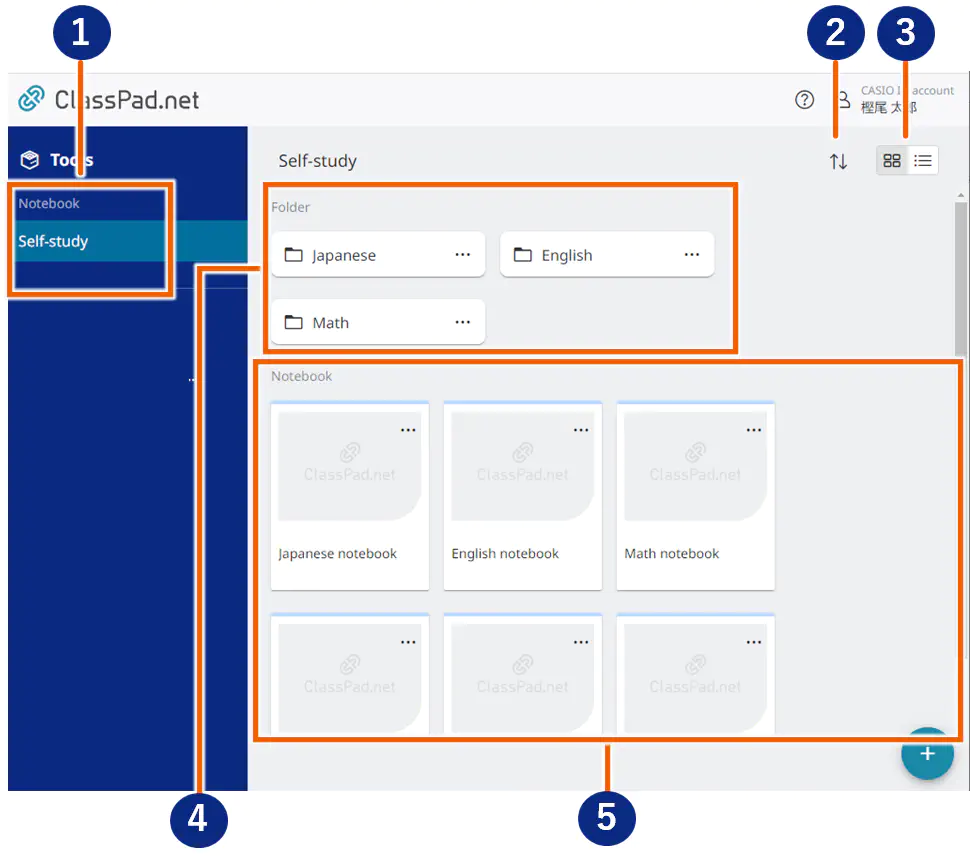
Kan worden gebruikt om een nieuw notitieboekje aan te maken of een bestaand notitieboekje te openen. U kunt ook uw notitieboekjes op naam of datum sorteren en weergeven.
Het menu aan de linkerkant van het lesscherm toont de lesinhoud geregistreerd door de beheerder.
| Nr. | Item | Details |
|---|---|---|
| ① | Klas/lesmenu | Toont de klasnaam en lesnaam geregistreerd door de beheerder. Bij het selecteren van een item wordt de lesmap en een lijst met notitieboekjes weergegeven. |
| ② |  |
Wijzigt de weergavevolgorde voor notitieboekjes en mappen. |
| ③ |  |
Schakelt het les/zelfstudiescherm om tussen weergave van miniatuurafbeeldingen en weergave van een lijst. |
| ④ | Mappenlijst | Toont de geregistreerde mappen. Bij het selecteren van een map worden de bestanden in die map weergegeven. |
| ⑤ | Lijst met notitieboekjes | Toont de miniatuurafbeeldingen voor de geregistreerde notitieboekjes. Bij het selecteren van een miniatuurafbeelding wordt het betreffende notitieboekje weergegeven. |
OPMERKING
De aangemaakte notitieboekjes kunnen voor elke map worden geordend.
Scherm voor notitieboekje
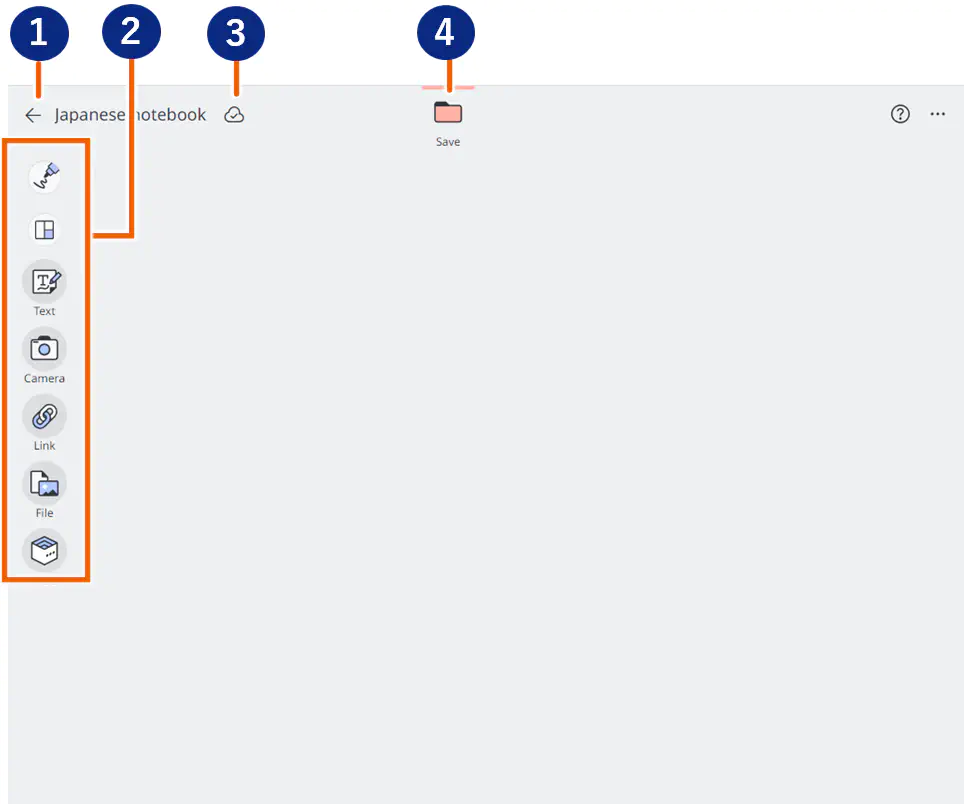
Inhoud zoals getypte tekst, handgeschreven tekst en gegevens opgehaald uit een woordenboek kunnen als sticky notes in notitieboekjes worden geplakt.
| Nr. | Item | Details |
|---|---|---|
| ① |  |
Terugkeren naar het les/zelfstudiescherm. |
| ② | Menu voor notitieboekje | Bij het selecteren van een item wordt een nieuwe sticky note voor de geselecteerde inhoud aangemaakt. |
| ③ |  (Opgeslagen) (Opgeslagen) |
Slaat de inhoud in het notitieboekje op. |
| ④ |  (Opslaan) (Opslaan) |
Slaat de aangemaakte sticky note in een map op. |
Bewerkingsscherm voor sticky notes
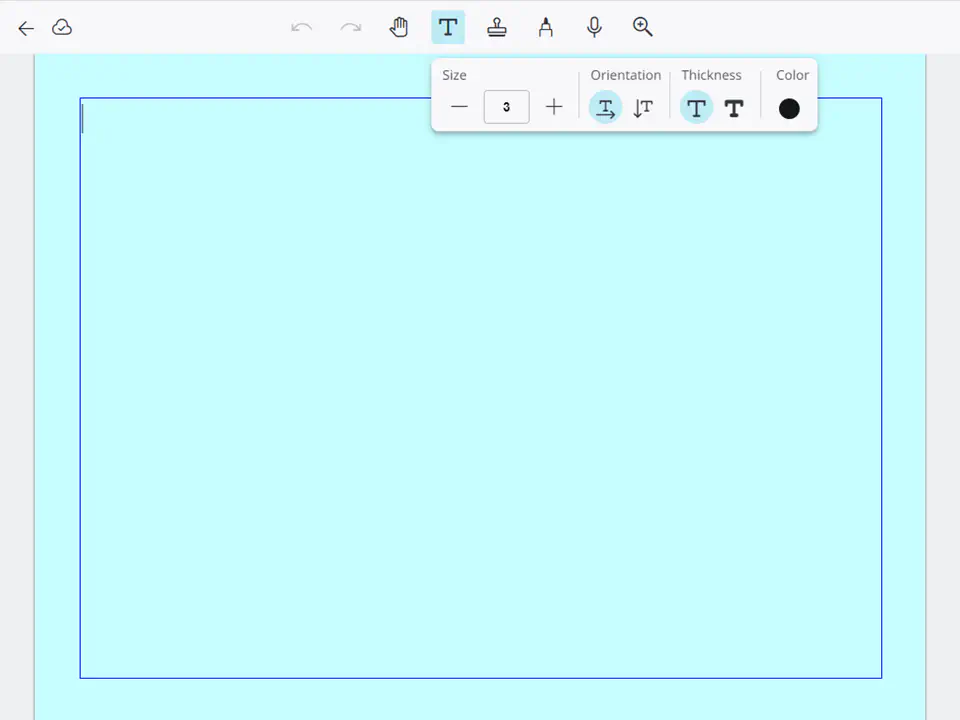
U kunt dit scherm gebruiken om sticky notes te bewerken die in een notitieboekje zijn geplakt, door bijvoorbeeld de opvulkleur, tekstgrootte of tekstkleur te wijzigen.
OPMERKING
De items die u kunt bewerken verschillen afhankelijk van het type sticky note.
Opslagscherm voor sticky notes
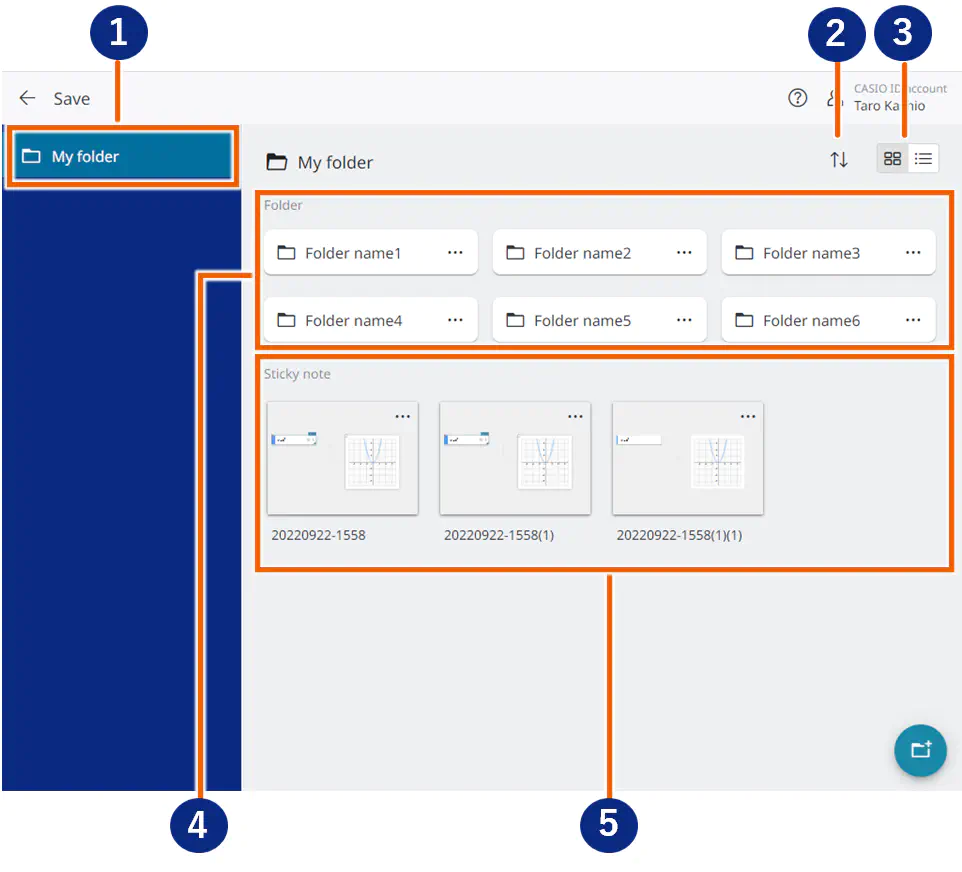
Als u een sticky note sleept en neerzet in [] (Opslaan) in het scherm voor het notitieboekje of als u [Opslaan] in opties in het keuzemenu voor sticky notes selecteert, wordt het scherm [Sticky note opslaan] weergegeven.
Aangemaakte sticky notes kunnen in mappen worden opgeslagen.
| Nr. | Item | Details |
|---|---|---|
| ① | Mappenlijst | Toont de geregistreerde mappen. Bij het selecteren van een map worden de bestanden in die map weergegeven. |
| ② | |
Wijzigt de volgorde waarin de mappen/sticky notes worden weergegeven. |
| ③ | |
Schakelt het opslagscherm voor sticky notes om tussen weergave van miniatuurafbeeldingen en weergave van een lijst. |
| ④ | Lijst van mappen in een map | Toont de mappen in de map die geselecteerd is in de mappenlijst. Bij het selecteren van een map worden de bestanden in die map weergegeven. |
| ⑤ | Lijst met sticky notes | Toont de miniatuurafbeeldingen voor de opgeslagen sticky notes. Bij het selecteren van een sticky note wordt de betreffende sticky note op het notitieboekje weergegeven. |
Licentie-informatiescherm
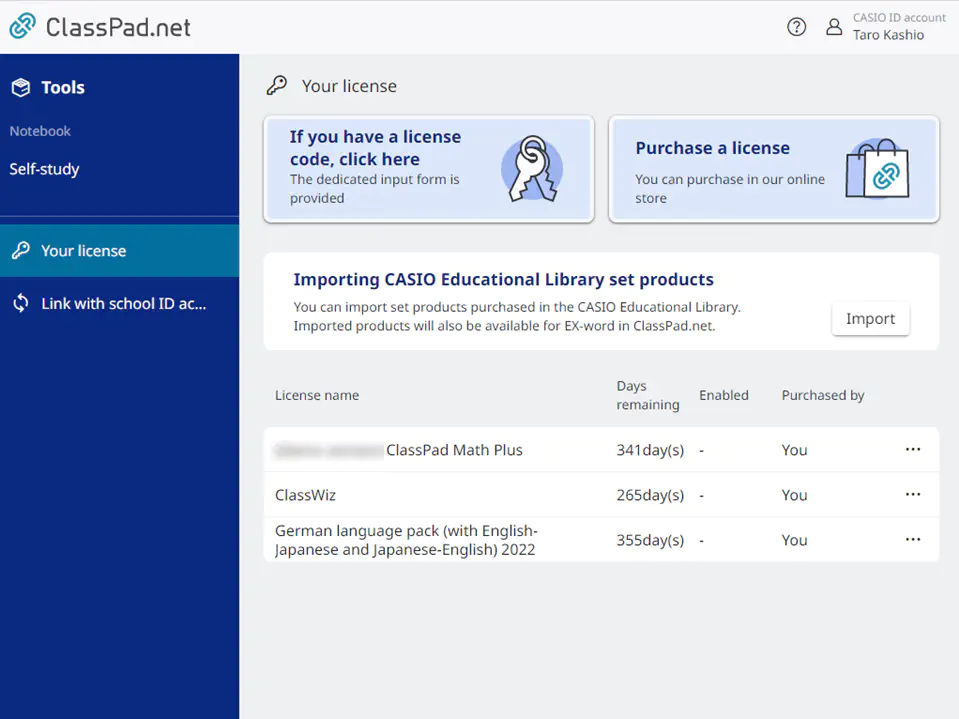
Hier kunt u de inhoud van de licentie-informatie controleren.
OPMERKING
Selecteer [Details] uit de opties om het dialoogvenster met licentiegegevens weer te geven.
Als u zich met uw CASIO-ID hebt aangemeld, verschijnt [Invoeren van de licentiecode]. U kunt de inhoud activeren door [Invoeren van de licentiecode] te selecteren, vervolgens de licentiecode in te voeren en daarna [Activeren] te selecteren.
Wanneer de resterende tijd voor een licentie 90 dagen bereikt, verschijnt een waarschuwing naast het menu-item [Uw licentie].
In het venster met de gegevens van de licentie voor batch-schoolgebruikers wordt het aantal momenteel gebruikte licenties en het totale aantal licenties weergegeven in [Ingeschakeld].
Alleen persoonlijke gebruikers:
Als er een licentie-update beschikbaar is, verschijnt [Controleren op updates] naast de licentienaam. Selecteer [Controleren op updates] en werk uw licentie bij.
Scherm Accountinstellingen
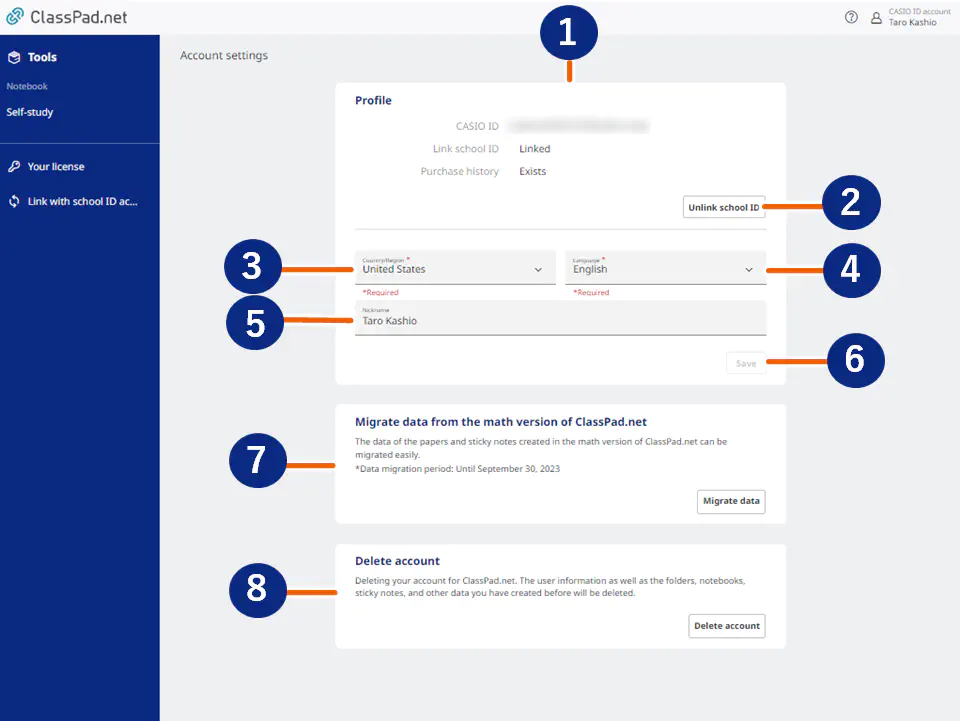
Selecteer het accountmenu in de rechterbovenhoek van het licentie-informatiescherm en vervolgens [Accountinstellingen] om het scherm [Accountinstellingen] weer te geven.
- Gebruikers met een persoonlijk ID-nummer (CASIO-ID)
| Nr. | Item | Details |
|---|---|---|
| ① | Profielweergave | Dit scherm toont de onderstaande accountinformatie. CASIO-ID: Dit is uw CASIO-ID (e-mailadres). Linken met onderwijsinstelling-ID: Wordt momenteel niet ondersteund. Aankoopgeschiedenis: “Beschikbaar” — Aankoopgeschiedenis gevonden. “Niet beschikbaar” — Geen aankoopgeschiedenis gevonden. |
| ② | Verwijderen van link met onderwijsinstelling-ID (knop) | Wordt momenteel niet ondersteund. |
| ③ | Land/Regio | Wijzigt het land of de regio waar deze service wordt gebruikt. |
| ④ | Taal | Wijzigt de taal wanneer deze service wordt gebruikt. |
| ⑤ | Bijnaam | Voert uw bijnaam in of wijzigt deze. |
| ⑥ | Opslaan (knop) | Nadat u ③, ④, of ⑤ hebt gewijzigd, klikt u op deze knop om de wijzigingen op te slaan. Als u de pagina verlaat zonder eerst op deze knop te klikken, worden uw wijzigingen niet opgeslagen. |
| ⑦ | Gegevensoverdracht | Zie “Gegevens overbrengen” voor details. |
| ⑧ | Opzeggen | Verwijdert uw ClassPad.net-account. Belangrijk! ・ Wanneer u uw account verwijdert, worden alle gegevens die u tot nu toe hebt aangemaakt, inclusief uw mappen, notitieboekjes en sticky notes, evenals de licenties (inhoud) die u hebt gekocht, verwijderd. ・ Zelfs als u dit account verwijdert, kunt u de andere CASIO-ID services blijven gebruiken. |
Opmerkingen over het gebruik van uw browser
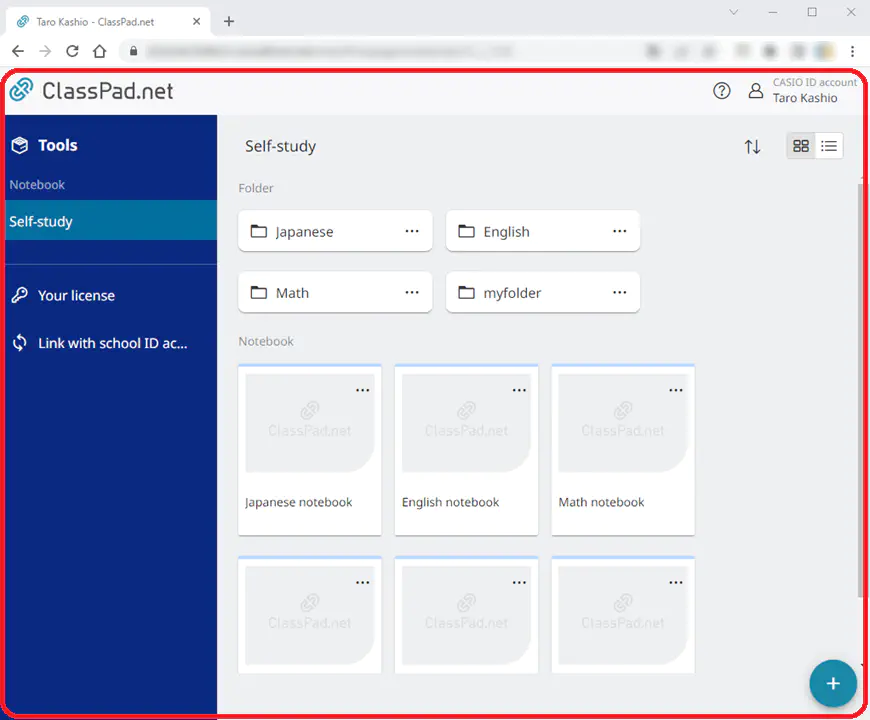
Aangezien deze service geen browserfuncties zoals [Terug] en [Opnieuw laden] ondersteunt, mag u alleen de functies binnen het rode kader gebruiken.