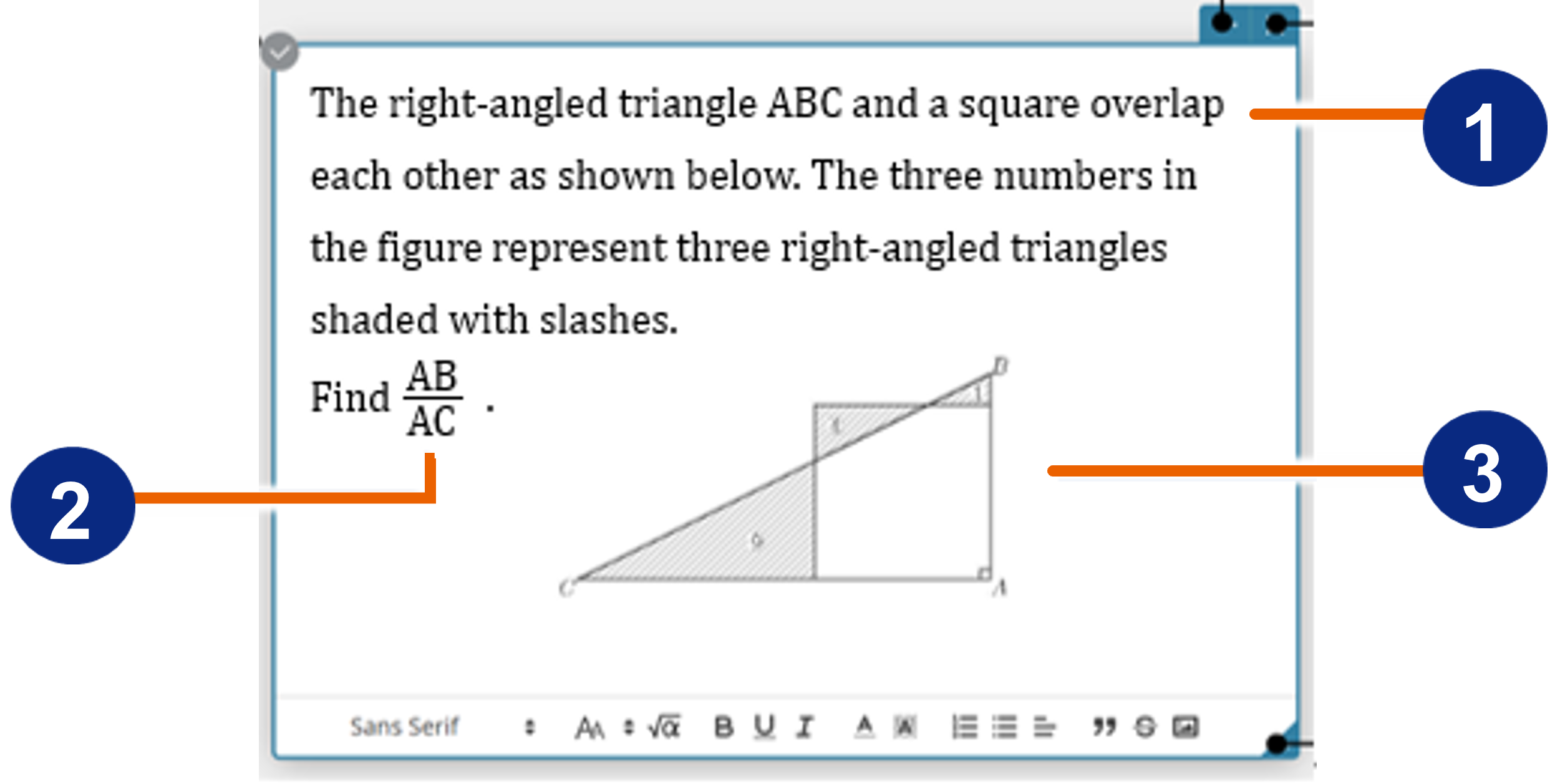
U kunt sticky notes voor tekst gebruiken om  tekst,
  formules of
  commentaar dat afbeeldingen bevat op het Papier in te voegen.
inhoudsopgave
Een sticky note voor tekst aanmaken
Een formule invoegen in een sticky note voor tekst
Een afbeelding invoegen in een sticky note voor tekst
De instellingen van de sticky note voor tekst wijzigen
Een sticky note voor tekst aanmaken
- Klik op
 in het menu voor sticky notes.

Er wordt een sticky note voor tekst aangemaakt.
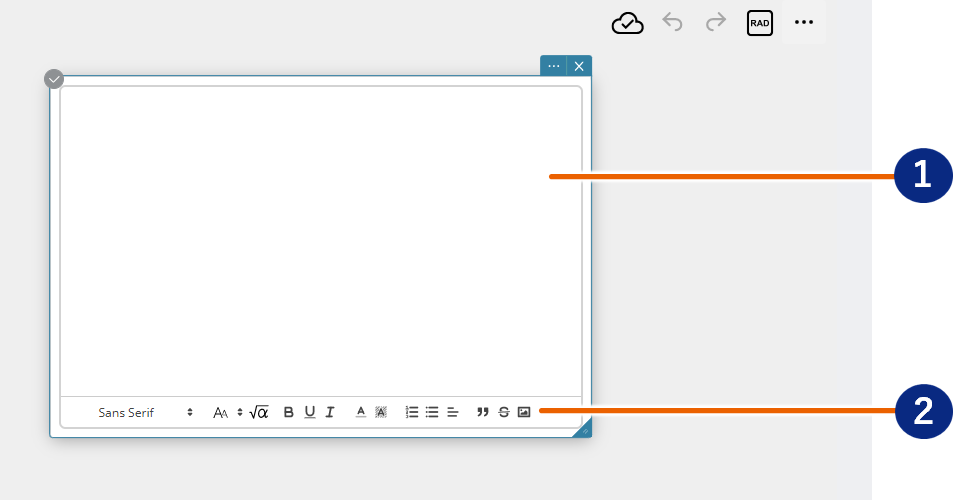
Invoergebied Opmaakbalk
- Gebruik het toetsenbord van uw computer om de tekst in te voeren.
- Opmaakbalk
U kunt op de pictogrammen in de opmaakbalk klikken om de tekstopmaak te wijzigen en formules of afbeeldingen in te voegen.

Hieronder worden de functies van de pictogrammen getoond. Items gemarkeerd met een sterretje (*) kunnen alleen voor tekst worden gebruikt (en niet voor formules).
| Nr. | Item | Functies |
|---|---|---|
|
Lettertype* | Klik op  en gebruik het menu dat verschijnt om het lettertype in te stellen. Toont de naam van het geselecteerde lettertype. en gebruik het menu dat verschijnt om het lettertype in te stellen. Toont de naam van het geselecteerde lettertype. |
|
Grootte* | Klik op en gebruik het menu dat verschijnt om de tekstgrootte in te stellen. |
|
Formule invoegen | Voegt een formule in. Zie voor details “Een formule invoegen in een sticky note voor tekst”. |
 |
Vet* | Verandert naar een vetgedrukt lettertype. |
 |
Onderstrepen* | Voegt onderstreping aan de tekst toe. |
 |
Cursief* | Verandert naar een cursief lettertype. |
 |
Kleur* | Verandert de kleur van het lettertype. |
 |
Opvulkleur* | Verandert de achtergrondkleur voor de tekst. |
 |
Nummeringsstijl | Voegt nummering aan de alinea’s toe. |
 |
Opsommingstekens | Voegt opsommingstekens aan de alinea’s toe. |
 |
Uitlijning | Stelt de uitlijning van de alinea’s in (links uitlijnen, centreren, rechts uitlijnen of uitvullen). |
 |
Aanhalingsstijl | Verandert het aanhalingsniveau van de alinea’s. |
 |
Doorstrepen* | Voegt doorstrepen aan de tekst toe. |
 |
Afbeelding invoegen | Voegt een afbeelding in. Zie voor details “Een afbeelding invoegen in een sticky note voor tekst”. |
OPMERKING
De bovenstaande menu’s en pictogrammen worden alle weergegeven wanneer “Normaal” (standaardinstelling) is geselecteerd in de werkbalk van de sticky note voor tekst. Als u de werkbalkinstelling wijzigt naar “Eenvoudig” worden slechts twee van de bovenstaande pictogrammen (“ ” (tekstgrootte) en “
 ” (formule invoegen)) weergegeven. Zie voor meer informatie over de instellingen “De instellingen van de sticky note voor tekst wijzigen”.
Een formule invoegen in een sticky note voor tekst
- Klik op de sticky note voor tekst.
- Breng de cursor naar de plaats waar u een formule wilt invoegen.
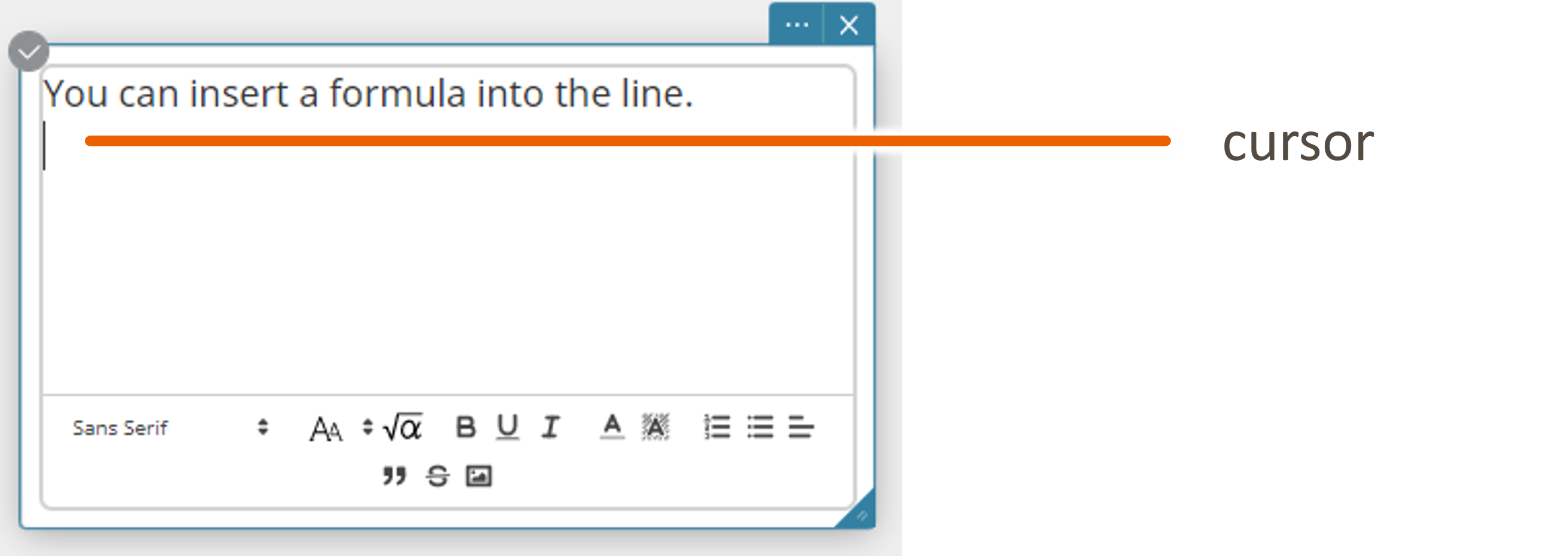
- Klik op .
Het schermtoetsenbord verschijnt.
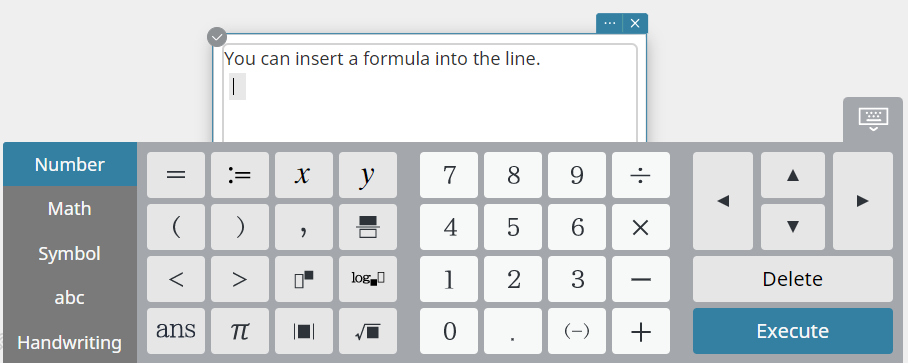
- Gebruik het schermtoetsenbord om de formule in te voeren.
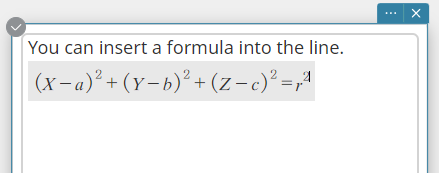
Zie voor informatie over het gebruik van het schermtoetsenbord voor het invoeren van formules de paragraaf “Rekenkundige en functieberekeningen”. Zie voor informatie over de typen schermtoetsenbord de paragraaf “Schermtoetsenbord”.
OPMERKING
LaTeX wordt gebruikt om formules in te voeren in sticky notes voor tekst. Dit betekent dat wanneer u een ingevoerde formule selecteert en kopieert, deze als een LaTeX-reeks naar het klembord wordt gekopieerd. De gekopieerde inhoud kan dan in items zoals een sticky note voor wiskunde worden geplakt.
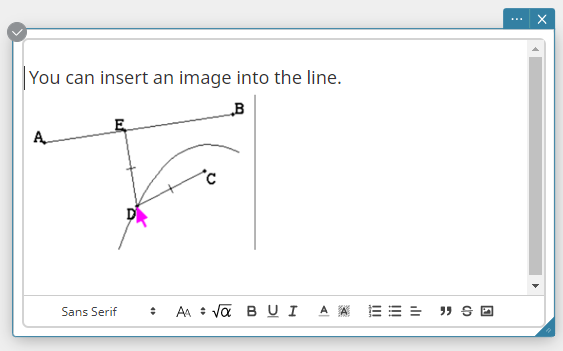
Een afbeelding invoegen in een sticky note voor tekst
- Een afbeeldingsbestand invoegen
- Klik op de sticky note voor tekst.
- Breng de cursor naar de plaats waar u de afbeelding wilt invoegen.
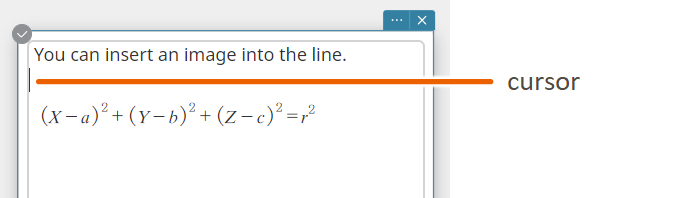
- Klik op het
 pictogram in de opmaakbalk.
Het dialoogvenster [Openen] verschijnt. - Selecteer het gewenste afbeeldingsbestand en klik vervolgens op [Openen].
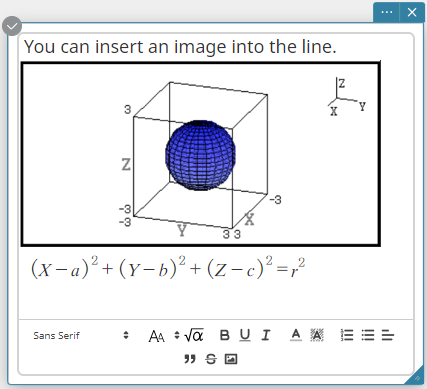
Het afbeeldingsbestand wordt op de plaats van de cursor ingevoegd.
OPMERKING
Als u de cursor in de bovenstaande stap 2 in een formule heeft geplaatst, wordt de afbeelding net vóór de formule ingevoegd.
- Een afbeelding plakken vanaf het klembord
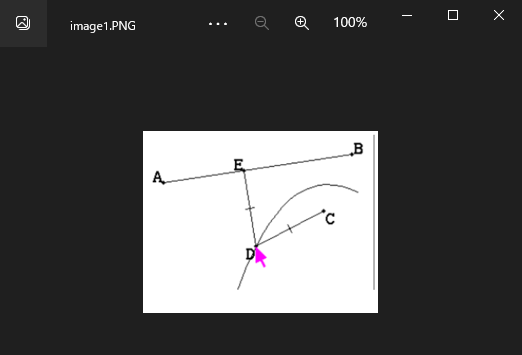
- Kopieer de afbeelding die u in de sticky note voor tekst wilt plakken naar het klembord.
Gebruik een app voor bewerking van afbeeldingen, zoals Paint, om de afbeelding te kopiëren. Selecteer het gebied dat gekopieerd moet worden en druk op [Ctrl]+[C] op het toetsenbord van uw computer.
- Klik op de sticky note voor tekst.
- Breng de cursor naar de plaats waar u de afbeelding wilt plakken.

- Druk op het toetsenbord van uw computer op [Ctrl]+[V].
De afbeelding wordt geplakt vanaf het klembord.
De instellingen van de sticky note voor tekst wijzigen
- Klik op de sticky note voor tekst.
- Klik op
 .
.
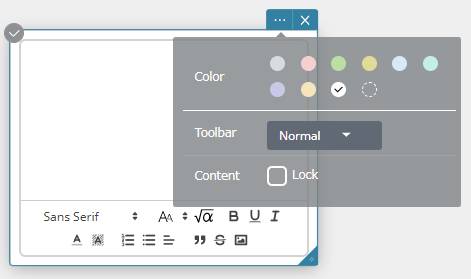
- U kunt dit scherm gebruiken om de onderstaande instellingen te configureren.
| Item | Uitleg |
|---|---|
| Kleur | Bepaalt de achtergrondkleur van de sticky note voor tekst. |
| Werkbalk | Verandert de items die in de opmaakbalk van de sticky note voor tekst worden weergegeven. Normaal: Alle menu’s/pictogrammen worden in de opmaakbalk weergegeven. Eenvoudig: Alleen de twee pictogrammen (“ ” (tekstgrootte) en “” (formule invoegen)) worden in de opmaakbalk weergegeven. |
| Inhoud | Als het selectievakje “Vergrendelen” wordt aangevinkt, is de sticky note voor tekst alleen-lezen en kan deze dus niet meer worden bewerkt. |