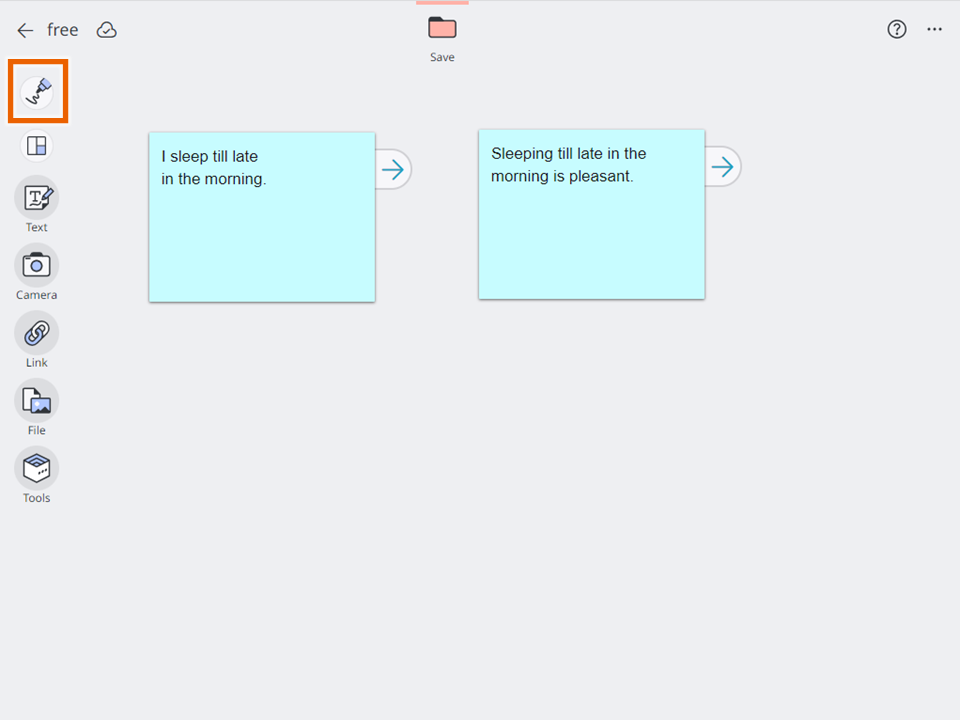
Gebruik deze procedure om handgeschreven tekst in een notitieboekje in te voeren.
- Selecteer
 .
.
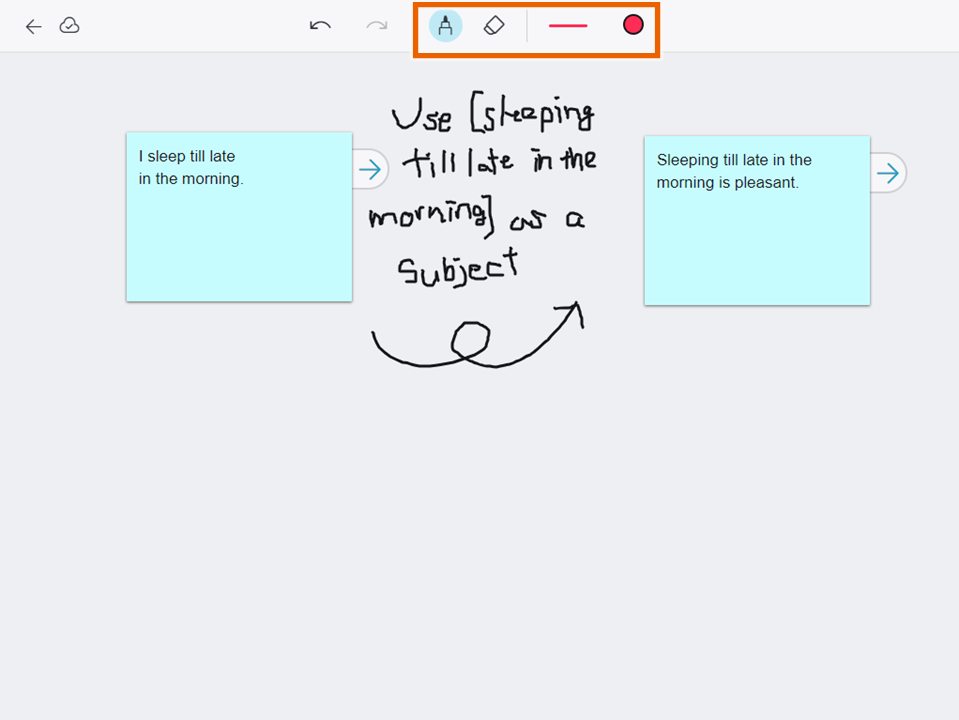
- Bepaal het pentype, de lijndikte en de kleur, en voer dan de handgeschreven tekst in.
- Pentype: Kies uit een normale pen of een rechte lijn.
- Dikte: Kies uit 8 instellingen.
- Kleur: Open het kleurenpalet en selecteer een kleur.
OPMERKING
Selecteer [ ] om uw handgeschreven tekstinvoer ongedaan te maken en terug te keren naar de oorspronkelijke toestand. U kunt tot 10 stappen teruggaan vanaf uw laatste actie. U kunt echter niet eventuele wijzigingen in de instellingen voor het pentype, de wisser, dikte of kleur ongedaan maken. U kunt acties die u ongedaan hebt gemaakt, ook weer opnieuw uitvoeren door [
 ] te selecteren.
 - Selecteer [
 ] of
] of  .
.
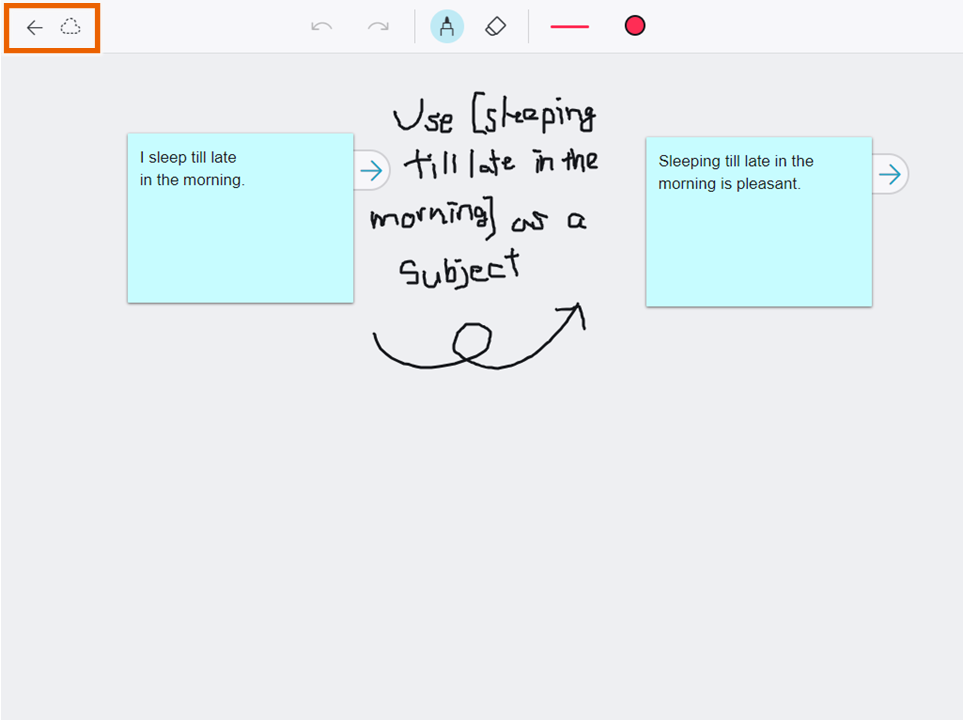
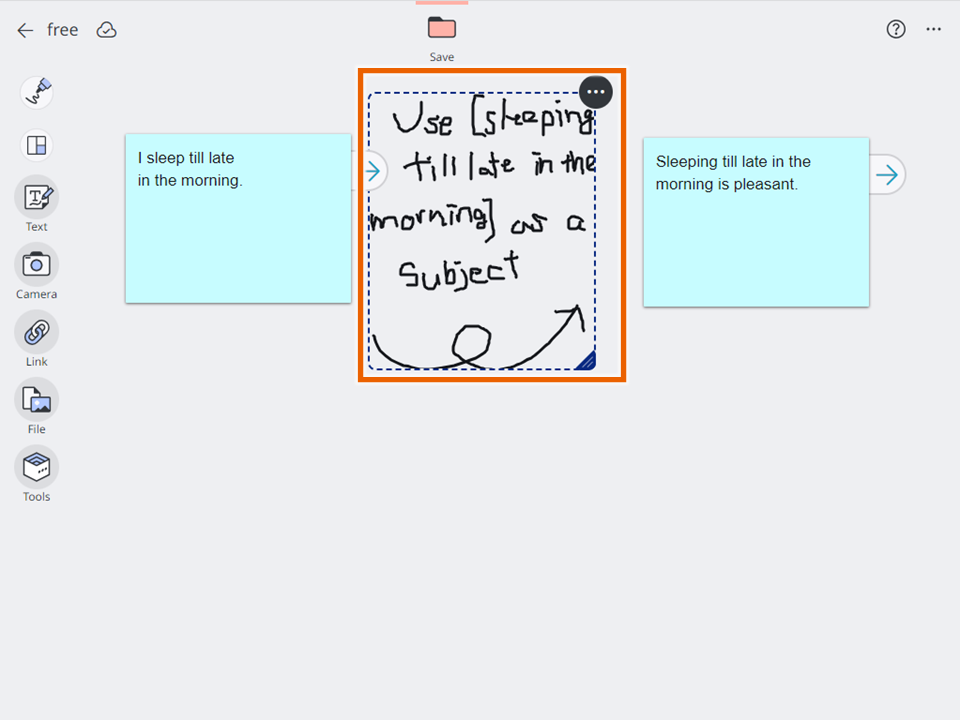
De handgetekende tekst en lijn(en) worden als een handgetekend object opgeslagen.
OPMERKING
U kunt het handgetekende object slepen om het te verplaatsen.
Selecteer opties voor het handgetekende object om het menu weer te geven waarmee u de ingevoerde inhoud kunt bewerken en het handgetekende object kunt kopiëren of verwijderen.
Wissen van ingevoerde handgeschreven inhoud
- In het Handschriftinvoermenu selecteert u [
 ].
].
De grootte van de wisser is gekoppeld aan de dikte van de pen. U kunt kiezen uit 8 grootten.
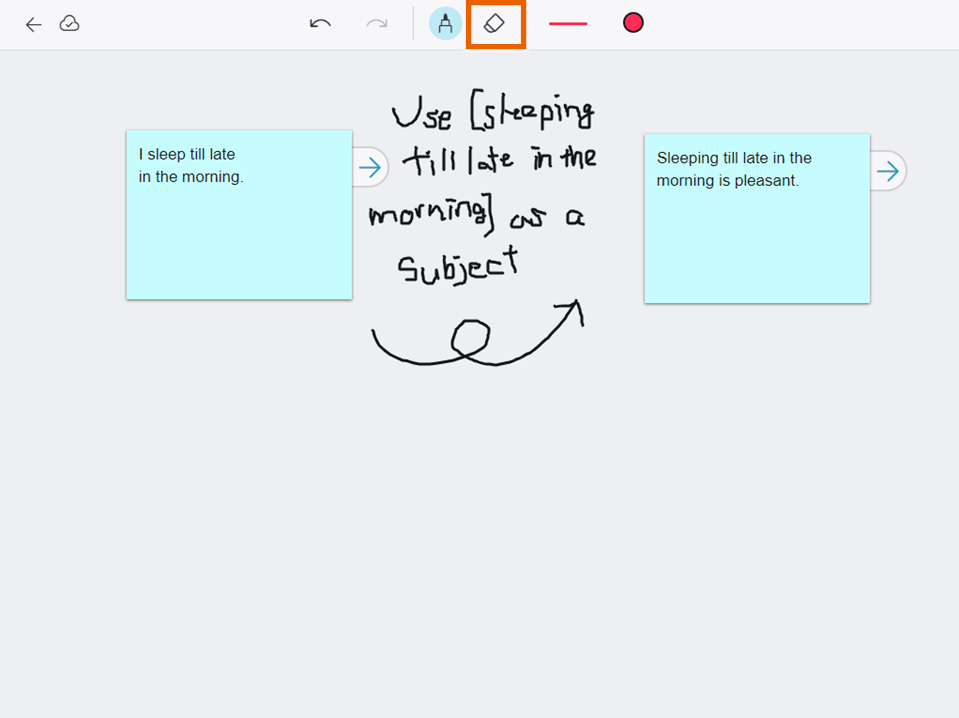
- Sleep de wisser om de handgeschreven inhoud te wissen.
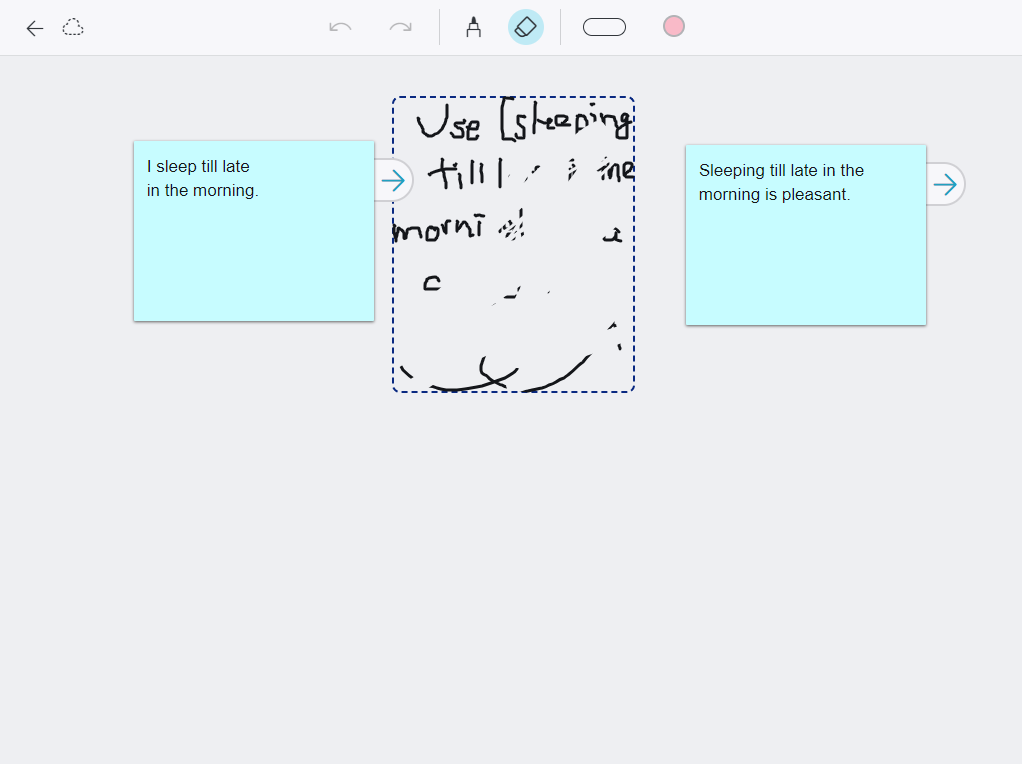
- Selecteer [] of .
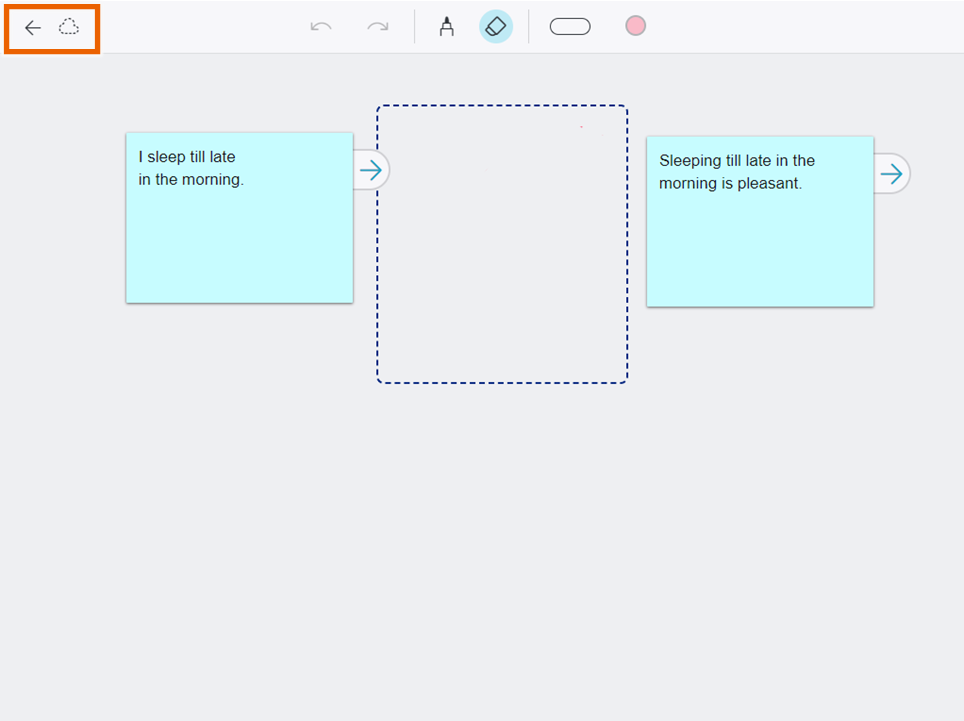
De handgetekende tekst en lijn(en) worden als een handgetekend object opgeslagen.