inhoudsopgave
Basisbewerkingen voor cijferlijnen
Een punt of een lijn verplaatsen
Een punt of een lijn verwijderen
Het tekengebied zoomen
Het tekengebied pannen
De grootte van een sticky note voor cijferlijnen wijzigen
Een sticky note voor cijferlijnen opnieuw configureren
Basisbewerkingen voor cijferlijnen
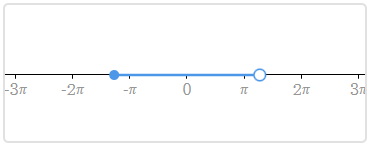
Door een sticky note voor cijferlijnen te gebruiken kunt u punten uitzetten en lijnen tekenen (lijnstukken, stralen, rechte lijnen) op de cijferlijn in het tekengebied.
- Tekengebied
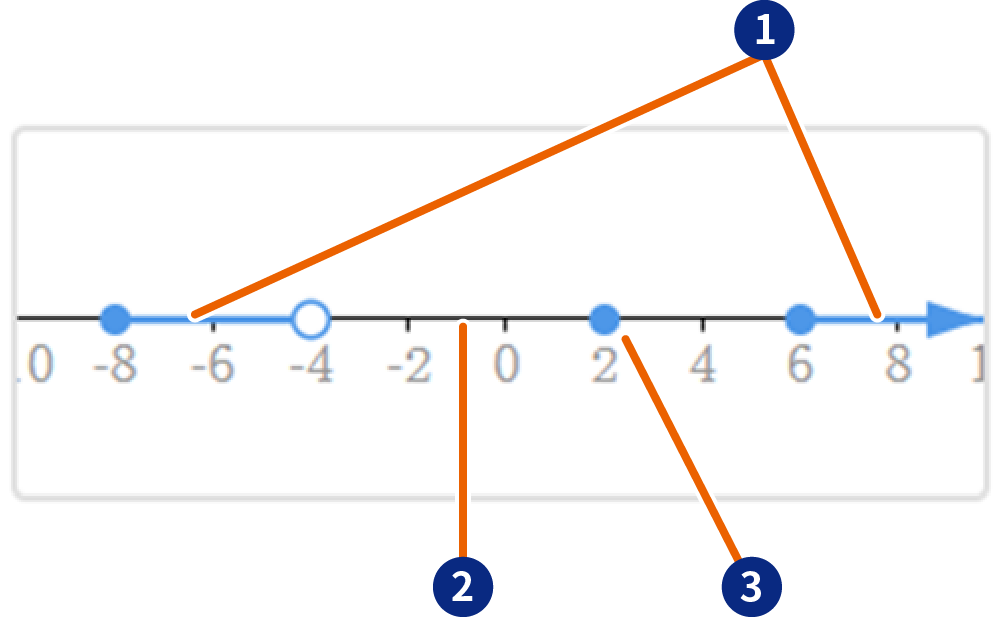
 Lijn
Lijn  Cijferlijn
  Punt
Punt
-
Een lijn tekenen of een punt uitzetten
- Klik op een willekeurige plaats in het Papier.
Het menu voor sticky notes wordt weergegeven. - Klik op
 .
.
Er wordt een sticky note voor cijferlijnen aangemaakt en het tekengebied en gereedschapspalet worden weergegeven.
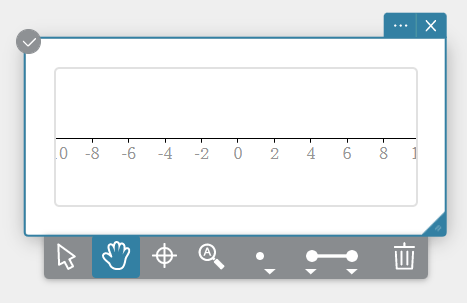
- Klik op
 of
of  op het gereedschapspalet om een lijn te tekenen.
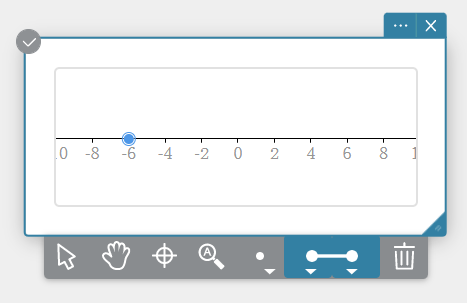
 - Klik op een willekeurige plaats op de cijferlijn.
Op die manier worden de coördinaten aan een zijde ingesteld.
- Klik op een andere plaats op de cijferlijn.
Op die manier worden de coördinaten aan de andere zijde ingesteld en wordt een lijnstuk getekend.*
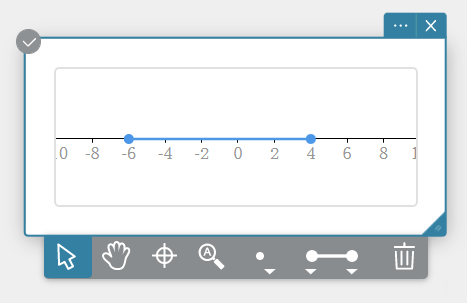
* Er kan een straal of rechte lijn worden getekend, afhankelijk van de tekeninstellingen. Zie “Tekeninstellingen van lijn configureren”. - Klik op
 op het gereedschapspalet om een punt te tekenen.
 - Klik op een willekeurige plaats op de cijferlijn.
Er wordt dan een punt uitgezet op de plaats waar u geklikt hebt.
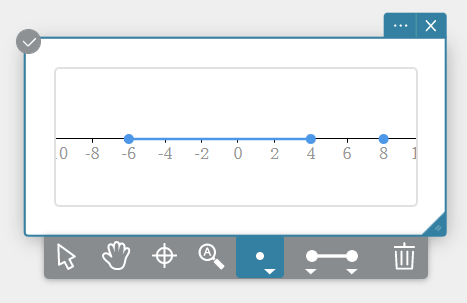
- Instellingen voor het uitzetten van punten configureren
Om het type punt dat wordt getekend te wijzigen, klikt u op ▼ onder op het gereedschapspalet en gebruikt dan het menu dat verschijnt.
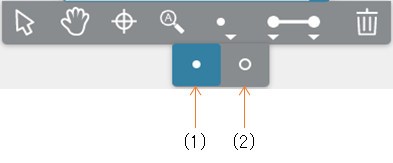
(1) Zet gevulde punten uit (●).
(2) Zet niet-gevulde punten uit (〇).
- Tekeninstellingen van lijn configureren
Om het type startpunt en eindpunt voor een getekende lijn te wijzigen, klikt u op ▼ onder en op het gereedschapspalet en gebruikt dan het menu dat verschijnt.
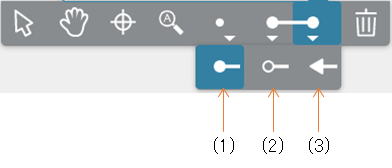
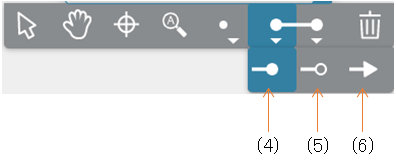
(1) Zet een gevuld startpunt uit (●).
(2) Zet een niet-gevuld startpunt uit (〇).
(3) Selecteer dit en (4) of (5) om een straal te tekenen met (4) of (5) als het startpunt en een punt op oneindig als het eindpunt.
Selecteer dit en (6) om een rechte lijn te tekenen met een punt op oneindig als het startpunt en het eindpunt.
(4) Zet een gevuld eindpunt (of startpunt) uit (●).
(5) Zet een niet-gevuld eindpunt (of startpunt) uit (〇).
(6) Zet een punt op oneindig als het eindpunt uit (→).
Een punt of een lijn verplaatsen
- Een punt verplaatsen
- Klik op de sticky note voor cijferlijnen om deze te selecteren.
- Klik op het gereedschapspalet op
 .
. - Selecteer het punt dat u wilt verplaatsen door erop te klikken.
- Sleep het punt naar de gewenste plaats op de cijferlijn.
- Een lijn verplaatsen
- Klik op de sticky note voor cijferlijnen om deze te selecteren.
- Klik op het gereedschapspalet op .
- Selecteer wat u wilt verplaatsen door erop te klikken.
Om een uiteinde van de lijn te verplaatsen (alleen ● of ○), klikt u op de ● of ○ om dit te selecteren.
Om een lijnstuk, straal of rechte lijn te verplaatsen, klikt u op de lijn die u wilt verplaatsen om die te selecteren. - Sleep het punt naar de gewenste plaats op de cijferlijn.
Een punt of een lijn verwijderen
- Klik op de sticky note voor cijferlijnen om deze te selecteren.
- Klik op het gereedschapspalet op
 .
. - Klik op het punt dat of de lijn die u wilt wissen.
U kunt blijven klikken op andere punten of lijnen om ze te wissen.
OPMERKING
Als u meerdere punten en/of lijnen selecteert en vervolgens op klikt, worden deze allemaal gewist.
Het tekengebied zoomen
- Klik op de sticky note voor cijferlijnen om deze te selecteren.
- Verplaats de muisaanwijzer naar de locatie waar u wilt zoomen.
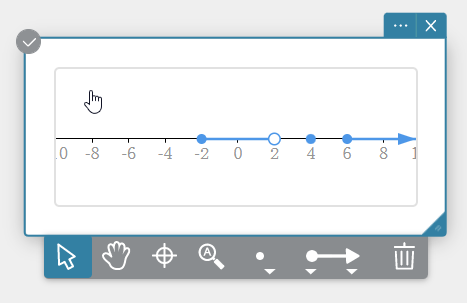
- Draai het muiswieltje om het tekengebied te zoomen.
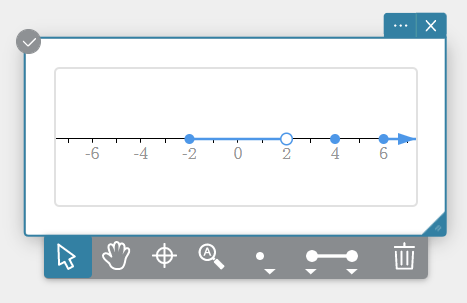
Inzoomen
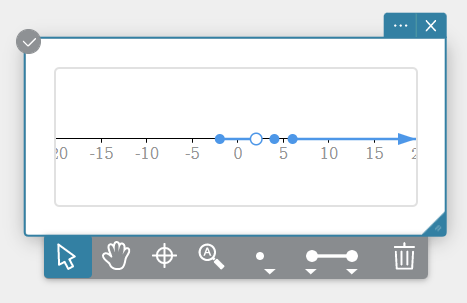
Uitzoomen
OPMERKING
Als u een tablet gebruikt, kunt u zoomen door in of uit te knijpen.
Klik op op het gereedschapspalet om de weergave aan te passen zodat getekende punten en lijnen in het scherm passen.
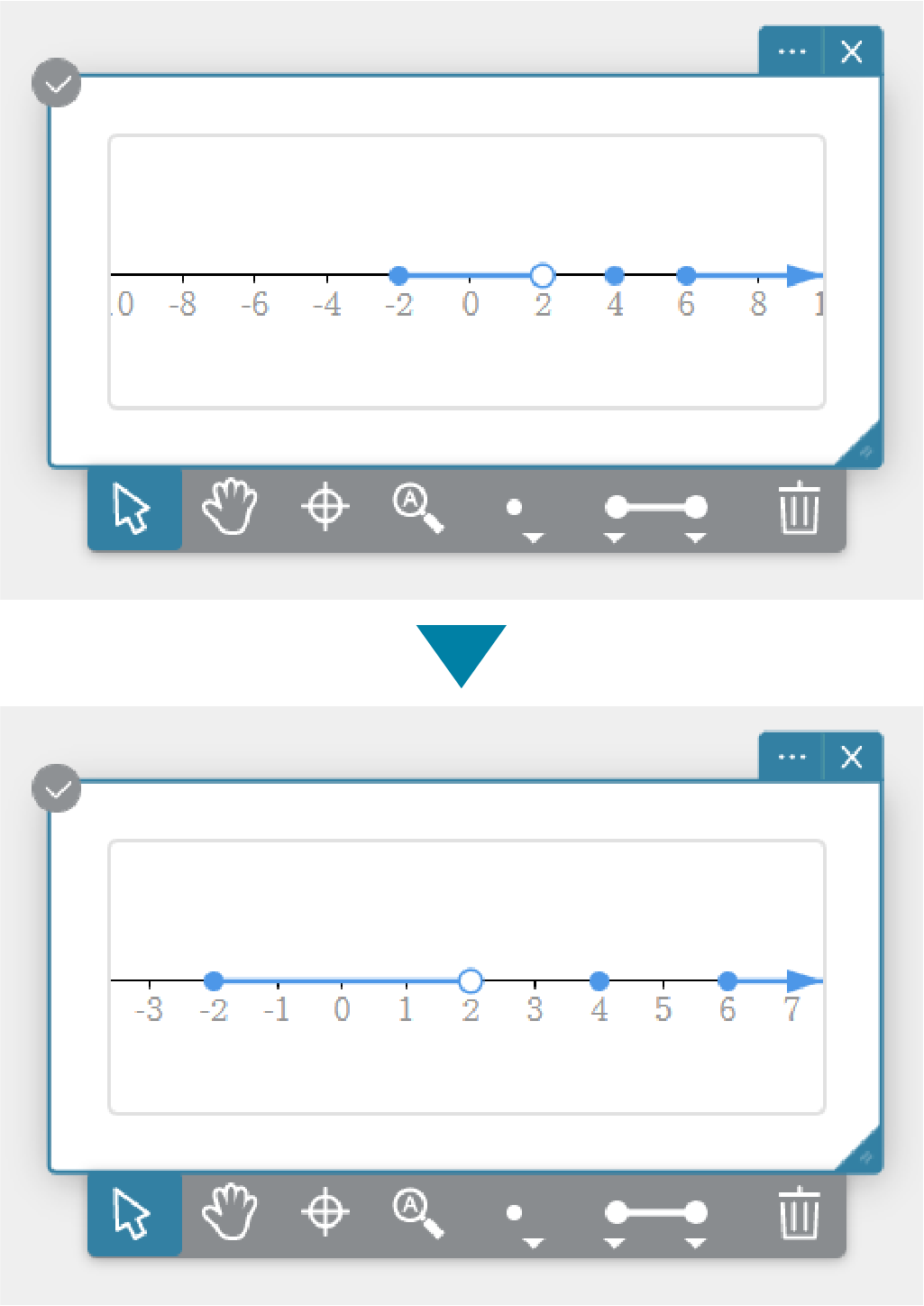
Klik op op het gereedschapspalet om terug te keren naar het standaard tekengebied.
Het tekengebied pannen
- Klik op de sticky note voor cijferlijnen om deze te selecteren.
- Klik op het gereedschapspalet op
 .
. - Sleep het tekengebied om het te pannen.
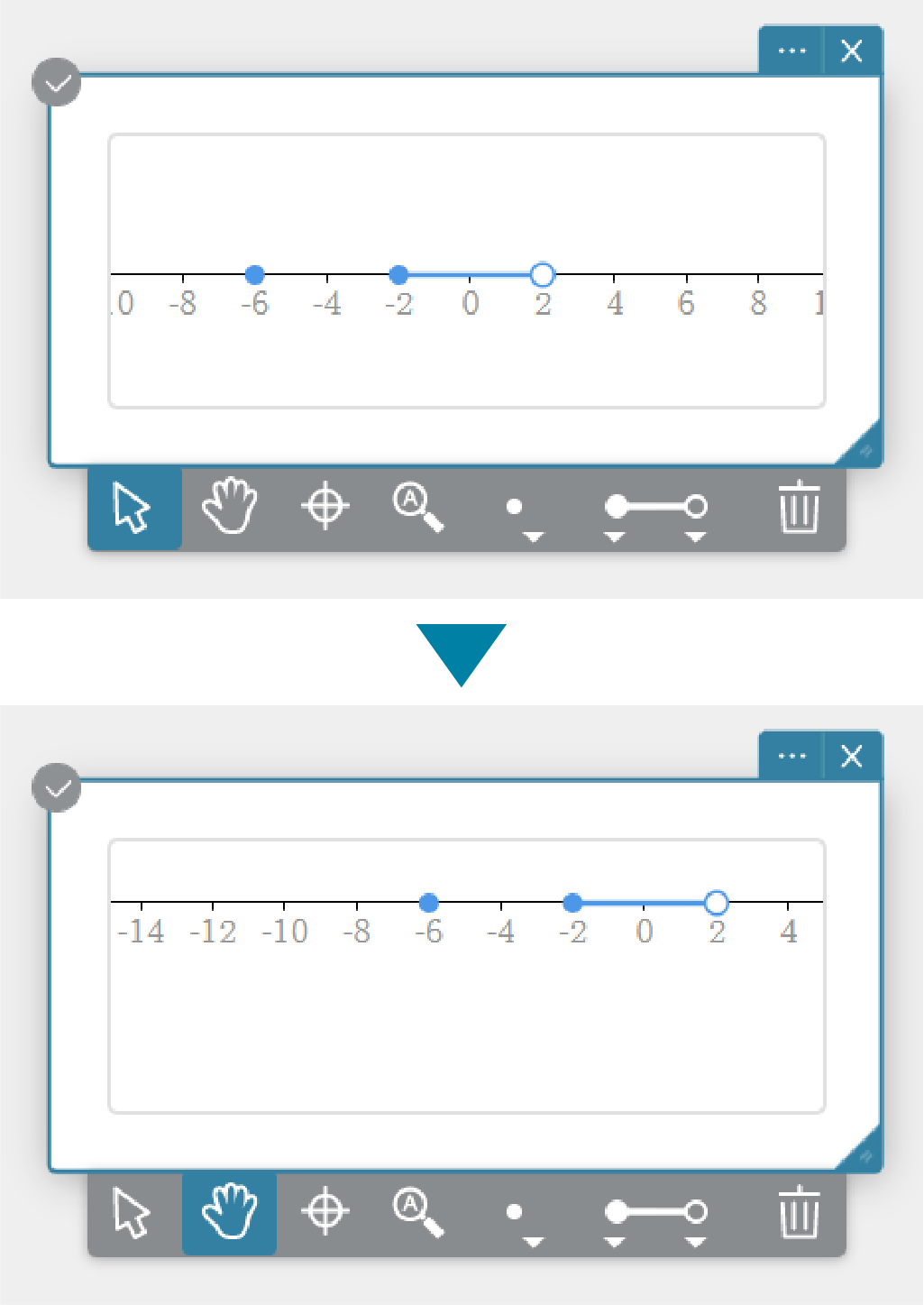
OPMERKING
Klik op op het gereedschapspalet om terug te keren naar het standaard tekengebied.
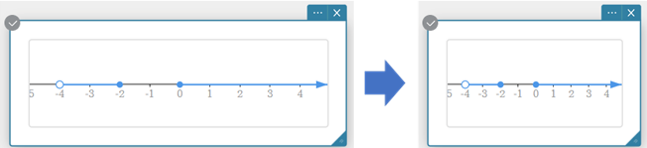
De grootte van een sticky note voor cijferlijnen wijzigen
U kunt de grootte van een sticky note voor cijferlijnen wijzigen door  naar de rechter benedenhoek van de sticky note te slepen. Wijzigen van de grootte van een sticky note voor cijferlijnen heeft geen invloed op het bereik van de cijferlijn.
Een sticky note voor cijferlijnen opnieuw configureren
- Klik op de sticky note voor cijferlijnen om deze te selecteren.
- Klik op
 .
.
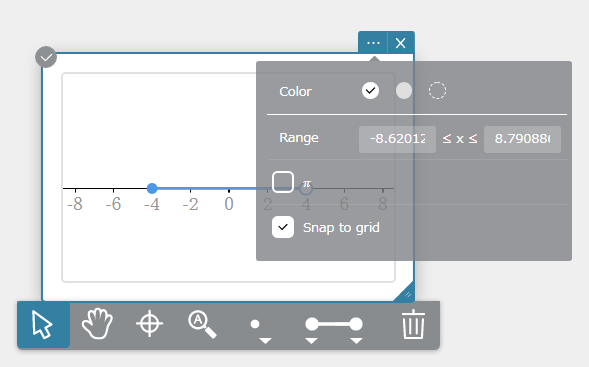
- Wijzig de instellingen voor de sticky note voor cijferlijnen.
Configureer de onderstaande instellingen in het menu dat verschijnt.
Opvulkleur: Bepaalt de achtergrondkleur van de sticky note voor cijferlijnen.
Bereik: Bepaalt het tekengebied van de cijferlijn als waarden op de x-as.
π: Verandert de schaal van de cijferlijn van decimalen naar π en andersom. Vink dit selectievakje aan om de π-schaal weer te geven.
Decimale schaal
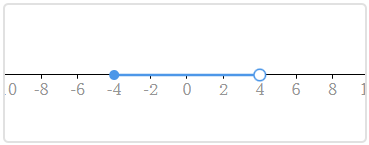
π-schaal
Uitlijnen op raster: Wanneer u een punt (of het eindpunt van een lijnstuk) sleept, bepaalt dit of het item dat u verplaatst op een positie op de rasterschaal springt. Bij aanvinken van het selectievakje springen de punten op het raster.