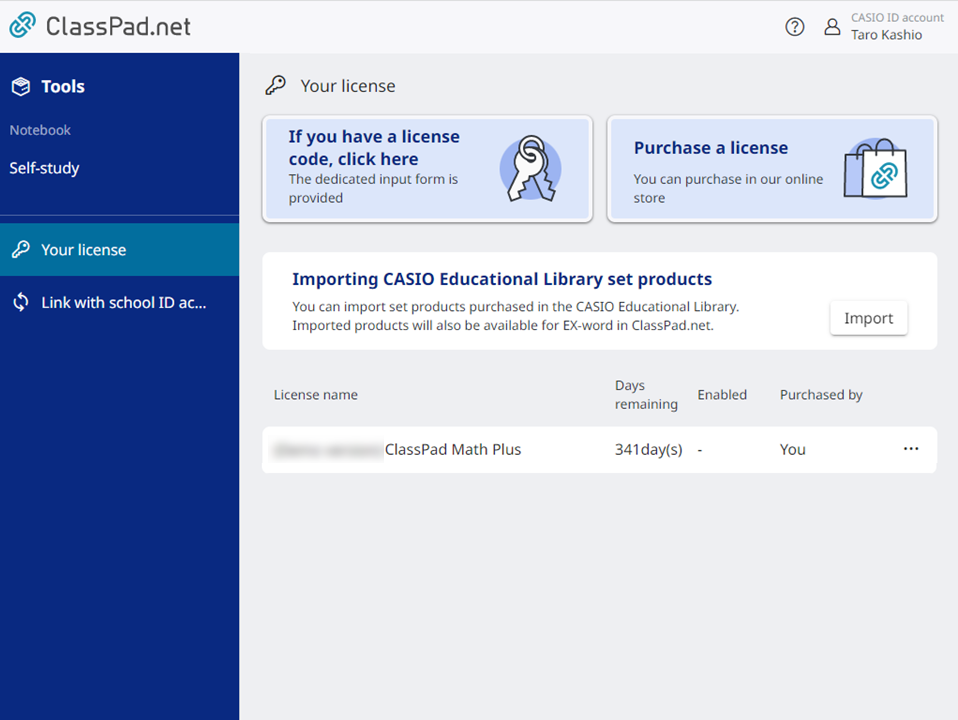
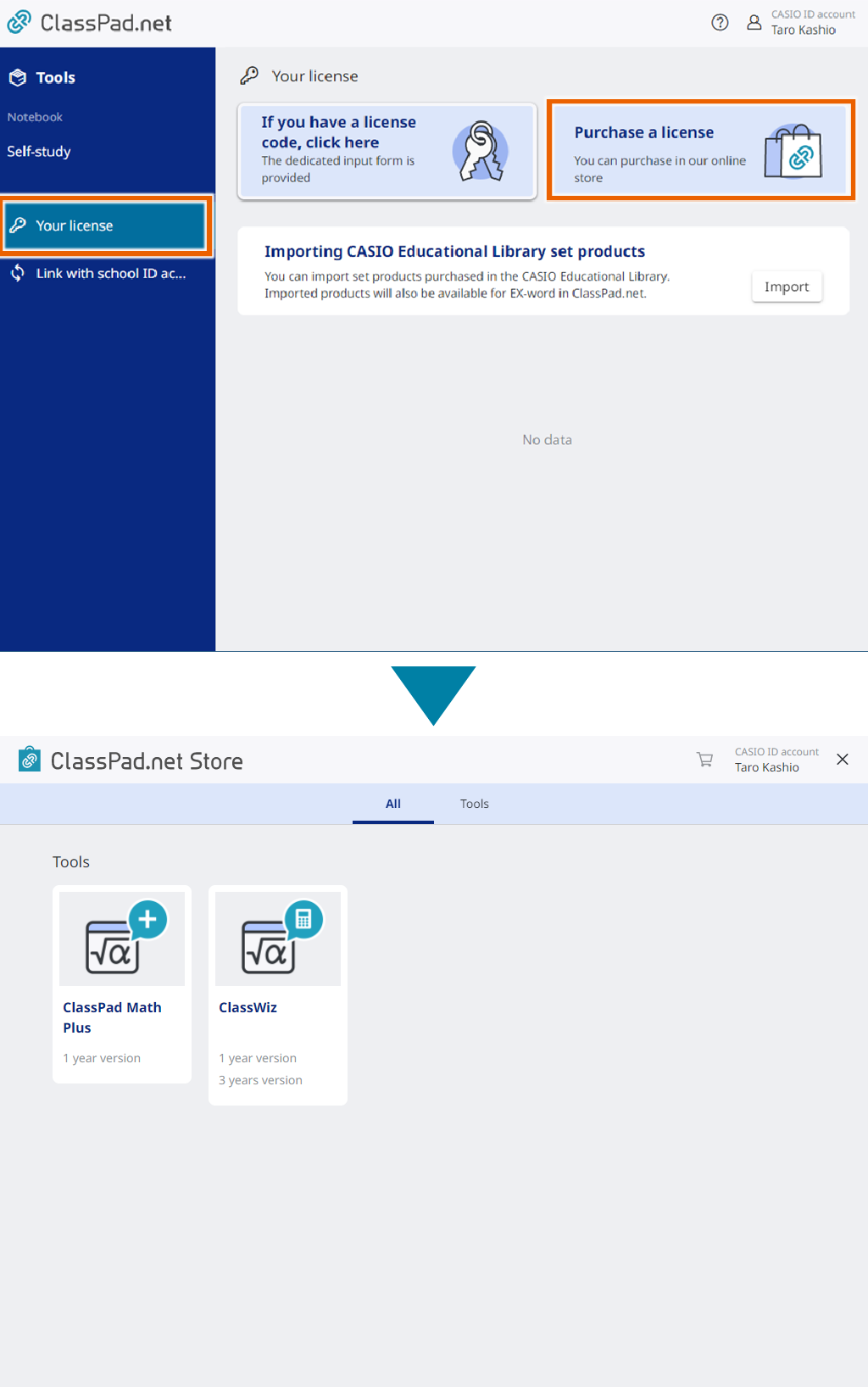
In het scherm [Uw licentie] selecteert u [Kopen van licenties] om het “ClassPad.net Store” scherm te openen.
OPMERKING
Als er een bericht verschijnt waarin u gevraagd wordt om te linken naar uw CASIO-ID aanmelding, volgt u de instructies op het scherm om aan te melden met uw CASIO-ID. Zodra de link naar uw CASIO-ID is voltooid, verschijnt weer het “ClassPad.net Store” scherm.
Inhoud zoeken en deze aan uw winkelwagen toevoegen
Gebruik deze procedure om inhoud te zoeken die u wilt kopen. U kunt ook in een bepaalde categorie zoeken.

Wanneer inhoud wordt geselecteerd, opent er een detailspagina waar u de details kunt controleren.
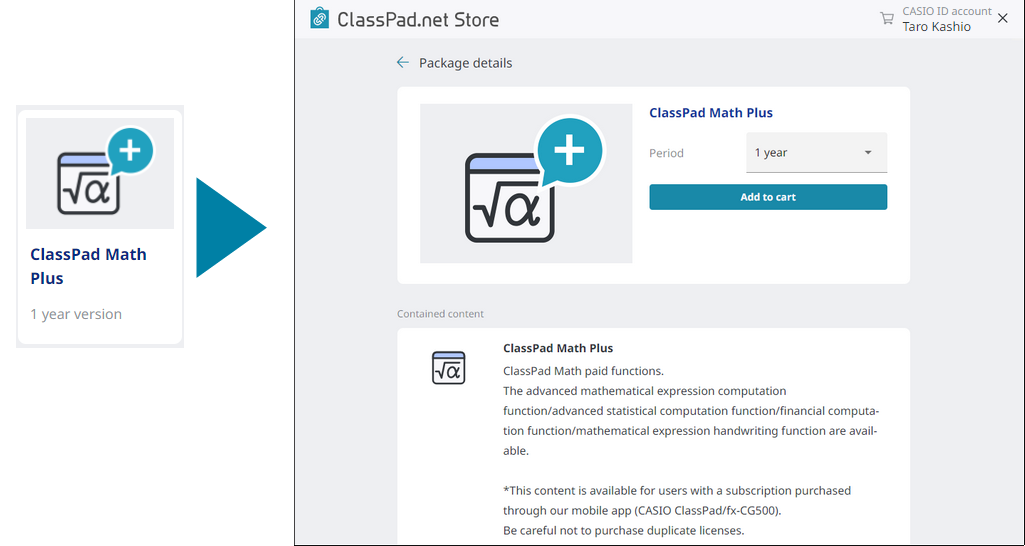
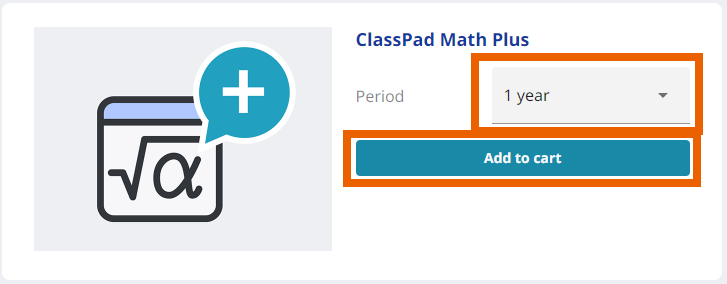
Als u hebt besloten welke inhoud u wilt kopen, stelt u de “Periode” in de detailspagina voor de inhoud in en selecteert dan [Toevoegen aan winkelwagen].
OPMERKING
U kunt een “Begindatum van het gebruik” instellen die tot 6 jaar na de datum van aankoop is.
Het scherm met de winkelwagen verschijnt.
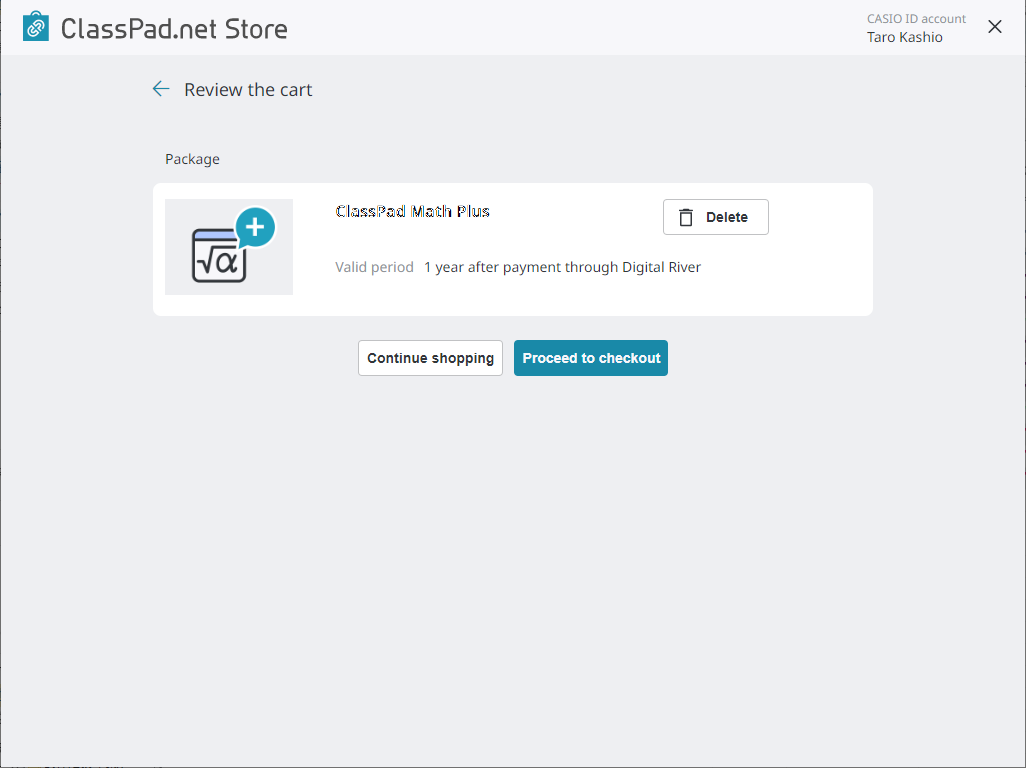
De aankoop voltooien
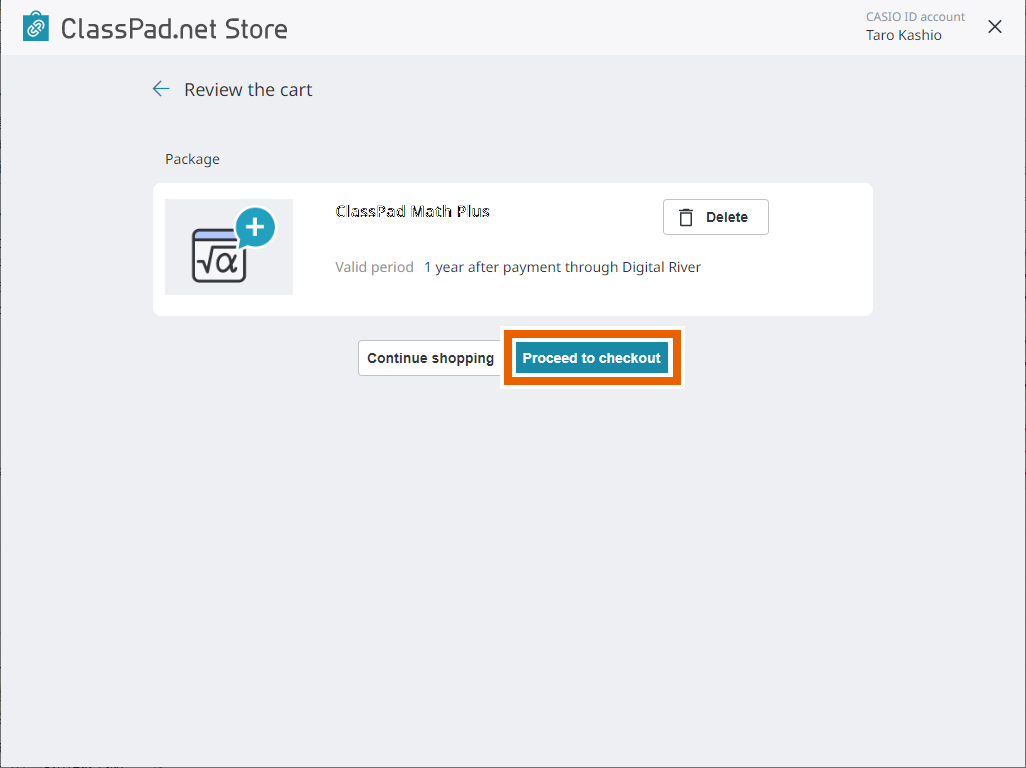
Als u tevreden bent met de inhoud van uw winkelwagen, selecteert u [Afrekenen].
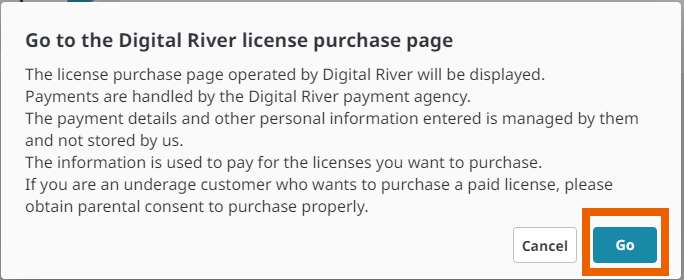
Selecteer [Verdergaan] als u het Digital River-betalingssysteem wilt gebruiken.
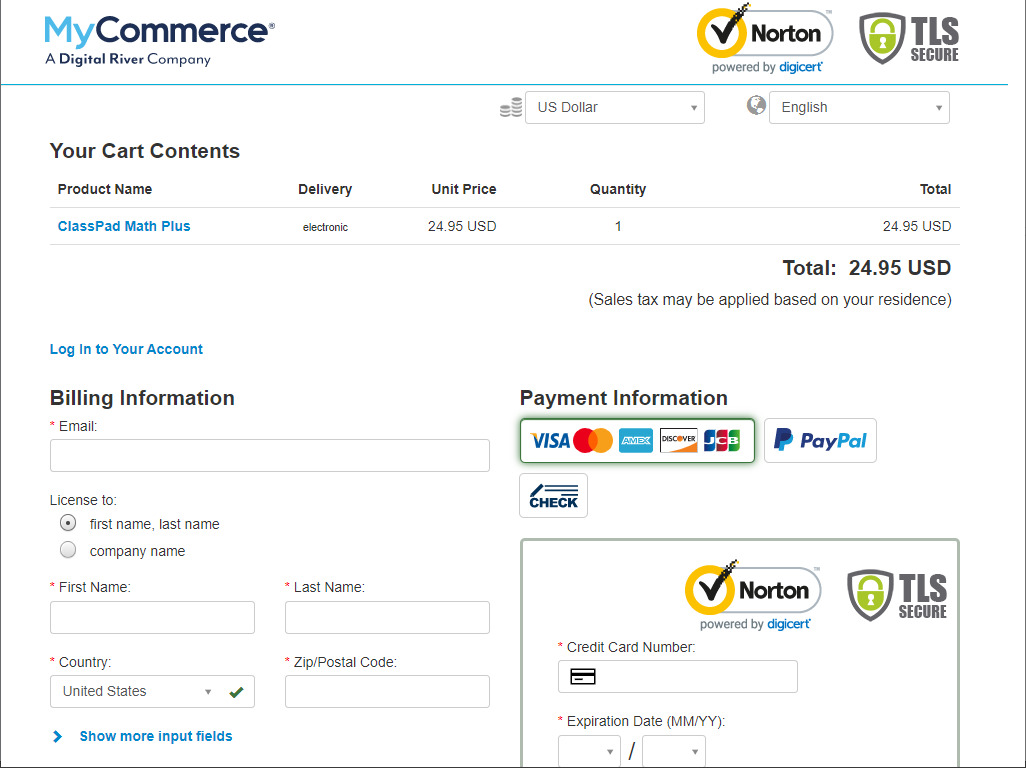
U wordt doorgeleid naar het Digital River-betalingsformulier.
Voer de details van uw creditcard en andere vereiste informatie in en ga door met uw bestelling zoals aangegeven door de instructies op het scherm.
Als u de bestelling hebt afgerond, gebruikt u de [ ] knop in de hoofding om het “ClassPad.net Store” venster te sluiten.
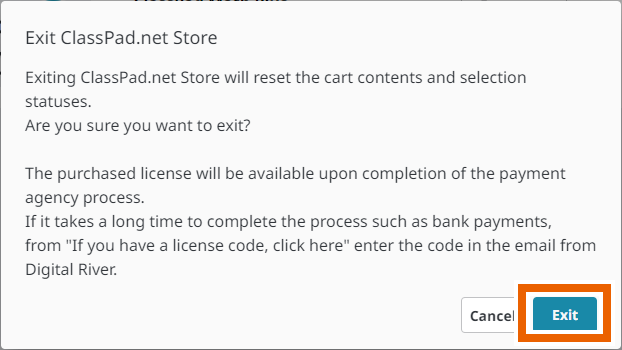
U kunt de aangekochte inhoud (naam van service) in het scherm [Uw licentie] controleren.