Sticky notes kunnen via een aantal menu’s worden bewerkt.
inhoudsopgave
Sticky notes herstellen naar de oorspronkelijke grootte
Ronddraaien van afbeeldingen op sticky notes
De opvulkleur wijzigen voor sticky notes met tekst
Sticky notes kopiëren
Sticky notes verwijderen
Sticky notes herstellen naar de oorspronkelijke grootte
Gebruik deze procedure om een sticky note met gewijzigde grootte te herstellen naar de oorspronkelijke grootte.
- Selecteer de sticky note die hersteld moet worden.
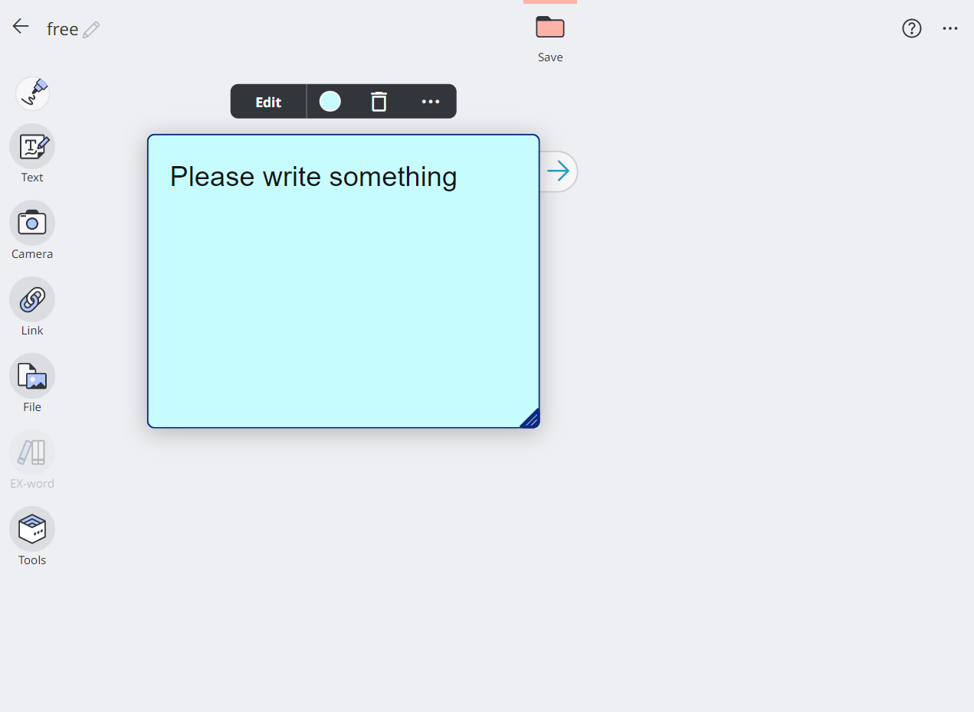
- Selecteer in opties in het keuzemenu en dan [Herstellen naar oorspronkelijke grootte].
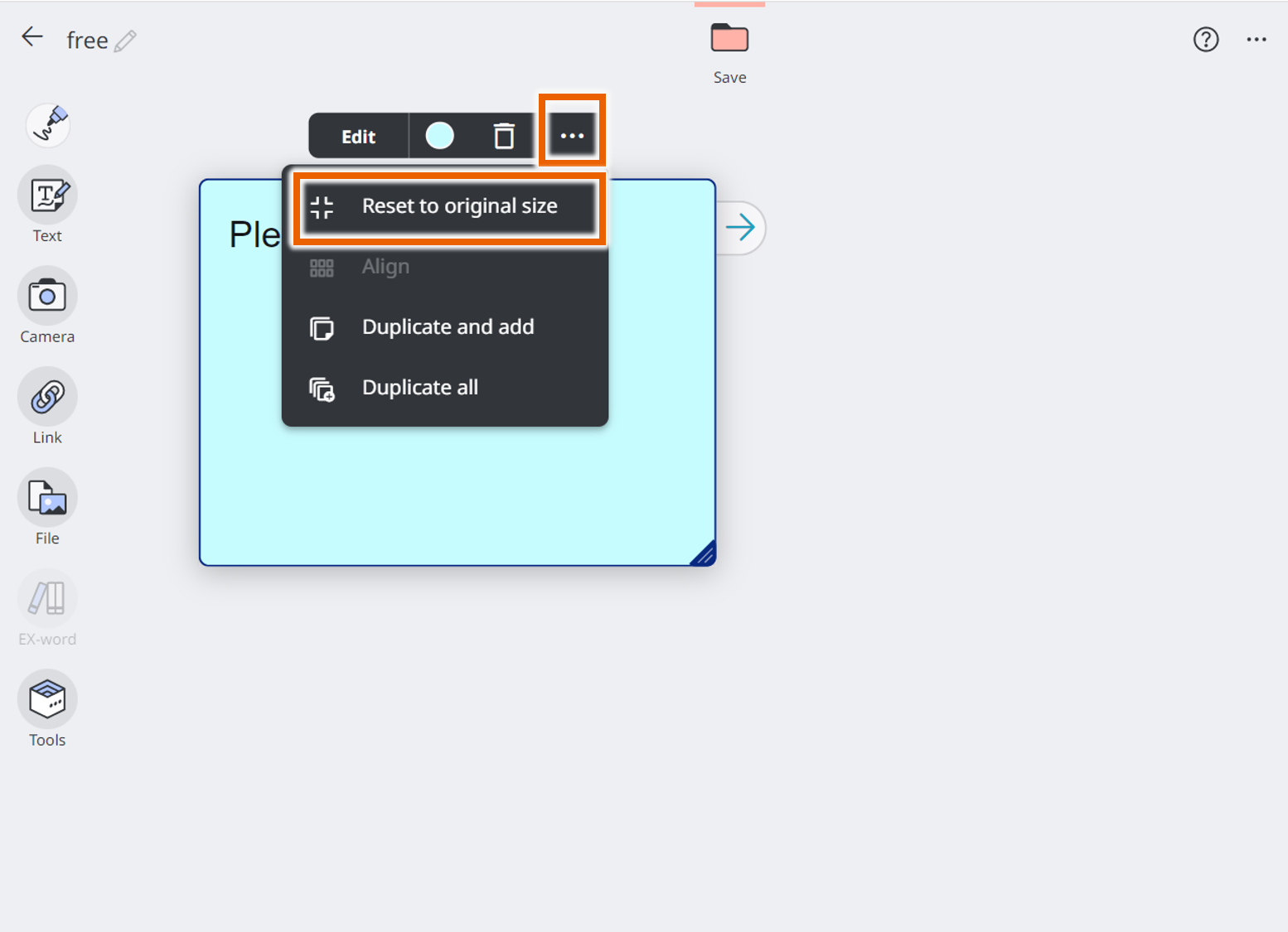
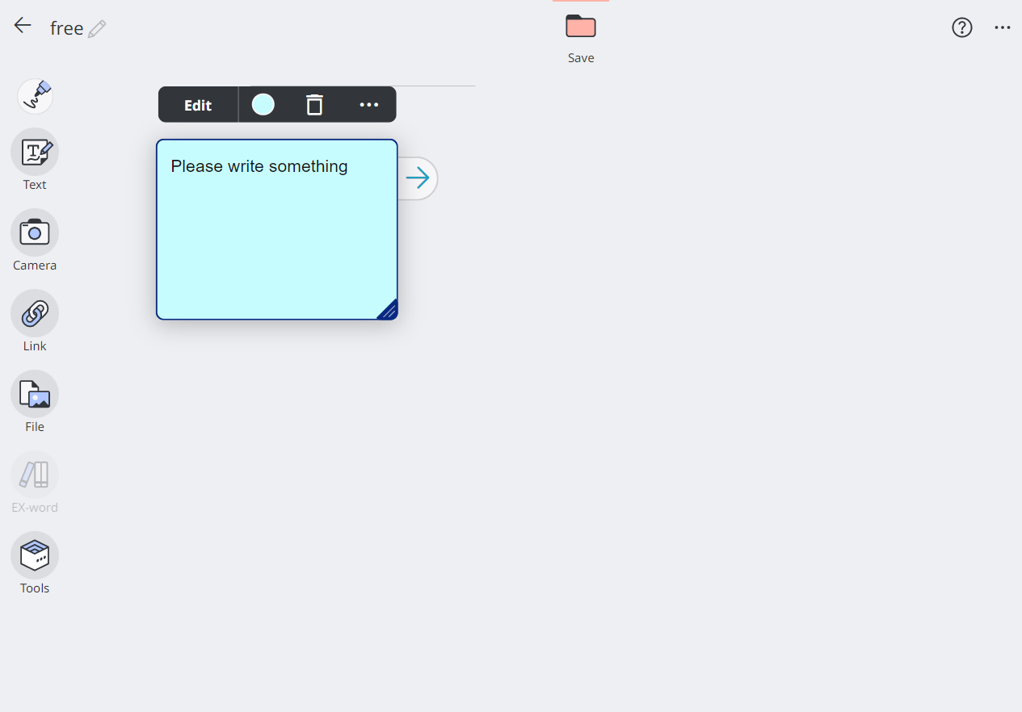
De geselecteerde sticky note wordt hersteld naar de oorspronkelijke grootte.
Ronddraaien van afbeeldingen op sticky notes
OPMERKING
U kunt de afbeeldingen op sticky notes ronddraaien. Dit is alleen van toepassing op sticky notes met geïmporteerde afbeeldingsbestanden.
- Selecteer de sticky note met het afbeeldingsbestand dat rondgedraaid moet worden.
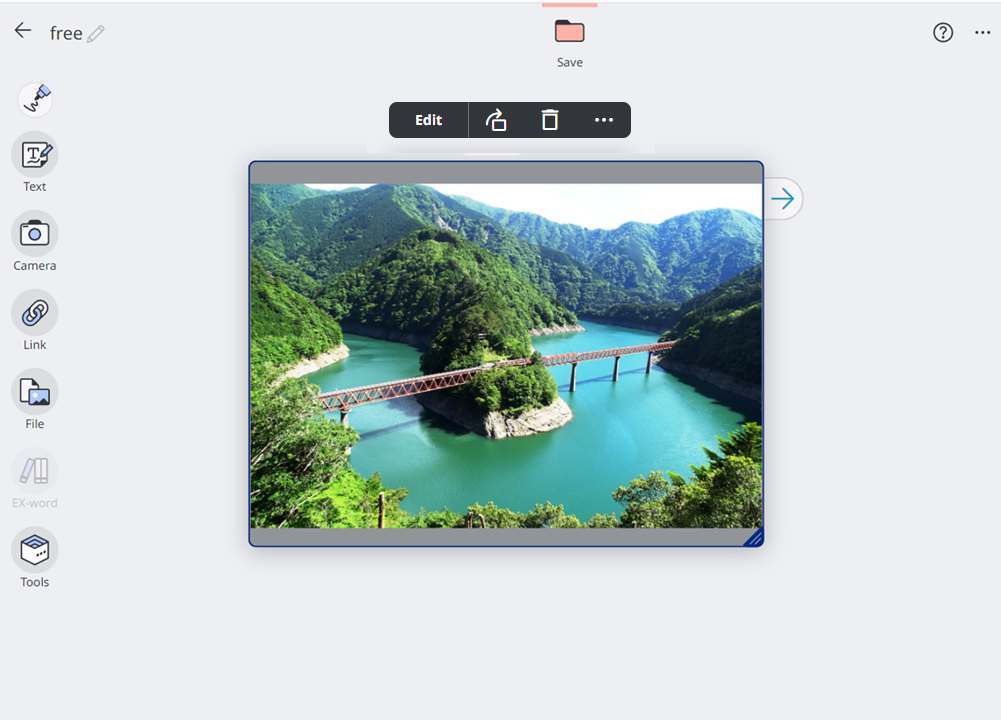
- Selecteer
 in het keuzemenu voor sticky notes.
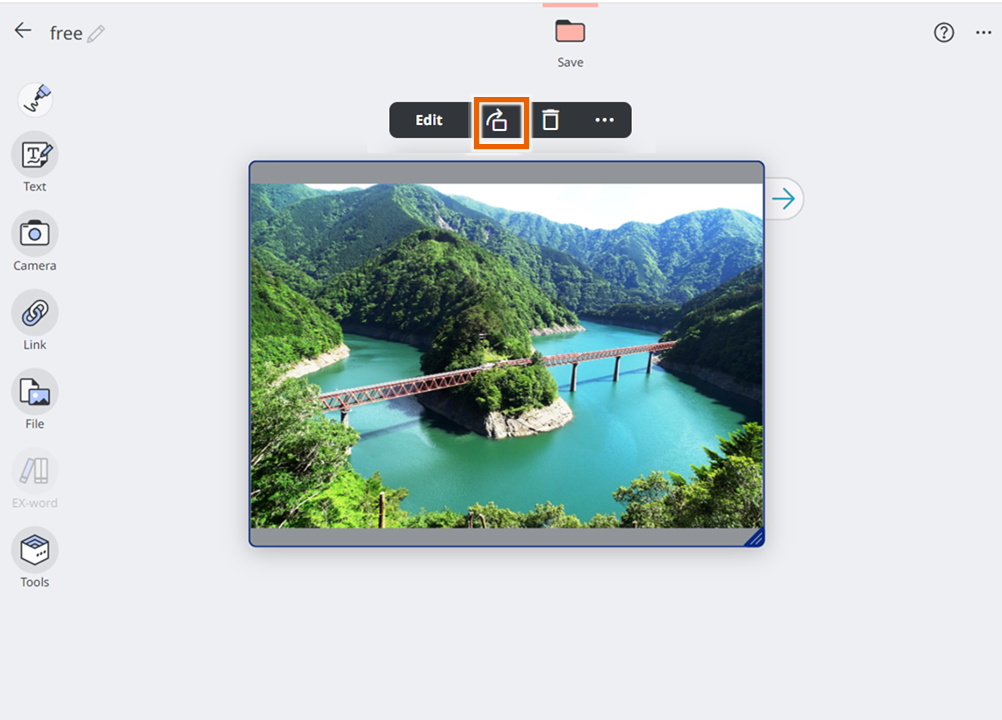
De geselecteerde afbeelding wordt 90° rechtsom (in de richting van de klok) gedraaid.
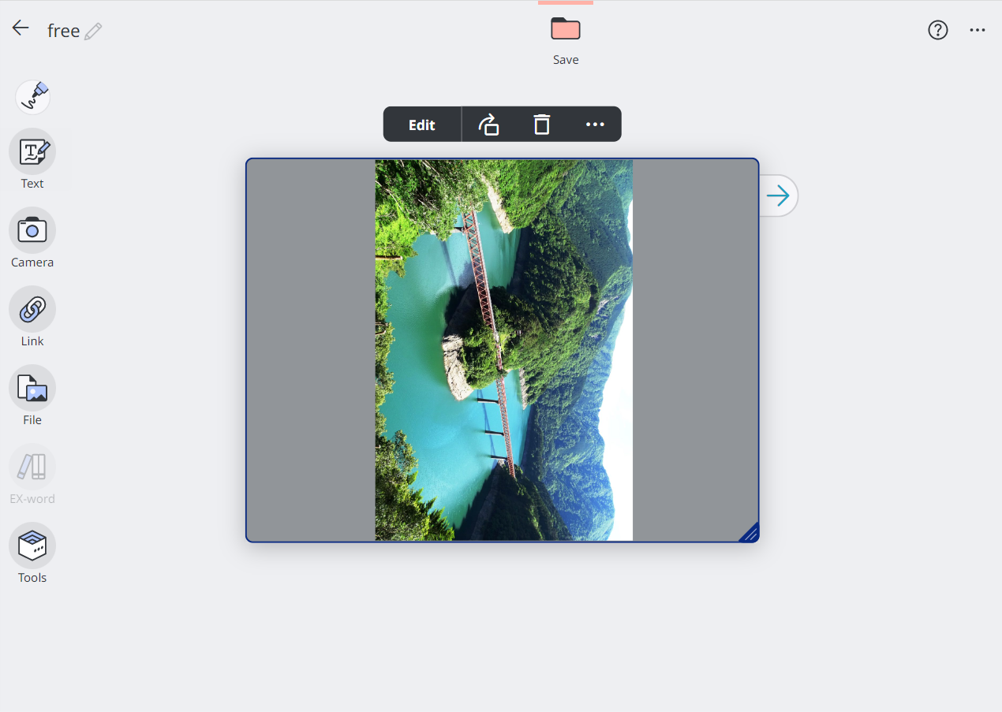
OPMERKING
Telkens wanneer u selecteert, wordt de afbeelding 90° rechtsom (in de richting van de klok) gedraaid.
De opvulkleur wijzigen voor sticky notes met tekst
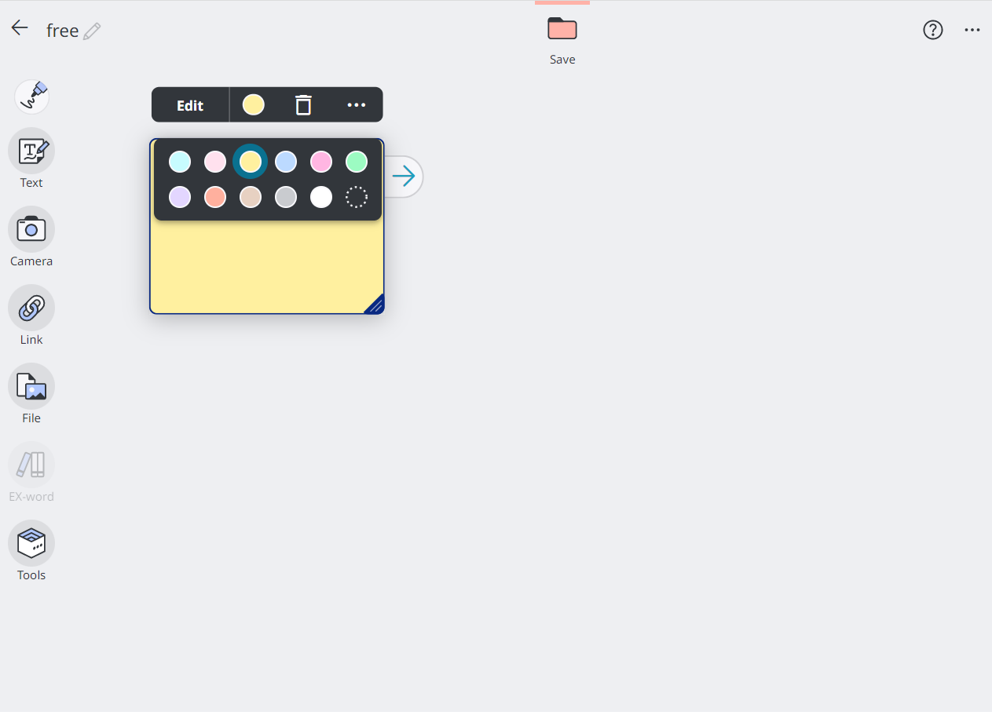
- Selecteer de sticky note met tekst waarvoor u de opvulkleur wilt wijzigen.
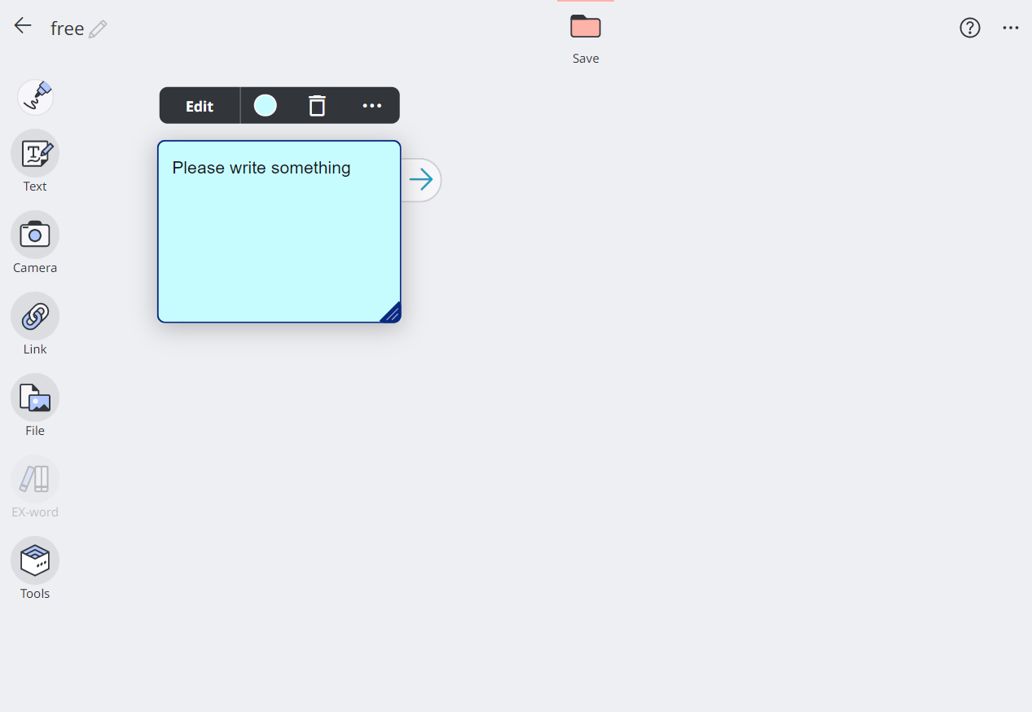
- Selecteer de huidige opvulkleur in het keuzemenu voor sticky notes, open het kleurenpalet en selecteer een kleur.
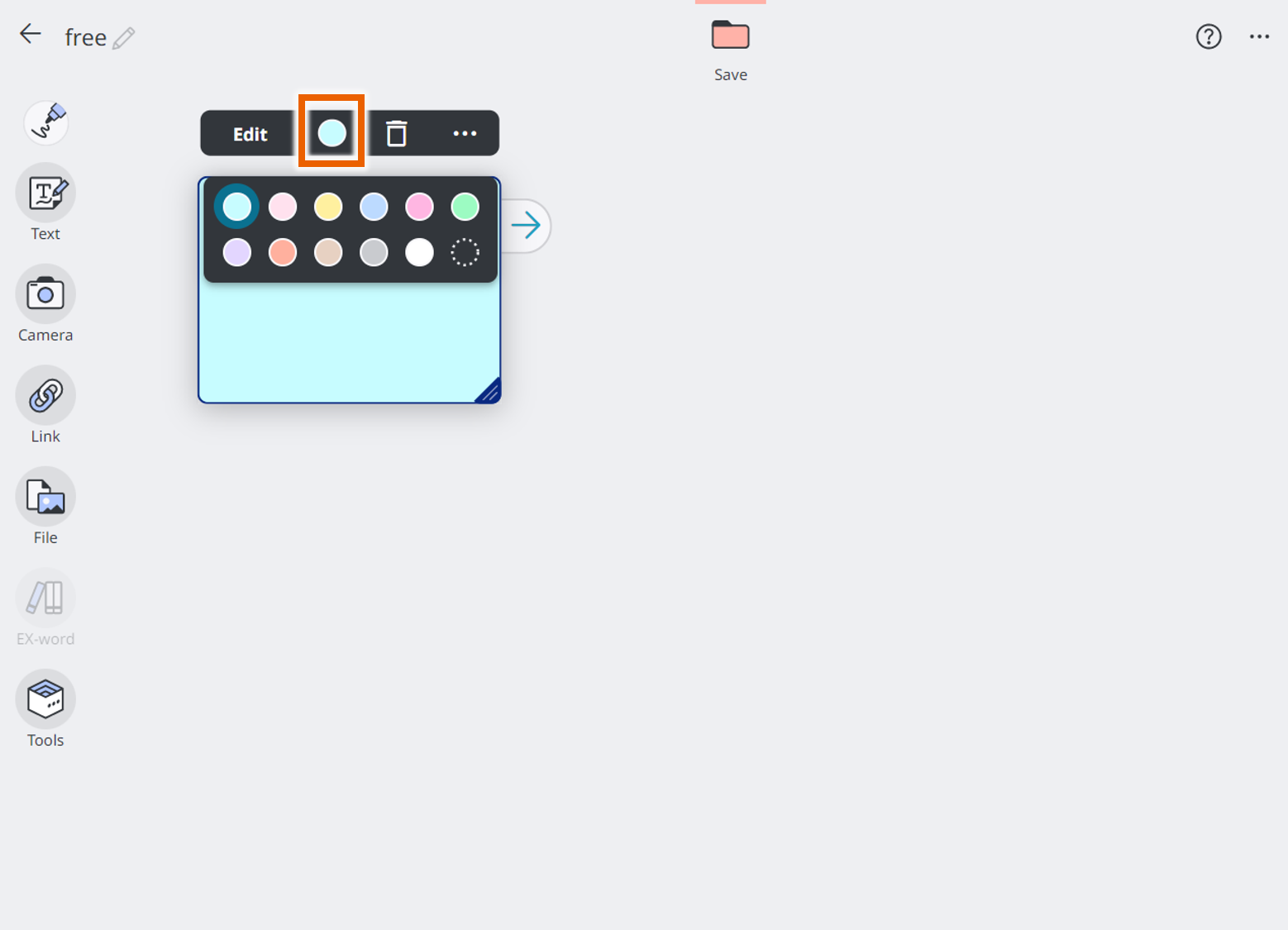
De opvulkleur verandert naar de geselecteerde kleur.
Sticky notes kopiëren
- Selecteer de sticky note die gekopieerd moet worden.
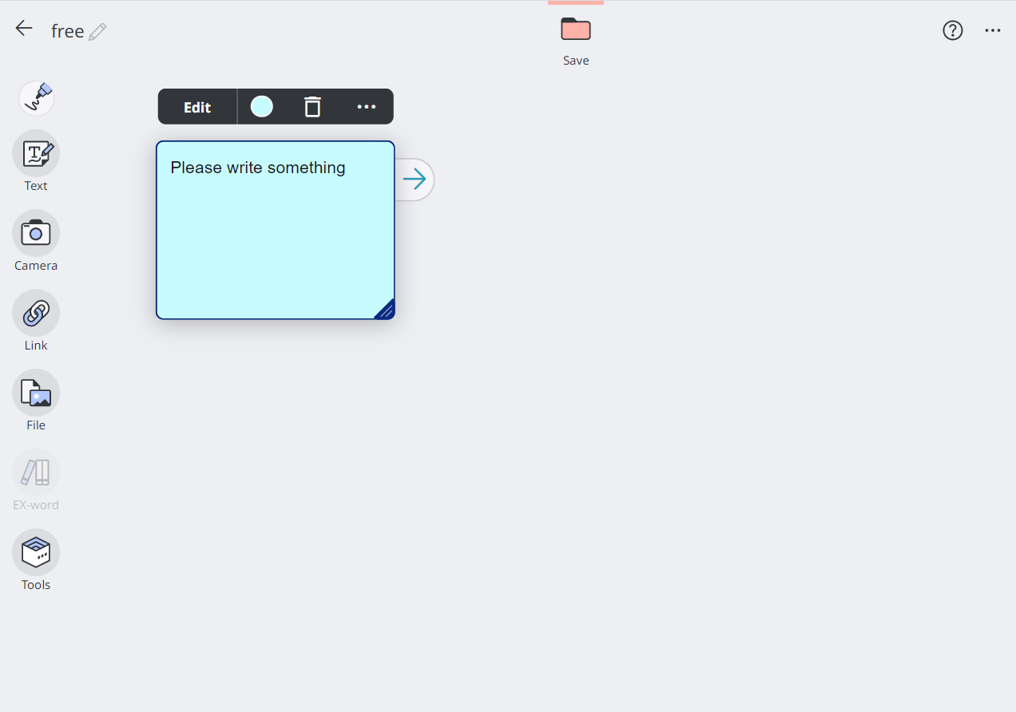
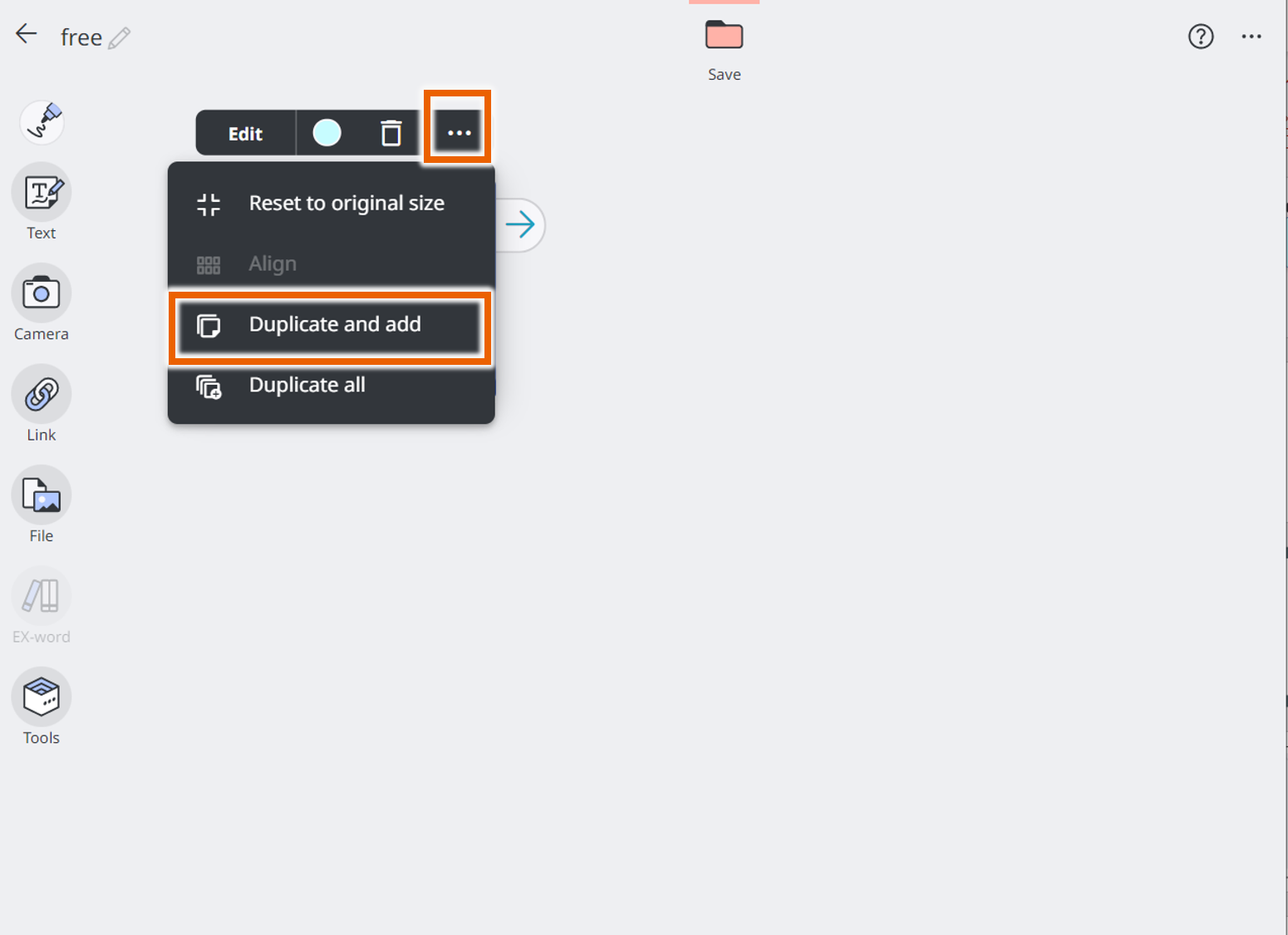
- Selecteer in opties in het keuzemenu en dan [Kopiëren en toevoegen].
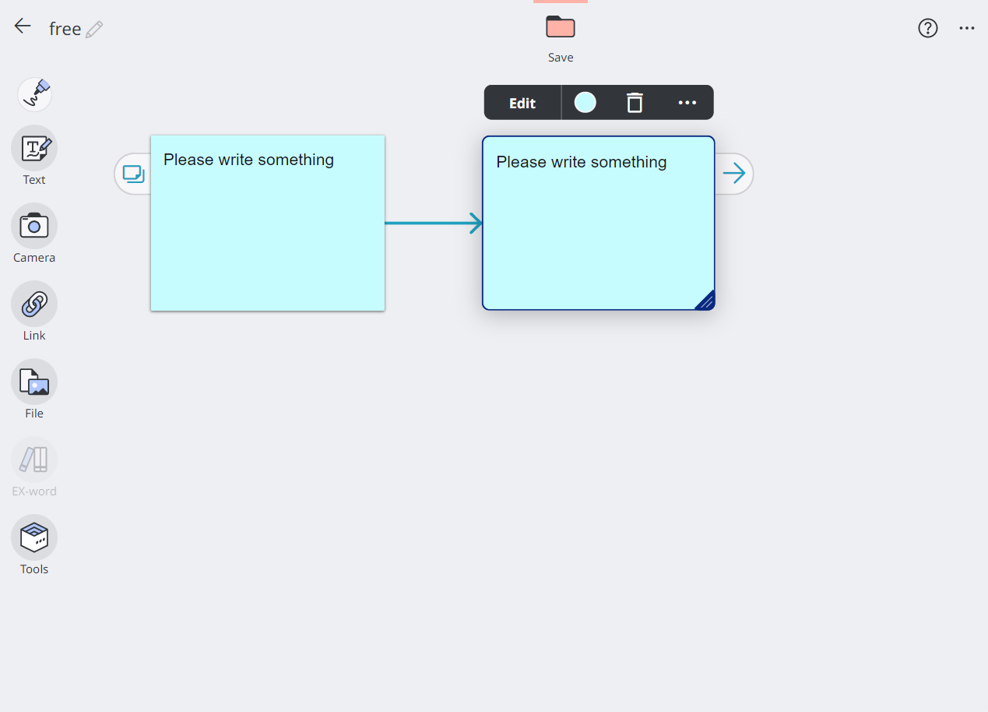
De geselecteerde sticky note wordt gekopieerd met een verbindingslijn naar de oorspronkelijke sticky note.
OPMERKING
Om alle sticky notes die met lijnen zijn verbonden te kopiëren, selecteert u [Alles kopiëren].
Sticky notes verwijderen
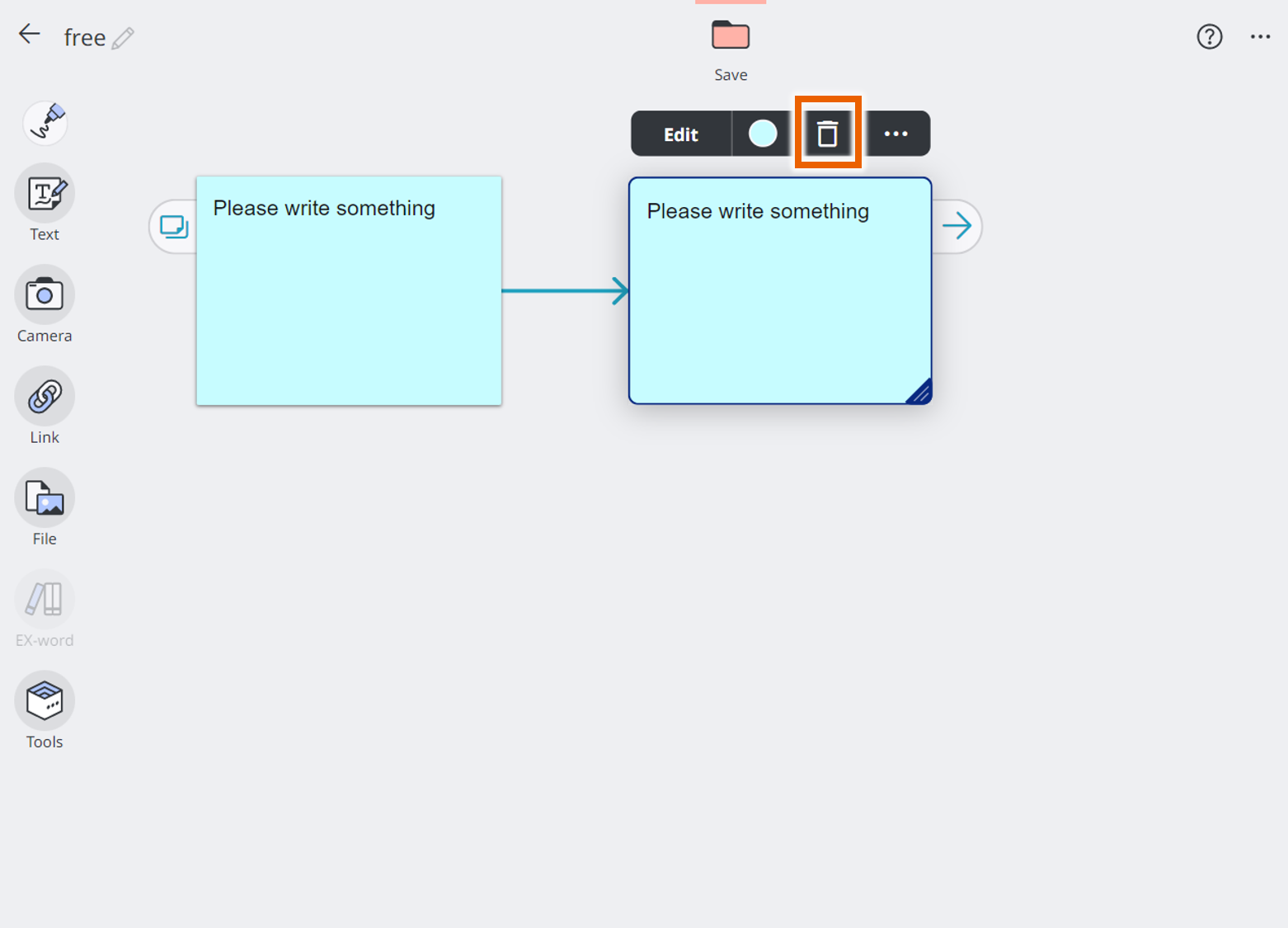
- Selecteer de sticky note die verwijderd moet worden.
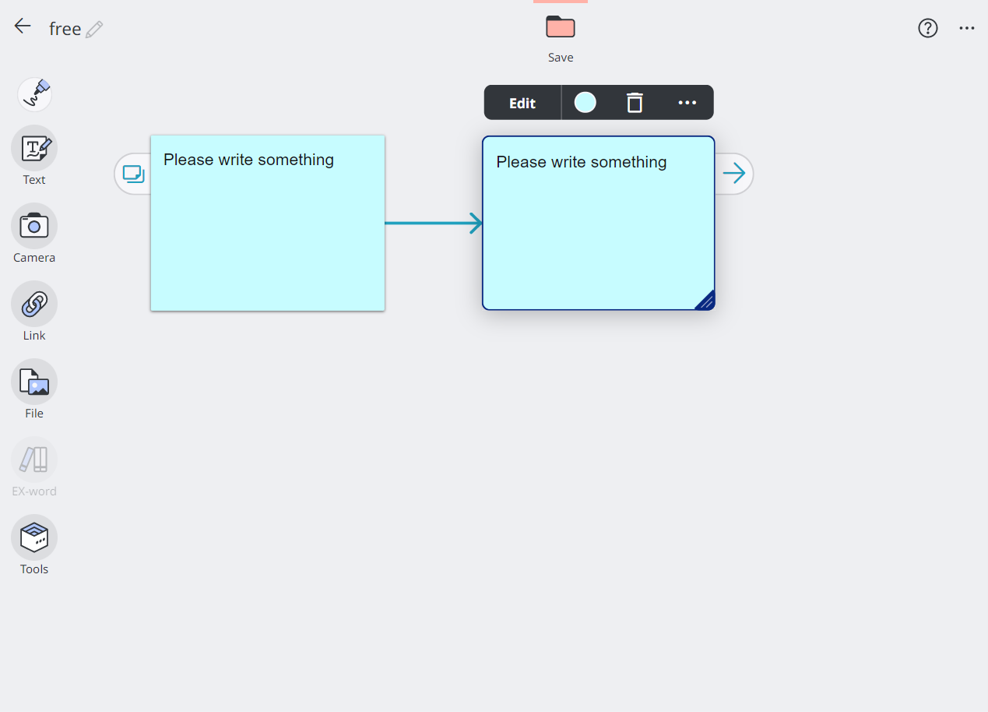
- Selecteer
 in het keuzemenu voor sticky notes.
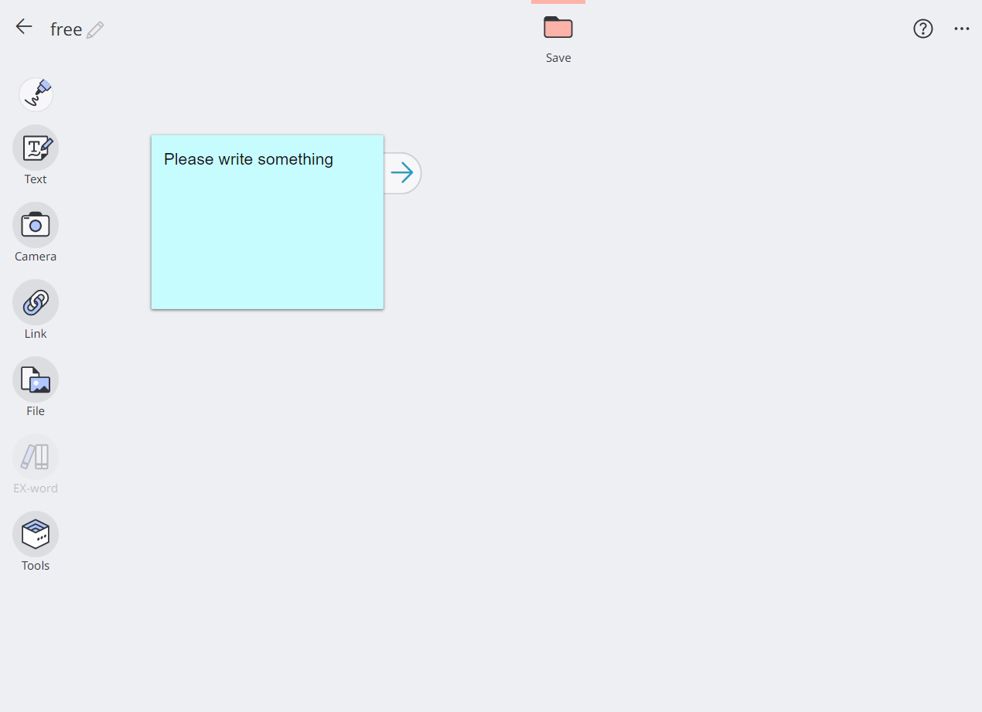
Wanneer het bevestigingsvenster voor verwijderen verschijnt, selecteert u [Delete] om de sticky note te verwijderen.
OPMERKING
Houd er rekening mee dat u het verwijderen van een sticky note niet ongedaan kunt maken.