inhoudsopgave
Een sticky note aanmaken
Een sticky note verplaatsen
De grootte van een sticky note wijzigen
De opvulkleur van een sticky note wijzigen
Een sticky note verwijderen
Meerdere sticky notes combineren
Gecombineerde sticky notes scheiden
De toegankelijkheidsinstellingen configureren
Een sticky note aanmaken
- Klik op een sticky note-pictogram voor de bewerking die u in het sticky note-menu wilt gebruiken.

De pictogrammen van sticky notes komen overeen met de onderstaande bewerkingen. (Sticky note voor wiskunde) — Rekenkundige of functieberekeningen
 (Sticky note voor grafieken) — Tekenen van grafieken of reeksen maken
 (Sticky note voor geometrie) — Tekenen van geometrische figuren of analyseren van figuren
 (Sticky note voor statistische gegevens) — Statistische berekeningen
 (Sticky note voor reeksen) — Berekeningen met reeksen
 (Sticky note voor financieel) — Financiële berekeningen
 (Sticky note voor cijferlijnen) — Aanmaken van cijferlijnen
 (Sticky note voor ClassWiz) — Emulator voor ClassWiz wetenschappelijke rekenmachine
 (Sticky note voor tekst) — Aanmaken van opmerkingen, commentaar enz.
- Als u een pictogram voor sticky notes selecteert, wordt een sticky note voor de toepasselijke bewerking aangemaakt.
- Herhaal de bovenstaande stappen 1 om meerdere sticky notes aan te maken.
Een sticky note verplaatsen
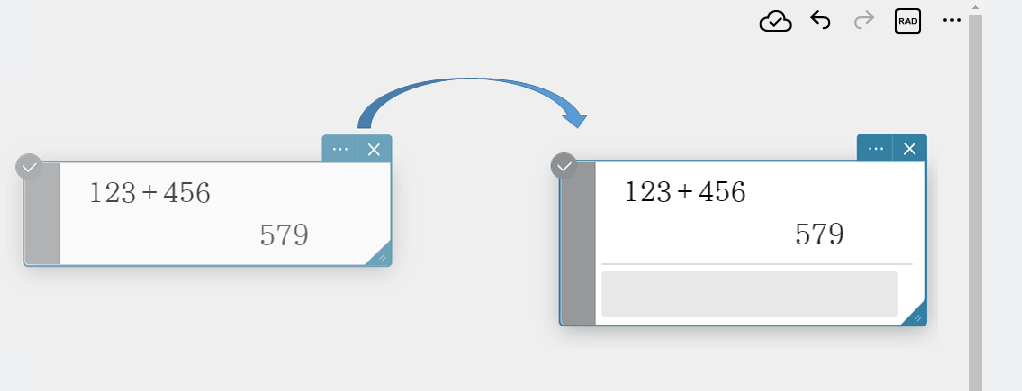
U kunt een sticky note op het Papier verplaatsen door hem te slepen.
- Meerdere sticky notes tegelijkertijd verplaatsen
- Klik op een van de sticky notes die u wilt verplaatsen om hem te selecteren.
- Klik op de selectieknop (
 ) die in de linker bovenhoek van een andere sticky note wordt getoond.
De selectieknop verandert naar .
. - Herhaal stap 2 voor alle sticky notes die u wilt verplaatsen.
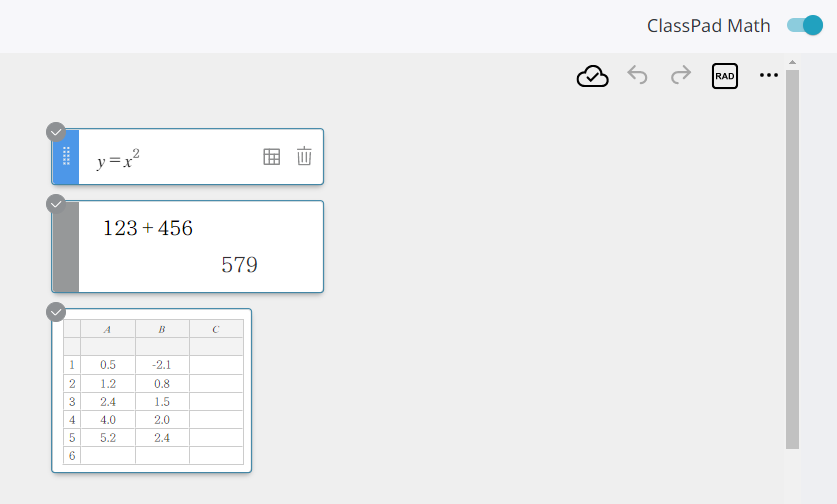
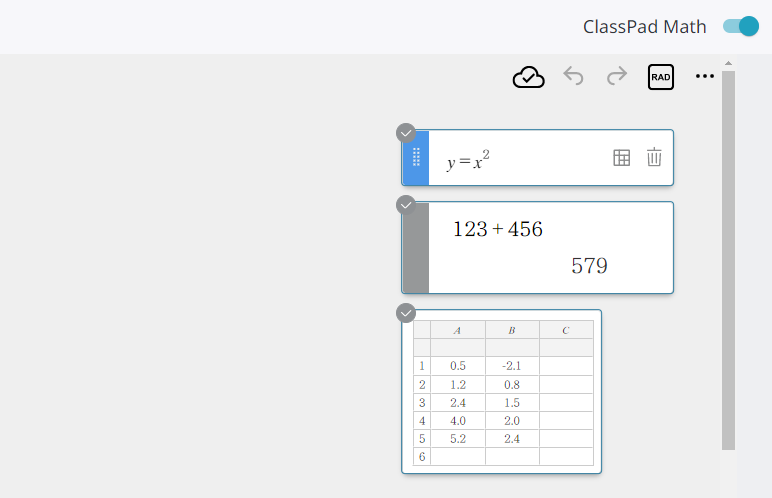
- Sleep een van de geselecteerde sticky notes.
Alle sticky notes waarvan de selectieknop is veranderd naar worden tegelijk verplaatst.
De grootte van een sticky note wijzigen
Als de rechter benedenhoek van de sticky note met  is gemarkeerd, kunt u de grootte van de sticky note wijzigen door de te slepen.
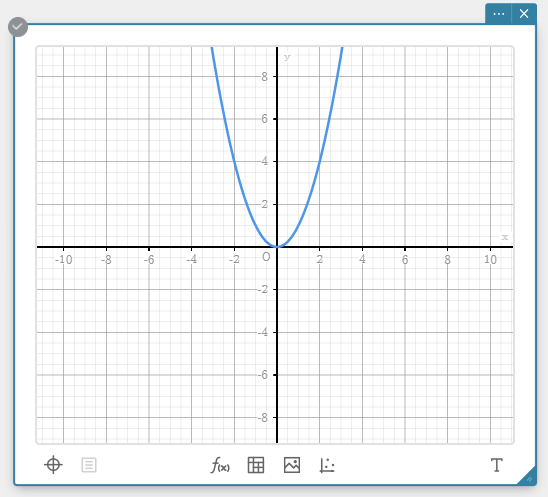
Voorbeeld: De grootte van een sticky note voor grafieken wijzigen
- Klik op de sticky note voor grafieken om deze te selecteren.
- Sleep de in de rechter benedenhoek van de sticky note.
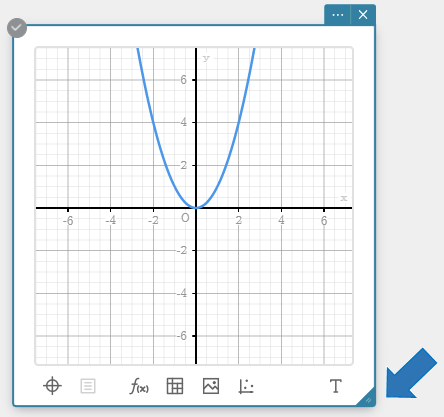
De grootte van de sticky note voor grafieken wordt gewijzigd.
OPMERKING
De grootte van sommige typen sticky notes kan worden gewijzigd en bij andere is dit niet mogelijk. Zelfs als de grootte van een sticky note kan worden gewijzigd, verschilt de richting waarin de grootte van de sticky note kan worden gewijzigd afhankelijk van het type sticky note (zowel verticaal als horizontaal, alleen horizontaal of alleen verticaal).
De opvulkleur van een sticky note wijzigen
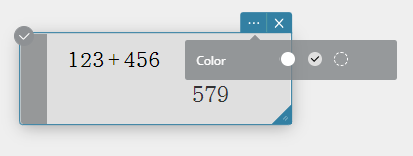
- Klik op de sticky note om deze te selecteren.
- Klik op
 .
.
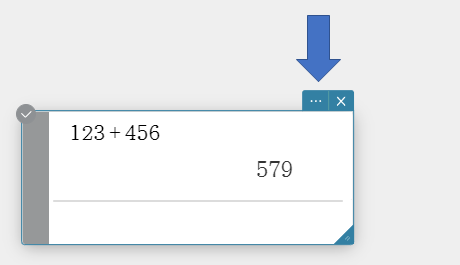
Het kleurenpalet verschijnt. - Gebruik het kleurenpalet om een kleur te selecteren.
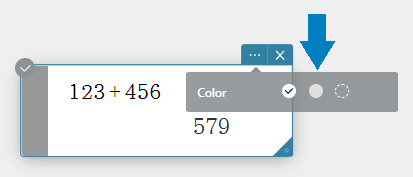
De opvulkleur verandert naar de kleur die u geselecteerd hebt.
Een sticky note verwijderen
- Klik op de sticky note om deze te selecteren.
- Klik op
 .
.
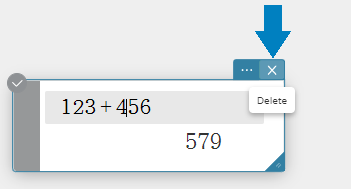
De sticky note wordt verwijderd.
Meerdere sticky notes combineren
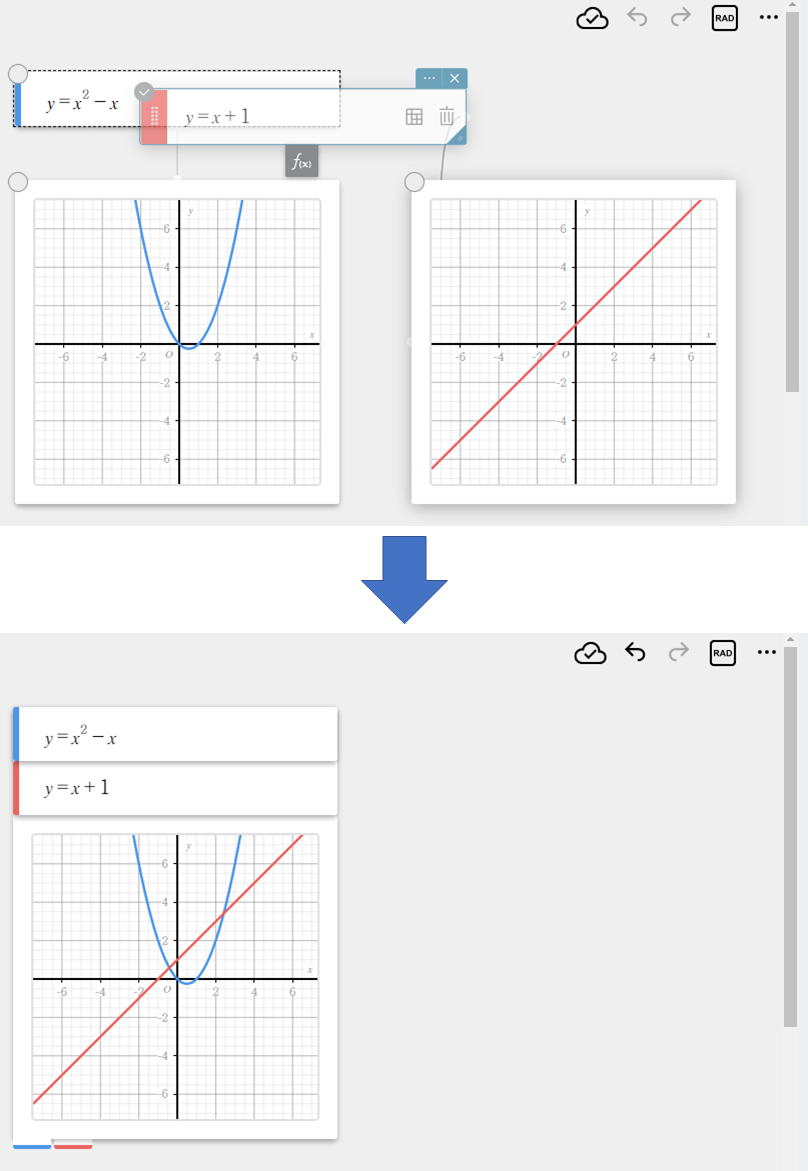
Voorbeeld: Twee sticky notes voor grafieken combineren in één sticky note
- Sleep een van de sticky notes voor grafieken.
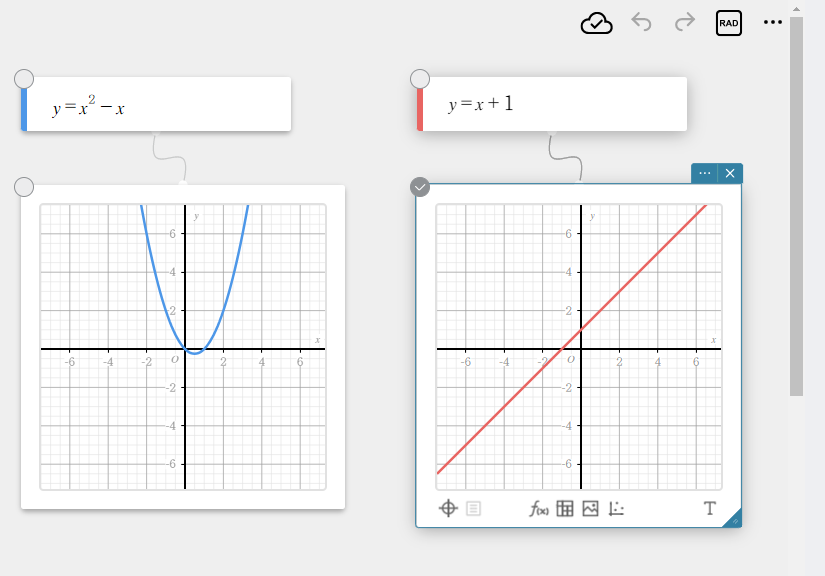
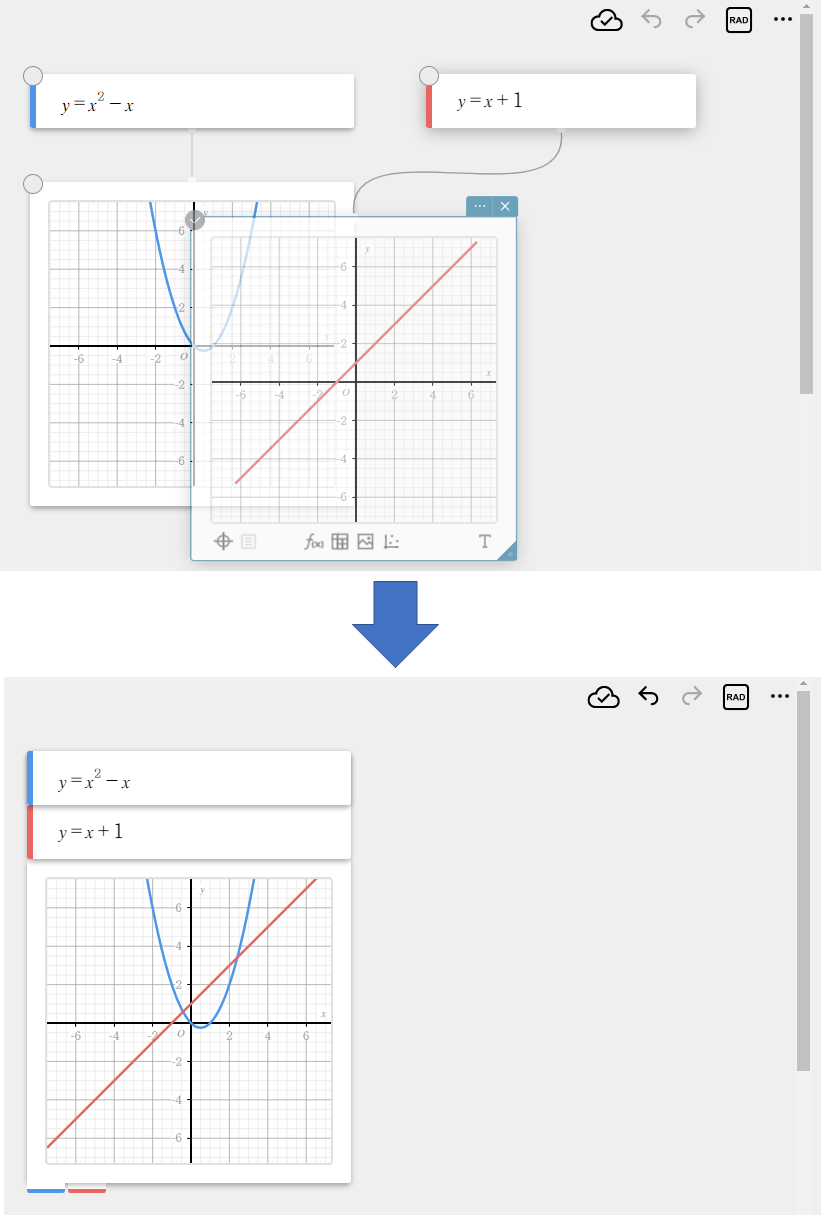
- Plaats de gesleepte sticky note voor grafieken op de andere sticky note voor grafieken.
De twee sticky notes voor grafieken worden gecombineerd in één sticky note.
OPMERKING
U kunt alleen sticky notes van hetzelfde type combineren in één sticky note.
Als de omtrek van de bestemming sticky note als een stippellijn wordt weergegeven, kunt u de sticky notes ook via slepen-en-neerzetten combineren.
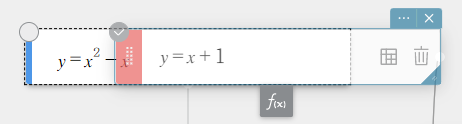
U kunt hetzelfde resultaat bereiken door de greep op een sticky note voor de grafiekfunctie ( ) te slepen en neer te zetten.
Gecombineerde sticky notes scheiden
Voorbeeld: Scheiden van twee gecombineerde sticky notes
- Klik op de gecombineerde sticky note voor grafieken.
Er verschijnen sleepgrepen onder de linker benedenhoek van de sticky note.
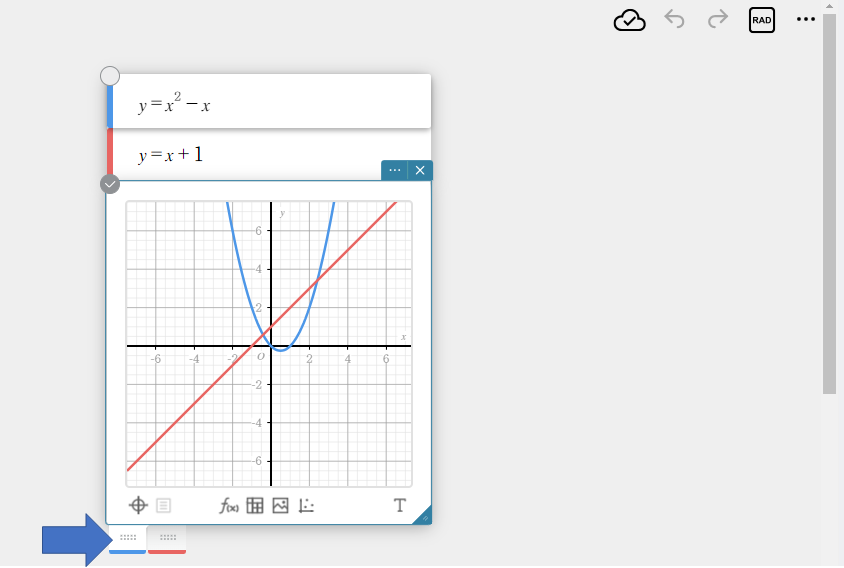
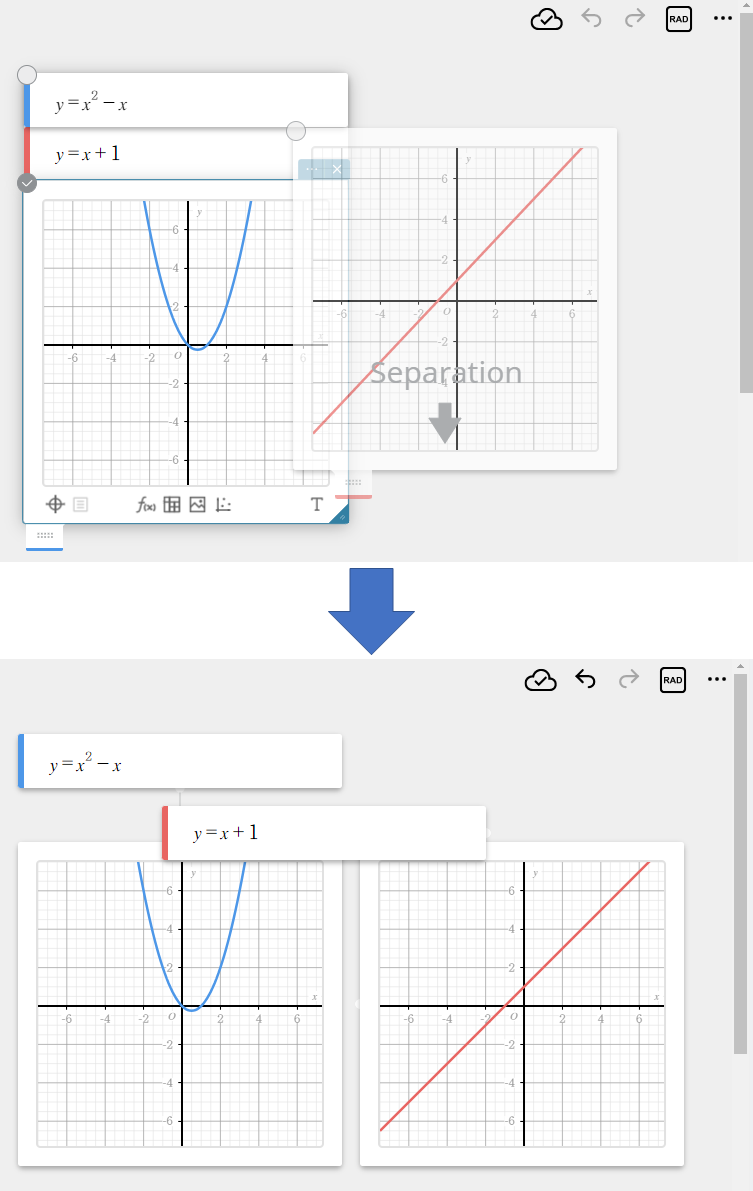
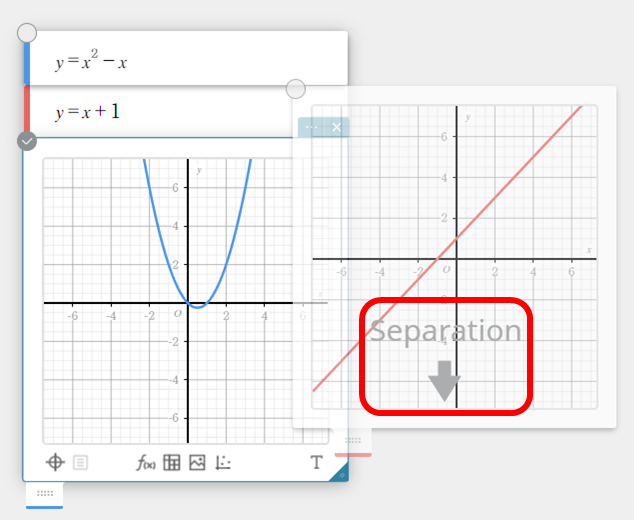
- Sleep de greep van een van de sticky notes voor grafieken naar een locatie buiten de andere sticky note voor grafieken.
De gecombineerde sticky note voor grafieken wordt gescheiden in twee afzonderlijke sticky notes voor grafieken.
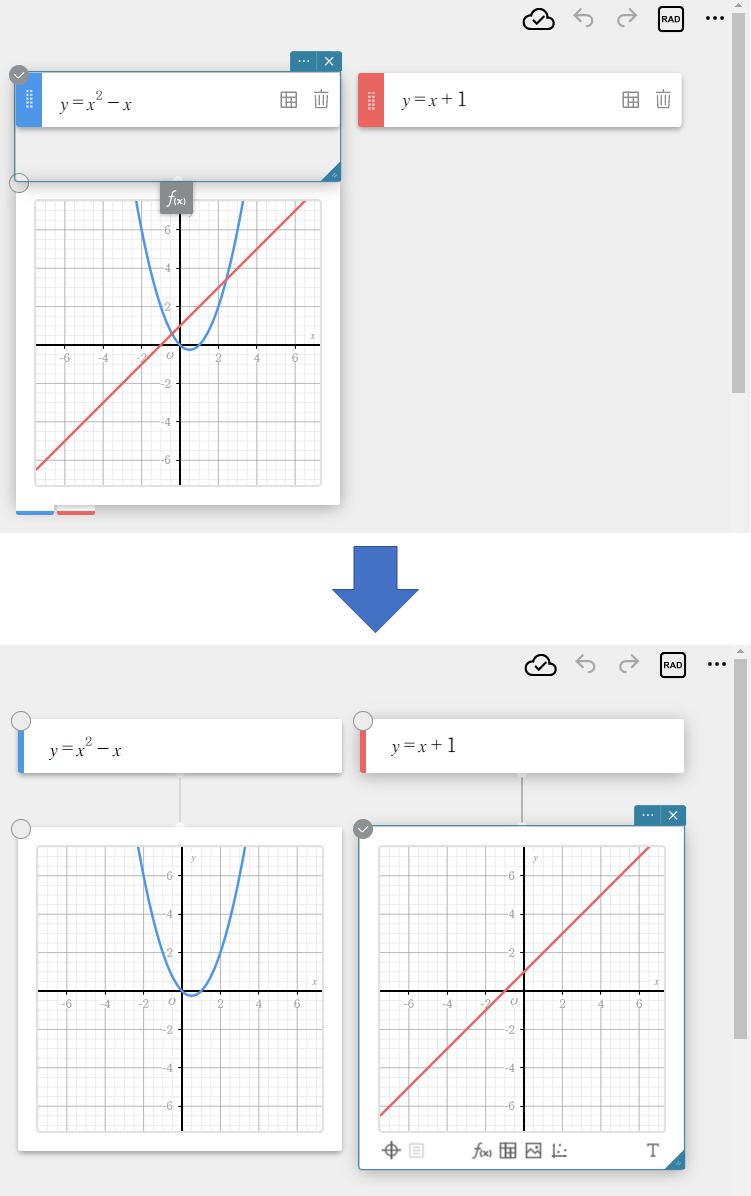
Hierdoor wordt ook sticky note met de grafiekfunctie gescheiden voor de grafiek die in de sticky note voor grafieken is getekend.
OPMERKING
Zodra “Separation” (Scheiding) verschijnt op de sticky note die wordt gesleept, kunt u de sticky note neerzetten en wordt deze gescheiden. (“Separation” wordt niet weergegeven bij sommige typen sticky notes.)
U kunt een gecombineerde sticky note scheiden door de greep op een sticky note voor de grafiekfunctie () te slepen en neer te zetten.
Bij deze procedure wordt “Separation” niet weergegeven tijdens het slepen.
De toegankelijkheidsinstellingen configureren
- Klik op
 in de hoofding van het Papier.
 - Klik op [Toegankelijkheid].
Het dialoogvenster [Toegankelijkheid] verschijnt.
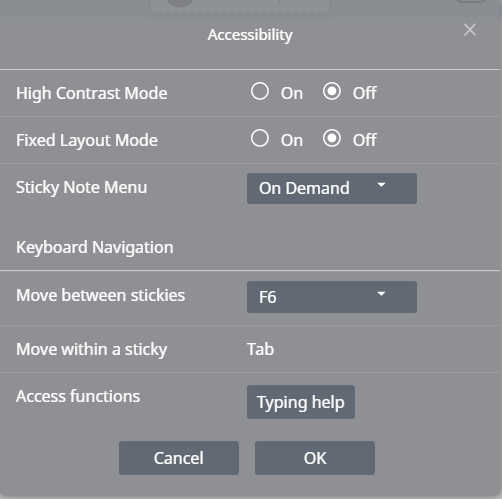
U kunt dit scherm gebruiken om de onderstaande instellingen te configureren.
Modus voor hoog contrast:
Schakel deze instelling in om menu’s voor sticky notes, dialoogvensters en schermtoetsenborden met een hoger contrast weer te geven.
Modus voor vaste lay-out:
Uit: De plaats en grootte van de sticky notes kan vrij worden veranderd. Dit is de oorspronkelijke standaardinstelling.
Wanneer op een Papier op het menupictogram voor sticky notes wordt geklikt om een nieuwe sticky note aan te maken, verschijnt de nieuwe sticky note op de plaats waar u geklikt hebt.
Aan: De modus voor vaste lay-out is ingeschakeld en de plaats en grootte van de sticky notes liggen vast. De nieuw aangemaakte sticky notes worden in de volgorde weergegeven waarin ze zijn aangemaakt, van links bovenaan tot rechts onderaan op het Papier.
Als u de instelling van de modus voor vaste lay-out wijzigt van [Uit] naar [Aan] nadat de sticky notes zijn aangemaakt, worden deze gesorteerd in de volgorde waarin ze zijn aangemaakt. (Als de instelling gewijzigd wordt van [Aan] naar [Uit], zullen alle sticky notes terug op de oorspronkelijke plaats komen te staan.)
Menu voor sticky notes:
Bepaalt of het menu voor sticky notes altijd wordt weergegeven of dat het menu verschijnt wanneer u in een Papier klikt.
Aanvraag: Geeft het menu voor sticky notes weer wanneer u in een Papier klikt.
Altijd: Op een computer blijft het menu voor sticky notes bovenaan het Papier staan. Op een smartphone blijft het menu voor sticky notes onderaan het Papier staan. (Het menu verdwijnt wanneer u het toetsenbord weergeeft.)
Toetsenbordnavigatie:
Bewegen tussen stickies:
F6: Bij drukken op F6 op het toetsenbord van uw computer wordt de focus van de ene naar de andere sticky note verschoven. Dit is de standaardinstelling.
Ctrl + F6: Telkens wanneer u op het toetsenbord van uw computer op Ctrl + F6 drukt, wordt de focus van de ene naar de andere sticky note verschoven.
Uit: Deactiveert het omschakelen van sticky notes met het toetsenbord.
Verplaatsen binnen een sticky:
Telkens wanneer u op de tab-toets op het toetsenbord van uw computer drukt, wordt de focus tussen velden en knoppen in de momenteel actieve sticky note verplaatst. Deze bediening kan enkel met de tab-toets worden uitgevoerd.*
* De focus verplaatsen met de tab-toets van uw toetsenbord is een functie van de browser. Druk op de tab-toets wanneer er geen sticky note geselecteerd is of wanneer er een veld, knop of ander browserelement is geselecteerd om de focus te verplaatsen naar de hoofding van het Papier of de hoofding van de browser.
Toegangsfuncties:
Klik op de Help-knop om de pagina “Functielijst” in een apart browsertabblad weer te geven.
- Wanneer de instellingen naar wens zijn, klikt u op [OK].