inhoudsopgave
Een rekenkundige berekening uitvoeren
Functies invoeren
Schermtoetsenbord
Lijstberekeningen
Matrix- en vectorberekeningen
Een formule kopiëren
Automatisch aanvullen
Berekeningen met complexe getallen
Gebruik van het antwoordgeheugen (ans)
Gebruik van variabelen
Gebruik van de Variabelenbeheerder
Gebruik van het interactieve menu
Subscript invoegen
Instellingen voor berekeningen configureren
Een rekenkundige berekening uitvoeren
- Klik op
 in het menu voor sticky notes.

Er wordt een sticky note voor wiskunde aangemaakt en het schermtoetsenbord verschijnt.
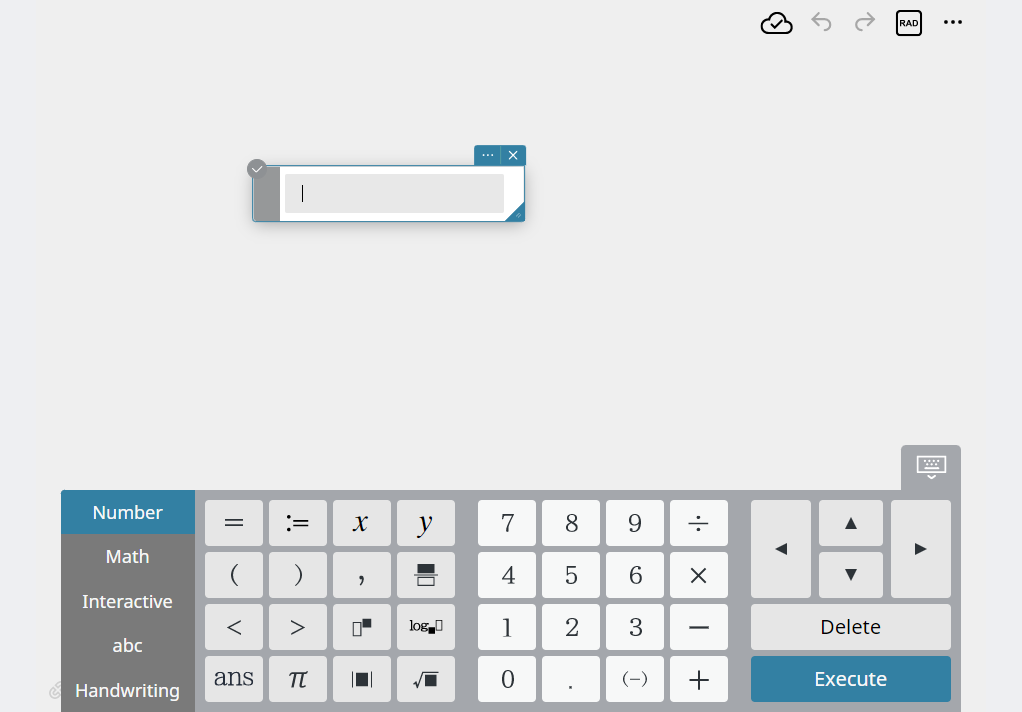
- Gebruik het schermtoetsenbord om een berekeningsuitdrukking in te voeren.
Voorbeeld: \(4 \div 5 + 2 \div 3\)
Bediening op toetsenbord: \([4][\div][5][\blacktriangleright][+][2][\div][3]\)
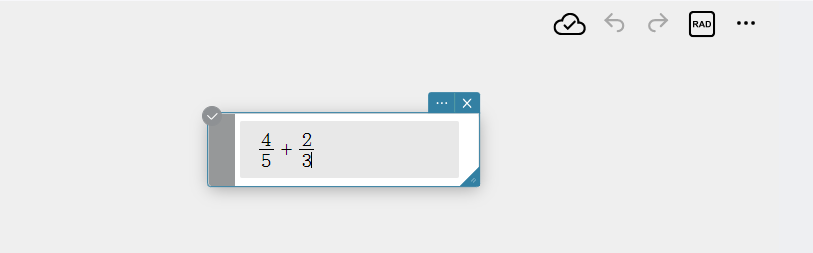
- Klik op het schermtoetsenbord op [Uitvoeren].
Het resultaat van de berekeningsuitdrukking die u hebt ingevoerd, wordt onder de uitdrukking weergegeven, uitgelijnd met de rechtermarge.
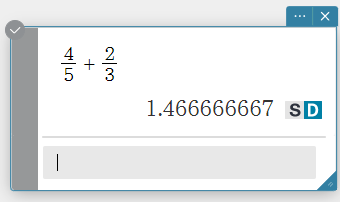
U kunt van hier af verdergaan met andere berekeningen door de stappen 2 en 3 van deze procedure te herhalen.
OPMERKING
 of
of  rechts naast het berekeningsresultaat geeft de huidige notatieweergave voor dat berekeningsresultaat aan.
: Breuknotatie (inclusief uitdrukkingen die \(\sqrt{}\) and \(\pi\), enz. gebruiken)
: Decimaalnotatie
De eerst te gebruiken notatieweergave nadat een berekening is uitgevoerd, kan worden ingesteld via de instelling “Berekeningsresultaten”. Zie voor meer informatie “Instellingen voor berekeningen configureren”.
Klik op  voor omschakelen van decimaalnotatie naar breuknotatie en klik op
  voor omschakelen van breuknotatie naar decimaalnotatie.

Functies invoeren
- Klik op in het menu voor sticky notes.
Er wordt een sticky note voor wiskunde aangemaakt en het schermtoetsenbord verschijnt.
- Klik op het schermtoetsenbord op het tabblad [Wiskunde].
Het wiskunde-toetsenbord verschijnt.
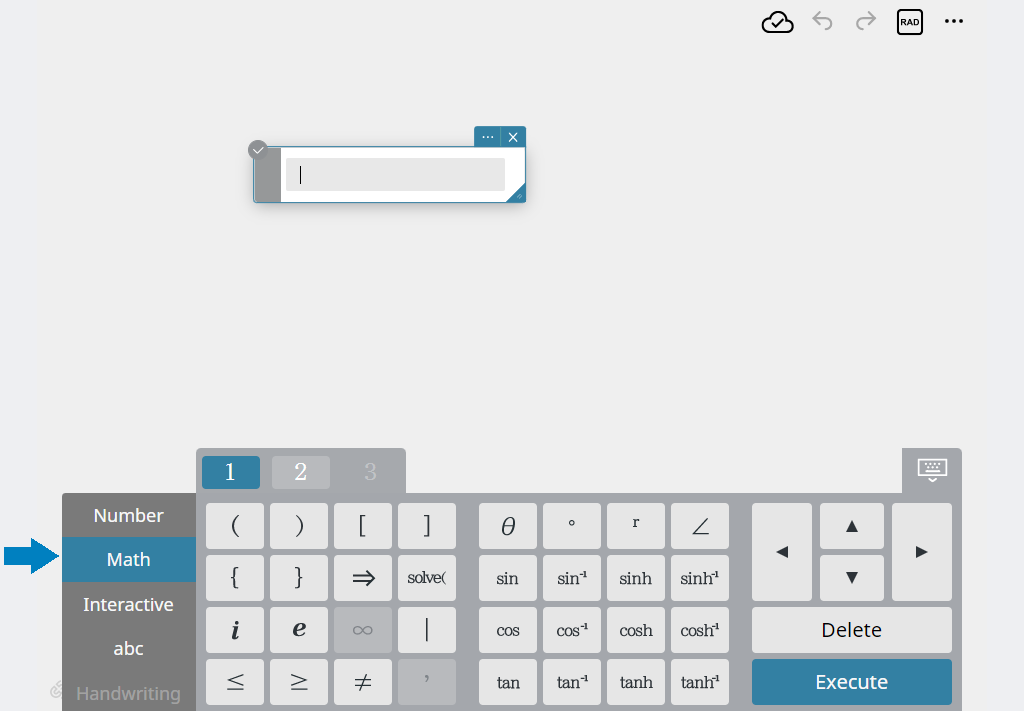
- Klik op de functie die u wilt invoeren.
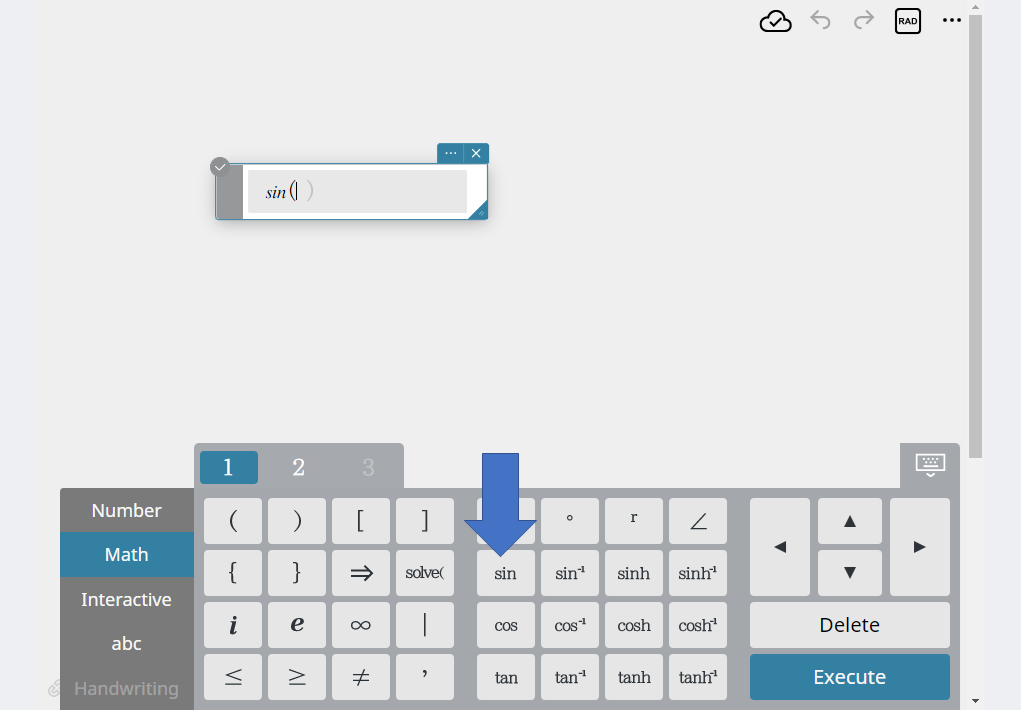
Klik op of
of  op het wiskunde-toetsenbord om de weergave van de functietoetsen te wijzigen.

OPMERKING
U kunt ook het alfabetische toetsenbord gebruiken om functies in te voeren.
Schermtoetsenbord
Een schermtoetsenbord wordt onder het Papier weergegeven om berekeningsuitdrukkingen en functies in te voeren.
Hieronder worden de beschikbare schermtoetsenborden weergegeven.
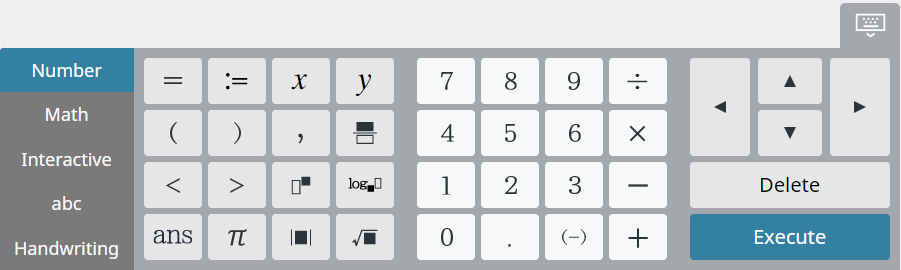
Numeriek toetsenbord
Gebruik dit toetsenbord om getallen, rekenkundige bewerkingen en de meest standaard symbolen voor het schrijven van formules in te voeren.
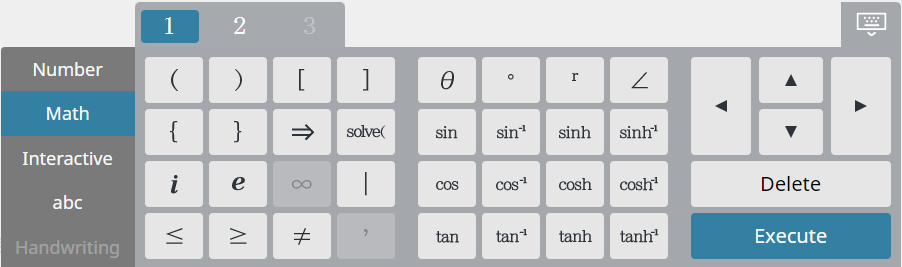
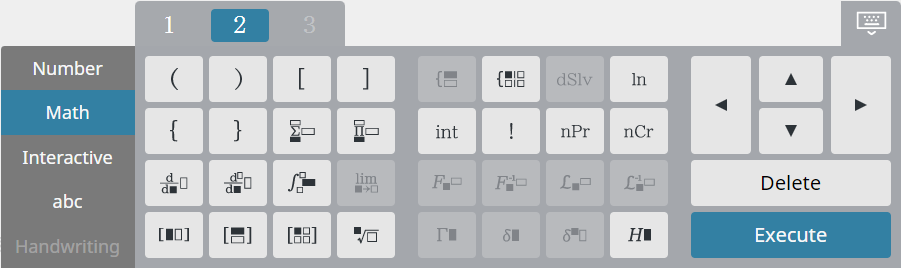
Wiskunde-toetsenbord
Gebruik dit toetsenbord om trigonometrische en andere functies in te voeren. Klik op [1], [2] of [3] om tussen de toetsenbordtypen om te schakelen.
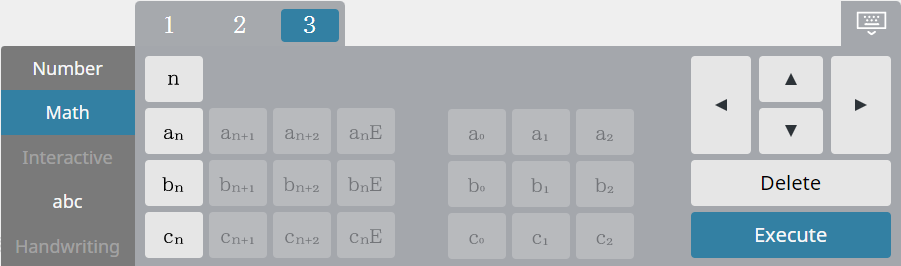
OPMERKING
[3] is een toetsenbord dat gebruikt wordt voor reeksberekeningen (zie “Reeks”). Het kan alleen worden gebruikt voor sticky notes voor reeksen.
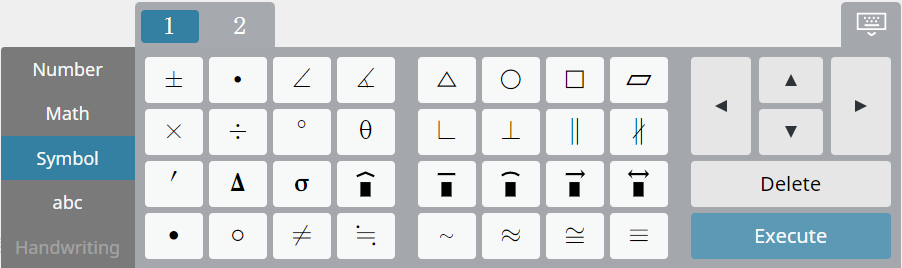
[Symbool] toetsenbord (alleen Sticky note voor tekst)
Gebruik dit toetsenbord om speciale berekeningstekens of symbolen in te voeren die andere onderwerpen dan wiskunde gebruiken.
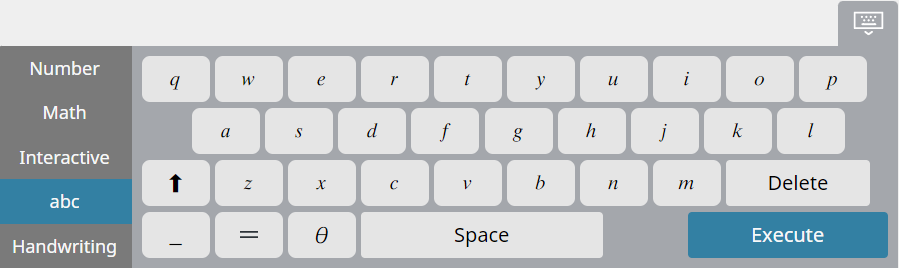
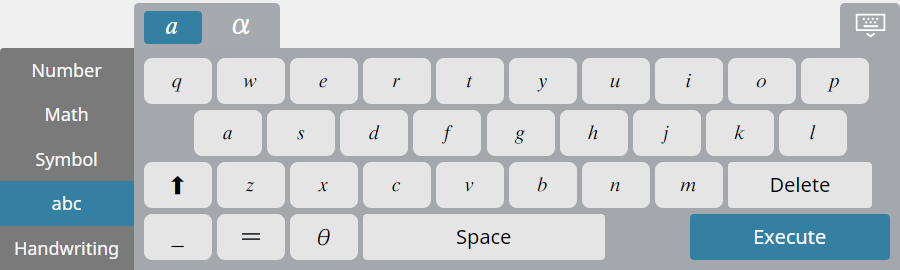
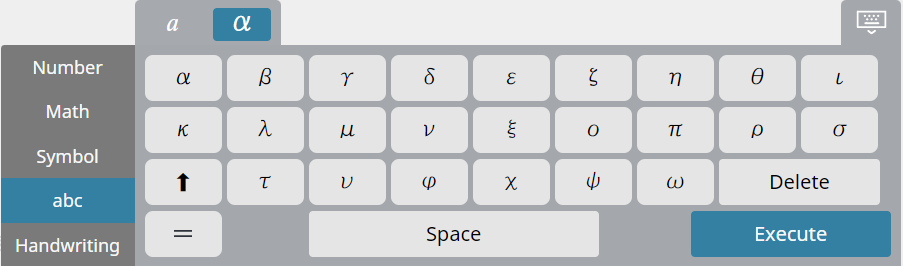
Alfabetisch toetsenbord
Gebruik dit schermtoetsenbord om alfabetische tekens voor variabelen enz. in te voeren.
Sticky notes voor geometrie of tekst
Paneel voor handschrift 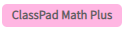
Dit paneel voor handschrift kan worden gebruikt om berekeningsuitdrukkingen en functies in te voeren door ze neer te schrijven.
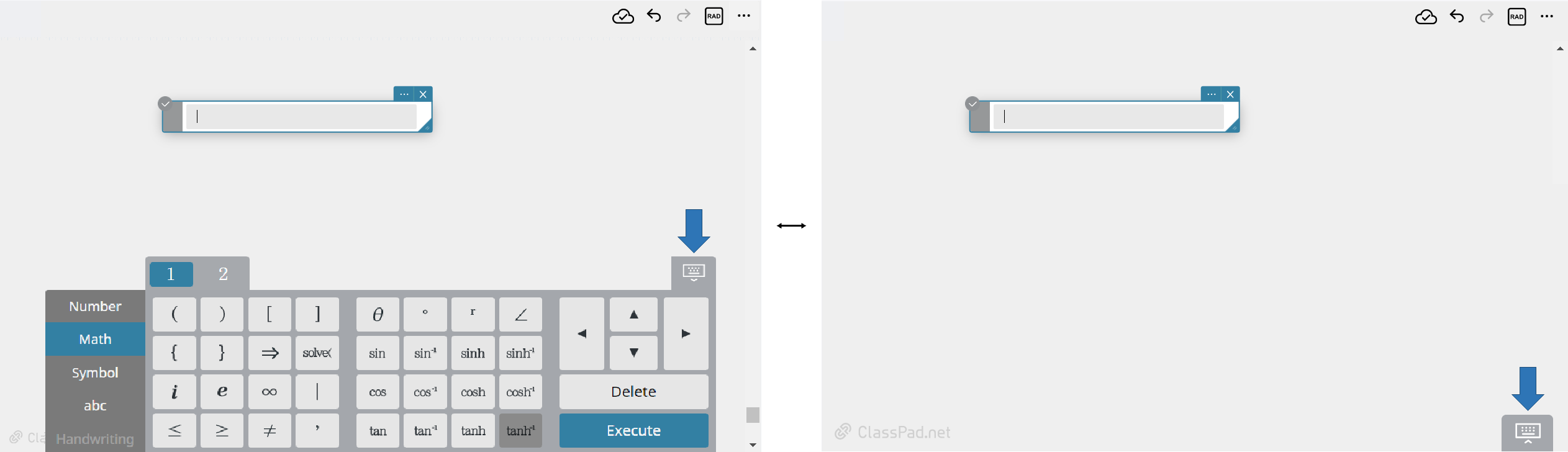
OPMERKING
Klik op  om het schermtoetsenbord te verbergen. Klik op
  om het toetsenbord weer te tonen.
Lijstberekeningen
Waarden tussen haakjes ({ }) worden als een lijst beschouwd. De waarden in een lijst worden gescheiden door komma’s (,).
- Een lijst in een variabele opslaan
Voorbeeld: {\(1,2,3\)} opslaan in variabele “lista”.
- Maak een sticky note voor wiskunde aan.
- Voer het volgende in: {\(1,2,3\)} ⇒lista.
Gebruik het schermtoetsenbord [Wiskunde] om “⇒” in te voeren.
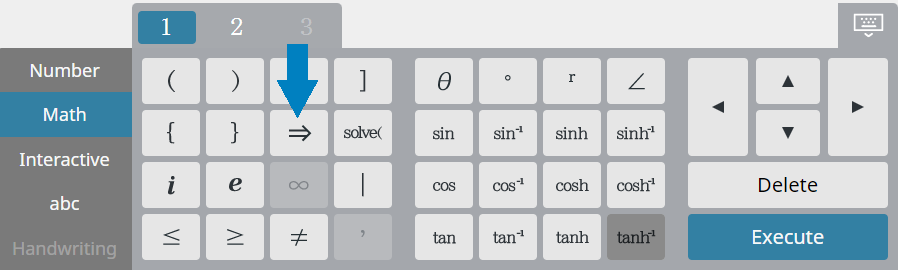
- Klik op het schermtoetsenbord op [Uitvoeren].
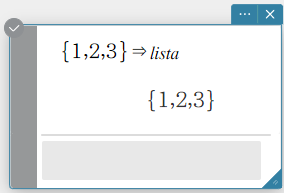
De lijst {\(1,2,3\)} wordt opgeslagen in variabele “lista”.
- Een specifiek element van een lijst oproepen
Voorbeeld: Het tweede element oproepen van de lijst die opgeslagen is in variabele “lista”({\(1,2,3\)})
- Voer het volgende in: lista[2].
De waarden ingevoerd tussen de haakjes ([ ]) zijn getallen (indexgetallen) van de elementen die u oproept. - Klik op het schermtoetsenbord op [Uitvoeren].
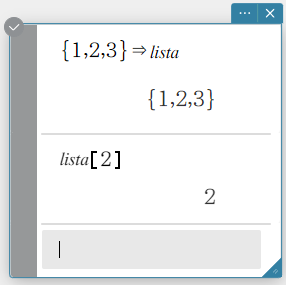
Het tweede element (\(2\)) van de lijst die opgeslagen is in variabele “lista” wordt opgeroepen.
- Een waarde opslaan in een element van een lijst
Voorbeeld: \(5\) als vervanging voor het tweede element van de lijst die opgeslagen is in variabele “lista”
- Voer het volgende in: \(5\)⇒lista[2].
- Klik op het schermtoetsenbord op [Uitvoeren].
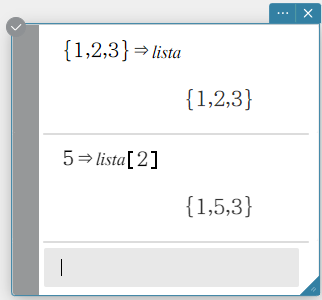
\(5\) komt als vervanging voor het tweede element van de lijst die opgeslagen is in variabele “lista”.
- Lijstberekeningen uitvoeren
U kunt rekenkundige bewerkingen uitvoeren tussen twee lijsten, tussen een lijst en een numerieke waarde of tussen een lijst en een uitdrukking, vergelijking of ongelijkheid.
Belangrijk
Wanneer u een rekenkundige bewerking tussen twee lijsten uitvoert, moeten beide lijsten hetzelfde aantal elementen bevatten.
Anders treedt er een fout op.
Een fout treedt ook op bij een bewerking tussen twee elementen van de twee lijsten.
Voorbeeld: Uitvoeren van list3({\(41,65,22\)}) \(\times\){\(6,0,4\)}
① Voer het volgende in: {\(41,65,22\)}⇒list3.
② Klik op het schermtoetsenbord op [Uitvoeren].
③ Voer het volgende in: list3 \(\times\) {\(6,0,4\)}.
④ Klik op het schermtoetsenbord op [Uitvoeren].
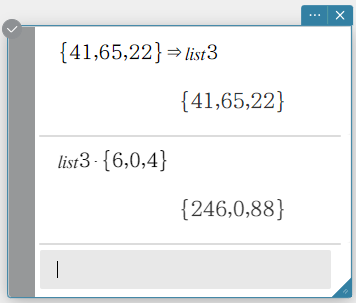
De resultaten van de lijstberekening worden weergegeven.
OPMERKING
Om de variabele te controleren waarin de lijst is opgeslagen, klikt u op  >[Variabelenbeheerder] in de hoofding van het Papier. Zie “Gebruik van de Variabelenbeheerder” voor details.
Matrix- en vectorberekeningen
U kunt een matrix of vector invoeren met behulp van een syntax van één regel of een echte vormsyntax. Een vector is een matrix van 1-rij x n-kolommen of n-rijen x 1-kolom. Wij geven hier dus geen afzonderlijke uitleg over vectoren.
- Een matrix in een variabele opslaan
Voorbeeld: De maxtrix \(\left[\begin{array}{ccc} 1 & 2 \cr 3 & 4 \end{array}\right]\) opslaan in variable “mat1”
- Maak een sticky note voor wiskunde aan.
- Voer het volgende in: \([[1,2][3,4]]\) ⇒mat1
- Klik op het schermtoetsenbord op [Uitvoeren].
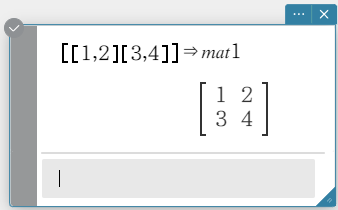
De maxtrix \([[1,2][3,4]]\) wordt opgeslagen in variable “mat1”.
- Specifieke elementen van een matrix oproepen
Voorbeeld: Het element op rij 2, kolom 1 oproepen van de matrix opgeslagen in variabele “mat1” \(\left( \left[\begin{array}{ccc} 1 & 2 \cr 3 & 4 \end{array}\right] \right)\)
- Voer het volgende in: mat1[2,1].
De waarden ingevoerd tussen de haakjes ([ ]) zijn de rijen en kolommen van de elementen die u oproept.
Voer de waarden in tussen de haakjes ([ ]) in deze volgorde [rijnummer, kolomnummer]. - Klik op het schermtoetsenbord op [Uitvoeren].
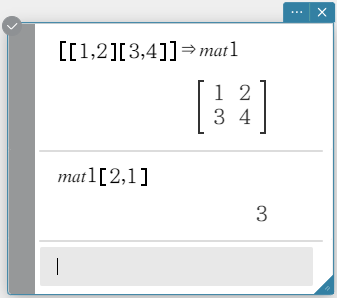
Het element op rij 2, kolom 1 (3) wordt opgeroepen van de matrix opgeslagen in variabele “mat1”.
- Een waarde in een maxtrixelement invoeren
Voorbeeld: \(5\) als vervanging voor het element op rij 1, kolom 2 van de matrix opgeslagen in variabele “mat1” \(\left( \left[\begin{array}{ccc} 1 & 2 \cr 3 & 4 \end{array}\right] \right)\)
- Voer het volgende in: \(5\)⇒mat1[1,2].
- Klik op het schermtoetsenbord op [Uitvoeren].
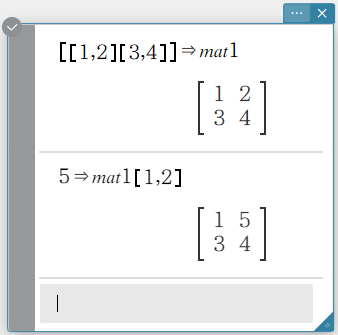
\(5\) komt als vervanging voor het element op rij 1, kolom 2 van de matrix opgeslagen in variabele “mat1”.
- Gebruik van het wiskunde-toetsenbord om een matrix met behulp van echte vormsyntax in te voeren
Klik op een van de onderstaande toetsen om de matrix in te voeren.
- Een 1-rij x 2-kolommen matrix invoeren

- Een 2-rijen x 1-kolom matrix invoeren

- Een 2-rijen x 2-kolommen matrix invoeren

- Een kolom aan de momenteel weergegeven matrix toevoegen
- Een rij aan de momenteel weergegeven matrix toevoegen
- Een rij en een kolom aan de momenteel weergegeven matrix toevoegen
Voorbeeld: De matrix \(\left[\begin{array}{ccc} 1 & 2 & 3 \cr 4 & 5 & 6 \end{array}\right]\) opslaan in variabele “mat2”
- Klik op het wiskunde-toetsenbord op .
- Klik op het numerieke toetsenbord op \([1][\blacktriangleright][2]\).
- Klik op het wiskunde-toetsenbord op .
- Klik op het numerieke toetsenbord op [3].
- Klik op het wiskunde-toetsenbord op .
- Klik op kolom 1 in rij 2 van de matrix.
- Klik op het numerieke toetsenbord op \([4][\blacktriangleright][5][\blacktriangleright][6][\blacktriangleright]\).
- Voer het volgende in: ⇒mat2.
- Klik op het schermtoetsenbord op [Uitvoeren].
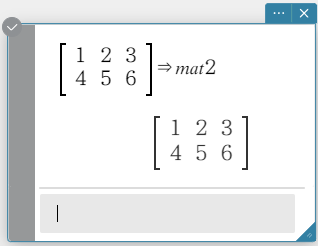
De matrix \(\left[\begin{array}{ccc} 1 & 2 & 3 \cr 4 & 5 & 6 \end{array}\right]\) wordt opgeslagen in variabele “mat2”.
- Matrixberekeningen uitvoeren
Voorbeeld 1: Om deze berekening uit te voeren \(\left[\begin{array}{ccc} 1 & 1 \cr 2 & 1 \end{array}\right] + \left[\begin{array}{ccc} 2 & 3 \cr 2 & 1 \end{array}\right]\)
- Voer het volgende in: \([[1,1][2,1]]+[[2,3][2,1]]\).
- Klik op het schermtoetsenbord op [Uitvoeren].
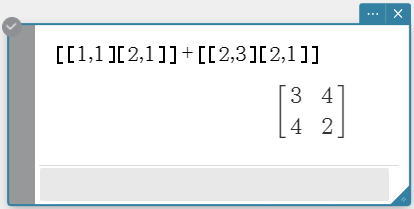
De resultaten van de matrixberekening worden weergegeven.
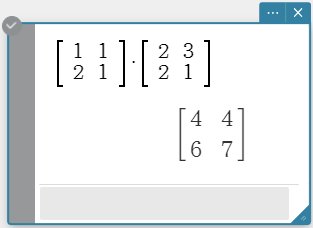
Voorbeeld 2: Het wiskunde-toetsenbord gebruiken om deze berekening uit te voeren \(\left[\begin{array}{ccc} 1 & 1 \cr 2 & 1 \end{array}\right] \times \left[\begin{array}{ccc} 2 & 3 \cr 2 & 1 \end{array}\right]\)
- Klik op het wiskunde-toetsenbord op .
- Klik op het numerieke toetsenbord op
\([1][\blacktriangleright][1][\blacktriangledown][\blacktriangleleft][2][\blacktriangleright][1][\blacktriangleright][×]\). - Klik op het wiskunde-toetsenbord op .
- Klik op het numerieke toetsenbord op
\([2][\blacktriangleright][3][\blacktriangledown][\blacktriangleleft][2][\blacktriangleright][1]\). - Klik op het schermtoetsenbord op [Uitvoeren].
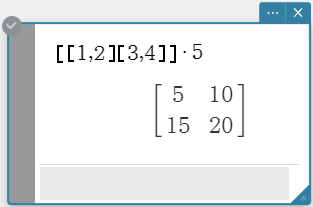
Voorbeeld 3: \(\left[\begin{array}{ccc} 1 & 2 \cr 3 & 4 \end{array}\right]\) vermenigvuldigen met 5
- Voer het volgende in: [[1,2][3,4]]×5.
- Klik op het schermtoetsenbord op [Uitvoeren].
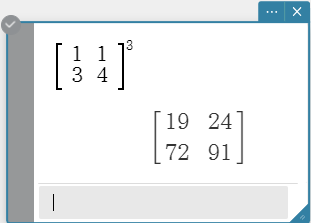
Voorbeeld 4: Tot de derde macht verheffen \(\left[\begin{array}{ccc} 1 & 1 \cr 3 & 4 \end{array}\right]\)
- Klik op het wiskunde-toetsenbord op .
- Klik op het numerieke toetsenbord op
\([1][\blacktriangleright][1][\blacktriangledown][\blacktriangleleft][3][\blacktriangleright][4][\blacktriangleright][{\tiny{ \boxed{ \vphantom{0} \hspace{0.1em} } } } ^ {\tiny{\blacksquare}}][3]\). - Klik op het schermtoetsenbord op [Uitvoeren].
OPMERKING
Om de variabele te controleren waarin de matrix is opgeslagen, klikt u op >[Variabelenbeheerder] in de hoofding van het Papier. Zie “Gebruik van de Variabelenbeheerder” voor details.
Een formule kopiëren
- Een numerieke uitdrukking selecteren en kopiëren
- Sleep de muisaanwijzer over de uitdrukking dit u wilt kopiëren om hem te selecteren.
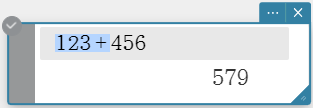
- Druk op het toetsenbord van uw computer op [Ctrl]+[C].
- Klik op de locatie waar u de formule wilt plakken.
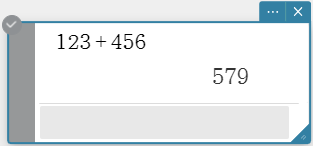
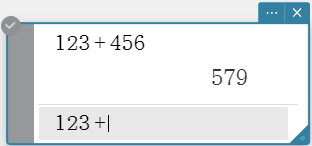
- Druk op het toetsenbord van uw computer op [Ctrl]+[V].
De gekopieerde formule wordt geplakt.
OPMERKING
Een gekopieerde formule kan ook in een andere sticky note worden geplakt.
U kunt ook een formule selecteren en kopiëren met slepen-en-neerzetten.
U kunt ook plakken door rechts te klikken en het contextmenu weer te geven en daarna [Plakken] te selecteren.
- Een volledige numerieke uitdrukking kopiëren
- Klik in de numerieke uitdrukkingen die u wilt kopiëren.
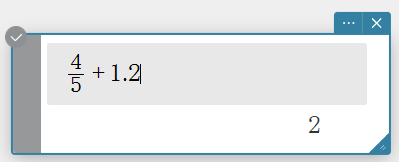
- Rechtsklik om het contextmenu weer te geven en selecteer daarna [Lijn kopiëren].
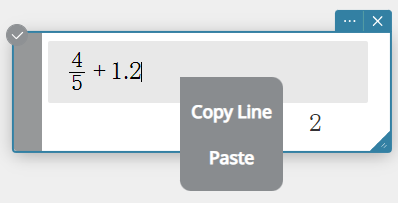
- Klik op de locatie waar u de uitdrukking wilt plakken.
- Rechtsklik om het contextmenu weer te geven en selecteer [Plakken].
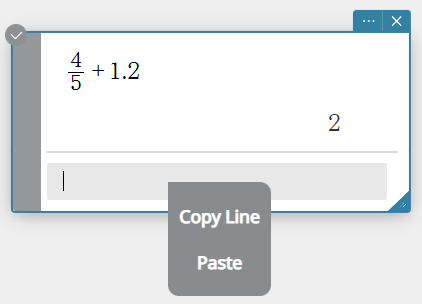
Hierdoor wordt de gekopieerde uitdrukking geplakt.
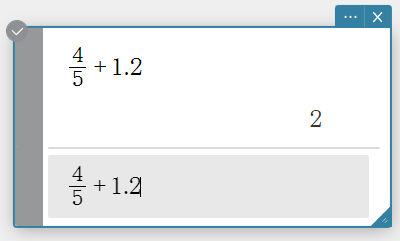
U kunt ook plakken door te drukken op [Ctrl]+[V] op het toetsenbord van uw computer.
OPMERKING
Als u een tablet gebruikt, kunt u het contextmenu weergeven door lang aantikken.
Automatisch aanvullen
Automatisch aanvullen is een functie die een lijst van functies laat zien die overeenkomen met het gedeelte van de tekst dat u hebt ingevoerd. Terwijl u tekst invoert, wordt de lijst bijgewerkt telkens wanneer u een volgend teken typt. U kunt een functie in de lijst selecteren waardoor sneller en gemakkelijker functies kunnen worden ingevoerd.
Voorbeeld: “approx” invoeren
- Geef het alfabetische toetsenbord weer.
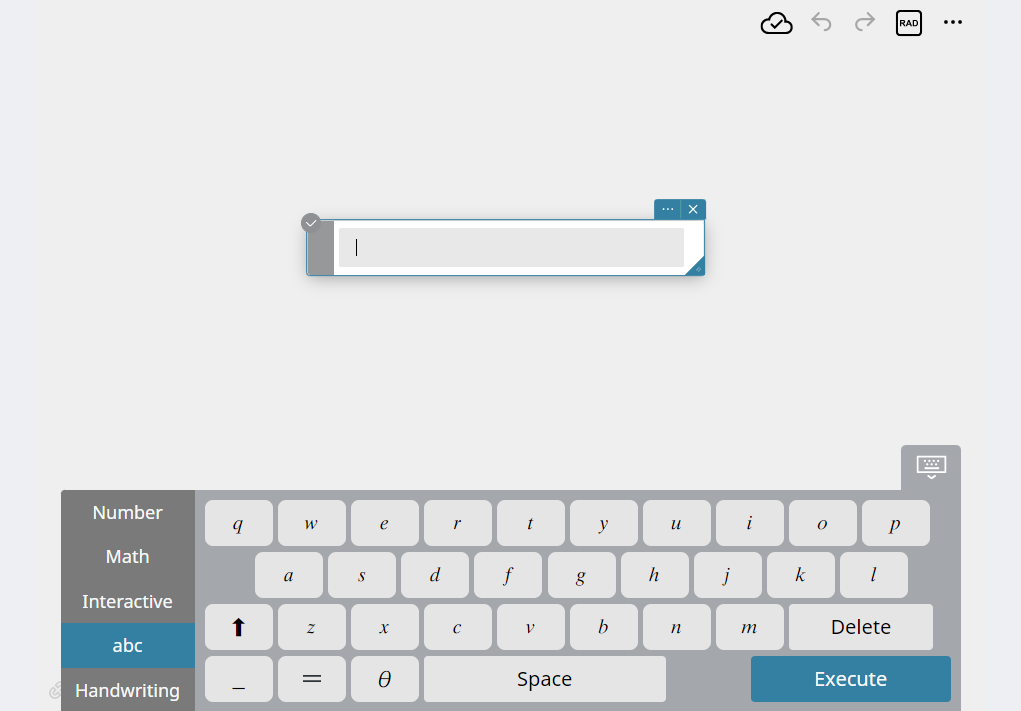
- Voer “ap” in.
Er verschijnt een lijst met functies die de door u ingevoerde tekens bevatten.
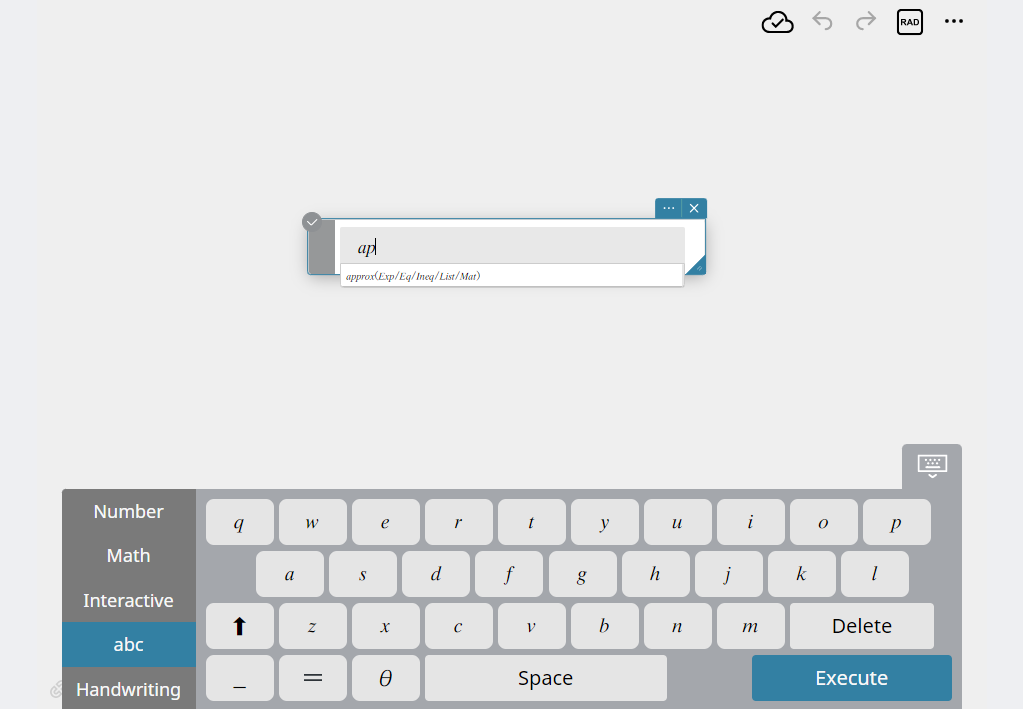
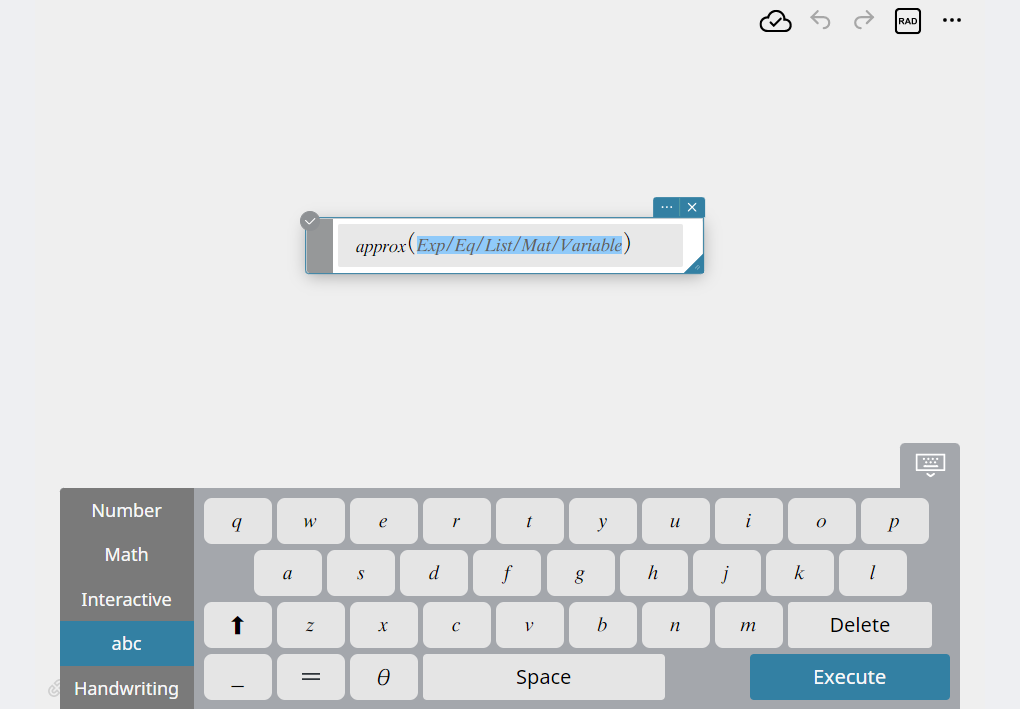
- Selecteer “approx” in de lijst.
De door u geselecteerde functie wordt ingevoerd.
Berekeningen met complexe getallen
Door de optie “Berekening met complexe getallen” in het dialoogvenster Instellingen van de wiskundefunctie in te schakelen, kunt u rekenkundige berekeningen met complexe getallen, berekeningen die haakjes gebruiken en functieberekeningen uitvoeren, op dezelfde manier als bij reële getallen.
Zie “Instellingen voor berekeningen configureren” voor meer informatie over de instellingen voor berekeningen met complexe getallen.
Voorbeeld 1: Om dit te berekenen \((1+2i) + (2+3i)\)
- Klik op in de hoofding van het Papier.
- Klik op [Wiskundige instellingen] om het dialoogvenster Wiskundige instellingen weer te geven.
- Selecteer [Aan] voor de instelling [Complexe notatie].
- Klik op [OK].
- Maak een sticky note voor wiskunde aan.
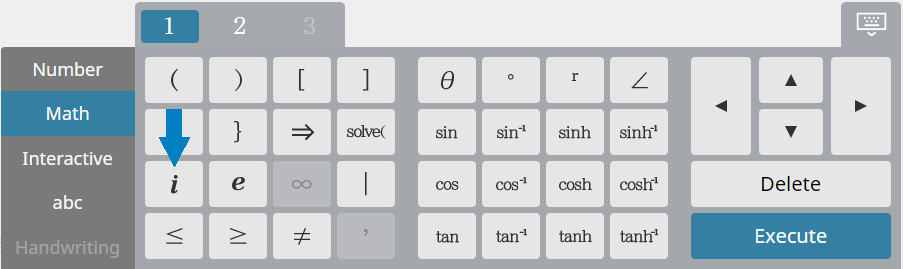
- Voer het volgende in: \((1+2i) + (2+3i)\).
Gebruik het toetsenbord [Wiskunde] om het complexe getal “i” in te voeren.
- Klik op het schermtoetsenbord op [Uitvoeren].
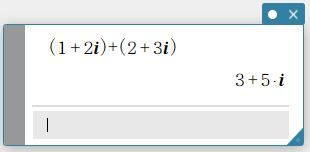
Er verschijnt een berekeningsresultaat dat een complex getal bevat.
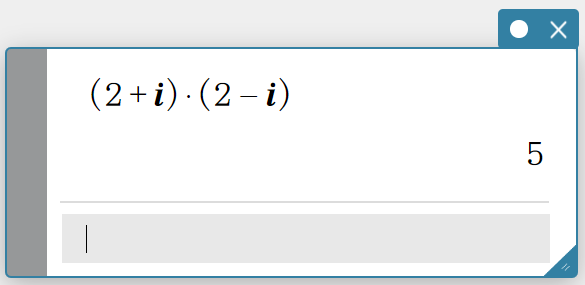
Voorbeeld 2: Om dit te berekenen \((2+i) \times (2-i)\)
- Voer stappen 1 tot 4 onder “Voorbeeld 1” uit om [Aan] te selecteren voor de [Complexe notatie].
- Maak een sticky note voor wiskunde aan.
- Voer het volgende in: \((2+i) \times (2-i)\).
- Klik op het schermtoetsenbord op [Uitvoeren].
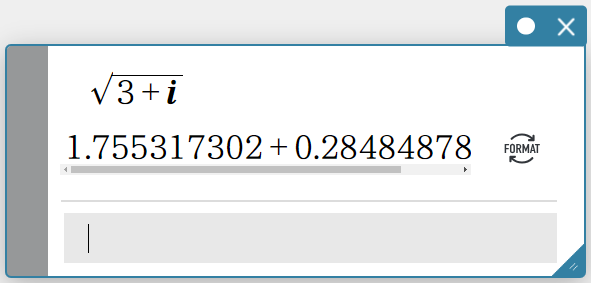
Voorbeeld 3: Om dit te berekenen \(\sqrt{(3+i)}\) (Berekeningsresultaten: Decimaal)
- Voer stappen 1 tot 4 onder “Voorbeeld 1” uit om [Aan] te selecteren voor de [Complexe notatie].
- Maak een sticky note voor wiskunde aan.
- Voer het volgende in: \(\sqrt{(3+i)}\).
- Klik op het schermtoetsenbord op [Uitvoeren].
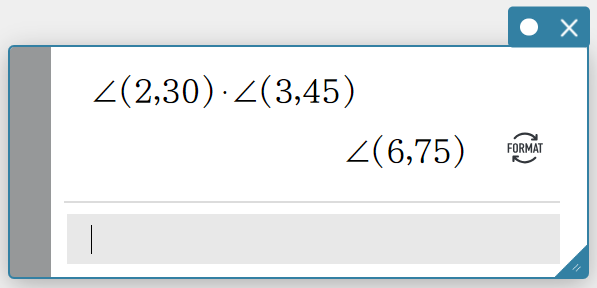
Voorbeeld 4: Om dit te berekenen \(2∠30 \times 3∠45\) (Hoek: Graden; Berekeningsresultaten: Decimaal)
- Klik op in de hoofding van het Papier.
- Klik op [Wiskundige instellingen] om het dialoogvenster Wiskundige instellingen weer te geven.
- Selecteer [Aan] voor de instelling [Complexe notatie].
- Selecteer [Graden] in de vervolgkeuzelijst [Hoek].
- Klik op [OK].
- Maak een sticky note voor wiskunde aan.
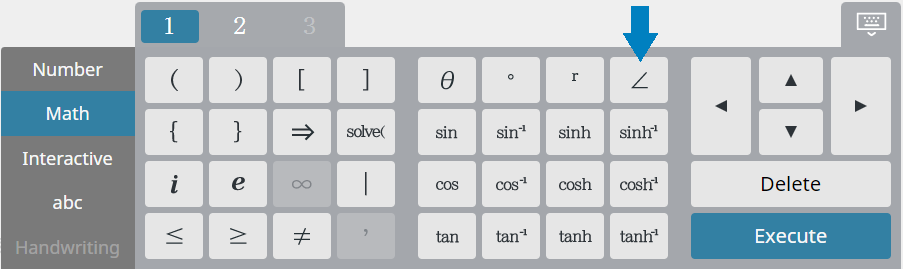
- Voer het volgende in: \(∠(2, 30) \times ∠(3, 45)\).
Gebruik het toetsenbord [Wiskunde] om \(∠\) in te voeren.
- Klik op het schermtoetsenbord op [Uitvoeren].
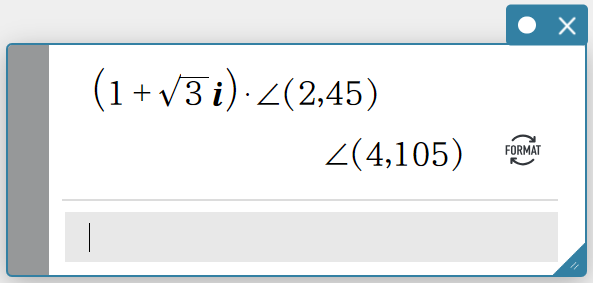
Voorbeeld 5: Om dit te berekenen \((1+\sqrt3 i) \times (2∠45)\) (Hoek: Graden; Berekeningsresultaten: Decimaal)
- Voer stappen 1 tot 5 onder “Voorbeeld 4” uit om [Aan] te selecteren voor de instelling [Complexe notatie] en [Graden] voor de instelling [Hoek].
- Maak een sticky note voor wiskunde aan.
- Voer het volgende in: \((1+\sqrt3 i) \times ∠(2, 45)\).
- Klik op het schermtoetsenbord op [Uitvoeren].
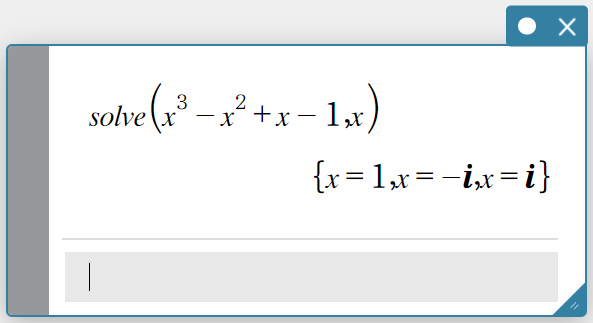
Voorbeeld 6: Om dit te berekenen \({\rm solve}(x^3-x^2+x-1=0,x)\)
- Voer stappen 1 tot 4 onder “Voorbeeld 1” uit om [Aan] te selecteren voor de [Complexe notatie].
- Maak een sticky note voor wiskunde aan.
- Voer het volgende in: \({\rm solve}(x^3-x^2+x-1=0,x)\).
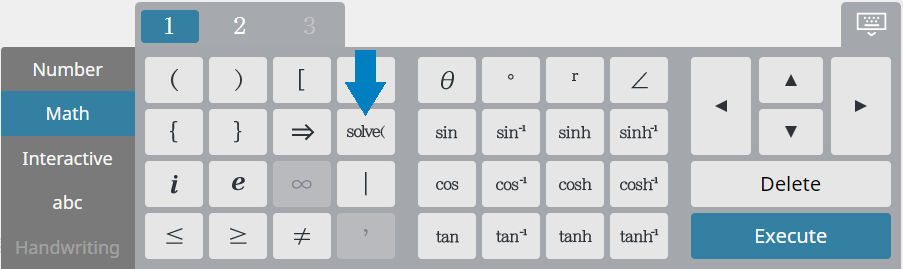
Gebruik het toetsenbord [Wiskunde] om \({\rm solve}(\) in te voeren.
- Klik op het schermtoetsenbord op [Uitvoeren].
Gebruik van het antwoordgeheugen (ans)
Het antwoordgeheugen slaat automatisch berekeningsresultaten op naar een variabele genaamd “ans”.
“ans” slaat het laatste berekeningsresultaat op, dat wordt overschreven wanneer u een nieuwe berekening uitvoert.
- Om de “ans” variabele in een berekeningsformule in te voeren, klikt u op [ans] op het schermtoetsenbord.
- Om het momenteel in “ans” opgeslagen berekeningsresultaat op te roepen, klikt u op [ans] op het schermtoetsenbord en vervolgens op [Uitvoeren].
Voorbeeld: Om de volgende berekeningsformule in het antwoordgeheugen op te slaan: \(123+456\)
- Maak een sticky note voor berekeningen aan en voer de berekening \(123+456\) uit.
- Voer \(789-[{\rm ans}]\) in. Klik op het schermtoetsenbord op [Uitvoeren].
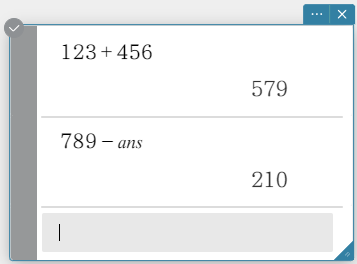
\(210\) verschijnt als het berekeningsresultaat. - Voer \([{\rm ans}] \div 7\) in. Klik op het schermtoetsenbord op [Uitvoeren].
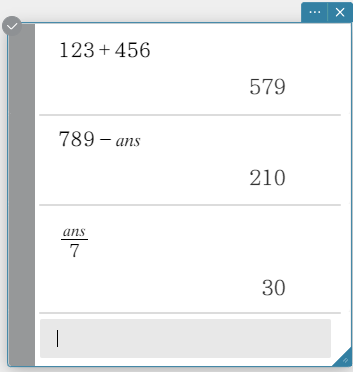
\(30\) verschijnt als het berekeningsresultaat.
OPMERKING
Als het antwoordgeheugen geen berekeningsresultaat bevat, bevat het \(0\).
Voor elke sticky note worden aparte “ans” geheugengegevens opgeslagen. U kunt “ans” geheugengegevens niet delen met andere sticky notes.
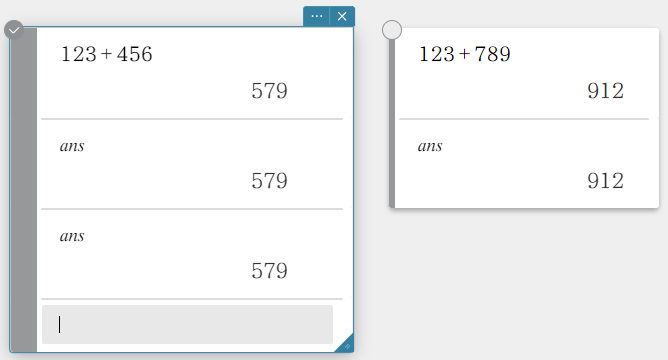
U kunt de Variabelenbeheerder niet gebruiken om inhoud van het antwoordgeheugen te bekijken.
Als u een symbool voor optellen (\(+\)), aftrekken (\(-\)), vermenigvuldigen (\(\times\)) of delen (\(\div\)) invoert wanneer een berekeningsresultaat wordt weergegeven, wordt automatisch “ans” ingevoerd.
Gebruik van variabelen
- Regels voor namen van variabelen
Dit zijn de regels voor namen van variabelen.
- Namen van variabelen mogen tot 8 bytes lang zijn.
- De volgende tekens mogen in de naam voor een variabele worden gebruikt: Hoofdletters en kleine letters, subscript tekens en cijfers.
- Namen van variabelen zijn hoofdlettergevoelig. Zo wordt bijvoorbeeld elk van de volgende namen beschouwd als een andere naam voor een variabele: abc, Abc, aBc, ABC.
- Een waarde in een variabele opslaan
De syntax voor de bewerking om een waarde in een variabele op te slaan wordt hieronder aangegeven.
[⇒] [Uitvoeren]
Voorbeeld 1: Sla de waarde \(10\) op in variabele “abc” en roep dan de opgeslagen waarde op.
- Maak een sticky note voor wiskunde aan.
- Voer het volgende in: \(10\)⇒abc.
Gebruik het schermtoetsenbord [Wiskunde] om “⇒” in te voeren.
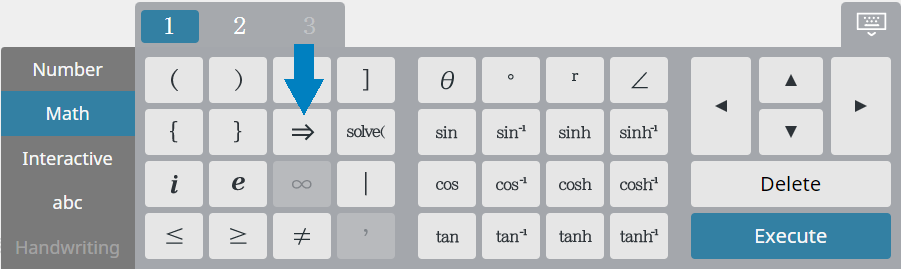
- Klik op het schermtoetsenbord op [Uitvoeren].
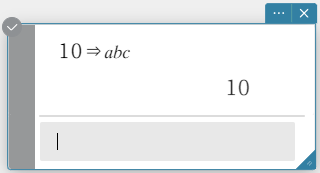
De waarde “\(10\)” wordt aan de variabele “abc” toegewezen. - Voer het volgende in: abc.
- Klik op het schermtoetsenbord op [Uitvoeren].
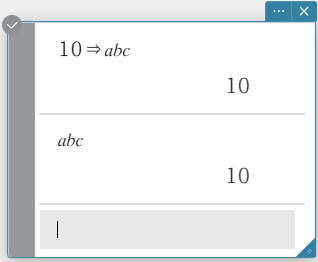
De waarde (“\(10\)”) die is opgeslagen in variabele “abc” wordt opgeroepen.
OPMERKING
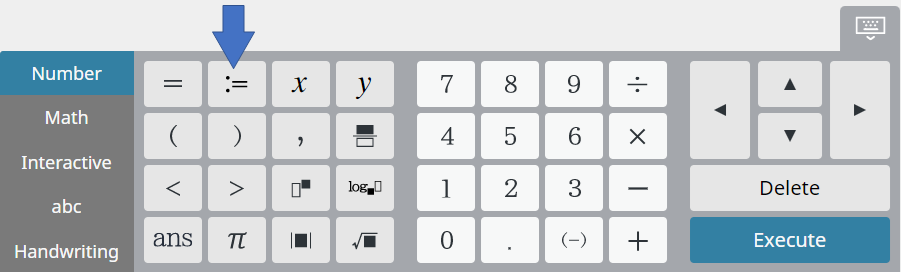
Wanneer u een waarde in een variabele opslaat, kunt u ook de toets [\(:=\)] gebruiken in plaats van [⇒]. Dit leidt tot de onderstaande invoersyntax.
[\(:=\)] [Uitvoeren]
Voorbeeld: Om de waarde \(123\) in variabele “\(x\)” op te slaan met “\(:=\)”
① Maak een sticky note voor wiskunde aan.
② Voer het volgende in: \(x:=123\).
- Gebruik het toetsenbord [Cijfers] om “\(:=\)” in te voeren.
③ Klik op het schermtoetsenbord op [Uitvoeren].
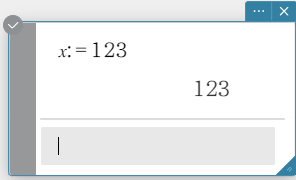
- Dit wijst de uitdrukking “\(123\)” toe aan de variabele “\(x\)”.
Om de variabele te controleren waarin de waarde is opgeslagen, klikt u op >[Variabelenbeheerder] in de hoofding van het Papier. Zie “Gebruik van de Variabelenbeheerder” voor details.
Gebruik van de Variabelenbeheerder
- De Variabelenbeheerder starten
- Klik op in de hoofding van het Papier.

- Klik op [Variabelenbeheerder].
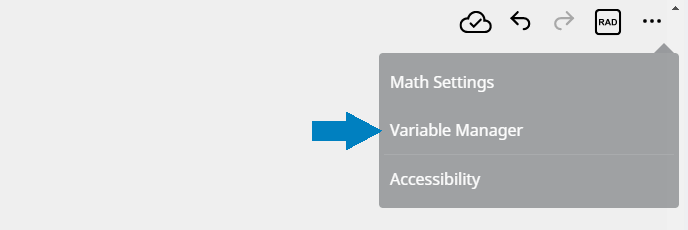
Het dialoogvenster voor de Variabelenbeheerder verschijnt en toont een lijst van variabelen.
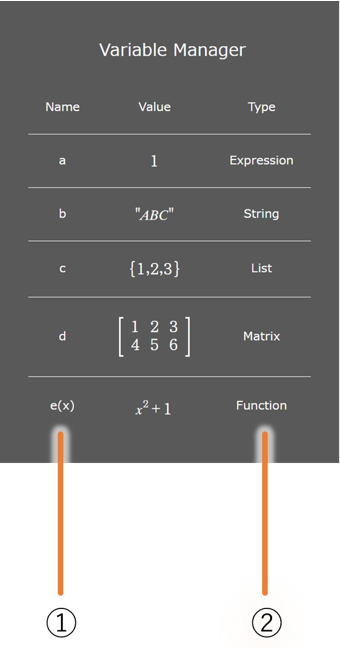
①Namen van variabelen
②Typen variabelen (zie hieronder)
Uitdrukking … Reëel getal, complex getal of uitdrukkingsgegevens
String … Stringgegevens
Lijst … Lijstgegevens
Matrix … Matrixgegevens
Functie … Door de gebruiker gedefinieerde functie
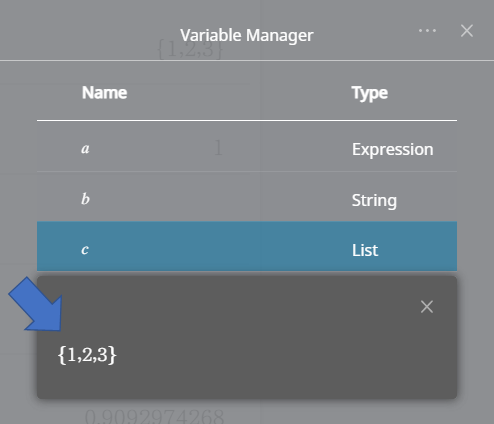
Als u op de naam van een variabele klikt, wordt de waarde weergegeven.
Gebruik van het interactieve menu
Het interactieve menu toont een dialoogvenster dat overeenkomt met de functie die u gebruikt. U kunt het dialoogvenster gebruiken om de argumenten in te voeren die door een functie zijn vereist en om de instellingen voor de functieberekeningen te configureren. De invoervelden en instellingen die in het dialoogvenster verschijnen verschillen afhankelijk van de functie.
- Configuratie van het interactieve menu
De onderstaande tabel toont de functies die met het interactieve menu kunnen worden ingevoerd en de bijbehorende categorieën.
| Categorie 1 | Categorie 2 | Functies |
|---|---|---|
| Transformatie > | simplify |
|
| expand |
||
| Factor > | factor |
|
| rFactor |
||
| factorOut |
||
| combine |
||
| Breuk > | propFrac | |
| Geavanceerd > | solve |
|
| dSolve |
||
| taylor |
||
| laplace |
||
| fourier |
||
| invFourier |
||
| Berekening > | diff | |
| ∫ | ||
| lim |
||
| Σ | ||
| Π | ||
| lijn > | tanLine |
|
| normal |
||
| arcLen |
||
| fMin/fMax > | fMin | |
| fMax | ||
| Lijst > | Aanmaken > | seq |
| listToMat | ||
| Statistieken > | min | |
| max | ||
| mean | ||
| median | ||
| mode | ||
| Q1 | ||
| Q3 | ||
| percentile | ||
| Berekening > | sum | |
| prod | ||
| sequence |
||
| sumSeq |
||
| Matrix > | Aanmaken > | subMat |
| listToMat | ||
| Rij & kolom > | mRowAdd | |
| Vector > | unitV | |
| angle | ||
| norm | ||
| crossP | ||
| dotP | ||
| toRect | ||
| toPol | ||
| toSph | ||
| toCyl | ||
| Vergelijking/Ongelijkheid > | solve |
|
| dSolve |
||
| rewrite |
||
| exchange |
||
| absExpand |
||
| Verdeling > | Continue > | normPDf |
| normCDf | ||
| Discreet > | binomialPDf | |
| binomialCDf | ||
| Inverse > | invNormCDf | |
| invBinomialCDf |
Subscript invoegen
- Verplaats de cursor naar een plaats waar u een subscript wilt invoegen.
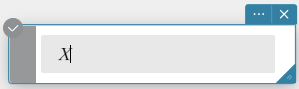
- Druk op het toetsenbord van uw computer op de toets voor liggend streepje ([ _ ]).
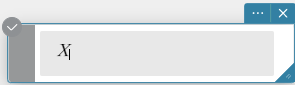
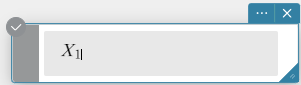
- Voer \(1\) in.
Dit wordt ingevoerd als de onderstaande tekst.
OPMERKING
U kunt in stap 2 van bovenstaande procedure ook op de underscoretoets ([ _ ]) van het [abc]-toetsenbord drukken.
Enkel alfanumerieke tekens in hoofdletters of kleine letters kunnen in subscript of superscript worden gezet.
Instellingen voor berekeningen configureren
- Klik op in de hoofding van het Papier.

- Klik op [Wiskundige instellingen].
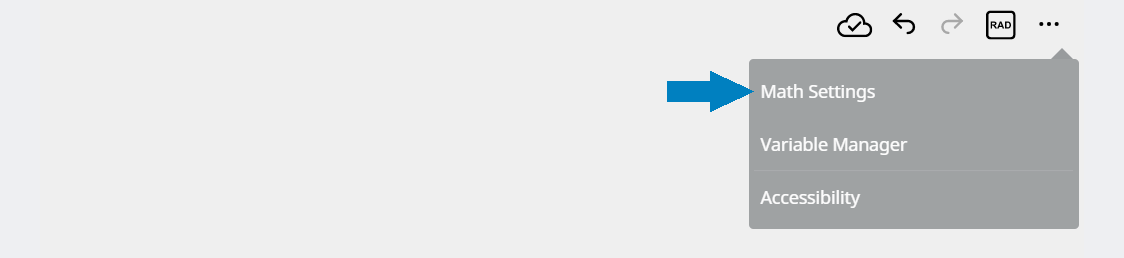
Het dialoogvenster Wiskundige instellingen verschijnt.
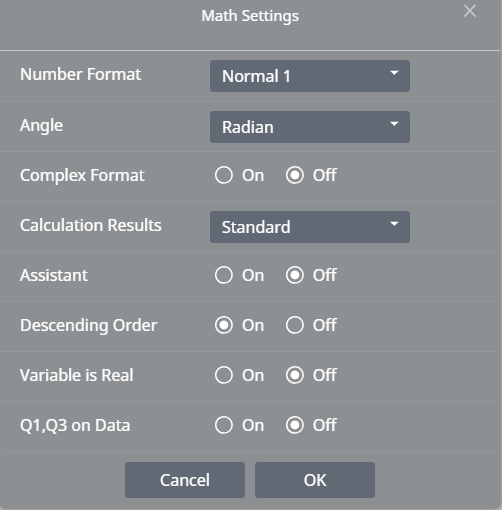
U kunt dit scherm gebruiken om de onderstaande instellingen te configureren.
Getalsnotatie
Specificeert het aantal cijfers dat bij een berekeningsresultaat wordt weergegeven.
Normal 1: Gebruikt automatisch de exponentiële notatie wanneer het berekeningsresultaat \(x\) in het bereik is van
\(10^{-2} >|x|, |x| \geq 10^{10}\)
Normal 2: Gebruikt automatisch de exponentiële notatie wanneer het berekeningsresultaat \(x\) in het
bereik is van
\(10^{-9} >|x|, |x| \geq 10^{10}\)
Fix 0 – Fix 9: Specificeert het aantal decimale cijfers voor berekeningsresultaten.
Sci 0 – Sci 9: Specificeert het aantal significante cijfers en de exponent voor berekeningsresultaten. Door Sci 0 in te stellen wordt het aantal significante cijfers 10.
Hoek
Specificeert de hoekeenheid als radialen, graden of gradiënten.
OPMERKING
U kunt de pictogrammen in de hoofding van het Papier gebruiken om de huidige hoekinstelling te controleren ( : graden,
  : radialen,
  : grad). U kunt deze instelling wijzigen door op een pictogram te klikken.
Complexe numerieke berekeningen
Aan: Voert berekeningen van complexe getallen uit.
Uit: Voert berekeningen van reële getallen uit.
Berekeningsresultaten
Decimaal: Geeft berekeningsresultaten weer met behulp van decimale breuken.
Standaard: Geeft berekeningsresultaten weer met numerieke breuken (in een notatie inclusief breuken, √, en/of π).Assistent
Aan: Activeert de Assistentmodus.
Uit: Activeert de Algebramodus.
In de Algebramodus worden de uitdrukkingen van het berekeningsresultaat automatisch vereenvoudigd. De uitdrukkingen worden niet vereenvoudigd in de Assistentmodus.
Uitdrukking 1: \(x^2+2x+3x+6\)
Assistentmodus
\(x^2\) \(+2·x+3·x+6\)
Algebramodus
\(x^2+5·x+6\)
Uitdrukking 2: \({\rm expand} \left(\left(x+1\right)^2\right)\)
Assistentmodus
\(x^2+2·x·1+1^2\)
Algebramodus
\(x^2+2·x+1\)
Uitdrukking 3: \(x+1\) (wanneer \(1\) is toegewezen aan \(x\))
Assistentmodus
\(x+1\)
Algebramodus
\(2\)
Aflopende volgorde
Aan: De uitdrukkingen van het berekeningsresultaat worden in aflopende volgorde weergegeven.
(Voorbeeld: \(x^2 + x + 1\))
Uit: De uitdrukkingen van het berekeningsresultaat worden in oplopende volgorde weergegeven.
(Voorbeeld: \(1 + x + x^2\))
Variabele is reëel
Aan: Variabelen worden als reële getallen behandeld.
Uit: Variabelen worden als complexe getallen behandeld.
Q1, Q3 over gegevens
Aan: Statistische Q1 en Q3 worden berekend met Franse berekeningsregels.
Uit: Statistische Q1 en Q3 worden berekend met standaard berekeningsregels.
- Wanneer de instellingen naar wens zijn, klikt u op [OK].
OPMERKING
De oorspronkelijke standaardinstellingen staan hieronder.
Getalsnotatie: Normaal 1
Hoek: Radiaal
Complexe notatie: Uit
Berekeningsresultaten: Decimaal ligt vast (kan niet worden gewijzigd)
Assistent: Niet toestaan
Aflopend: Aan
Variabele is reëel: Uit
Q1, Q3 over gegevens: Uit