U kunt een notitieboekje publiceren zodat dit beschikbaar is voor andere gebruikers.
U kunt ook notitieboekjes van andere gebruikers downloaden.
inhoudsopgave
Notitieboekjes publiceren vanuit het zelfstudiescherm
Notitieboekjes van andere gebruikers downloaden
De publicatiegeschiedenis van een notitieboekje controleren
Notitieboekjes publiceren vanuit het zelfstudiescherm
- Selecteer opties naast het notitieboekje dat u wilt publiceren en selecteer dan [Publiceren].
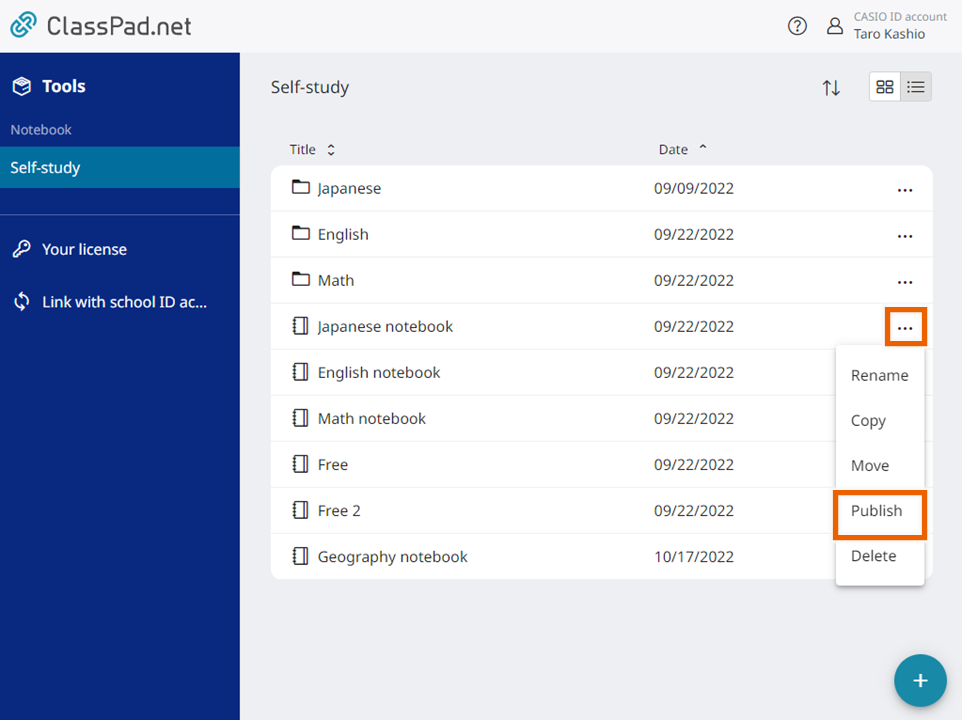
Er verschijnt een openbare URL voor het notitieboekje. - Selecteer
 .
.
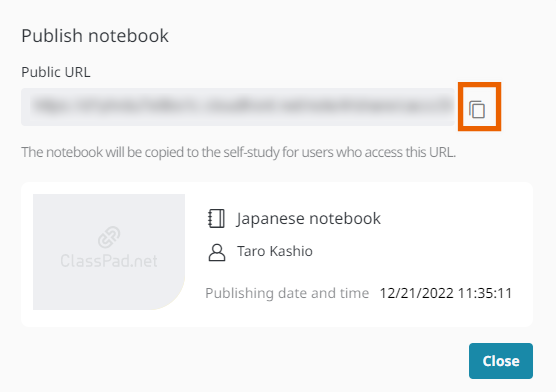
De openbare URL wordt naar het klembord gekopieerd. - Plak de openbare URL in een e-mail of tekstbericht en verzend dit (openbaar delen) naar andere gebruikers.
OPMERKING
Het notitieboekje dat openbaar wordt gedeeld is de versie op het moment dat u de e-mail of het bericht verzendt. Eventuele toekomstige wijzigingen in het notitieboekje zullen niet in de gepubliceerde versie worden weergegeven.
Publiceren vanuit het scherm voor het notitieboekje
- Selecteer het scherm van een notitieboekje dat u wilt publiceren en selecteer [Publiceren] vanuit opties rechtsboven.
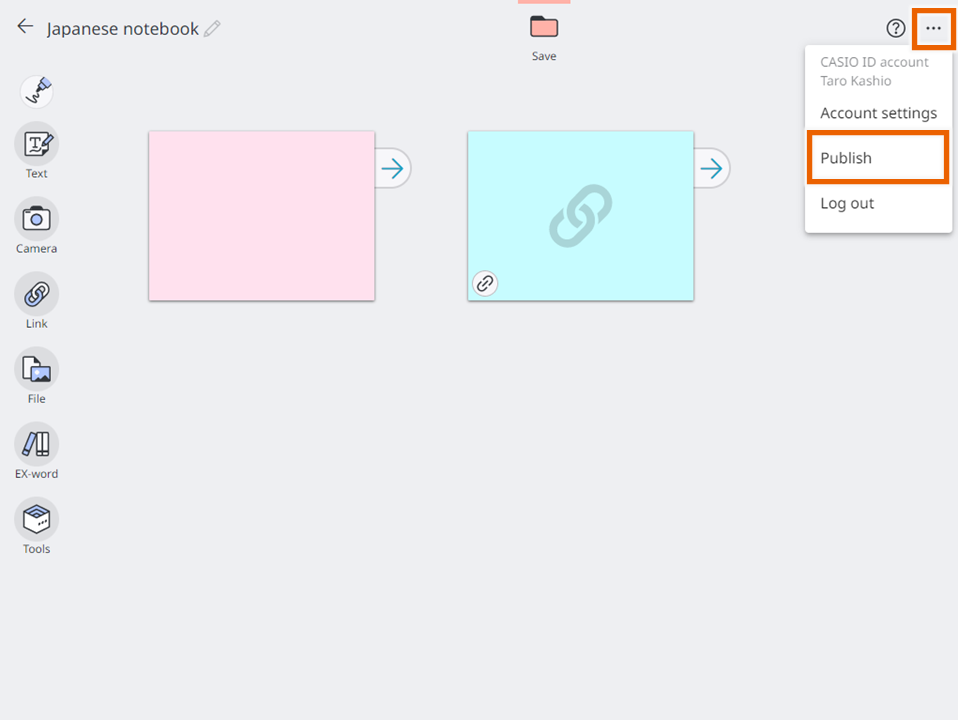
Er verschijnt een openbare URL voor het notitieboekje.
De vervolgprocedures zijn gelijk aan stap 2 en 3 in “Notitieboekjes publiceren vanuit het zelfstudiescherm“.
Notitieboekjes van andere gebruikers downloaden
- Open de openbare URL die door een andere gebruiker via e-mail of een tekstbericht naar u is verzonden.
- Selecteer [Opslaan onder zelfstudie].
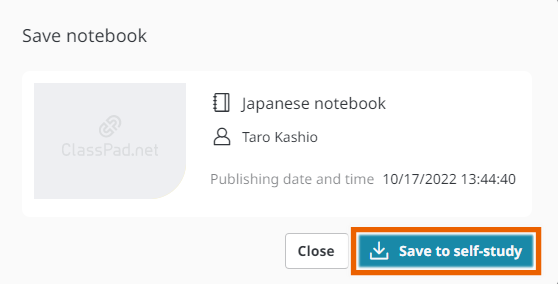
Het notitieboekje wordt gedownload en het scherm voor het notitieboekje wordt geopend.
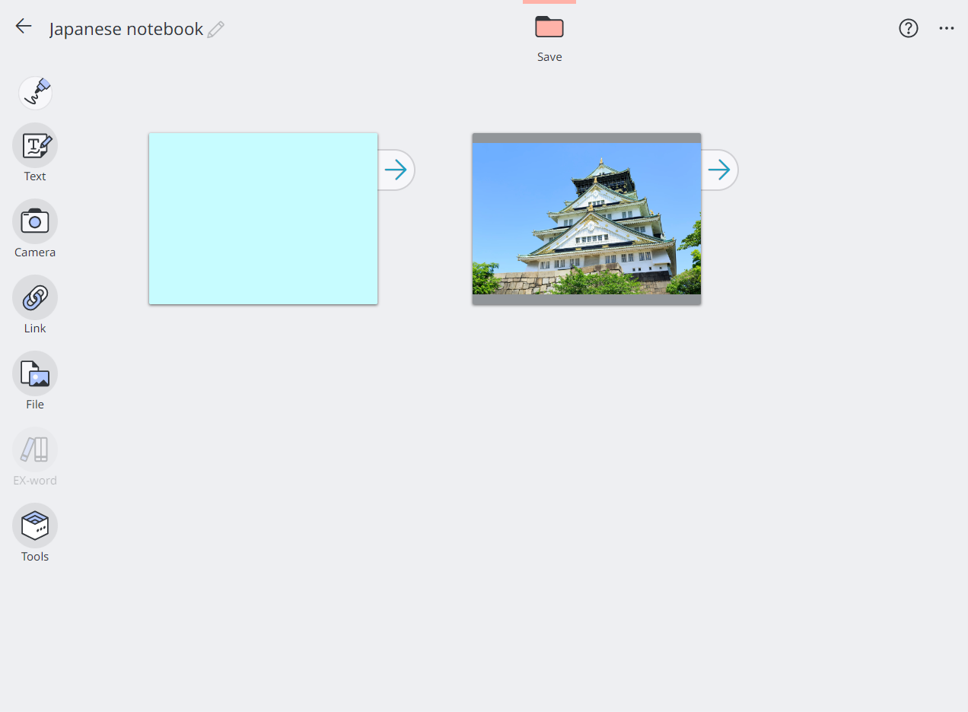
OPMERKING
Als u nog niet bent aangemeld op ClassPad.net, verschijnt het aanmeldscherm. Voer uw aanmeldgegevens in. Het scherm voor het notitieboekje gaat open nadat u bent aangemeld.
Gebruikers die geen ClassPad.net-account hebben, kunnen het notitieboekje niet openen, zelfs niet met de openbare URL.
Het ontvangen notitieboekje wordt opgeslagen in “Zelfstudie”.
Als u geen EX-word-licentie hebt en een notitieboekje ontvangt dat EX-word sticky notes bevat, verschijnen de EX-word sticky notes als pictogrammen en kunnen deze niet worden gebruikt. In dit geval vraagt u een EX-word-licentie aan en downloadt dan het notitieboekje opnieuw. Hierna kunt u de EX-word sticky notes gebruiken.
De publicatiegeschiedenis van een notitieboekje controleren
Gebruik deze procedure om de publicatiegeschiedenis en URL-informatie van een notitieboekje te controleren.
- Selecteer [Publicatiegeschiedenis].
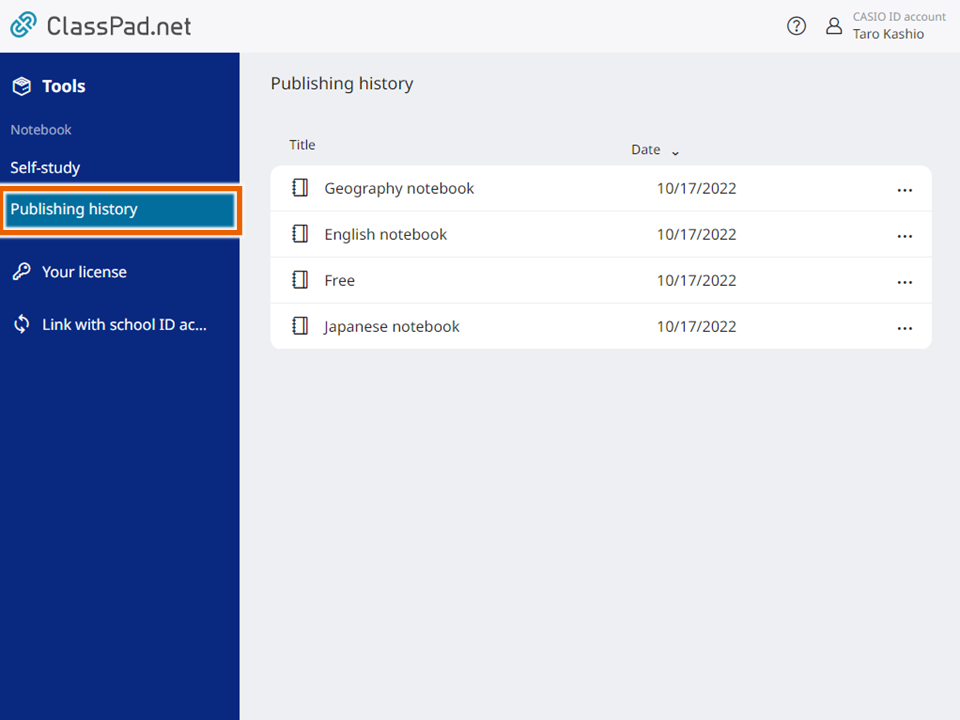
De publicatiegeschiedenis van het notitieboekje wordt weergegeven. - Selecteer opties naast de record die u wilt controleren en selecteer dan [URL bevestigen].
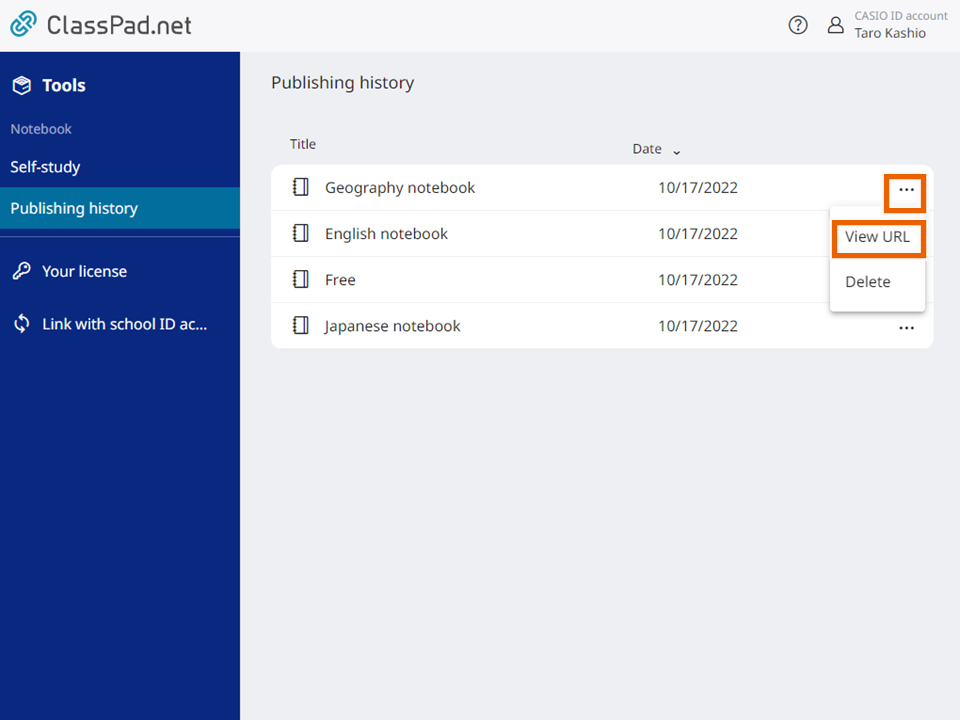
U kunt de openbare URL van het notitieboekje en de datum en tijd van publicatie controleren.
Als in dit scherm wordt geselecteerd, kan de openbare URL naar het klembord worden gekopieerd.
OPMERKING
U kunt een notitieboekje niet vanaf het [Publicatiegeschiedenis] scherm openen.
Gebruik de onderstaande procedure om een record van de publicatiegeschiedenis te verwijderen.
① Selecteer opties naast de record die u wilt verwijderen en selecteer dan [Delete].
② Selecteer [Delete].