- Selecteer
 .
.
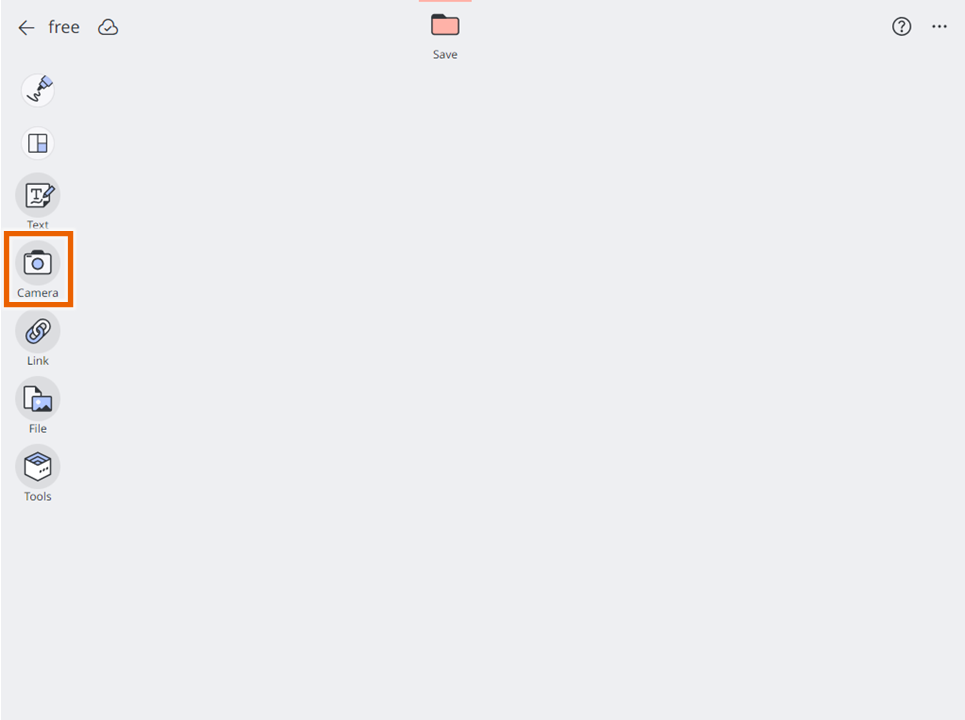
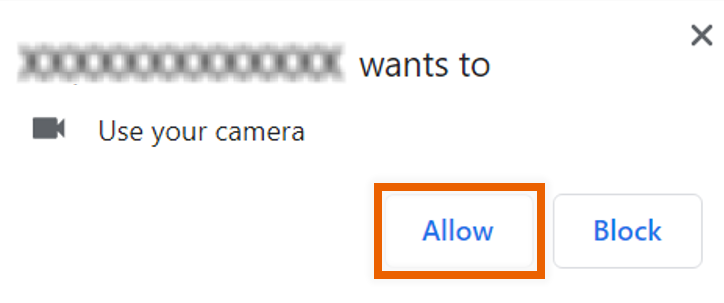
Er verschijnt een bericht waarin u wordt gevraagd om toestemming voor toegang tot de camera (alleen de eerste keer).
Afhankelijk van uw systeemomgeving kan de afbeelding er ietwat anders uitzien of wordt deze helemaal niet weergegeven. - Selecteer [Toestaan].
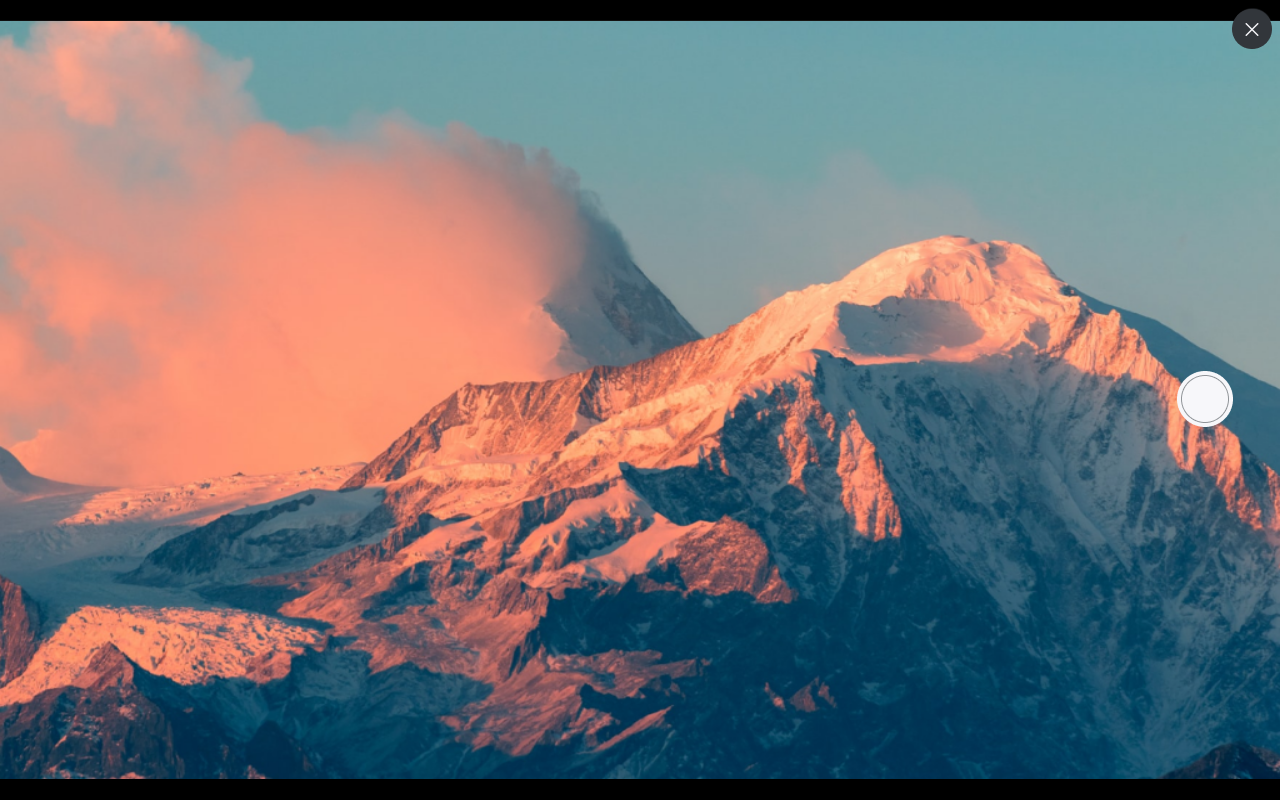
De camera in uw apparaat wordt geactiveerd. - Maak de foto met uw camera.
Als u een tablet gebruikt, selecteert u [Video] of [Foto] en begint dan met het maken van de video of foto.
OPMERKING
De procedure voor het maken van een video of foto verschilt afhankelijk van uw apparaat.
 verschijnt voor apparaten die tussen camera’s kunnen schakelen.
Selecteer om tussen de camera aan de voor- en achterkant te schakelen. - Selecteer
 .
.
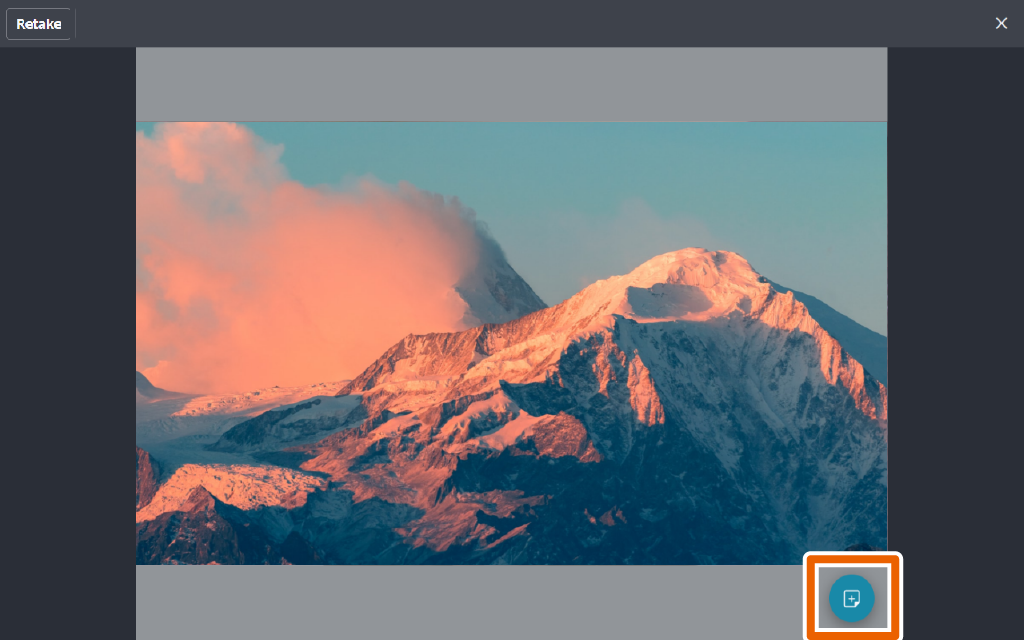
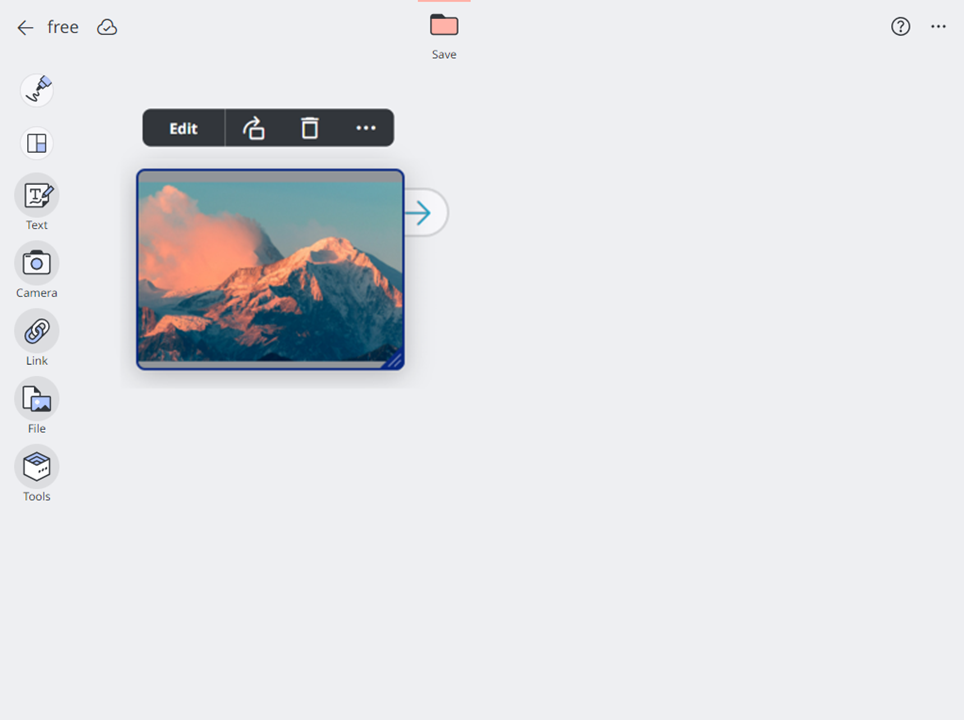
De foto of video die u hebt gemaakt wordt geïmporteerd en dan opgeslagen als een sticky note. Op de sticky note verschijnt deze als een miniatuurafbeelding.
OPMERKING
U kunt de opname opnieuw maken door [Nieuwe video maken] te selecteren.
Om de video af te spelen, selecteert u [Bewerken] > [Video afspelen] in het keuzemenu voor sticky notes voor de aangemaakte sticky note met video.