inhoudsopgave
Basishandelingen van reeksberekening
Het type reeksberekening wijzigen
Meerdere reeksberekeningen uitvoeren
Instellingen van reekstabel configureren
Grafiekinstellingen configureren
Basishandelingen van reeksberekening
Voorbeeld: Om de recursieve formules \(a_{n+1} = 0.5 a_{n} + 1\) , \(a_{0} = 1\) in te voeren, maakt u een cijfertabel aan en tekent u een grafiek
- Klik op
 in het menu voor sticky notes.

Er wordt een sticky note voor reeksen aangemaakt.
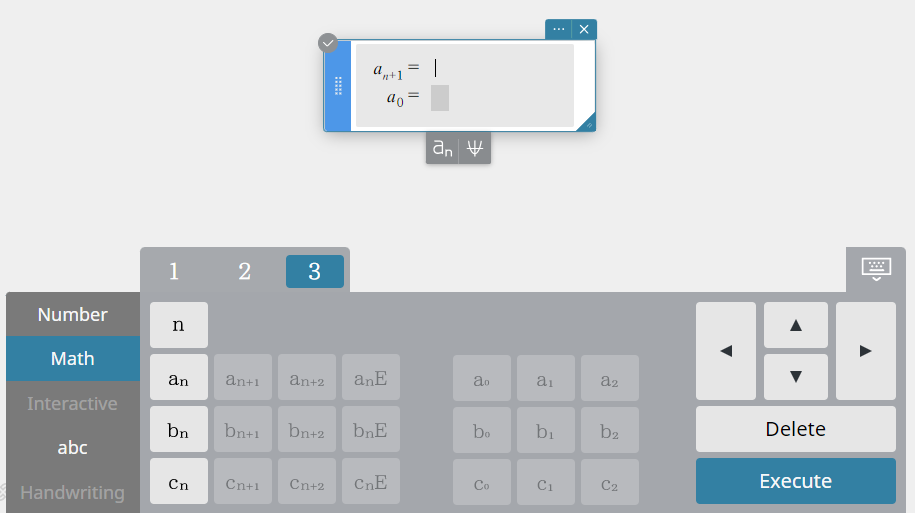
- Recursive: In the \(a_{n+1} =\) (recursieve formule) \(0.5 a_{n} + 1\) in. Voer in het veld \(a_{0} =\) (eerste term) \(1\) in.
Gebruik de tabtoets op uw [Wiskunde] toetsenbord [3] om \(a_{n}\) en \(a_{0}\) in te voeren.
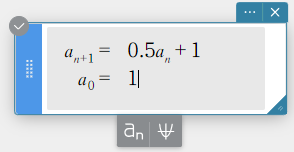
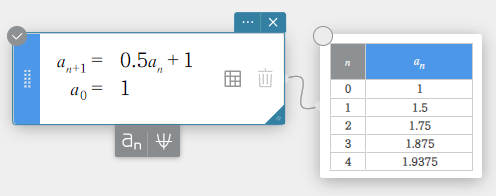
- Klik op het schermtoetsenbord op [Uitvoeren].
Er wordt een sticky note voor reeksen aangemaakt en de \(a_{n}\) reekstabel wordt weergegeven.
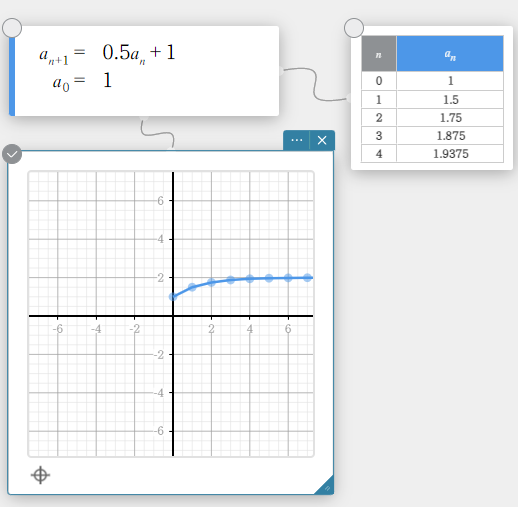
- Klik op
 in de sticky note voor reeksen.
De grafiek die als basis dient voor de sticky note voor de \(a_{n}\) reekstabellen wordt getekend.
Het type reeksberekening wijzigen
- Maak een sticky note voor reeksen aan.
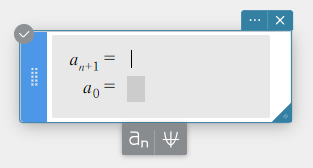
- Klik op
 .
.
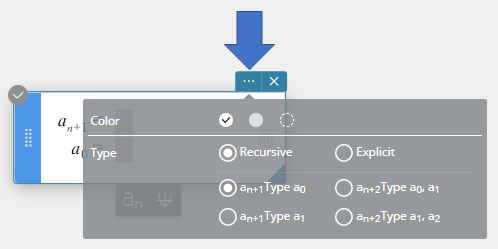
- Klik in het menu dat verschijnt op het type reeksberekening van uw keuze.
OPMERKING
Volgorde Berekeningen kunnen Recursief of Expliciet gebruiken.
De volgende vier soorten Recursief kunnen worden gebruikt.
\(a_{n+1}\) Type \(a_{0}\)
\(a_{n+1}\) Type \(a_{1}\)
\(a_{n+2}\) Type \(a_{0}, a_{1}\)
\(a_{n+2}\) Type \(a_{1}, a_{2}\)
Het wijzigen van een berekeningstype met de bovenstaande bewerking wordt enkel toegepast op de gewijzigde sticky note voor reeksen.
De waarden van de volgende variabelen worden aangehouden, zelfs als het type reeksberekening wordt gewijzigd:
\(a_{n+1},~ a_{n+2},~ a_{n}{\rm E},~ a_{0},~ a_{1},~ a_{2}\)
Meerdere reeksberekeningen uitvoeren
- Meerdere vergelijkingen invoeren
- Klik op een bestaande sticky note voor reeksen om deze te selecteren.
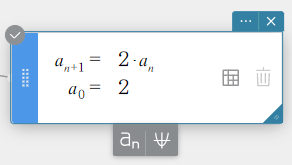
- Klik op onder de sticky note voor reeksen.
Er wordt een nieuwe sticky note voor reeksen toegevoegd.
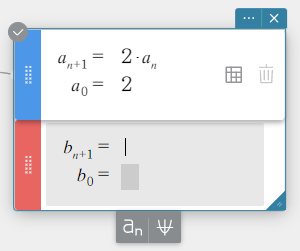
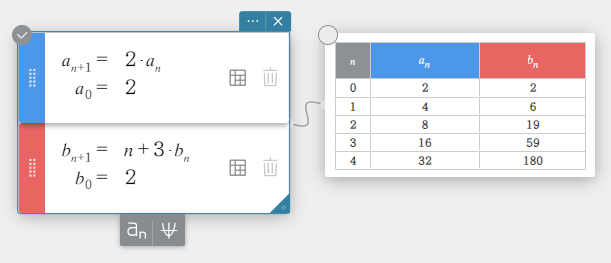
- Recursief: Voer in het veld \(b_{n+1} =\) (recursieve formule) \(n + 3 * b_{n}\) in. Voer in het veld \(b_{0} =\) (eerste term) \(2\) in.
- Klik op het schermtoetsenbord op [Uitvoeren].
Er wordt een numerieke reeks toegevoegd (kolom \(b_{n}\)) aan de sticky note voor reekstabellen.
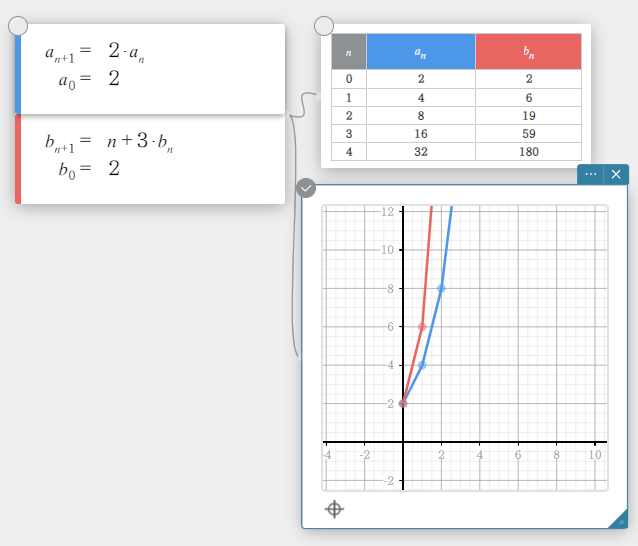
- Klik op .
De bestaande grafiek wordt overschreven met de grafiek op basis van kolom \(b_{n}\) van de sticky note voor reekstabellen.
OPMERKING
U kunt maximaal drie sticky notes voor reeksen toevoegen.
Wanneer er meerdere sticky notes voor reeksen zijn, kunnen ze als gewenst worden herschikt.
Meerdere sticky notes kunnen niet worden gescheiden. (*)
Sommige typen sticky notes kunnen worden gescheiden en andere niet. Zie “Gecombineerde sticky notes scheiden” voor informatie over het scheiden van sticky notes.
- Een specifieke vergelijking wissen
- Klik op de sticky note voor reeksen om deze te selecteren.
- Klik op
 voor de vergelijking die u wilt wissen.
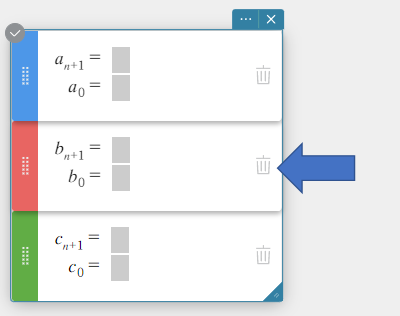
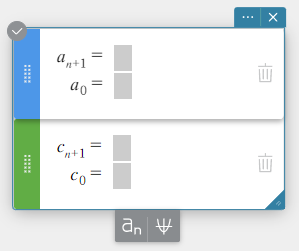
De geselecteerde vergelijking wordt gewist.
Instellingen van reekstabel configureren
- Een specifieke reekstabel verbergen
- Klik op
 voor de vergelijking die u wilt verbergen.
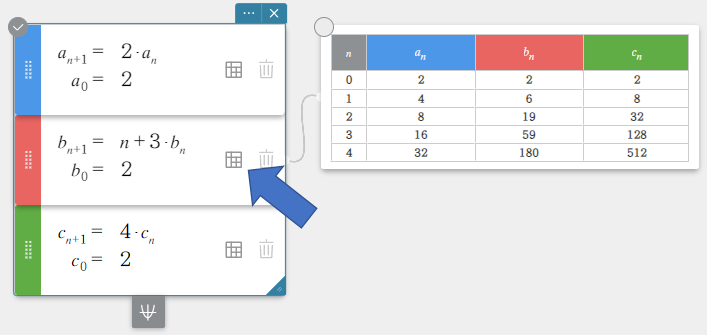
De reekstabel van de door u geselecteerde vergelijking wordt verborgen.
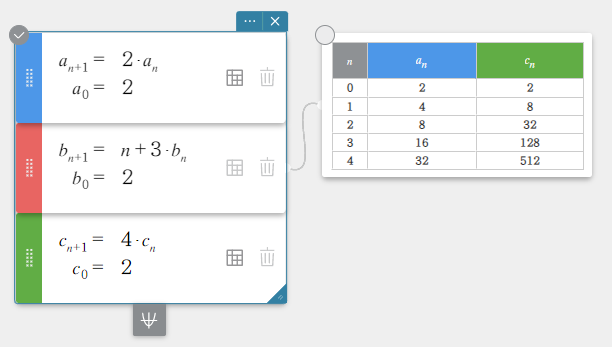
Klik op om de vergelijking weer te tonen.
- De scherminstellingen van een reekstabel configureren
- Klik op het menupictogram van de reekstabel.
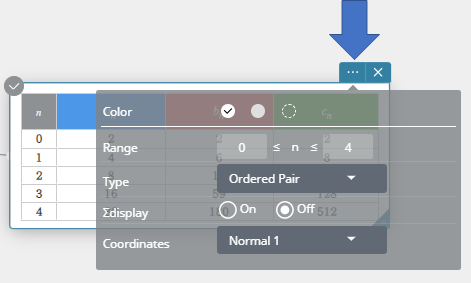
- Configureer onderstaande instellingen in het menu dat verschijnt.
Bereik: Hiermee wordt het waardenbereik voor variabele n gespecificeerd in deze reekstabel.
Type: Hiermee wordt het type reeksberekening gespecificeerd dat moet worden toegepast op deze reekstabel.
Σdisplay: Specificeert of een totalenkolom in de reekstabel moet worden weergegeven (AAN) of worden verborgen (UIT).
| Recursief | Expliciet | |||
|---|---|---|---|---|
| Type\Σdisplay | Item weergegeven bij AAN | Item weergegeven bij UIT | Item weergegeven bij AAN | Item weergegeven bij UIT |
| Koppel | n, an, Σan | n, an | n, anE, ΣanE | n, anE |
| Rekenkundige reeks | n, an, Σan, Dfrn | n, an, Dfrn | n, anE, ΣanE, Dfrn | n, anE, Dfrn |
| Meetkundige reeks | n, an, Σan, Quot | n, an, Quot | n, anE, ΣanE, Quot | n, anE, Quot |
| Opeenvolging van verschil | n, an, Σan, Dfrn, Quot | n, an, Dfrn, Quot | n, anE, ΣanE, Dfrn, Quot | n, anE, Dfrn, Quot |
| Reeks van Fibonacci | n, an, Σan, Som | n, an, Som | n, anE, ΣanE, Som | n, anE, Som |
Coördinaten: Specificeert het aantal weergegeven cijfers in de reekstabel. Zie “Getalsnotatie” onder “Instellingen voor berekeningen configureren” voor informatie over de geselecteerde optie voor coördinaten (Normal 1, Normal 2, Fix 0 tot Fix 9, Sci 0 tot Sci 9) en het aantal cijfers.
OPMERKING
De verklaring van de afkortingen in de tabel (Dfrn, Quot, Sum) vindt u hieronder terug.
Dfrn: Rekenkundige reeks (verschil)
Quot: Meetkundige reeks (quotiënt)
Sum: Reeks van Fibonacci
Grafiekinstellingen configureren
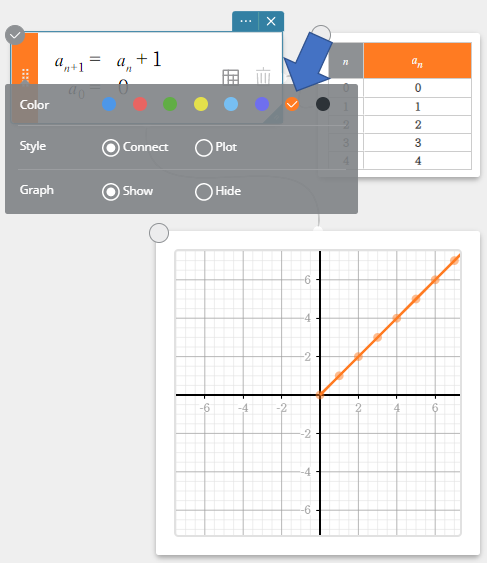
- De kleur van een grafiek wijzigen
- Klik op de greep
 van de sticky note voor reeksen.
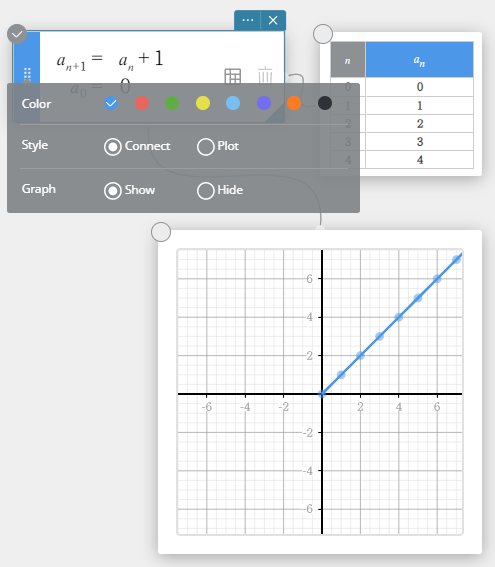
- Selecteer de gewenste kleur op het kleurenpalet om de kleur van de grafiek te wijzigen.
- Het type grafiektekening wijzigen
- Klik op de greep van de sticky note voor reeksen.
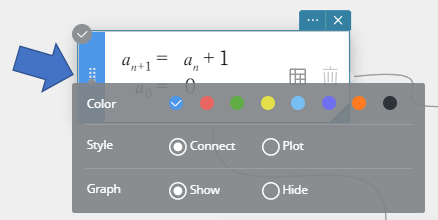
- U kunt een van onderstaande types grafiektekeningen selecteren.
Verbinden … Hiermee verbindt u punten met een lijn.
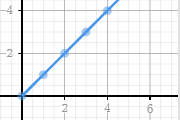
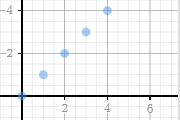
Plotten … Hiermee worden punten uitgezet zonder ze te verbinden.
- De grafiek van een specifieke vergelijking verbergen
- Klik op de greep
 van de sticky note voor reeksen.
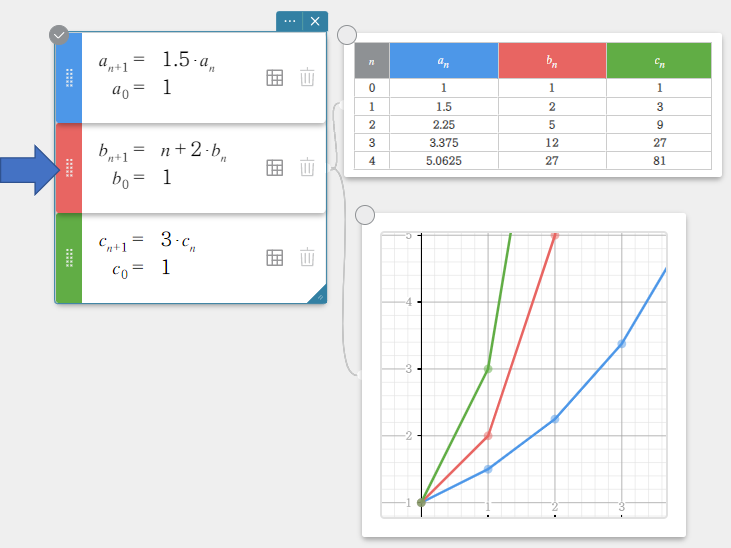
- Klik op [Verbergen].
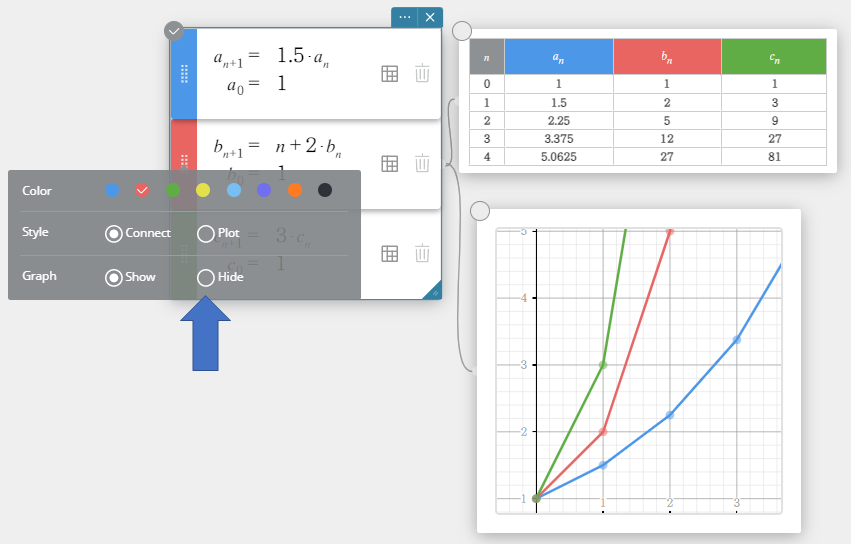
Hiermee wordt de grafiek van de geselecteerde vergelijking verborgen.
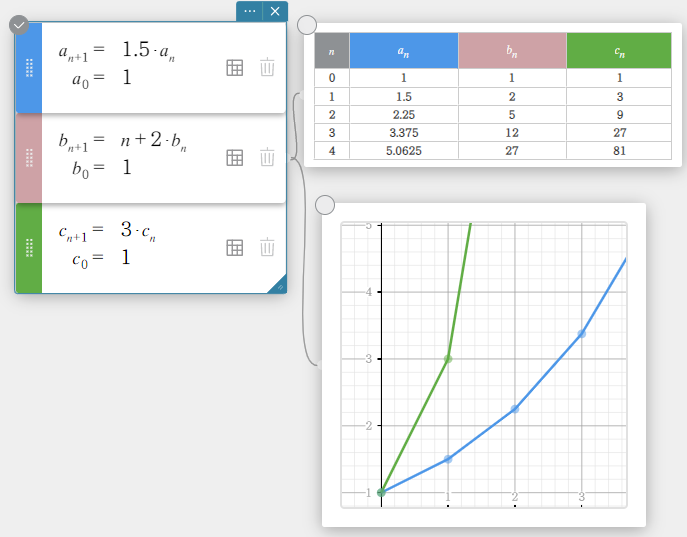
Klik op [Tonen] om de grafiek opnieuw weer te geven.
- De instellingen van de weergave van een grafiek configureren
- Klik op in de sticky note voor grafieken.
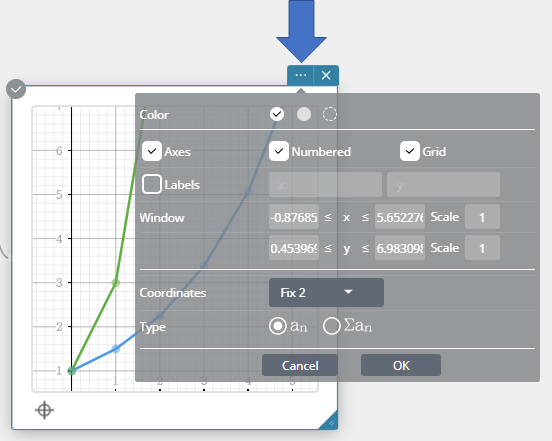
- Configureer de grafiekinstellingen en het weergavebereik.
Configureer onderstaande instellingen in het menu dat verschijnt.
Assen: Vink dit selectievakje aan om de coördinaatassen in het tekengebied te tonen.
Genummerd: Vink dit selectievakje aan om de schaal op de coördinaatassen in het tekengebied te tonen. Om deze instelling te wijzigen, moet u eerst het selectievakje “Assen” aanvinken.
Raster: Vink dit selectievakje aan om een raster in het tekengebied te tonen.
Labels: Vink dit selectievakje aan om de namen van de coördinaatassen op de grafiek te tonen. U kunt desgewenst de naam van een as wijzigen.
Venster:
X : Specificeert het weergavebereik van de x-as.
X-schaal: Specificeert het interval tussen de markeringen op de x-as.
Y : Specificeert het weergavebereik van de y-as.
Y-schaal: Specificeert het interval tussen de markeringen op de y-as.
Coördinaten: Specificeert het aantal weergegeven cijfers van de coördinaatwaarde. Zie “Getalsnotatie” onder “Instellingen voor berekeningen configureren” voor informatie over de geselecteerde optie voor coördinaten (Normal 1, Normal 2, Fix 0 tot Fix 9, Sci 0 tot Sci 9) en het aantal cijfers.
Type: Dit bepaalt de uit te zetten gegevens.
\(a_{n}\): Dit zet \(a_{n}\)-waarden uit.
\(\Sigma a_{n}\): Dit zet \(\Sigma a_{n}\)-waarden uit.