Gebruik deze procedure om tekst in te voeren op een aangemaakte sticky note. In het voorbeeld dat in deze uitleg wordt gebruikt, wordt tekst ingevoerd op een sticky note voor tekst.
OPMERKING
U kunt geen tekst invoeren op een sticky note voor woordenboek.
- Selecteer [Bewerken] in het keuzemenu voor sticky notes voor de sticky note.
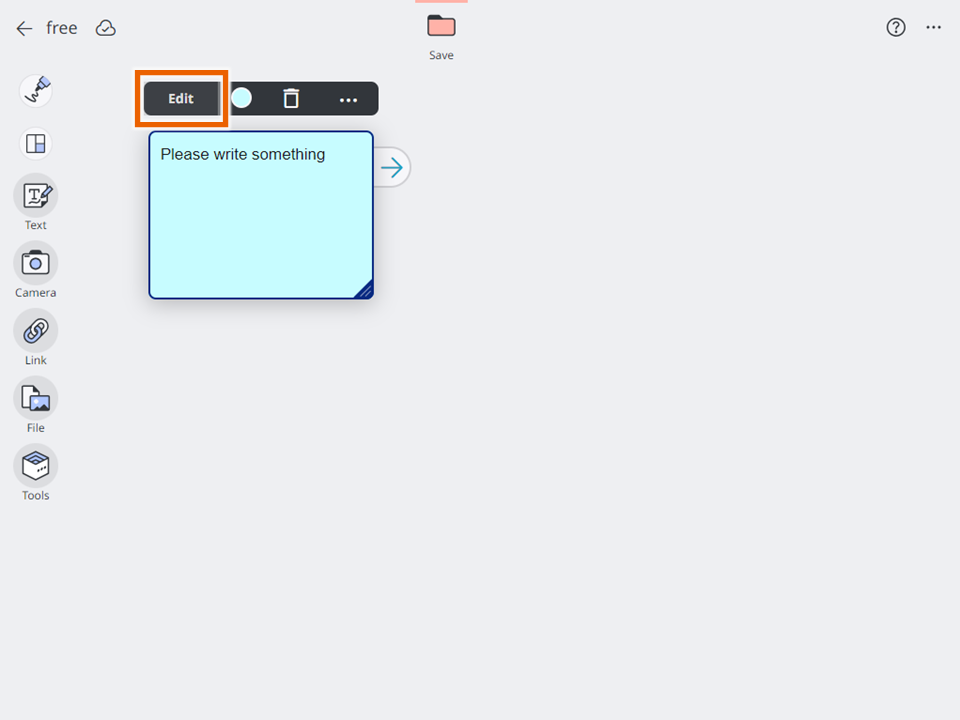
- Selecteer [
 ].
].
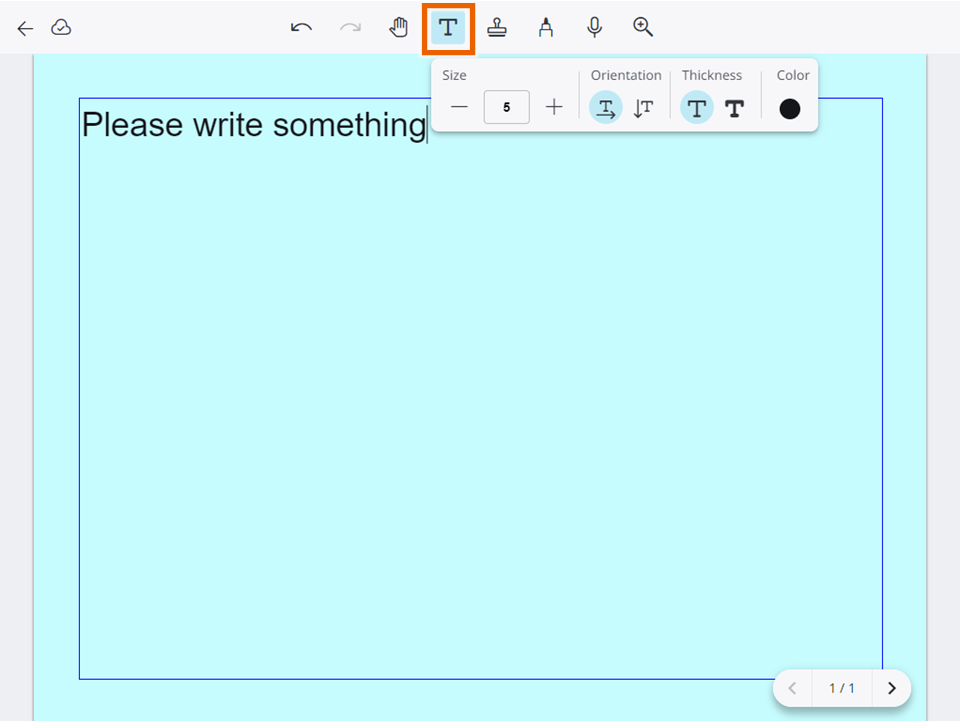
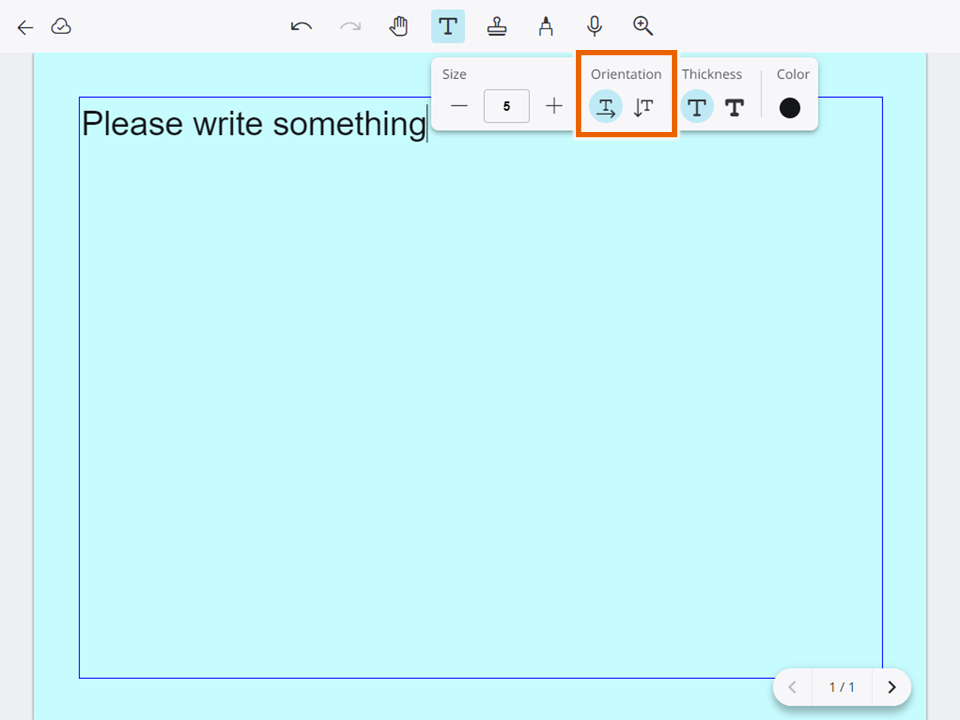
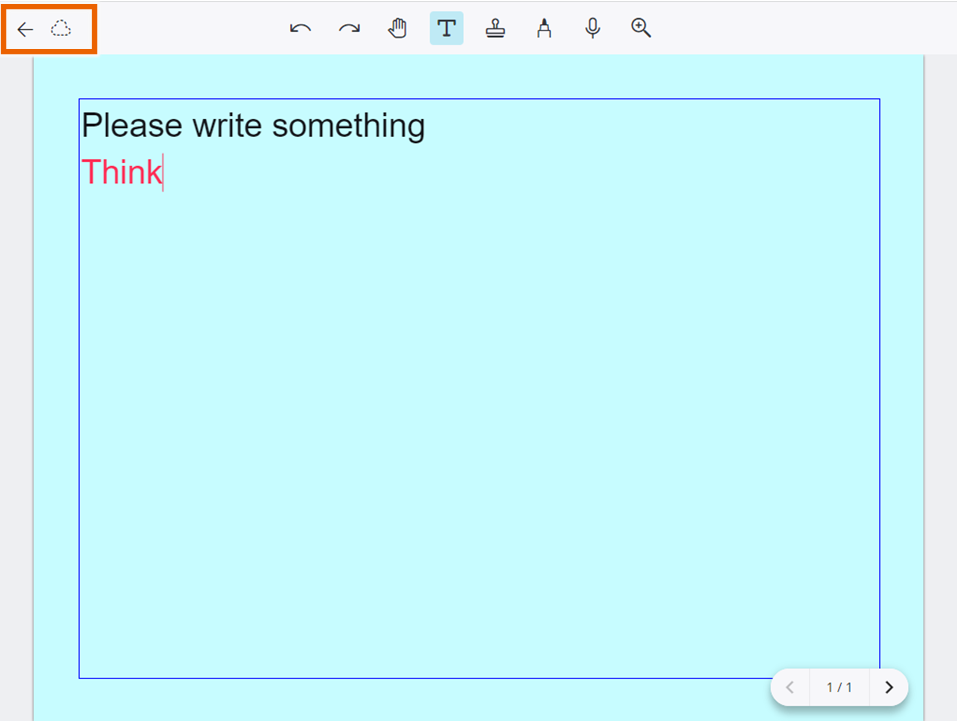
Het tekstinvoermenu verschijnt en u kunt tekst invoeren. - Selecteer de tekstrichting (horizontaal of verticaal).
- Horizontaal: Selecteer [
 ].
]. - Verticaal: Selecteer [
 ].
].
- Horizontaal: Selecteer [
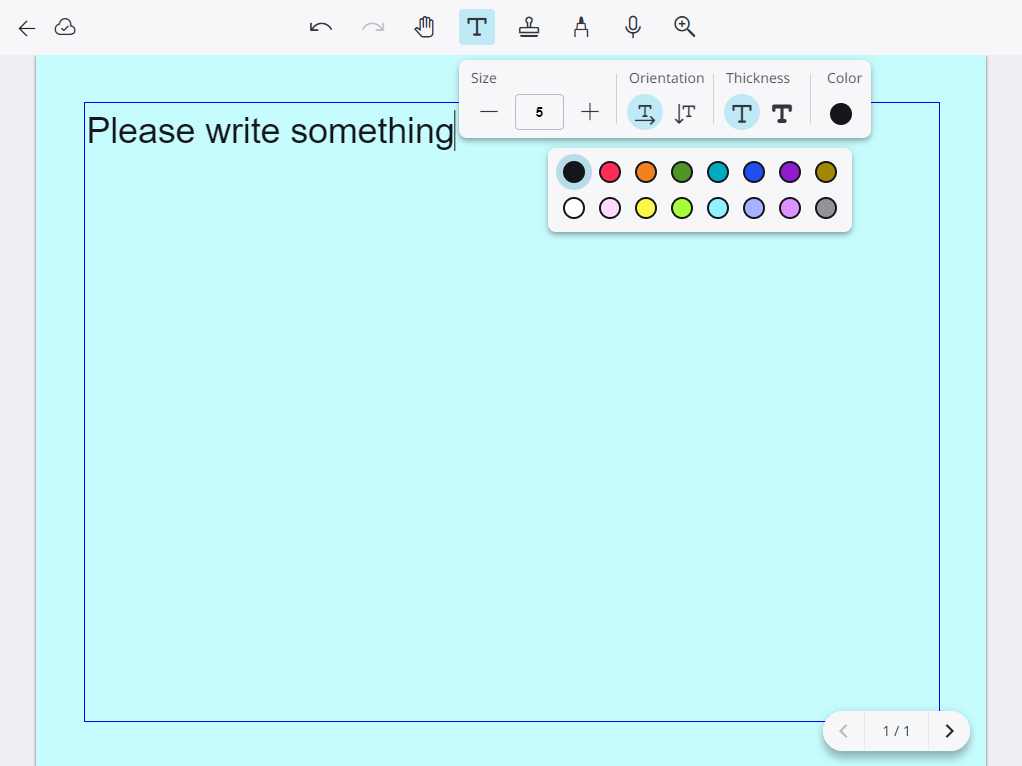
- Bepaal de tekstgrootte, dikte en kleur, en voer dan de tekst in.
- Grootte: Kies uit 10 instellingen.
- Dikte: Selecteer [] (normaal) of [
 ] (vet).
 - Kleur: Open het kleurenpalet en selecteer een kleur.
OPMERKING
U kunt ook tekst selecteren die u reeds hebt ingevoerd en dan de tekstgrootte, dikte en kleur wijzigen.
U kunt de sticky note zoomen van 50% tot 500% door [ ] te selecteren en de getoonde schuifregelaar te gebruiken.
U kunt ook via gebruik van een van de volgende methoden zoomen:
- Op een computer houdt u de “Ctrl” toets ingedrukt en gebruikt dan het muiswieltje of u gebruikt de “Ctrl” toets + de “+”/“-” toetsen
- Op een tablet knijpt u in of uit.
Selecteer [ ] om uw tekstinvoer ongedaan te maken en terug te keren naar de oorspronkelijke toestand.
U kunt tot 10 stappen teruggaan vanaf uw laatste actie. U kunt echter niet eventuele wijzigingen in de instellingen voor de tekstgrootte, dikte of kleur ongedaan maken.
U kunt acties die u ongedaan hebt gemaakt, ook weer opnieuw uitvoeren door [ ] te selecteren.
Als u verticaal als de tekstrichting selecteert, zal de cursor nog steeds in dezelfde richting bewegen als wanneer horizontaal is geselecteerd.
(Omhoogtoets: Beweegt naar rechts; Omlaagtoets: Beweegt naar links; Linkstoets: Beweegt omhoog; Rechtstoets: Beweegt omlaag) - Selecteer [
 ] of
] of  .
.
De sticky note wordt opgeslagen.