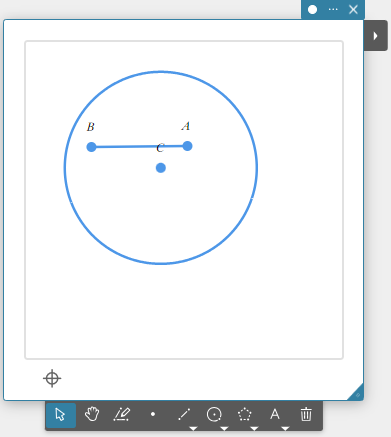
inhoudsopgave
Basisbewerkingen voor tekenen van figuren en analyse
Een figuur tekenen met de vrije hand
Een lijnstuk tekenen
Een cirkel tekenen
Een veelhoek tekenen
Punten toevoegen aan een bestaande lijn
Loodrechte lijnen maken
Een middelpunt maken
De lengte van een lijnstuk meten
Een hoek meten
Metingswaarden in een berekening gebruiken
Twee lijnen evenwijdig laten lopen
Twee lijnen loodrecht op elkaar plaatsen
Een figuur selecteren
Een figuur verplaatsen
Een figuur wissen
Het tekengebied zoomen
Het tekengebied pannen
Instellingen van het tekengebied configureren
Een afbeelding weergeven in een sticky note voor geometrie
Gebruik van de gradenboog
Een punt vergrendelen
Gebruik van Traceren
Instellingen voor de eigenschappen van een figuur configureren
Een figuur verbergen
Figuren groeperen
Een figuur kopiëren
Tekenbare figuren
Aanpassingsfuncties
Meetfuncties
Constructiefuncties
Basisbewerkingen voor tekenen van figuren en analyse
- Een driehoek tekenen
- Klicken Sie auf
 im Haftnotiz-Menü.

Er wordt een sticky note voor geometrie aangemaakt.
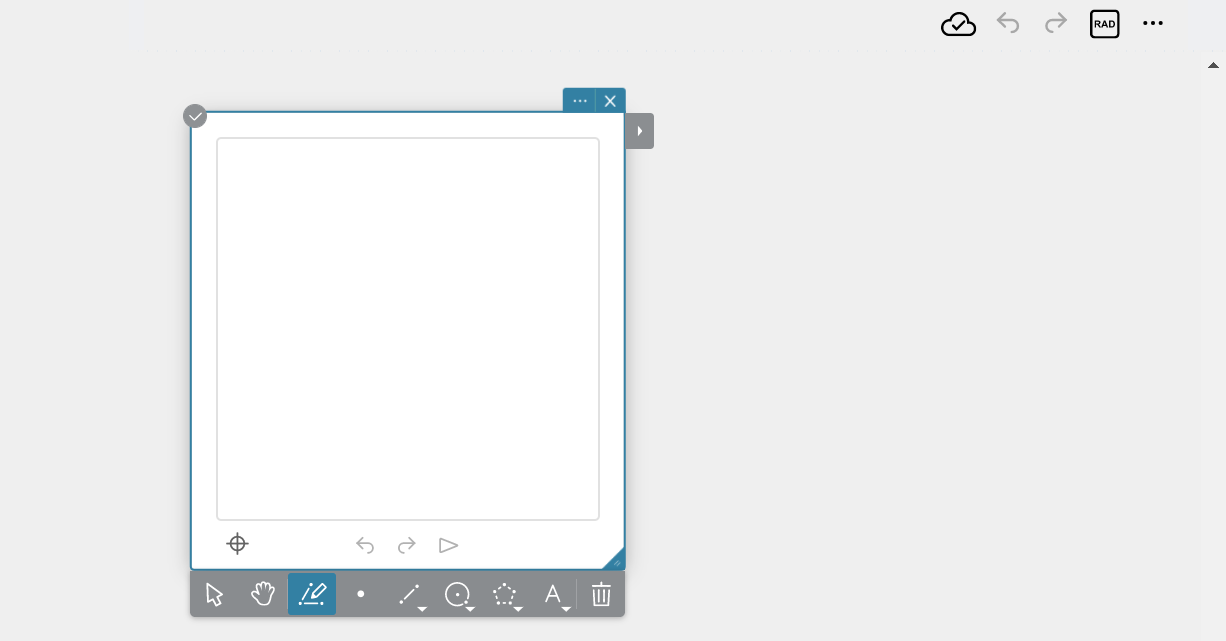
- Klik op het gereedschapspalet op
 .
.
Het Objectmenu verschijnt.
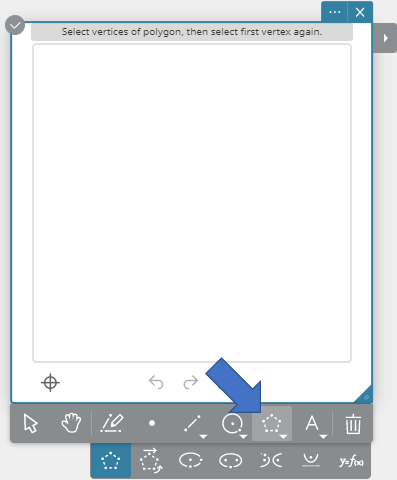
- Klik op
 in het Objectmenu.
 - Klik op de drie locaties die de hoekpunten van de driehoek moeten vormen.
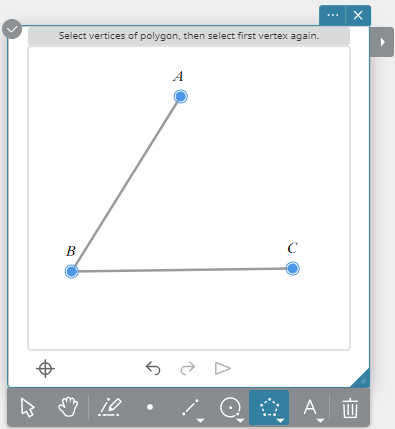
De punten waarop u klikt, worden automatisch gelabeld (A, B, C enz.). - Klik op het eerste hoekpunt dat u hebt aangemaakt.
De driehoek wordt getekend.
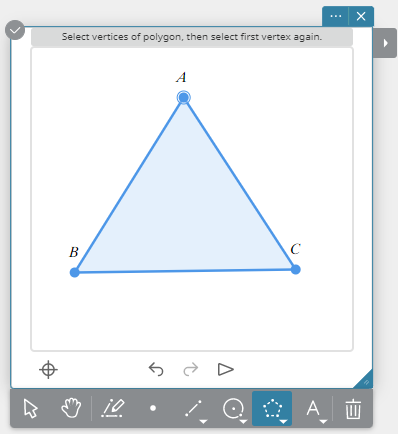
- De som van de binnenhoeken van driehoek ABC weergeven
- Teken een driehoek.
- Klik op het gereedschapspalet op
 .
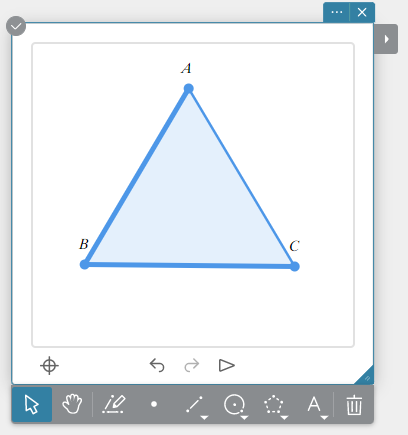
. - Klik op de zijden AB en BC om deze te selecteren.
De zijden AB en BC worden geselecteerd voor invoer.
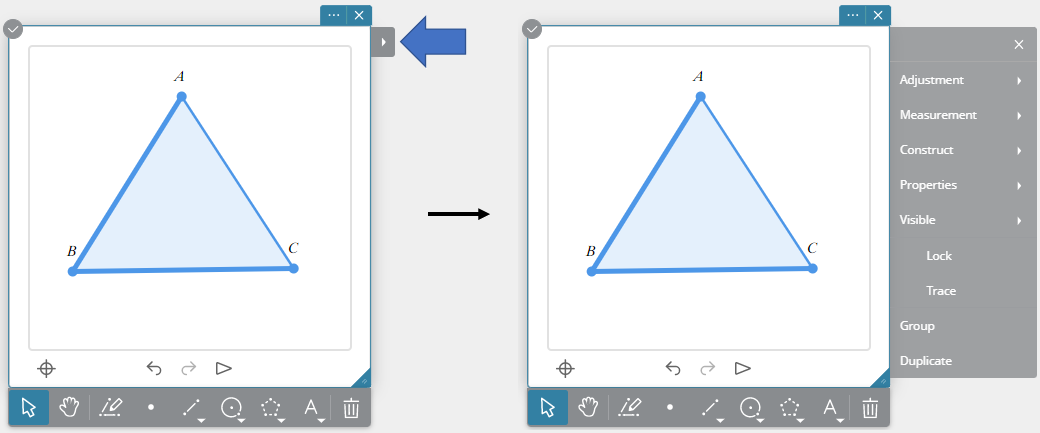
- Klik op
 .
.
Het Gereedschapsmenu verschijnt.
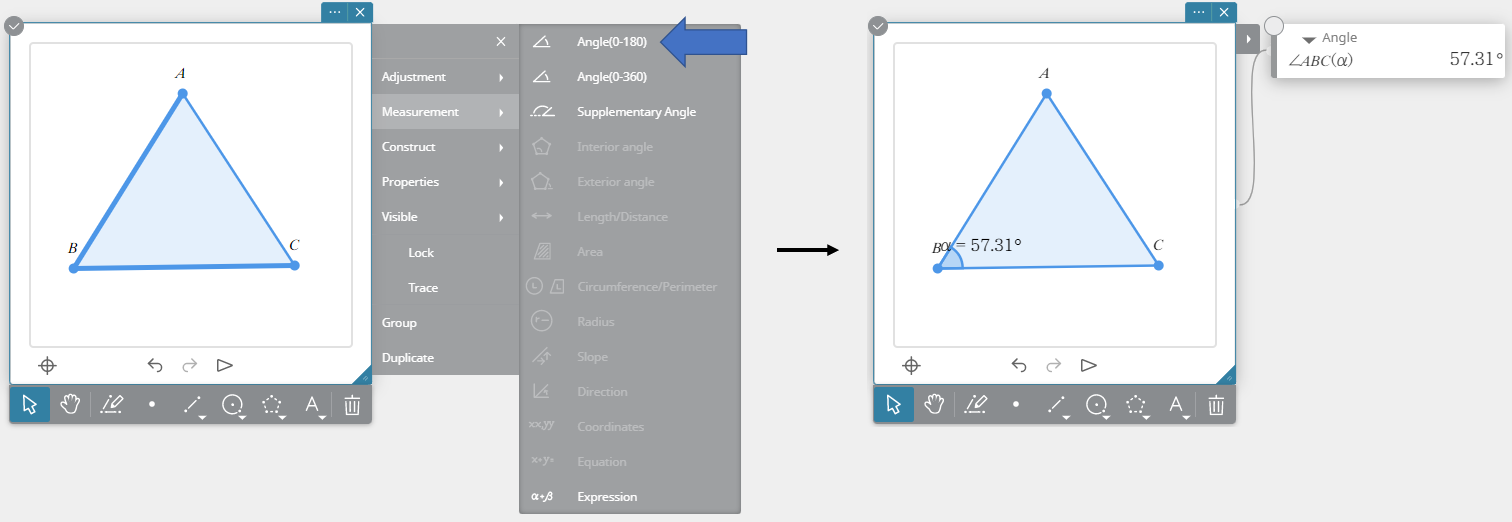
- Klik op het Gereedschapsmenu op [Meting] – [Hoek (0-180)].
De binnenhoek die wordt gevormd door de zijden AB en BC wordt gemeten en de hoek wordt weergegeven in een sticky note voor hoeken.
- Ga op dezelfde manier te werk als in de stappen 3 tot 5 om de binnenhoeken te meten die worden gevormd door zijden BC en CA en zijden CA en AB.
- Klik op het Gereedschapsmenu op [Meting] – [Uitdrukking].
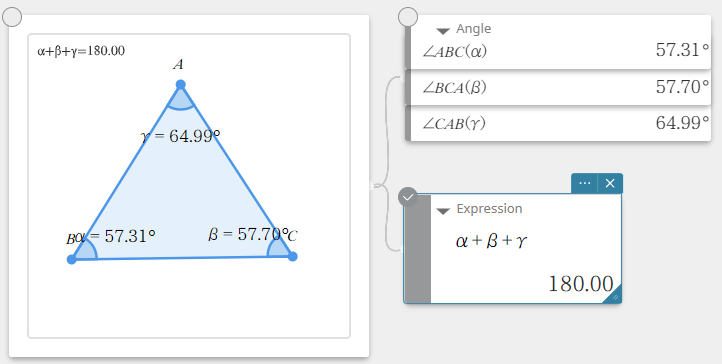
Er wordt een sticky note voor wiskunde aangemaakt. - Voer op de sticky note voor wiskunde de uitdrukking (\(\alpha + \beta + \gamma\)) in waarvan u de som van de binnenhoeken wilt verkrijgen.
U kunt waarden voor \(\alpha\),\(\beta\) en \(\gamma\) invoeren door op te klikken op de sticky note voor hoeken.
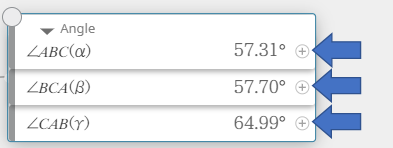
- Klik op het schermtoetsenbord op [Uitvoeren].
Het berekeningsresultaat wordt op de sticky note voor wiskunde weergegeven.
- Een loodrechte bissectrice maken
- Teken een driehoek.
- Klik op het gereedschapspalet op .
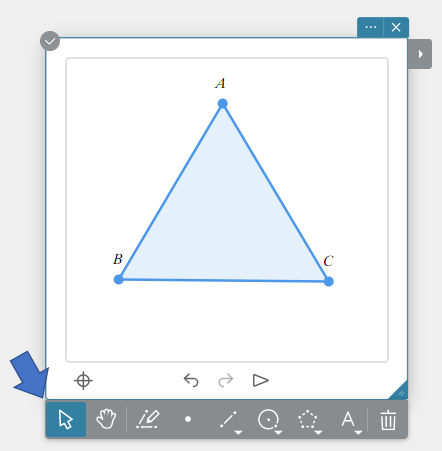
- Klik op zijde AB om deze te selecteren.
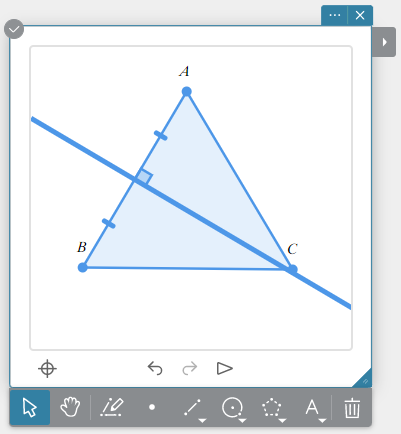
- Klik op het Gereedschapsmenu op [Bouwen] – [Loodr. bissectrice].
Er wordt een loodrechte bissectrice van zijde AB gemaakt.
OPMERKING
Als u een punt of lijnstuk sleept, worden de overeenstemmende metingswaarden dienovereenkomstig gewijzigd. Om een punt of zijde te verslepen, selecteert u op het gereedschapspalet.
Een figuur tekenen met de vrije hand
Zodra een figuur met de vrije hand is getekend, wordt het geïnterpreteerd en omgevormd tot een punt, lijnstuk, polylijn, veelhoek of cirkel.
- Maak een sticky note voor geometrie aan.
- Klik op het gereedschapspalet op
 .
. - Teken de gewenste figuur met uw muis.
Om te tekenen, verplaatst u uw muis en houdt u ondertussen zijn linkerknop ingedrukt.
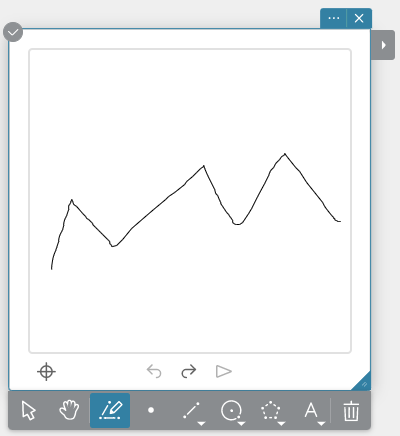
- Laat de linkermuisknop los.
De figuur die u hebt getekend wordt nu geïnterpreteerd.
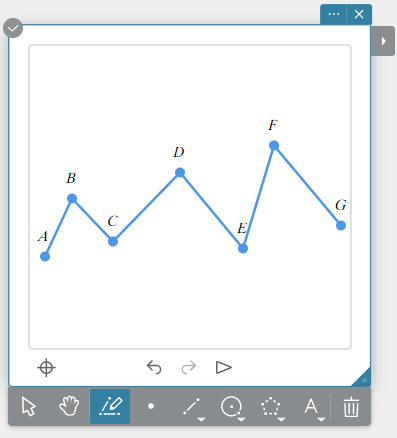
Een lijnstuk tekenen
- Maak een sticky note voor geometrie aan.
- Klik op het gereedschapspalet op
 .
.
Het Lijnmenu verschijnt.
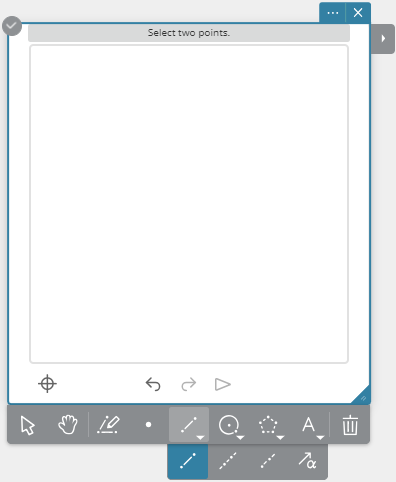
- Klik op
 in het Lijnmenu.
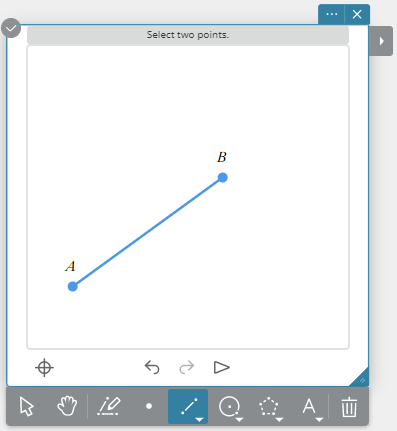
 - Klik op een willekeurige plaats in het tekengebied.
Hierdoor wordt het startpunt van het lijnstuk getekend.
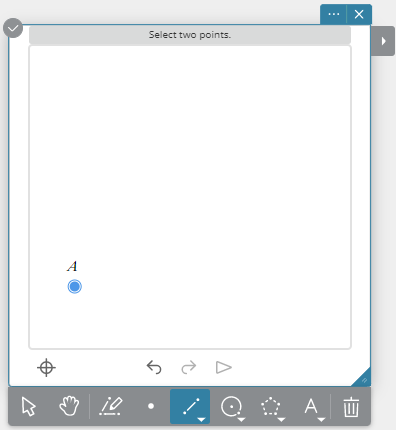
- Klik op de locatie die het eindpunt van het lijnstuk moet zijn.
Hierdoor wordt een lijnstuk tussen de twee opgegeven punten getekend.
Een cirkel tekenen
- Maak een sticky note voor geometrie aan.
- Klik op het gereedschapspalet op
 .
.
Het Cirkelmenu verschijnt.
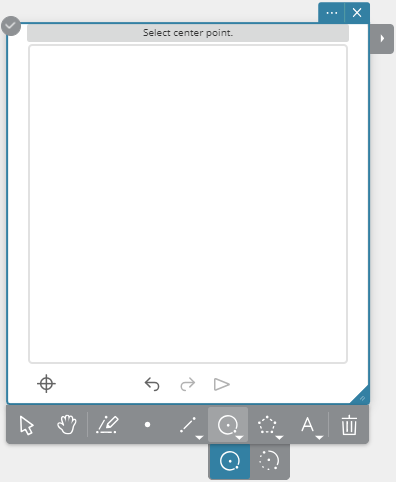
- Klik op
 in het Cirkelmenu.
 - Klik op een willekeurige plaats in het tekengebied.
Hierdoor wordt het startpunt van de cirkel getekend.
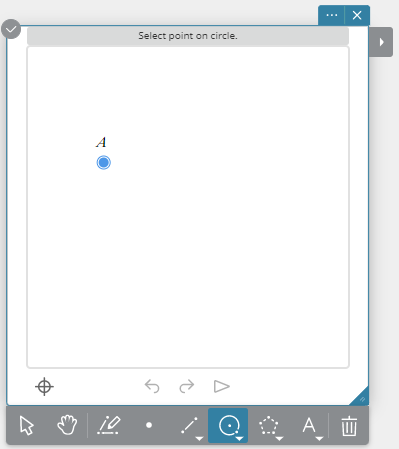
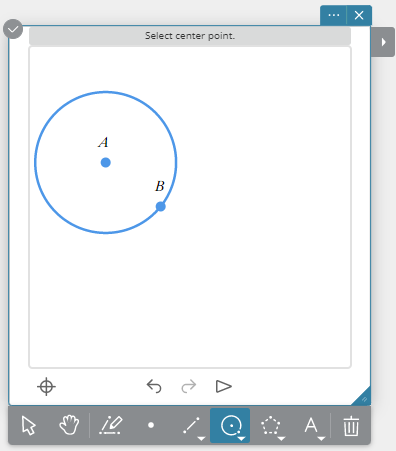
- Klik op de locatie die het eindpunt van het lijnstuk moet zijn.
De cirkel wordt getekend. De straal van de cirkel is de afstand tussen de twee punten die u hebt opgegeven.
Een veelhoek tekenen
- Maak een sticky note voor geometrie aan.
- Klik op het gereedschapspalet op
 .
.
Het Objectmenu verschijnt.
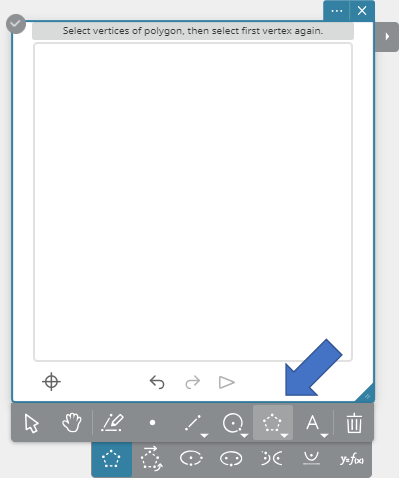
- Klik op in het Objectmenu.
- Klik op een willekeurige plaats in het tekengebied.
Hierdoor wordt het hoekpunt van een veelhoek getekend.
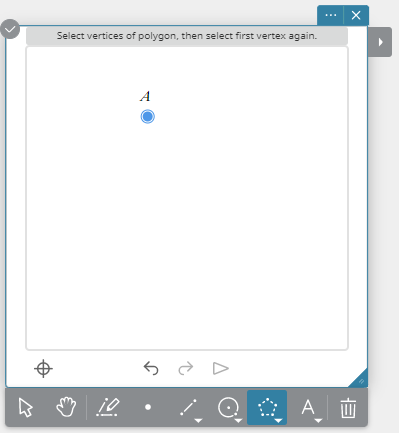
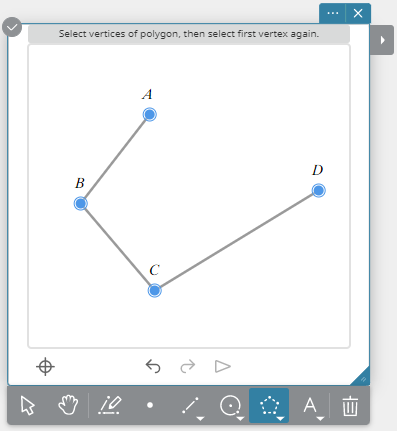
- Klik op de locaties die de andere hoekpunten van de veelhoek moeten zijn.
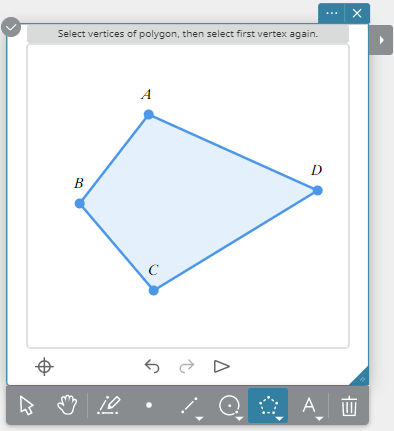
- Om de veelhoek te voltooien klikt u op de locatie van het eerste hoekpunt.
De veelhoek wordt getekend.
Punten toevoegen aan een bestaande lijn
U kunt deze procedure gebruiken om punten toe te voegen aan een lijnstuk, op één zijde van een veelhoek, op een cirkel enz.
Voorbeeld: Punten toevoegen aan een lijnstuk
- Maak een sticky note voor geometrie aan.
- Teken een lijnstuk.
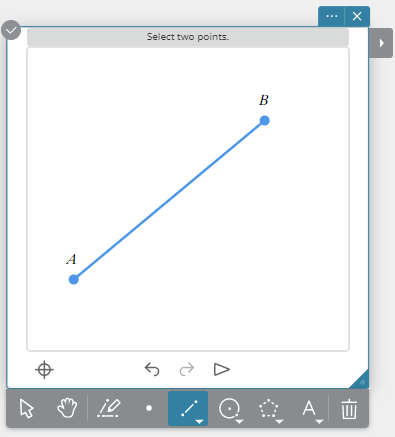
- Klik op het gereedschapspalet op
 .
. - Klik op het lijnstuk.
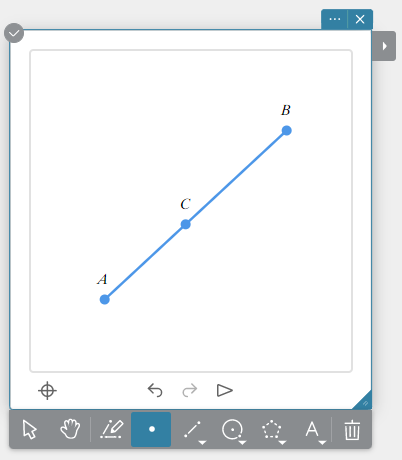
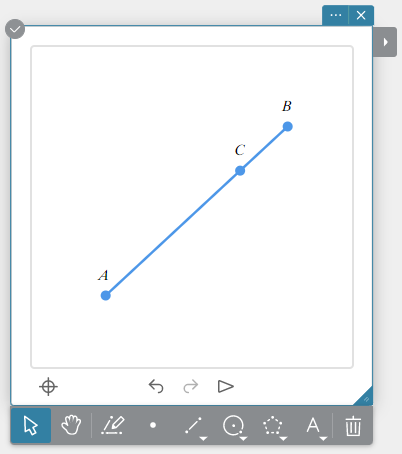
OPMERKING
Een punt kan worden verplaatst langs de lijn waarop deze zich bevindt. Een punt kan niet van zijn lijn af worden verplaatst.
Loodrechte lijnen maken
- Maak een sticky note voor geometrie aan.
- Teken een lijnstuk en zet een punt uit.
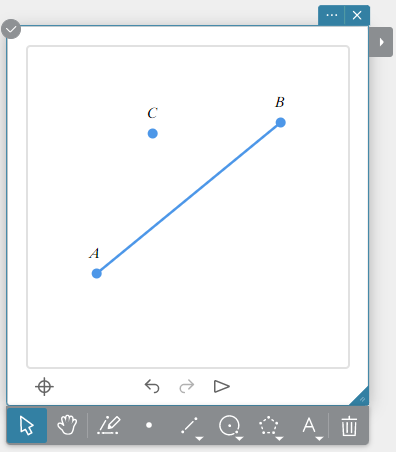
- Klik op het gereedschapspalet op .
- Selecteer het lijnstuk en punt.
- Klik op .
Het Gereedschapsmenu verschijnt.
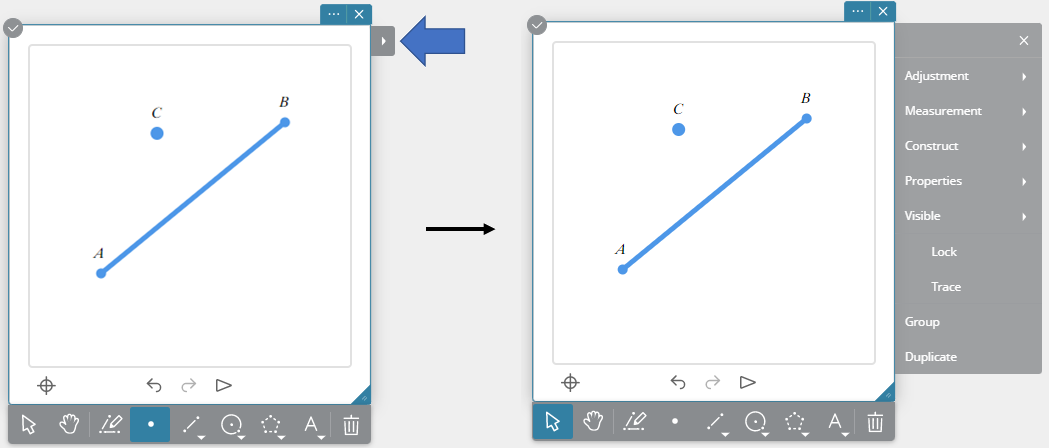
- Klik op het Gereedschapsmenu op [Bouwen] – [Loodrecht].
Hierdoor wordt een loodlijn op het geselecteerde lijnstuk getekend die door het geselecteerde punt loopt.
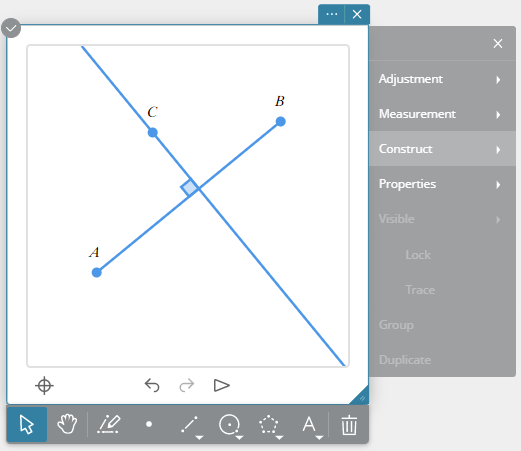
OPMERKING
Deze bewerking kan worden uitgevoerd wanneer één lijnstuk en één punt, of één zijde van een veelhoek en één punt zijn geselecteerd.
Een middelpunt maken
- Maak een sticky note voor geometrie aan.
- Teken een lijnstuk.
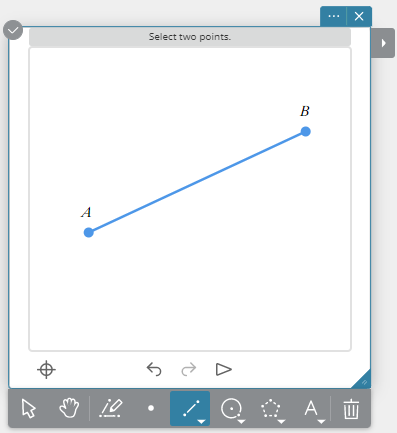
- Klik op het gereedschapspalet op .
- Selecteer het lijnstuk.
- Klik op .
Het Gereedschapsmenu verschijnt.
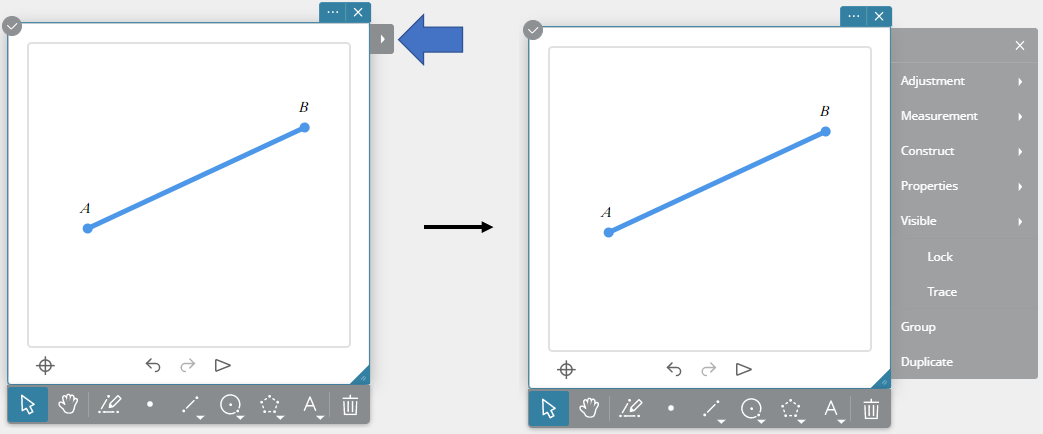
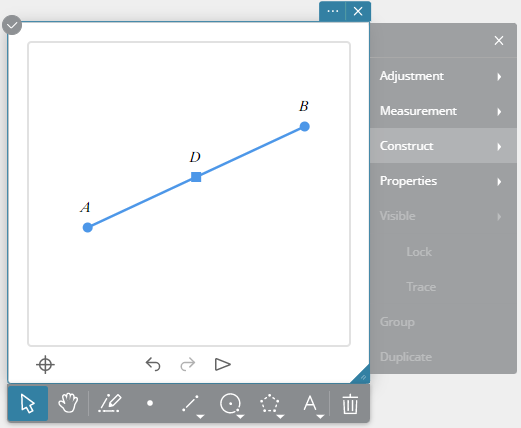
- Klik op het Gereedschapsmenu op [Bouwen] – [Middelpunt].
Het middelpunt van het lijnstuk geselecteerd in stap 4 wordt aangemaakt.
OPMERKING
Deze bewerking kan worden uitgevoerd wanneer een lijnstuk, één zijde van een veelhoek of twee punten zijn geselecteerd.
De lengte van een lijnstuk meten
- Maak een sticky note voor geometrie aan.
- Teken een lijnstuk.
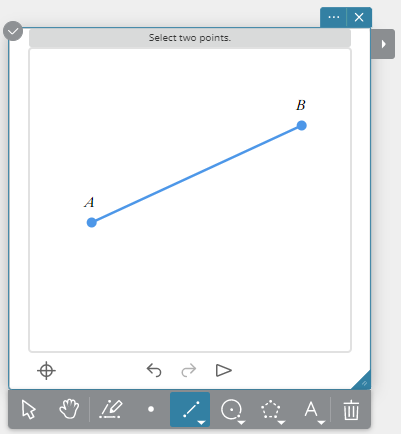
- Klik op het gereedschapspalet op .
- Selecteer het lijnstuk.
- Klik op .
Het Gereedschapsmenu verschijnt.
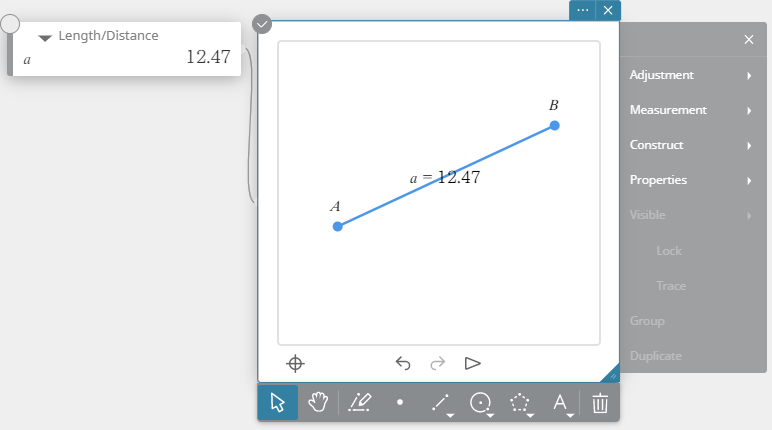
- Klik op het Gereedschapsmenu op [Meting] – [Lengte/Afstand].
De lengte van het geselecteerde lijnstuk wordt weergegeven.
OPMERKING
Deze bewerking kan worden uitgevoerd wanneer twee punten, een lijnstuk, een vector of één zijde van een veelhoek is geselecteerd.
Een hoek meten
Voorbeeld: De binnenhoek van een driehoek meten
- Maak een sticky note voor geometrie aan.
- Teken een driehoek.
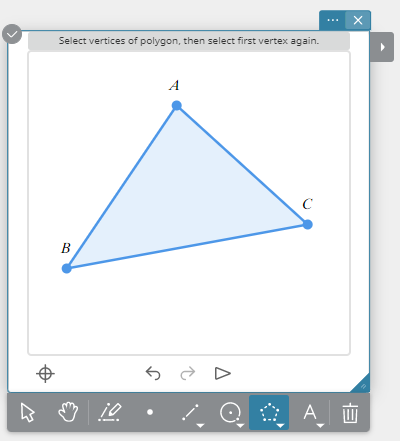
- Klik op het gereedschapspalet op .
- Klik op de zijden AB en BC om deze te selecteren.
De zijden AB en BC worden geselecteerd voor invoer.
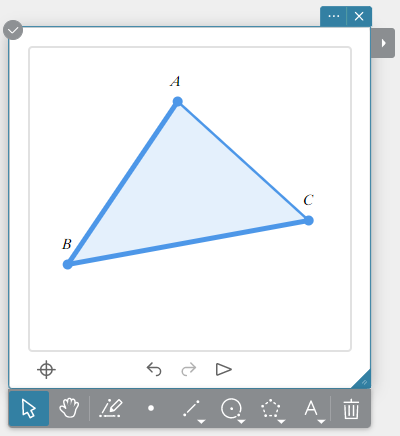
- Klik op .
Het Gereedschapsmenu verschijnt.
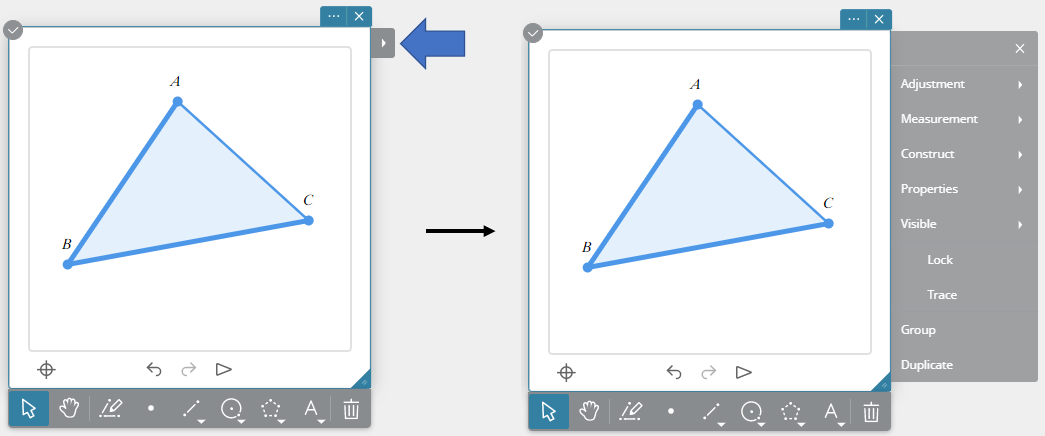
- Klik op het Gereedschapsmenu op [Meting] – [Hoek (0-180)].
De hoek tussen beide zijden (AB en BC) wordt gemeten en deze wordt weergegeven in een sticky note voor hoeken.
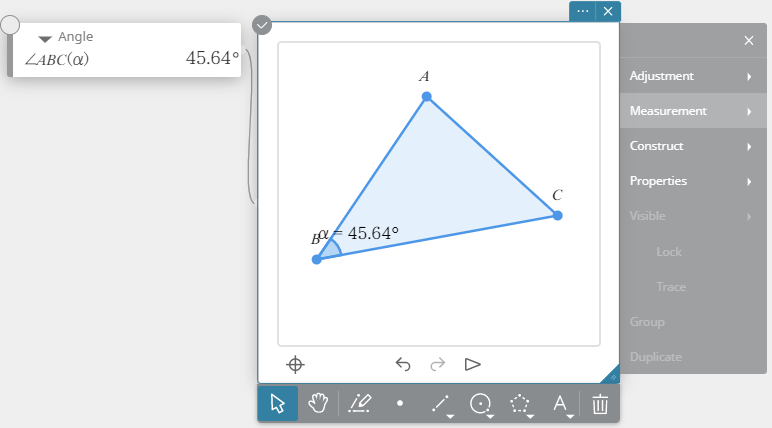
OPMERKING
U kunt deze bewerking uitvoeren terwijl twee van de onderstaande items (twee dezelfde items of twee verschillende items) zijn geselecteerd.
Rechte lijn, straal, vector, één zijde van een veelhoek
Metingswaarden in een berekening gebruiken
Voorbeeld: Het totaal van de binnenhoeken van een driehoek berekenen
- Maak een sticky note voor geometrie aan.
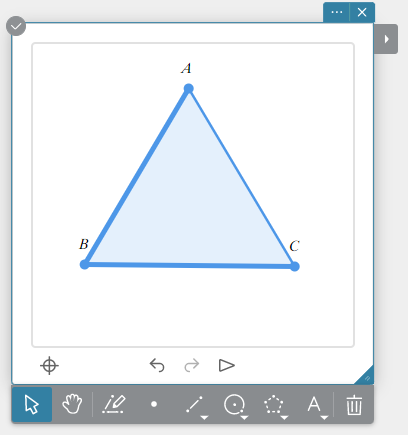
- Teken een driehoek.
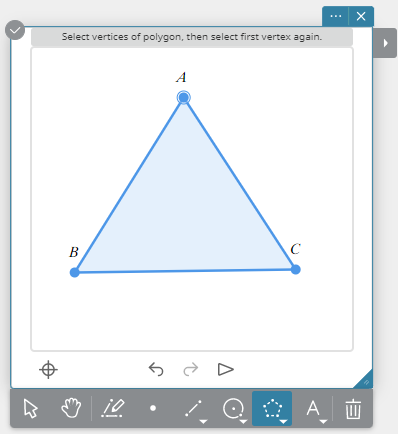
- Klik op het gereedschapspalet op .
- Klik op de zijden AB en BC om deze te selecteren.
De zijden AB en BC worden geselecteerd voor invoer.
- Klik op .
Het Gereedschapsmenu verschijnt. - Klik op het Gereedschapsmenu op [Meting] – [Hoek (0-180)].
De hoek tussen beide zijden (AB en BC) wordt gemeten en deze wordt weergegeven in een sticky note voor hoeken.
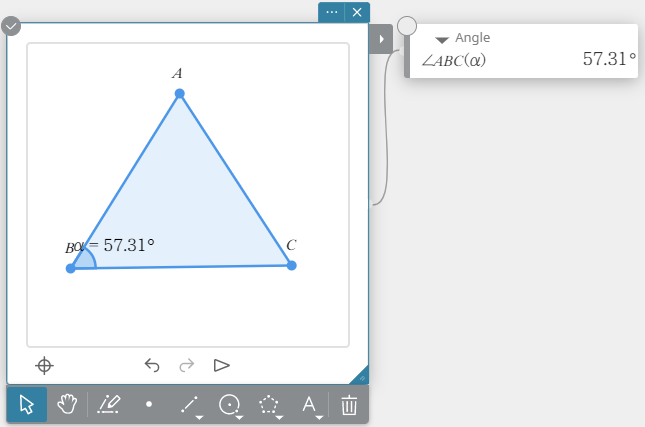
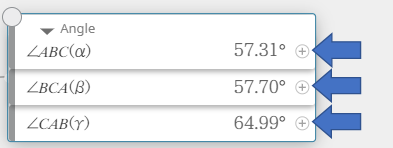
- Ga op dezelfde manier te werk als in stappen 4 tot 6 om de binnenhoeken te meten die worden gevormd door zijden BC en CA en zijden CA en AB.
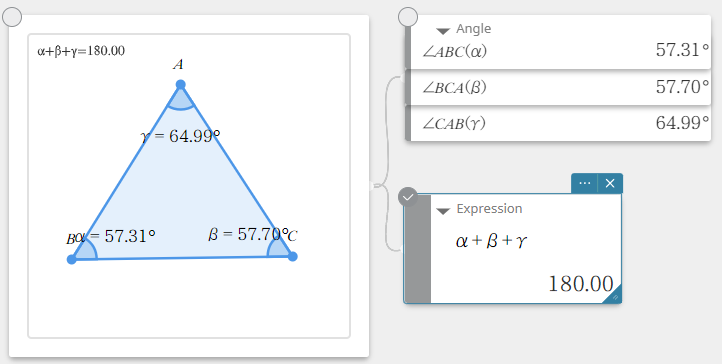
- Klik op het Gereedschapsmenu op [Meting] – [Uitdrukking].
Er wordt een sticky note voor wiskunde aangemaakt. - Voer op de sticky note voor wiskunde de uitdrukking (\(\alpha + \beta + \gamma\)) in waarvan u de som van de binnenhoeken wilt verkrijgen.
U kunt waarden voor \(\alpha\),\(\beta\) en \(\gamma\) invoeren door op te klikken op de sticky note voor hoeken.
- Klik op het schermtoetsenbord op [Uitvoeren].
Het berekeningsresultaat wordt op de sticky note voor wiskunde weergegeven.
Twee lijnen evenwijdig laten lopen
- Maak een sticky note voor geometrie aan.
- Teken twee lijnstukken.
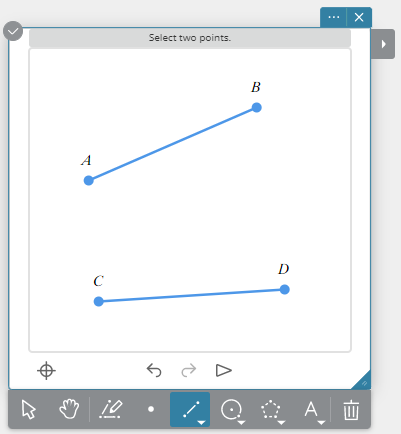
- Klik op het gereedschapspalet op .
- Selecteer de twee lijnstukken.
- Klik op .
Het Gereedschapsmenu verschijnt.
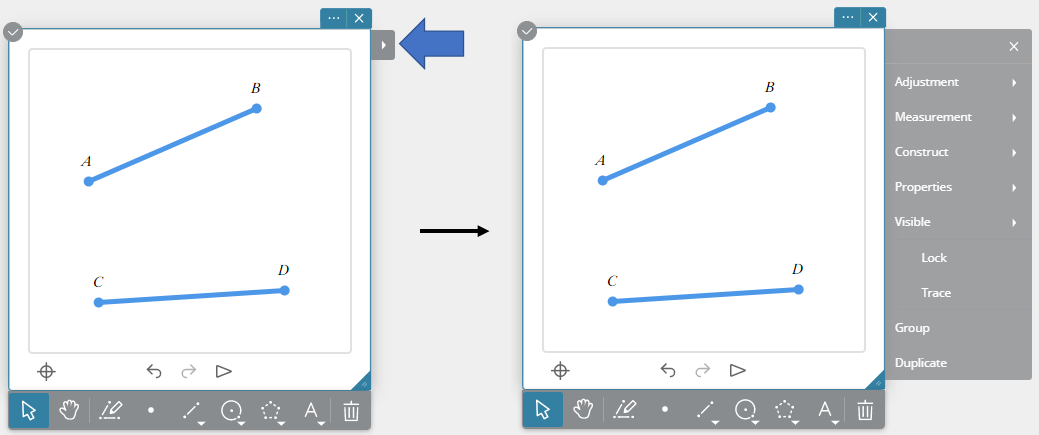
- Klik op het Gereedschapsmenu op [Aanpassing] – [Evenwijdig].
Hiermee lopen de twee lijnstukken evenwijdig.
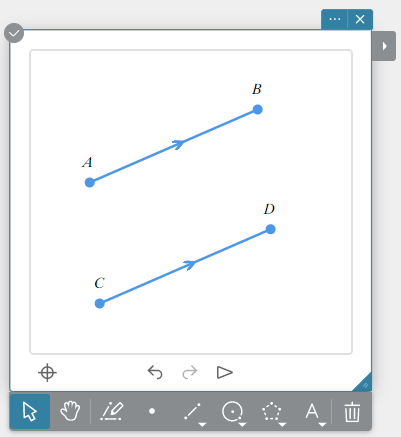
OPMERKING
De richting van de tweede lijn die u hebt geselecteerd wordt gewijzigd om overeen te stemmen met de richting van de eerste lijn die u hebt geselecteerd.
Er verschijnt een pijl (>) op beide lijnen wanneer ze evenwijdig aan elkaar lopen.
U kunt deze bewerking uitvoeren terwijl twee van de onderstaande items (twee dezelfde items of twee verschillende items) zijn geselecteerd.
Lijnstuk, rechte lijn, straal, vector of één zijde van een veelhoek
Twee lijnen loodrecht op elkaar plaatsen
- Maak een sticky note voor geometrie aan.
- Teken twee lijnstukken.
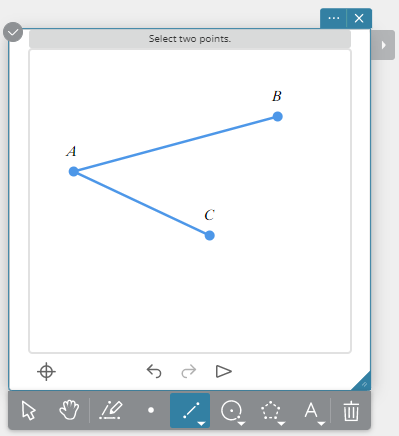
- Klik op het gereedschapspalet op .
- Selecteer de twee lijnstukken.
- Klik op .
Het Gereedschapsmenu verschijnt.
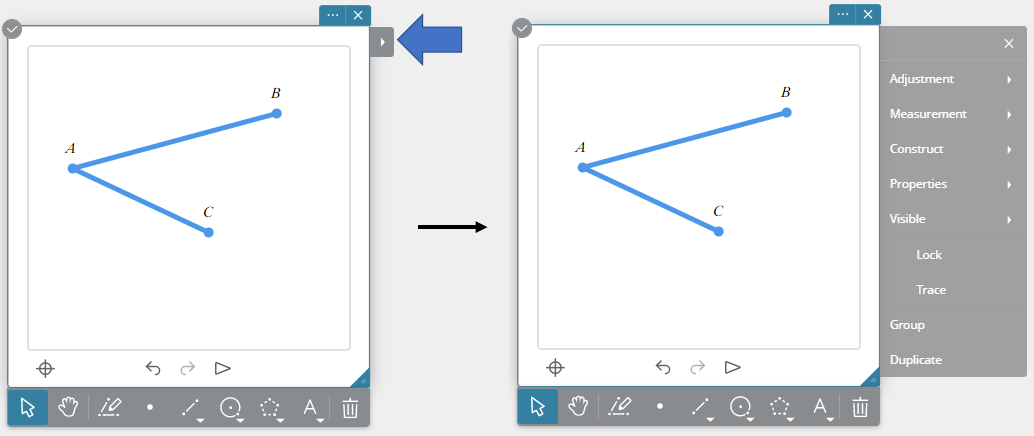
- Klik op het Gereedschapsmenu op [Aanpassing] – [Loodrecht].
Hiermee staan de twee lijnstukken loodrecht op elkaar.
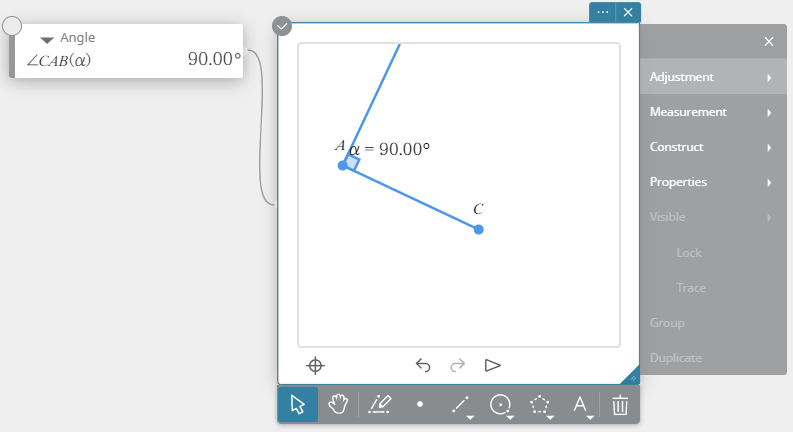
OPMERKING
De richting van de tweede lijn die u hebt geselecteerd, wordt gewijzigd om deze loodrecht te plaatsen op de eerste lijn die u hebt geselecteerd.
U kunt deze bewerking uitvoeren terwijl twee van de onderstaande items (twee dezelfde items of twee verschillende items) zijn geselecteerd.
Lijnstuk, rechte lijn, straal, vector of één zijde van een veelhoek
Een figuur selecteren
- Een figuur selecteren
- Klik op een bestaande sticky note voor geometrie om deze te selecteren.
- Klik op het gereedschapspalet op .
- Klik op de figuur die u wilt selecteren.
De lijn van de geselecteerde figuur wordt dikker.
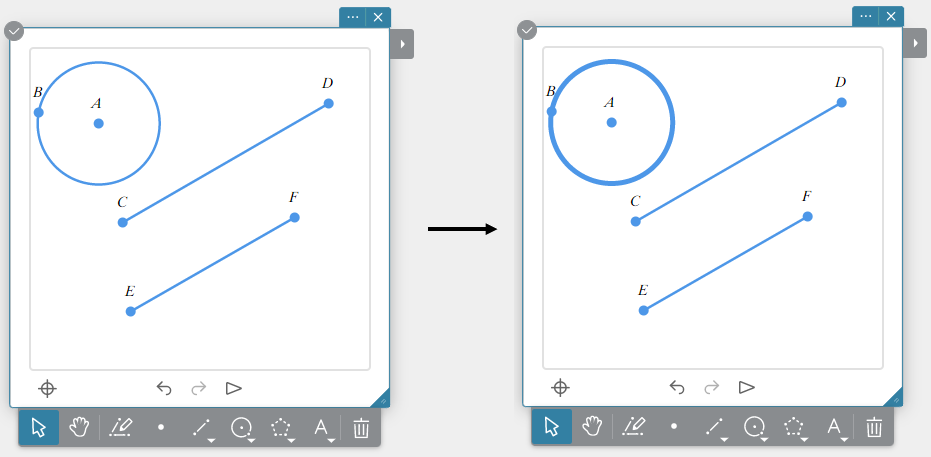
U kunt nu op een andere figuur klikken om meerdere figuren te selecteren.
OPMERKING
U kunt ook meerdere figuren selecteren door een selectievak eromheen te maken.
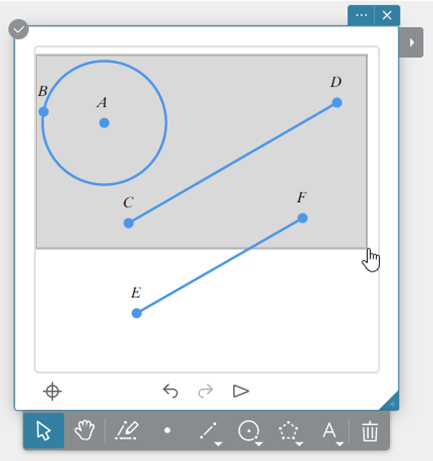
- De selectie van een figuur ongedaan maken
Klik op een figuur om de selectie ervan ongedaan te maken. De lijnen van de figuur worden dan dun (niet geselecteerd) in plaats van dik (geselecteerd).
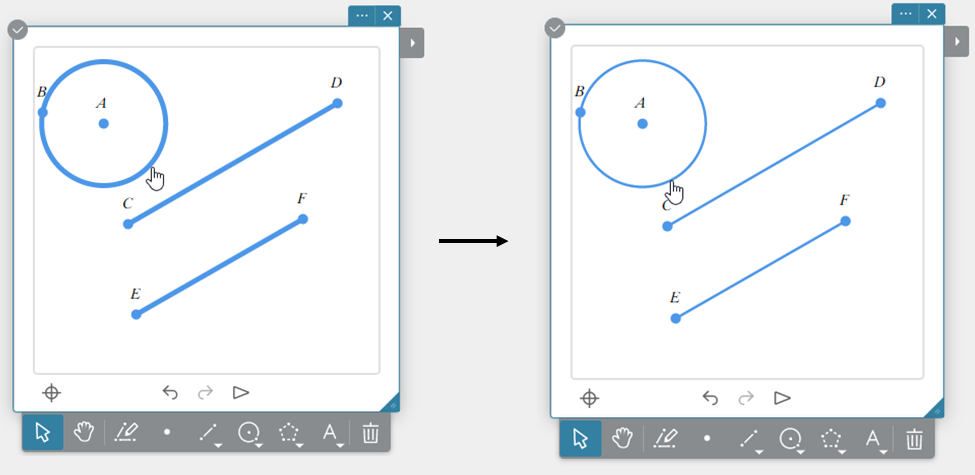
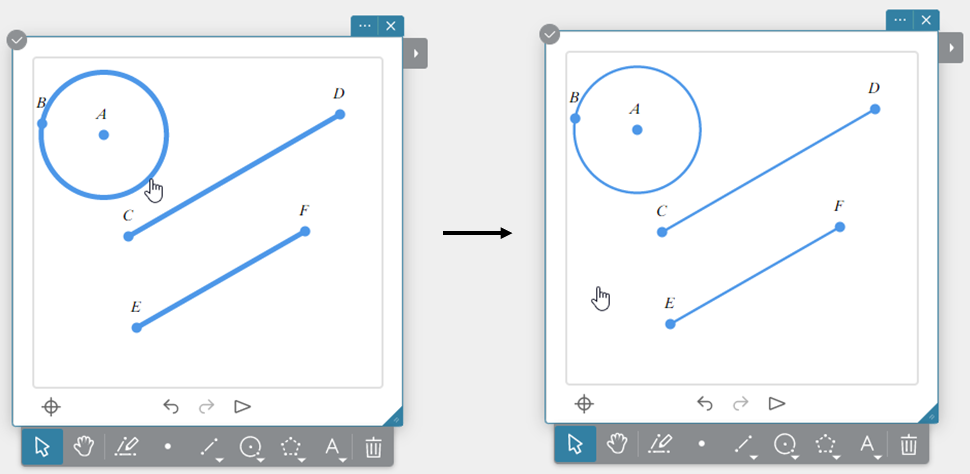
Om de selectie van alle geselecteerde figuren ongedaan te maken, klikt u op een witte ruimte in het tekengebied.
Een figuur verplaatsen
- Klik op een bestaande sticky note voor geometrie om deze te selecteren.
- Klik op het gereedschapspalet op .
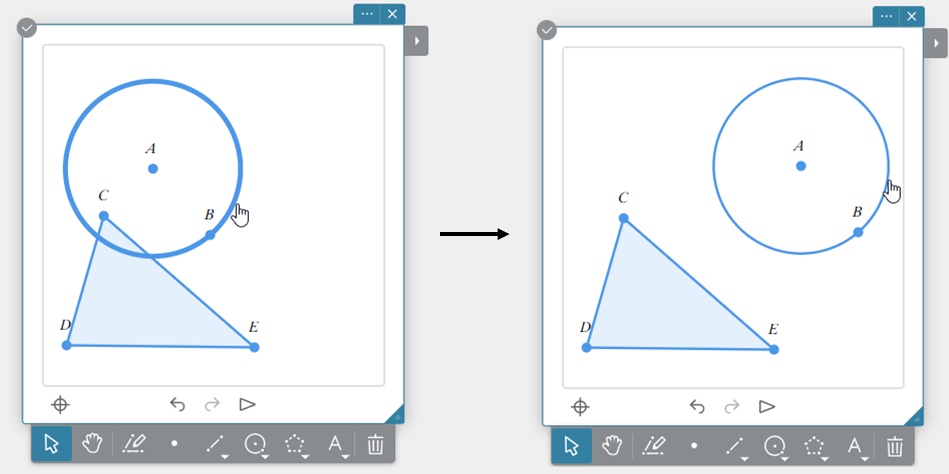
- Sleep de figuur die u wilt verplaatsen met uw muis.
OPMERKING
U kunt meerdere figuren selecteren en deze desgewenst alle tegelijkertijd verplaatsen.
Een figuur wissen
- Klik op een bestaande sticky note voor geometrie om deze te selecteren.
- Klik op het gereedschapspalet op
 .
.
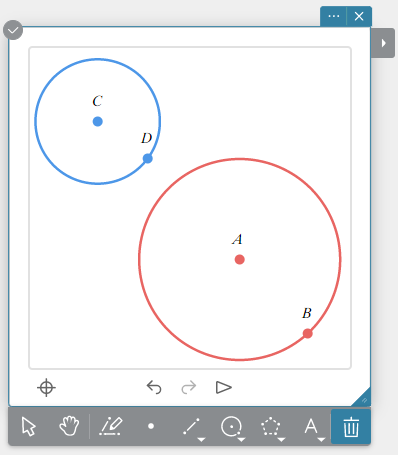
- Klik op een figuur om deze te wissen.
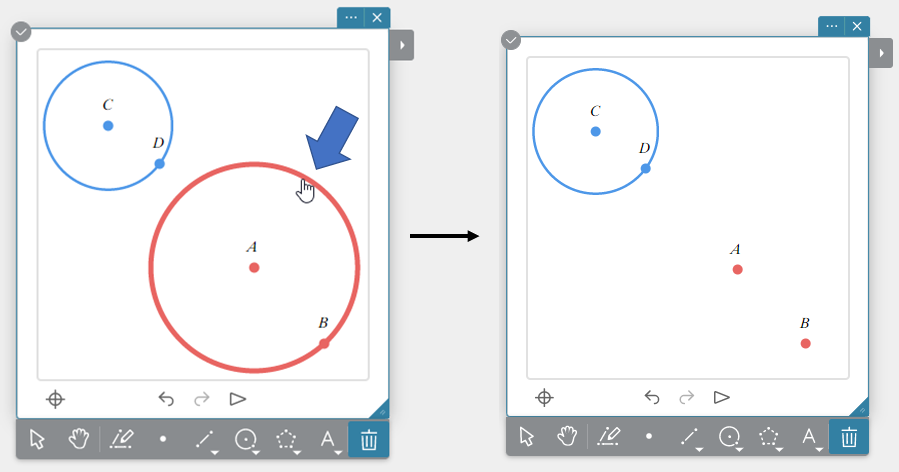
U kunt blijven klikken op andere figuren om ze te wissen.
OPMERKING
Als u meerdere figuren selecteert en vervolgens op klikt, worden ze allemaal gewist.
Het tekengebied zoomen
- Klik op een bestaande sticky note voor geometrie om deze te selecteren.
- Verplaats de muisaanwijzer naar de locatie waar u wilt zoomen.
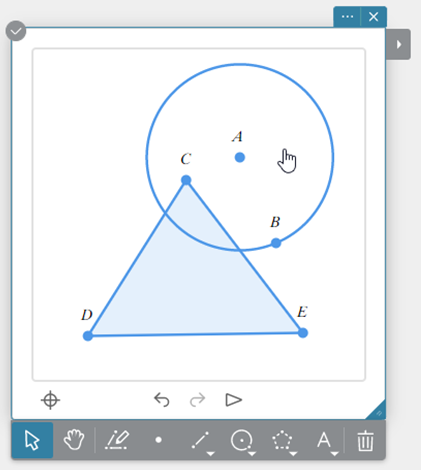
- Draai het muiswieltje om het tekengebied te zoomen.
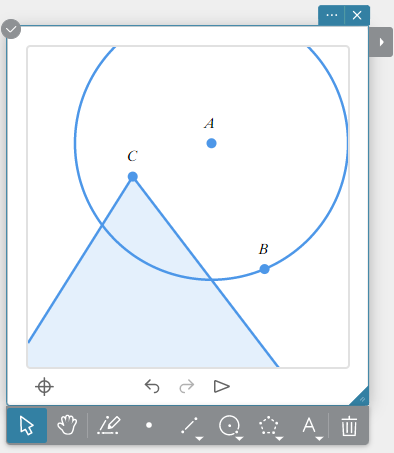
OPMERKING
Als u een tablet gebruikt, kunt u zoomen door in of uit te knijpen.
Om terug te keren naar de standaardweergave klikt u op in de linker benedenhoek van de sticky note voor geometrie.
Het tekengebied pannen
- Klik op een bestaande sticky note voor geometrie om deze te selecteren.
- Klik op het gereedschapspalet op
 .
. - Sleep het tekengebied om het te pannen.
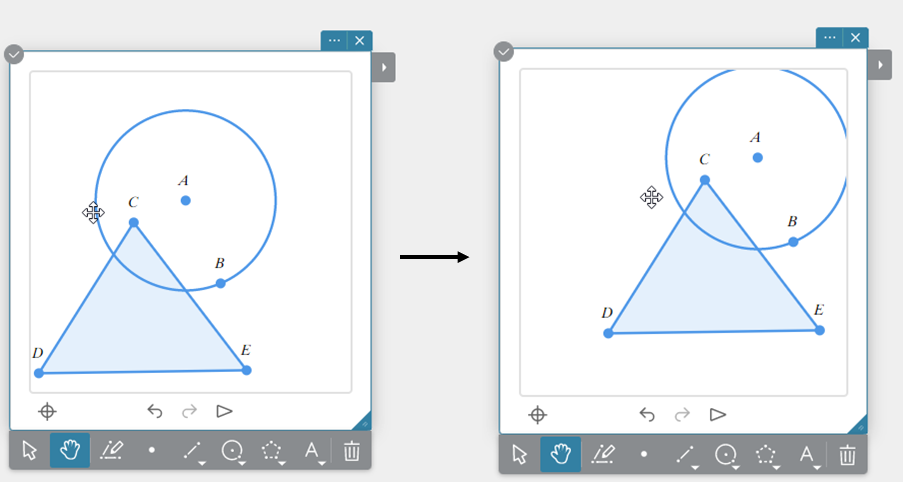
OPMERKING
Om terug te keren naar de standaardweergave klikt u op in de linker benedenhoek van de sticky note voor geometrie.
Instellingen van het tekengebied configureren
- Klik op een bestaande sticky note voor geometrie om deze te selecteren.
- Klik op
 .
.
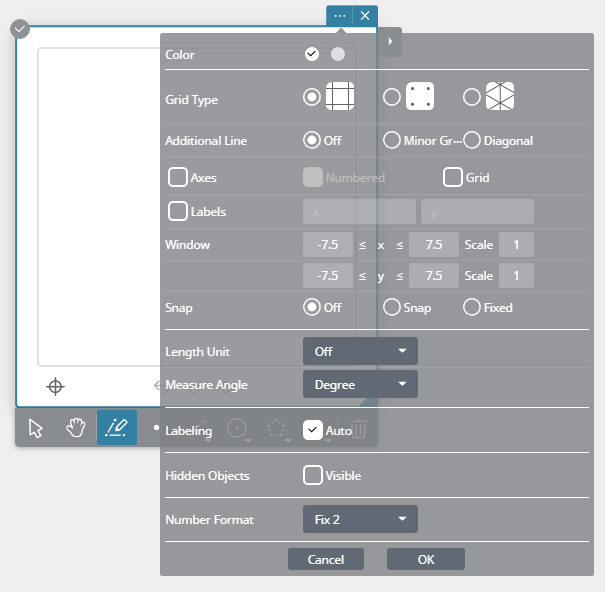
- U kunt dit scherm gebruiken om de onderstaande instellingen te configureren.
Rastertype: Specificeert een van de volgende rastertypes:
Vierkant raster ( )
)
Vierkante stip ( )
)
Isometrisch raster ( )
)
Extra lijn: Wanneer “Vierkant raster” is geselecteerd voor “Rastertype”, wordt hiermee de instelling voor extra lijn bepaald.
Uit: Geen extra lijnen.
Licht raster: Hiermee worden extra lijnen weergegeven.
Diagonaal: Hiermee worden diagonale lijnen weergegeven.
Assen: Vink dit selectievakje aan om de coördinaatassen in het tekengebied te tonen.
Genummerd: Vink dit selectievakje aan om de coördinaatassen en markeringen in het tekengebied te tonen.
Raster: Vink dit selectievakje aan om een raster in het tekengebied te tonen.
Labels: Vink dit selectievakje aan om de namen van coördinaatassen in het tekengebied te tonen. U kunt desgewenst de naam van een as wijzigen.
Venster:
X: Specificeert het weergavebereik van de x-as.
X-schaal:** Specificeert het interval tussen aangevinkte markeringen op de x-as.
Y: Specificeert het weergavebereik van de y-as.
Y-schaal: Specificeert het interval tussen aangevinkte markeringen op de y-as.
Snap: Specificeert de instelling snap-naar-raster.
Uit: Wanneer u een punt uitzet of verplaatst, blijft het op de locatie waarop u het hebt geplaatst.
Snap: Wanneer “Rastertype” is ingesteld op “Vierkant raster” of “Isometrisch raster”: Als u een punt uitzet of verplaatst in de buurt van een snijpunt van het raster, springt het punt naar het snijpunt.
Wanneer “Rastertype” is ingesteld op “Vierkante stip”: Als u een punt uitzet of verplaatst in de buurt van een stip, springt het punt naar de stip.
Vastgezet: Wanneer “Rastertype” is ingesteld op “Vierkant raster” of “Isometrisch raster”: U kunt een punt alleen uitzetten op of verplaatsen naar een rastersnijpunt.
Wanneer “Rastertype” is ingesteld op “Vierkante stip”: U kunt een punt alleen uitzetten op of verplaatsen naar een stip.
Lengte-eenheid: Specificeert de lengte-eenheid. Selecteer [Uit] om de eenheid te verbergen.
Hoekmeting: Specificeert de hoekeenheid.
Labeling: Als u het selectievakje [Automatisch] aanvinkt, worden automatisch labels aan de uitgezette punten toegevoegd.
Verborgen objecten: Als u het selectievakje [Zichtbaar] aanvinkt, worden verborgen figuren in grijs weergegeven. Als u op [Alle tonen] klikt, worden verborgen figuren opnieuw weergegeven.
Coördinaten: Specificeert het aantal displaycijfers op. Zie “Getalsnotatie” onder “Instellingen voor berekeningen configureren” voor informatie over de geselecteerde optie voor coördinaten (Normal 1, Normal 2, Fix 0 tot Fix 9, Sci 0 tot Sci 9) en het aantal cijfers.
Een afbeelding weergeven in een sticky note voor geometrie
- Maak een sticky note voor geometrie aan.
- Klik op het gereedschapspalet op
 .
.
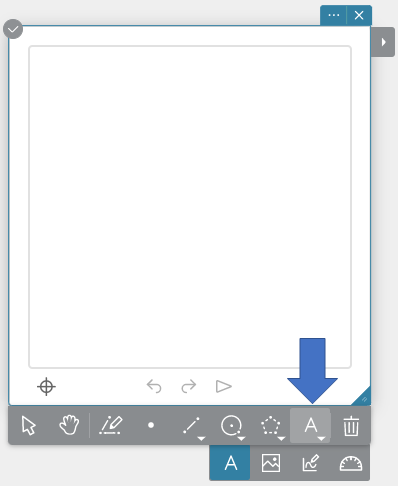
- Klik op
 .
.
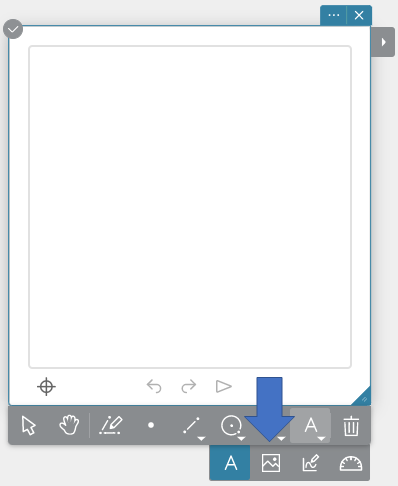
Er verschijnt een sticky note voor afbeeldingen.
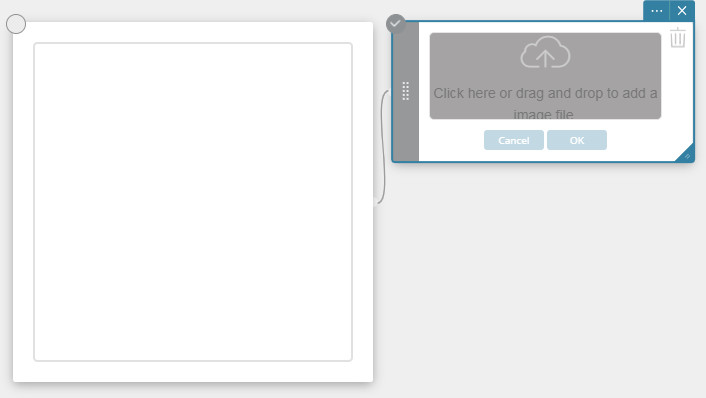
- Klik op
 .
.
Er verschijnt een dialoogvenster voor het openen van een bestand. - Selecteer het gewenste afbeeldingsbestand en klik vervolgens op [Open].
- Klik op de sticky note voor afbeeldingen op [OK].
De afbeelding wordt weergegeven die met de sticky note voor geometrie is geselecteerd.
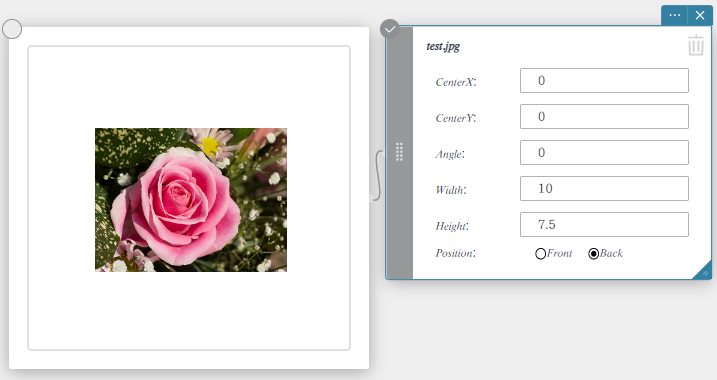
U kunt de onderstaande instellingen voor een sticky note voor afbeeldingen configureren.
Midden X: Dit bepaalt de waarde van de x-as van het midden van het beeld.
Midden Y: Dit bepaalt de waarde van de y-as van het midden van het beeld.
Hoek: Dit bepaalt de draaihoek van de afbeelding.
Breedte: Dit bepaalt de breedte van de afbeelding.
Hoogte: Dit bepaalt de hoogte van de afbeelding.
Positie:
Voorkant … Hiermee wordt de afbeelding vóór de coördinaatassen en het raster weergegeven.
Achterkant … Hiermee wordt de afbeelding achter de coördinaatassen en het raster weergegeven.
OPMERKING
In plaats van de stappen 3 t/m 5 uit te voeren, kunt u de gewenste afbeelding ook naar de sticky note voor afbeeldingen slepen.
Gebruik van de gradenboog
- Maak een sticky note voor geometrie aan.
- Klik op het gereedschapspalet op .
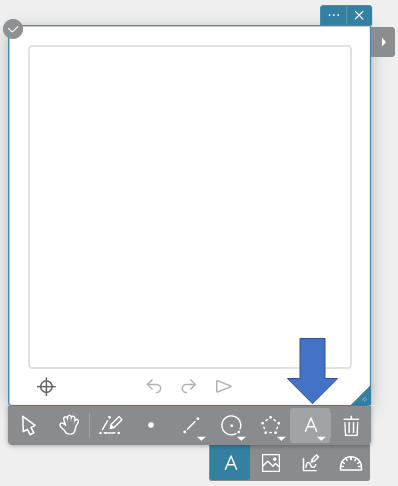
- Klik op
 .
.
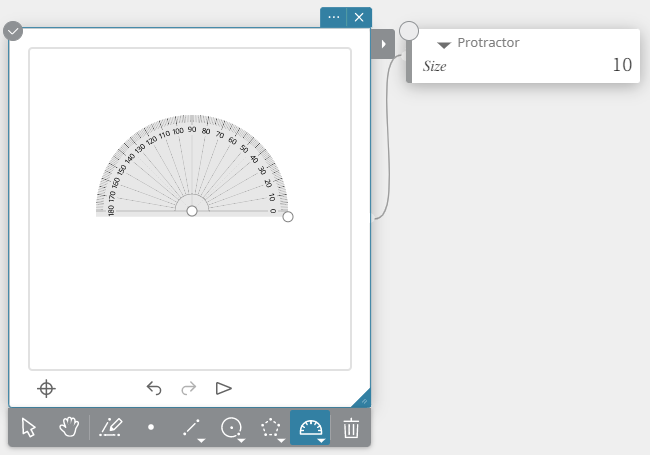
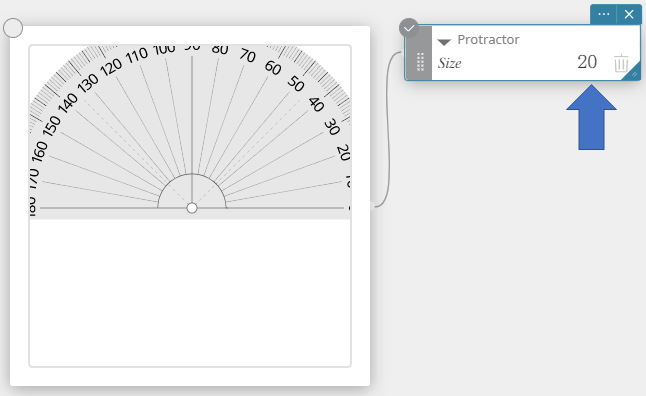
De gradenboog verschijnt.
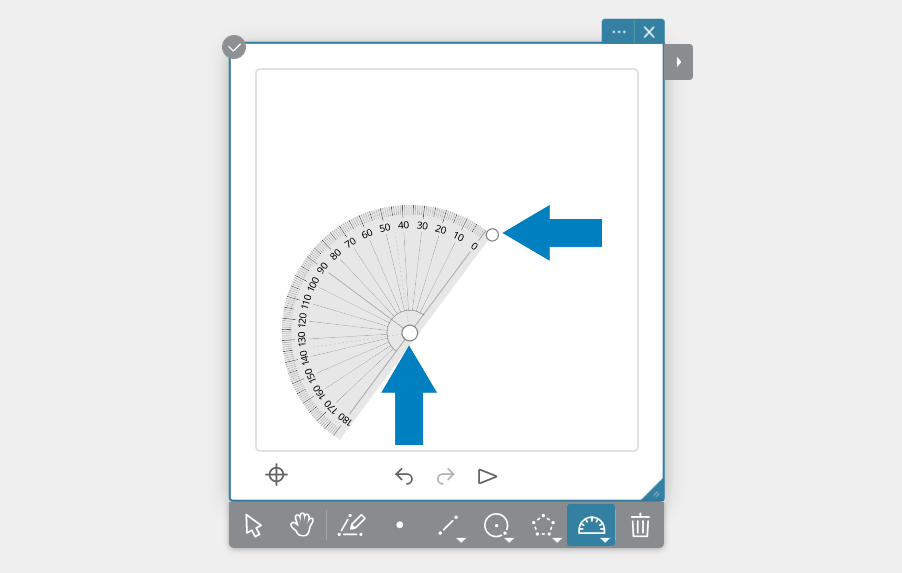
OPMERKING
U kunt een van de cirkels ( ) op de gradenboog slepen om hem te verplaatsen of te draaien.
Als u de waarde in de sticky note van de gradenboog wijzigt, verandert de grootte van de gradenboog.
Een punt vergrendelen
Een vergrendeld uitgezet punt kan niet worden verplaatst.
- Maak een sticky note voor geometrie aan.
- Teken een lijnstuk.
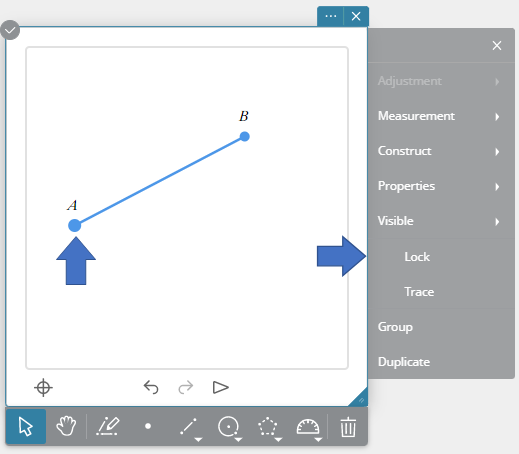
- Selecteer het startpunt of eindpunt van het lijnstuk.
- Klik op om het Gereedschapsmenu weer te geven.
- Klik in het Gereedschapsmenu op [Vergrendelen].
Hiermee wordt het punt vergrendeld dat u in stap 3 hebt geselecteerd.
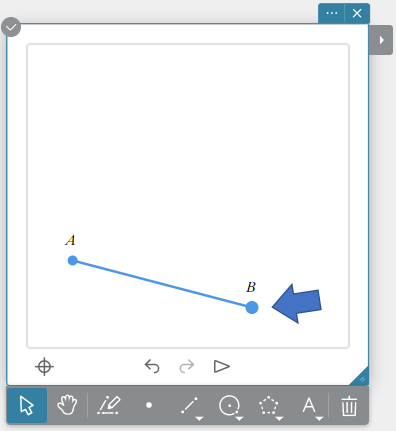
U kunt alleen ontgrendelde punten slepen.
Om een punt te ontgrendelen, klikt u nogmaals op “Vergrendelen” in het Gereedschapsmenu.
Gebruik van Traceren
Wanneer Traceren is ingeschakeld, wordt een lijn getekend volgens het pad waarop u een geselecteerd punt of lijnstuk sleept.
- Maak een sticky note voor geometrie aan.
- Zet een punt uit.
- Selecteer het punt.
- Klik op om het Gereedschapsmenu weer te geven.
- Klik in het Gereedschapsmenu op “Traceren”.
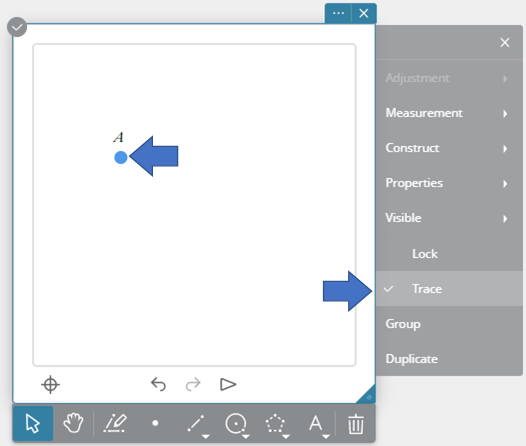
- Sleep het punt om het pad van beweging te tekenen.
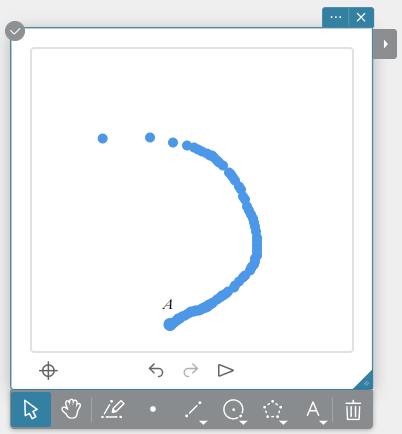
Om traceren uit te schakelen, klikt u nogmaals op “Traceren” in het Gereedschapsmenu.
Instellingen voor de eigenschappen van een figuur configureren
- Klik op een bestaande sticky note voor geometrie om deze te selecteren.
- Klik op het gereedschapspalet op .
- Klik op de figuur waarvan u de eigenschappen-instellingen wilt wijzigen.
- Klik op .
Het Gereedschapsmenu verschijnt.
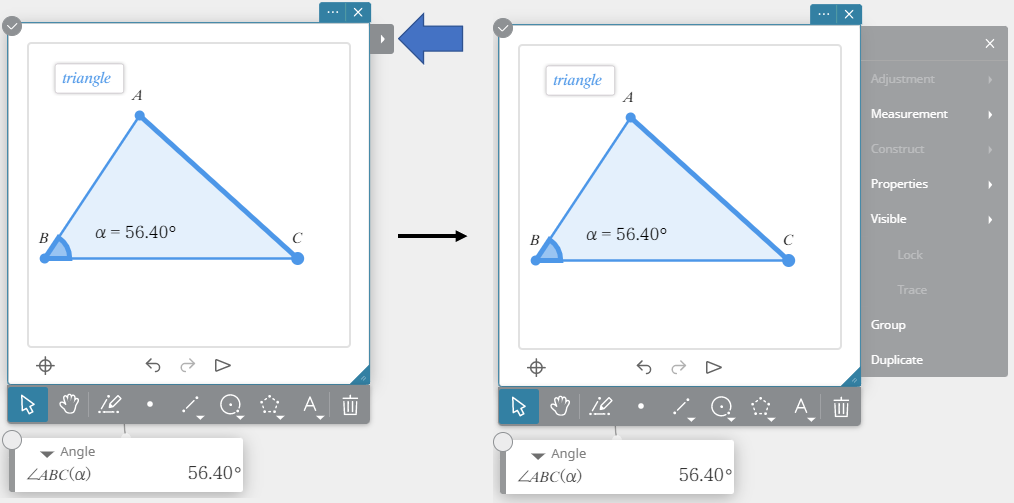
- Klik in het Gereedschapsmenu op [Eigenschappen].
Het Eigenschappenmenu verschijnt.
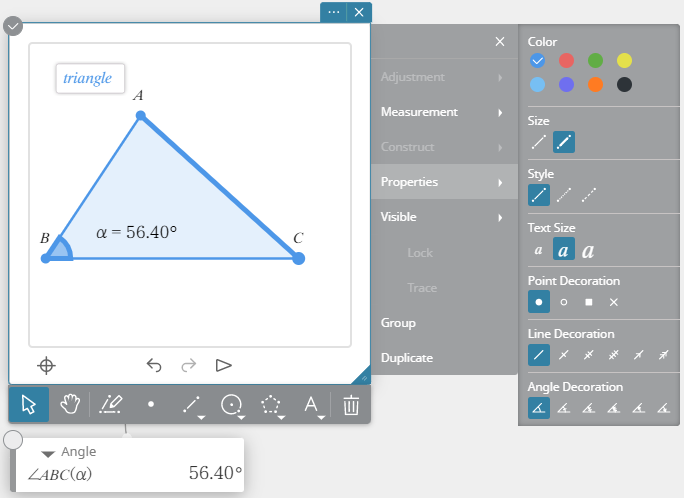
- U kunt dit scherm gebruiken om de onderstaande instellingen te configureren.
Kleur: Dit bepaalt de kleur van de figuur.
Grootte: Dit bepaalde de lijndikte.
Stijl: Dit bepaalt de lijnstijl.
Tekstgrootte: Dit bepaalt de tekstgrootte.
Puntdecoratie: Dit bepaalt hoe punten worden gemarkeerd.
Lijndecoratie: Dit bepaalt hoe lijnen worden gemarkeerd.
Hoekdecoratie: Dit bepaalt hoe hoeken worden gemarkeerd.
Een figuur verbergen
Onderstaand voorbeeld toont hoe u een lijnstuk verbergt.
- Maak een sticky note voor geometrie aan.
- Teken een lijnstuk en meet vervolgens zijn lengte.
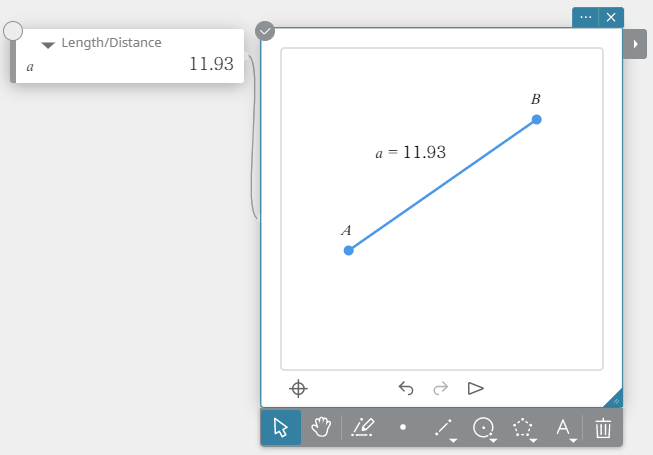
- Selecteer het lijnstuk en meetresultaat (lengte lijnstuk).
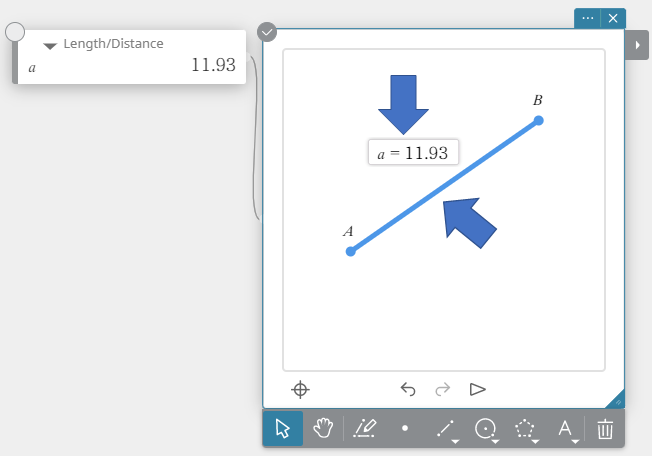
- Klik in het Gereedschapsmenu op [Zichtbaar].
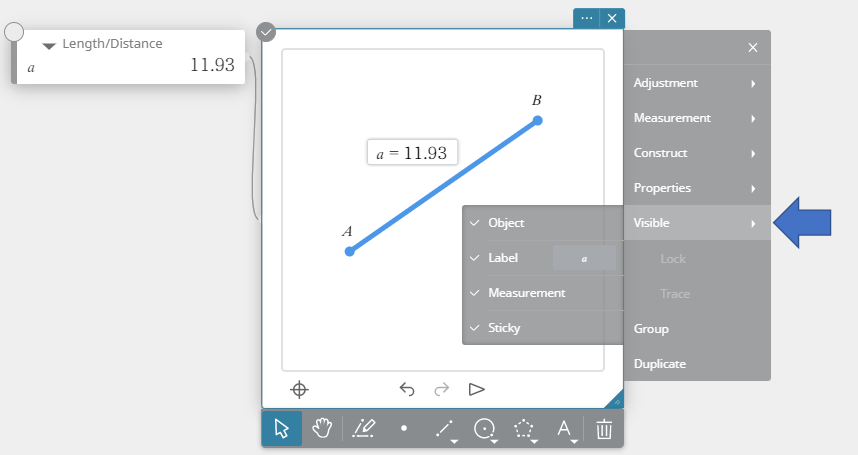
- Als u op onderstaande items klikt, wisselt u ze tussen tonen en verbergen.
Object: Hiermee wisselt u de weergave van de figuur tussen tonen en verbergen.
Label: Hiermee wisselt u de weergave van de label tussen tonen en verbergen.
Indien gewenst kan de naam van labels worden gewijzigd. (*)
Meting: Hiermee wisselt u de weergave van de meting tussen tonen en verbergen.
Sticky note: Hiermee wisselt u de weergave van de sticky note tussen tonen en verbergen.
* U kunt aanpassingen maken met de optie [Zichtbaar] – [Label] in het Gereedschapsmenu, maar alleen wanneer een labelnaam zoals hieronder aangegeven is geselecteerd.
* Labelnamen voor punten (A, B, C enz.)
* Labelnamen voor gemeten lengte- of afstandswaarde (“De lengte van een lijnstuk meten”) (“a” van a = 10, enz.)
Merk op dat hoewel u de labelnaam (A(5, 10), enz.) van de coördinaten van een punt niet rechtstreeks kunt wijzigen (zie “Coördinaten meten”), de labelnaam van de toepasbare coördinaten ook wordt aangepast wanneer u een labelnaam van een punt wijzigt.
OPMERKING
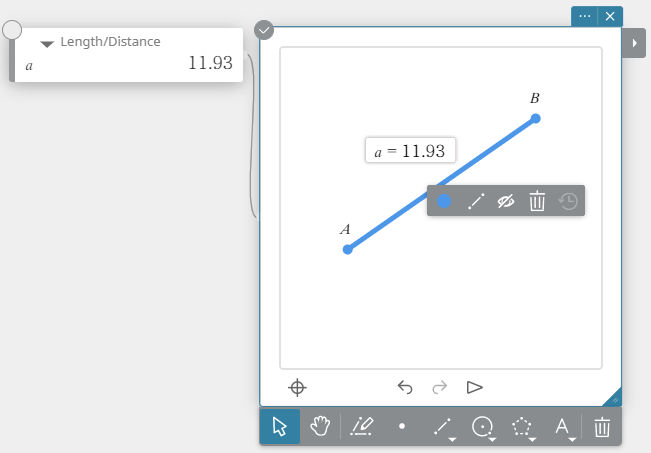
U kunt een figuur ook verbergen door er met rechts op te klikken en dan te selecteren in het menu dat verschijnt. Maar zelfs als hierdoor de meetwaarden in het tekengebied worden verborgen, zal de sticky note op dezelfde plaats blijven staan. Gebruik het item “Sticky note” in het menu dat verschijnt in stap 5 hierboven om een sticky note te verbergen.
Figuren groeperen
- Maak een sticky note voor geometrie aan.
- Teken meerdere figuren en selecteer ze.
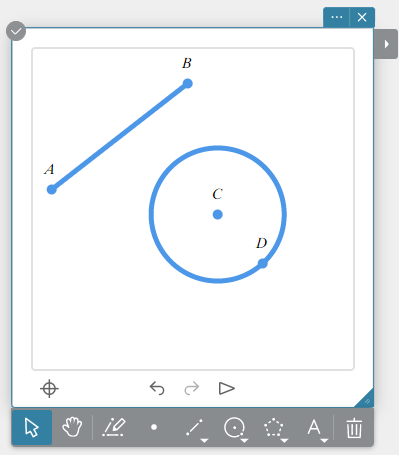
- Klik in het Gereedschapsmenu op [Groep].
De geselecteerde figuren worden gegroepeerd en er wordt een zichtbare sticky note weergegeven.
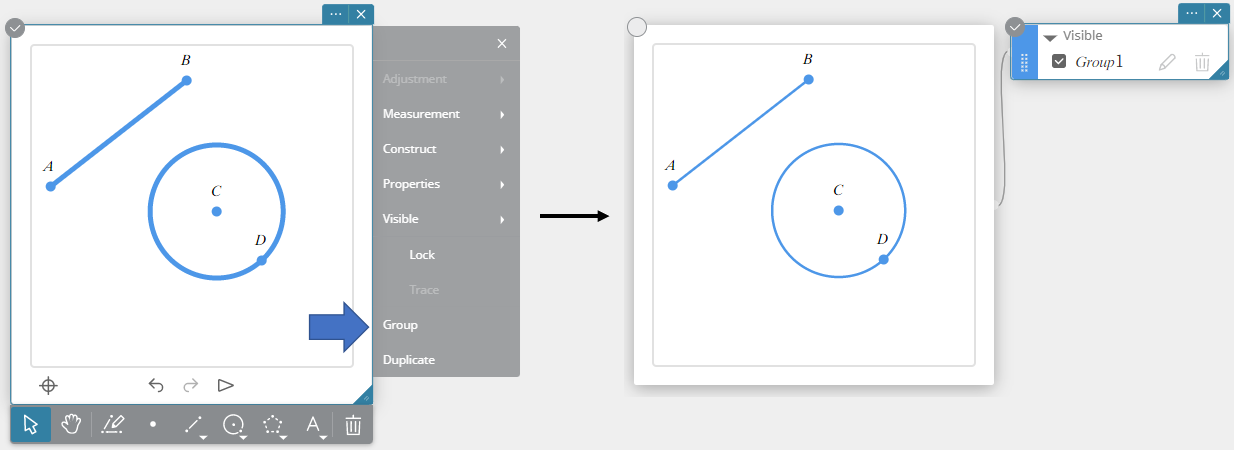
Klik op in de zichtbare sticky note om het groeperen van de figuren ongedaan te maken.
OPMERKING
De hieronder beschreven functies zijn beschikbaar met een zichtbare sticky note.
- U kunt de kleur van een zichtbare sticky note wijzigen door op te klikken.
- U kunt de groepsnaam van een zichtbare sticky note wijzigen door op te klikken.
- U kunt alle gegroepeerde figuren verbergen door op te klikken.
- Klik op om de verborgen figuren weer te laten verschijnen.
Een figuur kopiëren
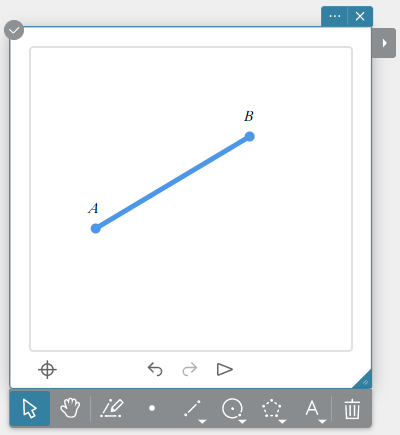
- Maak een sticky note voor geometrie aan.
- Teken een figuur en selecteer deze vervolgens.
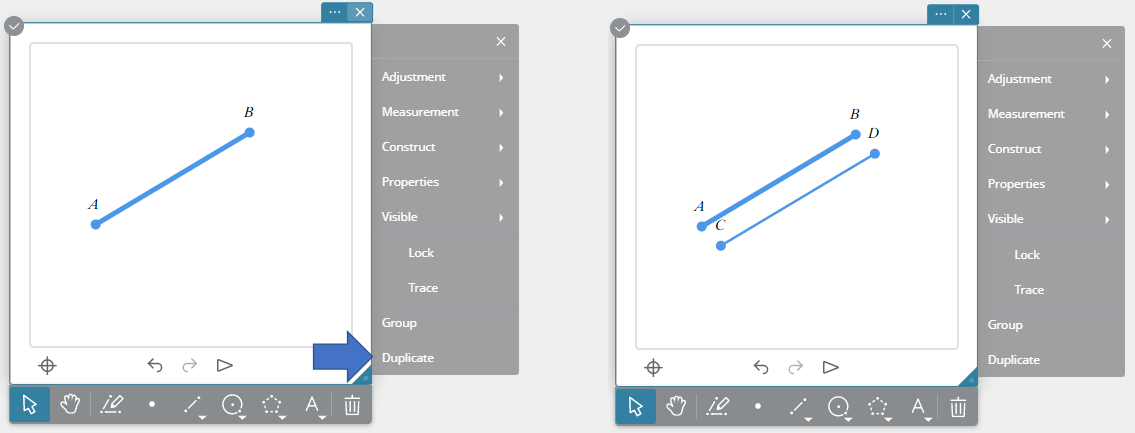
- Klik op het Gereedschapsmenu op [Duplicaat].
De geselecteerde figuur wordt gekopieerd.
Tekenbare figuren
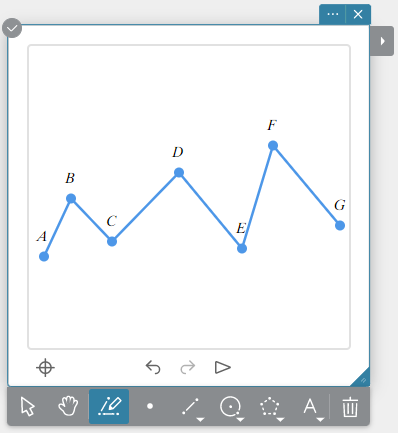
Vrije hand
Hiermee kunt u tekenen met de vrije hand of een lijnstuk, polylijn, veelhoek of cirkel tekenen.
Punt
Klik op de locatie waar u een punt wilt uitzetten.
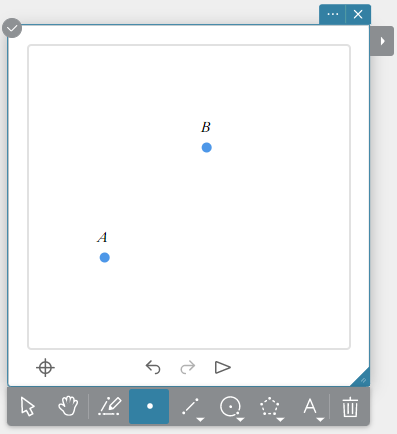
Lijnstuk
- Klik op de locatie die het startpunt van het lijnstuk moet zijn.
- Klik op de locatie die het eindpunt van het lijnstuk moet zijn.
Hierdoor wordt een lijnstuk tussen de twee opgegeven punten getekend.
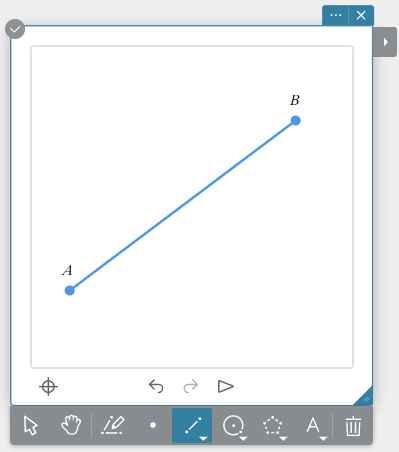
 Rechte lijn
- Klik op om het even welke locatie.
- Klik op een andere locatie.
Hierdoor wordt een rechte lijn getekend die door de twee punten loopt.
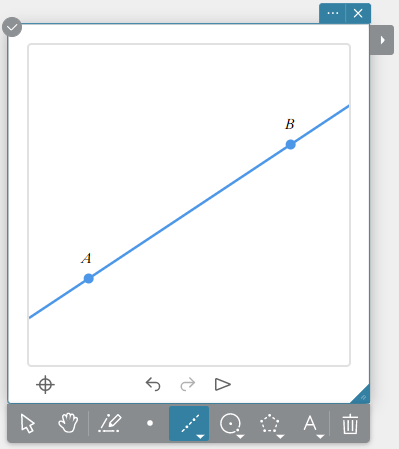
 Straal
- Klik op om het even welke locatie.
- Klik op een andere locatie.
Hierdoor wordt een straal getekend die begint bij het eerste opgegeven punt en die door het tweede punt loopt.
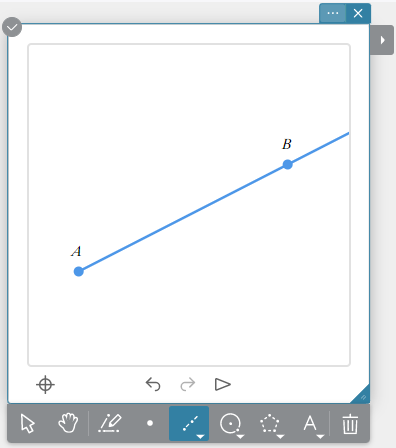
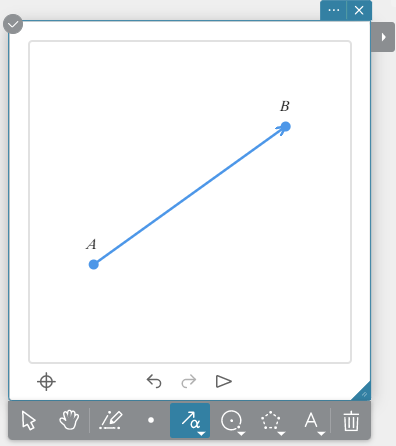
 Vector
- Klik op de locatie die het startpunt van de vector moet zijn.
- Klik op de locatie die het eindpunt van de vector moet zijn.
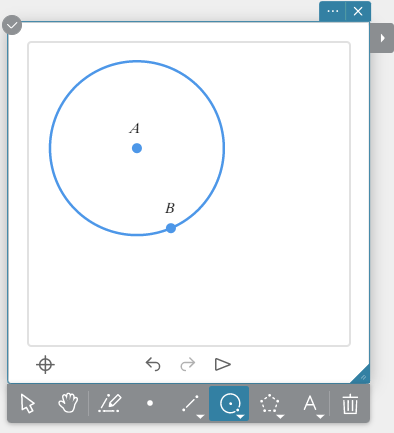
Cirkel
- Klik op de locatie die het middelpunt van de cirkel moet zijn.
- Klik op de locatie die een punt van de omtrek van de cirkel moet zijn.
De straal van de cirkel is de afstand tussen de twee punten die u hebt opgegeven.
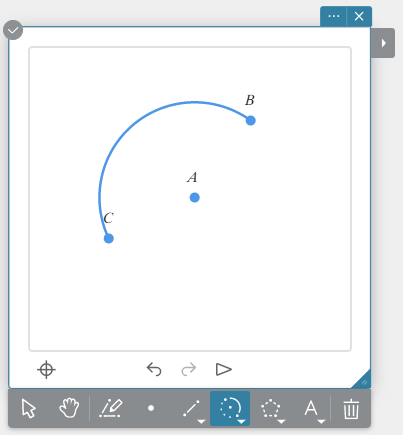
 Boog
Boog
- Klik op de locatie die het middelpunt van de boog moet zijn.
- Klik op de locatie die het startpunt van de boog moet zijn.
- Klik op de locatie die het eindpunt van de boog moet zijn.
Er wordt een boog getekend van het beginpunt naar het eindpunt, tegen de richting van de klok in.
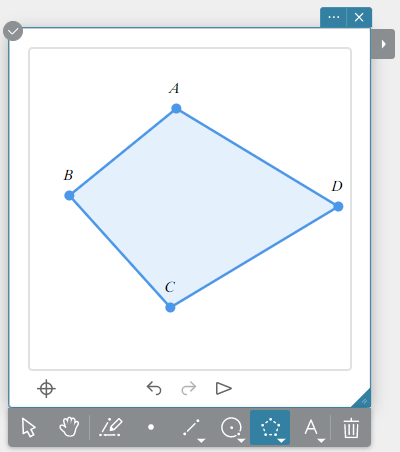
Veelhoek
- Klik op de locatie die het hoekpunt van de veelhoek moet zijn.
- Klik op de locaties die de andere hoekpunten van de veelhoek moeten zijn.
- Om de veelhoek te voltooien klikt u op de locatie van het eerste hoekpunt.
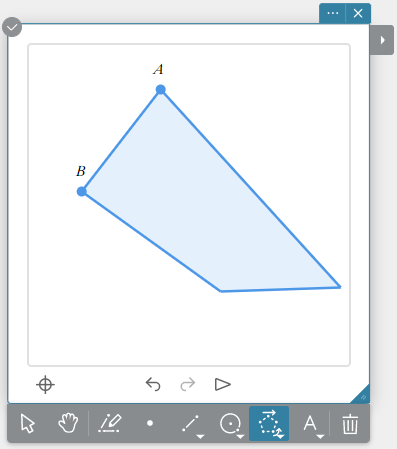
 Starre veelhoek
Dezelfde bewerking uitvoeren als bij het tekenen van een veelhoek.
OPMERKING
De vorm van een starre veelhoek kan niet worden gewijzigd door een hoekpunt of zijde te slepen.
Als u het aanvankelijk opgegeven hoekpunt sleept (A in de naburige illustratie), dan wordt de starre veelhoek verplaatst.
Als u het tweede opgegeven hoekpunt sleept (B in de naburige illustratie), dan wordt de starre veelhoek rond hoekpunt A gedraaid.
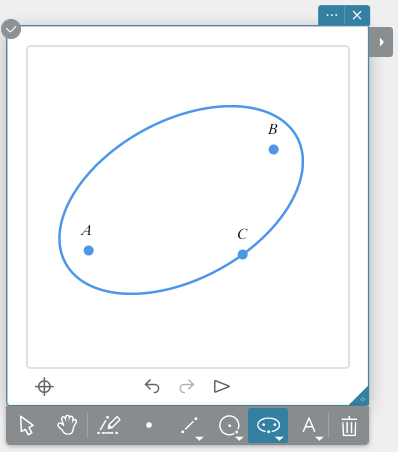
 Ellips (assen)
- Klik op de locatie die het middelpunt moet zijn.
- Klik op de locatie die de kleine as moet zijn (het punt het dichtst bij het middelpunt).
- Klik op de locatie die de grote as moet zijn (het punt het verst van het middelpunt).
U kunt ook bovenstaande stappen 2 en 3 in omgekeerde volgorde uitvoeren.
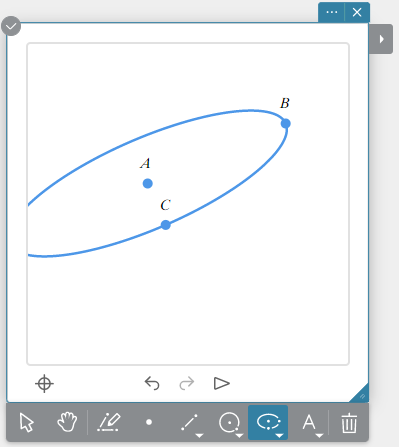
 Ellips (brandpunten)
- Klik op de twee locaties die de brandpunten moeten zijn.
- Klik op de locatie die een punt van de omtrek van de ellips moet zijn.
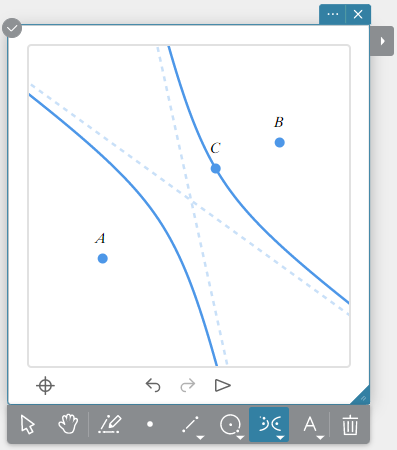
 Hyperbolische kromme
- Klik op de twee locaties die de brandpunten moeten zijn.
- Klik op de locatie die een punt van de hyperbolische kromme moet zijn.
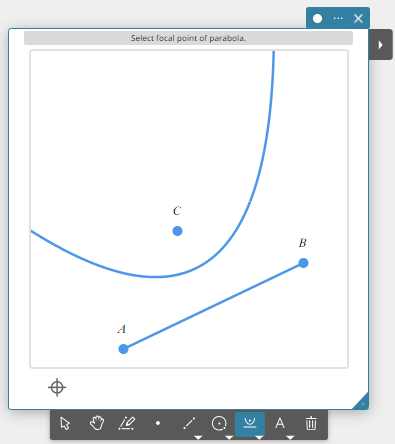
 Parabool
- Teken het lijnstuk, rechte lijn, straal of hoekpunt dat als de richtrechte van de parabool moet worden gebruikt.
- Klik op in het Objectmenu.
- Klik op de locatie die het brandpunt moet zijn.
- Klik op de richtrechte die u in stap 1 hebt getekend.
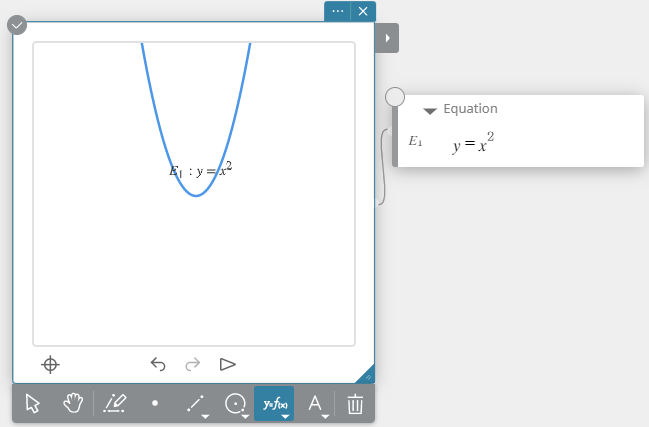
 Functie
- Klik op in het Objectmenu.
Er verschijnt een sticky note voor vergelijkingen. - Voer een functie in de sticky note voor vergelijkingen in en klik vervolgens op [Uitvoeren] op het schermtoetsenbord.
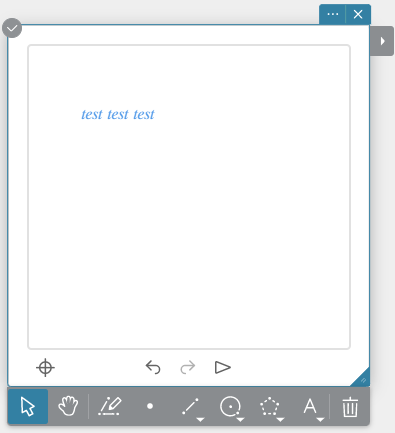
 Tekst
Tekst
- Klik op in het Objectmenu.
- Klik op de locatie waar u tekst wilt invoegen.
Er verschijnt een tekstinvoervak. - Voer de tekst in en klik vervolgens op [Enter] op het toetsenbord van uw computer.
 Schets
Deze tool kan worden gebruikt om met de vrije hand te tekenen in het tekengebied. De lijn die u tekent wordt opgeslagen als een afbeelding en wordt automatisch ingesteld als de achtergrondafbeelding voor de sticky note voor geometrie.
- Klik op in het Objectmenu.
- Versleep de muis* om een lijn te tekenen.
- Laat de muisknop los om te stoppen met tekenen.
Lijnen die getekend zijn vanaf het punt waar de muisknop is ingedrukt tot waar deze is losgelaten, worden apart opgeslagen als een sticky note voor de achtergrondafbeelding (schets 1, schets 2, schets 3, enz.)
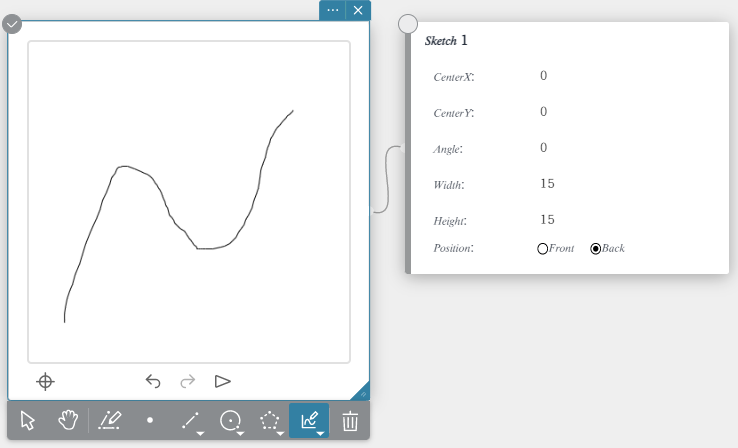
* Als u een smartphone of tablet gebruikt, teken de lijn dan met uw vinger op het scherm. De lijn die u trekt is getekend wanneer u uw vinger loslaat van het scherm.
OPMERKING
U kunt de locatie, hoek en grootte van de tekening veranderen door middel van de sticky note voor de achtergrondafbeelding (schets 1, schets 2, schets 3, enz.).
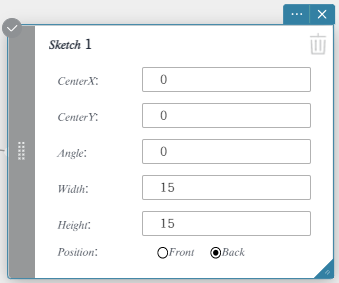
Midden X: Dit bepaalt de waarde van de x-as van het midden van het beeld.
Midden Y: Dit bepaalt de waarde van de y-as van het midden van het beeld.
Hoek: Dit bepaalt de draaihoek van de afbeelding.
Breedte: Dit bepaalt de breedte van de afbeelding.
Hoogte: Dit bepaalt de hoogte van de afbeelding.
Positie:
Voorkant … Hiermee wordt de afbeelding vóór de coördinaatassen en het raster weergegeven.
Achterkant … Hiermee wordt de afbeelding achter de coördinaatassen en het raster weergegeven.
Klik op in de rechter bovenhoek van de sticky note voor de achtergrondafbeelding om een afbeelding te verwijderen.
Aanpassingsfuncties
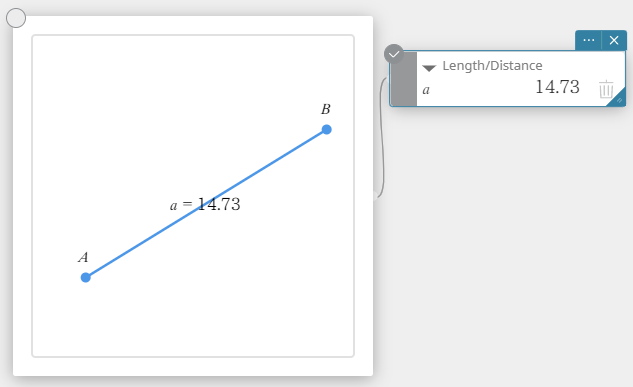
 Lengte
- Teken een lijnstuk.
- Selecteer het lijnstuk.
- Klik op [Lengte/Afstand].
De huidige lengte van het lijnstuk wordt getoond. - Wijzig de lengte van het lijnstuk en druk vervolgens op [Enter] op het toetsenbord van uw computer.
OPMERKING
Deze bewerking kan worden uitgevoerd wanneer om het even welke twee punten, een lijnstuk, een vector of één zijde van een veelhoek is geselecteerd.
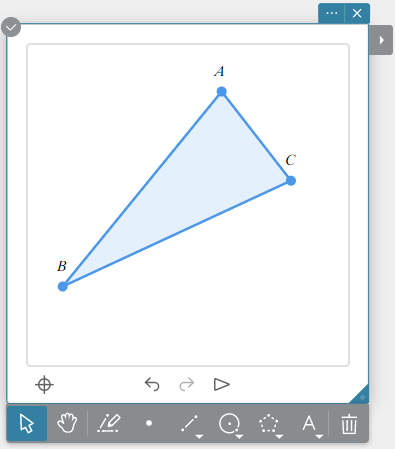
 Congruentie
- Teken een driehoek.
- Selecteer twee zijden.
- Klik op [Congruentie].
OPMERKING
De lengte van de tweede lijn die u hebt geselecteerd wordt gewijzigd om overeen te stemmen met de lengte van de eerste lijn die u in stap 2 hebt geselecteerd.
U kunt deze bewerking uitvoeren terwijl twee van de onderstaande items (twee dezelfde items of twee verschillende items) zijn geselecteerd.
Lijnstuk, vector of één zijde van een veelhoek
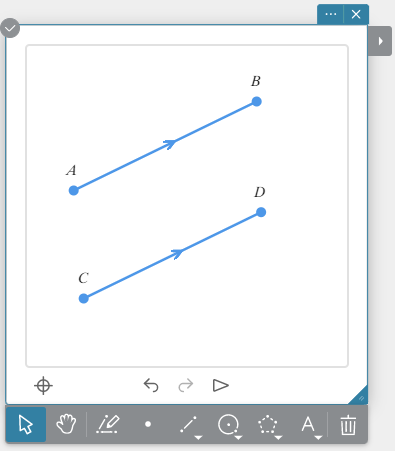
 Evenwijdig
- Teken twee lijnstukken.
- Selecteer de twee lijnstukken.
- Klik op [Evenwijdig].
OPMERKING
De richting van de tweede lijn die u hebt geselecteerd wordt gewijzigd om overeen te stemmen met de richting van de eerste lijn die u in stap 2 hebt geselecteerd.
Er verschijnt een pijl (>) op beide lijnen wanneer ze evenwijdig aan elkaar lopen.
U kunt deze bewerking uitvoeren terwijl twee van de onderstaande items (twee dezelfde items of twee verschillende items) zijn geselecteerd.
Lijnstuk, rechte lijn, straal, vector of één zijde van een veelhoek
 Loodrecht
- Teken twee lijnstukken.
- Selecteer de twee lijnstukken.
- Klik op [Loodrecht].
OPMERKING
De richting van de tweede lijn die u hebt geselecteerd, wordt gewijzigd om ze loodrecht te plaatsen op de eerste lijn die u in stap 2 hebt geselecteerd.
U kunt deze bewerking uitvoeren terwijl twee van de onderstaande items (twee dezelfde items of twee verschillende items) zijn geselecteerd.
Lijnstuk, rechte lijn, straal, vector of één zijde van een veelhoek
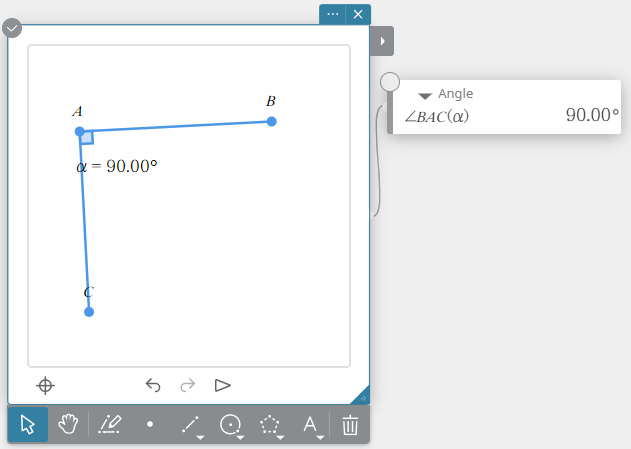
 Geselecteerde hoek
- Teken een driehoek.
- Selecteer twee zijden.
- Klik op [Geselecteerde hoek].
De hoek tussen beide geselecteerde zijden wordt gemeten en dit wordt weergegeven in een sticky note voor hoeken. - Wijzig de hoek en druk vervolgens op [Enter] op het toetsenbord van uw computer.
OPMERKING
De hoek van de tweede lijn die u hebt geselecteerd, wordt gewijzigd op basis van het lijnstuk dat u in stap 2 hebt geselecteerd.
U kunt deze bewerking uitvoeren terwijl twee van de onderstaande items (twee dezelfde items of twee verschillende items) zijn geselecteerd.
Lijnstuk, rechte lijn, straal, vector of één zijde van een veelhoek
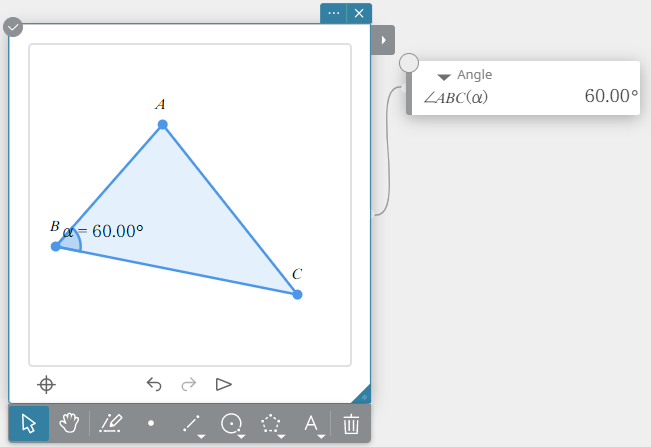
 Regelmatige veelhoek
- Teken een n-hoek.
- Selecteer de n-hoek.
- Klik op [Regelmatige veelhoek].
Dit wijzigt de figuur in een regelmatige n-hoek.
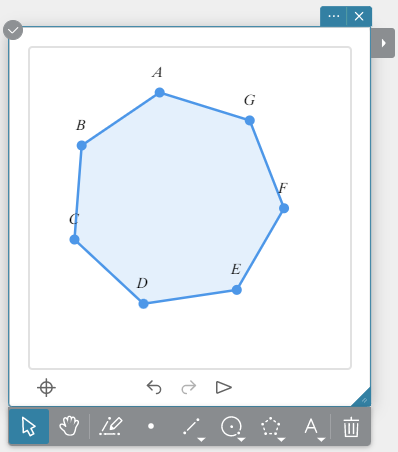
Meetfuncties
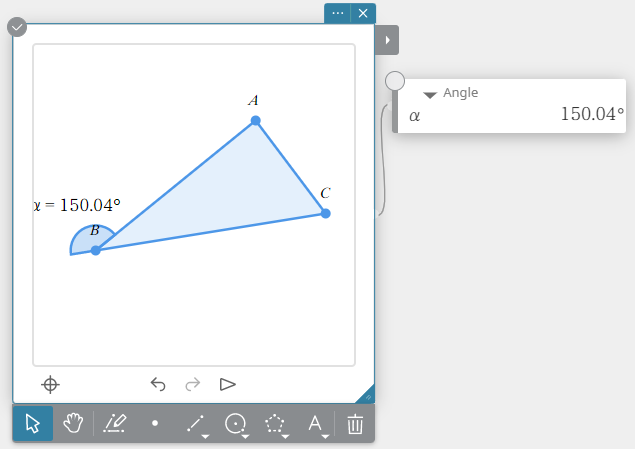
Hoek
- Teken een driehoek.
- Selecteer twee zijden.
- Klik op [Hoek].
OPMERKING
U kunt deze bewerking uitvoeren terwijl twee van de onderstaande items (twee dezelfde items of twee verschillende items) zijn geselecteerd.
Lijnstuk, rechte lijn, straal, vector of één zijde van een veelhoek
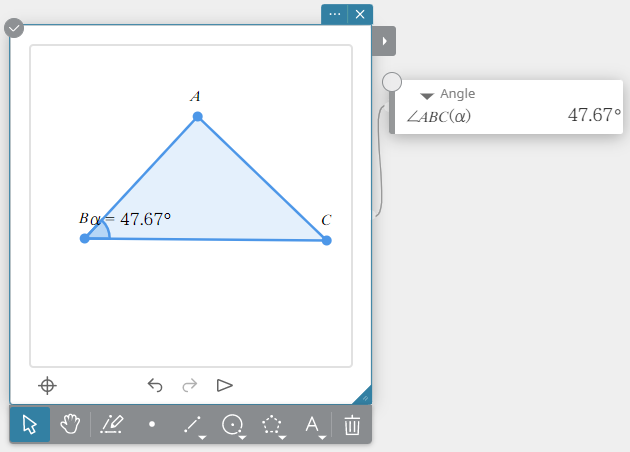
 Supplementaire hoek
- Teken een driehoek.
- Selecteer twee zijden.
- Klik op [Supplementaire hoek].
OPMERKING
De positie van de supplementaire hoek die wordt gemeten, hangt af van de volgorde van de twee zijden die u in stap 2 hebt geselecteerd.
U kunt deze bewerking uitvoeren terwijl twee van de onderstaande items (twee dezelfde items of twee verschillende items) zijn geselecteerd.
Lijnstuk, rechte lijn, straal, vector of één zijde van een veelhoek
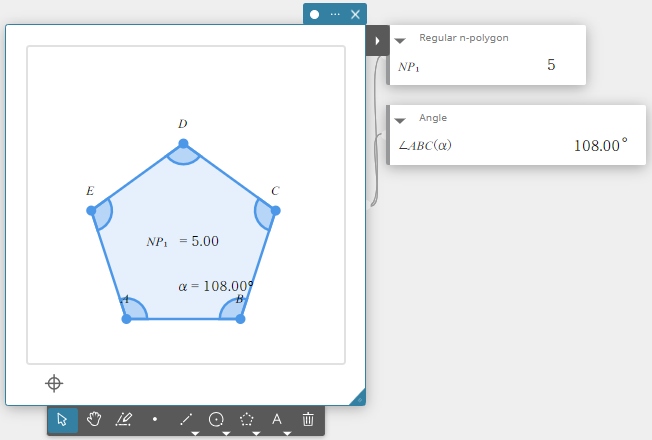
 Binnenhoek
- Teken een regelmatige n-hoek.
- Selecteer de regelmatige n-hoek.
- Klik op [Binnenhoek].
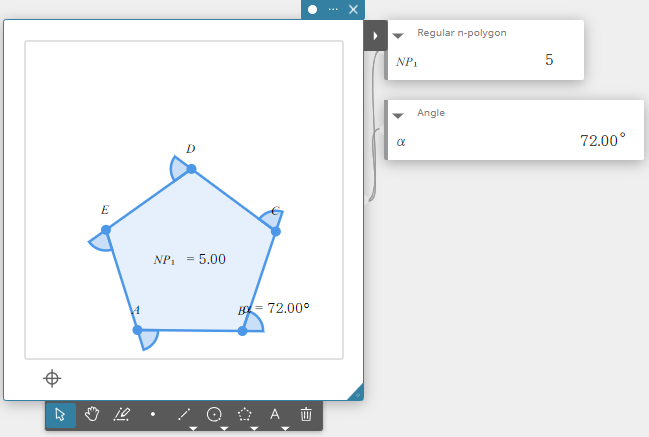
 Buitenhoek
- Teken een regelmatige n-hoek.
- Selecteer de regelmatige n-hoek.
- Klik op [Buitenhoek].
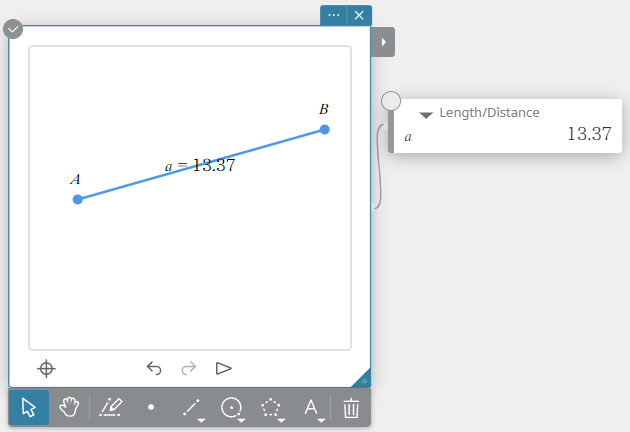
Lengte/Afstand
- Teken een lijnstuk.
- Selecteer het lijnstuk.
- Klik op [Lengte/Afstand].
OPMERKING
Deze bewerking kan worden uitgevoerd wanneer om het even welke twee punten, een lijnstuk, een vector of één zijde van een veelhoek is geselecteerd.
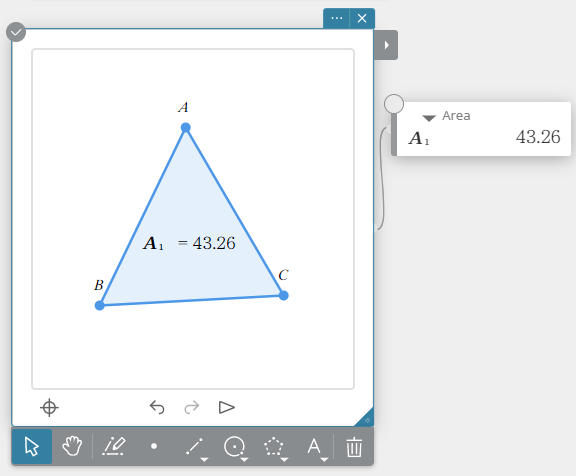
 Oppervlakte
- Teken een driehoek.
- Selecteer de driehoek.
- Klik op [Oppervlakte].
OPMERKING
Deze bewerking kan worden uitgevoerd wanneer een cirkel, ellips of veelhoek is geselecteerd.
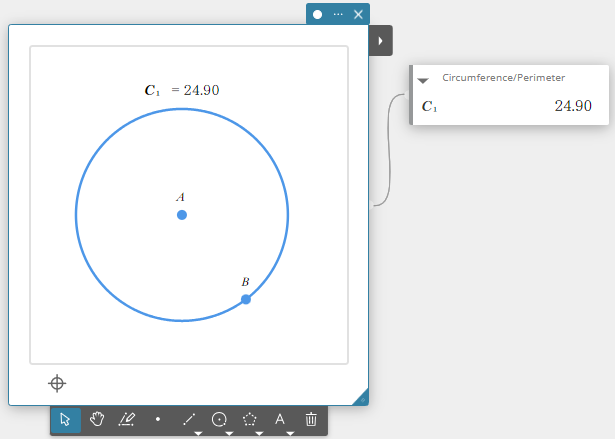
 Omtrek/Perimeter
- Teken een cirkel.
- Selecteer de cirkel.
- Klik op [Omtrek/Perimeter].
OPMERKING
Deze bewerking kan worden uitgevoerd wanneer een cirkel, ellips of veelhoek is geselecteerd.
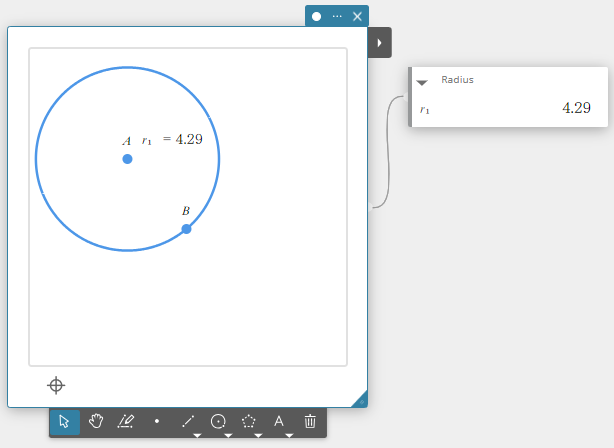
 Straal
- Teken een cirkel.
- Selecteer de cirkel.
- Klik op [Straal].
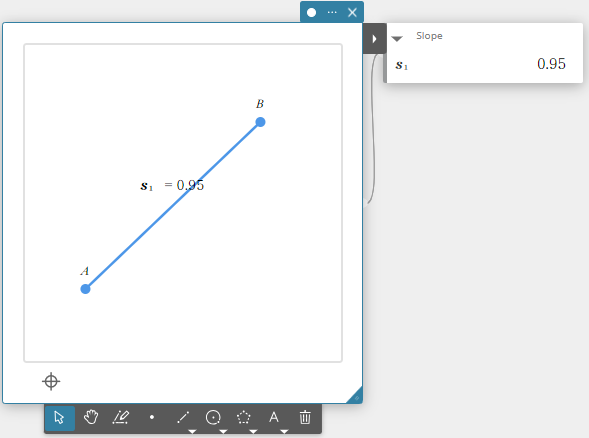
 Helling
- Teken een lijnstuk.
- Selecteer het lijnstuk.
- Klik op [Helling].
OPMERKING
Deze bewerking kan worden uitgevoerd wanneer een lijnstuk, rechte lijn, straal, vector of één zijde van een veelhoek is geselecteerd.
 Richting
- Teken een lijnstuk.
- Selecteer het lijnstuk.
- Klik op [Richting].
OPMERKING
Deze bewerking kan worden uitgevoerd wanneer een lijnstuk, rechte lijn, straal, vector of één zijde van een veelhoek is geselecteerd.
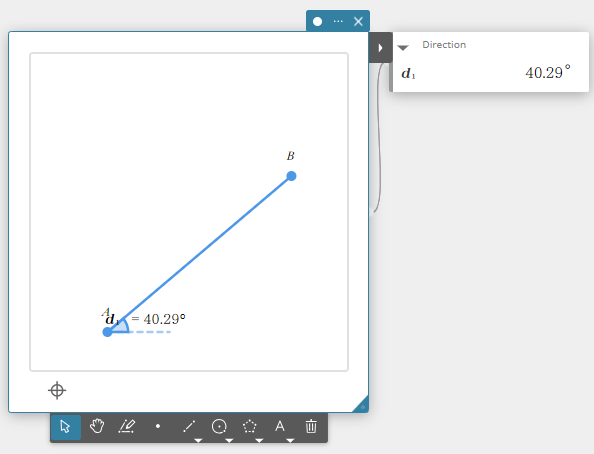
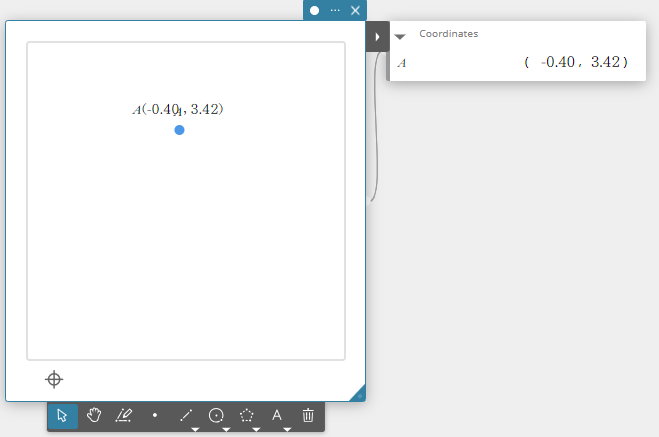
 Coördinaten meten
- Zet een punt uit.
- Selecteer het punt.
- Klik op [Coördinaten].
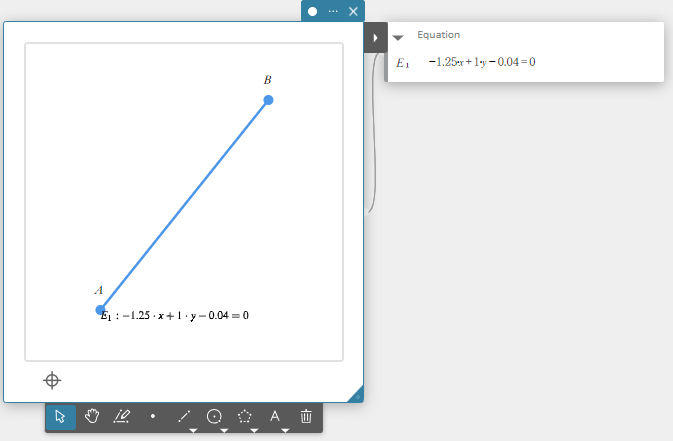
 Vergelijking
- Teken een lijnstuk.
- Selecteer het lijnstuk.
- Klik op [Vergelijking].
OPMERKING
Deze bewerking kan worden uitgevoerd wanneer een lijnstuk, rechte lijn, straal, vector, cirkel, ellips of één zijde van een veelhoek is geselecteerd.
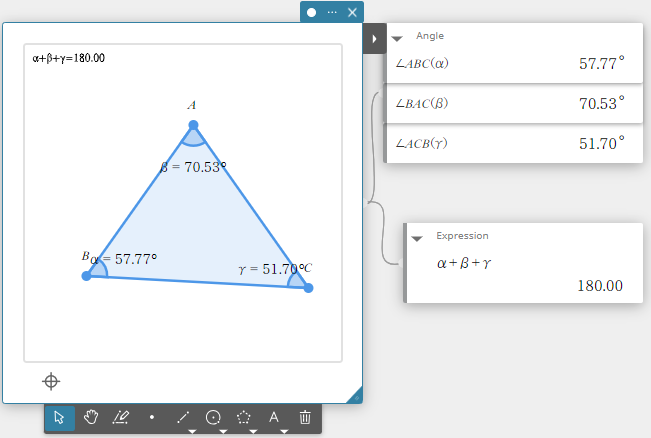
 Uitdrukking
- Klik op [Uitdrukking].
- Op de sticky note voor uitdrukking voert u de volgende uitdrukking in.
- Klik op het schermtoetsenbord op [Uitvoeren].
Constructiefuncties
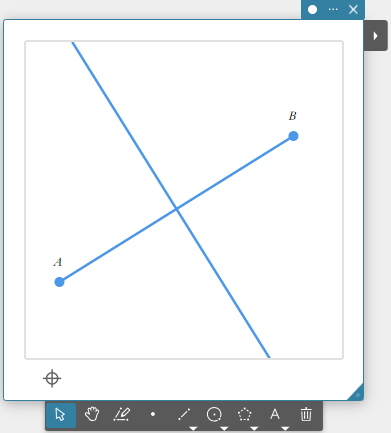
 Loodr. bissectrice
- Teken een lijnstuk.
- Selecteer het lijnstuk.
- Klik op [Loodr. bissectrice].
OPMERKING
Deze bewerking kan worden uitgevoerd wanneer een lijnstuk, één zijde van een veelhoek of twee punten zijn geselecteerd.
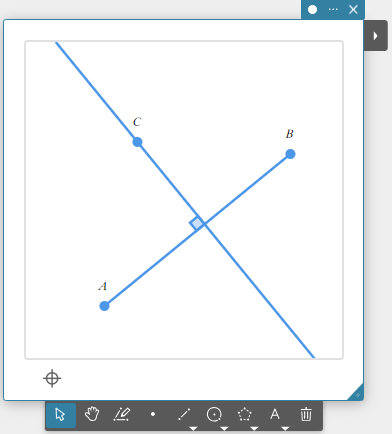
 Loodrecht
- Teken een lijnstuk en zet een punt uit.
- Selecteer het lijnstuk en punt.
- Klik op [Loodrecht].
Hierdoor wordt een loodlijn op het geselecteerde lijnstuk getekend die door het geselecteerde punt loopt.
OPMERKING
Deze bewerking kan worden uitgevoerd wanneer een enkel lijnstuk en een enkel punt, een enkele lijn en een enkel punt, een enkele straal en een enkel punt, een enkele vector en een enkel punt, of één zijde van een veelhoek en een enkel punt zijn geselecteerd.
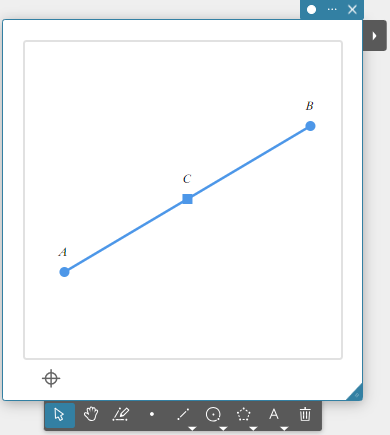
 Middelpunt
- Teken een lijnstuk.
- Selecteer het lijnstuk.
- Klik op [Middelpunt].
Hierdoor wordt het middelpunt van het geselecteerde lijnstuk aangemaakt.
OPMERKING
Deze bewerking kan worden uitgevoerd wanneer een lijnstuk, één zijde van een veelhoek of twee punten zijn geselecteerd.
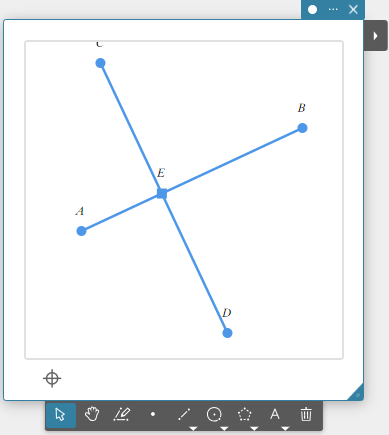
 Snijpunt
- Teken twee lijnstukken die elkaar kruisen.
- Selecteer de twee lijnstukken.
- Klik op [Snijpunt].
OPMERKING
U kunt deze bewerking uitvoeren terwijl twee van de onderstaande items (twee dezelfde items of twee verschillende items) zijn geselecteerd.
Lijnstuk, rechte lijn, straal, vector, één zijde van een veelhoek, cirkel, boog, ellips, hyperbolische kromme of parabool
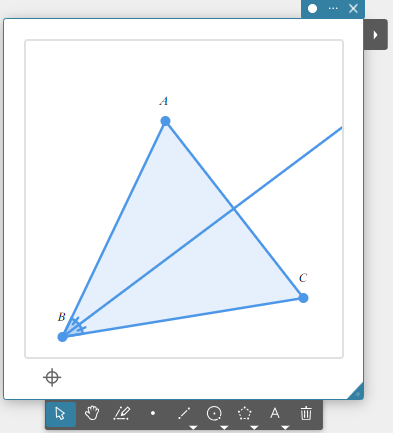
 Hoekbissectrice
- Teken een driehoek.
- Selecteer twee zijden van de driekhoek.
- Klik op [Hoekbissectrice].
OPMERKING
U kunt deze bewerking uitvoeren terwijl twee van de onderstaande items (twee dezelfde items of twee verschillende items) zijn geselecteerd.
Lijnstuk, rechte lijn, straal, vector of één zijde van een veelhoek
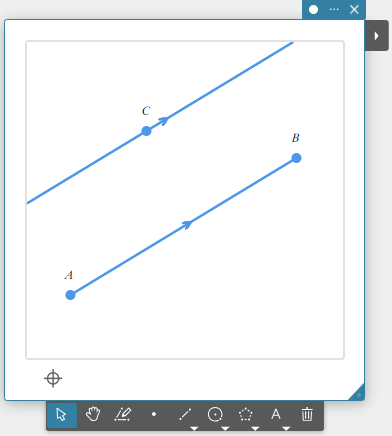
Evenwijdig
- Teken een lijnstuk en zet een punt uit.
- Selecteer het lijnstuk en punt.
- Klik op [Evenwijdig].
OPMERKING
Als u evenwijdige lijnen maakt, dan verschijnen pijlen (>) op de twee lijnen. Zij geven aan dat de lijnen evenwijdig lopen.
Deze bewerking kan worden uitgevoerd wanneer om het even welke combinatie van onderstaande voorwerpen is geselecteerd.
- Lijnstuk en punt, rechte lijn en punt, straal en punt, vector en punt, of één zijde van een veelhoek en punt
- Eén zijde van een veelhoek en een enkel punt
- Twee lijnen (rechte lijn, straal, vector, één zijde van een veelhoek enz.)
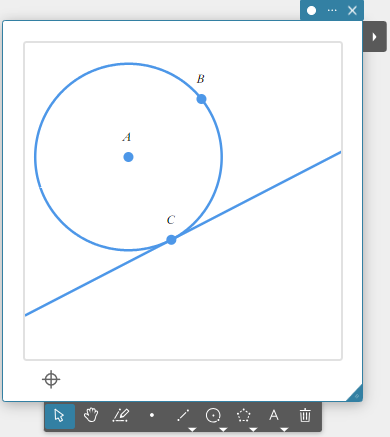
 Raaklijn aan kromme
- Teken een cirkel.
- Selecteer de cirkel.
- Klik op [Raaklijn aan kromme].
Deze functie start bij een punt op de kromme en tekent een rechte lijn die door dat punt loopt.
U kunt de positie van de rechte lijn wijzigen door het punt te slepen.
OPMERKING
Deze bewerking kan worden uitgevoerd wanneer een cirkel, ellips of functiegrafiek is geselecteerd.
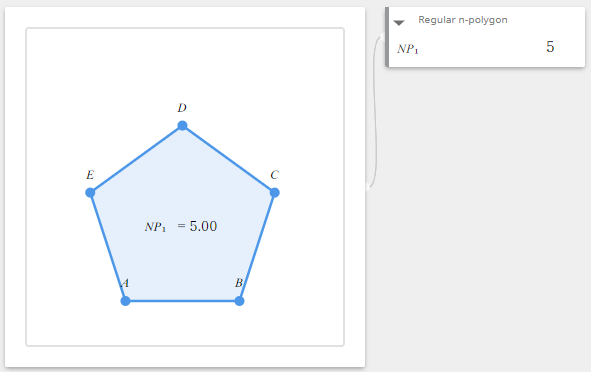
 Regelmatige n-hoek
- Teken een lijnstuk.
- Selecteer het lijnstuk.
- Klik op [Regelmatige n-hoek].
- Voer het aantal hoeken in van de regelmatige veelhoek die u wilt aanmaken in de sticky note voor regelmatige veelhoeken.
Hiermee wordt een regelmatige veelhoek gebouwd met het geselecteerde lijnstuk als zijde.
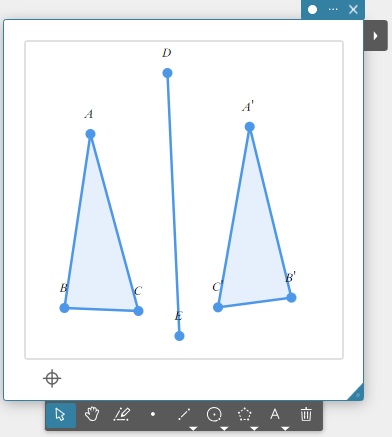
 Reflectie
- Teken de figuur die de basis wordt van de mapping van de reflectiesymmetrie en het lijnstuk dat de lijn van de symmetrie wordt.
- Selecteer de figuur die de basis is van de mapping van de reflectiesymmetrie.
- Klik op [Reflectie].
- Selecteer het lijnstuk dat als symmetrieas moet worden gebruikt.
Dit creëert een mapping van de reflectiesymmetrie van de originele figuur met de geselecteerde lijnstukken als symmetrieas.
OPMERKING
U kunt een lijnstuk, lijn, straal of één zijde van een veelhoek als symmetrieas opgeven.
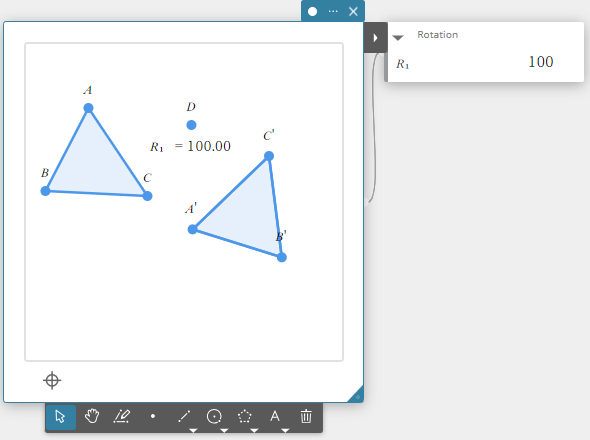
 Rotatie
- Teken een figuur die de basis van de rotatiemapping vormt en zet een punt als rotatiecentrum uit.
- Selecteer de figuur die de basis van de rotatiemapping vormt.
- Klik op [Rotatie].
- Selecteer het middelpunt van de rotatie.
- Voer de rotatiehoek in (tegen de klok in) als een graadwaarde.
Hiermee wordt een figuur getekend die de gedraaide versie is van de originele figuur.
OPMERKING
Als u een variabele voor de rotatiehoek invoert, wordt een schuifregelaar weergegeven. U kunt de schuifregelaar gebruiken om de rotatie van de figuur weer te geven terwijl de waarde van de variabele wijzigt.
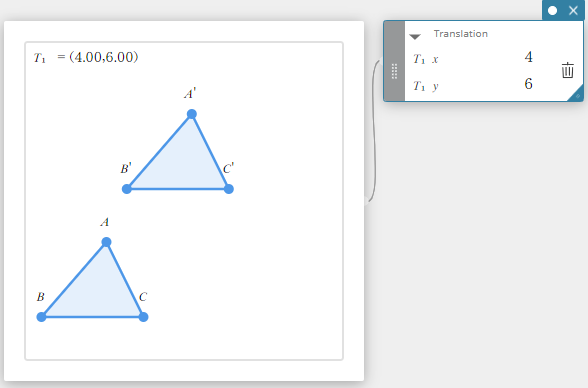
 Translatie (Coördinaten)
- Teken de figuur die de basis van de translatiemapping vormt.
- Selecteer de figuur.
- Klik op [Translatie (Coördinaten)].
- Voer een waarde in om de hoeveelheid beweging te bepalen.
Hiermee wordt een mapping getekend die de translatieversie is van de originele figuur.
OPMERKING
Als u een variabele voor de hoeveelheid beweging invoert, wordt een schuifregelaar weergegeven. U kunt de schuifregelaar gebruiken om de figuur met de translatie weer te geven terwijl de waarde van de variabele wijzigt.
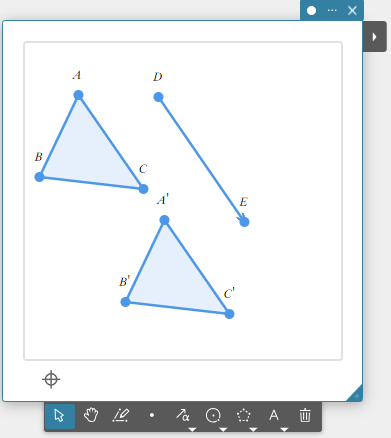
Translatie (Vector)
- Teken de figuur die de basis van de translatiemapping vormt.
- Teken een vector om de parallelle translatie of richting aan te geven.
- Klik op de afbeelding die u in stap 1 hebt getekend.
- Klik op [Translatie (Vector)].
- Wanneer het bericht “Selecteer vector” verschijnt, klikt u op de vector die u in stap 2 hebt getekend.
Hiermee wordt een mapping getekend die de translatieversie is van de originele figuur.
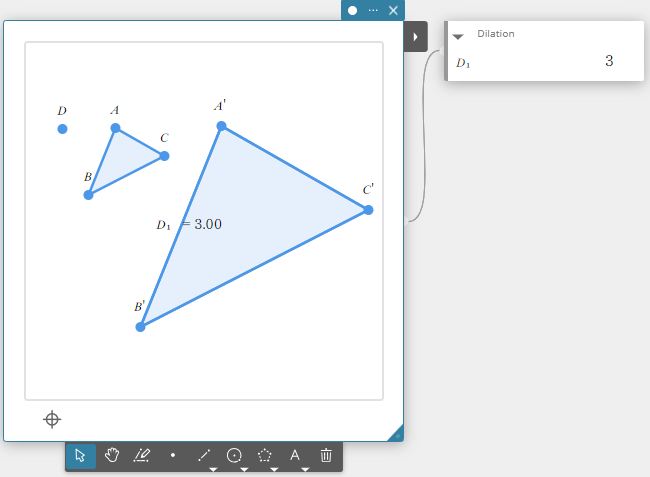
 Uitbreiden
- Teken een figuur die moet worden uitgebreid.
- Zet een punt uit als verwijdingscentrum.
- Selecteer de figuur die moet worden uitgebreid.
- Klik op [Uitbreiden].
- Selecteer het middelpunt van de dilatatie.
- Voer de uitbreidingsfactor in.
Hierdoor wordt het oorspronkelijke object in een aangepaste grootte getekend.
OPMERKING
Als u een variabele voor de uitbreidingsfactor invoert, wordt een schuifregelaar weergegeven. U kunt de schuifregelaar gebruiken om de uitbreidingsfactor weer te geven terwijl de waarde van de variabele wijzigt.
 Passer
- Teken een lijnstuk.
- Selecteer het lijnstuk.
- Klik op [Passer].
Hiermee wordt een cirkel gebouwd met als straal de lengte van het geselecteerde lijnstuk.
OPMERKING
U kunt de bouw van een cirkel uitvoeren wanneer één lijnstuk of twee punten zijn geselecteerd.
Als u de lengte van een lijnstuk wijzigt, dan wijzigt de grootte van de ermee gekoppelde cirkel.