
De ClassWiz sticky note is een emulator voor een wetenschappelijke rekenmachine die de CASIO ClassWiz wetenschappelijke rekenmachine op een Papier reproduceert.
inhoudsopgave
Overzicht en basisbewerkingen van de ClassWiz sticky note
Het rekenscherm kopiëren (sticky note voor rekenscherm)
Een beeld van het rekenscherm vastleggen (sticky note voor beeldopname)
Het toetsenlogboek weergeven (sticky note voor toetsenlogboek)
Automatisch sticky notes aanmaken van inhoud die op het rekenscherm wordt getoond
Het model van de emulator voor de wetenschappelijke rekenmachine wijzigen
Overzicht en basisbewerkingen van de ClassWiz sticky note
De ClassWiz sticky note is een emulator voor een wetenschappelijke rekenmachine die u dezelfde functies en bewerkingen biedt als de feitelijke ClassWiz wetenschappelijke rekenmachine (hardware).
U hebt niet alleen toegang tot precies dezelfde functies als op een ClassWiz wetenschappelijke rekenmachine, maar u kunt ook automatisch een groot scala aan sticky notes aanmaken (grafieken, numerieke tabellen enz.) op basis van de ingevoerde gegevens en berekeningsresultaten.
OPMERKING
In dit gedeelte wordt het gebruik van de ClassWiz sticky note beschreven. Voor details over de functies en bediening van de wetenschappelijke rekenmachine kunt u de gebruikershandleiding van de ClassWiz wetenschappelijke rekenmachine raadplegen.
Zoekpagina op internet voor handleidingen van CASIO wetenschappelijke rekenmachines
De werking en berekeningssnelheden van de emulator voor de wetenschappelijke rekenmachine zijn afhankelijk van factoren zoals de processorsnelheid van uw computer of tablet, de prestatie van uw browser en uw netwerkomgeving, en kunnen verschillen van die van een feitelijke rekenmachine.
- Een ClassWiz sticky note aanmaken
- Klik op
 in het menu voor sticky notes.
Er wordt een ClassWiz sticky note aangemaakt en er wordt een lijst met modellen van wetenschappelijke rekenmachines weergegeven.
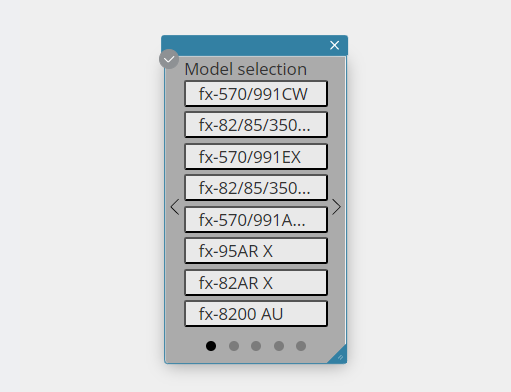
- Klik indien nodig op
 of
of  om naar de vorige of volgende pagina te gaan.
 - Klik op de knop voor het model dat u wilt gebruiken.
De emulator voor de wetenschappelijke rekenmachine die u hebt aangeklikt verschijnt.
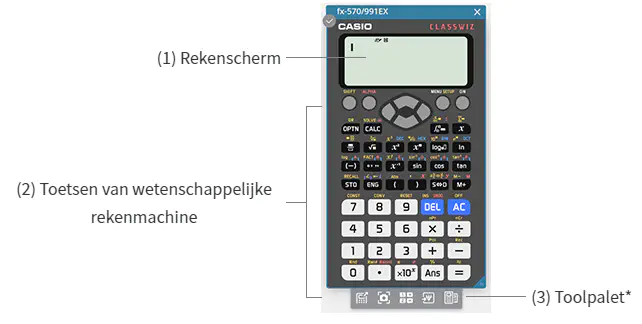
* Hieronder worden de functies van de pictogrammen getoond.
| Pictogram | Functies |
|---|---|
 |
Maakt een sticky note voor een rekenscherm aan. Het rekenscherm van de emulator voor de wetenschappelijke rekenmachine wordt gekopieerd naar de sticky note voor het rekenscherm. |
 |
Maakt een sticky note voor beeldopname aan voor het momenteel weergegeven rekenscherm. Dezelfde afbeelding wordt ook naar het klembord gekopieerd. |
 |
Maakt een sticky note voor toetsenlogboek aan. De invoergeschiedenis (toetsenlogboek) van de emulator voor de wetenschappelijke rekenmachine wordt in de sticky note voor het toetsenlogboek weergegeven. |
 |
Maakt automatisch diverse sticky notes aan, zoals grafieken en numerieke tabellen, op basis van de gegevens en berekeningsresultaten die op het rekenscherm van de emulator voor de wetenschappelijke rekenmachine worden getoond. (Deze functie is alleen geactiveerd wanneer het geselecteerde model een QR-codefunctie heeft.) |
 |
De modellenlijst getoond in bovenstaande stap 2 wordt opnieuw weergegeven. Klik op dit pictogram om het model van de emulator voor de wetenschappelijke rekenmachine te wijzigen. |
OPMERKING
De modellenlijst voor de wetenschappelijke rekenmachine getoond in bovenstaande stap 2 verschijnt wanneer u de eerste maal een ClassWiz sticky note aanmaakt op het Papier dat nu geopend is. Wanneer u daarna ClassWiz sticky notes aanmaakt, wordt de emulator voor de wetenschappelijke rekenmachine die u het laatst hebt geselecteerd getoond.
- Gebruik van de emulator voor een wetenschappelijke rekenmachine
U kunt getallen en functies invoeren door op de toetsen in de emulator voor de wetenschappelijke rekenmachine te klikken.
U kunt ook gegevens invoeren met het toetsenbord van uw computer. De onderstaande tabel toont de toetsen op het toetsenbord en de corresponderende toetsen van de emulator voor de wetenschappelijke rekenmachine.
| Toets van emulator voor wetenschappelijke rekenmachine | Toets op toetsenbord |
|---|---|
 |
Tab Spatie |
 *1 *1 |
F1 |
 |
F2 |
 |
F3 Home |
 |
F4 |
 |
F5 |
 *1 *1 |
Enter |
 *1 *1 |
Delete Backspace |
 |
↓ ↑ → ← |
 |
^ |
 |
( ) |
 |
+ - * / |
 *1 *1 |
. (punt) , (komma) |
 |
0 - 9 |
 *2 *2 |
x y |
*1 Toetsen verschillen afhankelijk van het model.
*2 Alleen modellen met een corresponderende toets.
Het rekenscherm kopiëren (sticky note voor rekenscherm)
U kunt het rekenscherm van een ClassWiz sticky note kopiëren en weergeven in een “Sticky note voor rekenscherm”.
- Een sticky note voor rekenscherm aanmaken
- Klik op de ClassWiz sticky note om deze te selecteren.
- Klik op het gereedschapspalet op .
Er wordt een sticky note voor rekenscherm aangemaakt die gekoppeld is aan de geselecteerde ClassWiz sticky note.
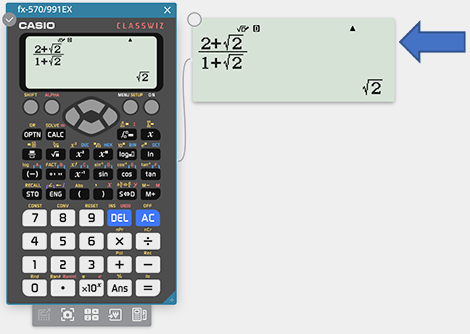
OPMERKING
Bij het verwijderen van de ClassWiz sticky note wordt tegelijkertijd de gekoppelde sticky note voor rekenscherm verwijderd.
- De grootte wijzigen van een sticky note voor rekenscherm
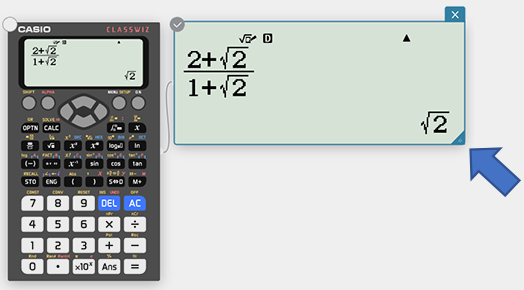
- Klik op de sticky note voor rekenscherm waarvan u de grootte wilt wijzigen om dit te selecteren.
- Sleep de
 in de rechter benedenhoek van de sticky note voor rekenscherm.
Een beeld van het rekenscherm vastleggen (sticky note voor beeldopname)
U kunt het beeld van het huidige rekenscherm opnemen en dit op het Papier plaatsen als een op zichzelf staande sticky note (sticky note voor beeldopname).
- Een beeld van het rekenscherm vastleggen
- Gebruik de emulator van de wetenschappelijke rekenmachine om het rekenscherm weer te geen dat u wilt vastleggen.
- Klik op het gereedschapspalet op .
Het rekenscherm dat nu wordt weergegeven, wordt opgenomen en er wordt een sticky note voor beeldopname aangemaakt. De afbeelding wordt tegelijkertijd ook naar het klembord gekopieerd.
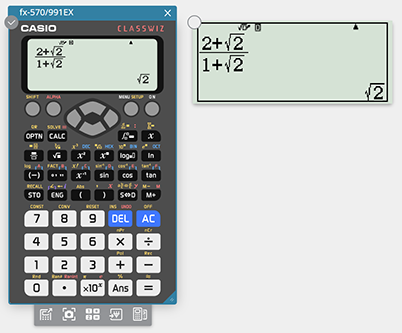
- Herhaal de bovenstaande stappen 1 en 2 zo vaak als nodig om meerdere sticky notes voor beeldopname aan te maken.
Er kunnen maximaal 100 opname-stickies worden gemaakt.
OPMERKING
Een sticky note voor beeldopname wordt niet gewist wanneer u de ClassWiz sticky note die de bron vormde sluit.
- Toolpalet van sticky note voor beeldopname
Bij het klikken op een sticky note voor beeldopname wordt dit geselecteerd en verschijnt het bijbehorende toolpalet.
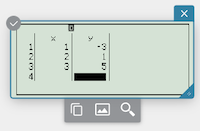
Hieronder worden de functies van de pictogrammen getoond.
| Pictogram | Functies |
|---|---|
 |
Kopieert het opgenomen beeld naar het klembord. |
 |
Wanneer wordt aangeklikt (geselecteerd), bepaalt dit pictogram of een kader wordt geplaatst rondom het opgenomen beeld dat naar het klembord wordt gekopieerd. Aan — Met kader Uit — Zonder kader |
 |
Bepaalt de weergavegrootte van een sticky voor beeldopname*. (Wanneer wordt aangeklikt (geselecteerd), bepaalt dit pictogram ook de grootte van het opgenomen beeld dat naar het klembord wordt gekopieerd.) ×1 … Ware grootte (194×73 pixels) ×2 … Dubbele grootte ×3 … Drievoudige grootte |
*U kunt de grootte van het beeld ook wijzigen door in de rechter benedenhoek van de sticky note te slepen.
Het toetsenlogboek weergeven (sticky note voor toetsenlogboek)
De invoergeschiedenis (toetsenlogboek) van de emulator voor de wetenschappelijke rekenmachine wordt in de sticky note voor het toetsenlogboek weergegeven.
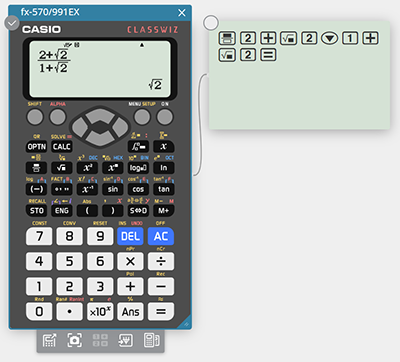
- Een sticky note voor toetsenlogboek aanmaken
- Klik op de ClassWiz sticky note om deze te selecteren.
- Klik op het gereedschapspalet op .
Er wordt een sticky note voor toetsenlogboek aangemaakt die gekoppeld is aan de geselecteerde ClassWiz sticky note.
OPMERKING
Bij het verwijderen van de ClassWiz sticky note wordt tegelijkertijd de gekoppelde sticky note voor toetsenlogboek verwijderd.
- Toolpalet van sticky note voor toetsenlogboek
Bij het klikken op een sticky note voor toetsenlogboek wordt dit geselecteerd en verschijnt het bijbehorende toolpalet.
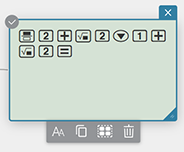
Hieronder worden de functies van de pictogrammen getoond.
| Pictogram | Functies |
|---|---|
 |
Bepaalt de grootte van de tekst (toets). |
|
Kopieert de tekst (toetsen) in het geselecteerde bereik. De gekopieerde inhoud kan in een sticky note voor tekst of in een andere app* worden geplakt. |
 |
Selecteert alle tekst (toetsen) in de sticky note voor toetsenlogboek. |
 |
Verwijdert alle tekst (toetsen) in de sticky note voor toetsenlogboek. |
* Als u de inhoud van een sticky note voor toetsenlogboek in een andere app plakt, moet er een speciaal lettertype op uw computer zijn geïnstalleerd om de tekst (toetsen) correct weer te geven. Zie hier voor details.
Automatisch sticky notes aanmaken van inhoud die op het rekenscherm wordt getoond
U kunt automatisch diverse sticky notes aanmaken, zoals grafieken en numerieke tabellen, op basis van de gegevens en berekeningsresultaten die op het rekenscherm van de emulator voor de wetenschappelijke rekenmachine worden getoond.
OPMERKING
Sticky notes worden automatisch aangemaakt met de QR-codefunctie van de ClassWiz wetenschappelijke rekenmachine. Dit betekent dat de hier beschreven bewerkingen niet kunnen worden uitgevoerd als de emulator van de wetenschappelijke rekenmachine die in de ClassWiz sticky note is geselecteerd niet beschikt over een QR-codefunctie.
QR-code is een geregistreerd handelsmerk van DENSO WAVE INCORPORATED in Japan en in andere landen.
- Automatisch een sticky note aanmaken vanaf de berekeningsresultaten van de emulator voor de wetenschappelijke rekenmachine
- Klik op de ClassWiz sticky note om deze te selecteren.
- Selecteer de berekeningsmodus in de emulator voor de wetenschappelijke rekenmachine en voer de onderstaande berekeningen uit.
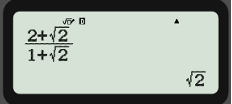
- Klik op het gereedschapspalet op .
Er wordt automatisch een sticky note (alleen-lezen sticky note*) aangemaakt met dezelfde inhoud als die wordt getoond op het rekenscherm van de emulator voor de wetenschappelijke rekenmachine.
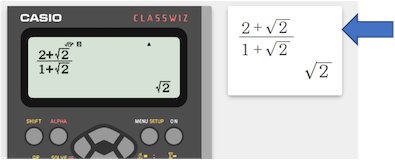
* Een sticky note die de ingevoerde uitdrukking en het uitgevoerde resultaat toont.
U kunt de inhoud niet bewerken, maar u kunt de lijnen voor de ingevoerde uitdrukking en het resultaat van de berekening kopiëren. Rechtsklik op de lijn die u wilt kopiëren en klik daarna op “Uitdrukking kopiëren” in het menu dat verschijnt. De uitdrukking wordt naar het klembord gekopieerd (als een LaTeX-string). De gekopieerde inhoud kan dan in items zoals een sticky note voor wiskunde worden geplakt.
OPMERKING
Als u op klikt, wordt de hoekeenheid van ClassPad.net automatisch omgeschakeld naar de eenheid die is ingesteld in de emulator van de wetenschappelijke rekenmachine.
Het resultaat van de berekening dat in de emulator van de wetenschappelijke rekenmachine verschijnt, kan verschillen van het resultaat in de alleen-lezen sticky note.
Als wordt aangeklikt terwijl er geen gegevens zijn ingevoerd of wanneer een menuscherm wordt weergegeven, zal er een foutmelding verschijnen.
Automatisch aangemaakte sticky notes worden niet gewist wanneer u de ClassWiz sticky note die de bron vormde sluit.
- Voorbeelden van de werking van de functie voor automatisch aanmaken van sticky notes
OPMERKING
Voor een lijst van functies van de wetenschappelijke rekenmachine die automatisch aanmaken van sticky notes ondersteunen, wordt u verwezen naar “ClassWiz-functies die het automatisch aanmaken van Sticky Notes ondersteunen”.
Voor informatie over de bediening om de voorbeeldberekeningen met de emulator van de wetenschappelijke rekenmachine uit te voeren, kunt u de gebruikershandleiding van de ClassWiz wetenschappelijke rekenmachine raadplegen.
Zoekpagina op internet voor handleidingen van CASIO wetenschappelijke rekenmachines
Het is mogelijk dat enkele van de hier beschreven functies niet beschikbaar zijn op sommige wetenschappelijke rekenmachines.
[Voorbeeld 1: Berekeningen met gelijktijdige vergelijking]
De uitkomst voor de onderstaande kwadratische gelijktijdige vergelijking verkrijgen in de gelijktijdige vergelijking/functie-berekeningsmodus en automatisch sticky notes aanmaken
\(\begin{cases}2x+y=3\cr-2x+y=3\end{cases}\)
- Klik op de ClassWiz sticky note om deze te selecteren.
- Bereken de kwadratische gelijktijdige vergelijking in de gelijktijdige vergelijking/functie-berekeningsmodus op de emulator van de wetenschappelijke rekenmachine.

- Klik op het gereedschapspalet op .
Er worden automatisch een alleen-lezen sticky note, een sticky note voor grafiekuitdrukking en een sticky note voor grafieken aangemaakt die de ingevoerde gelijktijdige vergelijking en de uitkomst tonen.
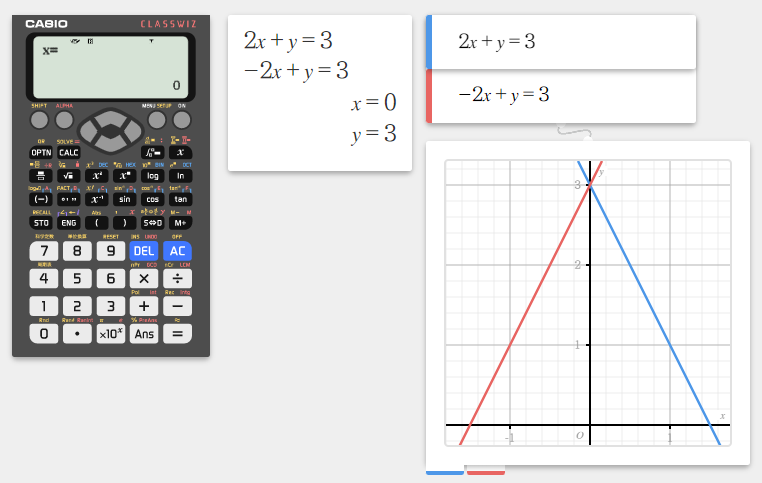
Zie “Grafieken en numerieke tabellen aanmaken” voor meer informatie over sticky notes voor grafiekuitdrukking en grafieken.
[Voorbeeld 2: Statistische berekeningen]
{10, 20, 30, 40, 100} als gegevens met één variable in de statistische berekeningsmodus invoeren en automatisch sticky notes aanmaken
- Klik op de ClassWiz sticky note om deze te selecteren.
- Selecteer statistiek met één variabele in de statistische berekeningsmodus in de emulator van de wetenschappelijke rekenmachine en voer de gegevens in.
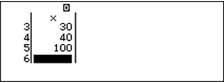
- Klik op het gereedschapspalet op .
Er worden automatisch een sticky note voor statistische gegevens, een sticky note voor cirkeldiagram, een sticky note voor histogram, een sticky note voor box-en-whiskerdiagram en een sticky note voor grafieken aangemaakt gebaseerd op de ingevoerde gegevens.
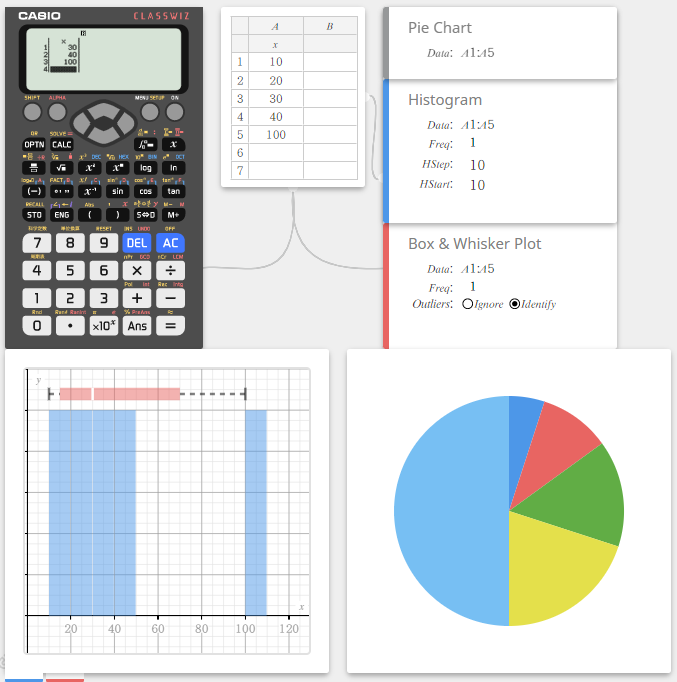
Zie “Statistische berekeningen” voor meer informatie over alle sticky notes die verschijnen.
[Voorbeeld 3: Berekeningen met ongelijkheid]
De ongelijkheid \(x^2+3x-10>0\) in de ongelijkheid-berekeningsmodus invoeren en automatisch sticky notes aanmaken
- Klik op de ClassWiz sticky note om deze te selecteren.
- Bereken \(x^2+3x-10>0\) in de ongelijkheid-berekeningsmodus in de emulator van de wetenschappelijke rekenmachine.

- Klik op het gereedschapspalet op .
Er worden automatisch een alleen-lezen sticky note en een sticky note voor cijferlijnen aangemaakt die de ingevoerde ongelijkheid en de uitkomst tonen.
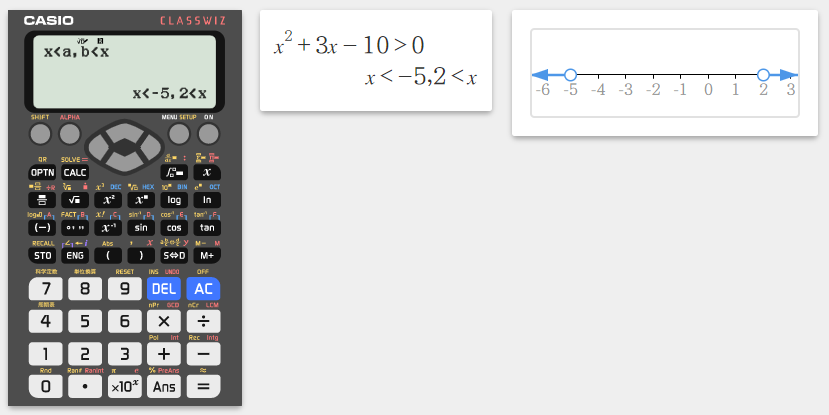
Zie “Cijferlijn” voor meer informatie over sticky notes voor cijferlijnen.
Het model van de emulator voor de wetenschappelijke rekenmachine wijzigen
Gebruik de onderstaande procedure om het model te wijzigen van de emulator voor de wetenschappelijke rekenmachine die nu in een aangemaakte ClassWiz sticky note wordt weergegeven.
- Klik op de ClassWiz sticky note om deze te selecteren.
- Klik op het gereedschapspalet op .
De lijst met modellen voor de wetenschappelijke reknmachine verschijnt. - Klik indien nodig op of om naar de vorige of volgende pagina te gaan.
- Klik op de knop voor het model dat u wilt gebruiken.
De emulator voor de wetenschappelijke rekenmachine die u hebt aangeklikt verschijnt.