inhoudsopgave
Basisbewerkingen voor het maken van grafieken
Meerdere grafieken tekenen
Een grafiek maken van een Cartesische coördinatenvergelijking (\(y=,x=\))
Een grafiek maken van een poolcoördinatenvergelijking (\(r=\))
Een grafiek maken van een parametrische functie
Een grafiek maken van een ongelijkheid
Een cirkel, ellips en hyperbool tekenen
Een lijst met waarden gebruiken om meerdere grafieken te tekenen
Een bereik bepalen om een grafiek te tekenen
Gebruik van trace
Basisbewerkingen voor analyse van grafieken
Een tabel aanmaken
Een tabel bewerken
Gebruik van een schuifregelaar
Grafiekinstellingen configureren
Een grafiek zoomen
Een grafiek pannen
De kleur van een grafiek wijzigen
Een grafiek verbergen
Een achtergrondafbeelding weergeven
Plotfunctie
Tekst invoeren
De integraalwaarde en oppervlakte van een gebied bepalen
Een raaklijn of normaal op een grafiek tekenen
Functies voor grafiekanalyse
Basisbewerkingen voor het maken van grafieken
- Een grafiek tekenen en een numerieke tabel aanmaken
- Klik op
 in het menu voor sticky notes.

Er verschijnt een sticky note voor grafieken.
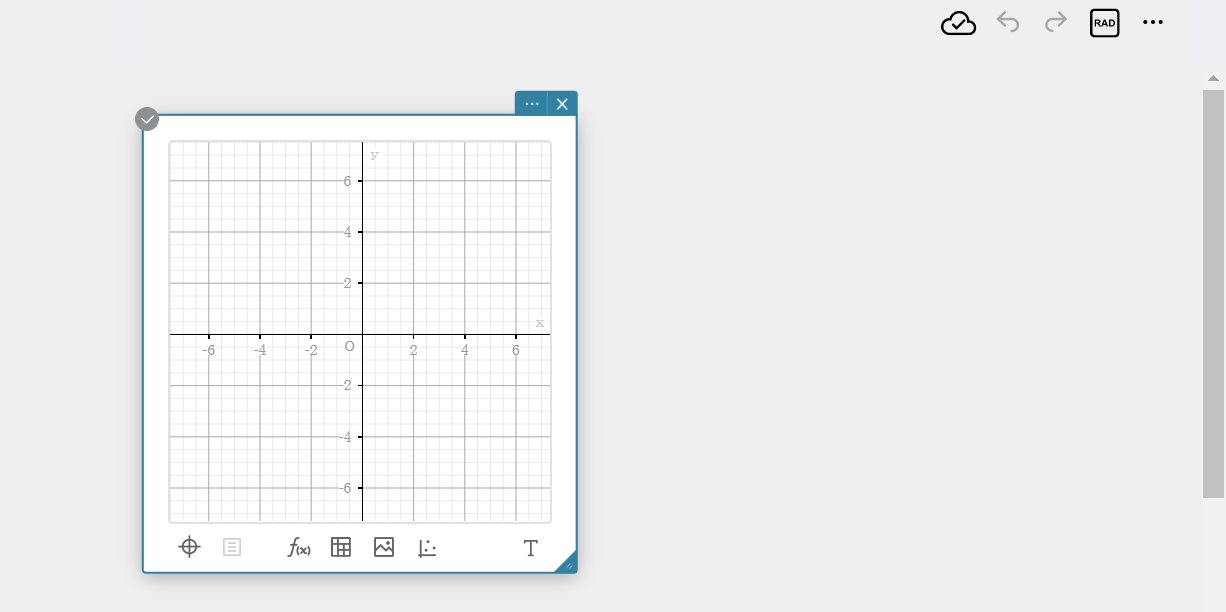
- Klik op
 onder de sticky note voor grafieken.
Er verschijnt een sticky note voor de grafiekfunctie.
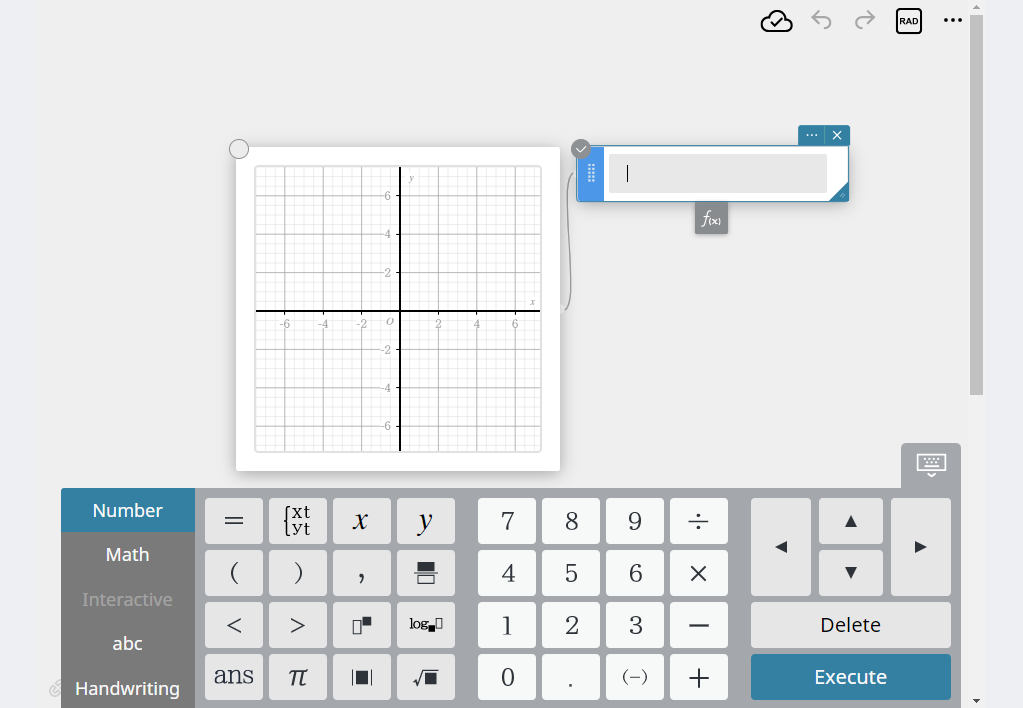
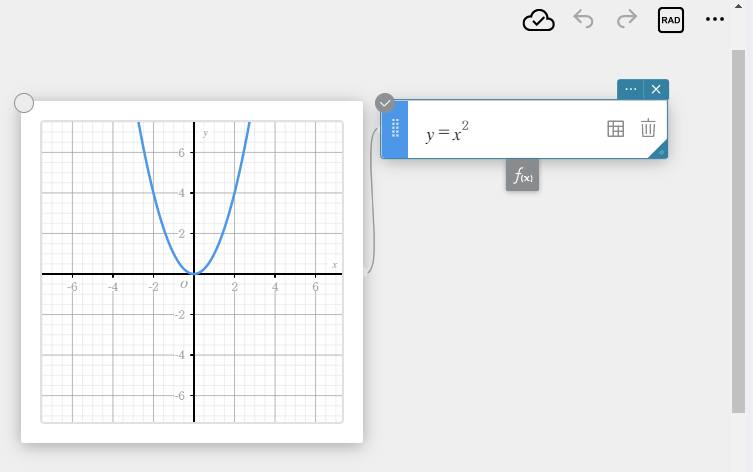
- In de sticky note voor de grafiekfunctie voert u de volgende functie in: \(y=x^2\)
- Klik op het schermtoetsenbord op [Uitvoeren].
De grafiek wordt getekend op de sticky note voor grafieken.
- Klik op
 in de sticky note voor grafieken.
Er verschijnt een sticky note voor tabellen.
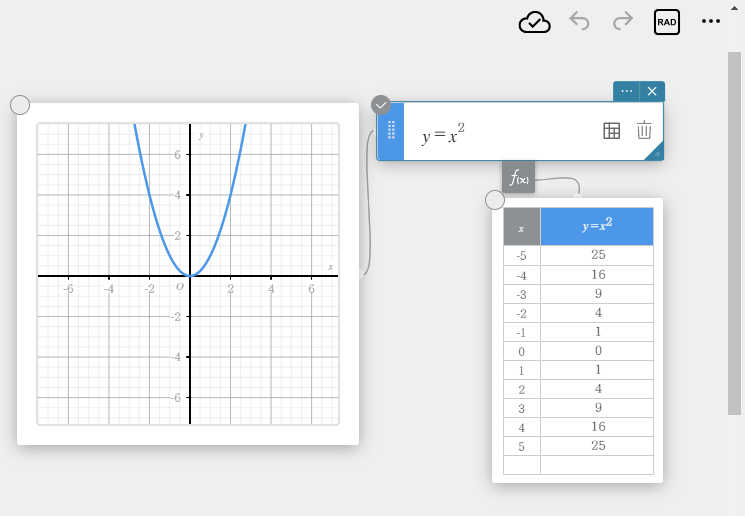
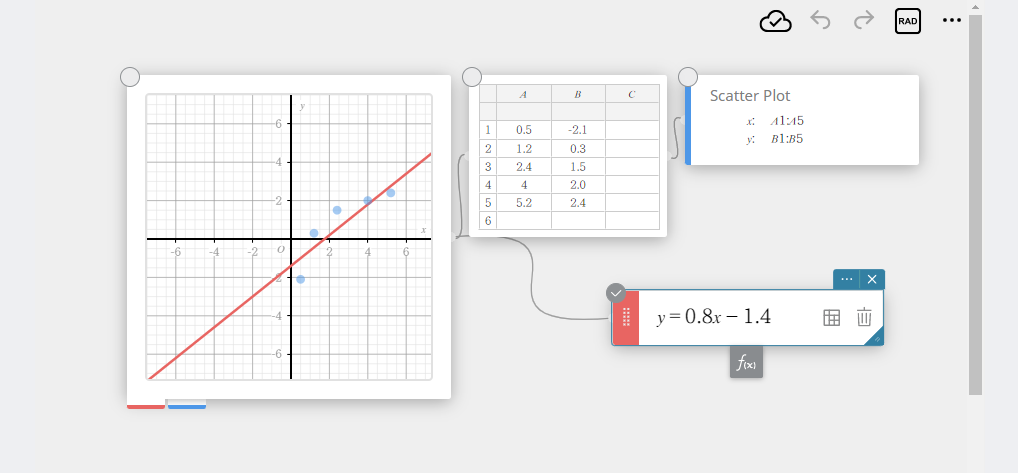
- Een numerieke tabel invoeren en de punten ervan op een grafiek tekenen
- Klik op
 onder de sticky note voor grafieken om de sticky note voor statistische gegevens weer te geven.
 - Voer de gegevenswaarden in waarvan u de punten wilt tekenen op de sticky note voor statistische gegevens.
Voorbeeld: Voer het volgende in voor kolom A, rijen 1 t/m 5: 0.5, 1.2, 2.4, 4.0, 5.2
Voer het volgende in voor kolom B, rijen 1 t/m 5: -2.1, 0.3, 1.5, 2.0, 2.4.
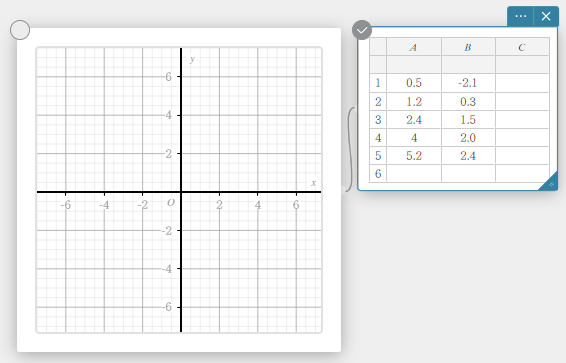
Zie “Basisbewerkingen van statistische berekeningen” voor informatie over hoe u gegevenswaarden kunt invoeren in een sticky note voor statistische gegevens. - Versleep van cel A1 naar cel B5 (het gegevensbereik dat u wilt uitzetten).
Hiermee selecteert u het celbereik van cel A1 tot en met cel B5.
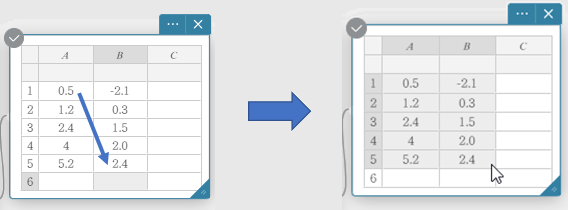
- Klik op het schermtoetsenbord op [Grafiek].
- Klik op [Spreidingsdiagram].
Er wordt een spreidingsdiagram getekend.
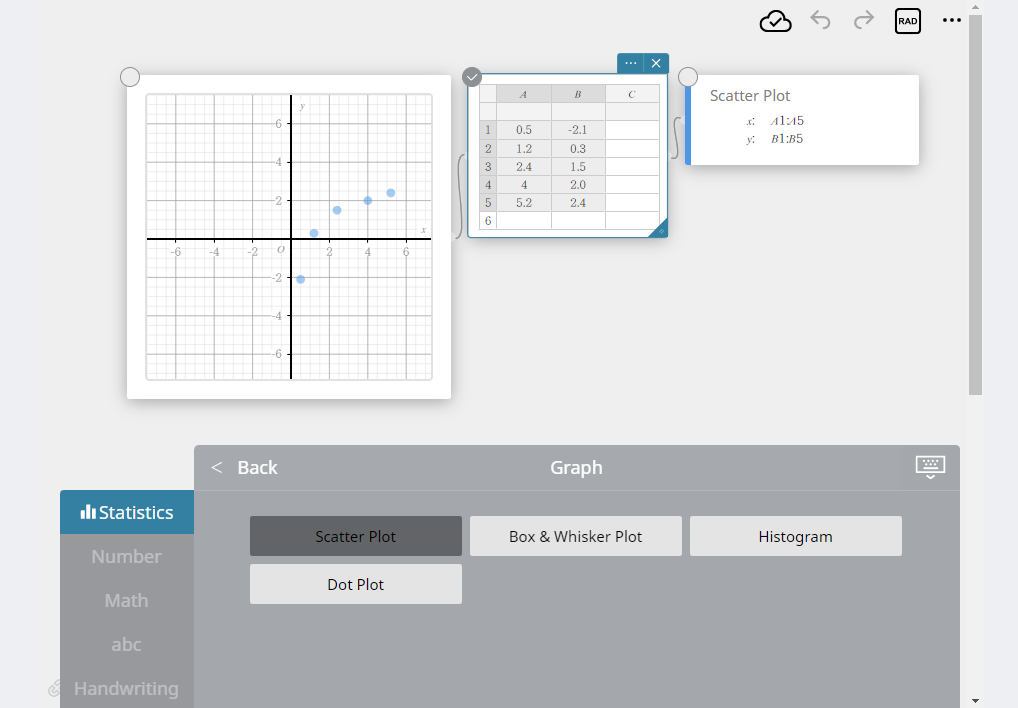
- Klik op de sticky note voor grafieken en klik vervolgens op onder de sticky note voor grafieken.
Er verschijnt een sticky note voor de grafiekfunctie. - In de sticky note voor de grafiekfunctie voert u de volgende functie in: \(y=0.8x-1.4\)
- Klik op het schermtoetsenbord op [Uitvoeren].
De grafiek wordt getekend.
Meerdere grafieken tekenen
- Meerdere functies in grafieken tekenen
- Klik op een bestaande sticky note voor de grafiekfunctie om deze te selecteren.
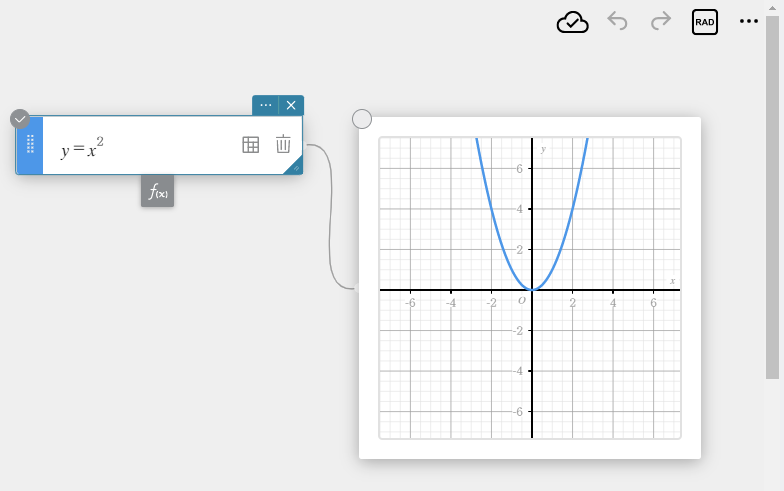
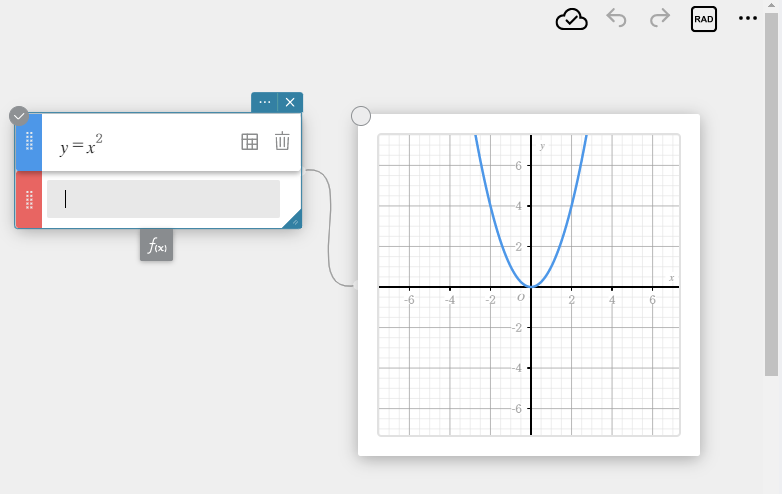
- Klik op
 in de geselecteerde sticky note voor de grafiekfunctie.
Er wordt een nieuwe sticky note voor de grafiekfunctie toegevoegd.
- Functie: Voer in \(y = x + 2\).
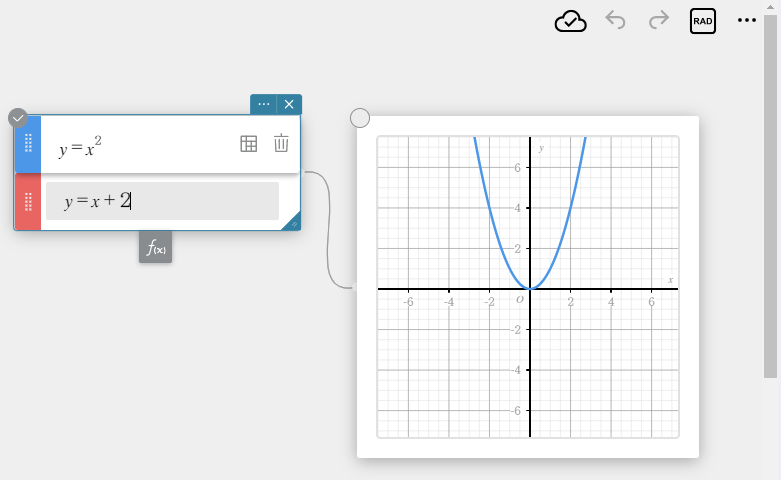
- Klik op het schermtoetsenbord op [Uitvoeren].
Dit overschrijft de bestaande grafiek met de nieuwe grafiek.
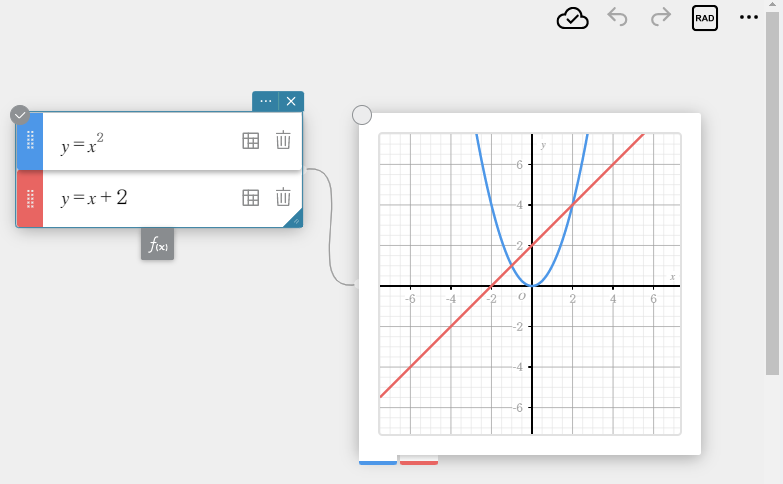
U kunt tot 20 grafieken overschrijven door stappen 2 tot en met 4 van deze procedure te herhalen.
- Een specifieke functie verwijderen
- Klik op de sticky note voor de grafiekfunctie om deze te selecteren.
- Klik op
 in de sticky note voor grafieken.
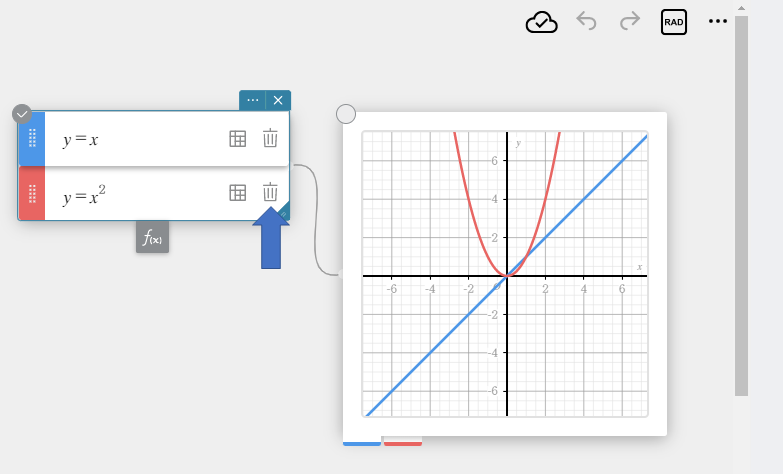
De sticky note voor de grafiekfunctie, evenals de functie en de bijbehorende grafiek worden verwijderd.
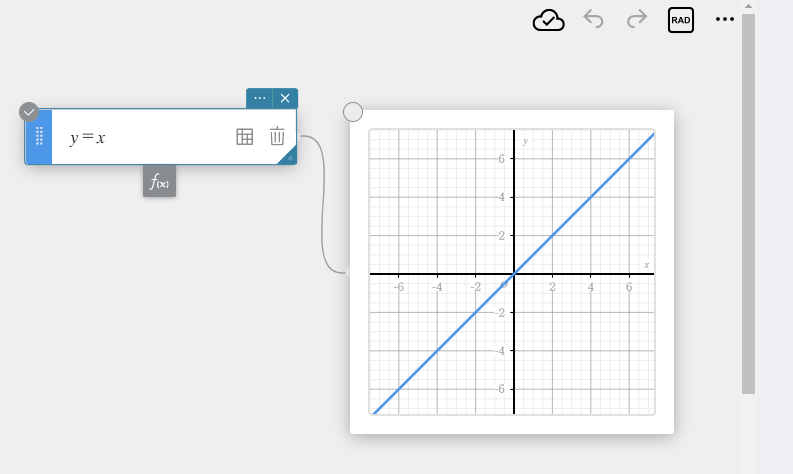
OPMERKING
Indien u enkel de functie-uitdrukking en grafiek wilt verwijderen, zonder de sticky note voor de grafiekfunctie te verwijderen, selecteert u de invoer op de functie-uitdrukking en drukt u vervolgens op de toets [Delete].
Een grafiek maken van een Cartesische coördinatenvergelijking (\(y=,x=\))
- Om een grafiek te maken van een \(y=\) Cartesische coördinatenvergelijking (\(y=\))
- Klik op onder de sticky note voor grafieken om een sticky note voor de grafiekfunctie aan te maken.
- Voer de Cartesische coördinaat in: \(y=x^2\).
- Klik op het schermtoetsenbord op [Uitvoeren].
Dit maakt de grafiek van de \(y=\) Cartesische coördinatenvergelijking (\(y=\)).
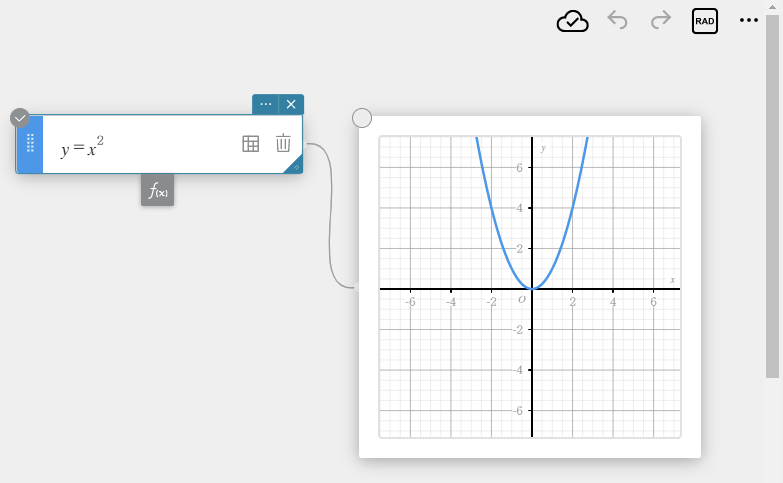
- Om een grafiek te maken van een \(x=\) Cartesische coördinatenvergelijking (\(x=\))
- Klik op onder de sticky note voor grafieken om een sticky note voor de grafiekfunctie aan te maken.
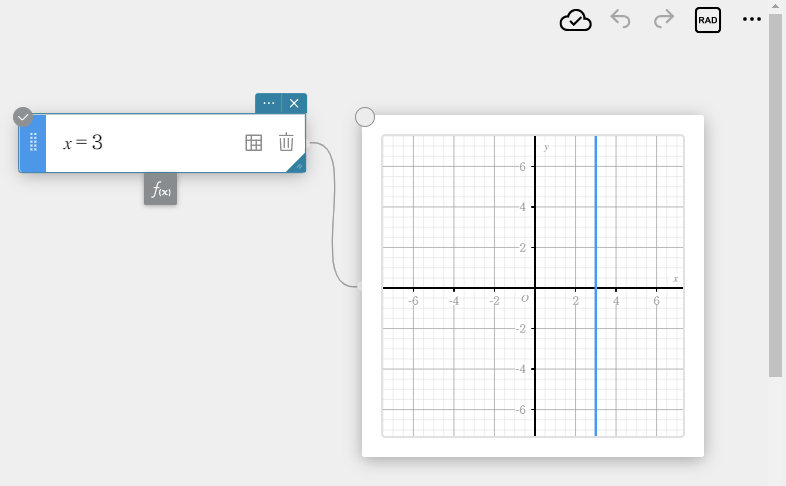
- Voer de Cartesische coördinaat in: \(x=3\).
- Klik op het schermtoetsenbord op [Uitvoeren].
Dit maakt de grafiek van de \(x=\) Cartesische coördinatenvergelijking (\(x=\)).
Een grafiek maken van een poolcoördinatenvergelijking (\(r=\))
- Klik op onder de sticky note voor grafieken om een sticky note voor de grafiekfunctie aan te maken.
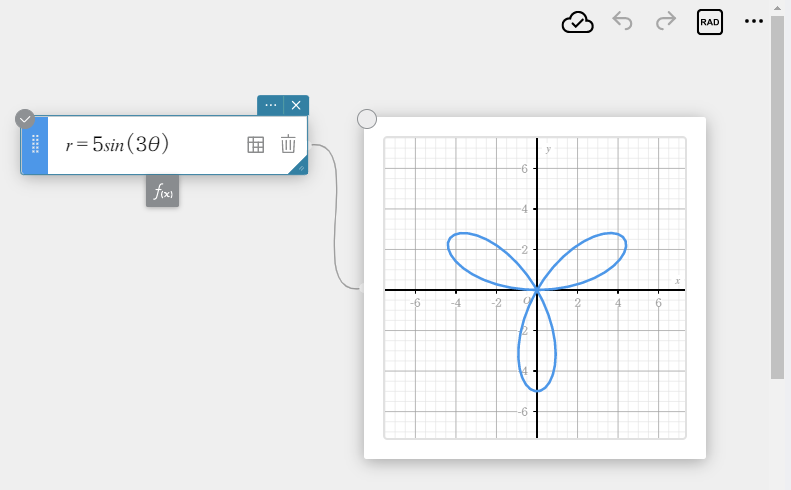
- Voer de poolcoördinaat in: \(r=5\sin(3\theta)\).
- Klik op het schermtoetsenbord op [Uitvoeren].
De poolcoördinatengrafiek wordt getekend.
Een grafiek maken van een parametrische functie
- Klik op onder de sticky note voor grafieken om een sticky note voor de grafiekfunctie aan te maken.
- Klik op het schermtoetsenbord op
 .
.
Het invoerformaat voor een parametrische functie verschijnt.
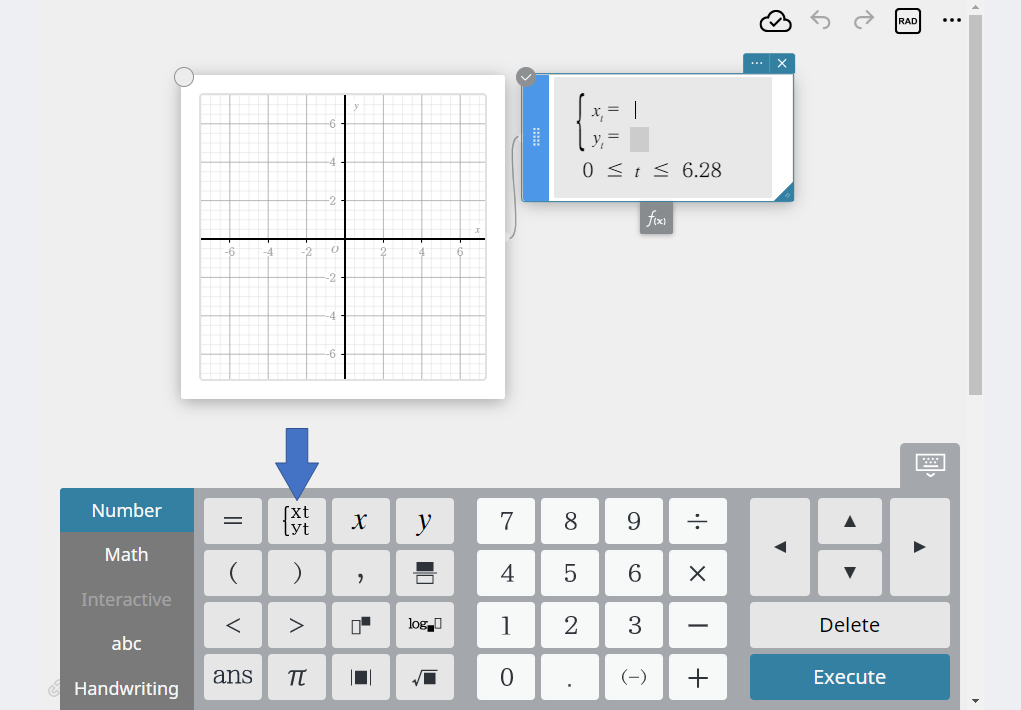
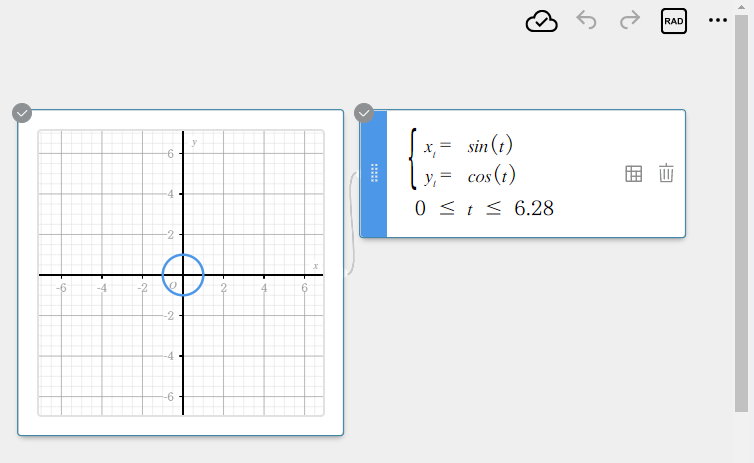
- Voer de parametrische functie in: \(x_{t}=\sin(t)\) \(y_{t}=\cos(t)\).
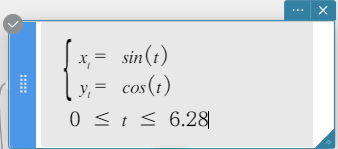
- Klik op het schermtoetsenbord op [Uitvoeren].
De grafiek van de parametrische functie wordt getekend.
OPMERKING
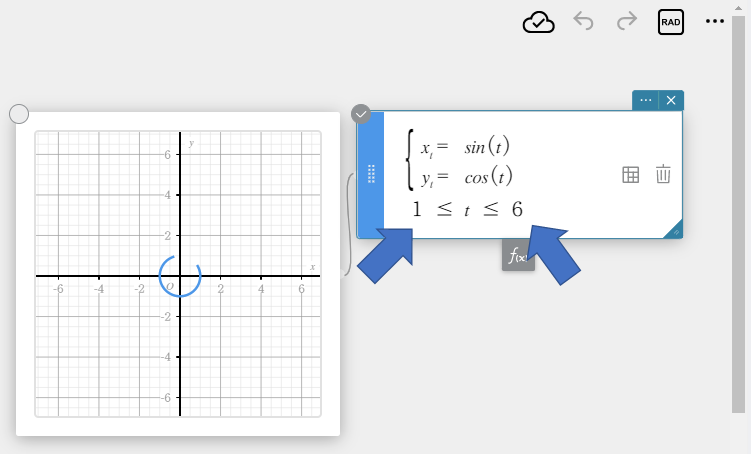
U kunt het bereik van t wijzigen en de resulterende grafiek tekenen.
Een grafiek maken van een ongelijkheid
- Klik op onder de sticky note voor grafieken om een sticky note voor de grafiekfunctie aan te maken.
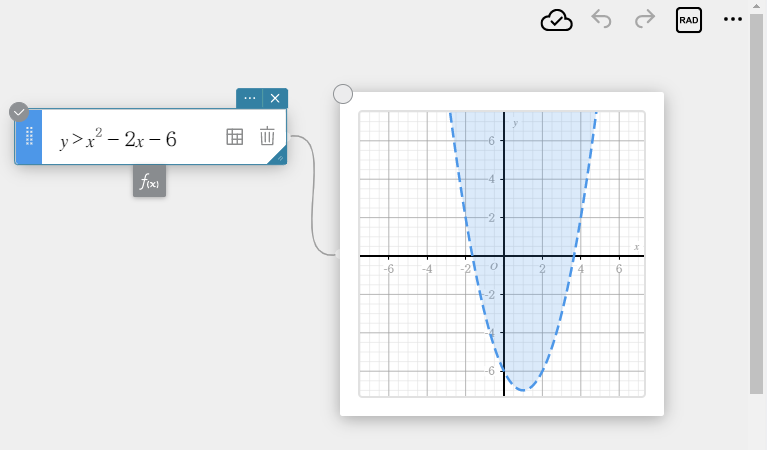
- Voer de ongelijkheid in: \(y>x^2-2x-6\).
- Klik op het schermtoetsenbord op [Uitvoeren].
Grafieken tekenen wordt ondersteund voor ongelijkheden uitgedrukt in de volgende vormen:
\(y \gt f(x)\)
\(y \lt f(x)\)
\(y \geq f(x)\)
\(y \leq f(x)\)
OPMERKING
Voor \(\lt\) of \(\gt\) wordt de grafiek als een onderbroken lijn getekend. Voor \(\leq\) of \(\geq\) wordt de grafiek als een ononderbroken lijn getekend. Een onderbroken lijn betekent dat waarden op de lijn niet zijn inbegrepen in de oplossingen, terwijl een ononderbroken lijn wil zeggen dat waarden op de lijn onder de oplossingen vallen.
- Het schaduwbereik specificeren
U kunt deze procedure gebruiken om het schaduwbereik te specificeren wanneer u de grafiek van meerdere ongelijkheden tegelijkertijd tekent.
- Klik op
 in de sticky note voor grafieken.
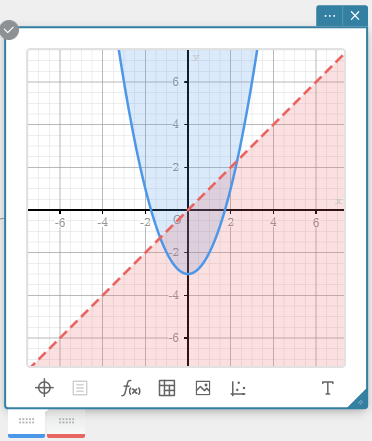
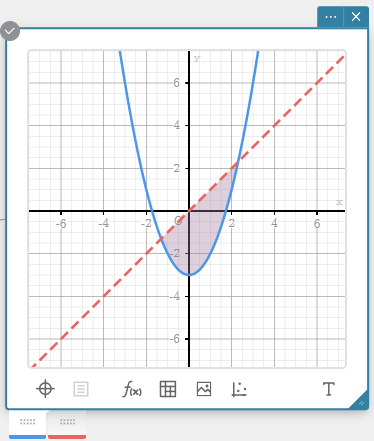
 - Selecteer [Vereniging] of [Snijpunt] via het menu van de Ongelijkheidstekening.
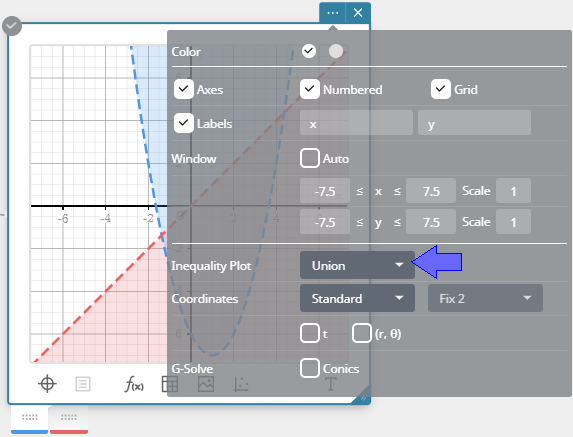
Vereniging … Verduistert alle gebieden waarin aan de voorwaarden van elk van de getekende ongelijkheden is voldaan.
Snijpunt … Verduistert alleen gebieden waarin aan de voorwaarden van alle getekende ongelijkheden is voldaan.
OPMERKING
Indien niet aan de voorwaarden van een ongelijkheid wordt voldaan en de iteminstelling van het menu van de Ongelijkheidstekening Vereniging of Snijpunt is, wordt er geen schaduw uitgevoerd.
Een cirkel, ellips en hyperbool tekenen
- Een cirkel tekenen
- Klik op onder de sticky note voor grafieken om een sticky note voor de grafiekfunctie aan te maken.
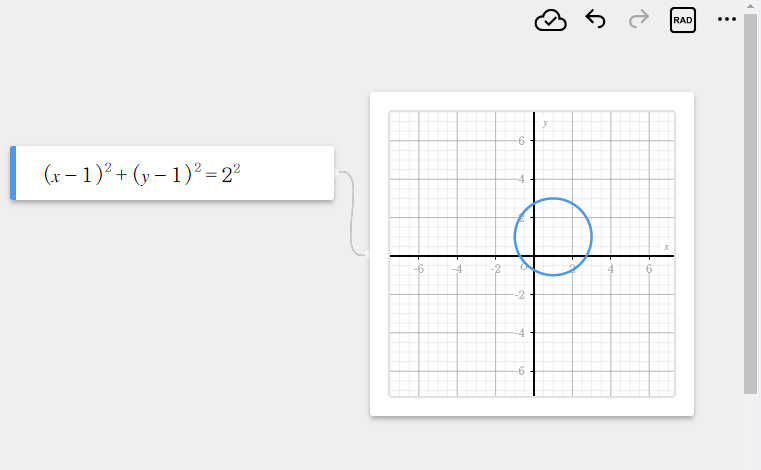
- Voer de cirkelvergelijking in: \((x-1)^2+(y-1)^2=2^2\).
- Klik op het schermtoetsenbord op [Uitvoeren].
De cirkel wordt getekend.
- Een ellips tekenen
- Klik op onder de sticky note voor grafieken om een sticky note voor de grafiekfunctie aan te maken.
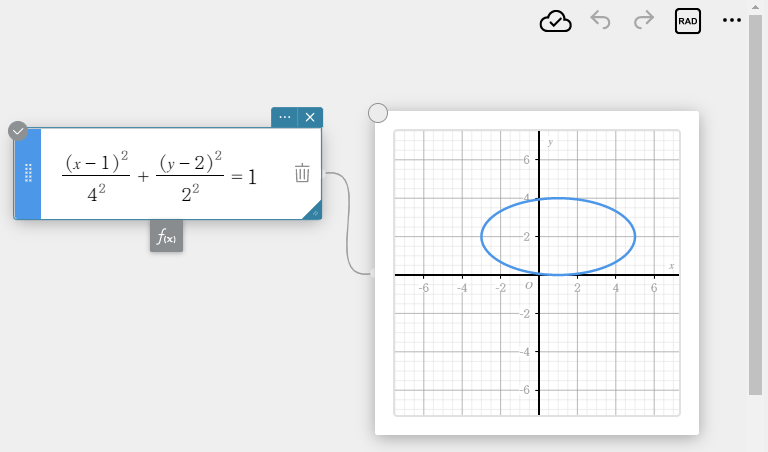
- Voer de ellipsvergelijking in: \(\displaystyle \frac{(x-1)^2}{4^2}+\cfrac{(y-2)^2}{2^2}=1\).
- Klik op het schermtoetsenbord op [Uitvoeren].
De ellips wordt getekend.
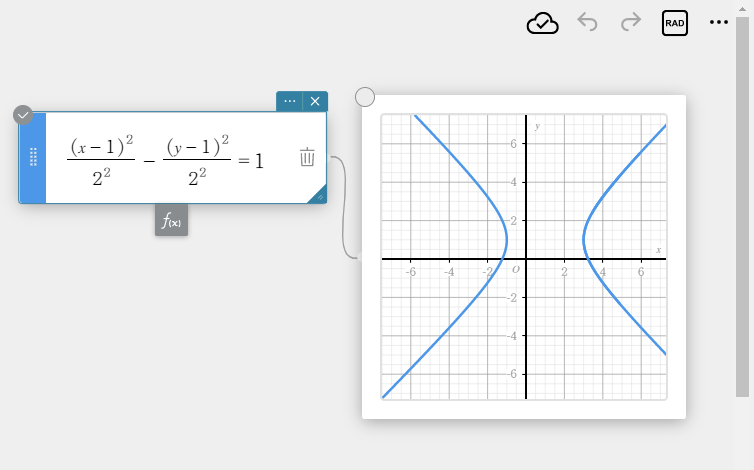
- Een hyperbool tekenen
- Klik op onder de sticky note voor grafieken om een sticky note voor de grafiekfunctie aan te maken.
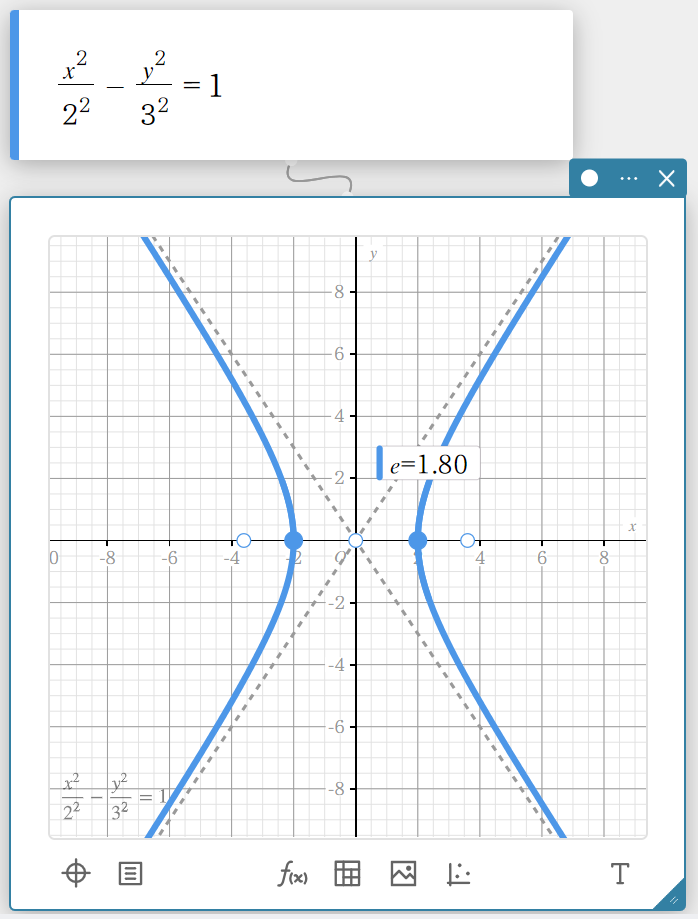
- Voer de hyperboolvergelijking in: \(\displaystyle \frac{(x-1)^2}{2^2}-\frac{(y-1)^2}{2^2}=1\).
- Klik op het schermtoetsenbord op [Uitvoeren].
De hyperbool wordt getekend.
Een lijst met waarden gebruiken om meerdere grafieken te tekenen
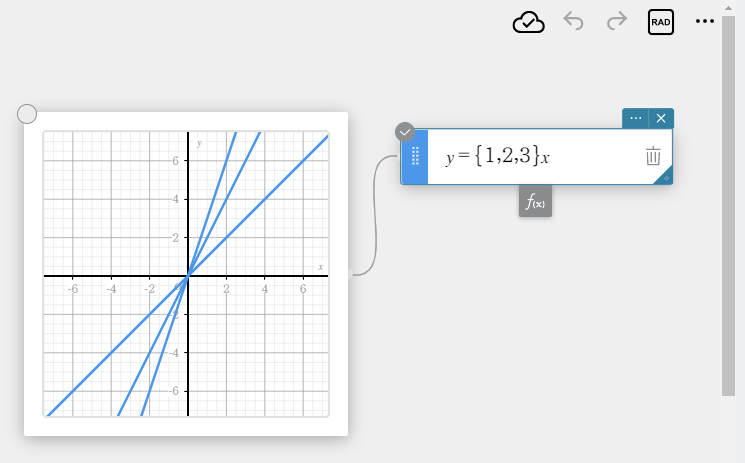
U kunt een lijst gebruiken als een coëfficiënt in een functie en tegelijkertijd meerdere grafieken tekenen.
- Klik op onder de sticky note voor grafieken om een sticky note voor de grafiekfunctie aan te maken.
- Voer een functie in die een coëfficiënt bevat: \(y=\){\(1,2,3\)}\(x\).
- Klik op het schermtoetsenbord op [Uitvoeren].
Er worden meerdere grafieken getekend met de lijst als een coëfficiënt.
Een bereik bepalen om een grafiek te tekenen
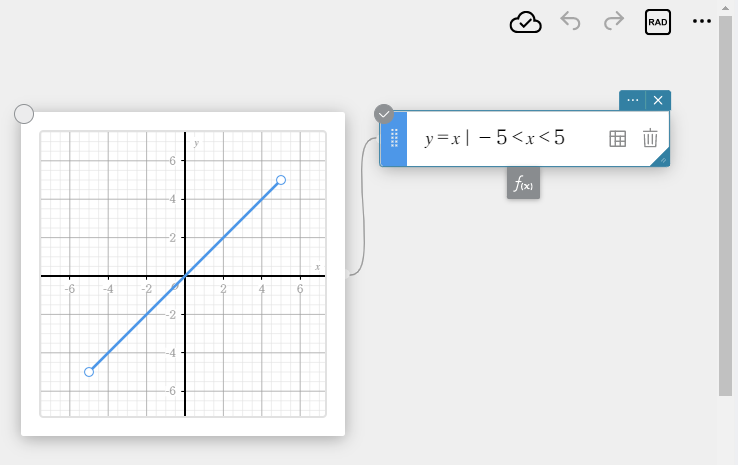
U kunt een bereik bepalen voor het tekenen van een grafiek. Om dit te doen, voert u een functie in met de onderstaande syntax.
< functie > | < tekenbereik dat ongelijkheid bepaalt >
- Klik op onder de sticky note voor grafieken om een sticky note voor de grafiekfunctie aan te maken.
- Voer de functie in voor het bepalen van het bereik: \(y=x|-5<x<5\).
- Klik op het schermtoetsenbord op [Uitvoeren].
Er wordt een grafiek getekend met het opgegeven bereik.
Gebruik van trace
Met trace kunt u op een grafieklijn klikken om een punt uit te zetten en de coördinaten bij dat punt weer te geven. U kunt het punt ook langs de grafieklijn slepen.
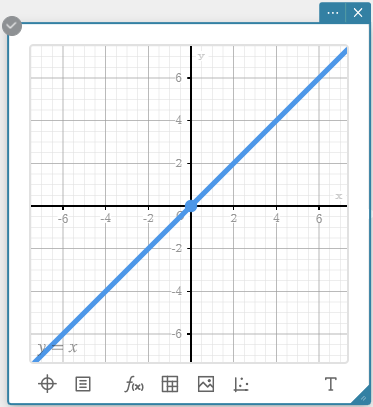
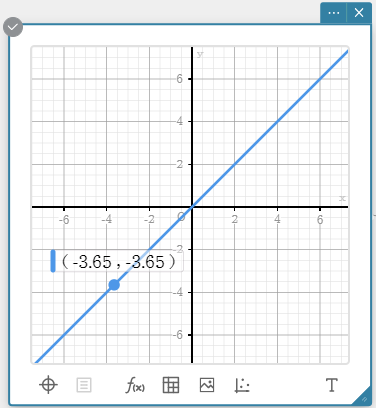
- Teken een grafiek \(y=x\).
- Klik op de sticky note voor grafieken om deze te selecteren.
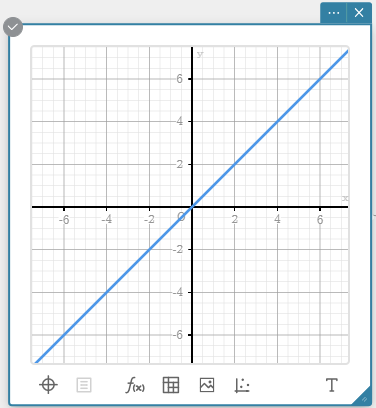
- Klik op de grafiek om deze te selecteren.
Hierdoor wordt de lijn van de geselecteerde grafiek dikker.
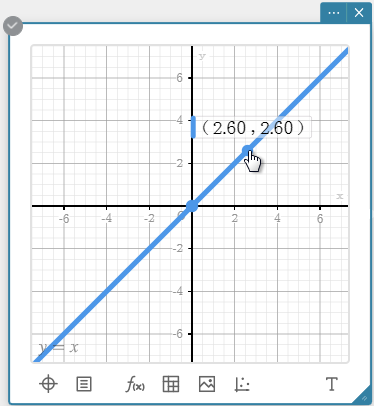
- Klik op de grafieklijn.
Er wordt een punt uitgezet en de overeenstemmende coördinaten worden weergegeven.
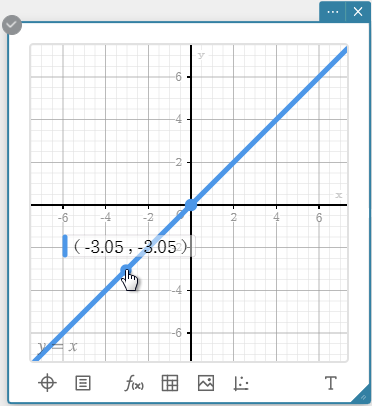
- Sleep het punt langs de grafieklijn.
U kunt het punt ook langs de grafieklijn bewegen.
OPMERKING
U kunt ook meerdere punten op de grafieklijn uitzetten.
- Een punt wissen dat op een grafieklijn is uitgezet
- Klik op het punt dat u wilt wissen.
Het punt wordt geselecteerd en verschijnt in de rechter bovenhoek van de coördinaten.
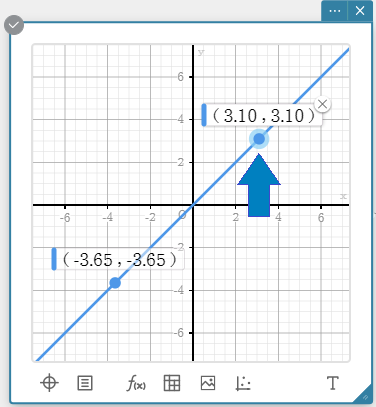
- Klik op .
Het punt wordt gewist.
- Coördinaatwaarden in een berekening gebruiken
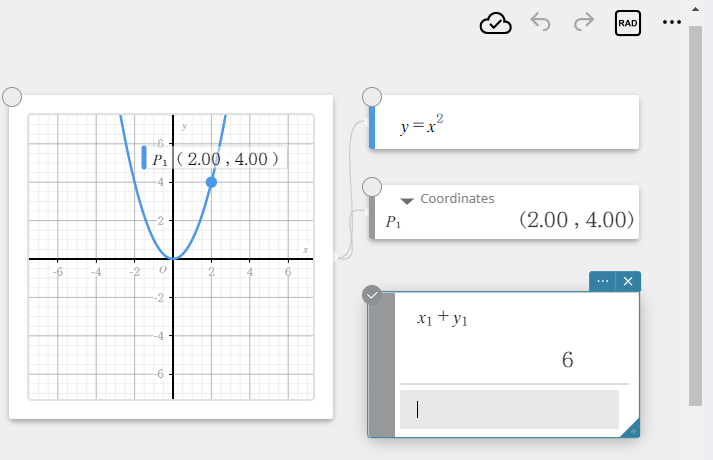
- Teken een grafiek. Voorbeeld: \(y=x^2\)
- Zet een punt uit.
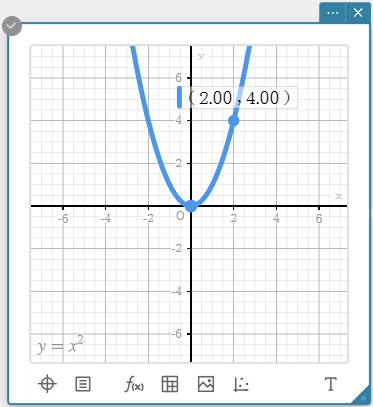
- Klik opnieuw op het punt om het te selecteren.
- Klik op
 onder de sticky note voor grafieken.
Het Eigenschappenmenu verschijnt.
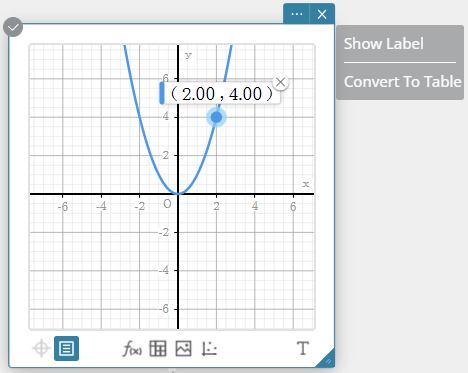
- Klik op [Label tonen].
Er wordt een sticky note voor coördinaten aangemaakt.
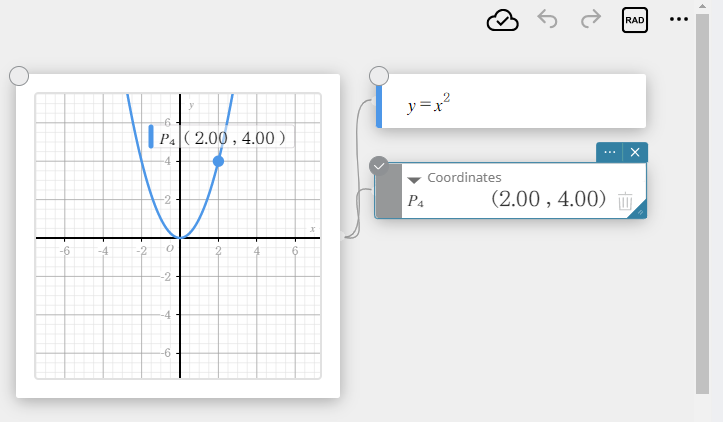
- Maak een sticky note voor wiskunde aan.
- Op de sticky note voor wiskunde voert u de uitdrukking in met gebruik van de coördinaten: \(x_{1}+y_{1}\).
- Klik op het schermtoetsenbord op [Uitvoeren].
Het berekeningsresultaat van de uitdrukking wordt weergegeven aan de hand van de coördinaatwaarden.
OPMERKING
U kunt de bovenstaande stappen 2 en 5 herhalen om meerdere sticky notes voor coördinaten aan te maken.
In plaats van in stap 4 op te klikken, kunt u ook rechtsklikken op een uitgezet punt om het Eigenschappenmenu weer te geven.
Bij het aanmaken van een sticky note voor coördinaten wordt een \({\rm P}_n\) (\(n\) = serienummer) label toegevoegd aan het bijbehorende punt. De \({\rm P}_n\) x-coördinaatwaarde wordt opgeslagen in variabele \(x_n\) en de y-coördinaatwaarde wordt opgeslagen in variabele \(y_n\).
Bij het verwijderen van een sticky note voor coördinaten worden ook de bijbehorende punten verwijderd.
Basisbewerkingen voor analyse van grafieken
Als u klikt op een door u getekende grafiek, wordt automatisch de gepaste analyse uitgevoerd (bijvoorbeeld: wortels, maximumwaarde, minimumwaarde, richtrechte, symmetrieas) afhankelijk van het type grafiek.
- Teken een grafiek \(y=x^2-3x-2\).
- Klik op de sticky note voor grafieken om deze te selecteren.
- Klik op .
- Vink het selectievakje [Kegelsnede] aan.
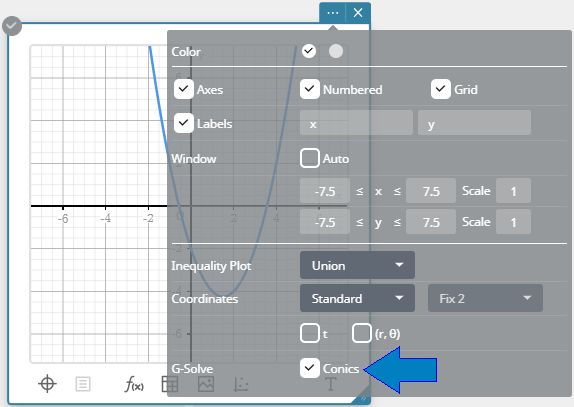
Er kan nu een grafiek met kegelsneden worden geanalyseerd (richtrechte, symmetrieas, brandpunt enz.) - Klik op en klik dan op een willekeurig punt op de grafiek.
De grafiek wordt geanalyseerd en er worden punten (●) weergegeven bij de coördinaatpunten van het analyseresultaat.
De richtrechte en symmetrieas worden weergegeven als onderbroken grijze lijnen.
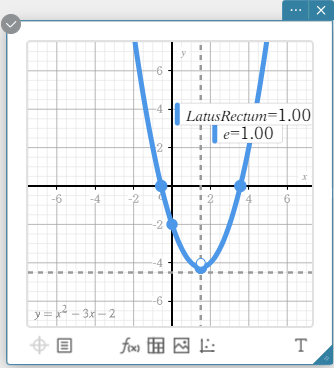
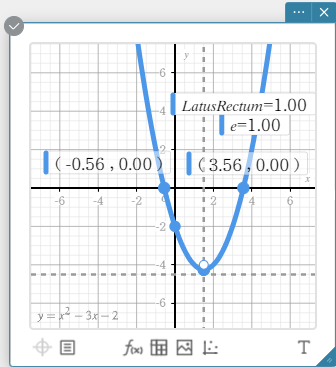
- Klik op een punt (●).
De coördinaten van het punt worden weergegeven.
Een tabel aanmaken
- Een tabel vanaf een functie aanmaken
- Teken een grafiek. Voorbeeld: \(y=x^2\)
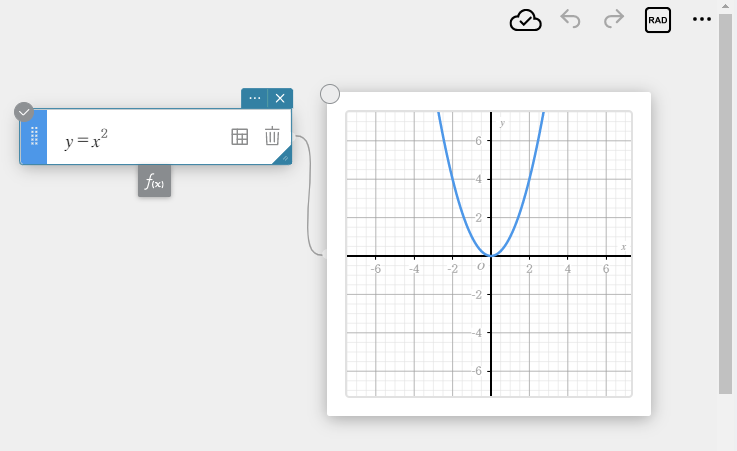
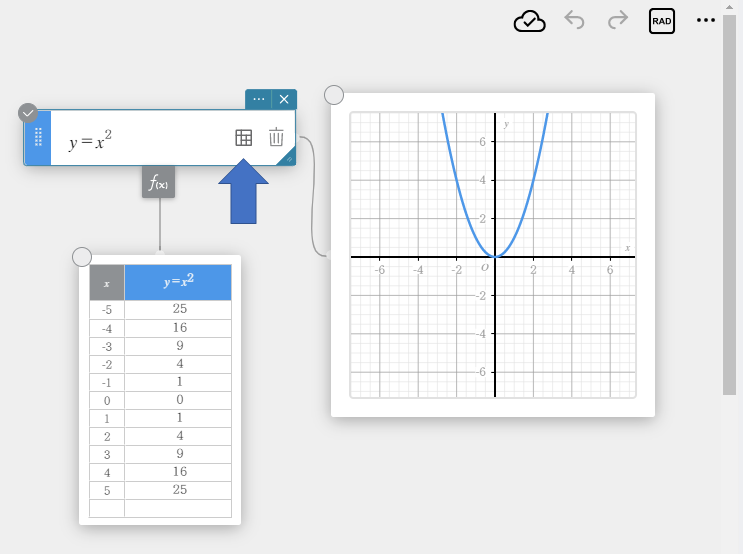
- Klik op
 in de sticky note voor grafieken.
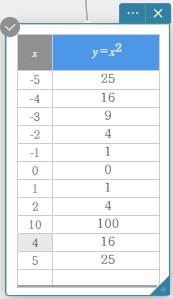
Er wordt een sticky note voor tabellen aangemaakt. De tabel die vanaf de functie is gegenereerd verschijnt in de sticky note voor tabellen.
- Een tabel aanmaken door punten op een grafiek uit te zetten
- Teken een grafiek. Voorbeeld: \(y=x^2\)
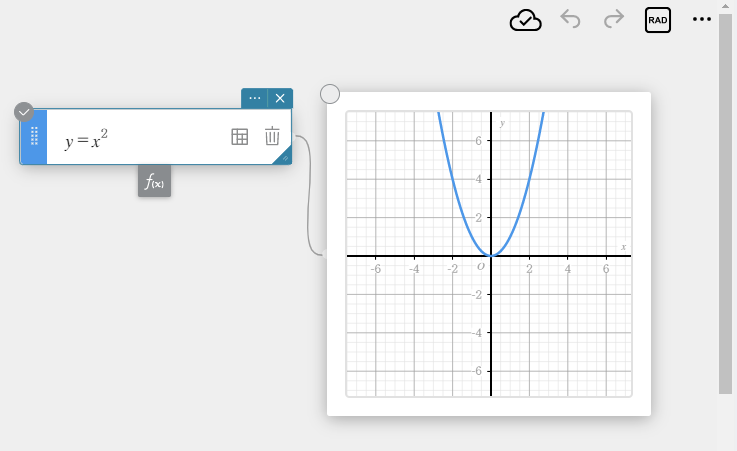
- Klik op de sticky note voor grafieken om deze te selecteren.
- Klik achtereenvolgens op verschillende plaatsen op de grafiek om meerdere punten uit te zetten.
- Klik achtereenvolgens op de uitgezette punten om deze te selecteren.
- Klik op onder de sticky note voor grafieken.
Het Eigenschappenmenu verschijnt.
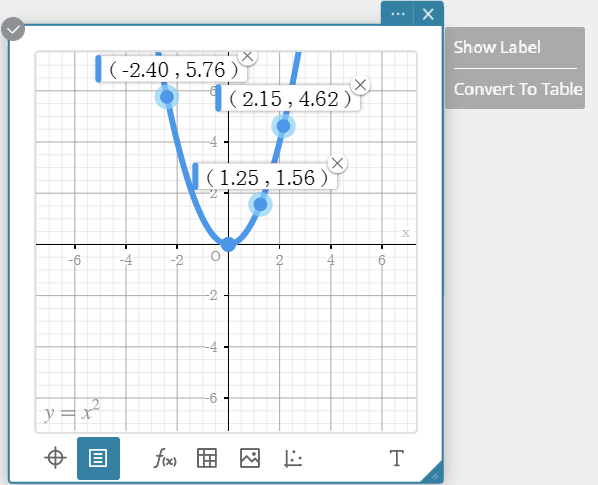
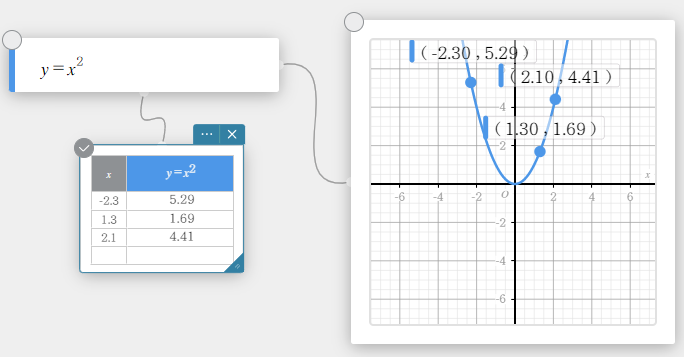
- Klik op [Omzetten naar tabel].
Er verschijnt een sticky note voor tabellen. De coördinaatwaarden van de uitgezette punten die u in bovenstaande stap 4 hebt geselecteerd, worden ingevoerd in de sticky note voor tabellen.
OPMERKING
In plaats van in stap 5 op te klikken, kunt u ook rechtsklikken op een uitgezet punt om het Eigenschappenmenu weer te geven.
Een tabel bewerken
- Een rij aan een tabel toevoegen
- Klik op de sticky note voor tabellen.
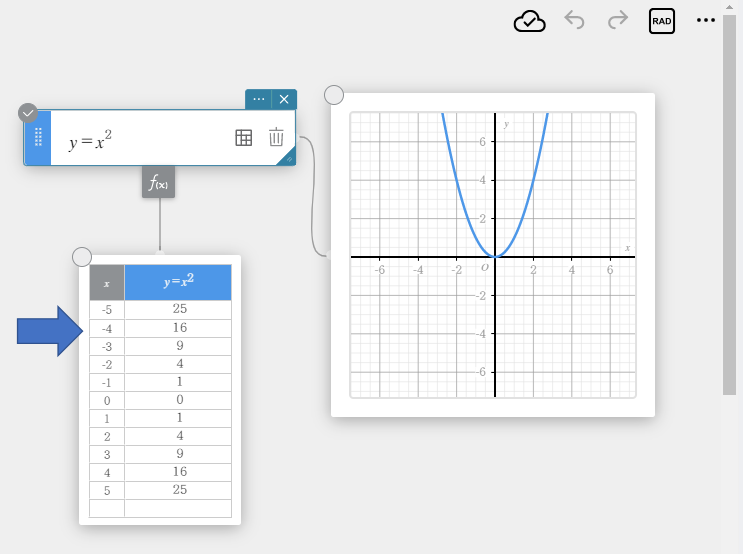
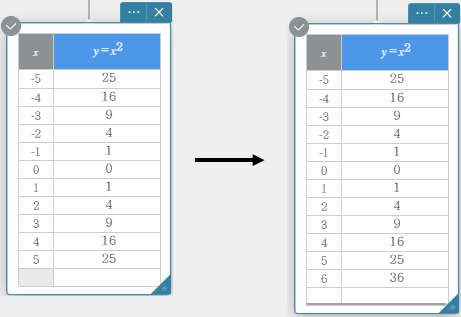
- Voer een waarde in de onderste cel van de kolom met onafhankelijke variabelen in (cel links onderaan).
Er wordt een rij toegevoegd onderaan de tabel. - Klik op het schermtoetsenbord op [Uitvoeren].
- Een waarde in een tabel wijzigen
- Klik op de sticky note met tabellen op de waarde die u wilt wijzigen.
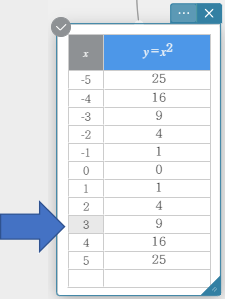
- Voer de nieuwe waarde in.
- Klik op het schermtoetsenbord op [Uitvoeren].
Gebruik van een schuifregelaar
U kunt een schuifregelaar gebruiken om de waarde van een variabele te wijzigen. Wanneer u de waarde van een variabele wijzigt, wordt de grafiek opnieuw getekend om de wijziging weer te geven. Dit betekent dat u een waarde van een variabele kunt wijzigen en meteen kunt zien hoe de wijziging de grafiek beïnvloedt.
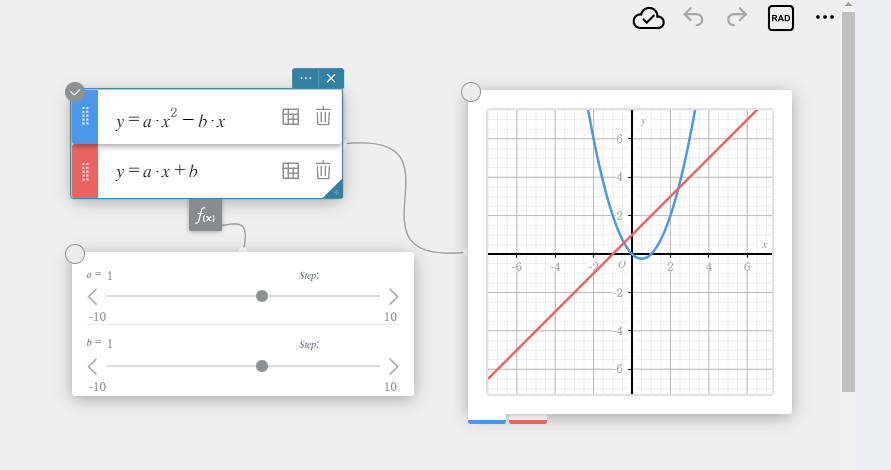
- Maak een grafiek van een functie die een variabele bevat: \(y= a \cdot x^2-b \cdot x\) en \(y=a \cdot x+b\).
De schuifregelaars verschijnen waarmee u de waarden die aan de variabelen zijn toegewezen kunt wijzigen.
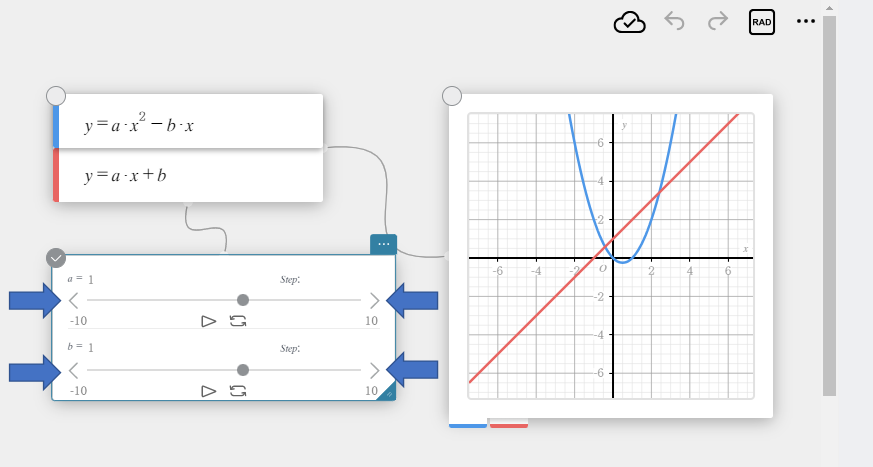
- Klik op een van de pijltjesknoppen (
 of
of  ) op een uiteinde van de schuifregelaar.
Hiermee wijzigt de overeenstemmende waarde en wordt de grafiek dienovereenkomstig hertekend.
OPMERKING
U kunt een schuifregelaar gebruiken om de waarde te wijzigen (variabele waarde, onderste grenswaarde, bovenste grenswaarde, stapwaarde) die boven de schuifregelaar wordt weergegeven. Klik op de waarde die u wilt wijzigen.
Wanneer u op klikt, wordt de waarde van de variabele automatisch gewijzigd overeenkomstig de ingestelde onderste grenswaarde, bovenste grenswaarde of stapwaarde. De grafiek wordt continu hertekend wanneer de waarde wordt gewijzigd, zodat u een animatie ziet die het effect van de wijzigingen toont. Klik op
  om de animatie te stoppen.
 geeft aan dat het afspelen van links naar rechts gaat en dan wordt herhaald van links naar rechts.
  geeft aan dat het afspelen van links naar rechts gaat en dan van rechts naar links. Klik op of om tussen deze twee typen afspelen om te schakelen.
Grafiekinstellingen configureren
- Klik op de sticky note voor grafieken.
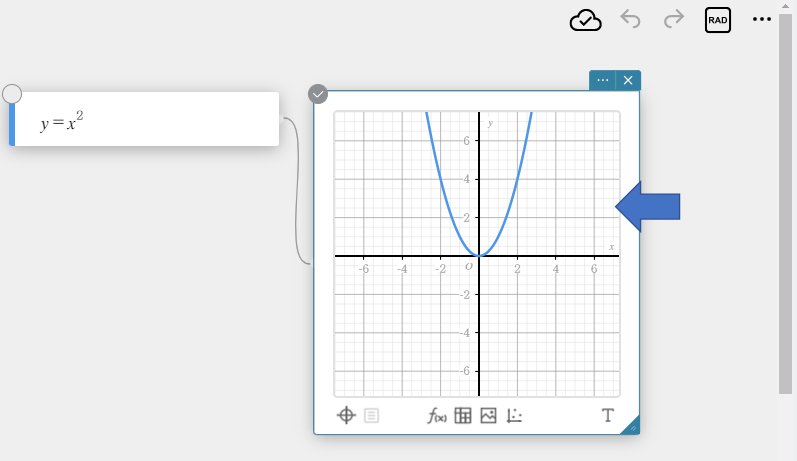
- Klik op .
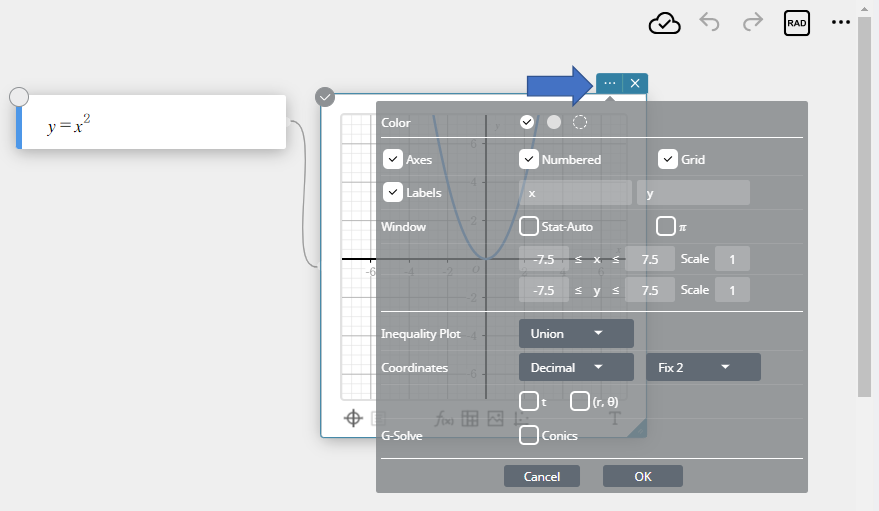
- Configureer de weergave-instellingen en pas het weergavebereik aan.
Assen: Vink dit selectievakje aan om de coördinaatassen in het tekengebied te tonen.
Genummerd: Vink dit selectievakje aan om de schaal op de coördinaatassen in het tekengebied te tonen. Om deze instelling te wijzigen, moet u eerst het selectievakje “Assen” aanvinken.
Raster: Vink dit selectievakje aan om een raster in het tekengebied te tonen.
Labels: Vink dit selectievakje aan om de namen van de coördinaatassen op de grafiek te tonen. U kunt desgewenst de naam van een as wijzigen.
Venster:
Automatisch: Door dit selectievakje aan te vinken, wordt het weergavebereik van de grafiek automatisch geoptimaliseerd en wordt de grafiek getekend.
π: Vink dit selectievakje aan om de schaal van de x-as te wijzigen in π.

X: Specificeert het weergavebereik van de x-as.
X-schaal: Specificeert het interval tussen de markeringen op de x-as. Als het π-selectievakje is aangevinkt en u op dit veld klikt, wordt een menu weergegeven waarin de instelling voor het weergavebereik kan worden gewijzigd.
Y: Specificeert het weergavebereik van de y-as.
Y-schaal: Specificeert het interval tussen de markeringen op de y-as.
Voer de ongelijkheid in: Gebruik deze instelling om het schaduwbereik te specificeren wanneer u de grafiek van meerdere ongelijkheden tegelijkertijd tekent.
Snijpunt: Verduistert alleen gebieden waarin aan de voorwaarden van alle getekende ongelijkheden is voldaan.
Vereniging: Verduistert alle gebieden waarin aan de voorwaarden van elk van de getekende ongelijkheden is voldaan.
Coördinaten: Configureert de weergave-instelling van de coördinaatwaarde.
Decimaal: Hiermee worden coördinaatwaarden weergegeven met decimale breuken.
Standaard: Hiermee worden coördinaatwaarden weergegeven met uitdrukkingen.
t: Vink dit selectievakje aan om de coördinaatwaarden van een parametrische grafiek weer te geven als t-waarden.
(\(r\), \(\theta\)): Vink dit selectievakje aan om de coördinaatwaarden van een poolgrafiek weer te geven als \(r\) en \(\theta\) waarden.
Kegelsnede: Vink dit selectievakje aan om de analyseresultaten weer te geven die kenmerkend zijn voor kegelsneden (richtrechte, symmetrieas, brandpunt enz.)
Een grafiek zoomen
- In- of uitzoomen op een grafiek
- Klik op de sticky note voor grafieken.
- Verplaats de muisaanwijzer naar de locatie waar u wilt zoomen.
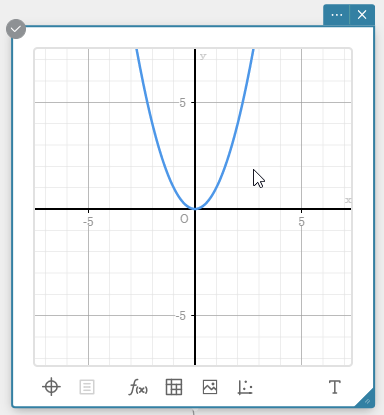
- Draai het muiswiel om de grafiek te zoomen.
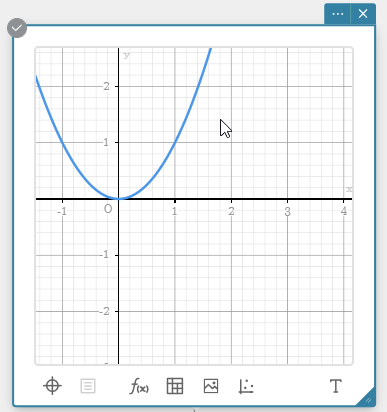
OPMERKING
Als u een tablet gebruikt, kunt u zoomen door in of uit te knijpen.
Om terug te keren naar de standaardweergave klikt u op in de linker benedenhoek van de sticky note voor grafieken. Selecteer [Standaard zoomen] in het menu dat verschijnt.
- Het weergavebereik van de grafiek configureren (zoomopties)
- Klik op de sticky note voor grafieken.
- Klik op in de linker benedenhoek van de sticky note voor grafieken.
Rechts van de sticky note voor grafieken verschijnt een menu met zoomopties.
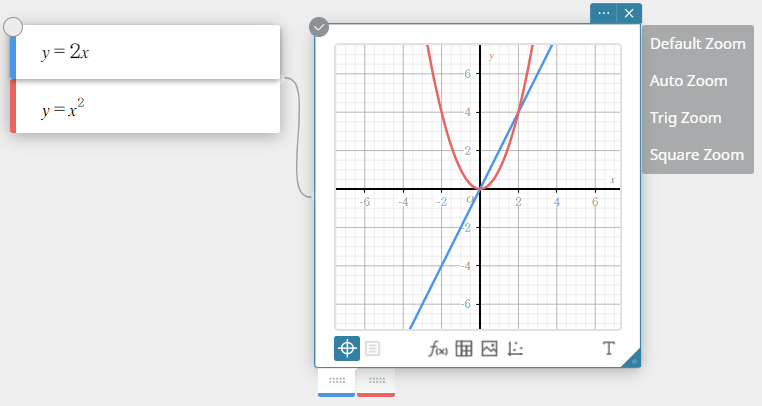
Standaard zoomen: Oorspronkelijke standaardzoom overeenkomstig de grootte van de sticky note voor grafieken.
Auto zoomen: Stelt automatisch het bereik in, zodat de elementen* van de grafiek in het tekengebied passen.
* Bijvoorbeeld: de kruising van de x- en y-as, de snijpunten van twee grafieken, het buigpunt, de grenzen enz.
Gon zoomen: Stelt een nieuwe schaal in in functie van de huidige instelling voor hoekeenheid (graden, radialen, grad).
Vierkant zoomen: Corrigeert automatisch de waarde op de y-aszijde, zodat de x- en y-asschalen als verhouding hebben 1: 1.
- Selecteer de gewenste zoomoptie in het menu.
Het weergavebereik van de grafiek en de x- en y-asschalen worden automatisch ingesteld overeenkomstig de zoomoptie die u selecteert.
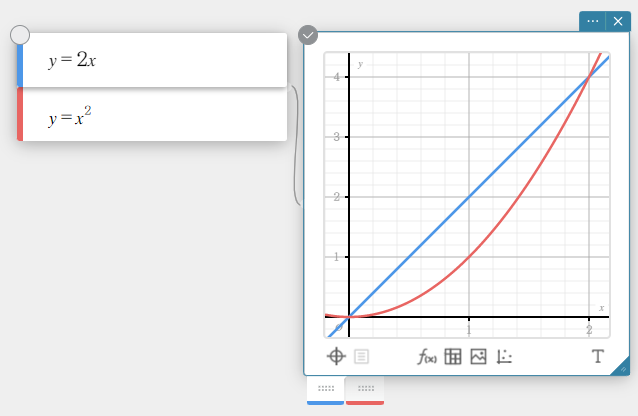
Voorbeeldweergave wanneer “Auto zoomen” is geselecteerd
Een grafiek pannen
- Klik op de sticky note voor grafieken.
- Verplaats de muisaanwijzer naar de locatie waar u wilt pannen.
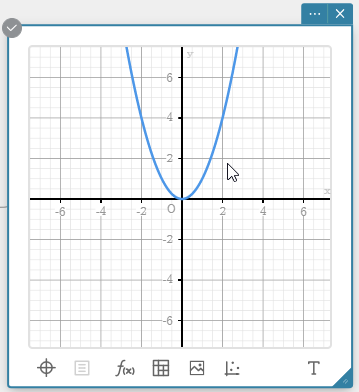
- Sleep de grafiek om deze te pannen.
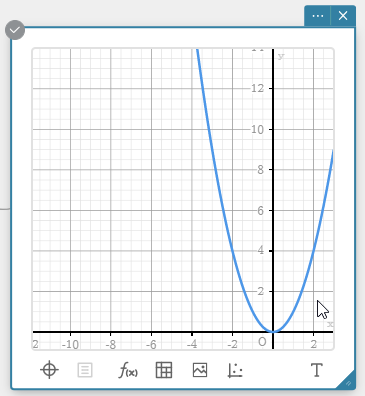
OPMERKING
Om terug te keren naar de standaardweergave klikt u op in de linker benedenhoek van de sticky note voor grafieken. Selecteer [Standaard zoomen] in het menu dat verschijnt.
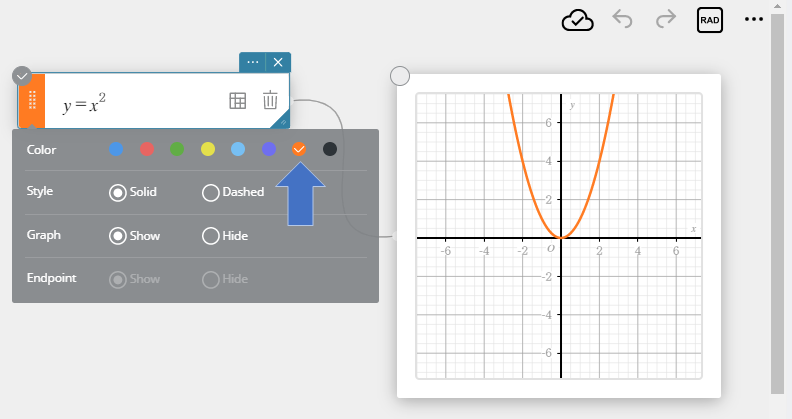
De kleur van een grafiek wijzigen
- Klik op de greep (
 ) in de sticky note voor grafieken.
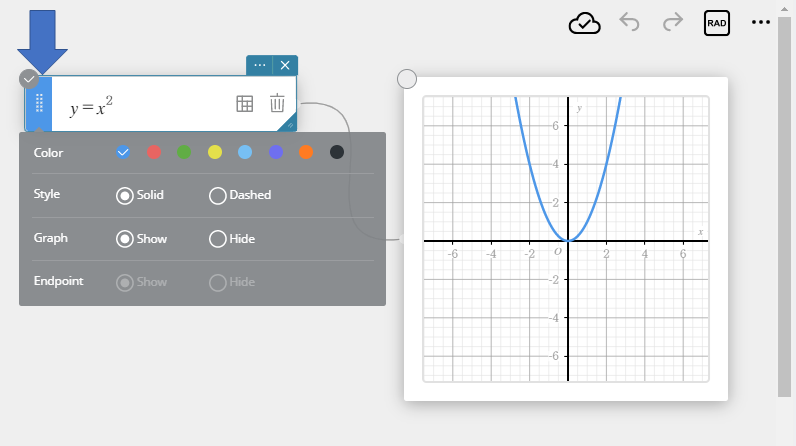
- Gebruik het kleurenpalet om een kleur te selecteren.
De kleur van de grafiek wordt gewijzigd.
Een grafiek verbergen
- Teken een grafiek.
- Klik op de greep (
 ) in de sticky note voor grafieken.
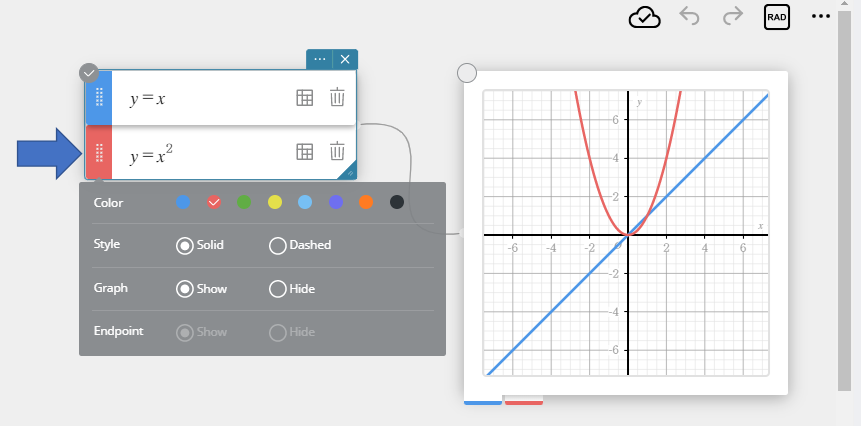
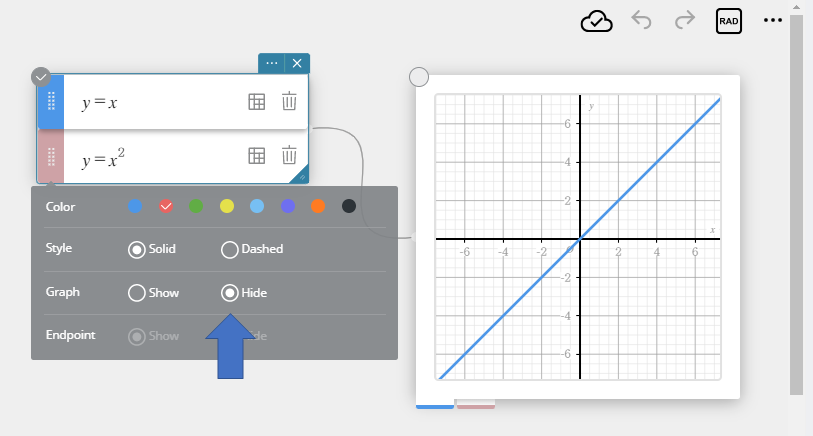
- Klik op [Verbergen].
De grafiek van de geselecteerde functie wordt verborgen.
OPMERKING
Klik in bovenstaande stap 3 op [Tonen] om de grafiek opnieuw weer te geven.
Een achtergrondafbeelding weergeven
- Klik op
 onder de sticky note voor grafieken.
Er verschijnt een sticky note voor afbeeldingen.
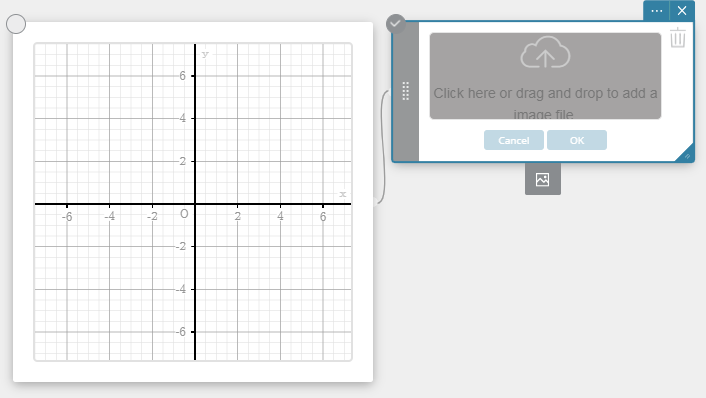
- Klik op
 .
.
Er verschijnt een dialoogvenster voor het openen van een bestand. - Selecteer het gewenste afbeeldingsbestand en klik vervolgens op [Open].
- Klik op de sticky note voor afbeeldingen op [OK].
De afbeelding die met de sticky note voor grafieken is geselecteerd wordt weergegeven.
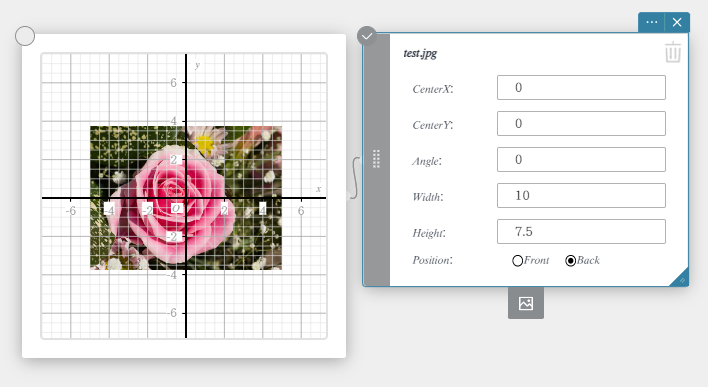
U kunt de onderstaande instellingen voor een sticky note voor afbeeldingen configureren.
Midden X: Dit stelt de waarde in van de x-as van het midden van het beeld.
Midden Y: Dit stelt de waarde in van de y-as van het midden van het beeld.
Hoek: Dit stelt de draaihoek van de afbeelding in.
Breedte: Dit stelt de breedte van de afbeelding in.
Hoogte: Dit stelt de hoogte van de afbeelding in.
Positie:
Voorkant … Hiermee wordt de afbeelding de coördinaatassen en het raster weergegeven.
Achterkant … Hiermee wordt de afbeelding achter de coördinaatassen en het raster weergegeven.
OPMERKING
In plaats van de stappen 2 en 3 uit te voeren, kunt u de gewenste afbeelding ook naar de sticky note voor afbeeldingen slepen.
U kunt meerdere sticky notes voor afbeeldingen aanmaken door te klikken op  in de sticky note voor afbeeldingen. U kunt ook meerdere afbeeldingen weergeven door de stappen 1 t/m 4 te herhalen voor de nieuw aangemaakte sticky note voor afbeeldingen.
Plotfunctie
- Punten op een grafiek uitzetten
- Klik op
 onder de sticky note voor grafieken.
Er verschijnt een sticky note voor punten uitzetten.
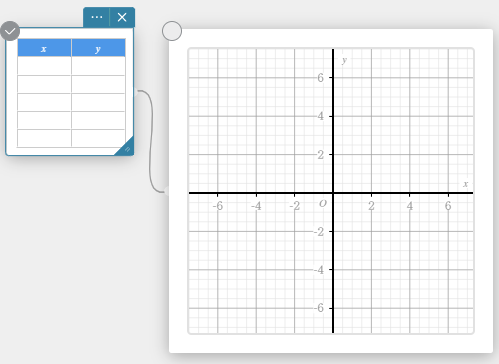
- Voer op de sticky note voor punten uitzetten de waarden in van de x-coördinaat en de y-coördinaat van de punten die u wilt uitzetten.
De punten op de door u ingevoerde coördinaten worden uitgezet.
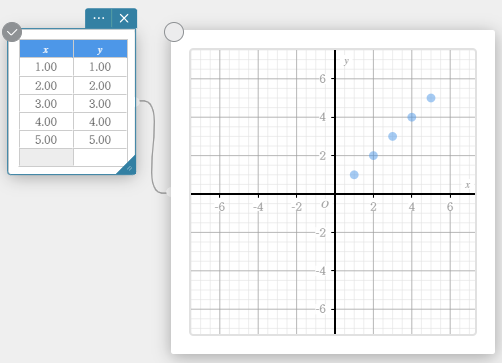
OPMERKING
U kunt de onderstaande instellingen wijzigen door op klikken in de sticky note voor punten uitzetten.
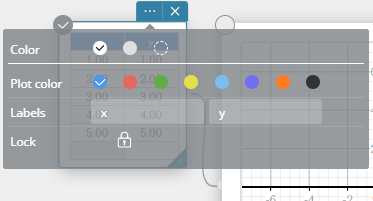
Kleur uitgezette punten: Bepaalt de kleur van de uitgezette punten.
Labels: Bepaalt de labelnamen.
Vergrendeling: Vergrendelt de geselecteerde cel(len). Als de geselecteerde cellen vergrendeld zijn, kunt u hiermee de cellen ontgrendelen.
- De sticky note voor coördinaten weergeven voor een punt
- Klik op een uitgezet punt.
De coördinaten van het punt worden weergegeven.
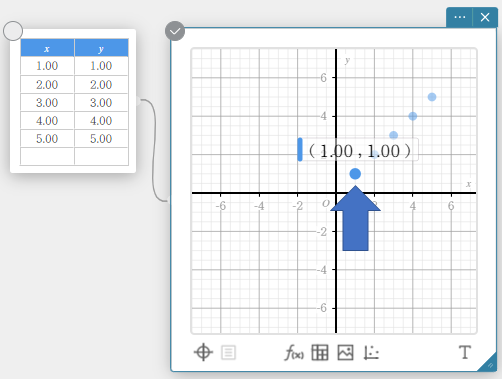
- Klik op de weergegeven coördinaatwaarden.
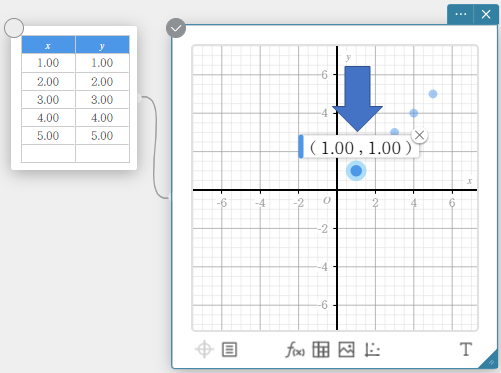
- Klik op .
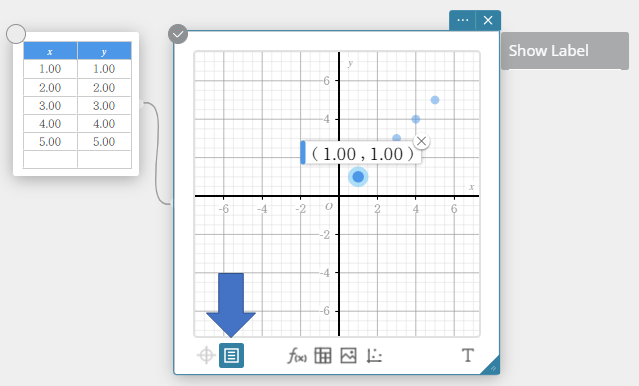
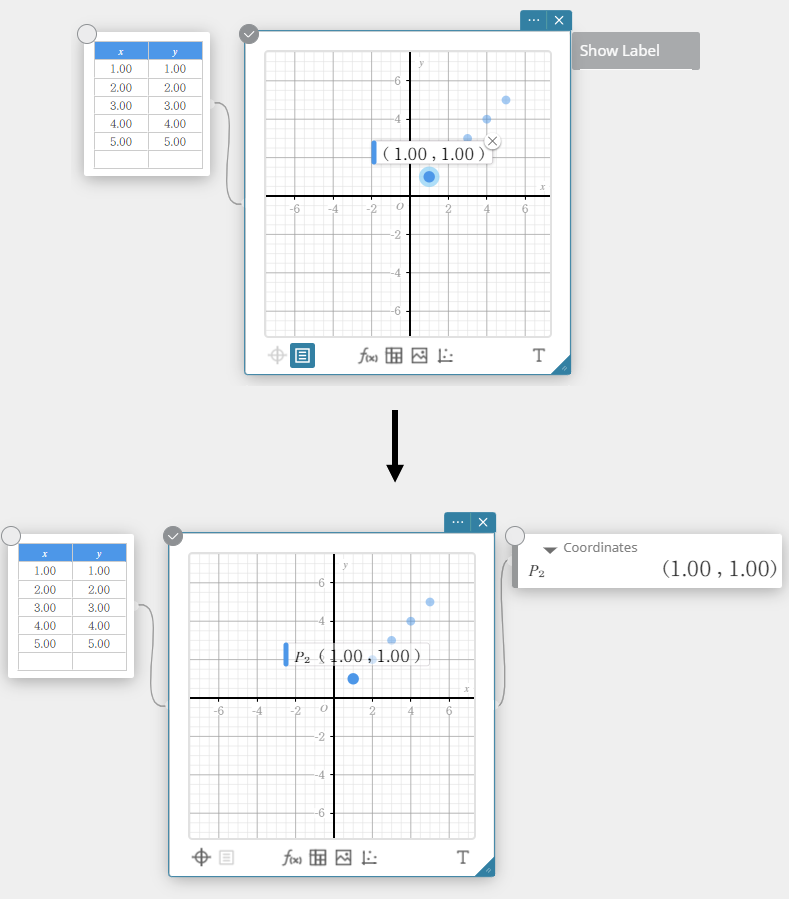
- Klik op [Label tonen].
Er verschijnt een sticky note voor coördinaten.
OPMERKING
In plaats van in stap 3 op te klikken, kunt u ook rechtsklikken op een weergegeven coördinaatwaarde om het Eigenschappenmenu weer te geven.
Tekst invoeren
- Klik op
 onder de sticky note voor grafieken.
Het tekstpalet wordt weergegeven en u kunt tekst invoeren.
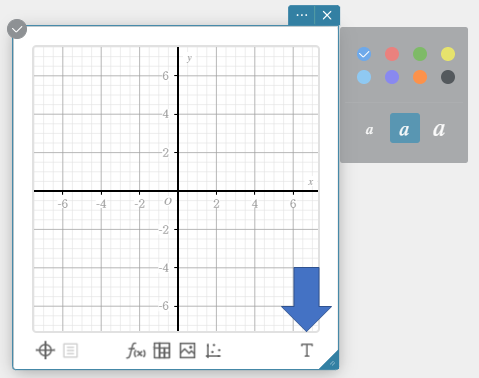
- Gebruik het tekstpalet om de kleur en grootte van de tekst te bepalen.
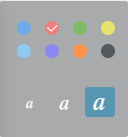
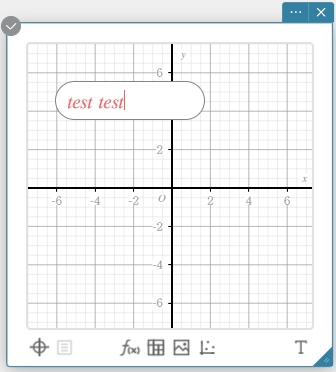
- Klik op de locatie waar u tekst wilt invoeren.
- Voer een tekstreeks in.
OPMERKING
Klik op de ingevoerde tekst om deze te selecteren. Op geselecteerde tekst kunt u de onderstaande bewerkingen uitvoeren.
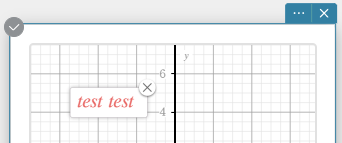
- U kunt de tekst verplaatsen door deze te verslepen.
- Als u op klikt, wordt het tekstpalet weergegeven. Dit kunt u gebruiken om de kleur en grootte van de tekst te wijzigen.
- Klik op om de tekst te wissen.
Als u op ingevoerde tekst dubbelklikt, wordt deze voor bewerking geselecteerd.
De integraalwaarde en oppervlakte van een gebied bepalen
- Teken een grafiek.
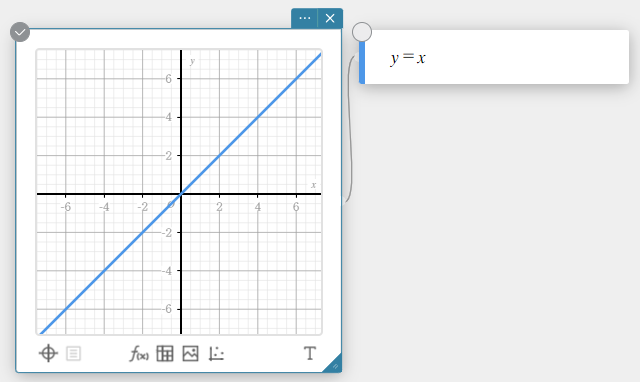
- Selecteer een grafiek en klik op .
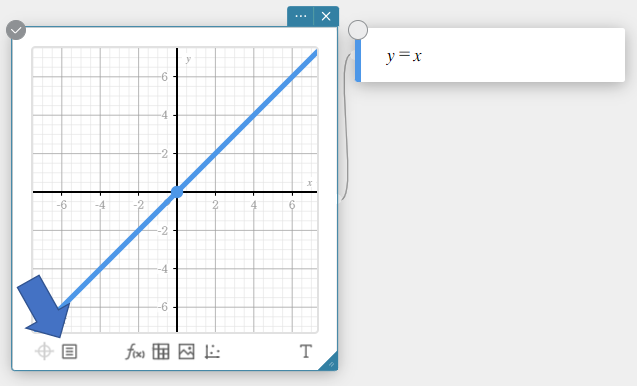
- Klik op “Integraal”.
Er verschijnt een sticky note voor integraal/gebied.
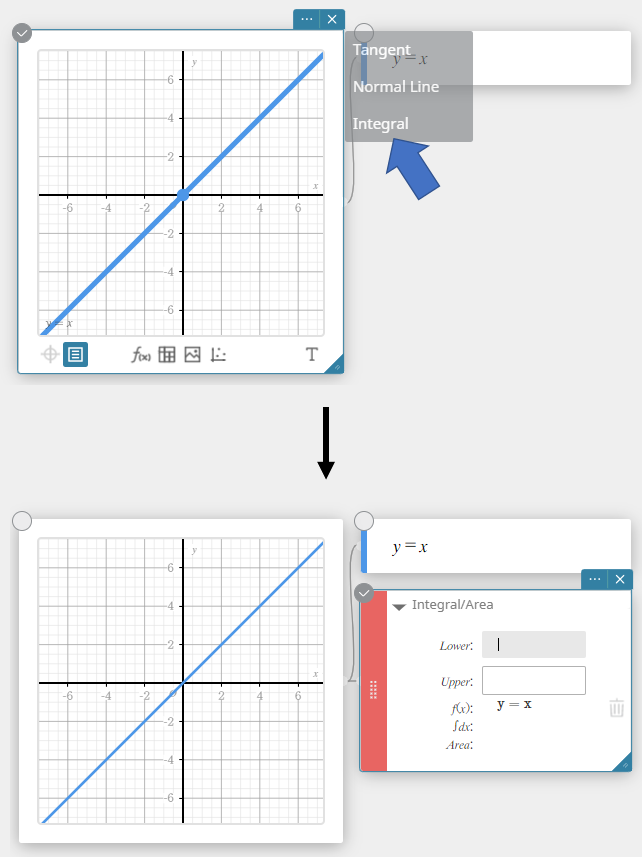
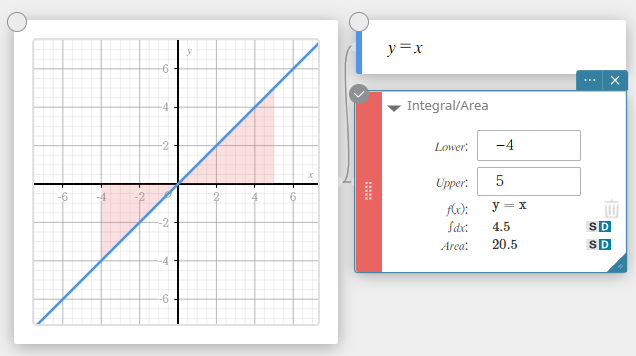
- Voer de onderste grenswaarde en de bovenste grenswaarde van de integratie in.
- Klik op het schermtoetsenbord op [Uitvoeren].
De integraal en de oppervlakte worden berekend en de integratie wordt verduisterd.
Een raaklijn of normaal op een grafiek tekenen
- Een raaklijn op een grafiek tekenen
Voorbeeld: Een lijn tekenen die een raaklijn is met grafiek \(y=0.5x^2\)
- Grafiek \(y=0.5x^2\)
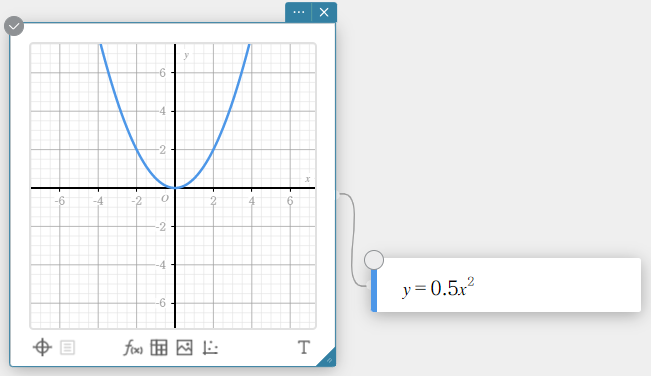
- Klik op de sticky note voor grafieken om deze te selecteren.
- Klik op een willekeurig punt op de grafiek.
De grafiek wordt geselecteerd en de lijn van de grafiek wordt dikker. - Klik op .
- Klik op “Raaklijn”.
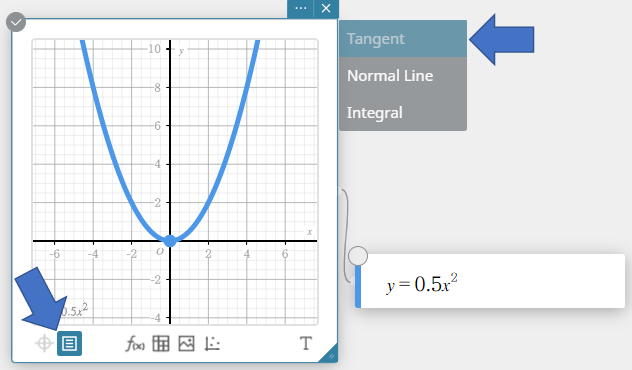
Er wordt een lijn getekend die een raaklijn is met grafiek \(y=0.5x^2\) en tegelijkertijd wordt er een sticky note voor de grafiekfunctie aangemaakt die overeenkomt met de raaklijn.
De coördinaten van het raakpunt (contactpunt) worden aangegeven door .
.
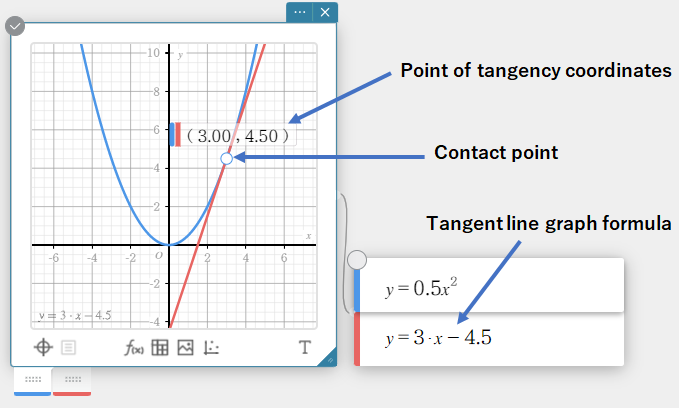
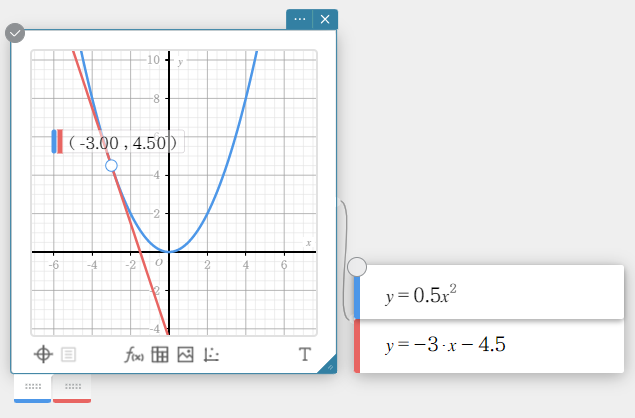
- Sleep het contactpunt () langs de grafieklijn.
U kunt de locatie van het raakpunt verplaatsen.
OPMERKING
In bovenstaande stap 5 wordt er een raaklijn getekend die contact maakt met de grafiek op de plaats waar u klikt bij het selecteren van de grafiek.
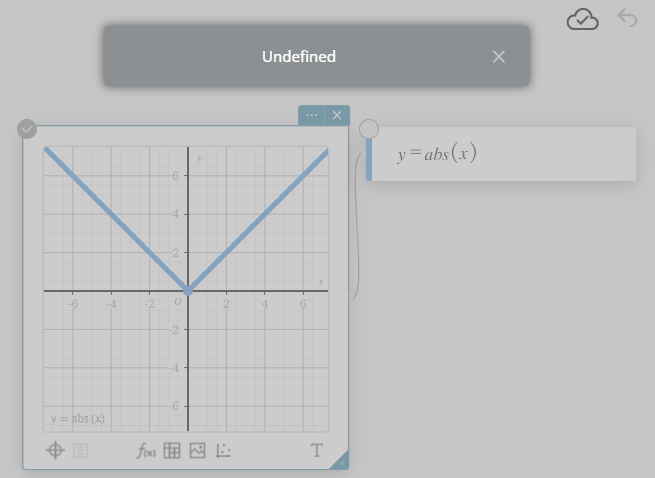
Als u coördinaten op een grafiek opgeeft waarvoor geen raaklijn kan worden gedefinieerd, treedt er een niet-gedefineerd fout op. Als een niet-gedefinieerd fout optreedt, wordt de sticky note met de raaklijn en de grafiekuitdrukking van de raaklijn verwijderd.
Voorbeeld: Wanneer de coördinaten \((0, 0)\) zijn opgegeven op de grafiek “\(y={\rm abs}(x)\)”.
- Een normaal op een grafiek tekenen
Voer dezelfde stappen uit als onder “Een raaklijn op een grafiek tekenen”, behalve wat hieronder volgt.
Klik in stap 5 op “Normaal” in plaats van “Raaklijn”. -
Een raakpunt wissen
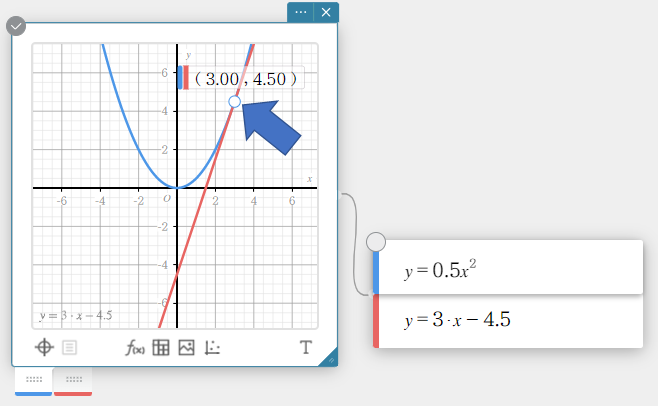
- Klik op het raakpunt om het te selecteren.
verschijnt in de rechter bovenhoek van het weergavevenster met de coördinaten van het contactpunt.
- Klik op .
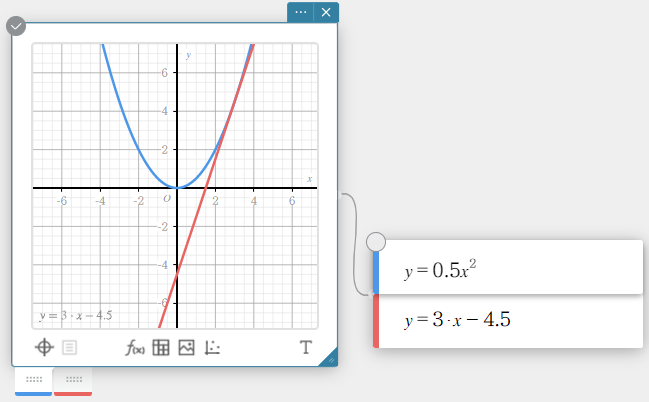
Het contactpunt wordt gewist. Op dit ogenblik blijven de raaklijn en de sticky note voor grafieken op het scherm, maar zonder contactpunt.
Functies voor grafiekanalyse
Trace
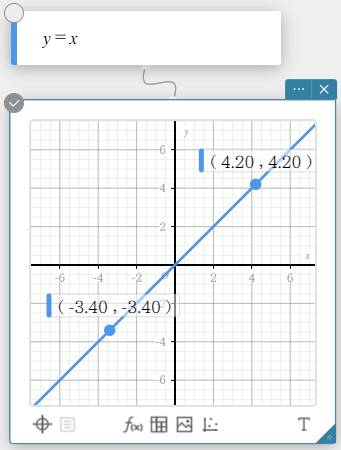
Met trace kunt u op een grafieklijn klikken om een punt uit te zetten en de coördinaten bij dat punt weer te geven. U kunt het punt ook langs de grafieklijn slepen.
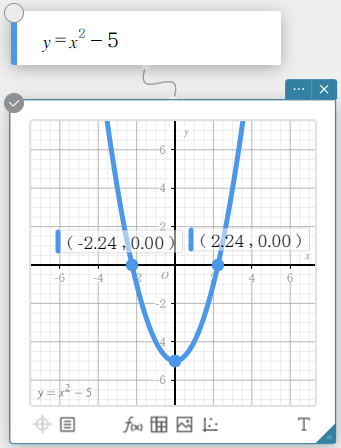
x-snijpunt
Toont het punt waar de grafiek de X-as kruist (x-snijpunt). Klik op een punt om de coördinaten te tonen.
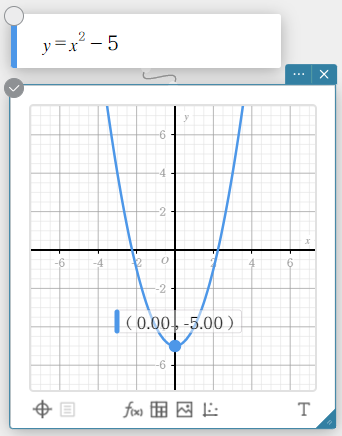
Min
Toont een punt op de minimumwaarde van een grafiek. Klik op het punt om de coördinaten te tonen.
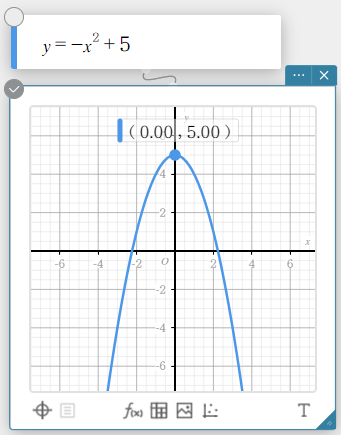
Max
Toont een punt op de maximumwaarde van een grafiek. Klik op het punt om de coördinaten te tonen.
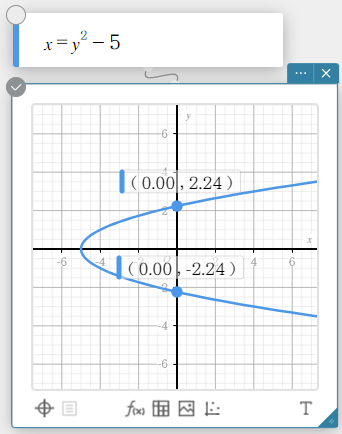
y-snijpunt
Toont het punt waar de grafiek de Y-as kruist (y-snijpunt). Klik op het punt om de coördinaten te tonen.
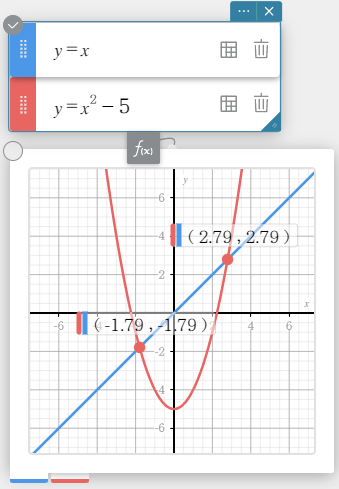
Snijpunt
Toont de snijpunten van twee grafieken en ook de grafieken. Klik op een punt om de coördinaten te tonen.
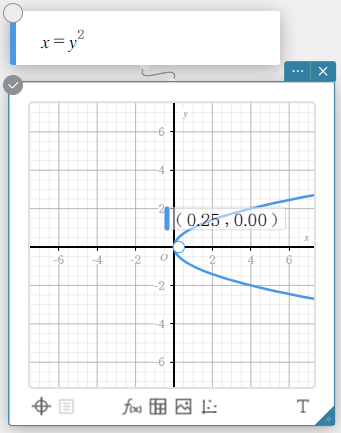
Brandpunt
Toont het brandpunt van een parabolische grafiek, grafiek met ellips of grafiek met hyperbolische kromme. Klik op het punt om de coördinaten te tonen.
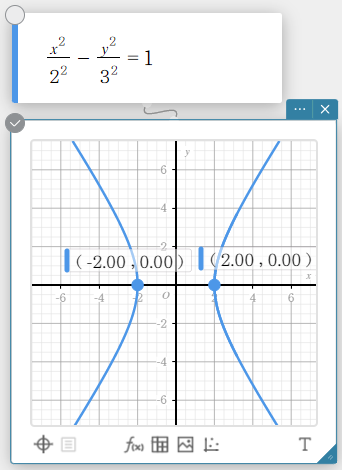
Hoekpunt
Toont het hoekpunt van een parabolische grafiek, grafiek met ellips of grafiek met hyperbolische kromme. Klik op het punt om de coördinaten te tonen.
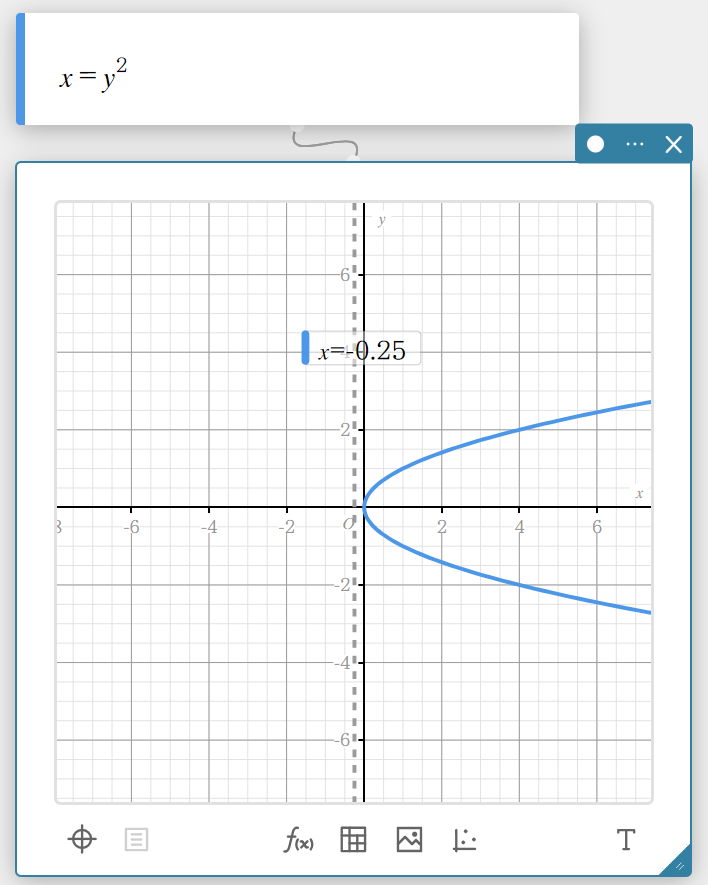
Richtrechte
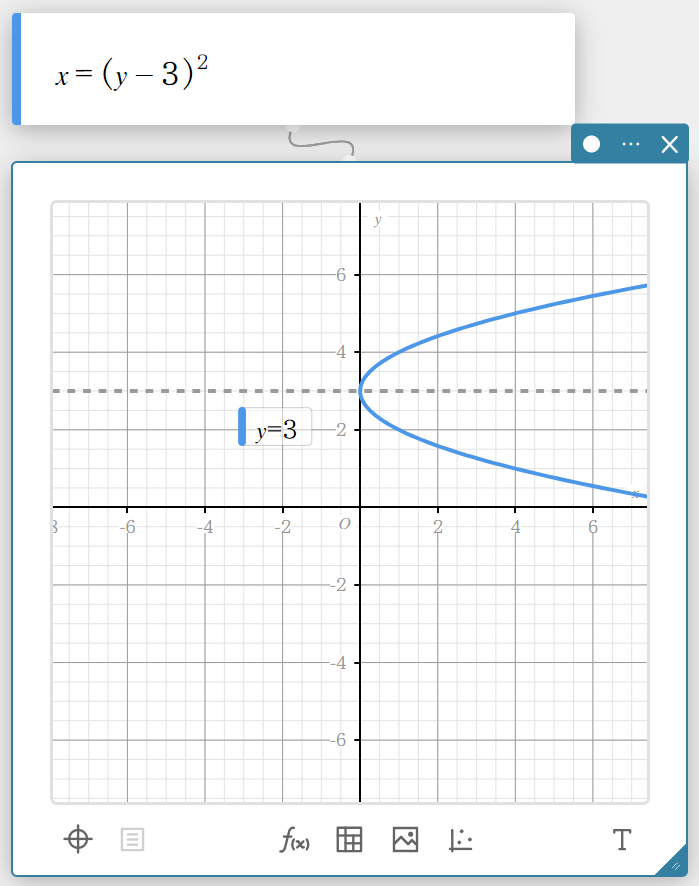
Toont de richtrechte van een parabolische grafiek. Klik op een richtrechte om de uitdrukking ervan weer te geven (\(x=\), \(y=\)).
Symmetrie
Toont de symmetrieas van een parabolische grafiek. Klik op de symmetrieas om de uitdrukking ervan weer te geven (\(x=\), \(y=\)).
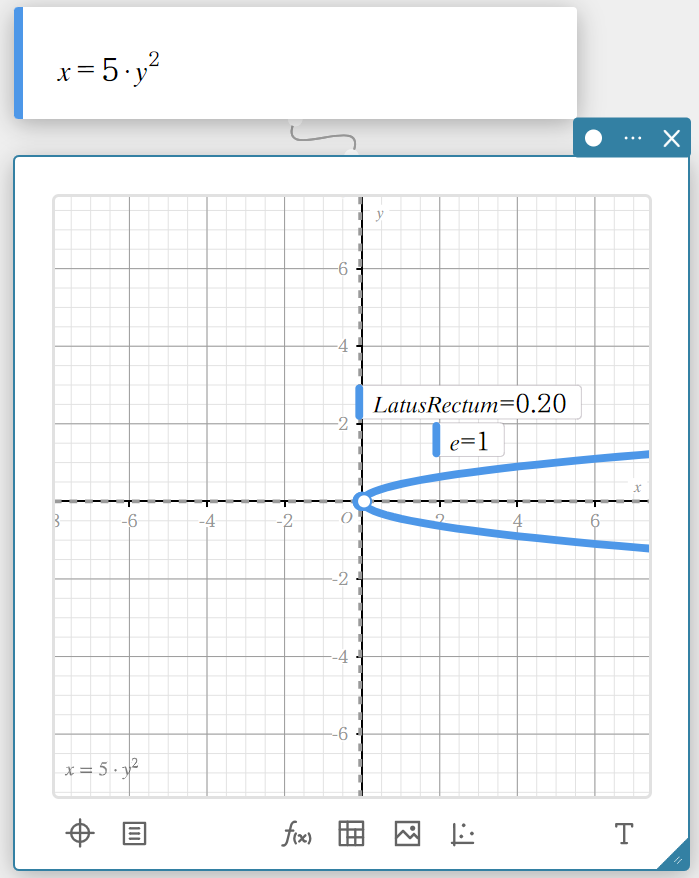
Lengte van latus rectum
Toont de lengte van de latus rectum van een parabolische grafiek. (De waarde wordt weergegeven achter “LatusRectum\(=\)”.)
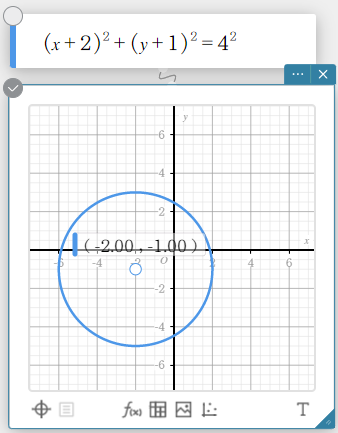
Midden
Toont het midden van een cirkelgrafiek, grafiek met ellips of grafiek met hyperbolische kromme. Klik op het punt om de coördinaten te tonen.
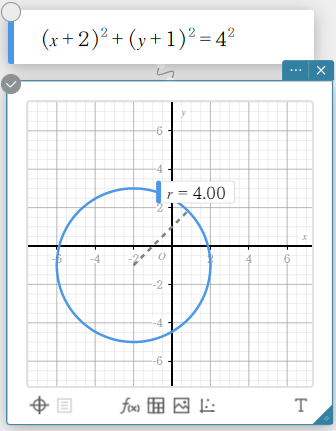
Straal
Toont de straal van een cirkelgrafiek. Klik op de straal om zijn lengte te tonen (\(r=\)).
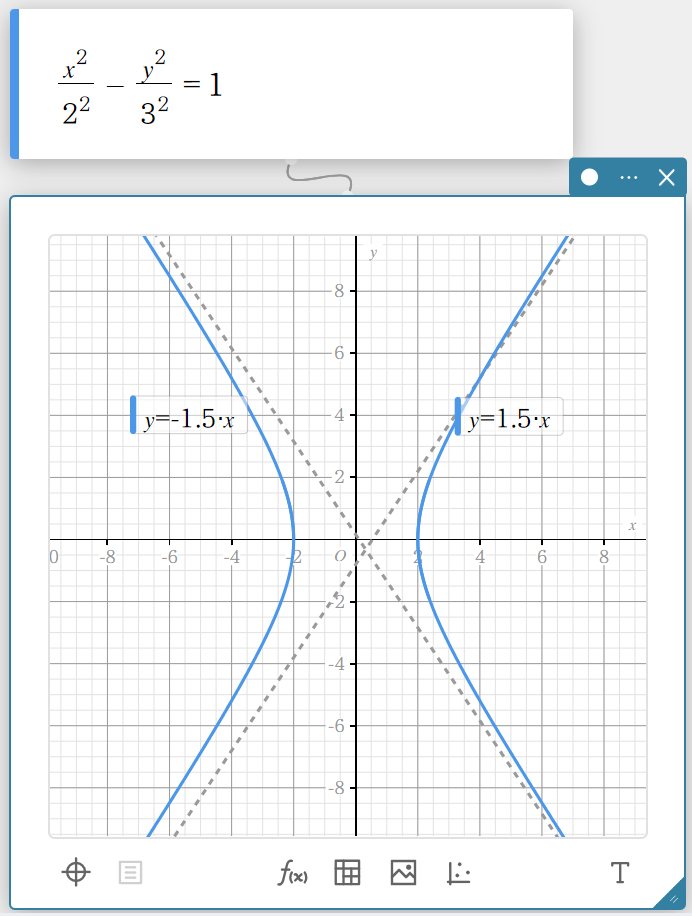
Asymptoten
Toont de asymptoten van een grafiek met hyperbolische kromme. Klik op een asymptoot om zijn vergelijking te tonen.
Excentriciteit
Toont de excentriciteit van een parabolische grafiek, grafiek met ellips of grafiek met hyperbolische kromme. (De waarde wordt weergegeven achter (\(e=\)).)