
Een sticky note voor kleurengrafieken is een wetenschappelijke calculator-emulator waarmee dezelfde functies en bewerkingen gebruikt kunnen worden als met een echte wetenschappelijke calculator (hardware).
OPMERKING
Op deze pagina staat uitleg over sticky notes voor kleurengrafieken. Voor meer uitleg over het gebruik van ClassWiz sticky notes, raadpleegClassWiz sticky note (emulator voor wetenschappelijke rekenmachine).
Dit hoofdstuk beschrijft de basisbewerkingen van sticky notes voor kleurengrafieken. Voor de gedetailleerde functies en bewerkingen raadpleegt u de gebruikershandleiding: van de ClassWiz wetenschappelijke rekenmachine.
Zoekpagina voor handleidingen van CASIO wetenschappelijke rekenmachines
De werking en rekensnelheid van sticky notes voor kleurengrafieken zijn afhankelijk van factoren zoals de verwerkingssnelheid van je computer of tablet, de prestaties van je browser en je netwerkomgeving, en kunnen afwijken van die van een daadwerkelijke rekenmachine.
inhoudsopgave
Een sticky note voor een kleurengrafiek starten
Een sticky note voor een kleurengrafiek gebruiken
Screenshot maken van het berekeningsscherm (sticky note voor het maken van screenshots)
Het toetsenlogboek weergeven
Bestanden importeren/exporteren
Een sticky note voor een kleurengrafiek starten
1.Klik op in het menu voor sticky notes.
2. Selecteer een van de volgende opties uit de modelselectielijst.
・GRAPH MATH+
・fx-CG100
・fx-1AU GRAPH
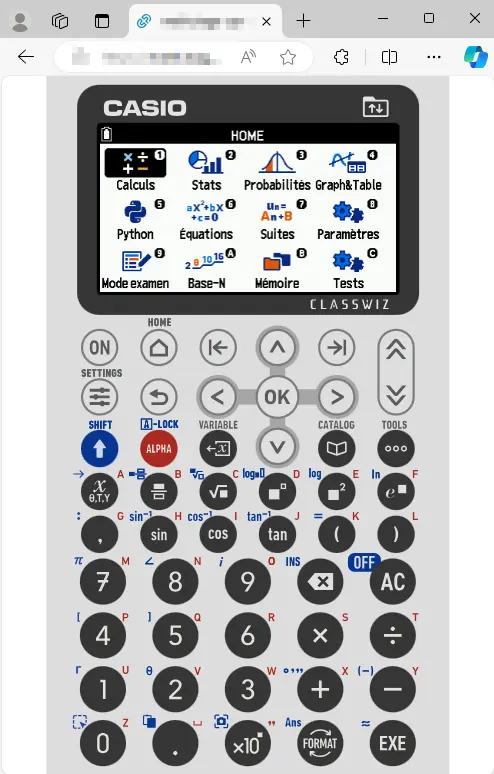
3. De sticky note voor kleurengrafiek wordt weergegeven.
Een sticky note voor een kleurengrafiek gebruiken
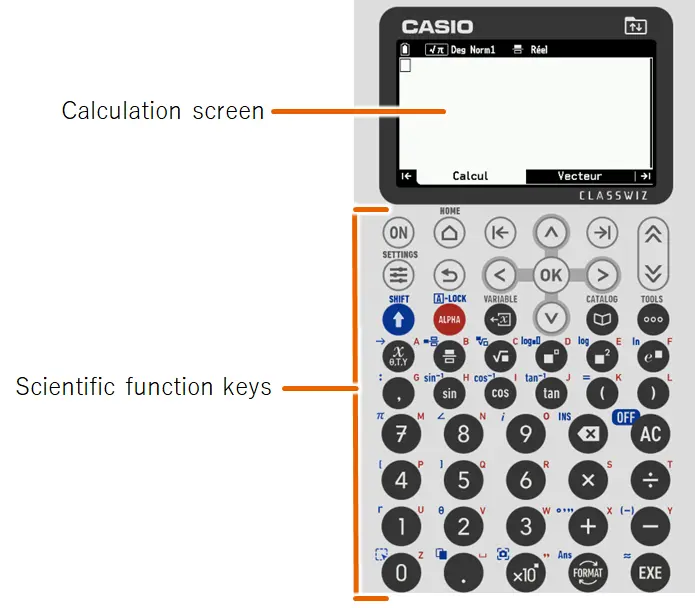
Klik op toetsen in de sticky note voor kleurengrafieken om nummers, functies etc. in te voeren.
U kunt ook gegevens invoeren met het toetsenbord van uw computer.
Voorbeeld
| Toets sticky note voor kleurengrafiek | Toets van toetsenbord |
|---|---|
| AC | Tab |
| ON | Insert |
| HOME | Home |
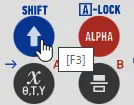
| SHIFT | F3 |
| ALPHA | F4 |
| CATALOG | F6 |
| Tools | F7 |
| = / EXE | Enter |
| DEL | Delete Back Space |
| + - × ÷ | + - * / |
| . / , | . (punt) , (komma) |
| 0 – 9 | 0 - 9 |
OPMERKING
Beweeg de muiscursor over elke toets op de sticky note voor de Kleurengrafiek om de overeenkomstige toets op het toetsenbord weer te geven.
Screenshot maken van het berekeningsscherm (sticky note voor het maken van screenshots)
Leg het huidige weergegeven beeld van het berekeningsscherm vast en plaats het op het papier als een op zichzelf staande sticky note (sticky note voor het maken van screenshots).
- Een beeld van het berekeningsscherm vastleggen:
- Gebruik de sticky note voor de kleurengrafiek om het berekeningsscherm weer te geven dat u wilt vastleggen.
- Klik op
 in het gereedschapspalet.
Op die manier wordt het momenteel weergegeven berekeningsscherm vastgelegd en wordt een sticky note voor het maken van screenshots gemaakt.Het beeld wordt dan ook gekopieerd naar het klembord.
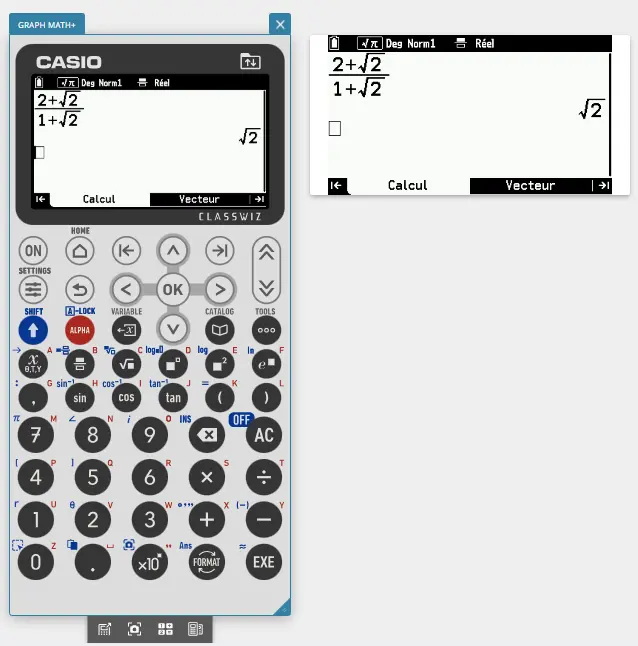
- Herhaal de stappen 1 en 2 hierboven zo vaak als nodig om meerdere sticky notes voor het maken van screenshots te maken.
Je kan tot 100 sticky notes voor het maken van screenshots maken.
OPMERKING
Een sticky note voor het maken van screenshots blijft behouden, zelfs als de oorspronkelijke sticky note voor kleurengrafiek gesloten is.
- Gereedschapspalet sticky note voor het vastleggen van afbeeldingen
Selecteer een sticky note voor het maken van screenshots om het gereedschapspalet weer te geven.
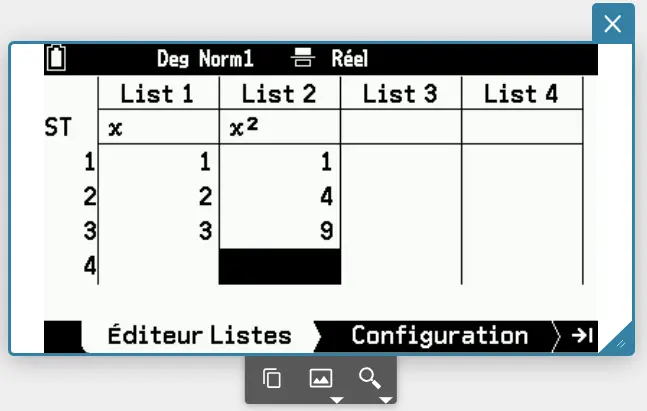
In de onderstaande tabel staan de pictogrammen en de functies ervan.
| Pictogram | Functie |
|---|---|
 |
Kopieert de gemaakte screenshot naar het klembord. |
 |
Specificeert of er een kader moet komen rond het vastgelegde beeld dat naar het klembord gekopieerd is wanneer er op geklikt wordt. Aan: Plaats een kader Uit: Plaatst geen kader |
 |
Specificeert de weergavegrootte van de sticky note voor het maken van screenshots (en de grootte van het vastgelegde beeld dat wordt gekopieerd naar het klembord wanneer er op wordt geklikt).※ ×1: Werkelijke grootte (194 × 73 pixels) ×2: Dubbele grootte ×3: Driedubbele grootte |
※ Je kan ook rechts onder in de sticky note slepen om de beeldgrootte te wijzigen.
Het toetsenlogboek weergeven
Een sticky note voor toetsenlogboek geeft de invoergeschiedenis (toetsenlogboek) weer van een sticky note voor kleurengrafiek.
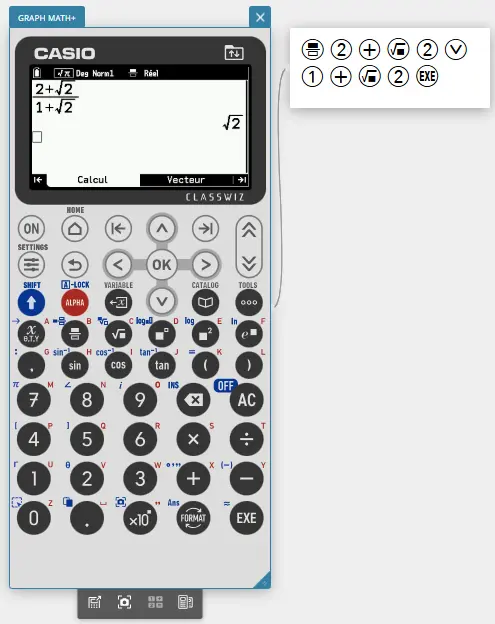
- Een sticky note voor het toetsenlogboek aanmaken:
- Een sticky note voor een kleurengrafiek selecteren.
- Selecteer
 in het gereedschapspalet.
Hiermee maakt u een sticky note voor het toetsenlogboek aan die gekoppeld is aan de geselecteerde sticky note voor de kleurengrafiek.
OPMERKING
Als een sticky note voor een kleurengrafiek wordt verwijderd, wordt ook de gekoppelde sticky note voor toetsenlogboek verwijderd.
- Gereedschapspalet sticky note voor toetsenlogboek
Selecteer een sticky note voor toetsenlogboek om het gereedschapspalet weer te geven.
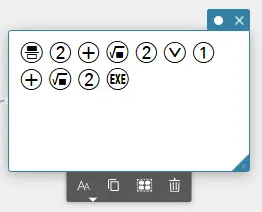
In de onderstaande tabel staan de pictogrammen en de functies ervan.
| Pictogram | Functie |
|---|---|
 |
Specificeert de weergavegrootte van de tekst (toets). |
|
Kopieert de tekst (toetsen) in het geselecteerde deel. Gekopieerde inhoud kan worden geplakt in een sticky note voor tekst of in een andere app.※ |
 |
Selecteert alle tekst (toetsen) in de sticky note voor het toetsenlogboek. |
 |
Verwijdert alle tekst (toetsen) in de sticky note voor het toetsenlogboek. |
※Als je de inhoud van een sticky note voor toetsenlogboek in een andere app plakt, moet op je computer een lettertype voor die tekst (toetsen) worden geïnstalleerd om dit correct weer te geven. Voor details, klik hier.
Bestanden importeren/exporteren
Je kan bestanden importeren die zijn opgeslagen op je computer of tablet in een sticky note voor kleurengrafiek. Je kan ook bestanden opgeslagen in het geheugen voor een sticky note voor kleurengrafiek exporteren naar je computer of tablet.
- Importeren
Importeer bestanden van je pc of tablet naar een sticky note voor kleurengrafiek.
- Klik op
 in het scherm van de wetenschappelijke calculator.
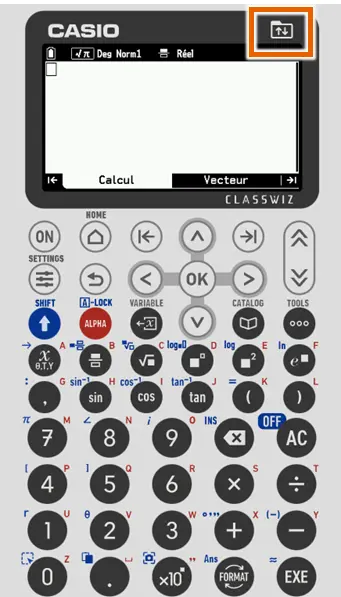
- Klik op
 .
.
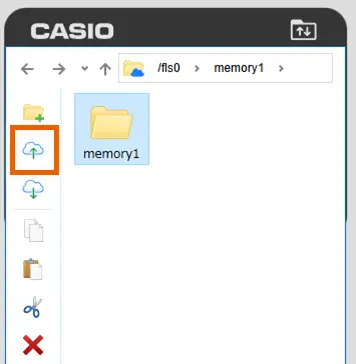
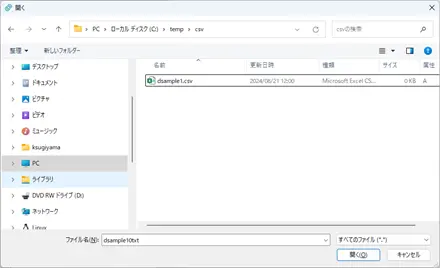
- Selecteer een bestand en importeer het.
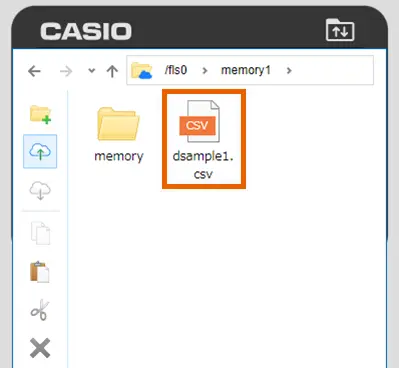
- Het geïmporteerde bestand wordt weergegeven in de sticky note voor kleurengrafiek.
- Klik op om terug te gaan naar het scherm van de wetenschappelijke calculator.
- Exporteren
Sla bestanden op die op je computer of tablet zijn opgeslagen in een sticky note voor kleurengrafiek.
- Klik op in het scherm van de wetenschappelijke calculator.
- Selecteer een bestand dat u wilt Exporteren.
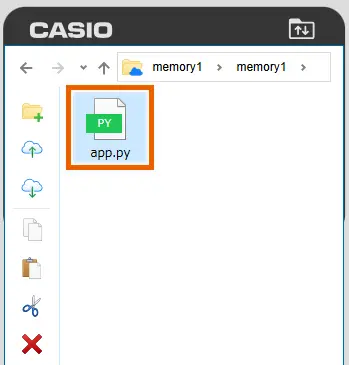
- Klik op
 .
.
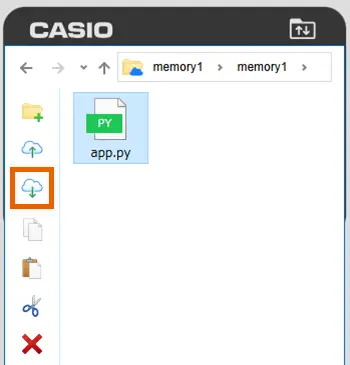
- Het bestand is gedownload.
Bestanden worden gedownload door gebruik te maken van de mogelijkheden van je browser. De locatie waar gedownloade bestanden worden opgeslagen, hangt af van je apparaatinstellingen. - Klik op om terug te gaan naar het scherm van de wetenschappelijke calculator.