QR-code is een geregistreerd handelsmerk van DENSO WAVE INCORPORATED in Japan en in andere landen.
Overzicht QR-codefunctie
De QR-codefunctie van uw ClassWiz converteert het resultaat van berekende inhoud van schermen en tabellen met nummers automatisch naar QR-codes.
U kunt automatisch sticky notes voor ClassWiz-gegevens aanmaken op een papier op ClassPad.net door ClassWiz-QR-codes te scannen met een smart device.
OPMERKING
Commige ClassWiz-modellen hebben geen QR-codefunctie.
- Een Sticky Note aanmaken vanaf een ClassWiz-QR-code
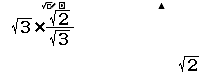
Voorbeeld: Maak een sticky note aan vanaf de onderstaande berekening, die wordt gedaan in de ClassWiz-berekeningsmodus.
- Meld u op uw smart device aan op ClassPad.net.
- Doe de berekening in de ClassWiz-berekeningsmodus, daarna verschijnt er een QR-code.
- Gebruik uw smart device om de QR-code te scannen op het ClassWiz-scherm.
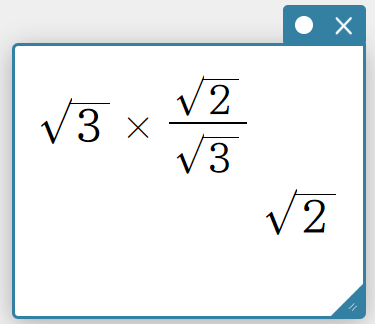
Op die manier wordt er automatisch op een nieuw Papier een sticky note aangemaakt met dezelfde berekening als die wordt weergegeven op uw ClassWiz.
OPMERKING
U kunt een sticky note aanmaken door een QR-code te scannen zonder u aan te melden op ClassPad.net, maar een sticky note die is aangemaakt zonder zich aan te melden, wordt behandeld als een item van een gastaccount en wordt niet opgeslagen. Gebruik de onderstaande procedure om een Papier op uw account op te slaan.
① Klik op [Aanmelden] rechtsboven op de hoofding van het Papier van ClassPad Math en meld u aan op uw account.
② Klik op [ ] linksboven op de hoofding van het Papier en klik dan op [Sticky notes opslaan].
③ Klik op [Opslaan] in het “Mijn mappen” scherm dat verschijnt.
De huidige instelling voor de hoekeenheid in ClassWiz zal automatisch worden gebruikt als de hoekeenheid van het nieuw aangemaakte Papier.
Voor details over ClassWiz-acties raadpleegt u de gebruikershandleiding van ClassWiz.
- ClassWiz-functies die het automatisch aanmaken van Sticky Notes ondersteunen
Sticky notes kunnen automatisch worden aangemaakt vanaf QR-codes voor de onderstaande ClassWiz-functies.
| ClassWiz-functie | Gegenereerde sticky note | |
|---|---|---|
| Basisberekeningen | Alleen-lezen sticky note*1 | |
| Complexe numerieke berekeningen | ||
| Basis-n getalberekeningen | ||
| Matrixberekeningen | ||
| Vectorberekeningen | ||
| Statistische berekeningen | Editor voor statistieken | Sticky note voor grafieken Sticky note voor statistische gegevens*2 |
| Lijst met statistische berekeningen | Alleen-lezen sticky note*1 | |
| Lijst met regressieberekeningen | ||
| Aanmaken van numerieke tabel | f(x) | Sticky note voor grafieken* 3 Alleen-lezen sticky note* 1 |
| Formule-/functieberekeningen | Tweedemachts simultane formules | Sticky note voor grafieken Alleen-lezen sticky note*1 |
| Derdemachts simultane formules | Alleen-lezen sticky note*1 | |
| Vierdemachts simultane formules | ||
| Multinominialen | Sticky note voor grafieken Alleen-lezen sticky note*1 |
|
| Berekeningen van ongelijkheden | Vierdemachts ongelijkheden | Sticky note voor cijferlijnen Alleen-lezen sticky note*1 |
| Verhoudingsberekeningen | Alleen-lezen sticky note*1 | |
| Verdelingsberekeningen | Enkelvoudige berekeningen | Sticky note voor grafieken Alleen-lezen sticky note*1 |
| Batchberekeningen | Sticky note voor statistische gegevens Alleen-lezen sticky note*1 |
|
| Tabelberekeningen | Sticky note voor statistische gegevens*2 | |
| Algoritmes | Alleen-lezen sticky note*4 |
*1 Toont de ingevoerde formule en het resultaat.
*2 Data-items in de statistische berekeningsmodus en Spreadsheet-modus worden afgerond op zes cijfers om een QR-code aan te maken.
*3 Er wordt geen sticky note voor grafieken gegenereerd als er een QR-code wordt aangemaakt terwijl lineaire invoer is geselecteerd of als er een niet-ondersteunde numerieke uitdrukking is inbegrepen in de formule van de f(x) definitie van een tabel met nummers. Zie de onderstaande lijst voor ondersteunde formules.
*4 Toont de algoritmecode of Scratch-code.
Lijst met ondersteunde formules
Variabelen (A, B, C, etc.)
+, -, ×, ÷
√
Niet passende breuken, gemengde breuken
e
π
×10
%
sin, cos, tan
sin-1, cos-1, tan-1
sinh, cosh, tanh
sinh-1, cosh-1, tanh-1
x^
10^, e^
log, ln
!
Abs
Int, Intg
Wetenschappelijke constanten
Σ, Π
GCD, LCM
RndFix
Praktische voorbeelden QR-codefunctie
- Een sticky note aanmaken in de berekeningsmodus
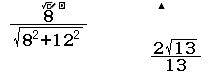
- Voer de onderstaande berekening uit in de ClassWiz-berekeningsmodus.
- Toon de QR-code op uw ClassWiz.
- Gebruik uw smart device om de QR-code te scannen op het ClassWiz-scherm.
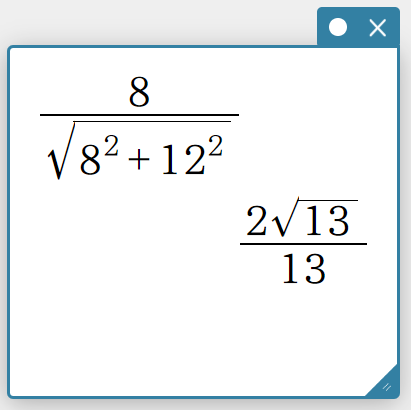
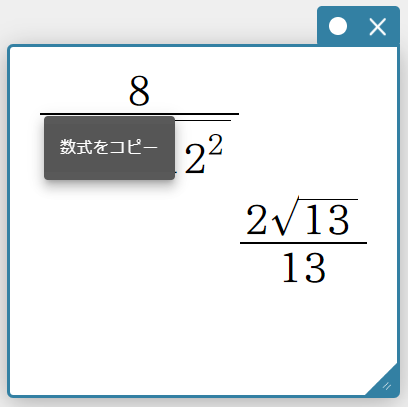
Er wordt automatisch een alleen-lezen sticky note aangemaakt op een nieuw Papier.
OPMERKING
Het resultaat van de berekening dat verschijnt op uw ClassWiz is mogelijk verschillend van het resultaat op een sticky note.
U kunt een alleen-lezen sticky note niet bewerken, maar u kunt de lijnen voor de ingevoerde uitdrukking en het resultaat van de berekening kopiëren. Rechtsklik op de lijn die u wilt kopiëren en klik daarna op “Lijn kopiëren” in het menu dat verschijnt. De lijn wordt dan gekopieerd naar het klembord (als een LaTeX-string). De gekopieerde inhoud kan dan in items zoals een sticky note voor wiskunde worden geplakt.
- Een sticky note aanmaken in de modus Tabel met nummers
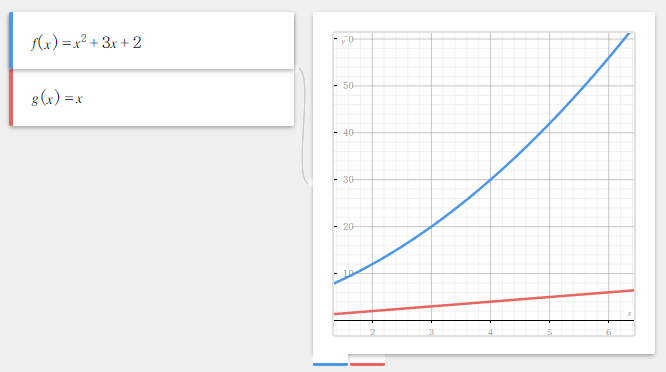
- In de ClassWiz-modus Tabel met nummers voert u de onderstaande formule in en maakt u een tabel met nummers aan.
\(f(x) = x^2 + 3x +2\)
\(g(x) = x\) - Toon de QR-code op uw ClassWiz.
- Gebruik uw smart device om de QR-code te scannen op het ClassWiz-scherm.
Er wordt automatisch een sticky note voor grafiekuitdrukking en een sticky note voor grafieken op een nieuw Papier aangemaakt.
OPMERKING
Aangezien de berekeningsformules en syntaxis van ClassWiz en ClassPad.net anders zijn, kan er een fout optreden en wordt er mogelijk geen sticky note aangemaakt voor bepaalde formules die zijn ingevoerd op uw ClassWiz. Zie “Lijst met ondersteunde formules” voor de formules die ClassPad.net ondersteunt.
Zie “Grafieken en numerieke tabellen aanmaken” voor meer informatie over de sticky notes die verschijnen.
- Een sticky note voor statistische gegevens aanmaken in de statistische berekeningsmodus
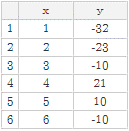
- In de statistische berekeningsmodus van ClassWiz selecteert u vierdemachtsregressie \((y = a + bx + cx^2)\) en voert u de onderstaande gegevens in.
- Toon de QR-code op uw ClassWiz.
- Gebruik uw smart device om de QR-code te scannen op het ClassWiz-scherm.
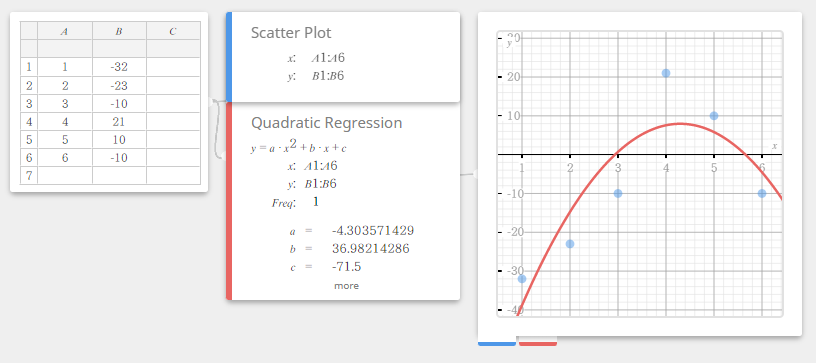
Er worden automatisch statistische gegevens, een spreidingsdiagram, vierdemachtsregressie en sticky notes voor grafieken aangemaakt op een nieuw Papier.
OPMERKING
Zie “Statistische berekeningen” voor meer informatie over alle sticky notes die verschijnen.
- Een sticky note voor cijferlijnen aanmaken in de berekeningsmodus van ongelijkheden
- In de ClassWiz-berekeningsmodus van ongelijkheden selecteert u de drievoudige ongelijkheid \(ax^3+bx^2+cx+d<0\) en voert dan de onderstaande coëfficiënten in.
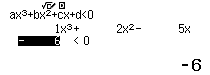
- Druk op de toets [=] van uw ClassWiz om het resultaat van de berekening weer te geven.
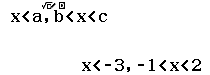
- Toon de QR-code op uw ClassWiz.
- Gebruik uw smart device om de QR-code te scannen op het ClassWiz-scherm.
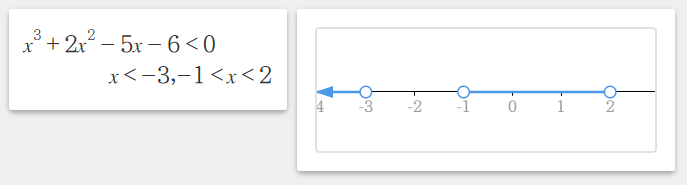
Er wordt automatisch een sticky note voor cijferlijnen aangemaakt, waardoor het resultatenbereik van de berekening van een ongelijkheid wordt weergegeven op een nieuw papier.
OPMERKING
Zie “Cijferlijn” voor meer informatie over sticky notes voor cijferlijnen.